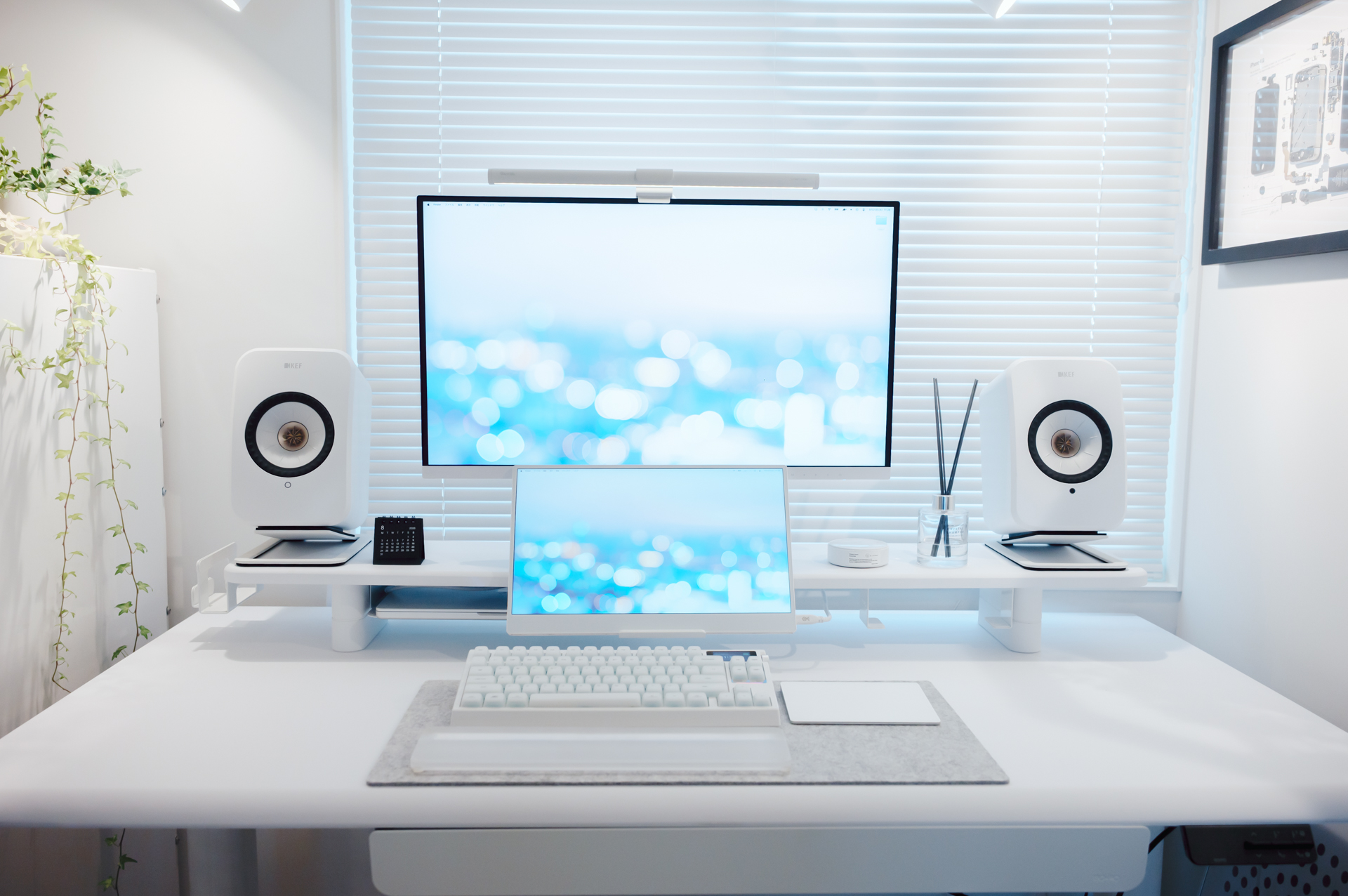
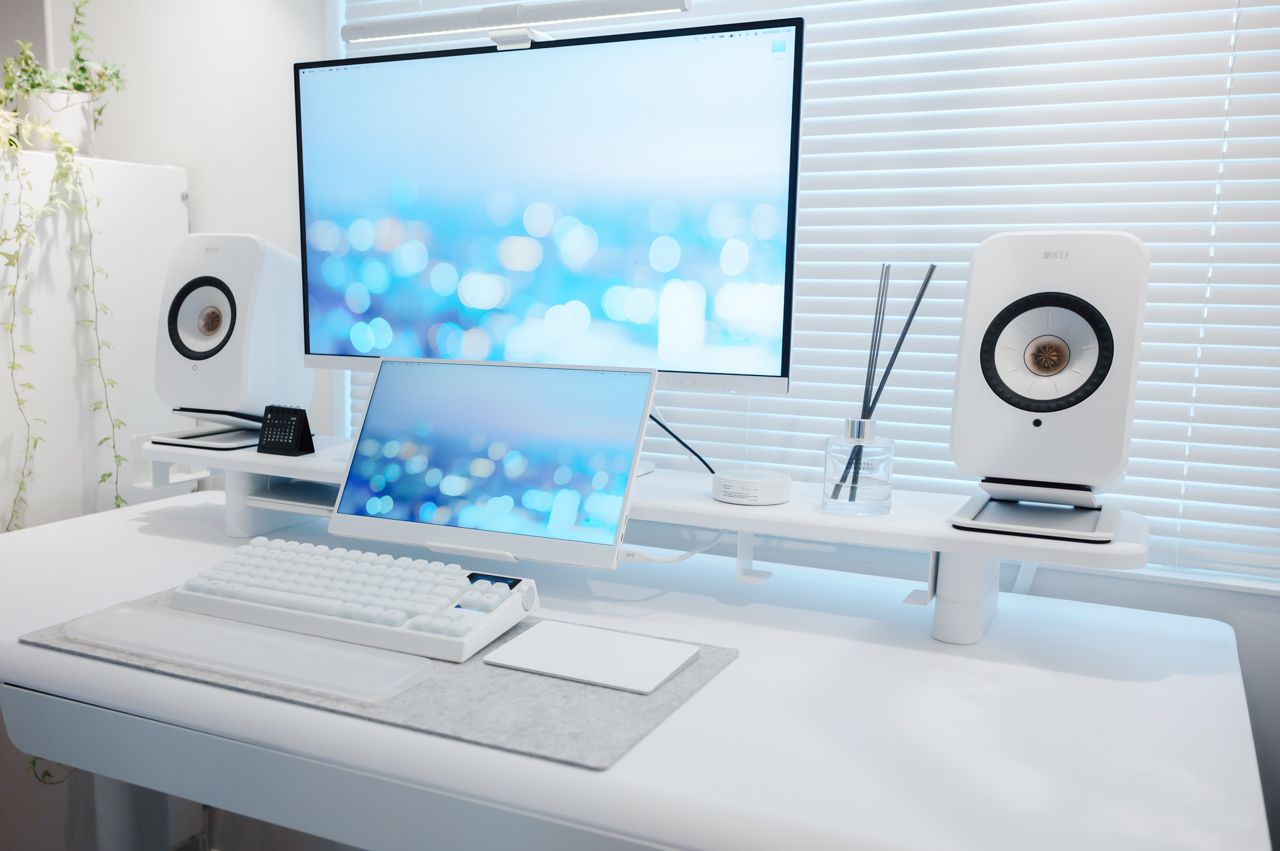
快適な作業環境を構築するために検討したいのが「電動昇降デスク」です。現在はさまざまなメーカーから販売されており、機能も価格も幅が広くなりました。
最近はデスク単体の機能もさることながら、オプションパーツを組み合わせてよりよい環境に仕上げられるかどうか、というところにトレンドが移ってきている印象です。
今回紹介する『COFO Desk Studio』は、COFO Deskシリーズとして4年ぶりの新作。COFO Deskの代名詞だった天板裏の全面スチールに加えて、最近のトレンドである「レール」が追加されました。軽いものはマグネットで天板裏のどこにでも、重いものはレールに固定してと使い分けられるので、付けられるオプションパーツの幅が広がり、より高い拡張性を持つデスクとなっています。
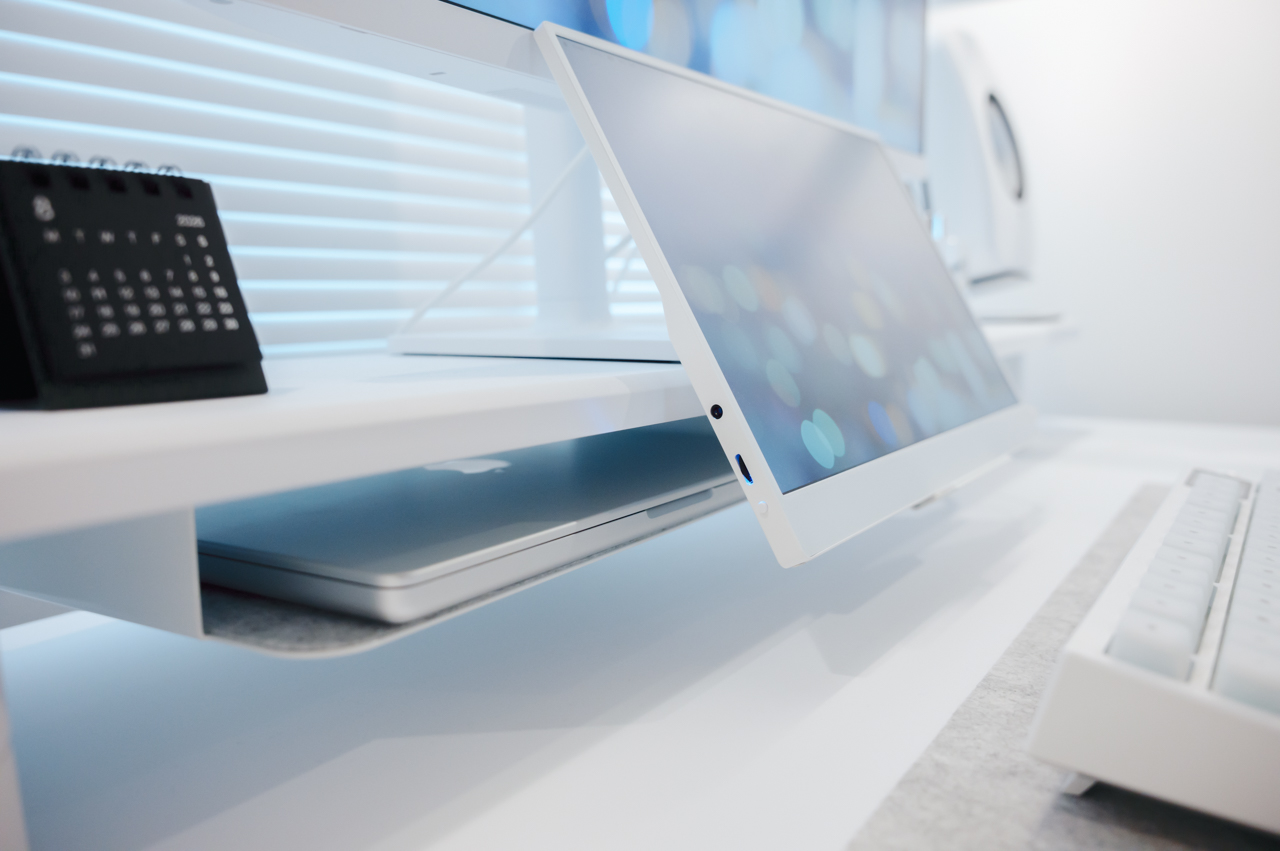
実際に使ってみると、拡張性の高さに加えて、本体の作りの細かさも印象に残りました。天板の手前は斜めに薄くなっていて腕の当たりが滑らかですし、脚もベースも角が丸められていて、見た目も可愛いんですよね。
今回は先行して使わせていただいたので、デザインや使い勝手、拡張性などを詳しく紹介します。
『COFO Desk Studio』は現在、公式サイトにて先行予約を受付中です。定価124,980円のところ、先行予約期間中は最大35%OFFの81,280円から購入できます。
割引率は「超超早割」35%OFF →「超早割」30%OFF →「早割」25%OFF と段階的に下がっていき、9月23日で終了予定。早く申し込むほど安く購入できる仕組みなので、早めの予約がおすすめです。
天然木を使った「ナチュラル」「ダークブラウン」と、傷や汚れに強い「マットブラック」「マットホワイト」の4色展開。サイズは120cmから180cmまで4種類用意されています。
タップできる目次
COFO Desk Studioとは?
『COFO Desk Studio』は、8月25日から先行予約が始まった株式会社COFOのDeskシリーズ最新モデルです。
COFO Deskシリーズは2022年にMakuakeで応援購入総額6,474万円・サポーター1,170人を集めてデスク部門1位になったところから始まっていて、シリーズ累計は1.5万台を超えているとのことです。
そこから4年、初めての全面リニューアルが今回の『COFO Desk Studio』にあたります。
スペック
| COFO Desk Studio | |
|---|---|
| 天板カラー | マットホワイト/マットブラック/ナチュラル/ダークブラウン |
| 脚カラー | マットホワイト/マットブラック |
| 素材 | 天板:マットホワイト / マットブラック:MDF(PVC化粧板)、ナチュラル/ダークブラウン:天然木アッシュ材 脚:スチール |
| 仕上げ | 天板:マットホワイト/マットブラックは真空成形フィルム、ナチュラル/ダークブラウンはポリウレタン塗装 脚:マット粉体塗装 |
| 耐荷重 | 最大125kg(天板含む) |
| パネル | PMOLED |
| 全体のサイズ | 幅120〜180×奥行70×高さ62〜124cm |
| 脚のサイズ | 幅106.3〜166.3×奥行70×高さ59.5〜122cm |
| 昇降範囲 | 62〜124cm |
| 昇降速度 | 35mm/s |
| 昇降音 | 48dB以下 |
| 天板重量 | 幅120cm:約31.0kg 幅140cm:約35.0kg 幅160cm:約40.6kg 幅180cm:約44.5kg |
| 脚重量 | 約24.6kg |
| 機能 | デスク昇降 / メモリー / ポモドーロタイマー / 立ち作業時間設定 / アイコン / ロック / 高さ制限 / 言語切替 / 単位切替 / 時間設定 / 障害物検知 / リセット / メモリー機能操作方法切替 |
| 充電ポート | USB-C(18W出力) |
| 脚段階 | 3段階(ピラミッド) |
| モーター | デュアルモーター |
耐荷重は天板を含めて125kg。天板の重さを引いても90kg前後の余裕があるので、大きめのモニターや周辺機器を乗せても問題ないはずです。
モーターはデュアルモーターを採用していて、昇降の滑らかさと静音性を両立しています。
COFO Desk Studioの本体デザイン
ここから『COFO Desk Studio』本体のデザインを、パーツごとにそれぞれ詳しく見ていきます。
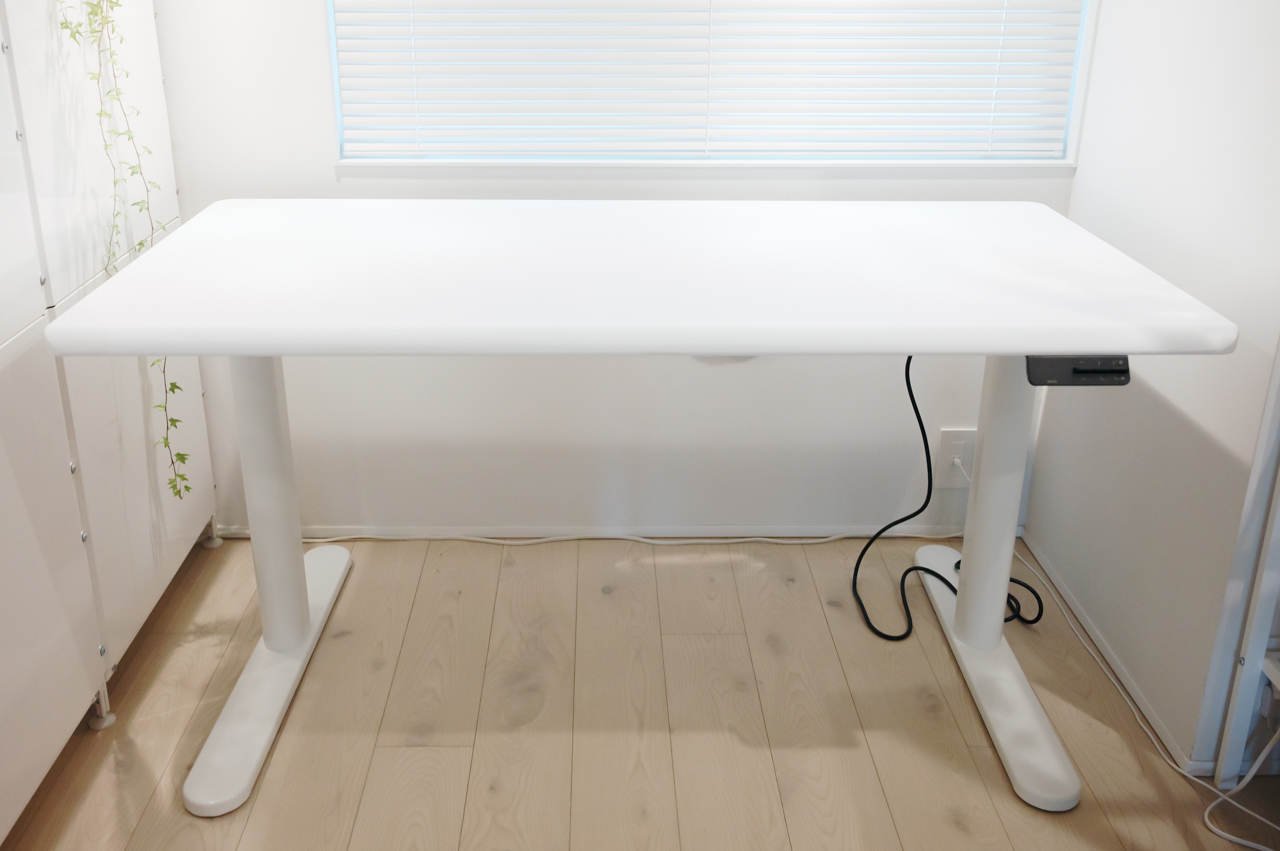
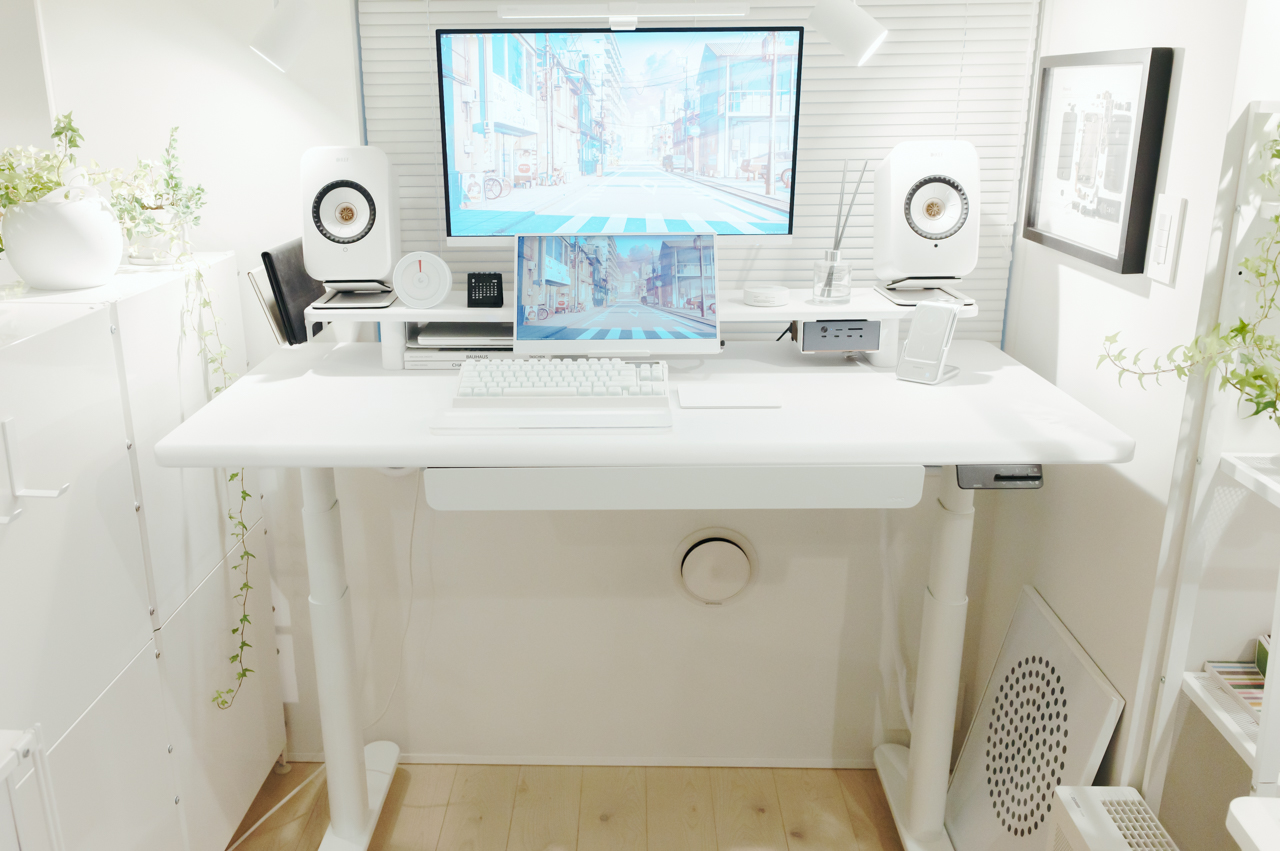
まず全体的にはこのようなデザイン。今回の天板は140cm×70cmのものを使用しています。
天板から脚、床に接するベースまですべて白で統一されていて、黒いのはコントローラーパネルだけです。デスクを置いてる場所の壁や天井は白いので、置いてみるとかなり馴染んでくれました。
また、昇降デスクは天板が広いぶん部屋の中で存在感が出やすいのですが、本製品は全体的に丸いフォルムとなっており、圧迫感がなく優しく可愛いデザインとなっているのも特徴的です。
天板
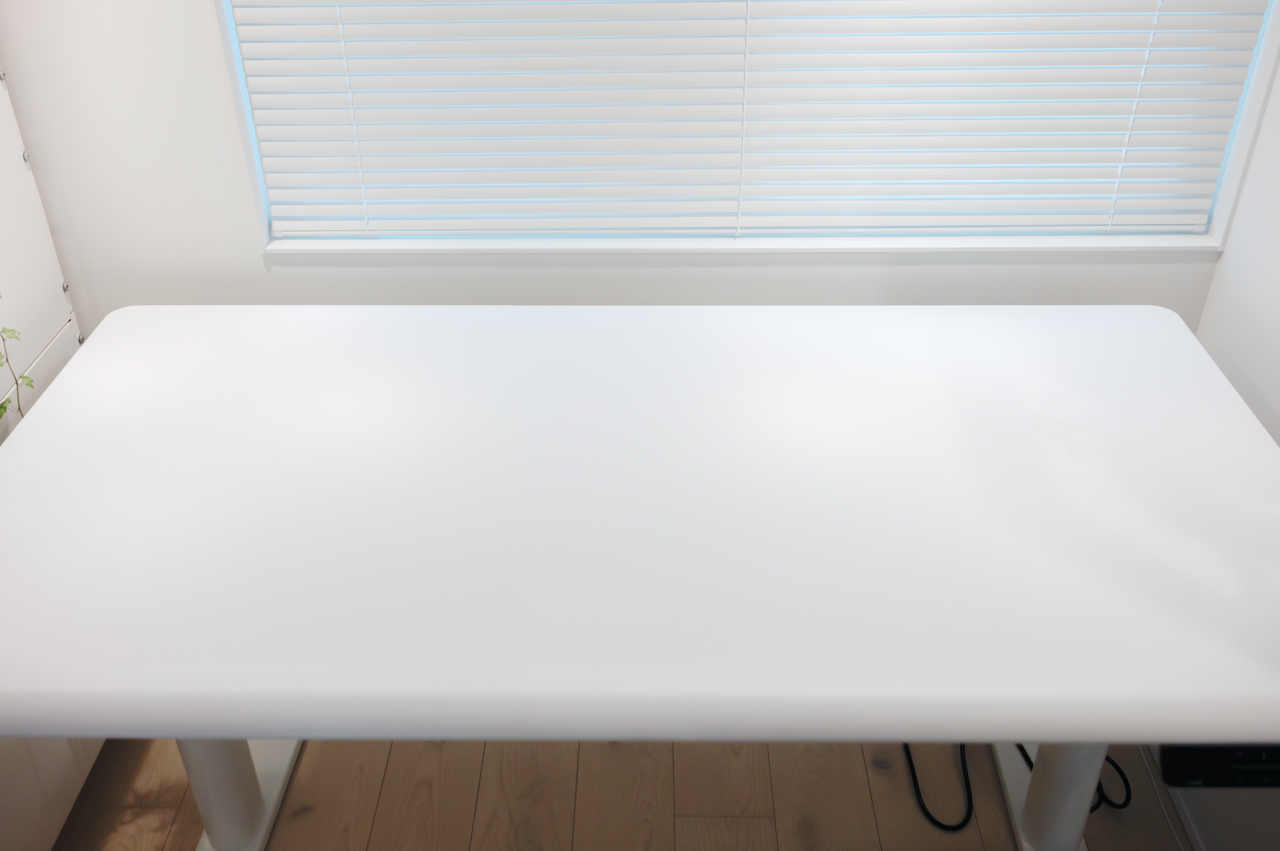
天板カラーは4種類ありますが、今回使用しているのは「マットホワイト」。MDFにPVCシートを貼り、真空成形フィルムで仕上げたものとなっています。
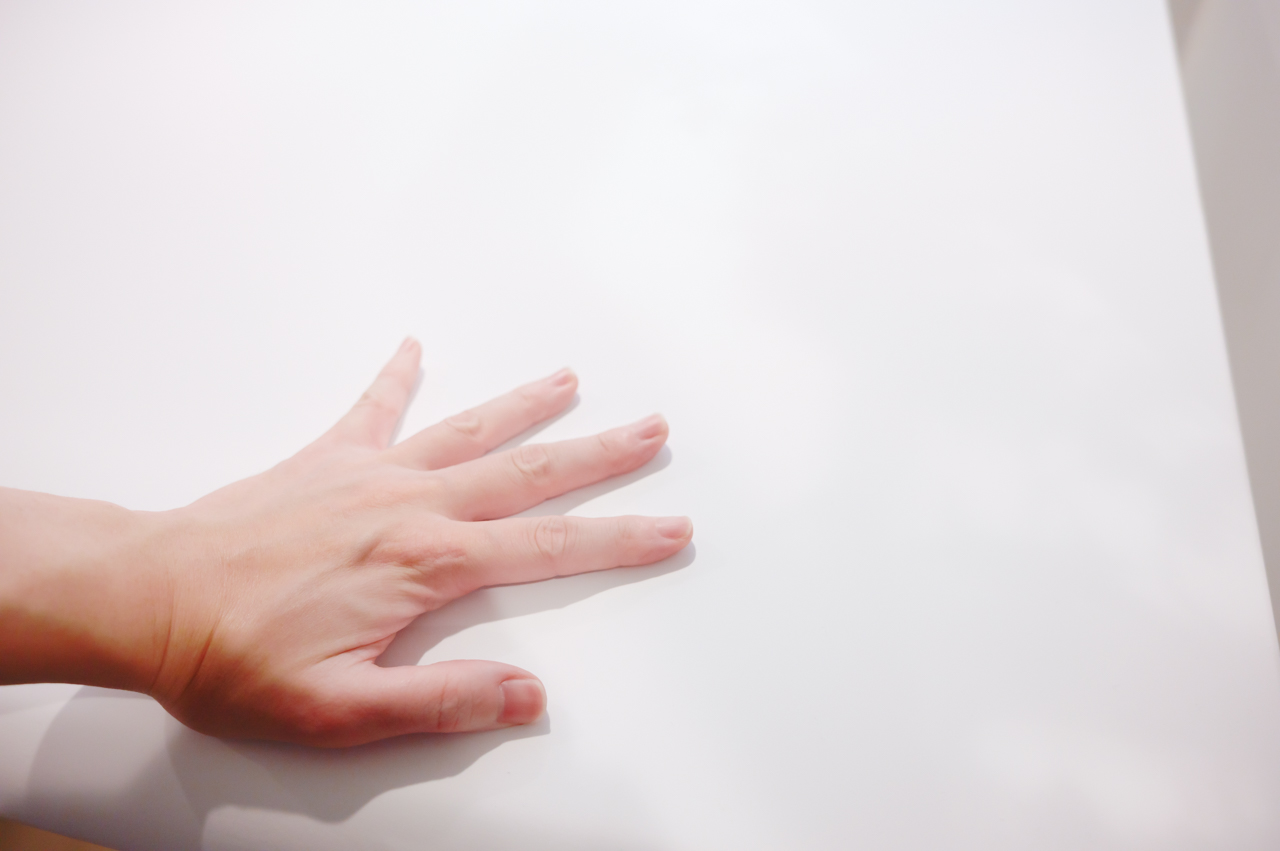
マットという名前の通り光沢がなく、落ち着いた印象なのでどのような空間でも調和してくれます。手触りもサラサラとしていて気持ちよく、水や汚れにも強いので長く使っていけそうな天板です。
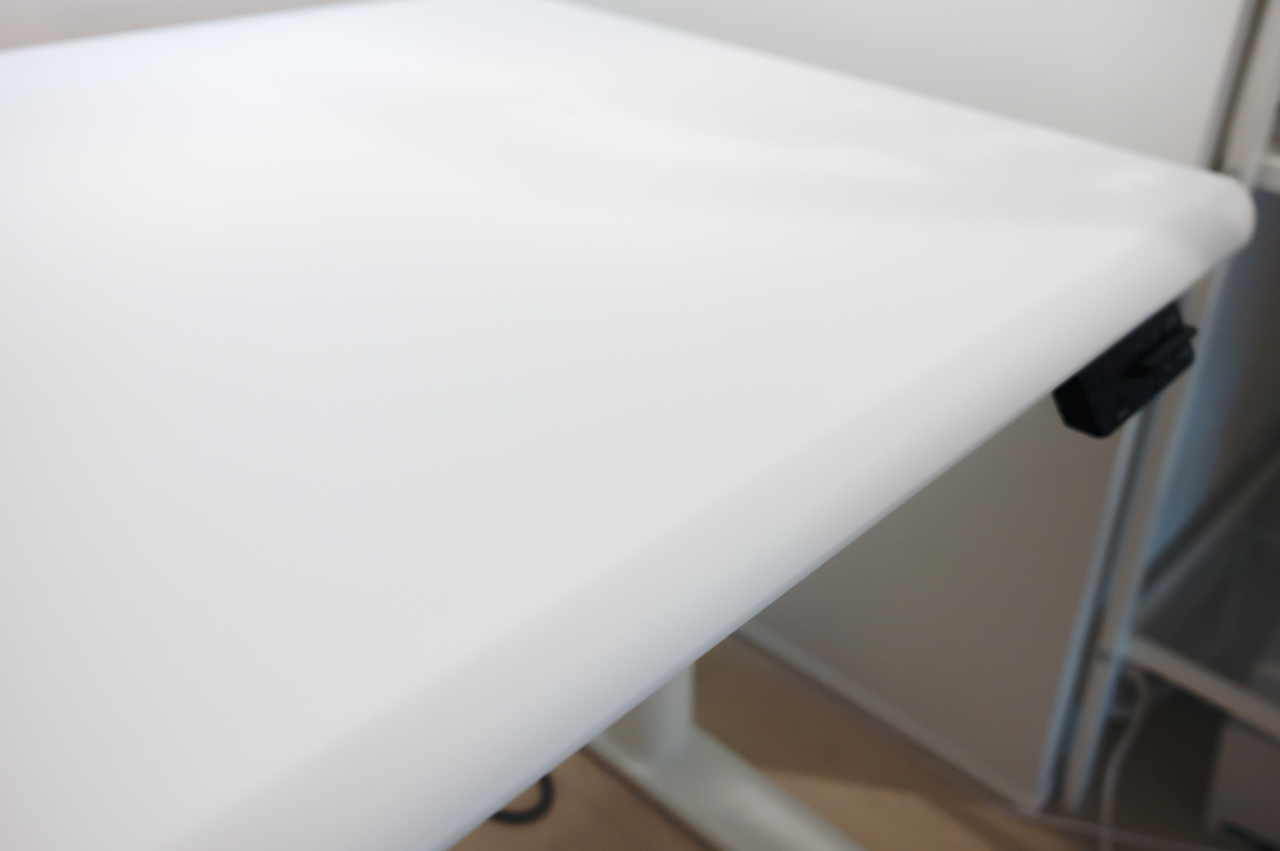
あと、この天板でちょっと感動したのが、手前部分だけ滑らかな角度が付いている点。
厚み2.5cmの天板が、手前にかけて1.5cmまでなだらかに薄くなっています。細かい点ですが、これにより作業時に腕や脚が当たっても痛くありません。
今まで使っていたデスクはここまで配慮されていなかったので素直に驚きました。細かいところまで作り込まれているのは、日本企業ならではという印象を受けました。
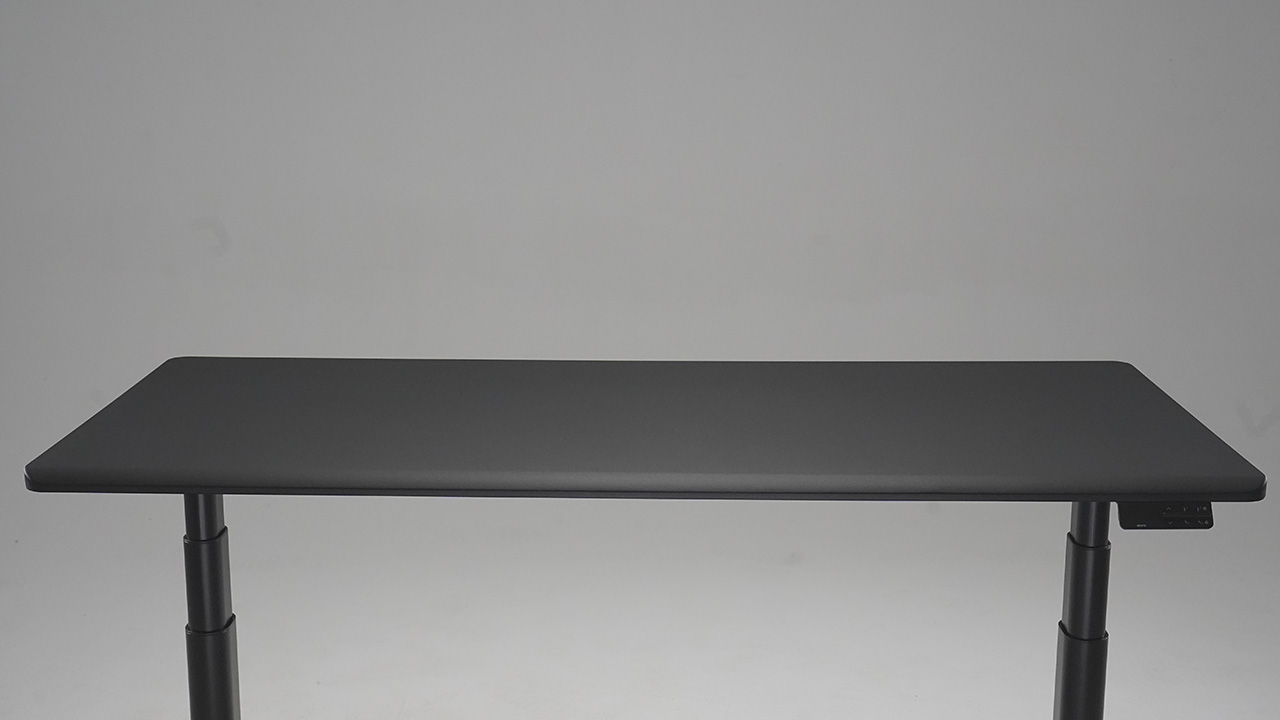
同じ仕上げの「マットブラック」もシックで落ち着いたデザイン。こちらもめちゃくちゃカッコよく、黒でデスクを統一している方にはおすすめです。
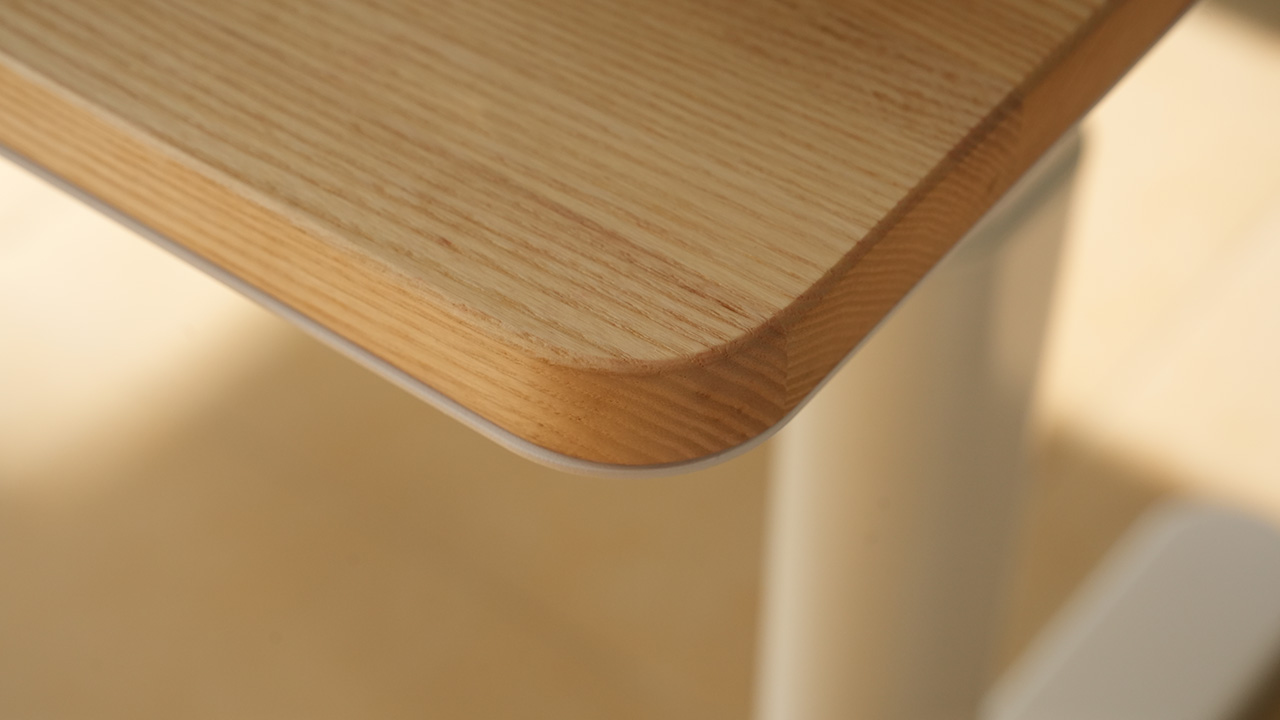
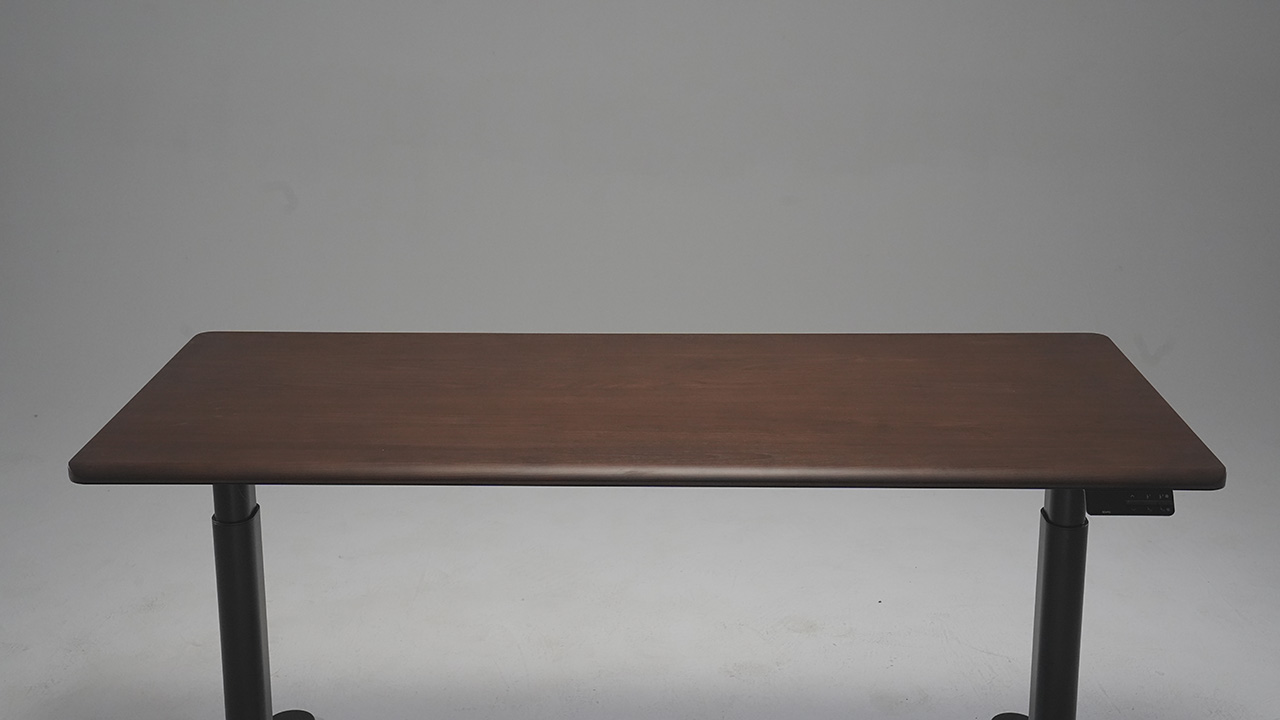
天板はほかに、天然木アッシュ材を使った「ナチュラル」「ダークブラウン」も選べます。素材と価格が変わってくるので、選び方は後述します。
天板裏
『COFO Desk Studio』になって大きく進化したのが天板裏です。
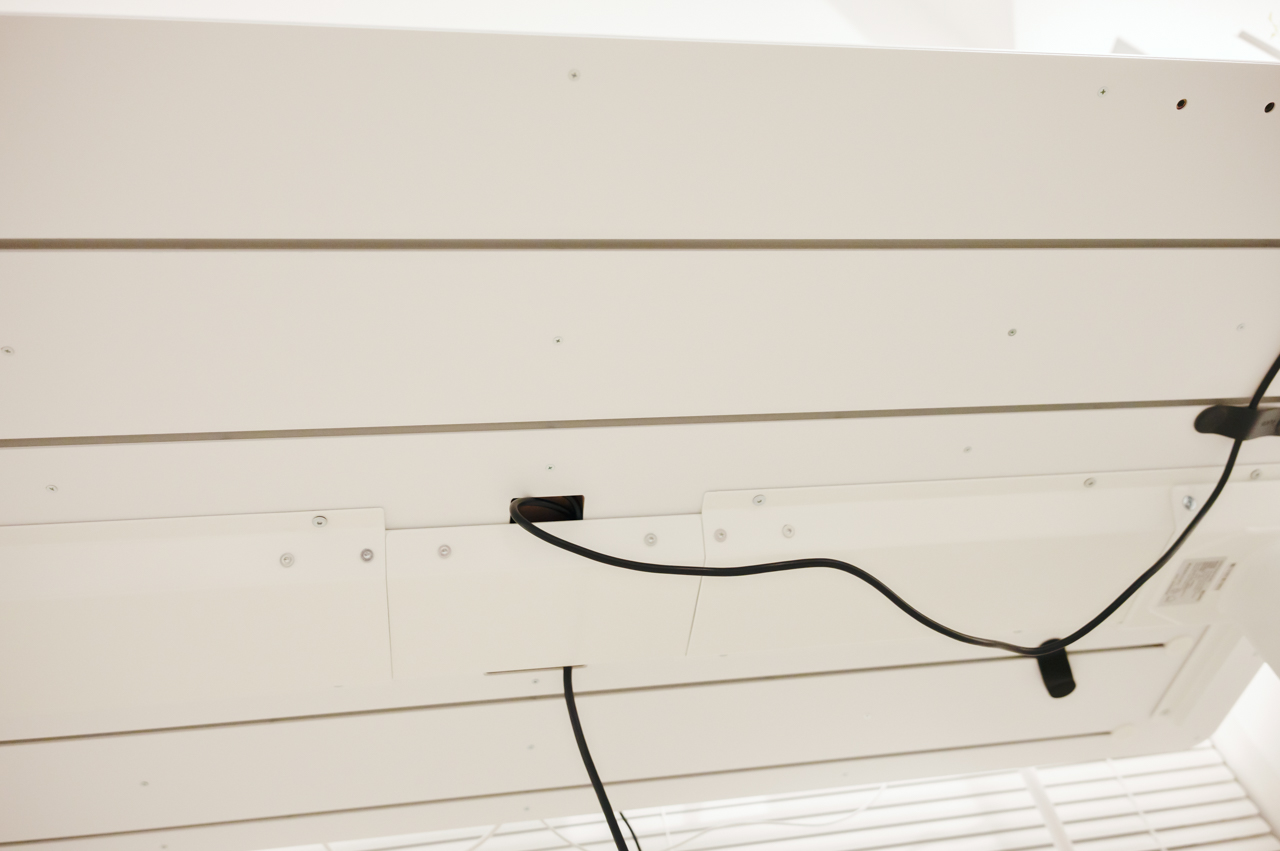
従来のCOFO Deskは天板裏が全面スチールプレートになっていて、さまざまなオプションをマグネットで設置できるのが特徴でした。
『COFO Desk Studio』ではマグネットが付く仕様を継続しながら、新たに4本のレールが設けられています。これにより、従来では設置が難しかった重量のあるパーツも支えられるようになりました。
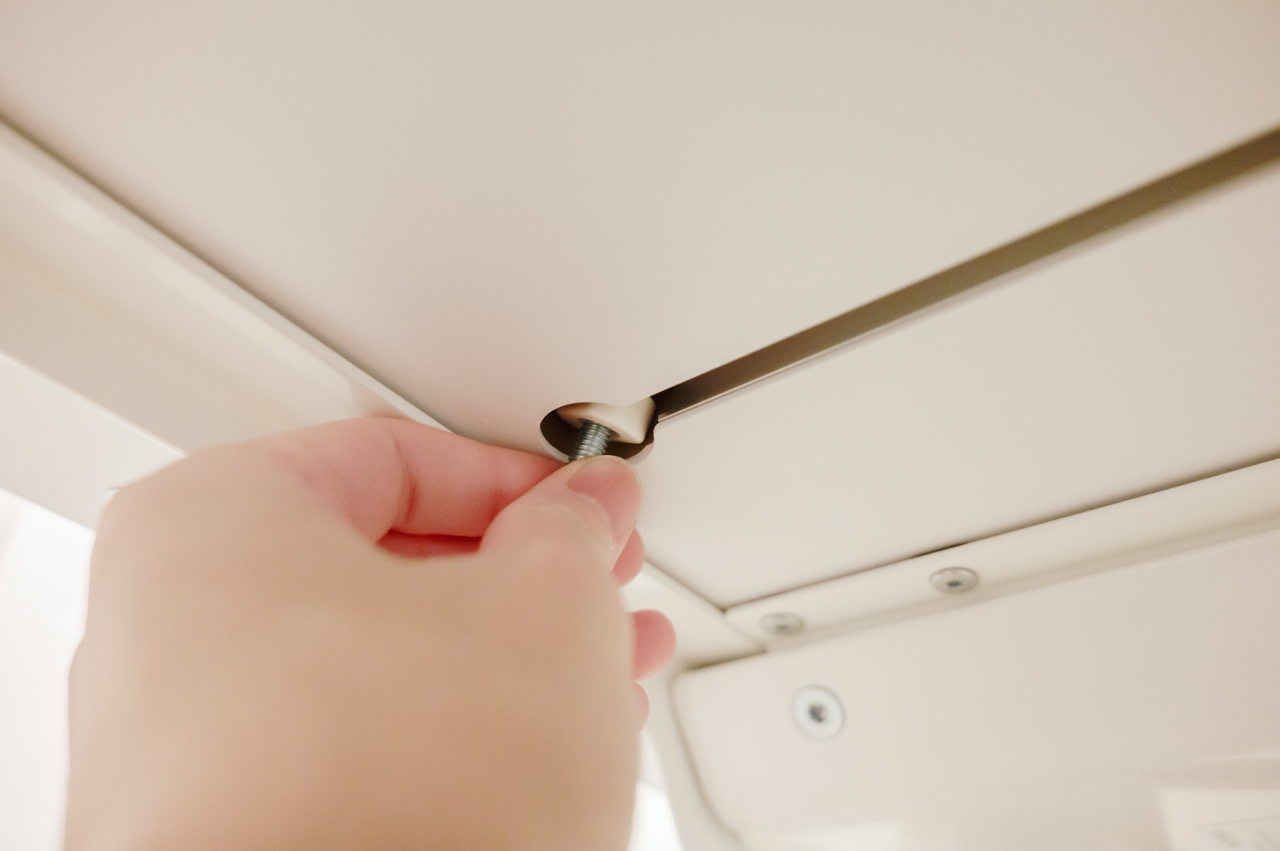
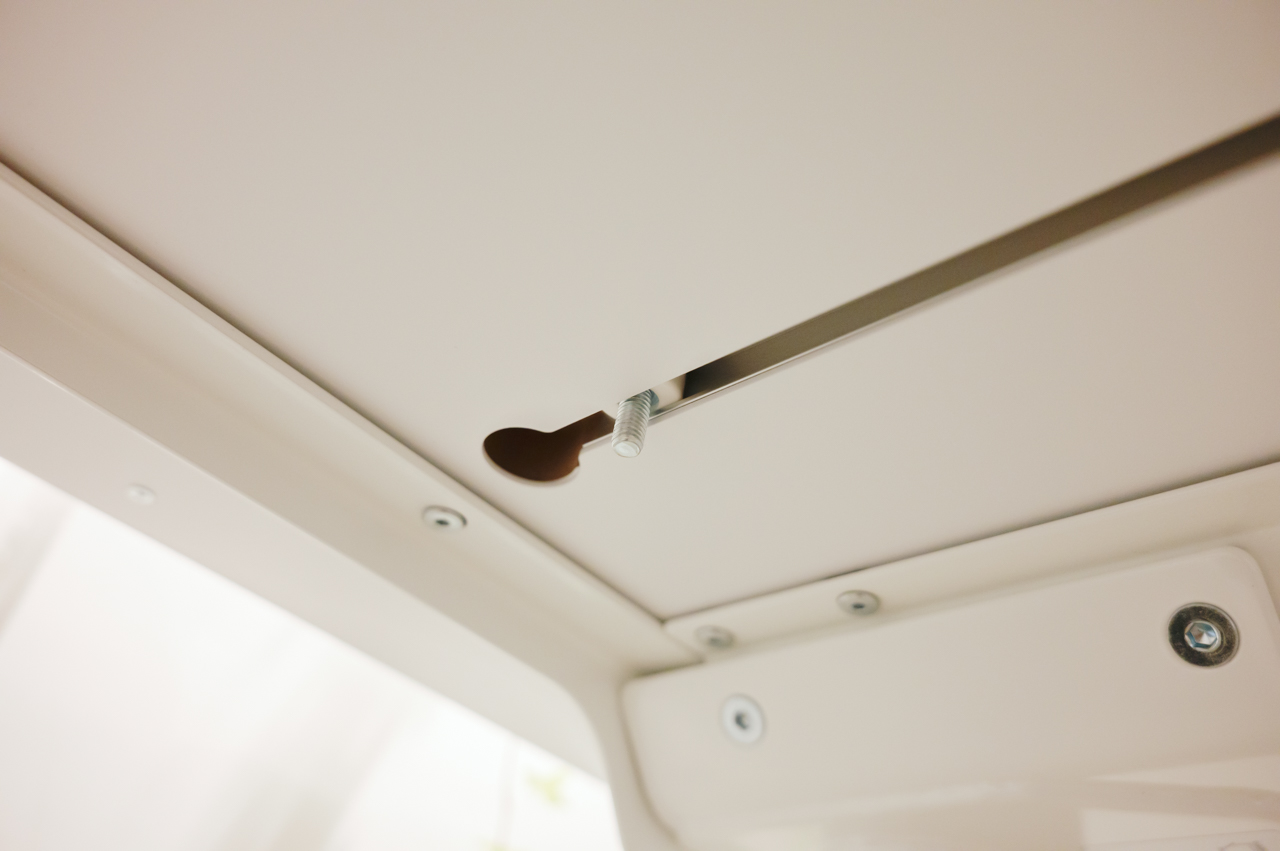
レールへの取り付けも簡単で、カバーを外してネジをスライドさせるだけ。好みの位置に合わせられます。引き出しなどはネジ止めすると後から場所を変えられないのが一般的なので、レイアウトを組み替えたい人にはかなり便利です。
それに加えて、従来のCOFO Deskは白い天板でも裏は黒いスチールがそのまま出ていて、見た目にちぐはぐな部分がありました。『COFO Desk Studio』のマットホワイトは天板裏まで白く、金属プレートが露出していません。手触りも表面とほとんど同じです。マグネットもしっかり付くので、覗き込んだときの印象がかなり良くなっています。
デスク脚
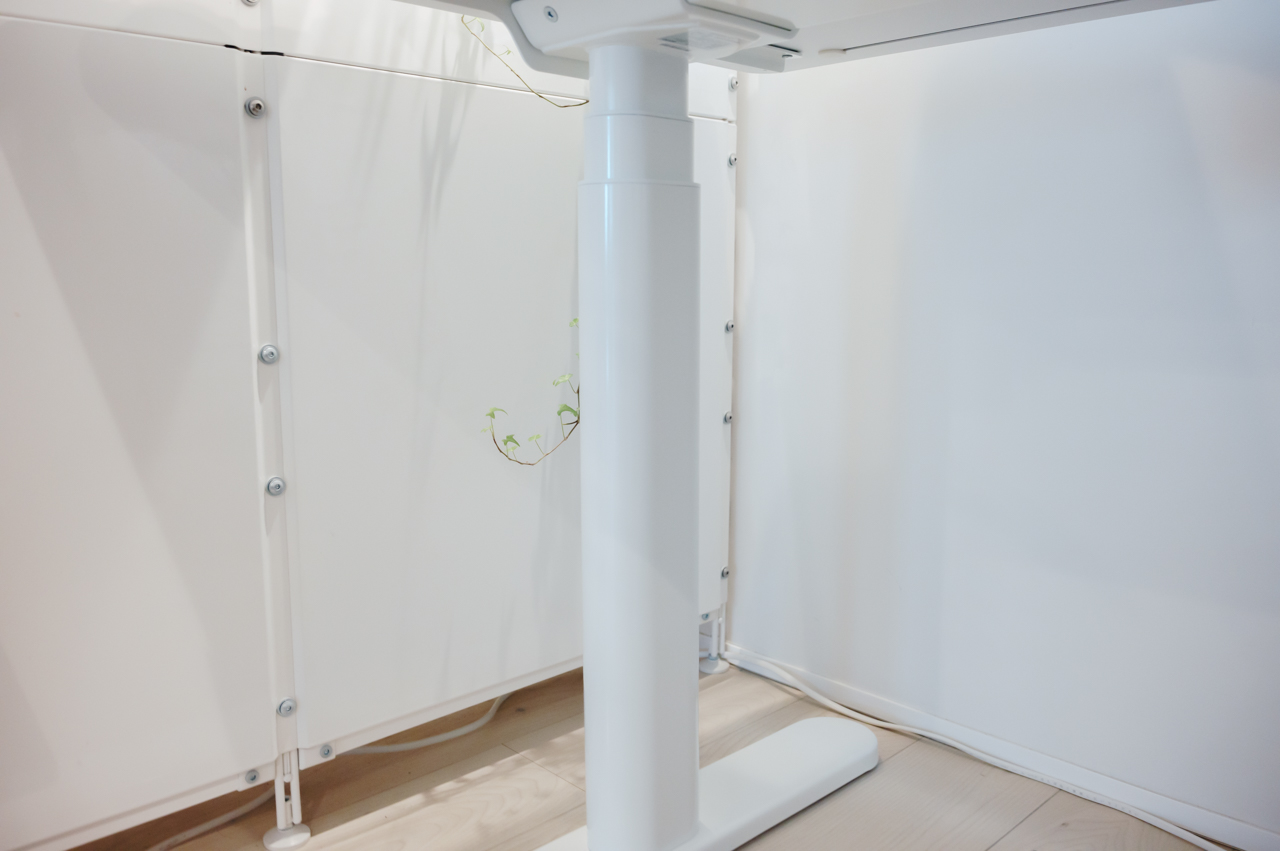
デスク脚は前モデルまで円形だったのに対し、本製品では楕円形へと変更されました。
支柱も脚ベースの中心ではなく、やや後方から伸びる設計になっています。どちらも、前方にかかりやすい体重のバランスを取るためとのことです。
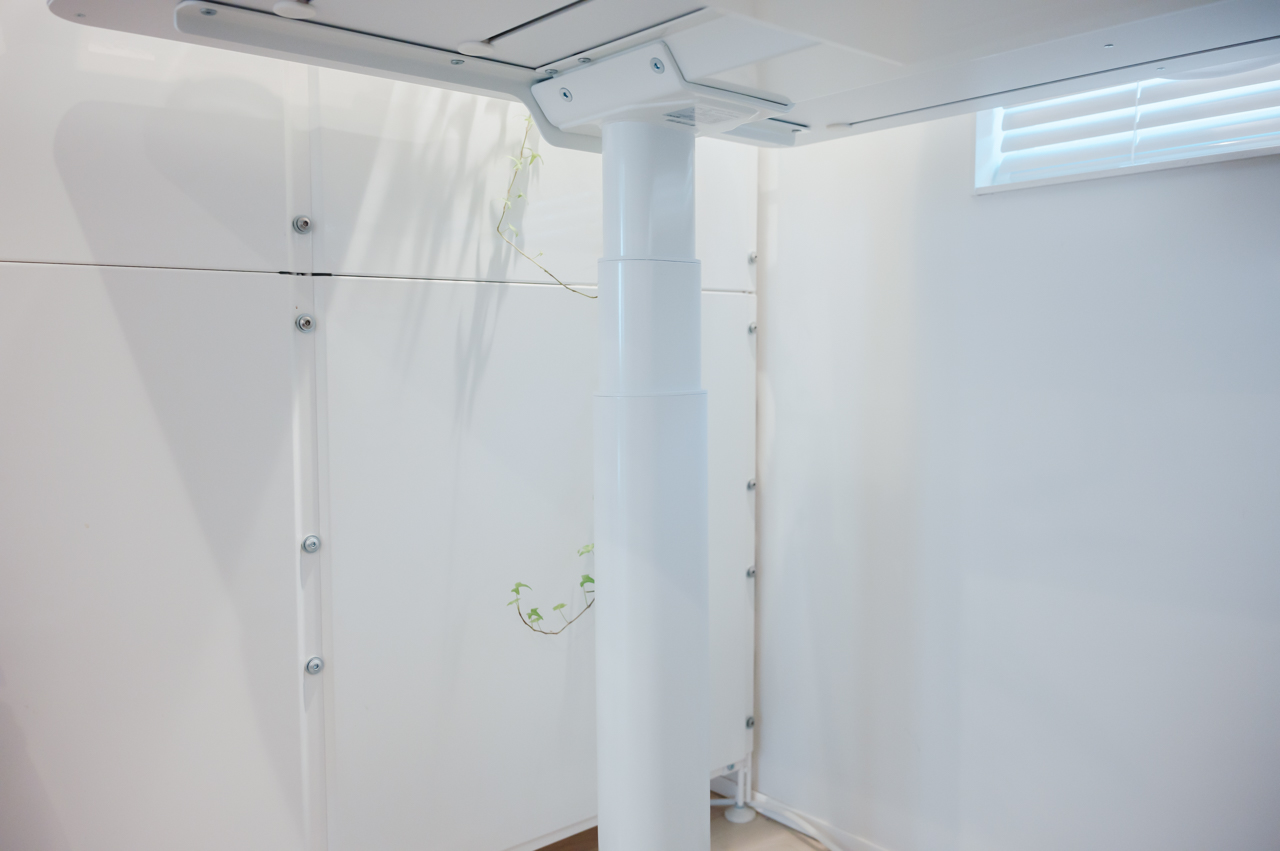
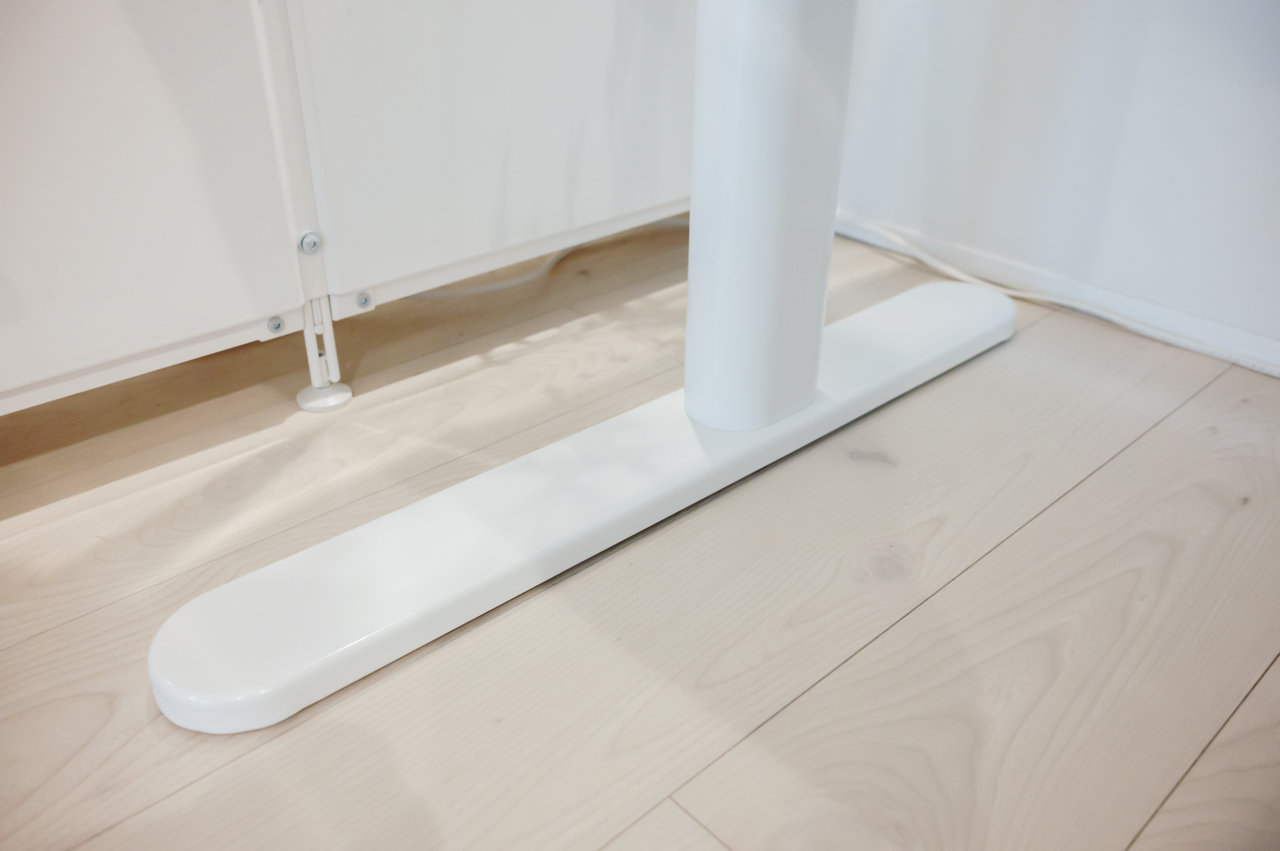
脚ベースも前モデルより平べったいデザインになっていて、圧迫感が少ないのが特徴。角も丸められているので、ゴツゴツした印象のある電動昇降デスクの中ではかなり優しい見た目です。
脚は59.5cmから122cmまで伸縮します。3段型のピラミッド設計になっていて、耐久性もあるしっかりとした作りです。
コントローラー
『COFO Desk Studio』で大きく進化したポイントのひとつが「コントローラー」です。
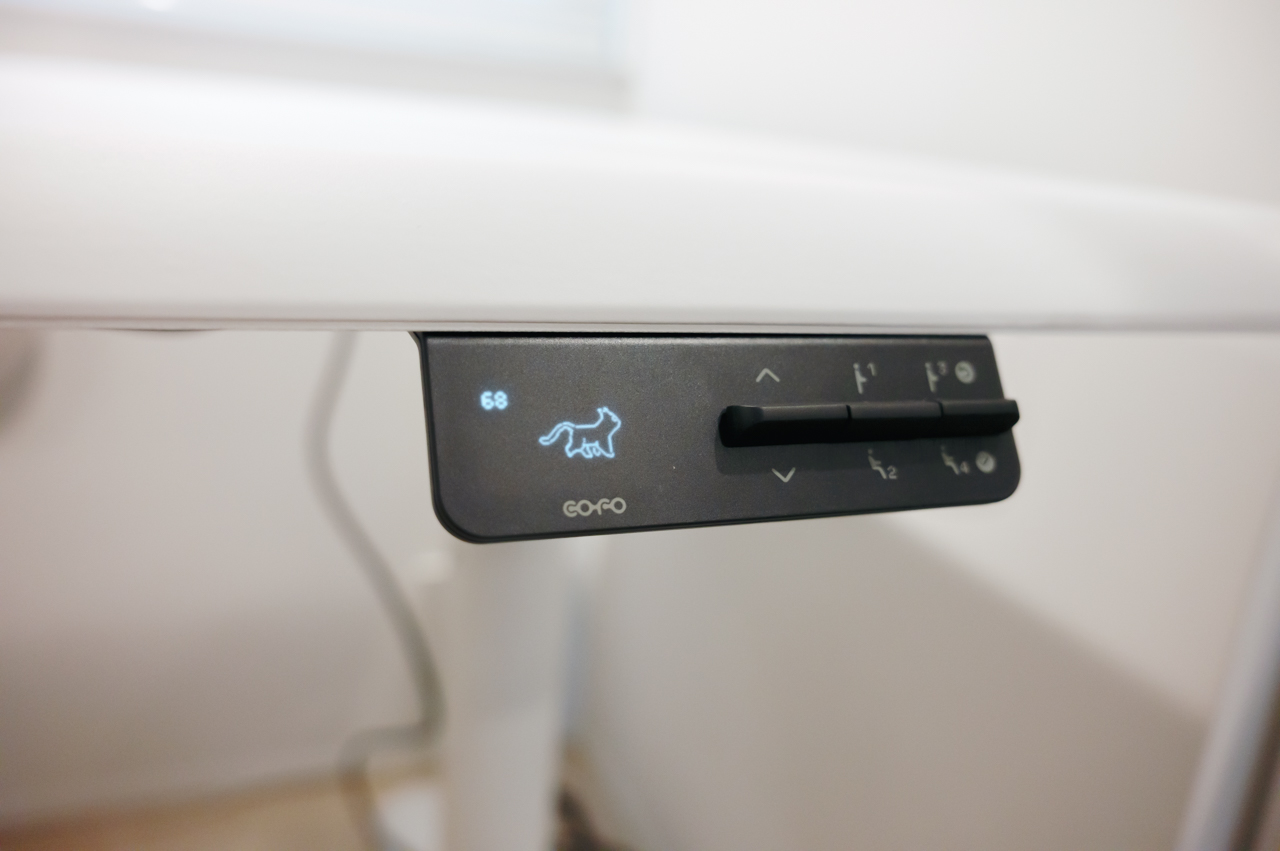
もともとは物理ボタンをタッチして操作する形でしたが、今回はレバーを上下するような操作性に変わりました。以前は体が触れると誤作動することも多かったのですが、レバーになったことで誤作動が大幅に軽減されています。
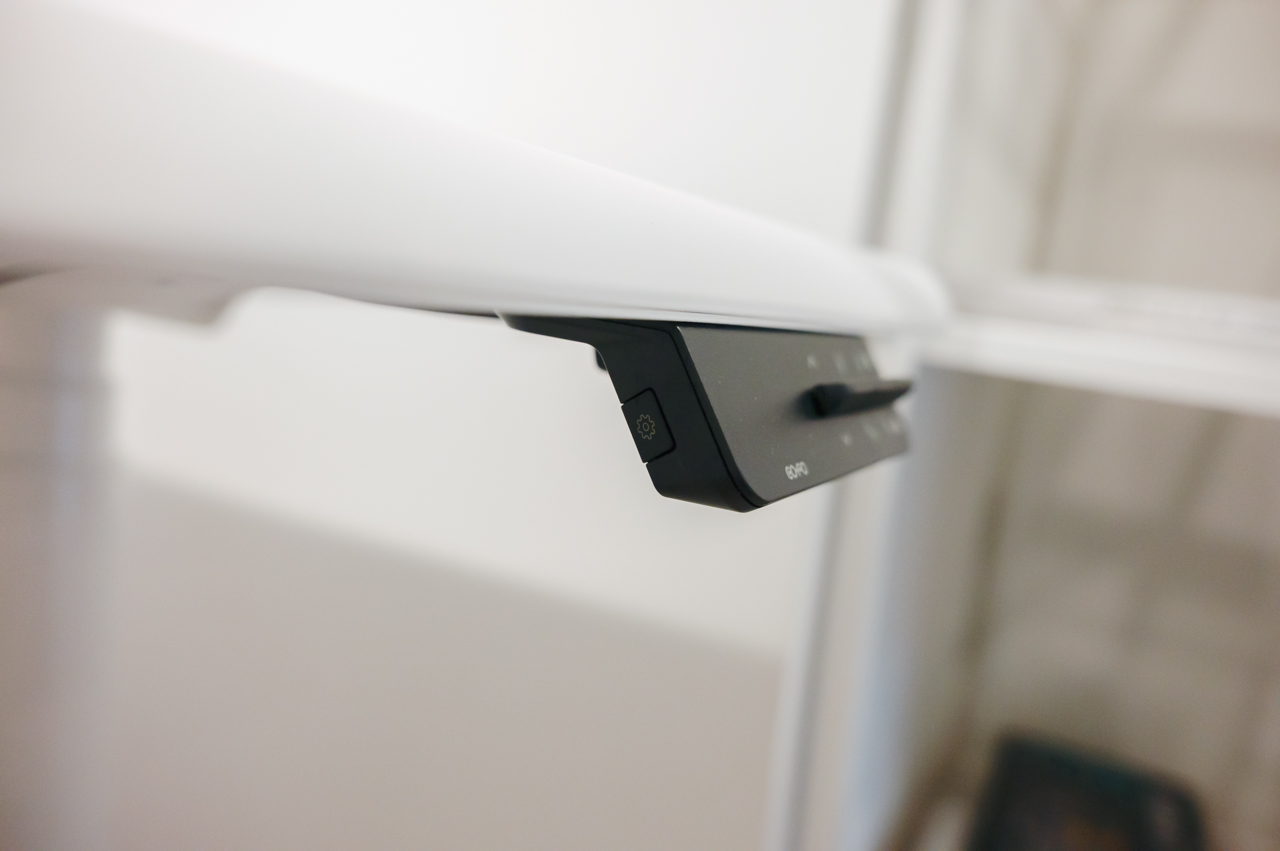
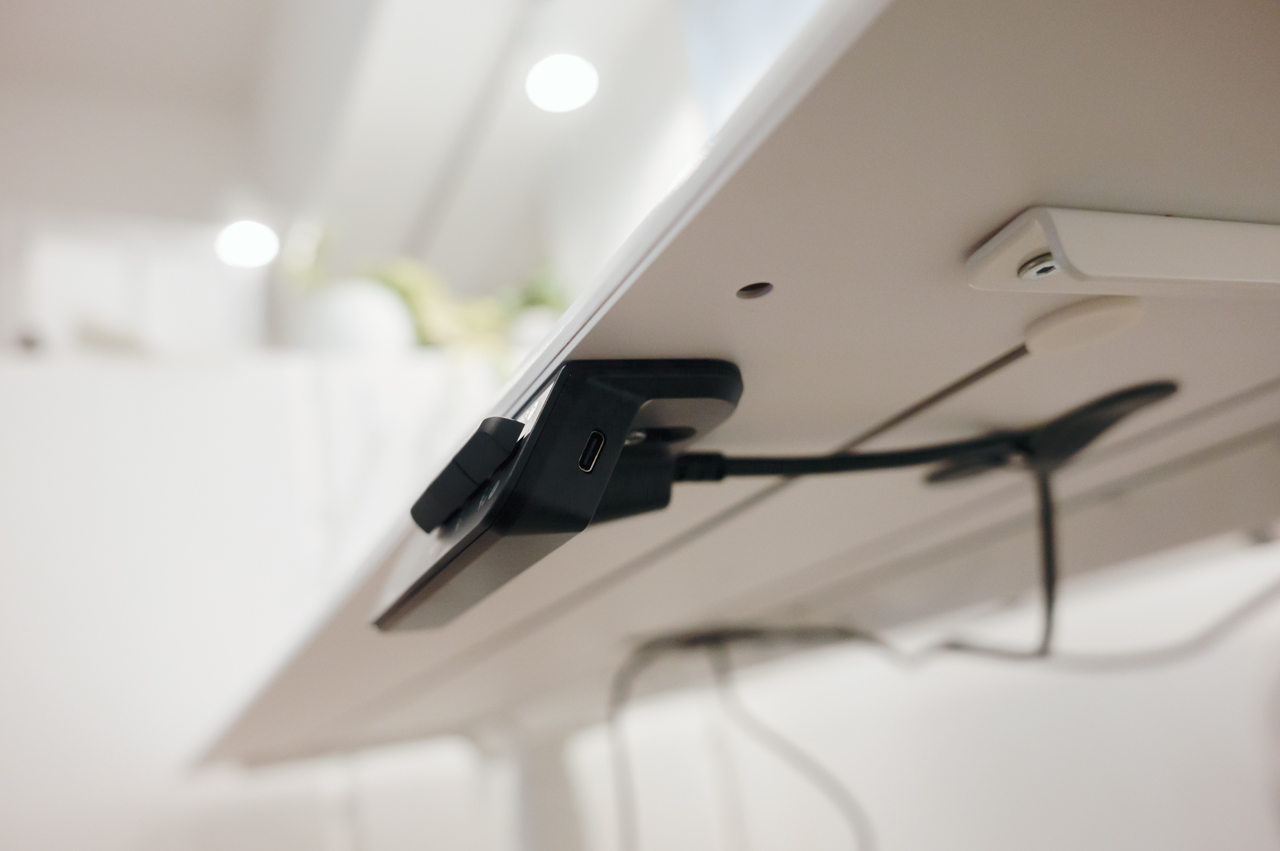
ハードウェアとしては、本体左側にメニューボタン。反対側にはUSB-Cポートがあります。このUSB-Cポートは最大18Wの出力に対応するようになり、スマホなどをより素早く充電できるようになりました。
前モデルまではUSB-Aポートで最大出力は4W止まりということもあり、周辺機器の充電くらいにしか使えなかったので、大きな改善点と言えます。
また、コントローラー自体の機能も大きく改善。デスク側だけでできることが大幅に増えました。
| 機能 | 内容 |
|---|---|
| 昇降 | レバーを上下に操作することで、デスクの高さを変更 |
| メモリー | 4つの高さを記録可能 |
| ポモドーロタイマー | 作業・休憩・ラウンド数を設定し、振動で通知 |
| スタンディング時間記録 | 目標時間を設定し、達成状況をグラフで確認 |
| 高さ制限 | 昇降範囲の上限・下限を設定 |
| ロック | 操作を無効化 |
| 障害物検知 | 障害物にぶつかると停止 |
| その他の設定 | 言語切替/単位切替/時間設定/リセット |
今回の目玉機能となる「ポモドーロタイマー」と「スタンディング時間の記録」については、この後のメリットのセクションで詳しく紹介します。
COFO Desk Studioのメリット
『COFO Desk Studio』を実際に使い、感じたメリットを紹介します。
天板裏にレールが追加され、マグネットでは無理だった重さのものも設置できる
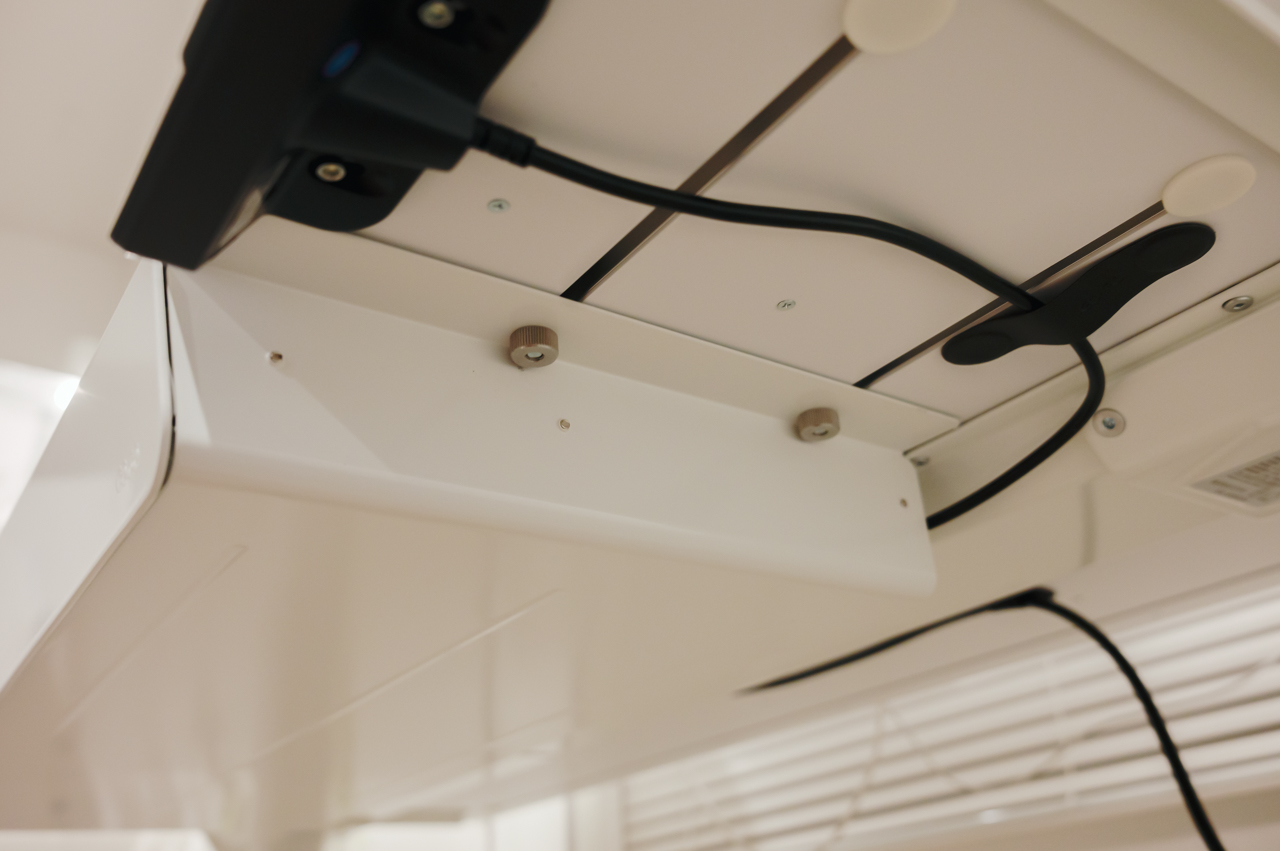
COFO Deskシリーズの”売り”といえば、天板裏が全面スチールになっていて、マグネット式のアクセサリーをどこにでも付けられるという点でした。
マグネット式はピタッと貼り付けるだけで固定でき、好きな場所に設置できることから使い勝手の面では非常に優れています。ただ一方で、デスクトップPCやゲーム機など重いものは支えきれないという弱点もありました。
『COFO Desk Studio』では4本のレールが追加され、レールを通してしっかりとネジ止めすることによって、従来よりも重量のあるものも天板裏に収納できるようになりました。
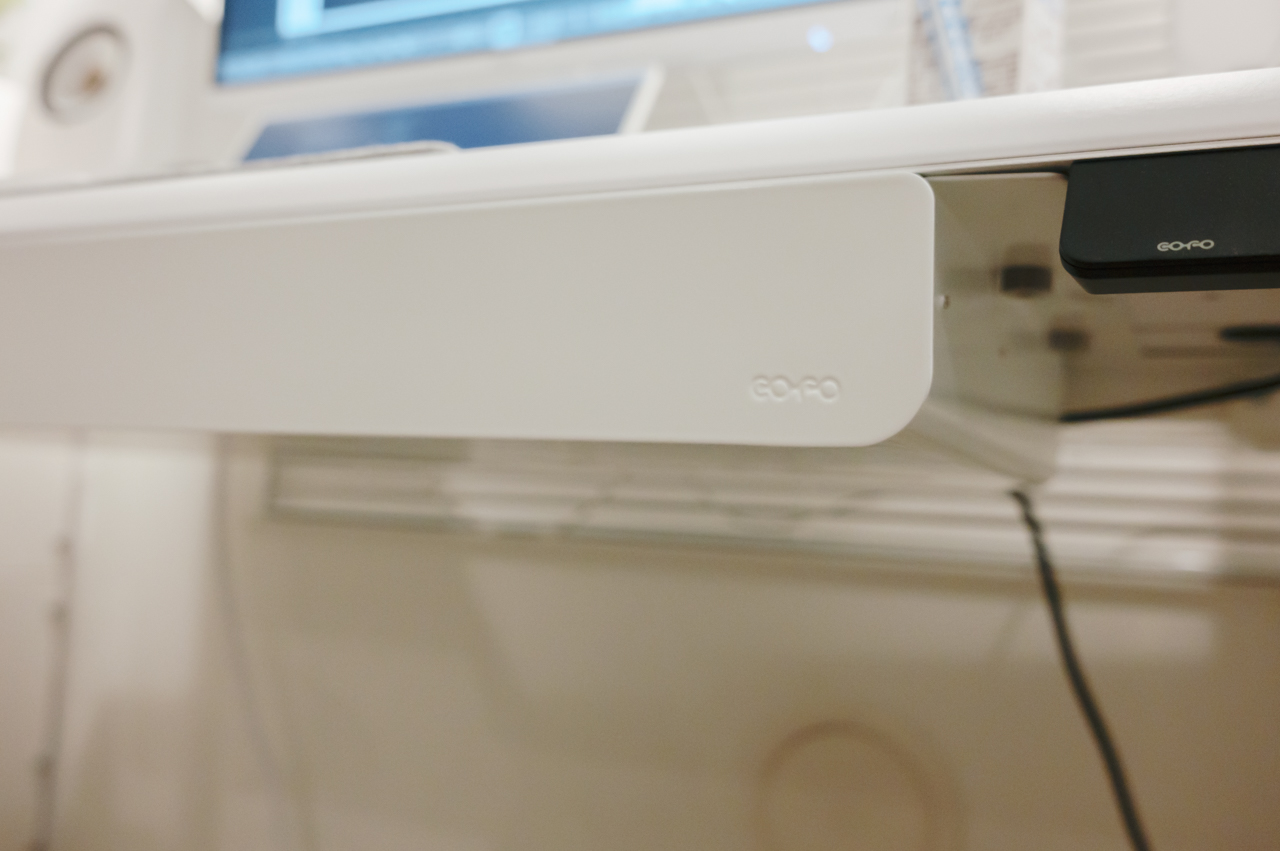
これに伴い追加された「ドロワー」は、そのレールを活用した引き出しです。全面がスチールで作られているため非常に堅牢な作りとなっており、耐荷重も20kg。かなり重量のあるものまで収納できます。内部には仕切り付きのフェルト張りケースが内蔵されていて、収納するものが傷つかないような工夫もされています。
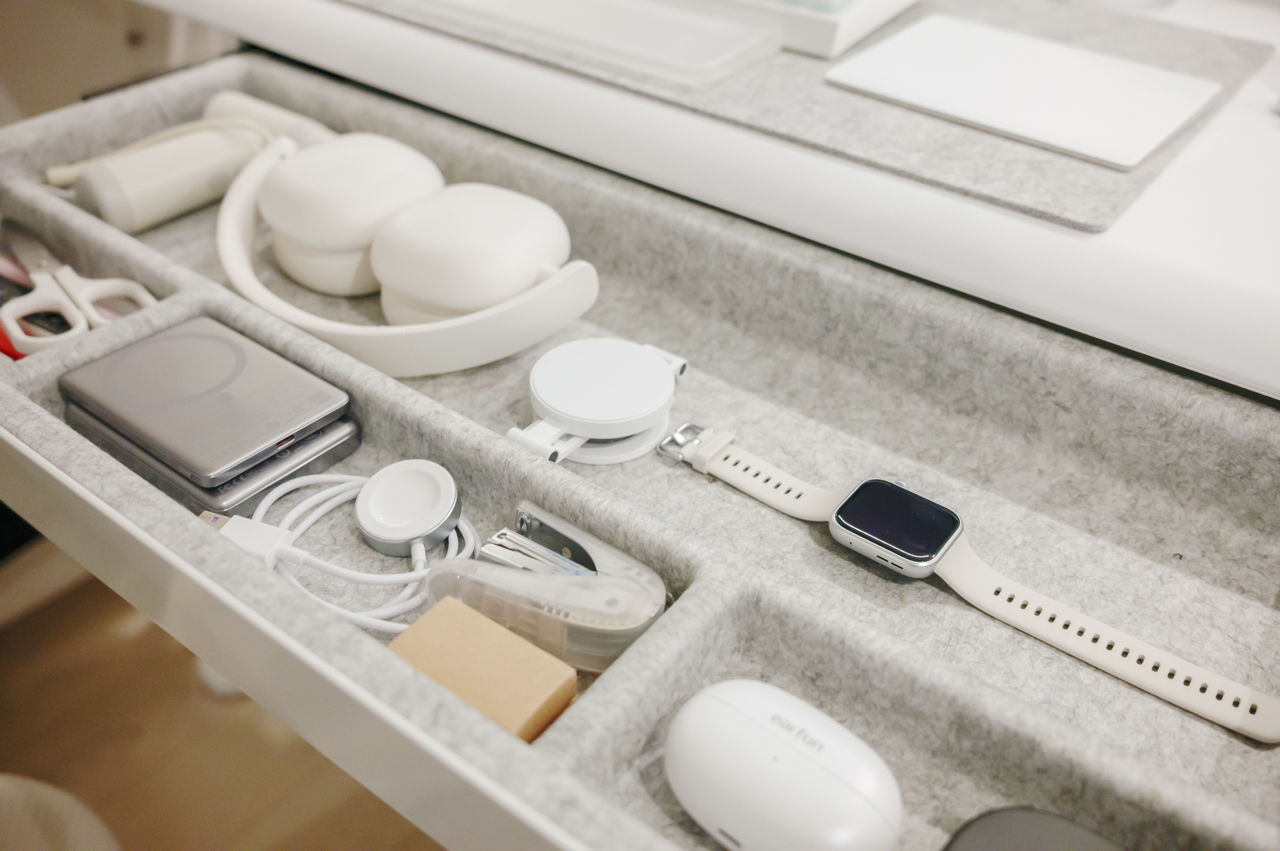
これは確かに、従来のマグネットでは実現できなかったアクセサリーですね。レールが追加されたことで設置できるアクセサリーの幅が広がり、デスクの拡張性が高まったのは明確なメリットだと思います。
昇降音が静かなので、時間を気にせず高さを変えられる
実際に使ってみて、想像していたより静かだったのが昇降音です。
公称値は48dB以下。前モデルの『COFO Desk Premium』が50dB以下だったので、スペック上はわずかな差です。ただ、これまで使っていた『FlexiSpot E7H』と比べると明らかに静かでした。
昇降デスクは「ウィーン」という甲高いモーター音がするのが普通ですが、本製品は「ウゥーン…」といった感じで、耳につく高い音が響きません。この音なら、夜間や家族が寝ている時間でも気兼ねなく高さを変えられます。
立ち作業の高さでもモニターの揺れは少なめ
『COFO Desk Studio』は、支柱の形状を円形から楕円形に変更したことで、前モデルよりも揺れが左右方向で20%減・前後方向で40%減になっているとのことです。ただしこの数字はキャスターなし・高さ124cm時のもので、キャスターありの場合は左右20%減・前後30%減となっています。
僕の場合は純正キャスターを付けていて、モニターもアームではなくスタンドで設置しています。キャスター無しの状態よりは揺れやすい条件ですね。
この状態でしばらく立って作業をしてみましたが、全く揺れないという事はないですね。
タイピングしていると細かくモニターが揺れます。
ただ、揺れが酷いかと言われるとそんな事はなく、文字が読みづらいという事も特にありません。日常の作業であれば、そこまで気にならないんじゃないかなと思いました。
充電ポートがUSB-Cの18Wになり、スマホの充電にも使える
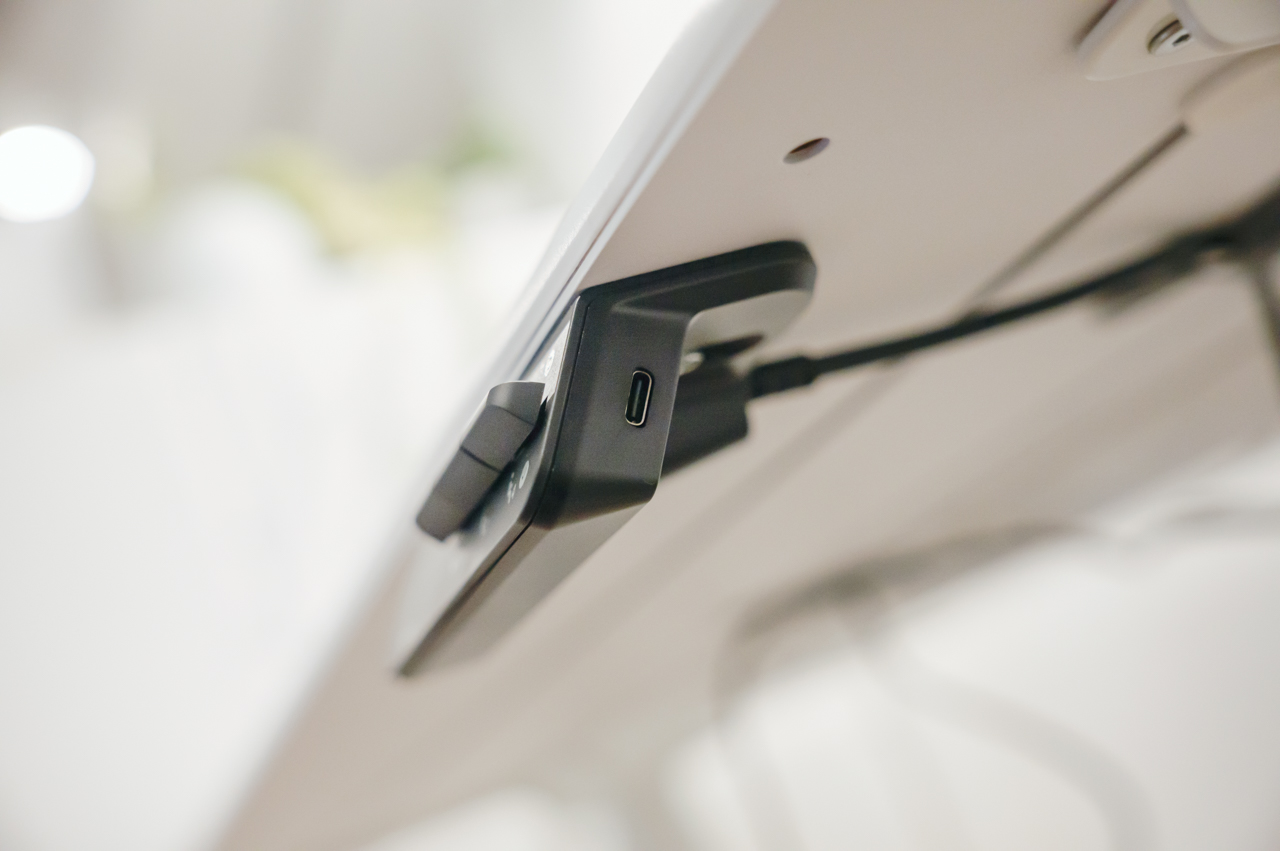
コントローラーの充電ポートが、従来の「USB-A・4W」から「USB-C・18W」に変わりました。
コントローラーにUSB充電ポートがあること自体は『FlexiSpot E7H』でも感じていましたが、別途電源を用意せずとも周辺機器を充電できるので、使い勝手としては非常に優れています。
ただ正直、4Wや5Wといったレベルだと、ワイヤレスイヤホンなどの細かい周辺機器なら許容できるものの、スマホやタブレットの充電となるとどうしても力不足感がありました。
その点、USB-Cに変わったことでケーブルもUSB-C一本で完結しますし、18Wあれば必要十分な速度で充電できます。
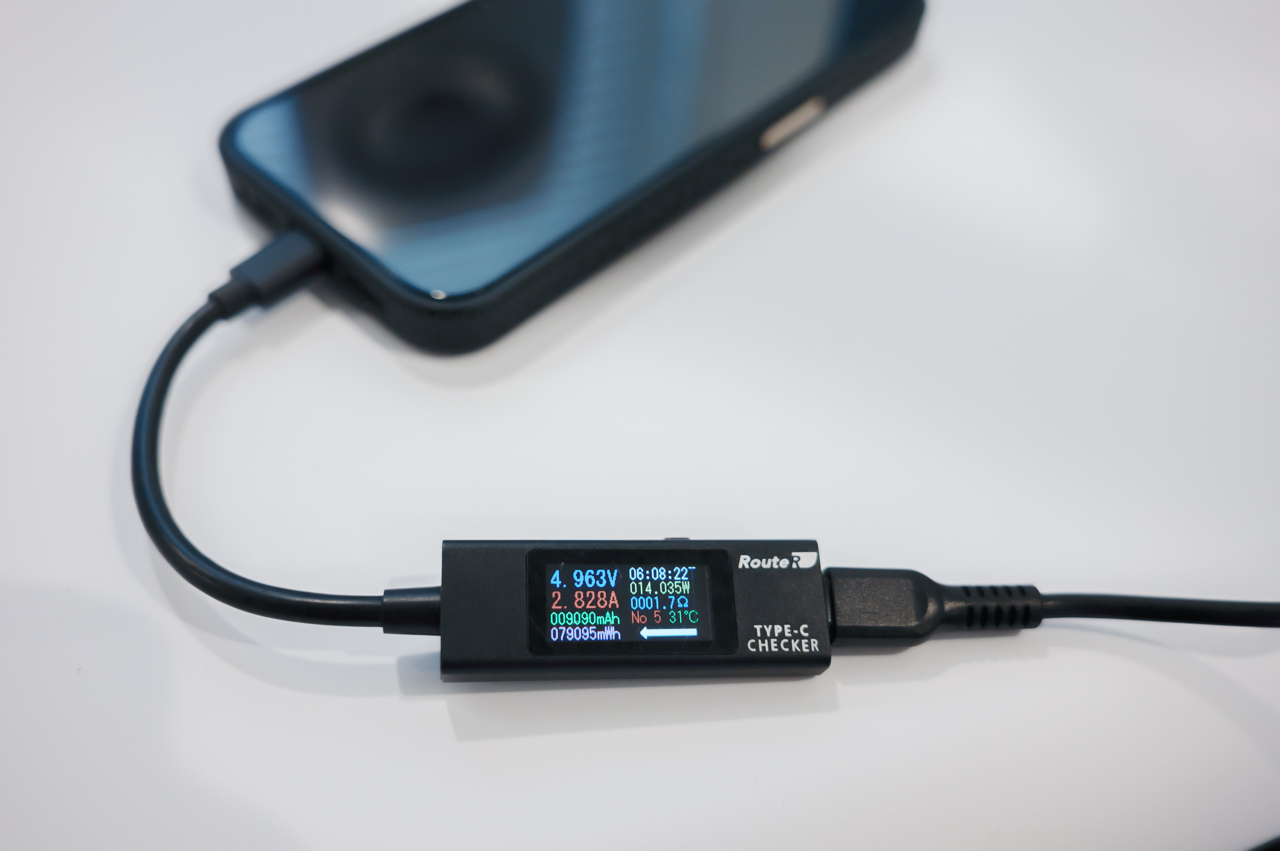
実際に手持ちの『iPhone 15 Pro』を充電し、出力を計測してみたところ、約14Wで充電できているのが確認できました。
当然、スマホやタブレットにはもっと高い出力に対応している製品も多いのですが、別途電源を用意せずに実用的な出力が得られるというのは、素直に大きなメリットだと思います。
コントローラーにポモドーロタイマーを内蔵
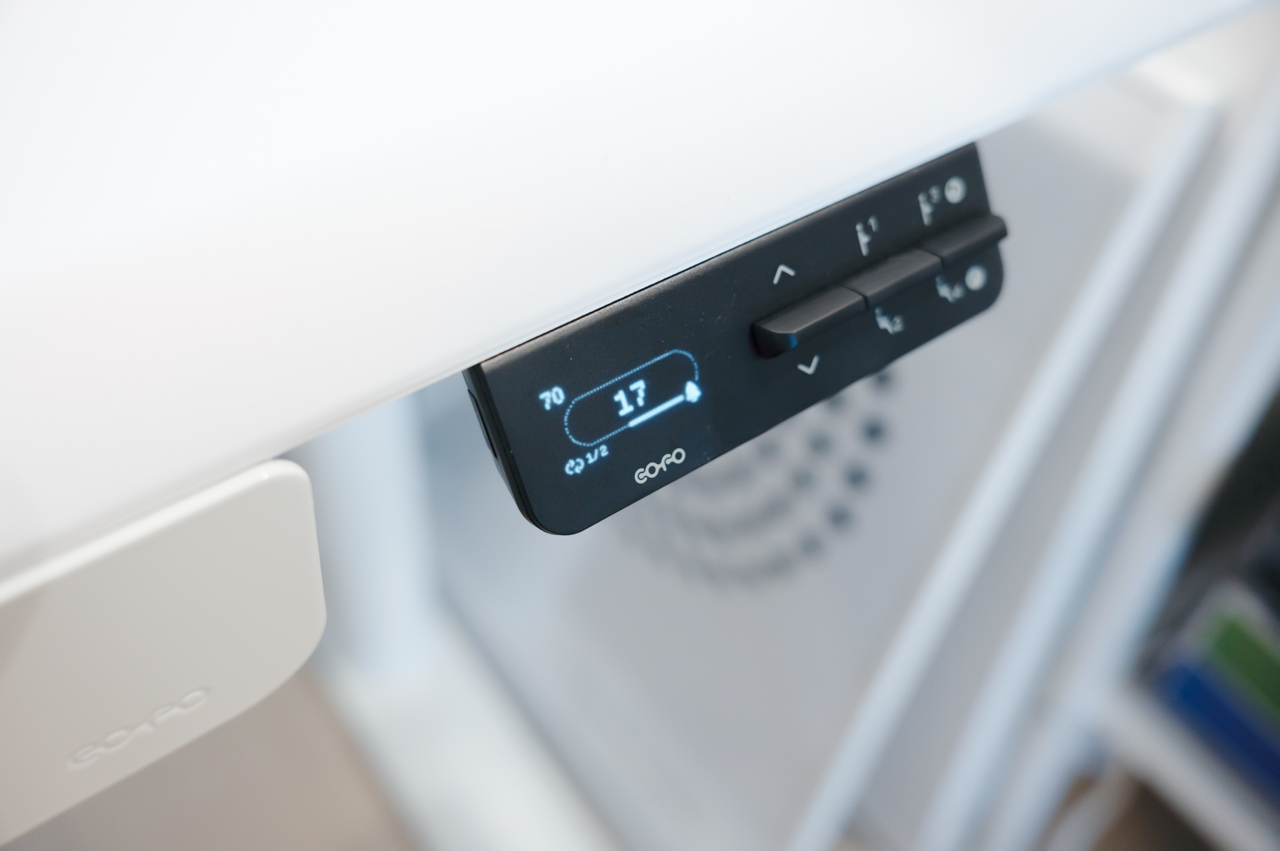
一般的な電動昇降デスクのコントローラーといえば、高さを調整したり、メモリー機能で指定の高さまで一発で合わせたりと、基本的には高さ調整のために使うものです。
ところが『COFO Desk Studio』は一歩踏み込んで、コントローラーに付加価値を付けるという今までにない発想をしてきました。
多数の機能が搭載されたコントローラーですが、そのうちのひとつが「ポモドーロタイマー」。そもそもポモドーロとは、時間を区切って作業効率を高めるタイムマネジメントの手法です。
例えば25分の作業時間と5分の休憩時間を1ラウンドとして、それを2ラウンドや4ラウンド繰り返すことで、集中力を保ったまま作業を進められます。
このポモドーロテクニックを使うには専用のタイマーやアプリを用意するのが一般的ですが、それが『COFO Desk Studio』ならコントローラーだけで完結します。
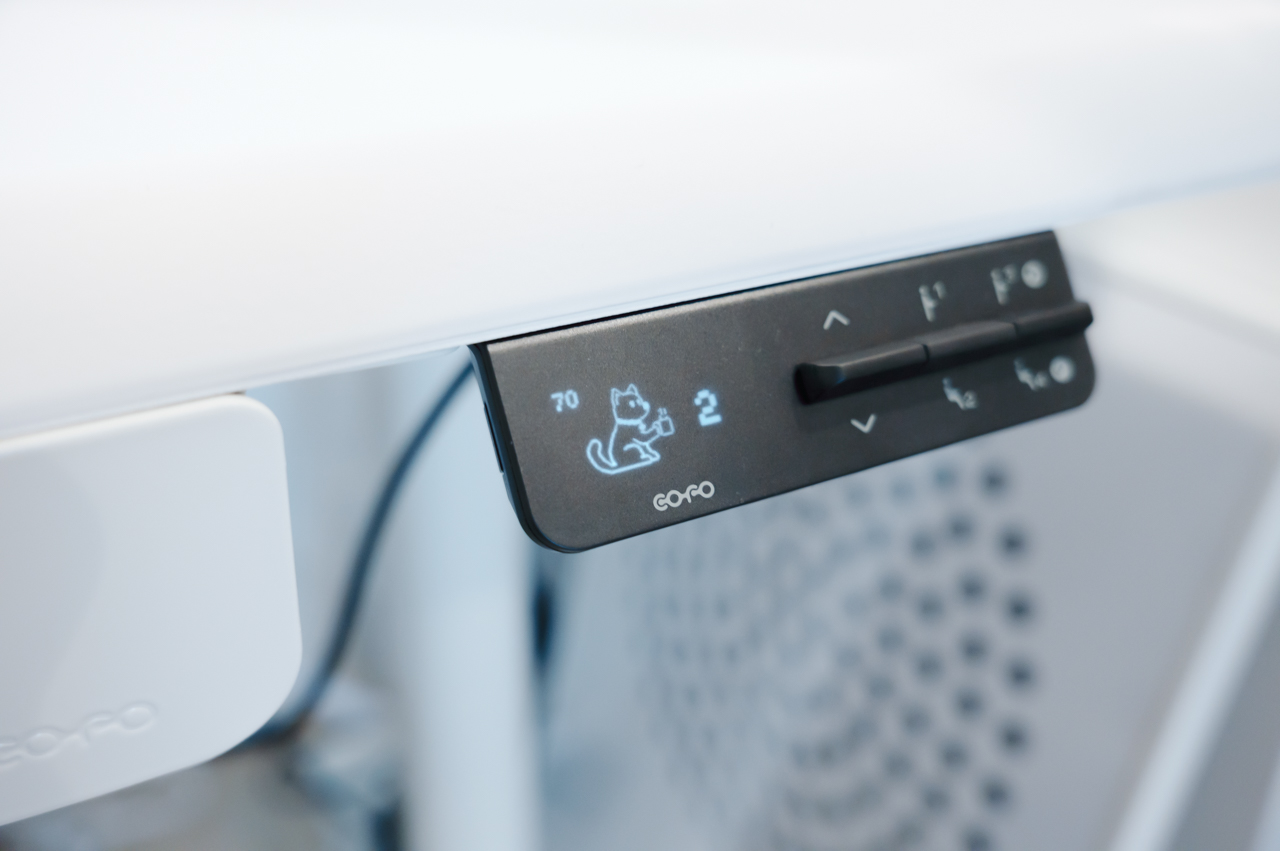
使い方は、コントローラーのメニューから「ポモドーロタイマー」を選択し、作業時間・休憩時間・ラウンド数を設定すればOK。あとは時間になると振動して切り替えを教えてくれます。
専用のタイマーは数千円しますし、デスクの上に置く場所も必要です。その点これなら場所も取らず、追加のコストもかかりません。すでにポモドーロを取り入れている方はもちろん、これから始めてみようかなという方にとっても良い機能だと思います。
立ち作業の時間を目標として設定・記録できる
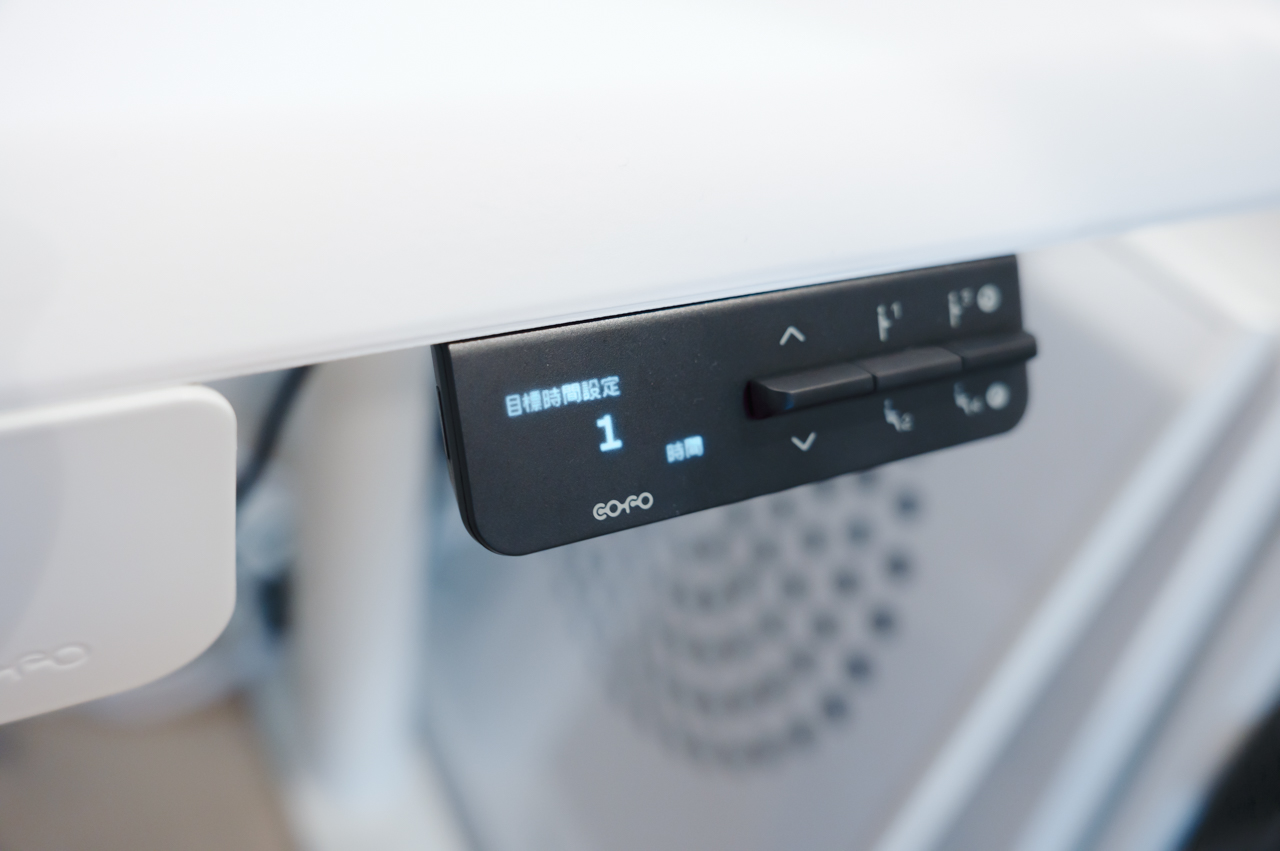
電動昇降デスクの目的のひとつは、座りっぱなしを防いで定期的に立って作業することで、健康リスクを軽減することだと思います。ただ、実際に立つことって意外と少ないんですよね…。僕も結局、座りっぱなしだったりします。
意識的に立つ習慣を付けなければいけないのですが、それをサポートしてくれるのがこの機能です。『COFO Desk Studio』ではコントローラー側でスタンディング作業の目標時間をあらかじめ設定でき、達成状況をグラフで確認できます。
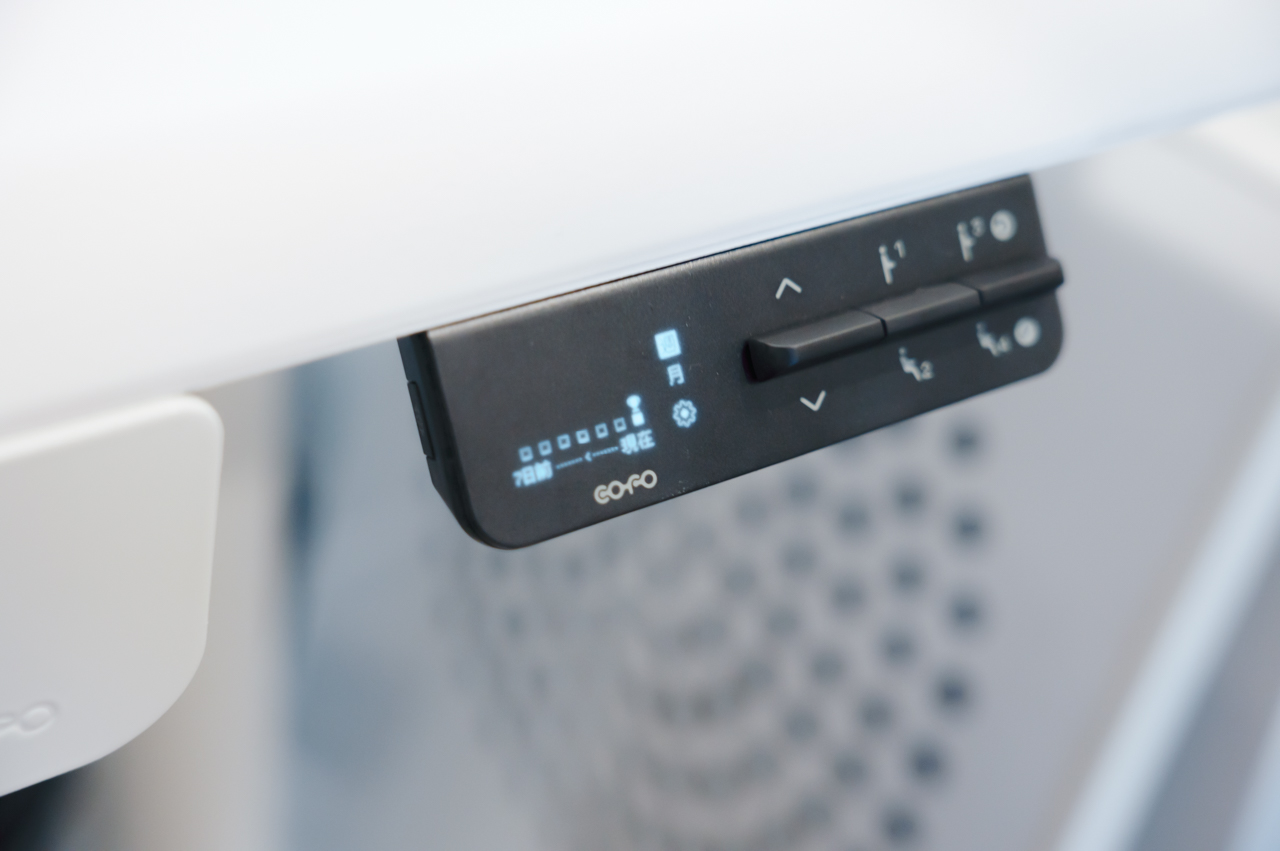
僕もさっそく試してみました。
とりあえず1時間を目標にして、なんとか達成。この先も続けられるかは正直分かりませんが、少なくとも「今日は立ったかな」と意識するようにはなったと思います。
COFO Desk Studioのデメリット
『COFO Desk Studio』を実際に使って感じたデメリットも正直に紹介します。
レール対応のオプションパーツがまだ少ない
これはリリースされたばかりなので仕方ない部分もありますが、今回の目玉である「レール」を活用したオプションパーツは、まだ種類が少ないです。
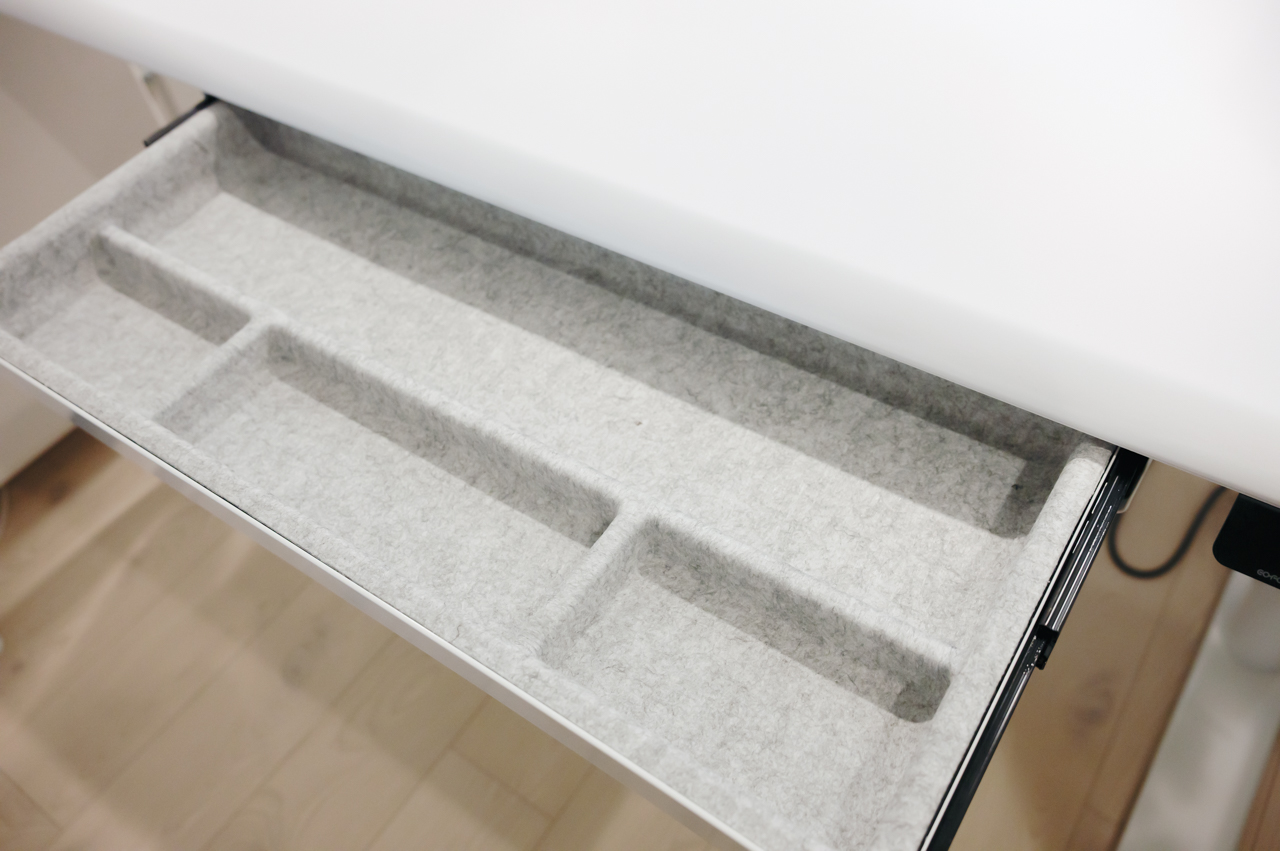
『COFO Desk Studio』と同時にリリースされたものとしては、引き出しの「ドロワー」と、デスクトップPCを設置するための「PCマウント」、Mac Studioなどやや大きめのデバイスが固定できる「ガジェットクランプ(ラージ)」がレール対応となっています。
同じくレール方式を採用する『PREDUCTS DESK』の場合、引き出しには2段式のものがあったり、PS5やNintendo Switch 2などゲーム機を設置するためのパーツが用意されていたりします。
現時点では選択肢が限られますが、COFOは従来のデスク用にマグネット式のオプションパーツを多数取り揃えていることから、今後もニーズに合わせて追加されていくのではないかと思います。期待して待ちたいところです。
コントローラーに時計の常時表示がない
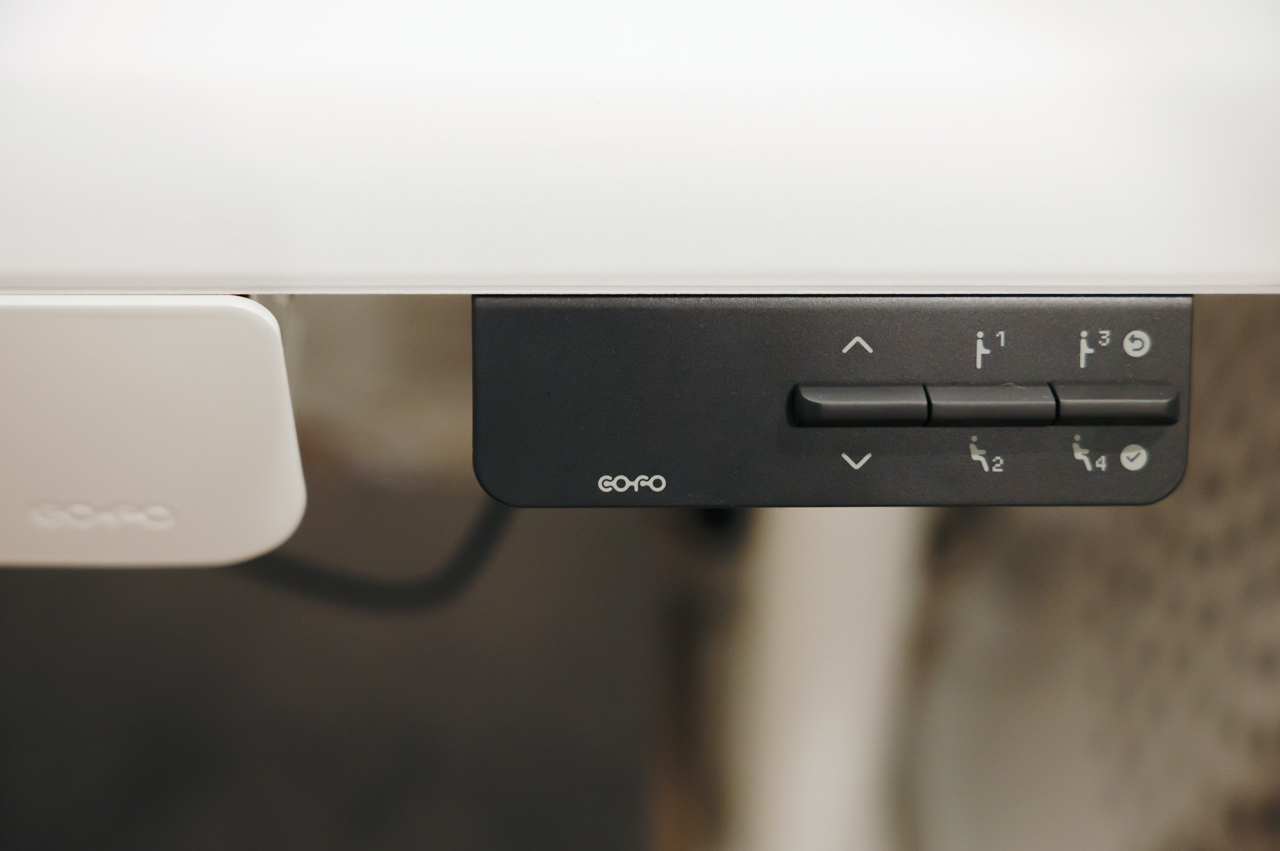
単なる昇降だけでなく、ポモドーロタイマーなど多くの機能を詰め込んだコントローラーなんですが、時刻の表示ができません。
時刻設定自体はできるものの、それはあくまでも「目標」のために使われるみたいです。
せっかくディスプレイを搭載しているのだから、可愛い犬や猫のアイコンと一緒に現在時刻も確認できれば、より使い勝手が良いのになと思いました。
ただ、搭載されているのがPMOLEDという有機ELディスプレイなので、焼き付きを避けるために常時表示は難しいのかもしれませんね。
COFO Desk Studioのオプション・アクセサリーを徹底解説
『COFO Desk Studio』はデスク単体でも使えますが、天板裏のスチールとレールを活かすことで、自分の使い方に合わせて拡張できるのが本製品の特徴です。純正のオプションパーツも豊富に用意されているので、それぞれ見ていきます。
『COFO Desk Studio』に合わせて登場した新しいオプションパーツはこちら。
| アクセサリー | 取り付け方法 | 価格 |
|---|---|---|
| COFO Desk Shelf | ー | 90cm:20,980円 120cm:23,980円 |
| COFO Desk ドロワー | レール | 13,980円 |
| COFO Desk PCマウント | レール | 9,580円 |
| COFO Desk トレー | マグネット | 4,780円 |
| COFO Desk ガジェットクランプ(ミニ) | マグネット | 3,980円 |
| COFO Desk ガジェットクランプ(ラージ) | レール | 4,780円 |
| COFO Desk ガジェットスタンド | マグネット | 3,980円 |
| COFO Desk スマホスタンド | マグネット | 3,980円 |
| COFO Desk ノートPCホルダー | シェルフにネジ止め | 3,980円 |
そして従来のCOFO Deskから使われているマグネット式のアクセサリーも、そのまま利用できます。
| アクセサリー | 取り付け方法 | 価格 |
|---|---|---|
| COFO マグネットケーブルトレー | マグネット | 8,680円 |
| COFO マグネット収納ネット | マグネット | 7,399円 |
| COFO サイドホルダー | クランプ | 13,980円 |
| COFO マグネット引き出し | マグネット | 3,680円 |
| COFO マグネットデスク下マウント | マグネット | 3,980円 |
| COFO マグネットティッシュケース | マグネット | 3,680円 |
| COFO キャスター | マグネット | 3,180円 |
| COFO マグネットフック | マグネット | 1,980円 |
| COFO マグネットクリップ | マグネット | 2,380円 |
今回はこれらのアクセサリーの中から「COFO Desk Shelf」「ドロワー」「トレー」「ガジェットスタンド」「ガジェットクランプ(ミニ)」「ノートPCホルダー」「スマホスタンド」「COFO マグネットケーブルトレー」「COFO キャスター」の9種類を使ってみましたので、それぞれ詳しく紹介していきます。
COFO Desk ドロワー
「COFO Desk ドロワー」は前述の通り、レールに取り付けるタイプの引き出しです。マグネット式とは違ってネジでしっかりと固定するため、耐荷重は20kg。
仕切りも付いているので、筆記用具などの小物から重量のあるガジェット類まで収納できます。
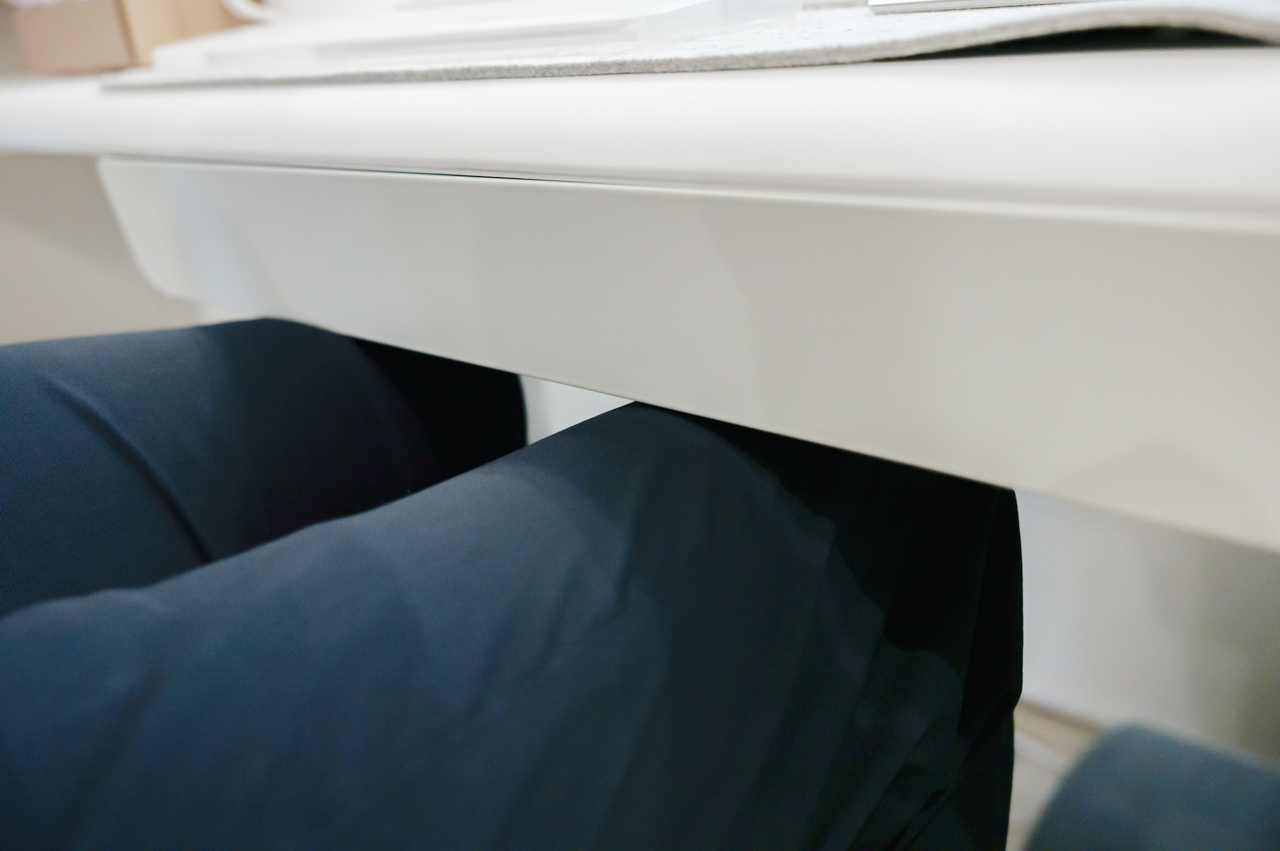
造りもしっかりしているので、小物収納が欲しいならおすすめできるアクセサリーです。
ただ当然ながら、取り付けると天板下にせり出します。デスクと椅子の高さによっては脚が当たる場合もあるので、そこは注意が必要です。
収納したいものがそこまで多くないなら、これを買わずにデスクの上へ小物置きを用意したほうがいいケースもあるかもしれません。
COFO Desk Shelf
今回新しく登場したアクセサリーの中で、最も注目すべきなのがこの「COFO Desk Shelf」です。
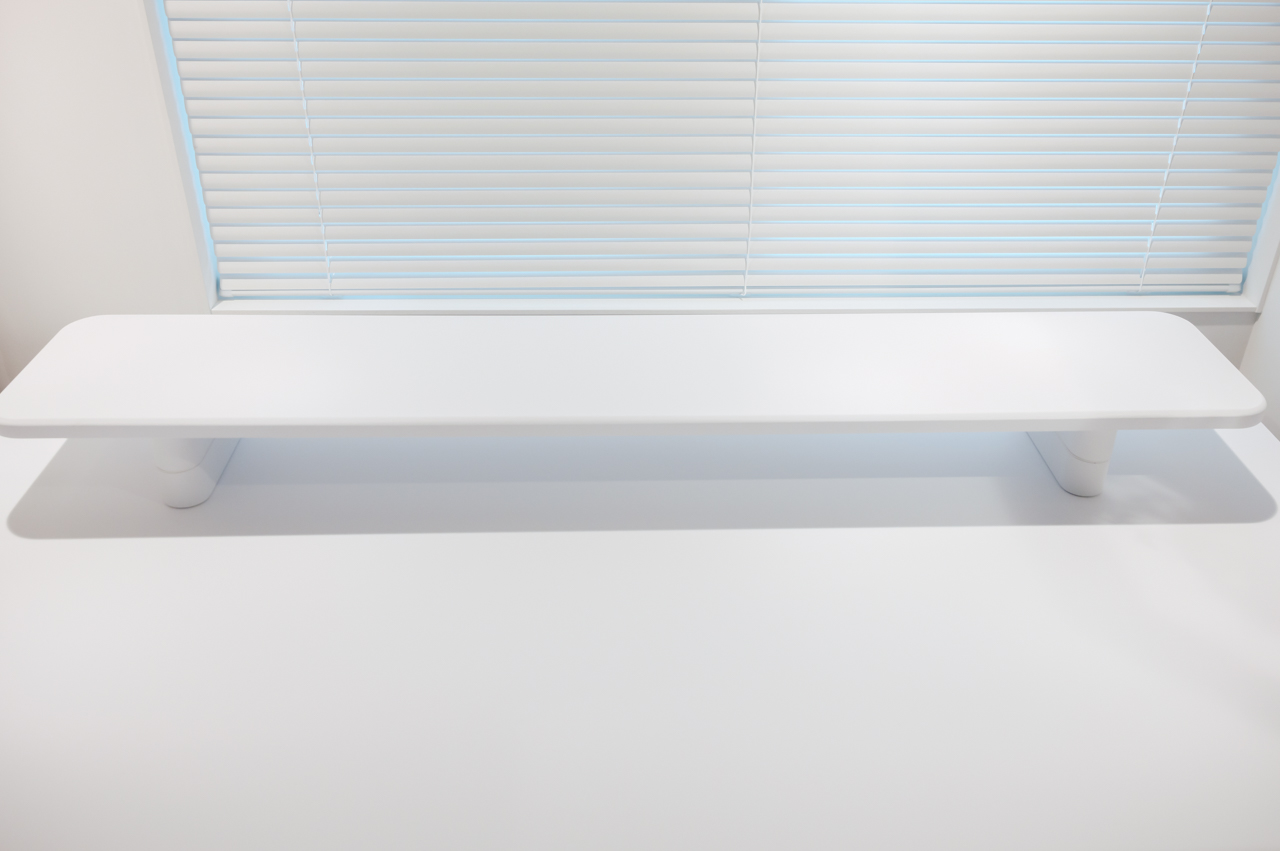
天板と同じ素材・同じ色で展開されているので『COFO Desk Studio』との相性は抜群。デザインの統一感が出せます。
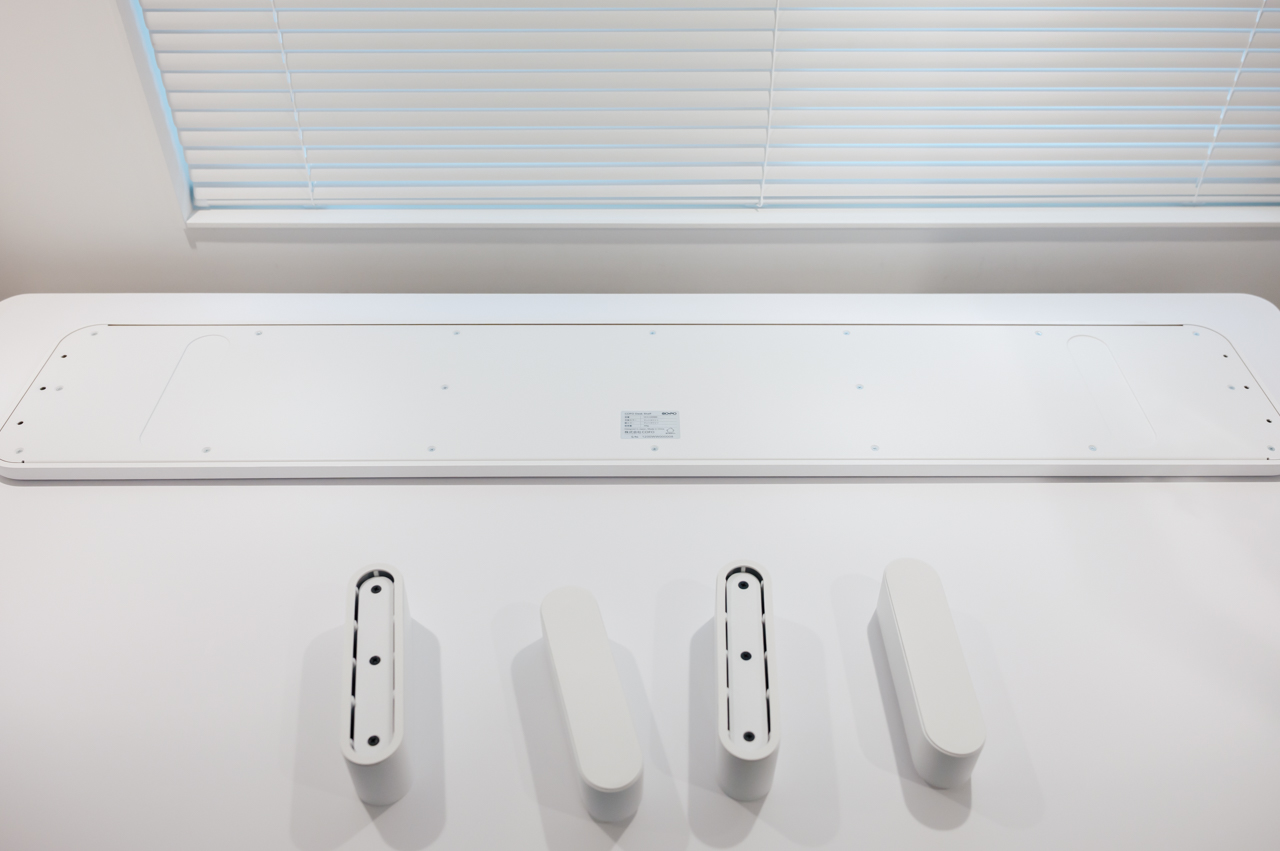
そして注目したいのが背面です。
天板と同じくスチールが内蔵されているので、マグネット式のアクセサリーをここに取り付けられます。シェルフをベースにして、トレーやスタンドを組み合わせ、自分好みに拡張していくことが可能です。
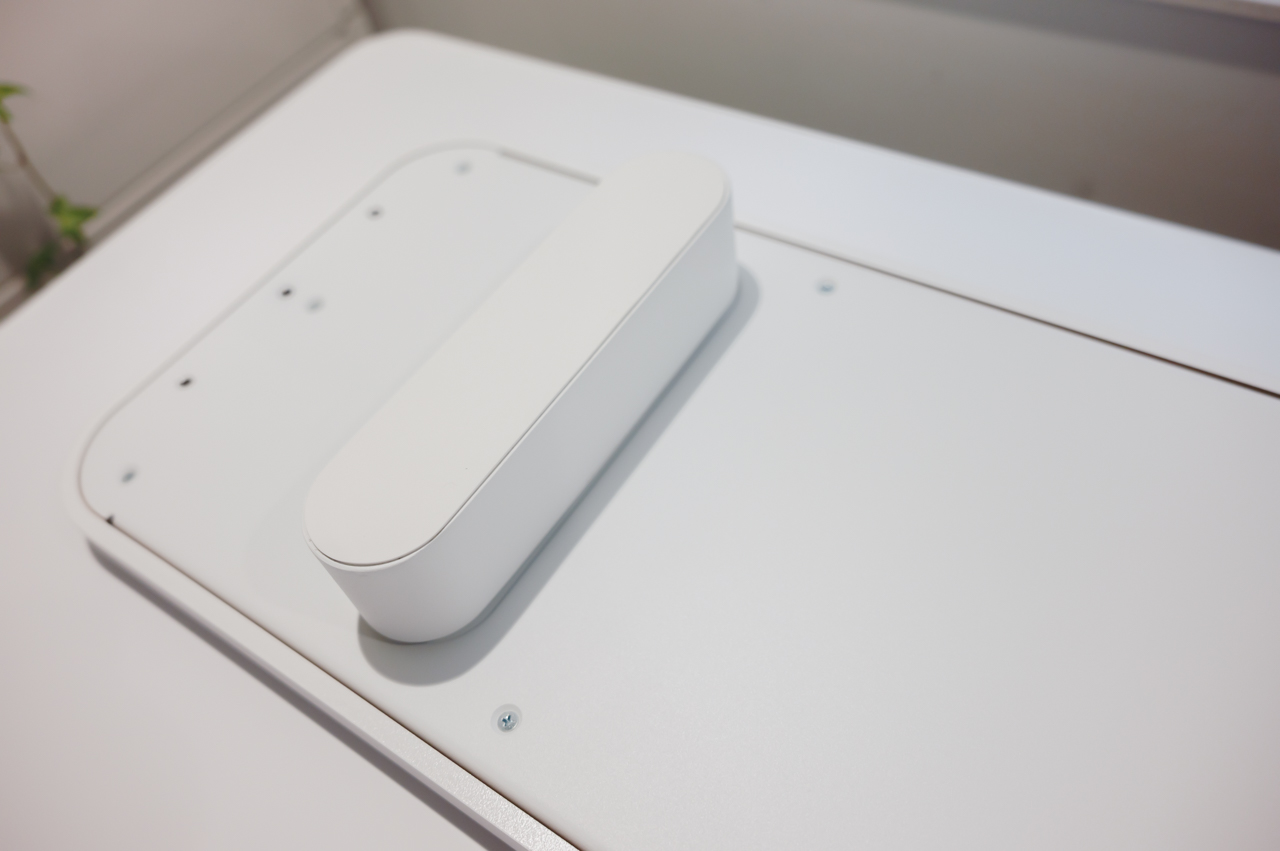
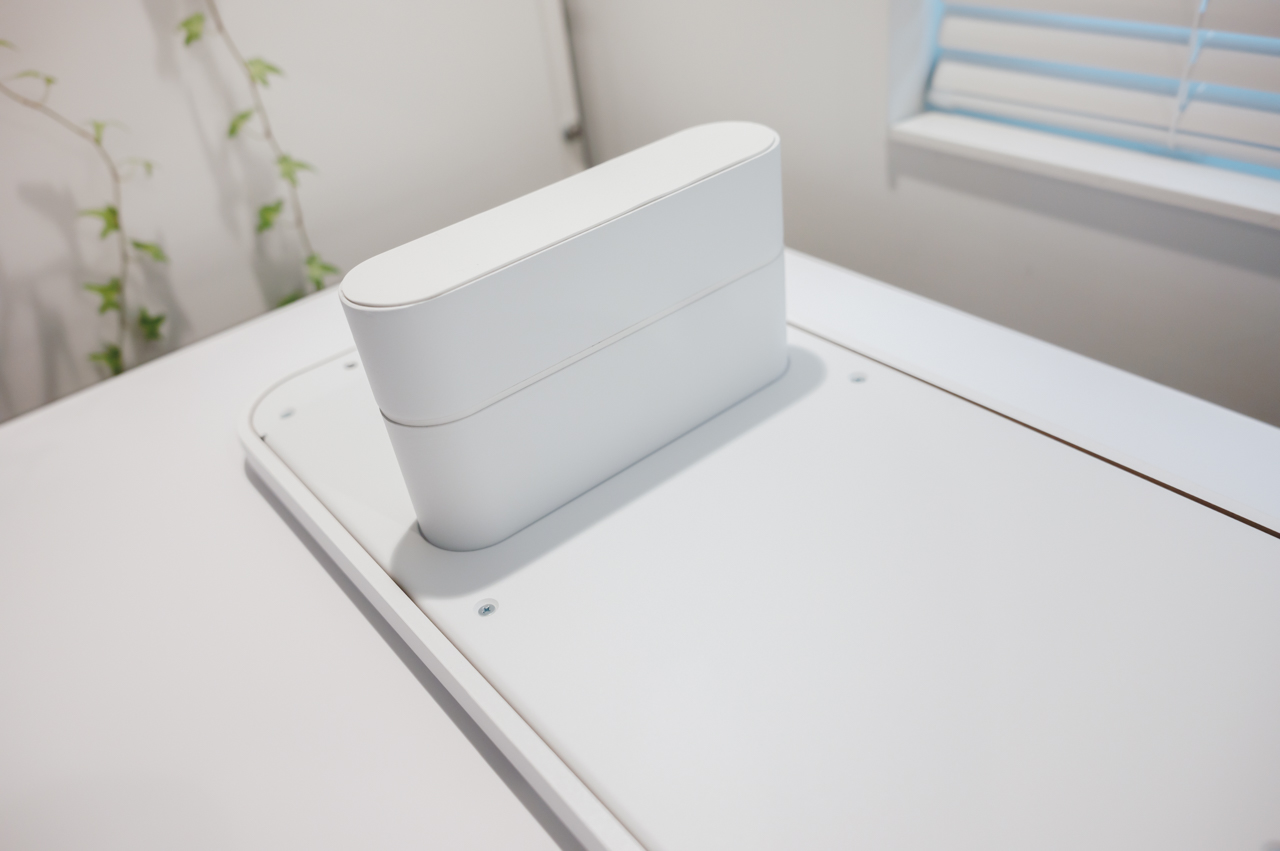
脚自体もマグネット式になっていて、組み合わせることで高さを調整できます。脚ひとつだと52mm、ふたつ重ねると92mm。収納したいものに合わせて変えられます。
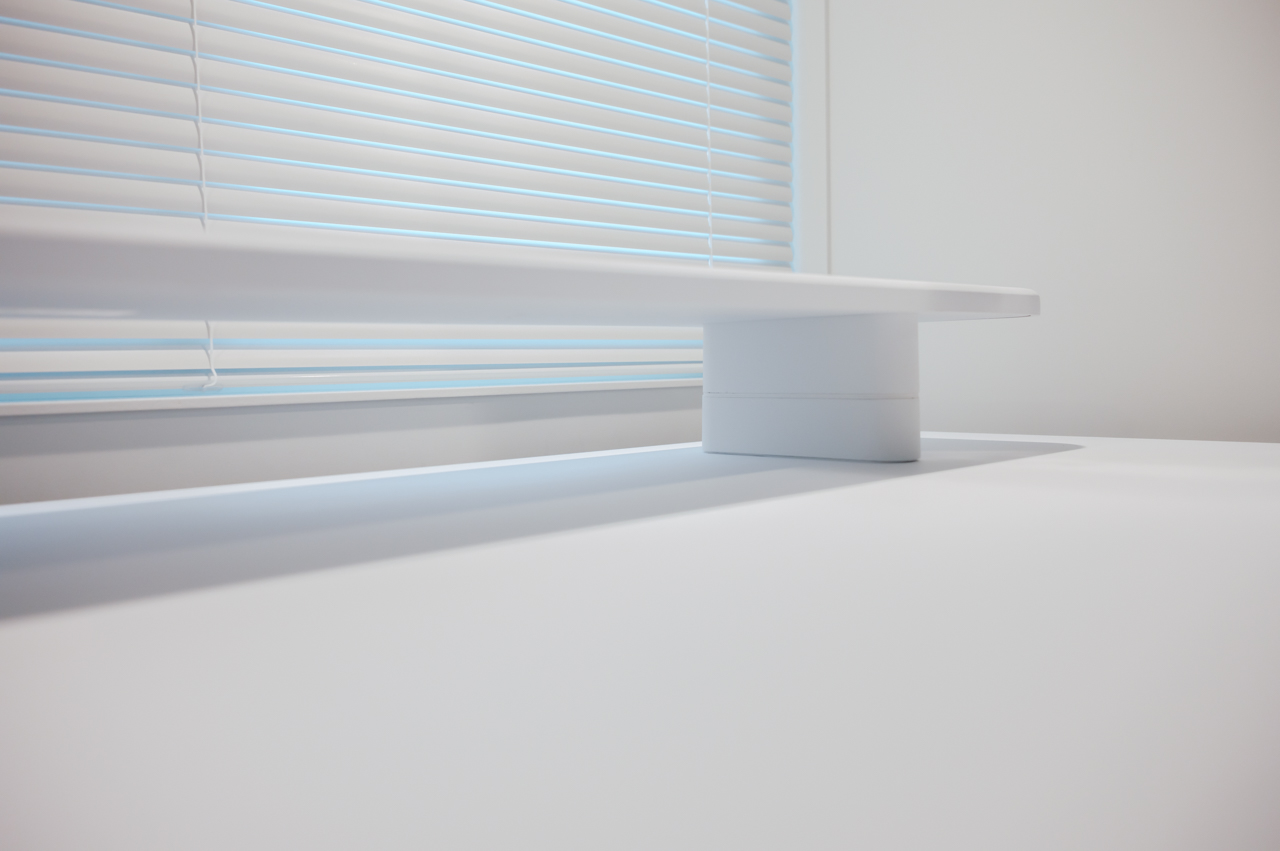
今までいくつかデスクシェルフを使ってきましたが、そもそも高さを変えられる製品自体が珍しいですし、裏側にマグネットが付くものとなるとほとんど見たことがありません。
質感も非常に良く『COFO Desk Studio』を買うなら、これは一緒に揃えておきたいアクセサリーです。
COFO Desk トレー
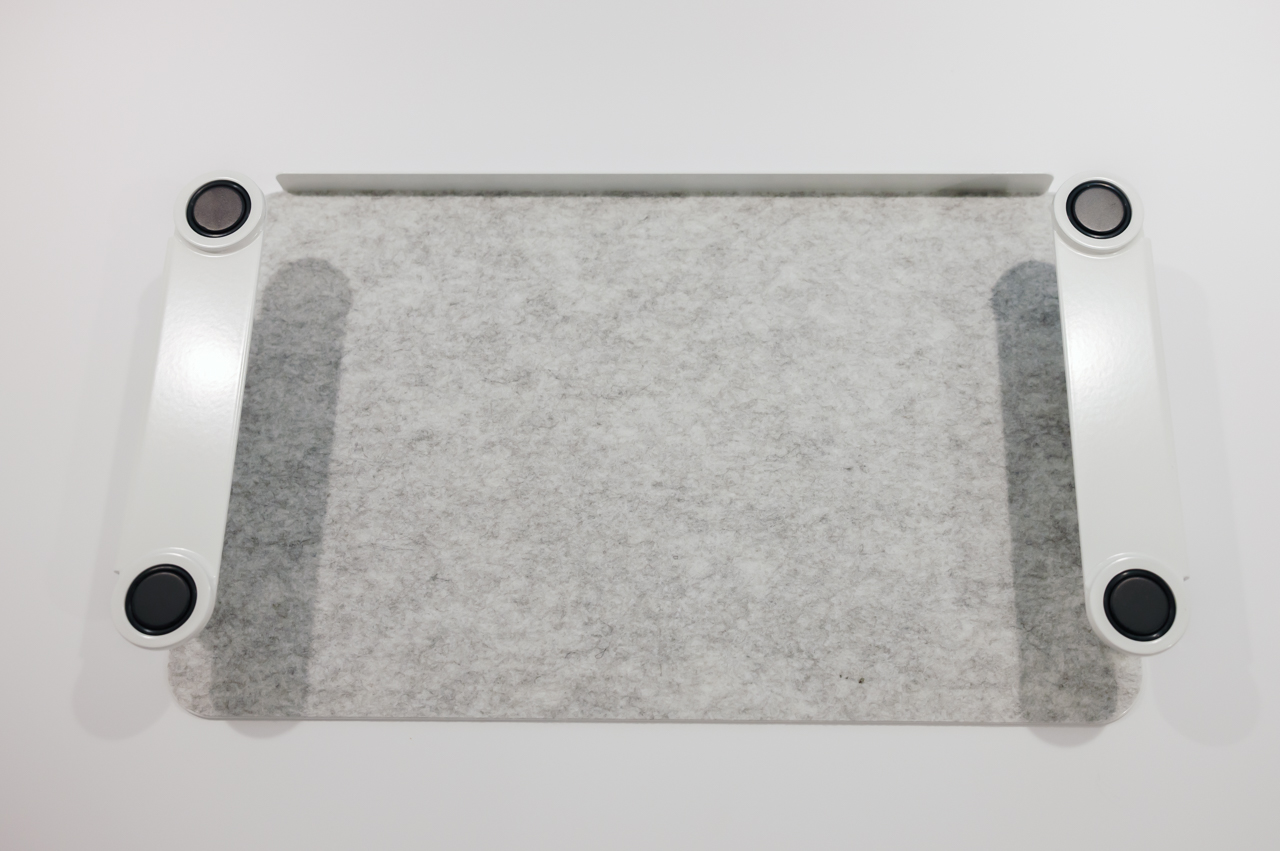
内部がフェルト張りになっているトレー。四隅にマグネットが付いており、天板裏でもシェルフ裏でも取り付けができます。
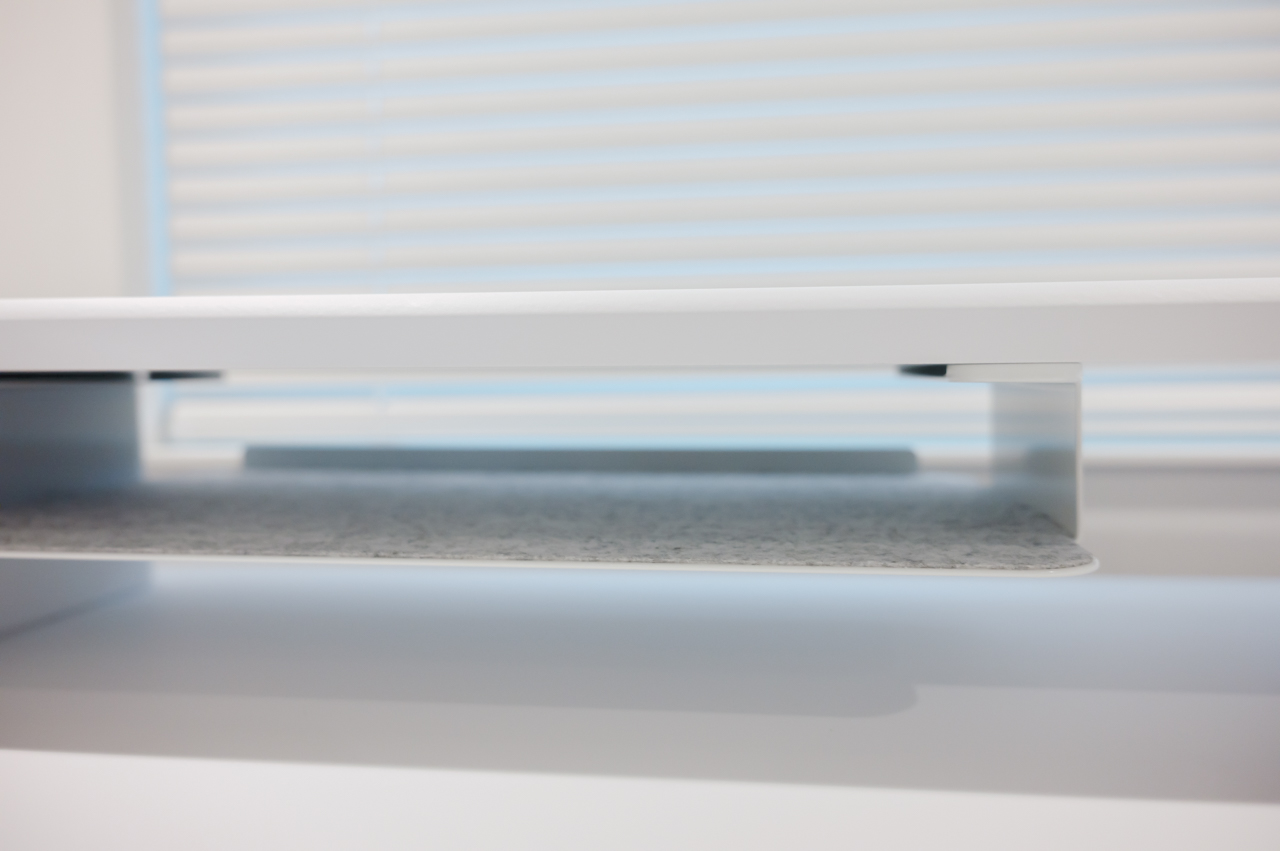
僕の場合はシェルフ側に取り付けました。ひとまず左側に置いていますが、マグネットで付いているだけなので、位置を後から自由に変えられるのは良きポイントです。
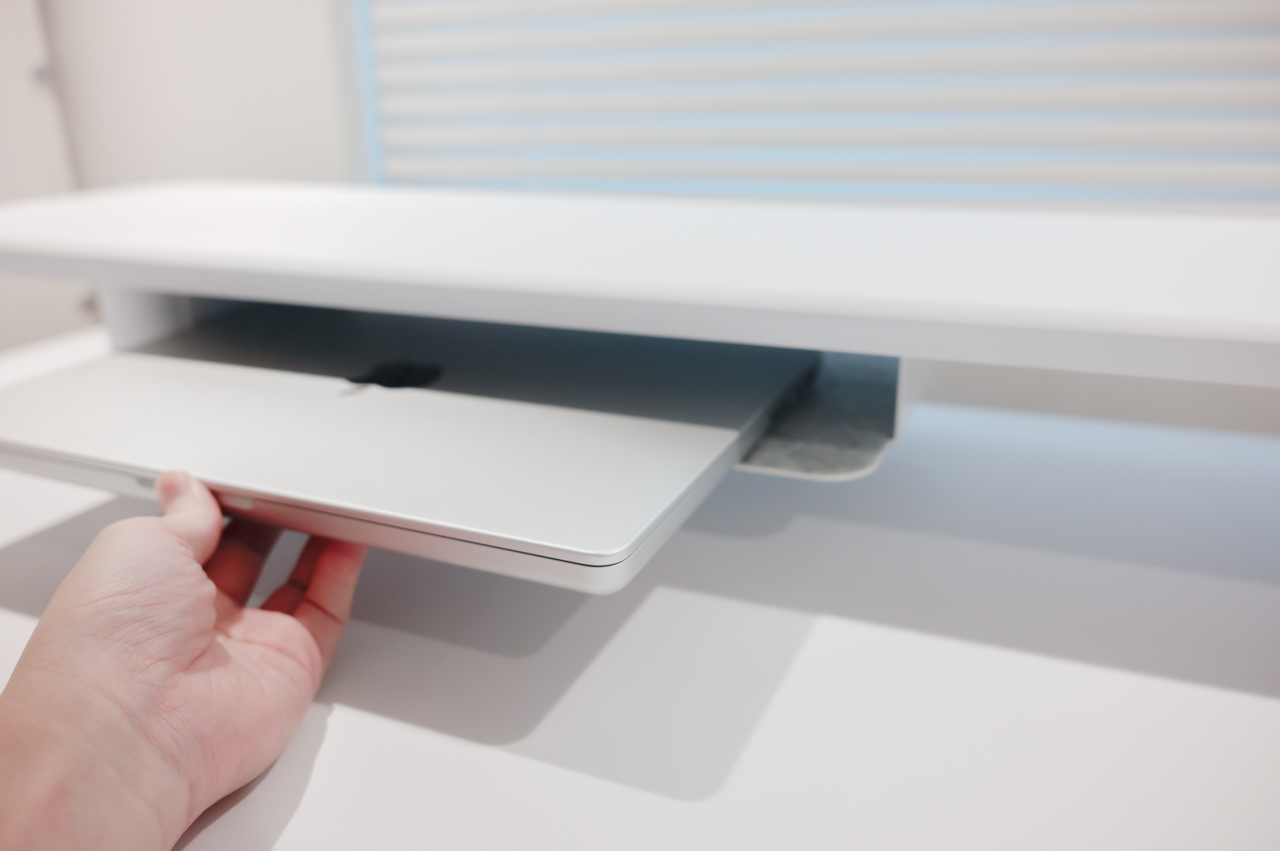
耐荷重は5kg。マグネット式と聞くと軽いものしか置けないような印象がありますが、これだけあればノートPCを置いても問題ありません。
実際にメインで使っている『14インチ MacBook Pro』を入れてみたところ、奥行きがほぼピッタリのシンデレラフィット。13〜14インチクラスのノートPCであれば問題なく入ると思います。
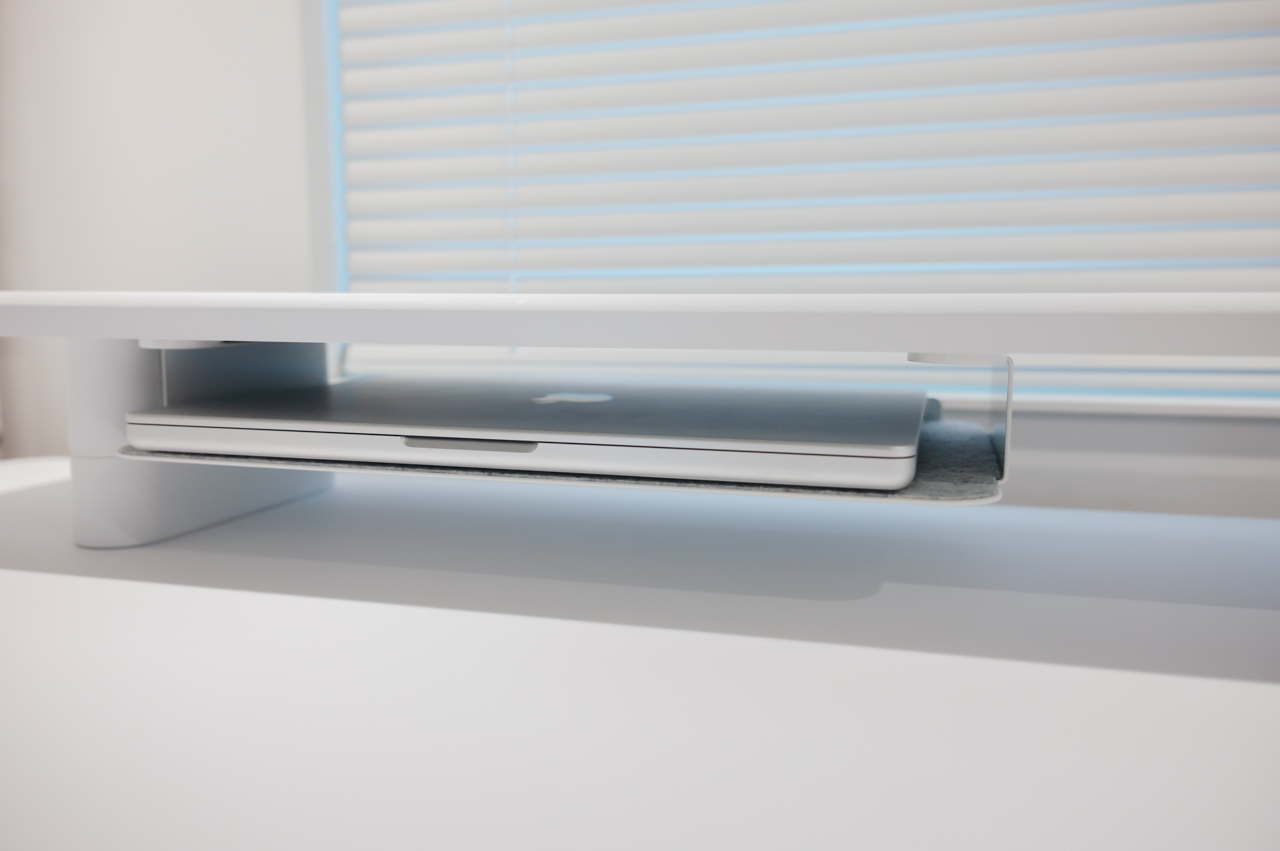
一方で、左右はやや狭いかなと感じました。特にケーブル類の取り回しが難しく、ストレートタイプのUSBケーブルを挿そうとすると窮屈です。L型の変換コネクタなどを使って、ケーブルが干渉しないようにする必要がありそうです。
COFO Desk ガジェットスタンド
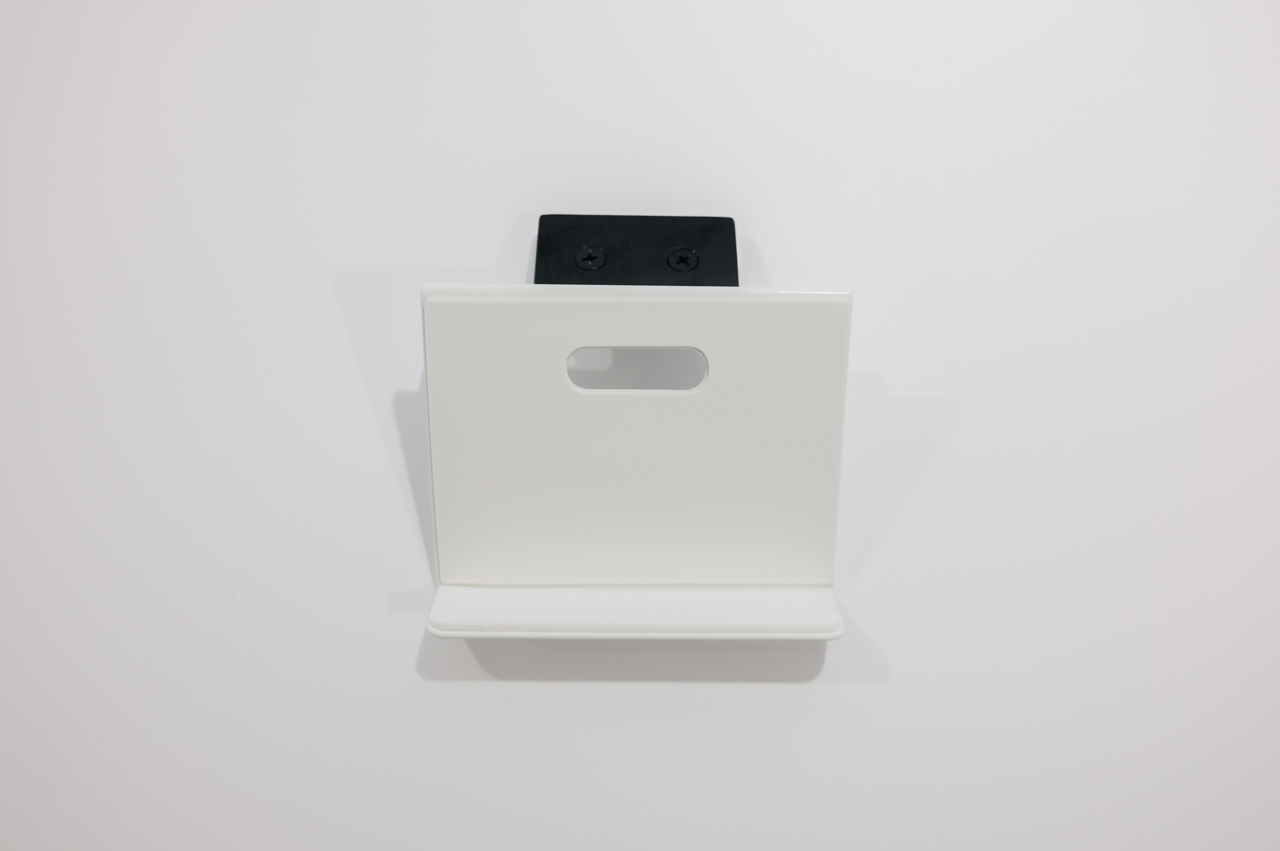
続いては「ガジェットスタンド」。その名の通り、スマホやタブレット、Switchなどを置いて使うものです。
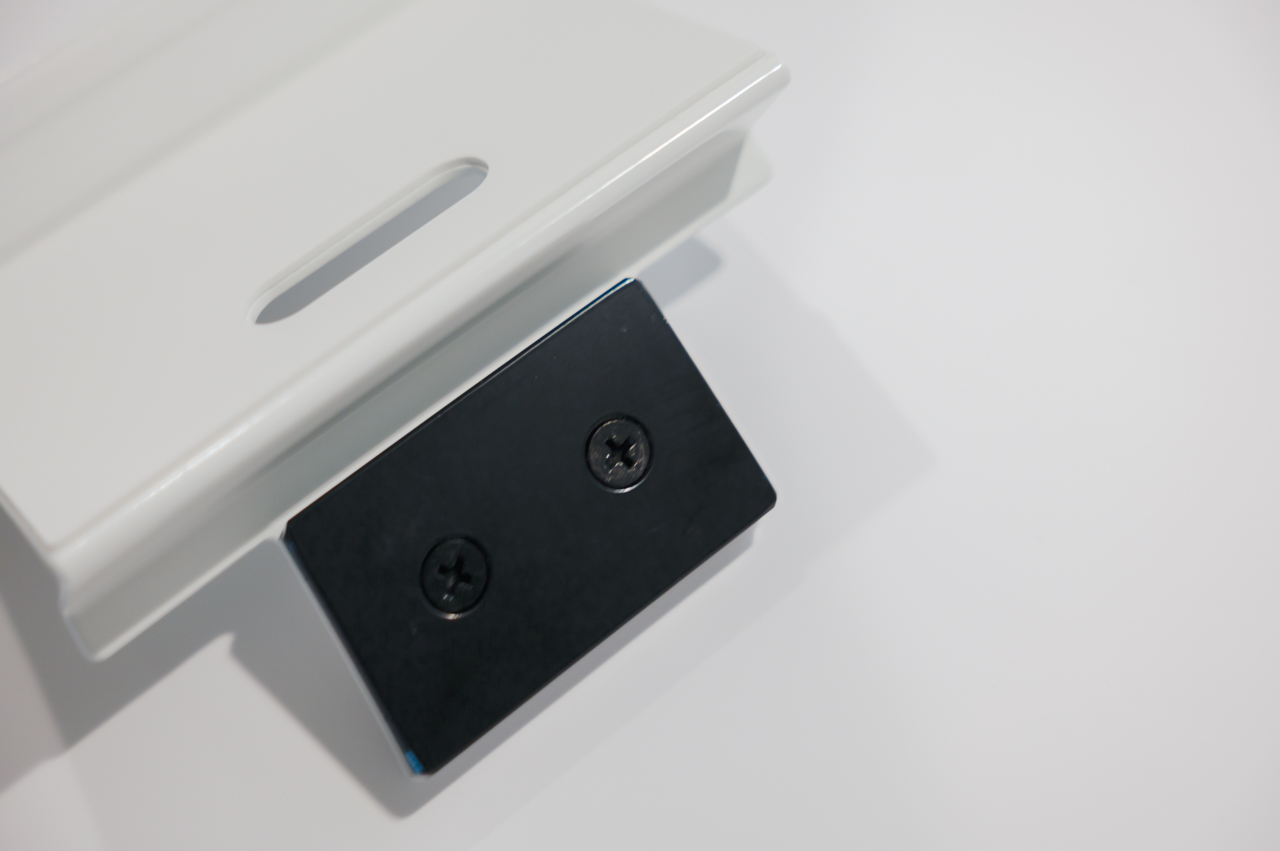
後ろ側に強力な磁石が付いていて、このサイズながら耐荷重は5kg。マグネット式なのでどこにでも取り付けられますが、僕の場合はデスクシェルフに設置しました。
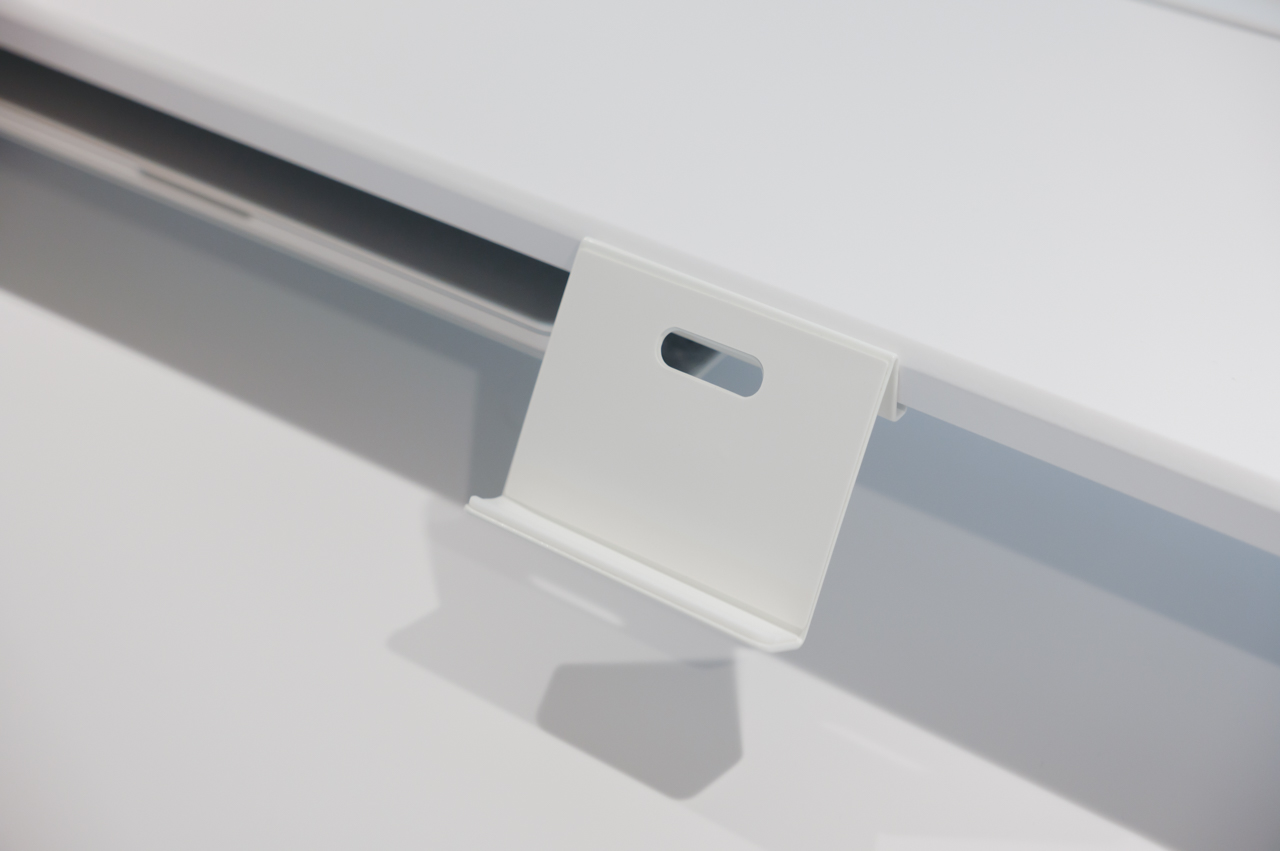
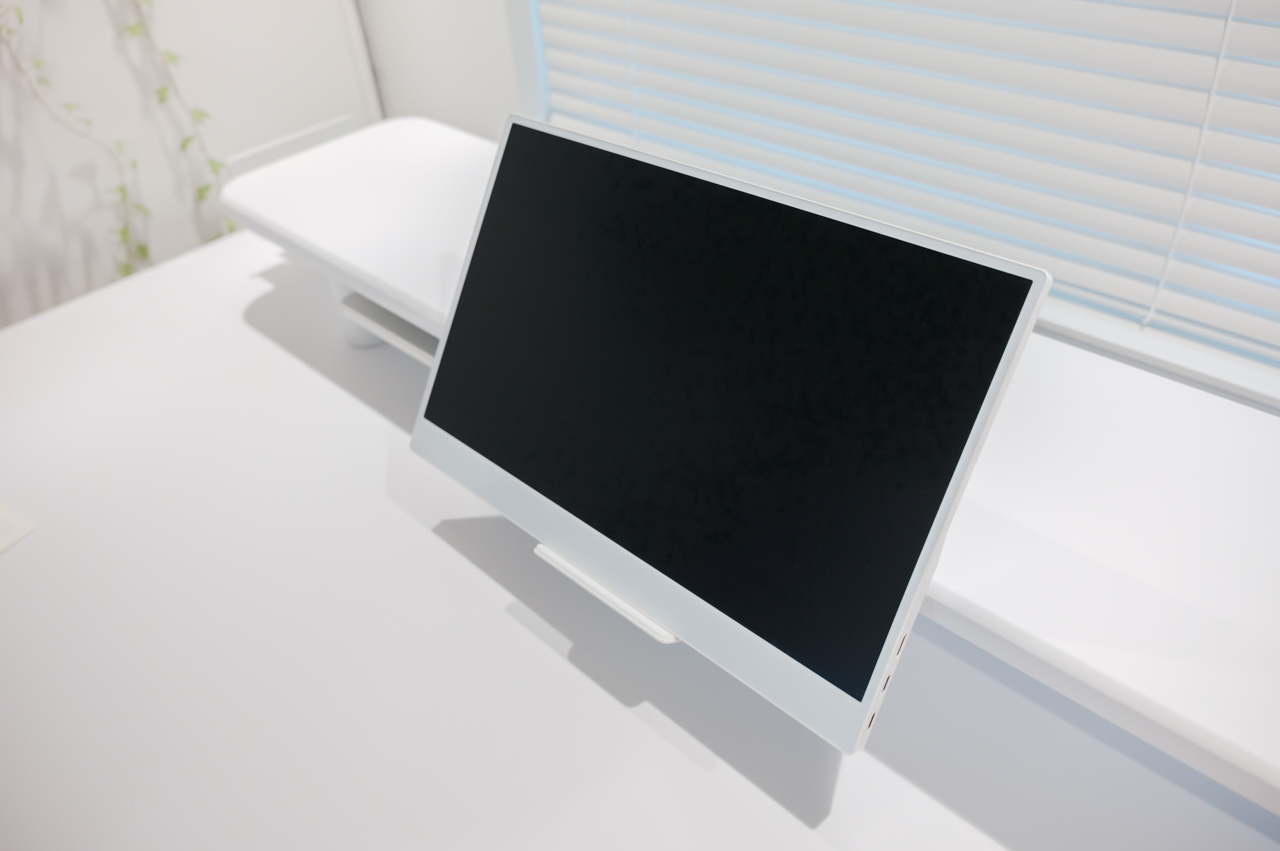
何を置くのも自由なのですが、僕はここにモバイルモニターを置いています。底がゴムになっているので傷が付きませんし、滑らないのでしっかり固定できています。モバイルモニターを浮かせられるので、デスクの上が広く使えるようになりました。
ただ1点だけ気になるのが、角度調整ができないところ。本当はもう少し立てて使いたいのですが、角度が決まっているので調整できません。
COFO Desk ノートPCホルダー
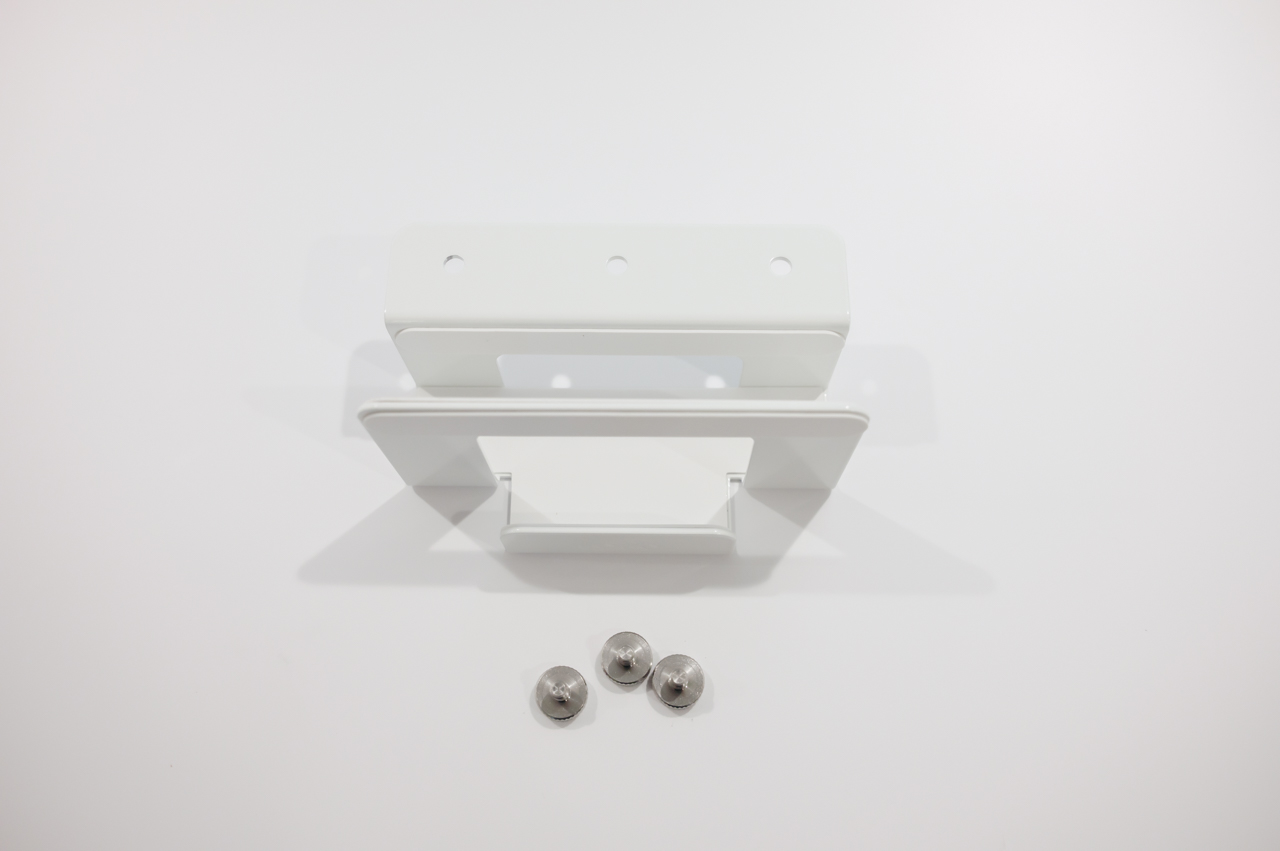
こちらの「ノートPCホルダー」は、今までのアクセサリーとは取り付け方が少し異なっていて、デスクシェルフにネジ止めして固定します。
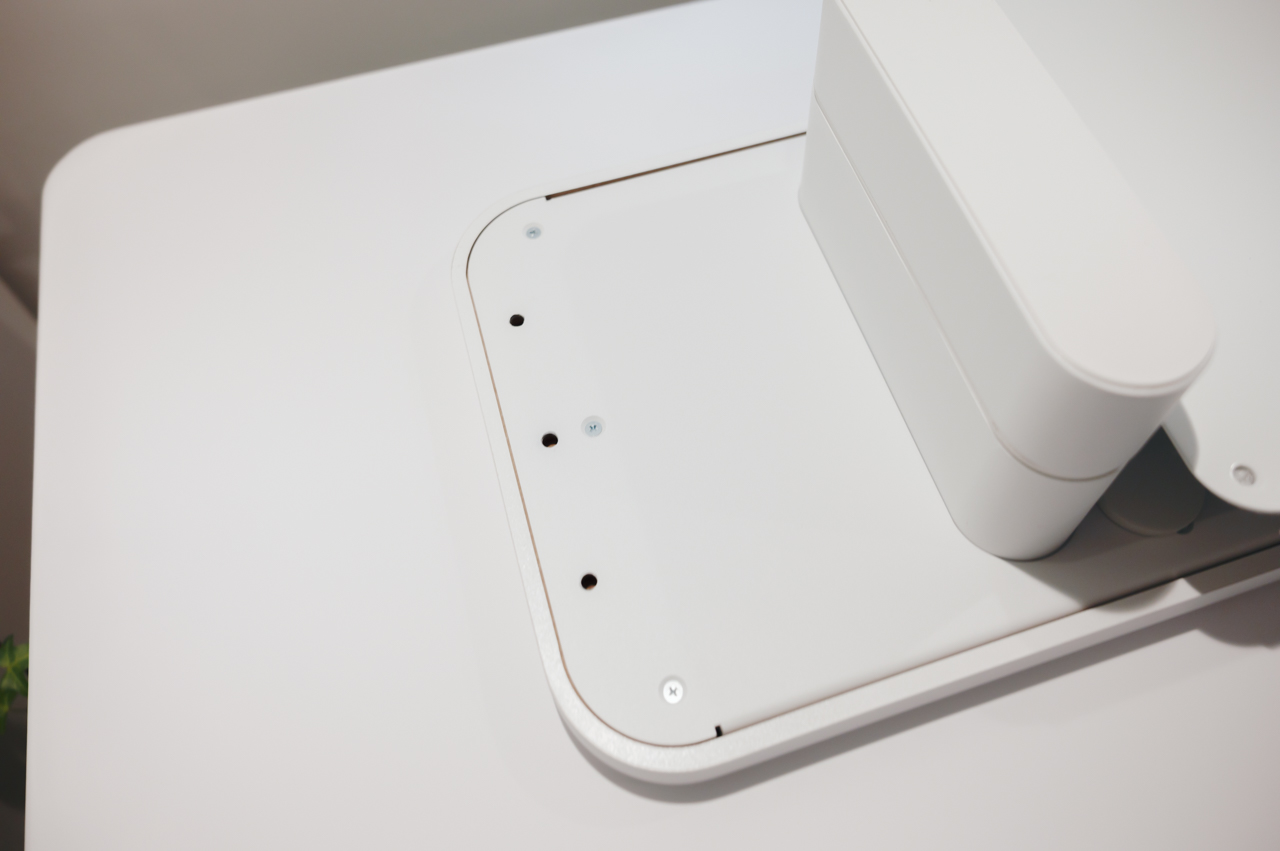
デスクシェルフの左右端には、ノートPCホルダーを取り付けられるようにあらかじめネジ穴が設けられています。
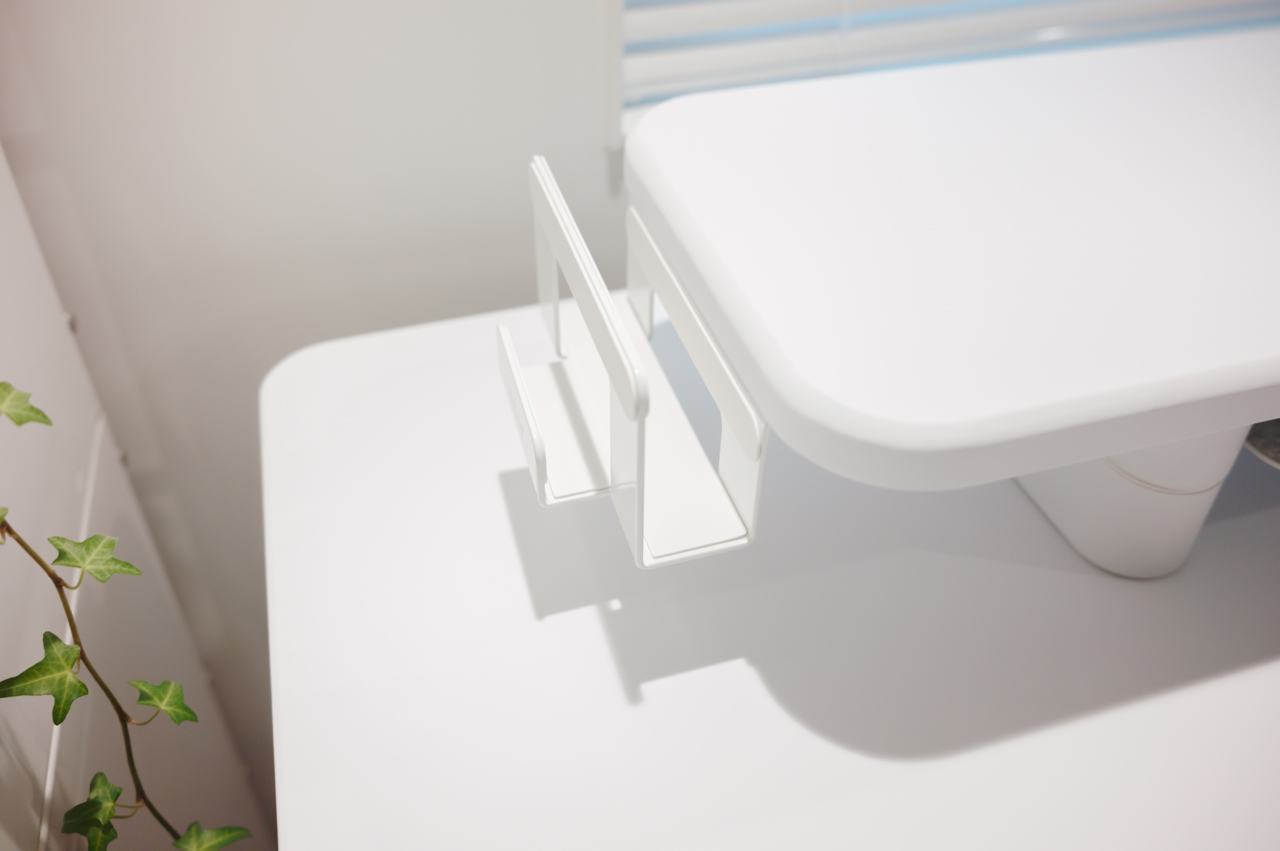
取り付けてみた様子です。ネジ止めしているだけあって、揺れやブレがないしっかりとした作りとなっています。
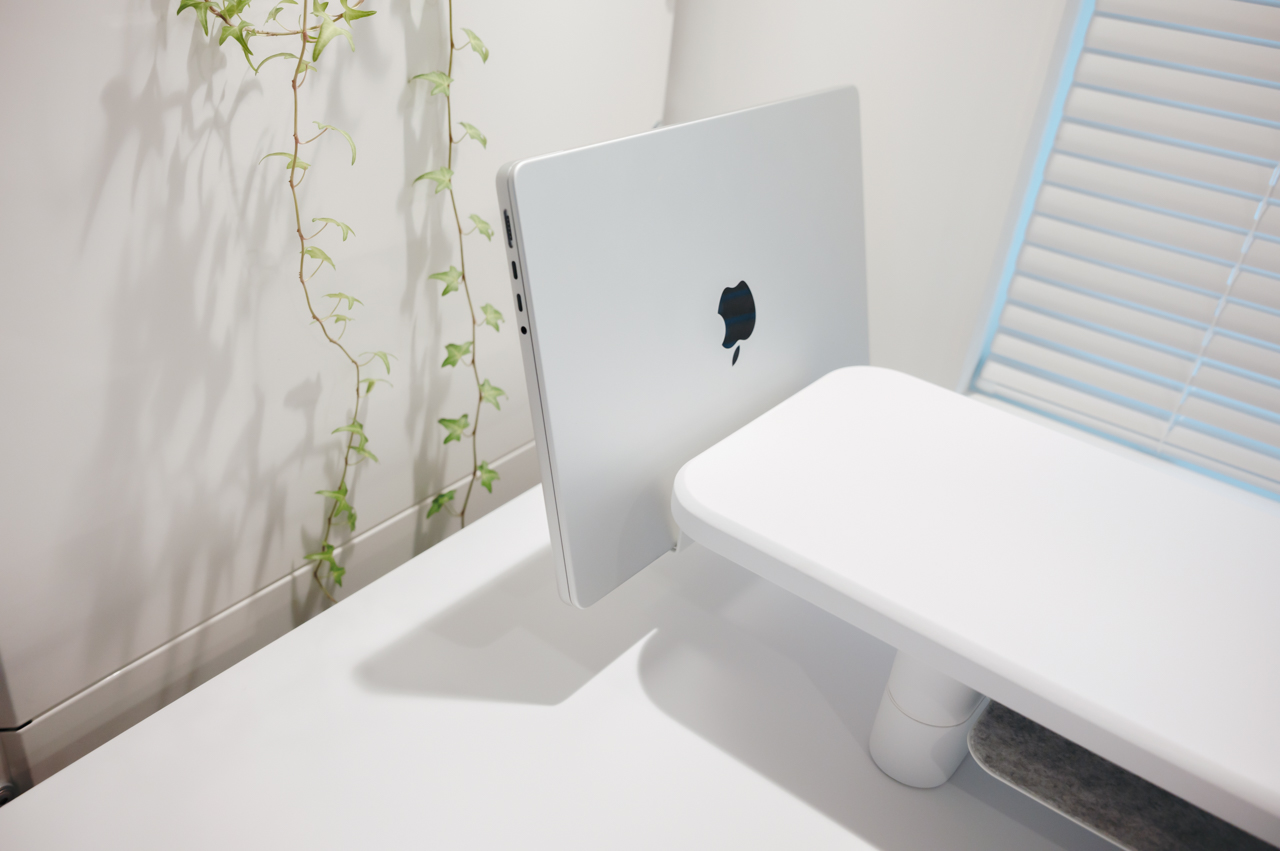
試しに『14インチ MacBook Pro』を置いてみた様子。
MacBookをこのように立ててクラムシェルモードで使っている方も多いと思いますが、ノートPCホルダーがあればそれが実現できます。
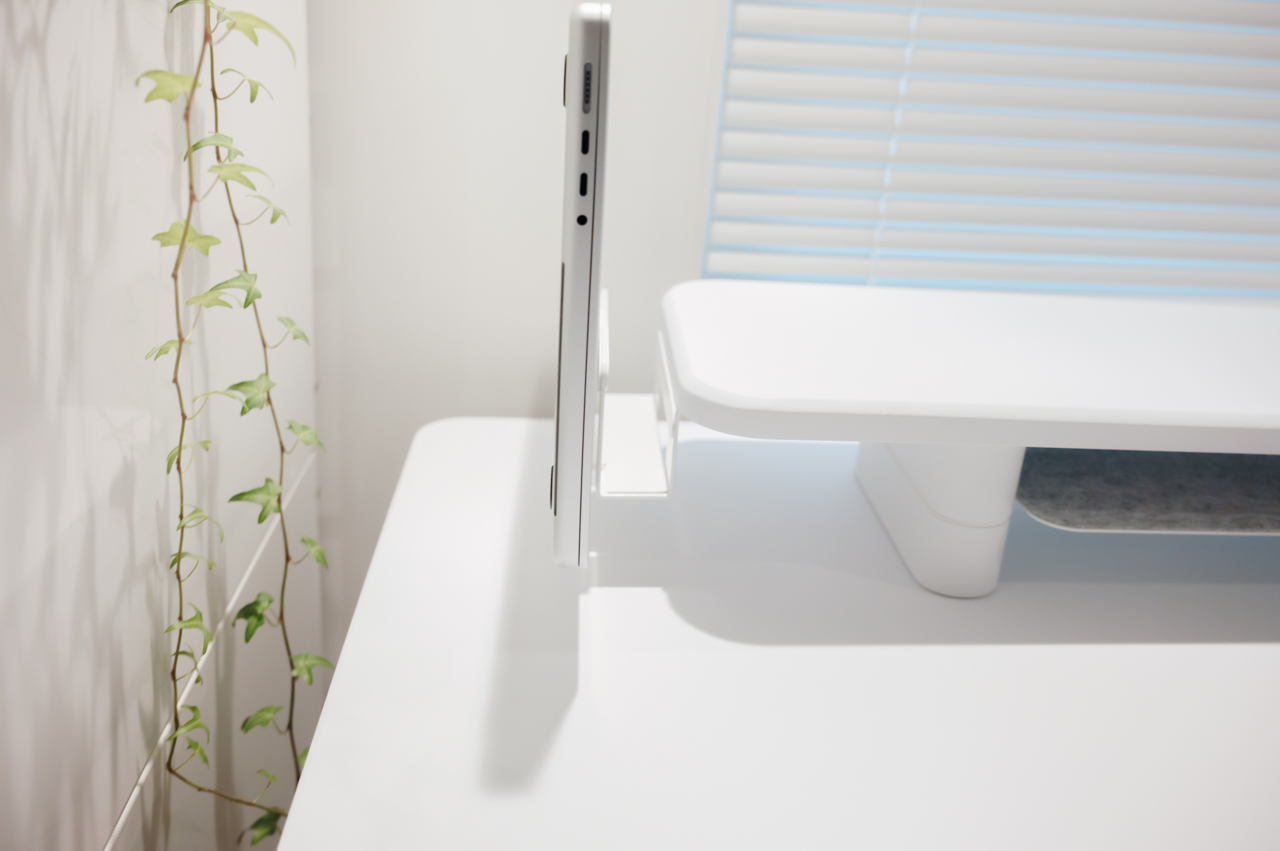
ホルダーには挿す場所が2箇所ありますが、狭いほうにMacBookがちょうど入ったので、こちらのほうが良さそうです。
内部にはゴムが貼られているので、本体に傷を付ける心配もなさそうです。
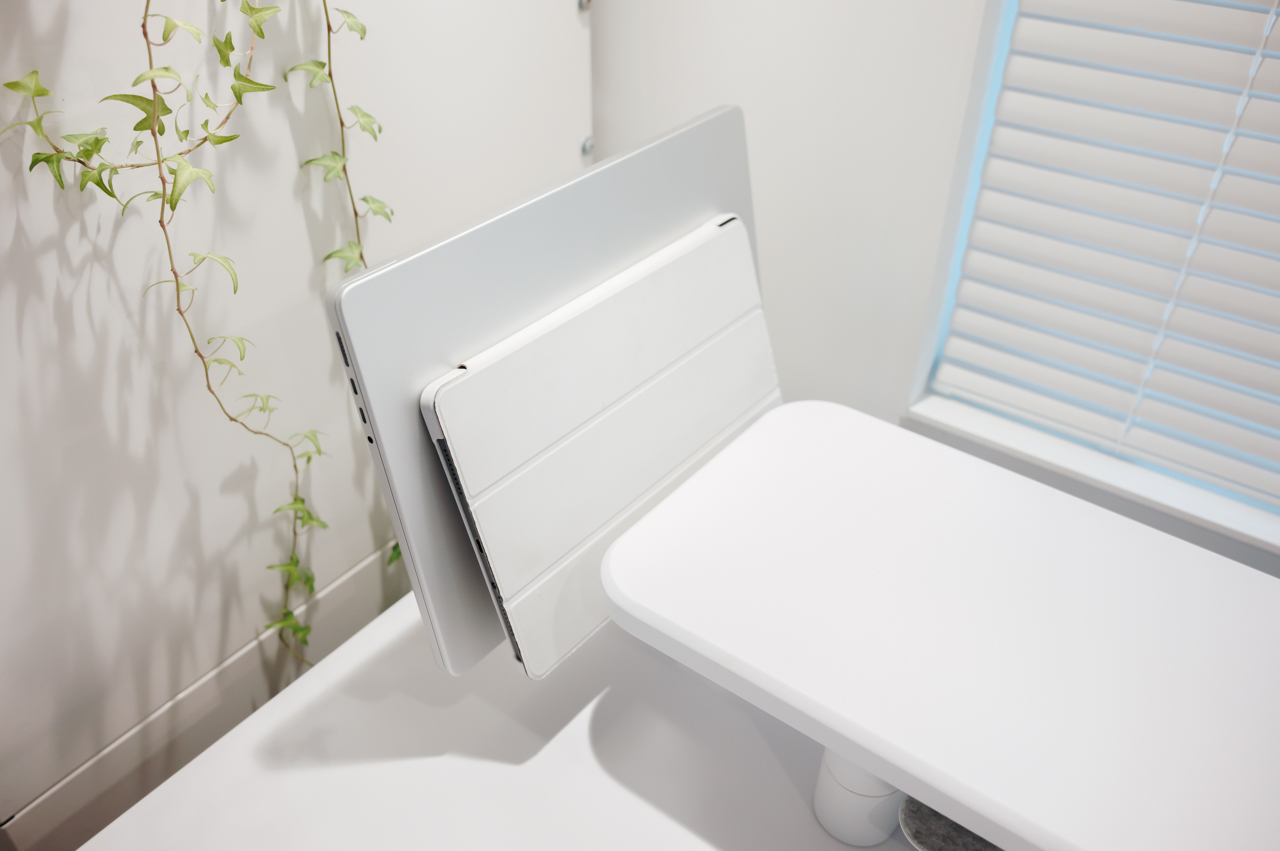
ノートPC、タブレット、雑誌、ゲーム機など、アイデア次第であらゆるものを置ける自由度の高いホルダーです。
COFO Desk ガジェットクランプ
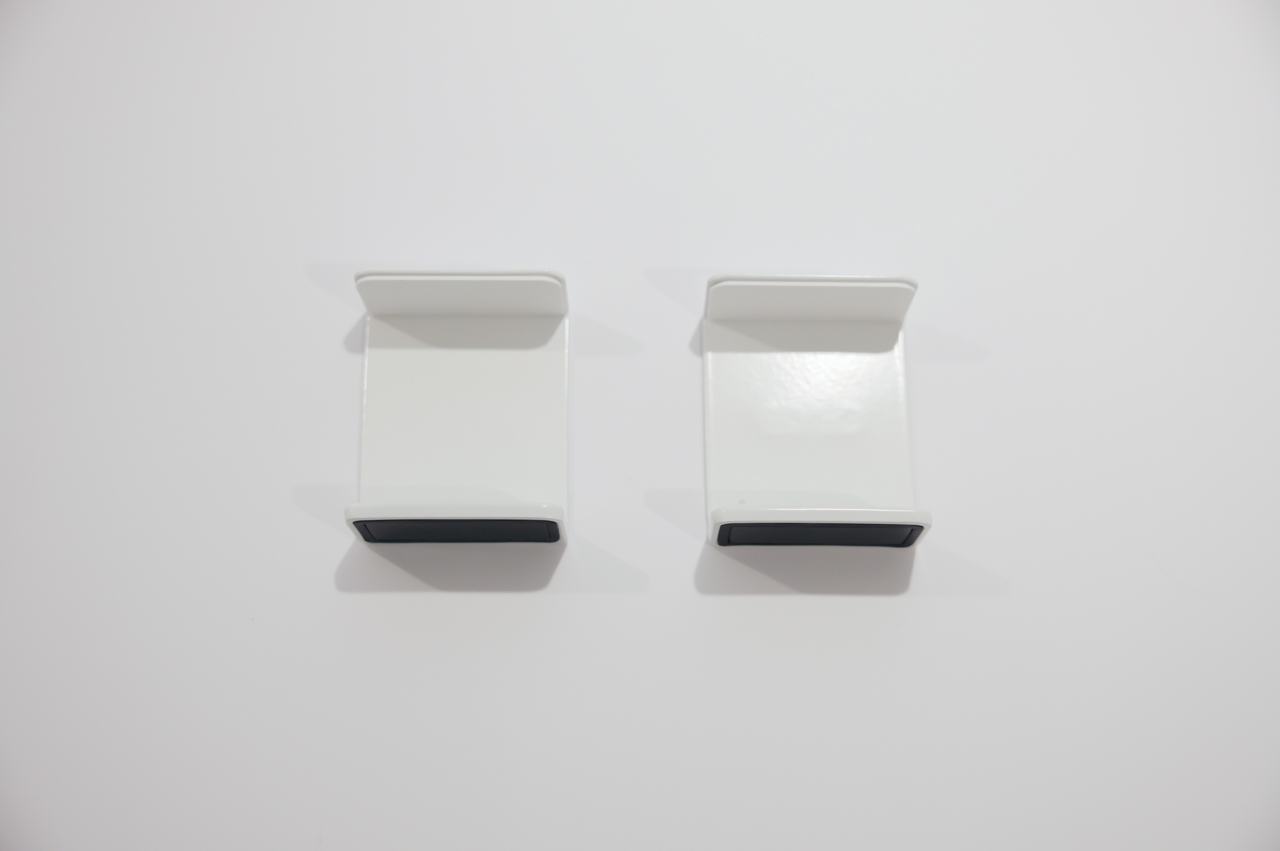
「ガジェットクランプ」は、ガジェット類を支えるためのアクセサリーです。
サイズは「ミニ」と「ラージ」の2種類があり、ミニはマグネット式となっており小型機器を支えるのに適しています。
一方でラージの方はレール対応となっており、耐荷重も10kgまでとより堅牢になっているため、Mac Studioの様な、やや大型のデバイスを固定するのに最適です。
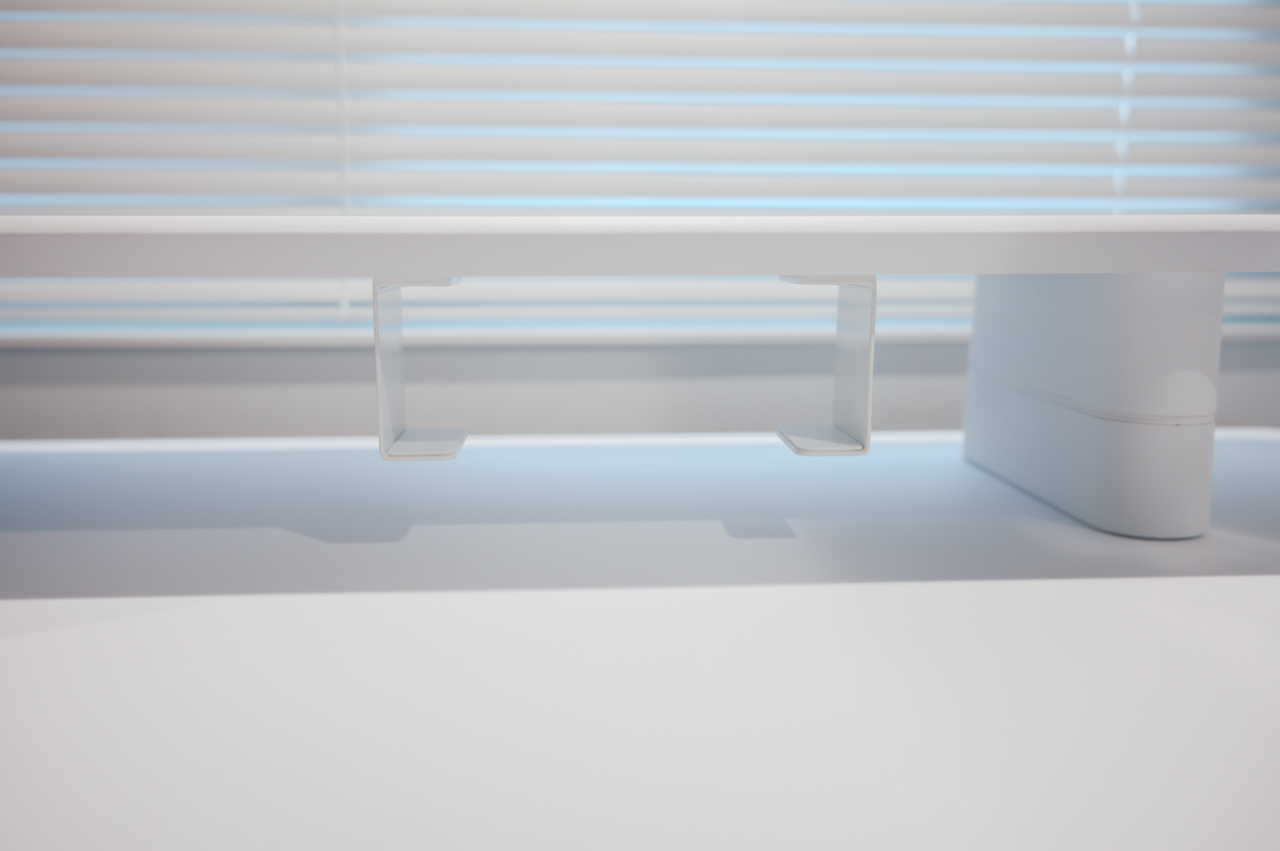
今回取り付けたのは「ミニ」のほう。シェルフ側に設置しました。
おそらくここに一番収まりが良いのは、ドッキングステーションやUSB DACあたりですね。好きな場所に配置できて、腕を伸ばせば前面にもすぐアクセスできるので使い勝手は良さそうです。
僕もドッキングステーションを置くつもりで取り付けたのですが、肝心のドッキングステーション自体をまだ持っていないので、これから買おうかと思っています…w
COFO Desk スマホスタンド
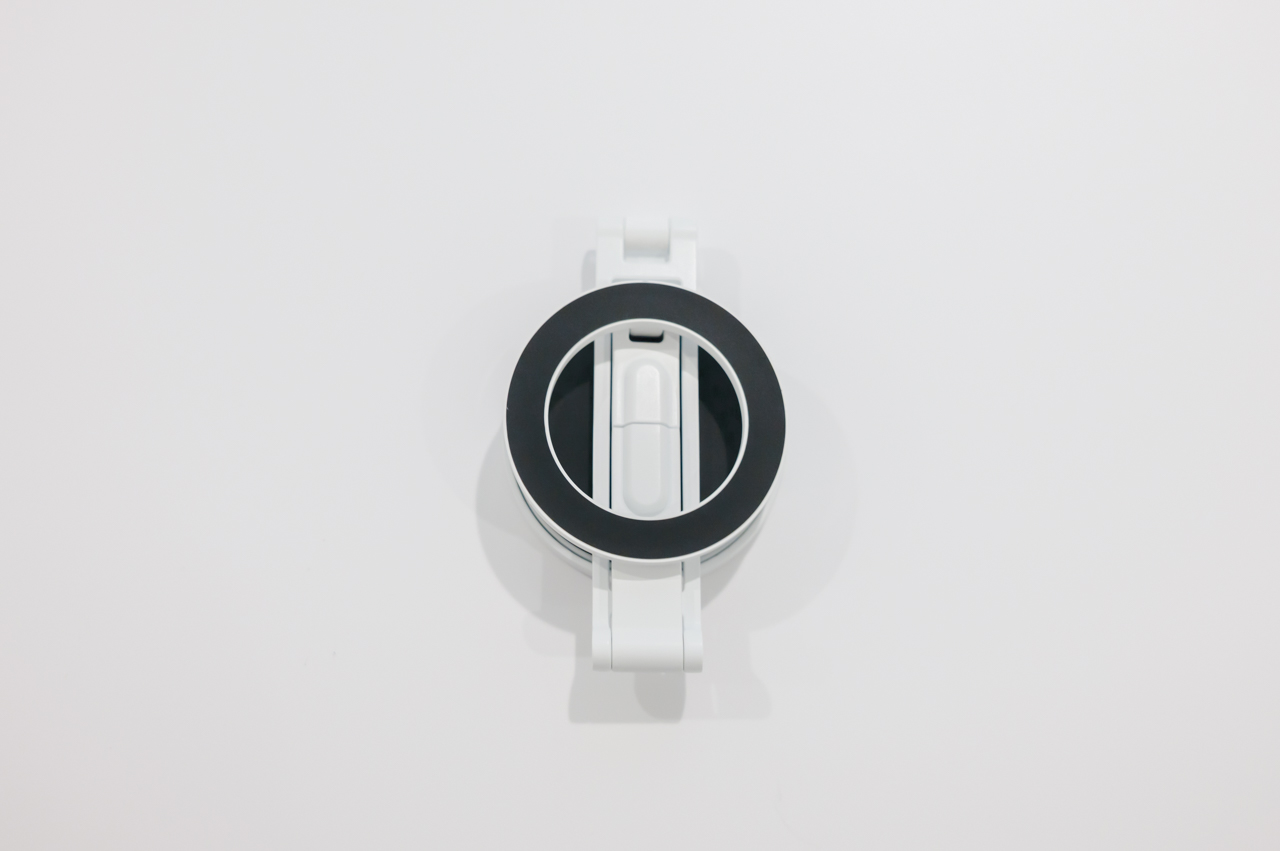
「COFO Desk スマホスタンド」は、折りたたみ式の小型スタンド。MagSafeに対応しているので、iPhoneなどを設置できます。
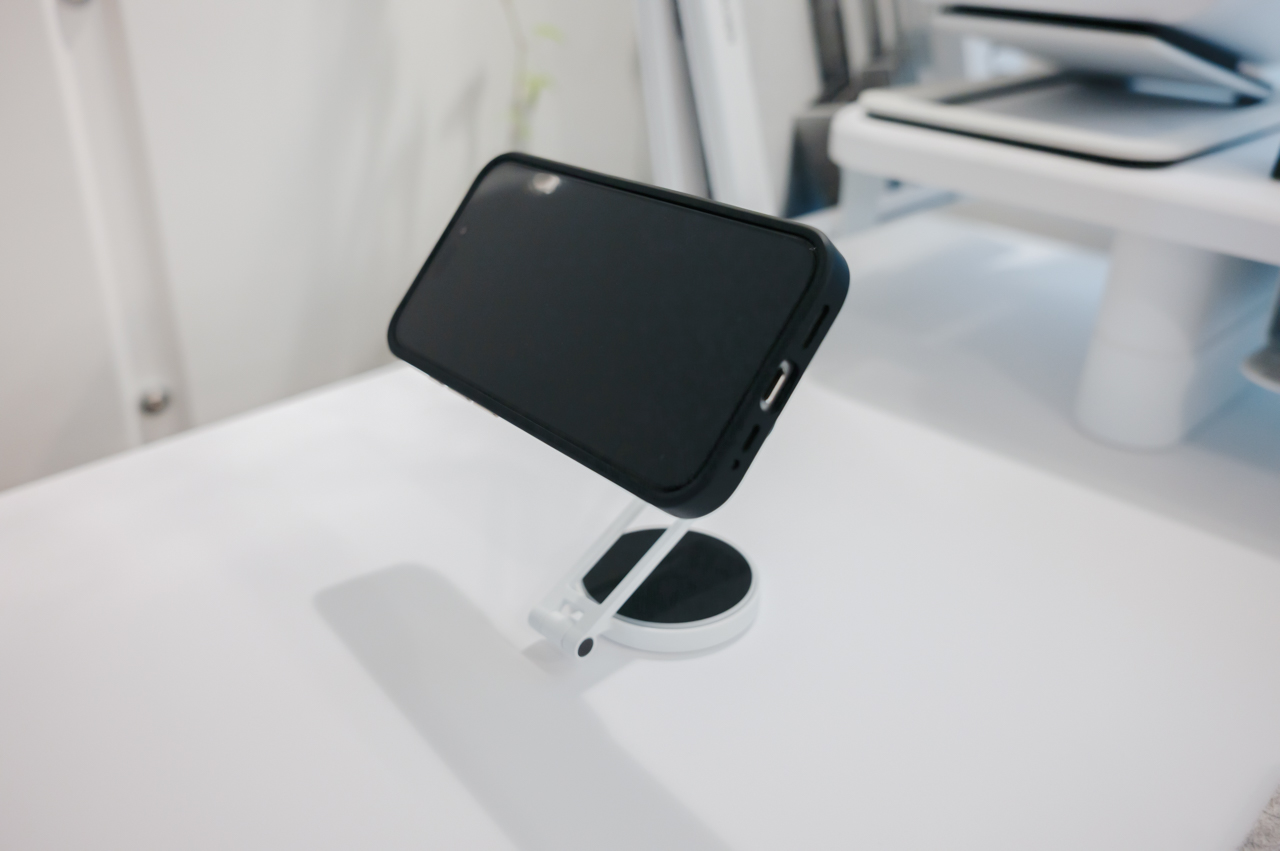
COFO Desk用ではあるのですが、これ単体でも使えるため、必ずしもデスクやシェルフに付ける必要はありません。
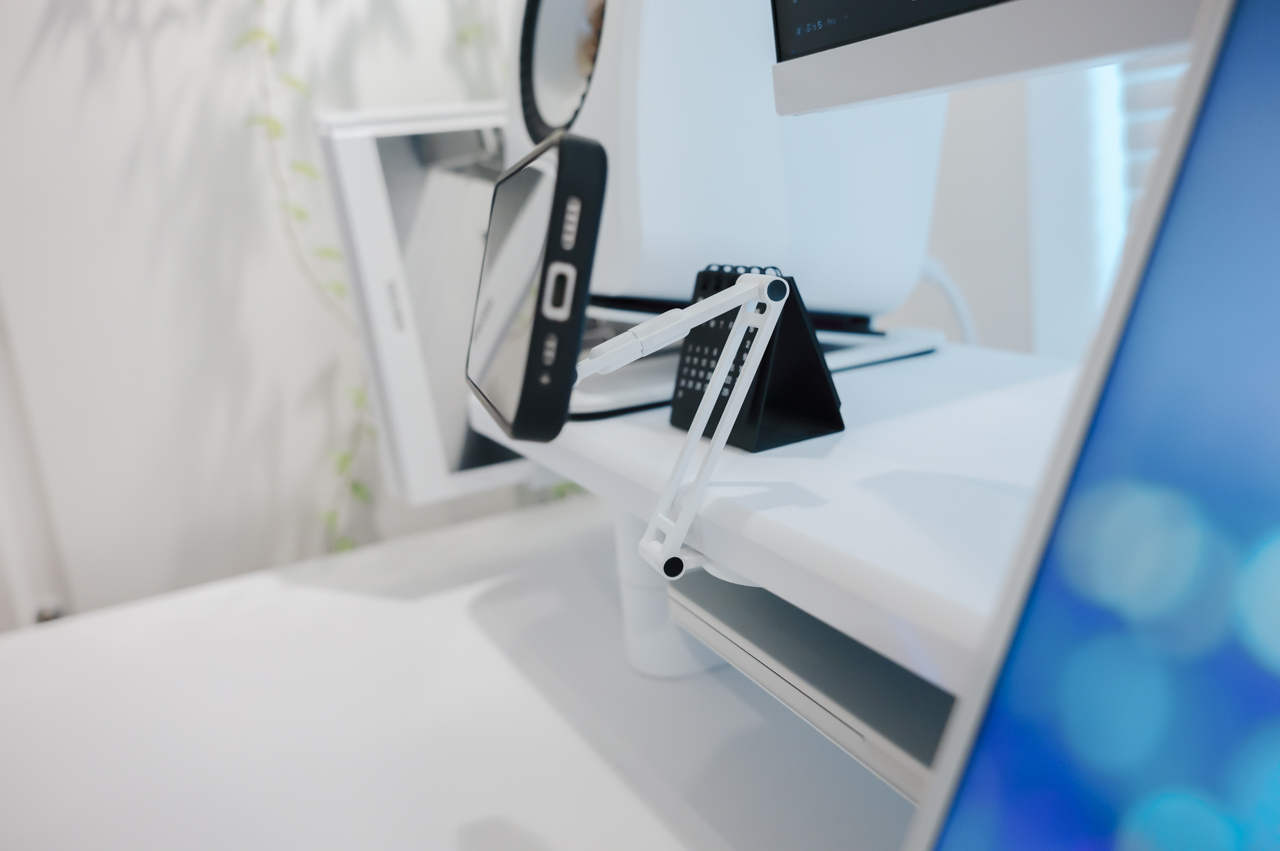
もちろんマグネットになっているので、デスクやシェルフに取り付けても使用できます。
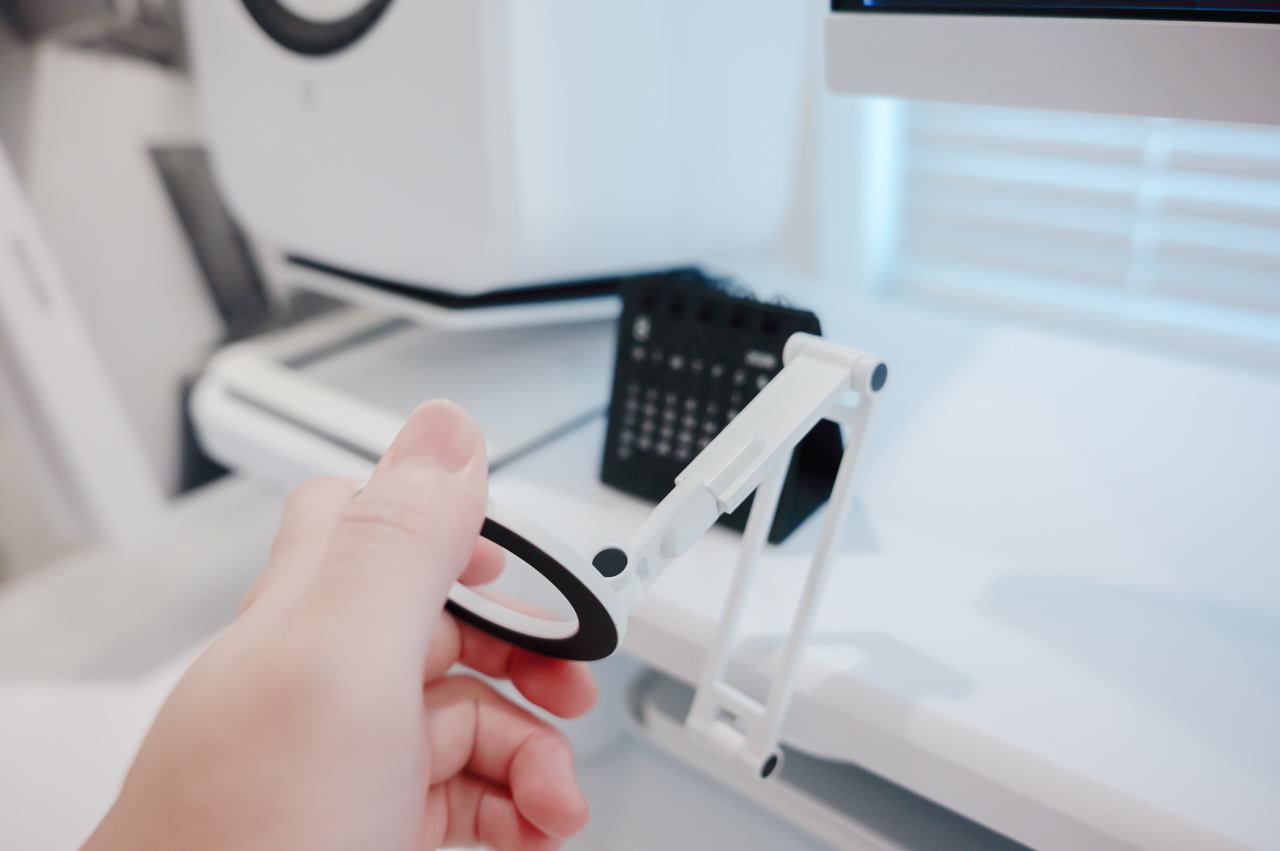
また、軸部分が回転するなど、コンパクトな割に自由度が高いのも特徴的です。
耐荷重は2kg。スマホはもちろん、iPad miniくらいのタブレットでも問題ないと思います。
COFO マグネットケーブルトレー
こちらは前モデルより継続して販売されているアクセサリーです。
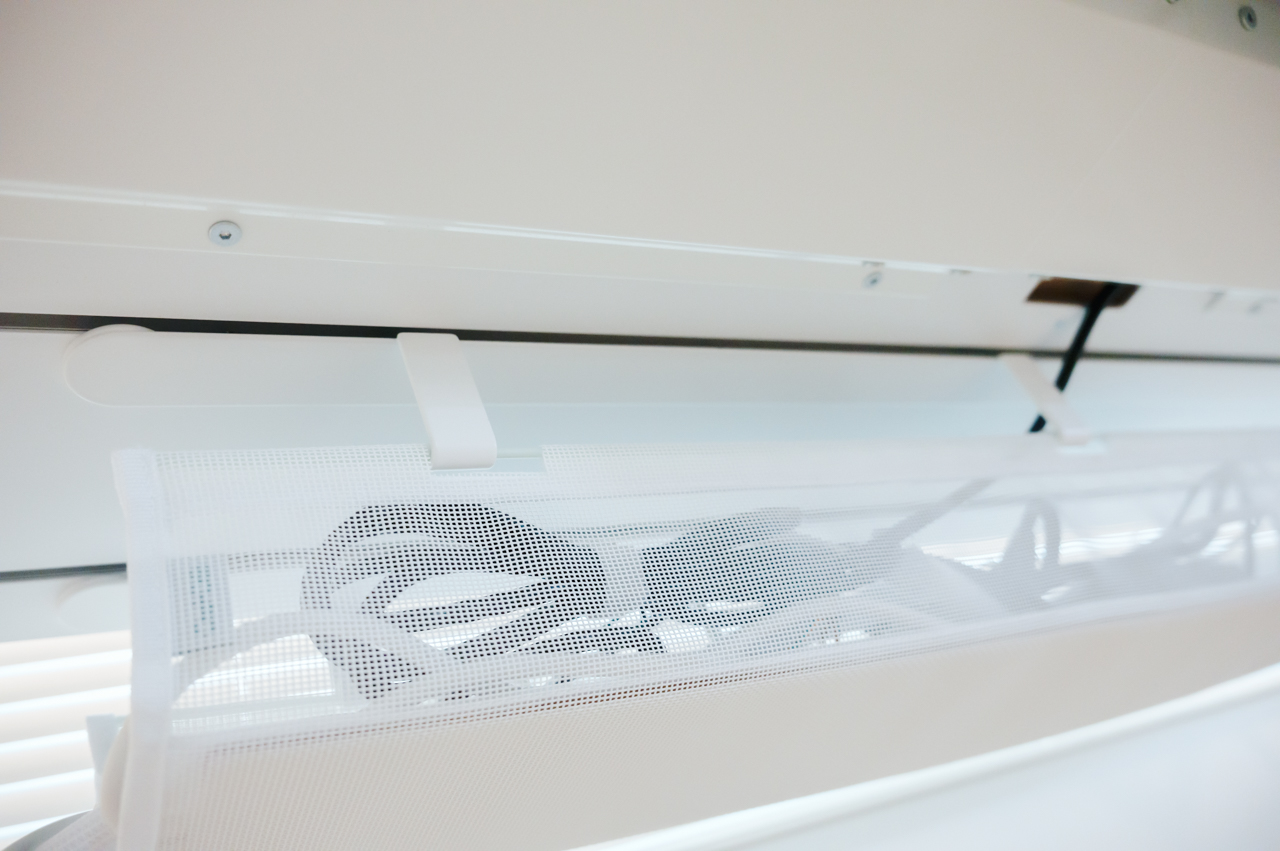
マグネットで天板裏に設置するタイプのケーブルトレーで、ケーブル類をここに収めることでスッキリとしたデスクに仕上げることができます。


横幅も85cmほどと十分に長く、僕はエレコムの10口電源タップ『ETC-0102WH』を使っていますが、十分に収まって余裕があるくらいです。
PC周りはどうしてもコンセントが必要になり、それに伴ってケーブル類もゴチャゴチャしがちですが、ケーブルトレーがあればスッキリとまとめられ、掃除もしやすくなるのでおすすめ度の高いアクセサリーです。

COFO Desk キャスター
こちらも前モデルから販売されているアクセサリーの「COFO Desk キャスター」

電動昇降デスクは脚がとにかく重いので、デスクの位置を変えるのが本当に大変です。
ちょっと配置を変えたい、裏を掃除したい、といった場面は意外とあるものですが、そのたびに重いデスクを動かすことになります。

そこで使いたいのがこの「COFO Desk キャスター」。取り付けておけば、移動がかなり楽になります。個人的には、優先度がかなり高いアクセサリーだと思っています。
というのも、後から付けようとするとかなり面倒なんですよね。デスクの上のものを一度どかして、重たいデスクを倒して、そこからキャスターを取り付ける、という手順を踏むことになります。
なのでデスクと同時に購入して、組み立てのときに一緒に付けてしまうのがおすすめです。

そしてもう一つ良きポイントが、カラー。デスク用のキャスターとしては珍しく、ホワイトが用意されています。
ホワイトのデスク脚との相性は抜群。機能パーツでありながら、見た目もきれいにまとまります。
結局、どのアクセサリーを買えばいい?
『COFO Desk Studio』は豊富なアクセサリーが用意されていて、どれを選べばよいか迷うと思うので、僕なりの優先度を紹介していきます。
まず最優先で揃えたいのは「キャスター」と「ケーブルトレー」
これ、今回試したアクセサリーではなく前モデルの頃からあるものなのですが、まずこの2つが最優先だと思います。
本製品に限らず、電動昇降デスクは非常に重いので、動かそうとするとかなり苦労します。本体と一緒にキャスターを購入して最初に取り付けておけば、後々掃除をしたい時などに簡単に動かせるので、優先順位はかなり高いと思いますね。
もう一方がマグネットケーブルトレーです。デスクまわりはPCにディスプレイ、周辺機器と、かなりのコンセントが必要になります。これらをすっきりと隠せるので、特に理由がない限り同時に購入しておくのが良いと思います。
次に欲しいのは「デスクシェルフ」
『COFO Desk Studio』と同時発売されたデスクシェルフは、天板の上を広く使えるアイテムです。ディスプレイやスピーカーをすっきりと配置できますし、シェルフ下にキーボードなどを収納するスペースも生まれます。
また、COFOのアクセサリーにはシェルフに付けることを前提としたものも多いので、マグネット式アクセサリーのベースとしても機能します。将来的な拡張性を考えても、早めに揃えておきたいところです。
デスクトップPCを使っているなら「PCマウント」
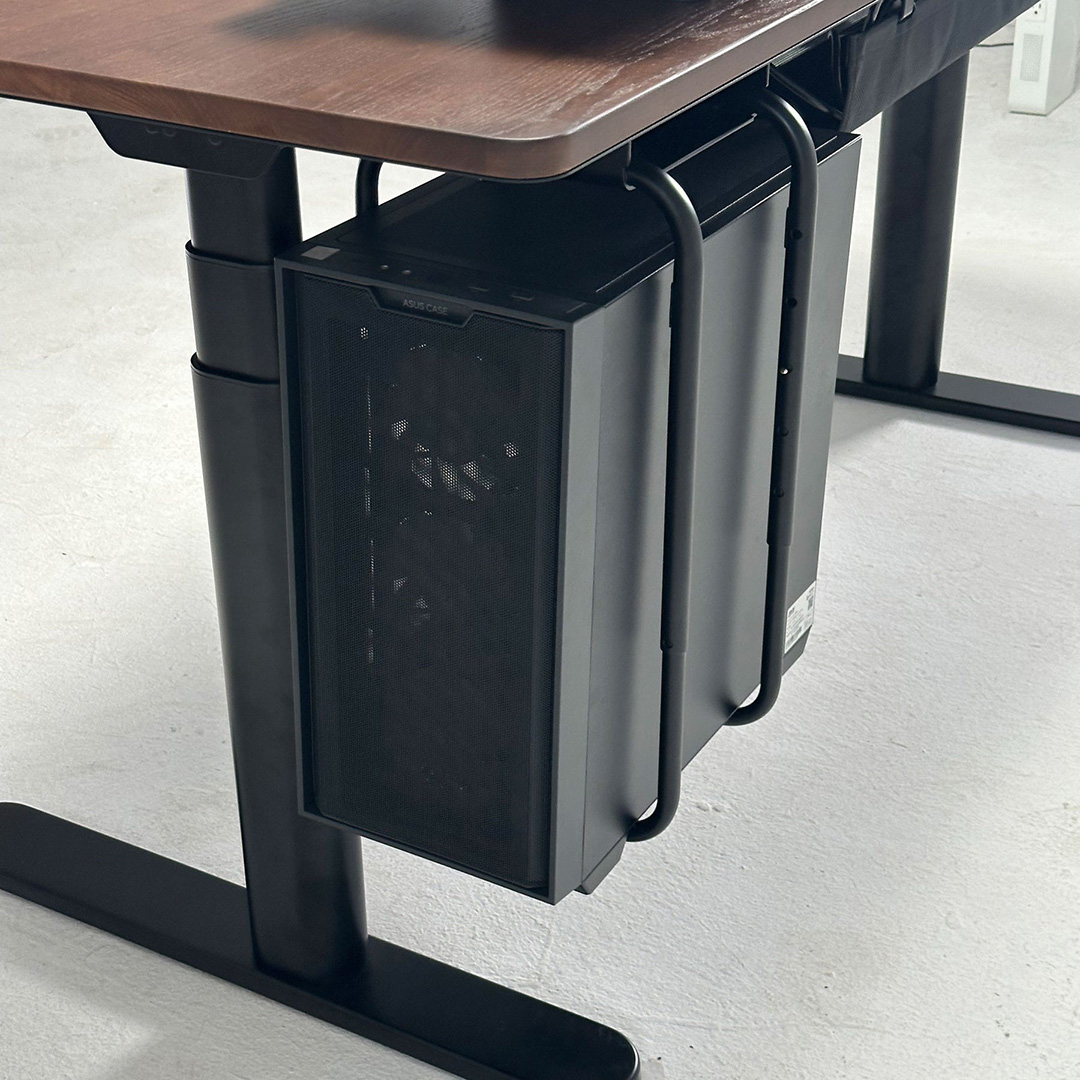
ゲーミングPCなど大きめのデスクトップPCを使っているなら「PCマウント」の優先度が高いです。
新しく追加された「レール」で支える設計となっており、好きな位置にPCを配置できます。床に置かないのでホコリを吸い込みにくく、エアフロー的にも有利です。
ノートPCなら「トレー」か「ノートPCホルダー」
MacBookなどのノートPCを使っているなら「トレー」か「ノートPCホルダー」がおすすめです。
トレーは寝かせて収納するタイプ。シェルフの中に収まるので見た目がすっきりしますし、横にせり出すこともありません。ただ、ケーブルの取り回しは多少ネックになります。
ノートPCホルダーは立てて収納するタイプ。ケーブルを外せばすぐに持ち出せるので、外に持ち運ぶ機会が多い方はこちらのほうが便利だと思います。
定位置に置きっぱなしにするならトレー、持ち運ぶならノートPCホルダー、といった選び方になるかなと思いますね。
小物収納が欲しいなら「ドロワー」
事務作業が多い方や、細かい周辺機器が多い方には、今回追加された「ドロワー」が良いでしょう。レールに固定するタイプなので耐荷重は20kgと安定していて、多少重い機器を入れても問題ありません。
あとは使っている周辺機器に合わせて
「ガジェットクランプ」「ガジェットスタンド」「スマホスタンド」などは、何を置きたいかが決まってから買うという形で問題ないかと思います。
ドッキングステーションやUSB DACをすっきり配置したいなら「ガジェットクランプ(ミニ)」、Mac Studioなど大きめのPCを取り付けたいなら「ガジェットクランプ(ラージ)」、モバイルモニターやタブレットを置きたいなら「ガジェットスタンド」といった具合に、置きたいものに合わせて選ぶのが良いと思います。
COFO Desk Studioのサイズと天板カラーの選び方
『COFO Desk Studio』はサイズが4種類、天板カラーが4種類用意されており、天板のカラーによって素材と価格が変わります。
基本的には好みで選べばよいと思うのですが、サイズ選びは迷うところだと思いますので、選び方の基準を僕なりにまとめておきます。
サイズは120/140/160/180cmの4種類。奥行きは70cmで共通
奥行きは全サイズ70cmで固定なので、あとは幅を設置場所に合わせて選ぶ形になります。
| 幅 | 天板重量 | 価格 |
|---|---|---|
| 120cm | 約31.0kg | ホワイト、ブラック:87,480円 ナチュラル、ダークブラウン:104,980円 |
| 140cm | 約35.0kg | ホワイト、ブラック:91,680円 ナチュラル、ダークブラウン:109,180円 |
| 160cm | 約40.6kg | ホワイト、ブラック:96,580円 ナチュラル、ダークブラウン:114,080円 |
| 180cm | 約44.5kg | ホワイト、ブラック:100,780円 ナチュラル、ダークブラウン:122,480円 |
なお、僕が使っているのは幅140cmです。

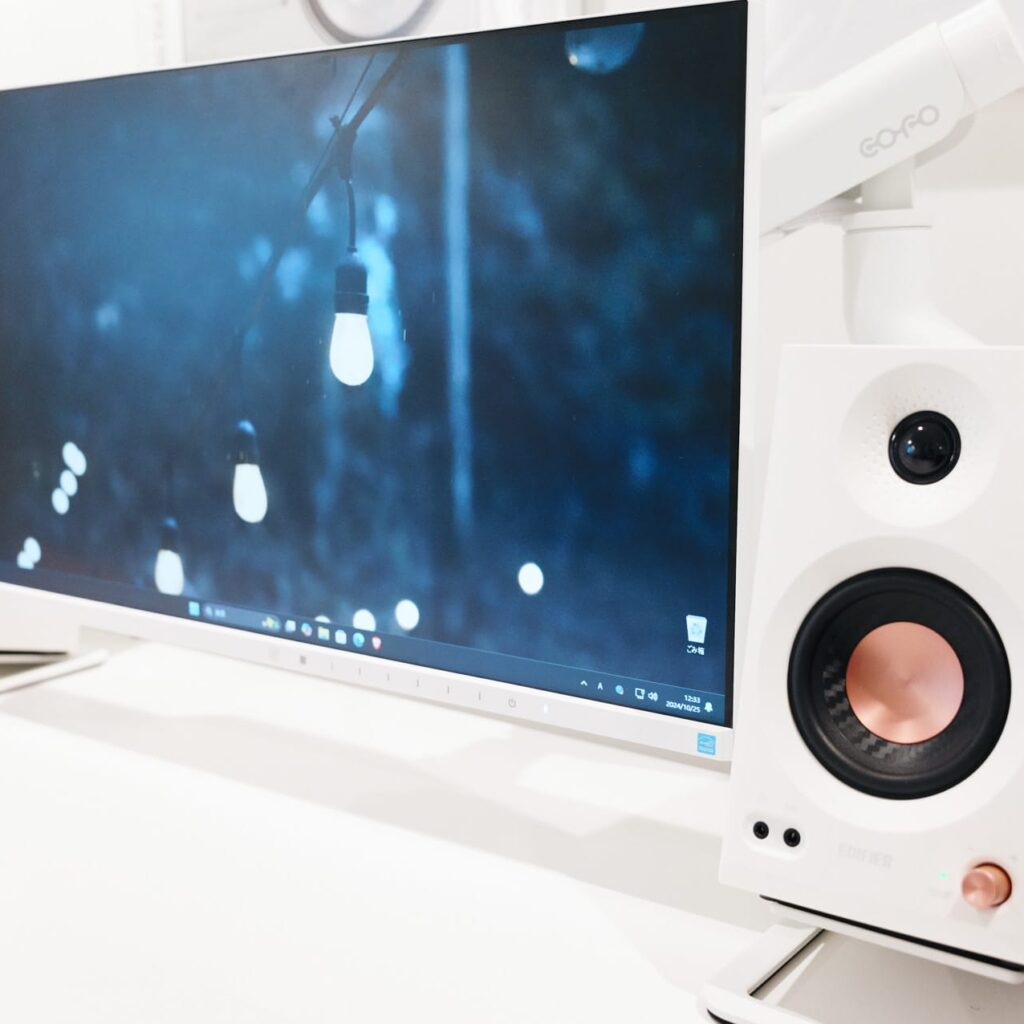
140cmの天板に120cmのデスクシェルフを置いていますが、27インチのモニターとブックシェルフ型スピーカーを左右に置いてちょうどよいバランスといったところでしょうか。
32インチクラスのワイドモニターに加えてスピーカーも置きたいという構成なら160cm以上、24〜27インチのモニターに小さめのスピーカーという構成なら120cmでも足りそうな気がします。
耐荷重125kgは天板も含んだ数字
本製品の耐荷重は125kgとなっていますが、よく見るとこれは天板を含んだ数字です。
つまり天板が大きくなるほど、実際に載せられる重さは減っていくことになります。
| 幅 | 天板重量 | 実際に載せられる重さ |
|---|---|---|
| 120cm | 約31.0kg | 約94.0kg |
| 140cm | 約35.0kg | 約90,0kg |
| 160cm | 約40.6kg | 約84.4kg |
| 180cm | 約44.5kg | 約80.5kg |
一番小さい120cmと一番大きい180cmでは、13.5kgほど差がありますね。
とはいえ、180cmでも約80kgは載せられますし、27インチのモニター2枚にモニターアーム、そこへフルタワーのデスクトップPCまで載せても40kg前後くらいだと思うので、実際に問題になることはまずないと思います。
天板カラーによる価格差について
MDF+PVCシートを使った「マットホワイト」「マットブラック」が87,480円〜、天然木アッシュ材を使った「ナチュラル」「ダークブラウン」が104,980円〜(いずれも120cm・30%割引適用時)。同じサイズどうしで比べると17,500円ほど、180cmのみ21,700円ほど天然木のほうが高くなります。
部屋の雰囲気や見た目で選ぶのが基本だと思いますが、木目そのものに価値を感じるのであれば、多少高くても天然木の天板がよいと思います。木にウレタン塗装を施したものですが、塗膜を薄くして木目の凹凸を残す仕上げになっており、手触りに木の質感が出るのが特徴です。
ただ、ウレタン塗装のため、オイル仕上げの家具のように経年変化を楽しむ性質のものではありません。汚れや水に強く、長く美しい木目を保ちたい方向けの仕上げといった感じです。
一方、マットホワイトとマットブラックはMDFにPVCシートを真空成形フィルムで貼り付けた仕上げのため、もともと水や汚れに強い作りです。書き物をよくするとか、飲み物を置くことが多いという場合は、こちらのほうが汚れも落ちやすいので適していると思います。
このように、利用シーンや好みに合わせて選べば、自分にとって最適な天板が見つかるはずです。
六本木 蔦屋書店で実物が展示されています
ネットでしか販売していない『COFO Desk Studio』ですが、やはり実物を見てみたいという方も多いと思います。
期間限定ですが、現在六本木 蔦屋書店にて『COFO Desk Studio』の展示が行われています。展示期間は2026年9月23日(水)まで。先行予約の受付期間と同じとなっています。
展示されているのは、天板がナチュラルの160cmに脚部がマットホワイトという組み合わせ。僕が使っている140cmのマットホワイトとは別の構成なので、サイズ感の比較という意味でも参考になりそうです。
そして何より、天板カラーの素材サンプルが4色すべて置かれています。 ナチュラル、ダークブラウン、マットブラック、マットホワイトを並べて見比べられるので、天然木とMDFで迷っているならここで決めてしまうのが早いと思います。
アクセサリーもドロワーやPCマウント、キャスターなど12種類が展示されているとのこと。どれを揃えるか悩んでいる場合も、実物で確認できますので、『COFO Desk Studio』が欲しいけど天板の質感とかが気になるという方は、足を運んでみてはいかがでしょうか。
COFO Desk Studioはこんな人におすすめ
『COFO Desk Studio』は以下のような方におすすめです。
- ドッキングステーションやノートPCなど、重めのガジェットを天板の上から下ろしたい方
- デスクの上にはキーボードとマウスだけ置いておきたい方
- 昇降デスクを買ったものの、結局ほとんど高さを変えずに使ってしまっている方
- 夜や早朝に作業することが多く、昇降時の動作音が気になる方
- 天然木の質感で、部屋の家具と馴染むデスクを探している方
- チェアやモニターアームも含めて、デスク環境を一式そろえたい方
デスクを組んだあとは配置を変えずに使うという方なら、もう少し価格の安い電動昇降デスクでも十分かもしれませんが、将来的に使う機器が増えたり、入れ替わったりする予定の方は『COFO Desk Studio』のカスタマイズ性の高さはメリット大きいです。
マグネットやレールなどを使えば位置の変更も自由自在なので、将来も見据えて「ベースとなる良いデスク」が欲しい場合、『COFO Desk Studio』に投資する価値はあると思います。
COFO Desk Studioと競合製品の比較
『COFO Desk Studio』を検討するとき、比較対象になるのは前モデルの『COFO Desk Premium』と、天板裏レールで先行していた『PREDUCTS DESK』の2つだと思います。それぞれとの違いを見ていきます。
COFO Desk Premiumとの違い:機能はほぼ全面的に向上
前モデルである「COFO Desk Premium」の違いですが、COFO自身は「天板素材の使い分け」「天板裏収納へのレール追加」「機能が増えた操作パネル」「安定感と静音性を上げたデスク脚」の4点と謳っています。
スペックで並べると以下の通りです。
| COFO Desk Studio | COFO Desk Premium | |
|---|---|---|
| 天板素材 | 天然木アッシュ材/MDF+PVCシート | ラバーウッド材 |
| 天板の厚さ | 2.5cm | 3cm |
| 昇降範囲 | 62〜124cm | 63〜128cm |
| 昇降速度 | 35mm/s | 最大40mm/s |
| 昇降音 | 48dB以下 | 50dB以下 |
| コントローラーパネル | PMOLED | LEDディスプレイ |
| メモリー | 4つ | 3つ |
| ポモドーロタイマー | あり | なし |
| スタンディング時間記録 | あり | なし |
| 充電ポート | USB-C・18W | USB-A・4W |
| 昇降ボタン | レバー式 | 押下式 |
| 天板裏 | 全面スチール+レール4本 | 全面スチール |
| 天板裏の色 | 天板カラーに合わせて白/黒 | 全カラー黒 |
| 脚形状 | 楕円・支柱は後方寄り | 円柱・支柱は中央 |
| 脚部耐荷重 | 最大125kg(天板含む) | 最大125kg(天板含む) |
| 価格 | 先行予約81,280円〜(定価124,980円) | 79,999円〜(参考価格103,800円) |
機能面はほぼ全項目でStudioが上回っています。一方で、昇降範囲の上限が128cmから124cmに下がっている点だけは注意が必要です。立ち作業でPremiumの上限付近を使っていた方には影響が出ます。
価格はPremiumが79,999円まで値下がりしており、売り切れ次第で取り扱い終了となっています。ただ、今後追加されるアクセサリー類は、当然Studio用として出てくるため、将来性を考えるとStudioを先行割引価格で購入するのが良いと思います。
PREDUCTS DESKとの違い:アクセサリーの豊富さか、デスクとしての基本性能か
天板裏にレールを設けて収納を組むという発想は、PREDUCTSが「DESK MODULAR SYSTEM®」として特許を取り先行していました。
なお、僕はPREDUCTSのデスクを使ったことはないので、スペックと価格からの比較になります。
| COFO Desk Studio | PREDUCTS DESK + FlexiSpot E7 | |
|---|---|---|
| 天板裏 | 全面スチール+レール4本 | レール4本 |
| マグネット収納 | 可 | 不可 |
| レール耐荷重 | 非公表 | 1本10kg/全体40kg |
| 天板素材 | 天然木アッシュ材/MDF+PVCシート | パーティクルボード+メラミン化粧板 |
| 奥行 | 全サイズ70cm | 120/140cmは70cm、160/180cmは75cm |
| 昇降脚 | 自社製 | FlexiSpot E7/E8 |
| アクセサリー | 新規8種+従来9種 | 30種超 |
| シェルフ | 20,980円〜(別売り) | 36,300円〜(別売り) |
| 保証 | 3年 | 1年 |
| 価格(120cm) | 先行予約87,480円〜(定価124,980円) | 144,100円〜 |
アクセサリーの種類はPREDUCTSが圧倒的です。30種類を超えるモジュールが用意されていて、レールに対応したパーツも豊富。この点は現時点でPREDUCTSが有利と言えます。
ただ、デスクとしての基本性能で比較すると話が変わります。
PREDUCTS DESKは天板とレールを提供する製品で、昇降脚にはFlexiSpotのE7かE8を採用しています。
僕も以前『FlexiSpot E7』『FlexiSpot E7H』のレビューをしたことがあるので性能の高さは分かるのですが、正直、動作音やコントローラーの機能性、USB-Cの充電ポートがあることなど、脚としての完成度は『COFO Desk Studio』のほうが上だと感じました。
価格面でも先行割引価格も実施しているCOFOと比べるとPREDUCTS DESKはかなり高い印象を受けます。総合的に考えると『COFO Desk Studio』に軍配が上がるかなと思いました。
COFO Desk Studioに関するよくある質問
『COFO Desk Studio』に関するよくある質問をまとめました。
- COFO Desk Studioの価格はいくらですか?
- 定価はマットブラック・マットホワイトが124,980円から、ナチュラル・ダークブラウンが149,980円からです。先行予約期間中は最大35%OFFとなり、81,280円から購入できます。割引率は段階的に下がり、2026年9月23日で終了予定です。
- 実物を見られる店舗はありますか?
- 2026年8月25日から9月23日まで、六本木 蔦屋書店で期間限定の展示が行われています。160cmのナチュラル天板の実機に加えて、天板カラーの素材サンプルが4色すべて置かれているので、天然木とMDFを見比べたい場合におすすめです。
- ダークブラウンはウォルナット材ですか?
- いいえ、天然木アッシュ材です。ウォルナット材と区別するためにダークブラウンという名称になっています。
- スマホアプリで操作できますか?
- 対応していません。高さの設定やポモドーロタイマー、スタンディング時間の確認は、すべてデスク本体のコントローラーで行います。
- デスクシェルフは別売りですか?
- 別売りです。90cmが20,980円、120cmが23,980円となっています。天板裏にマグネットが内蔵されていて、他のアクセサリーの土台にもなるので、優先度の高いアクセサリーだと思います。
- COFO Desk Premiumとどちらを買うべきですか?
- 前モデルであるPremiumは価格が下がっており、在庫限りで販売終了予定です。今後の将来性を考えるとStudioの方を選ぶほうが良いと思います。
- COFO無重力モニターアームは取り付けできますか?
- 取り付け可能です。僕自身、2年以上『COFO 無重力モニターアーム Pro』を使っているので、気になる方はそちらのレビューも参考にしてみてください。
COFO Desk Studioのレビューまとめ
『COFO Desk Studio』は、天板裏のスチールに加えてレールが追加されたことで、拡張性が大きく高まった電動昇降デスクです。
これまで『FlexiSpot E7』を使っていたので、そこからの乗り換えという形になりましたが、一番違うと感じたのはデザインでした。楕円形の脚に丸みを帯びた天板、床に接するベースまで角がない形にまとまっていて、白で統一されたデスクが部屋に自然と馴染んでくれます。
そしてこのデザインが活きてくるのが、アクセサリーを増やしていったときでした。デスクシェルフを載せて、トレーにMacBookを入れて、ガジェットスタンドにモバイルモニターを立てて、天板裏にドロワーを付けました。
これだけのアクセサリーを付けても、それぞれがちゃんとデスクに収まり、ゴチャゴチャしません。全部が同じ質感と色で揃っているので統一感も崩れませんし、デスクの上に置きっぱなしになるものが減り、すっきりとした印象を保てるのが良き点でした。
気になった点を挙げるなら、レールに対応したアクセサリーがまだ少ないところ。ただこれはリリースされたばかりなので、今後増えていくのを期待したいところです。
デスクまわりを整えたい方、長く使える拡張性のあるデスクを探している方に『COFO Desk Studio』はかなりおすすめだと思いました。
『COFO Desk Studio』は現在、公式サイトにて先行予約を受付中です。定価124,980円のところ、先行予約期間中は最大35%OFFの81,280円から購入できます。
割引率は「超超早割」35%OFF →「超早割」30%OFF →「早割」25%OFF と段階的に下がっていき、9月23日で終了予定。早く申し込むほど安く購入できる仕組みなので、早めの予約がおすすめです。
天然木を使った「ナチュラル」「ダークブラウン」と、傷や汚れに強い「マットブラック」「マットホワイト」の4色展開。サイズは120cmから180cmまで4種類用意されています。






COMMENT