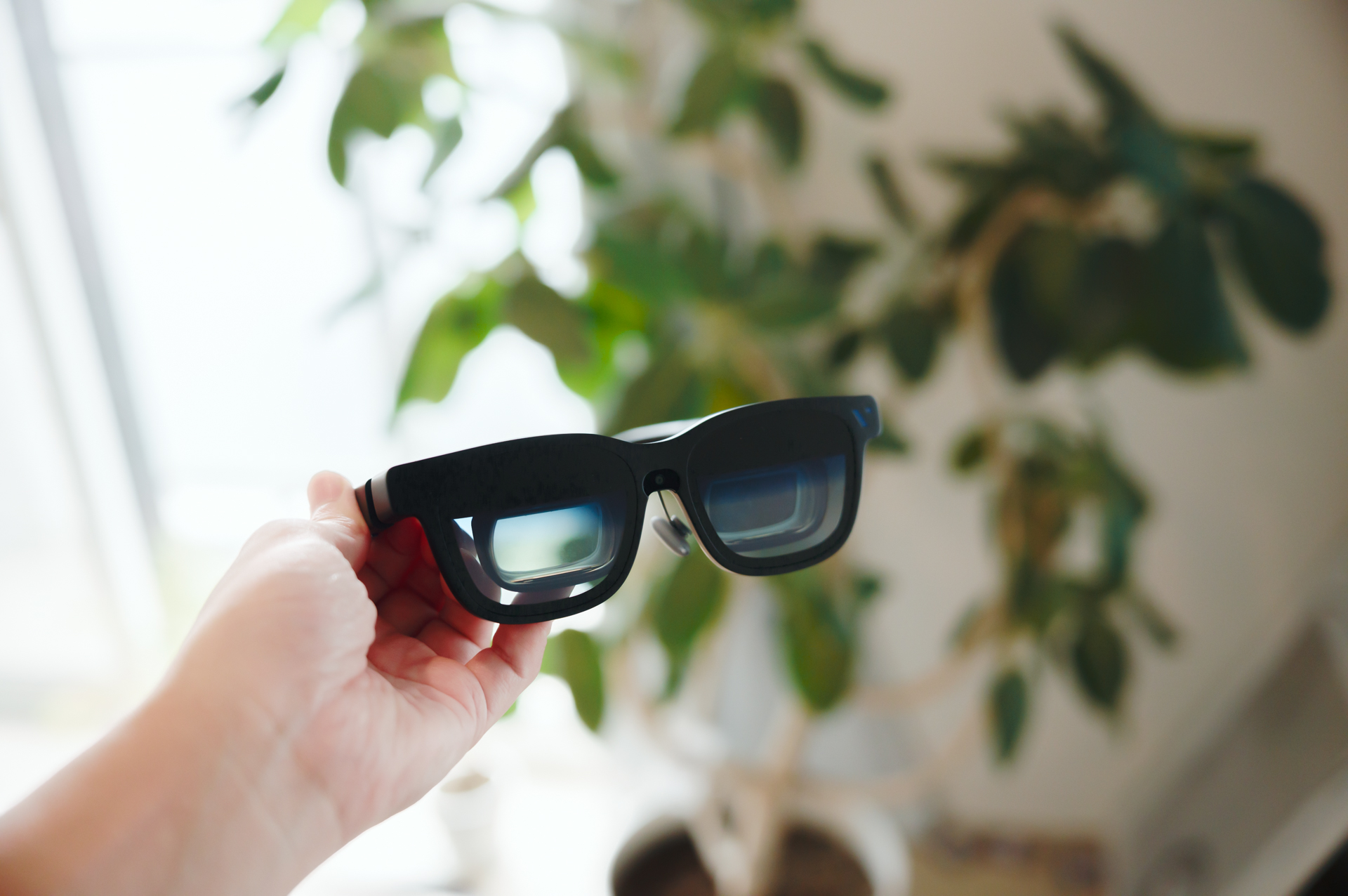
XRグラス(スマートグラス)、気にはなっていたものの、正直これまで手を出さずにいたんですよね。昔VRが流行ったときに一度体験して「面白いけど、まだまだ実用的じゃないな」と思って以来、ああいう”顔に着けるデバイス”には、どこか”近未来のおもちゃ”くらいの印象で止まってました。
そんな中、今回VITUREさんから『VITURE Beast』を提供いただき、初めてXRグラスというものを本格的に使ってみました。VRゴーグルのように視界を覆うのではなく、サングラスのような見た目で目の前に大画面を浮かべられるデバイスで、Beastはその中でも視野角58°と、ソニー製OLEDによる大画面・高画質に振り切った”没入特化”モデルです。
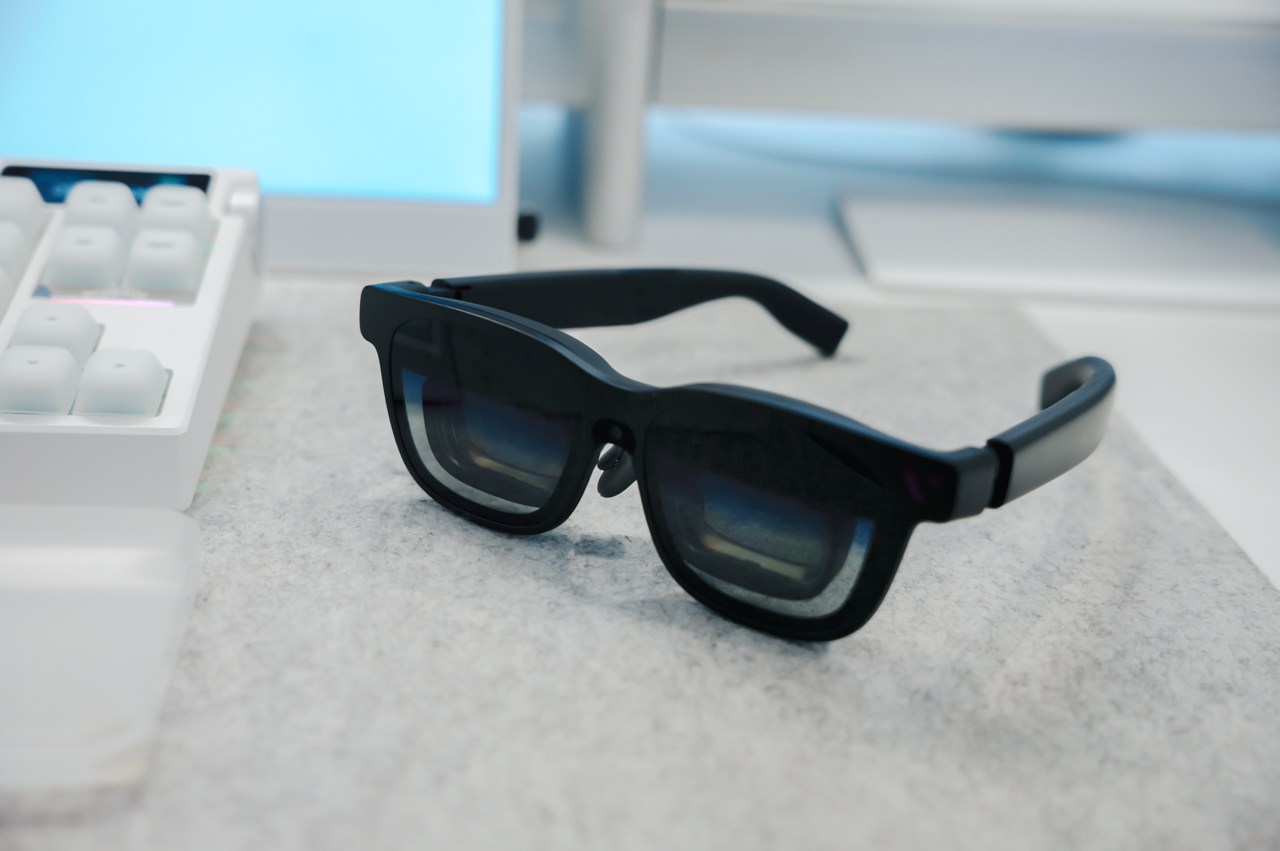
正直、使う前は「実際のところ、どこまで実用的なんだろう」と半信半疑だったのですが、これが良い意味で裏切られました。結論から言うと、目の前の大画面で映画を観たり寝転んだままゲームをしたりと、かつて感じた”おもちゃ感”はほとんどなく、「近未来だと思っていたものは、もう実用の段階に来ているんだな」と素直に驚かされる完成度でした。
もちろん完璧ではなく、視度補正機能が省かれていたり、本領を発揮するにはオプションが前提だったりと、知っておきたいポイントもあります。今回はオプションも一通り揃えて使ってみましたので、スペックや画質はもちろん、アクセサリーの選び方まで含めて網羅的に紹介していきます。


タップできる目次
VITURE Beastとは?
『VITURE Beast』は、VITUREが2026年2月に投入した新世代XRグラスのひとつです。Meta QuestのようなVRゴーグルとは違い、サングラスのような形状で視界を完全には覆わず、レンズ部分に映像を表示しつつ背景を透過させることもできる――いわゆる「ディスプレイ型」「サングラス型」と呼ばれるタイプですね。
VITUREの新ラインは、スタンダードな『Luma』、AR機能を最大限に活かせる『Luma Ultra』、そして大画面・没入感に振り切った『Beast』、という3本立てになっています。
スペック
『VITURE Beast』の主なスペックは以下の通りです。
| VITURE Beast | |
|---|---|
| ディスプレイ | ソニー製 Micro OLED |
| 解像度 | 片目 1920×1200px / 両目 3840×1200px |
| リフレッシュレート | 60Hz / 120Hz |
| 画面サイズ | 最大174インチ相当(4m先に投影時) |
| 視野角(FOV) | 58° |
| 最大輝度 | 1,250ニト |
| 明るさ調整 | 9段階 |
| コントラスト比 | 100,000:1 |
| 電子調光 | ダイナミック調光9段階(光透過率 0.5% / 40%) |
| 3D機能 | 両眼立体視・2D/3D表示切替に対応 |
| 動き認識 | 本体内蔵VisionPair™で3DoF(6DoFは今後のアップデートで対応予定) |
| オーディオ | HARMAN AudioEFX/空間オーディオ内蔵/マイク内蔵 |
| カメラ | 中央に位置認識用カメラを内蔵 |
| 視度補正 | なし(専用レンズフレームを同梱) |
| サイズ展開 | レギュラー(IPD 64.0±6.0mm)/ラージ(IPD 68.0±6.0mm) |
| 素材 | アルミ・マグネシウム合金製フロントフレーム+樹脂製テンプル |
| 接続 | USB-C(DP Alt Mode)/本体バッテリーなし |
| 重量 | 約88g(実測97.1g) |
| 価格 | 82,880円(税込) |
ディスプレイはソニー製のMicro OLEDで、解像度は片目あたり1920×1200px(1200p)です。一般的なフルHD(1920×1080px)より縦方向に120ドット多く、この差が文字の見やすさや作業時の情報量に、地味ながらしっかり活きてきます。
ちなみにBeastは、発売当初の解像度は1080pだったのですが、その後のファームウェアアップデートで1200pに対応しました。設定から1920×1200を選べるので、購入したらまずここを確認して、いちばん精細なモードにしておくと良いでしょう。
それと、Beastは本体にバッテリーやコンピューター機能を持っていません。 必ず映像出力元となる機器(スマホ・PC・ゲーム機など)とUSB-Cケーブルで接続して使う仕組みです。
このあたりはサングラス型ディスプレイ全般に共通の仕様なので、「グラス単体で何かが完結する」わけではない点は最初に押さえておきたいところですね。
パッケージ内容
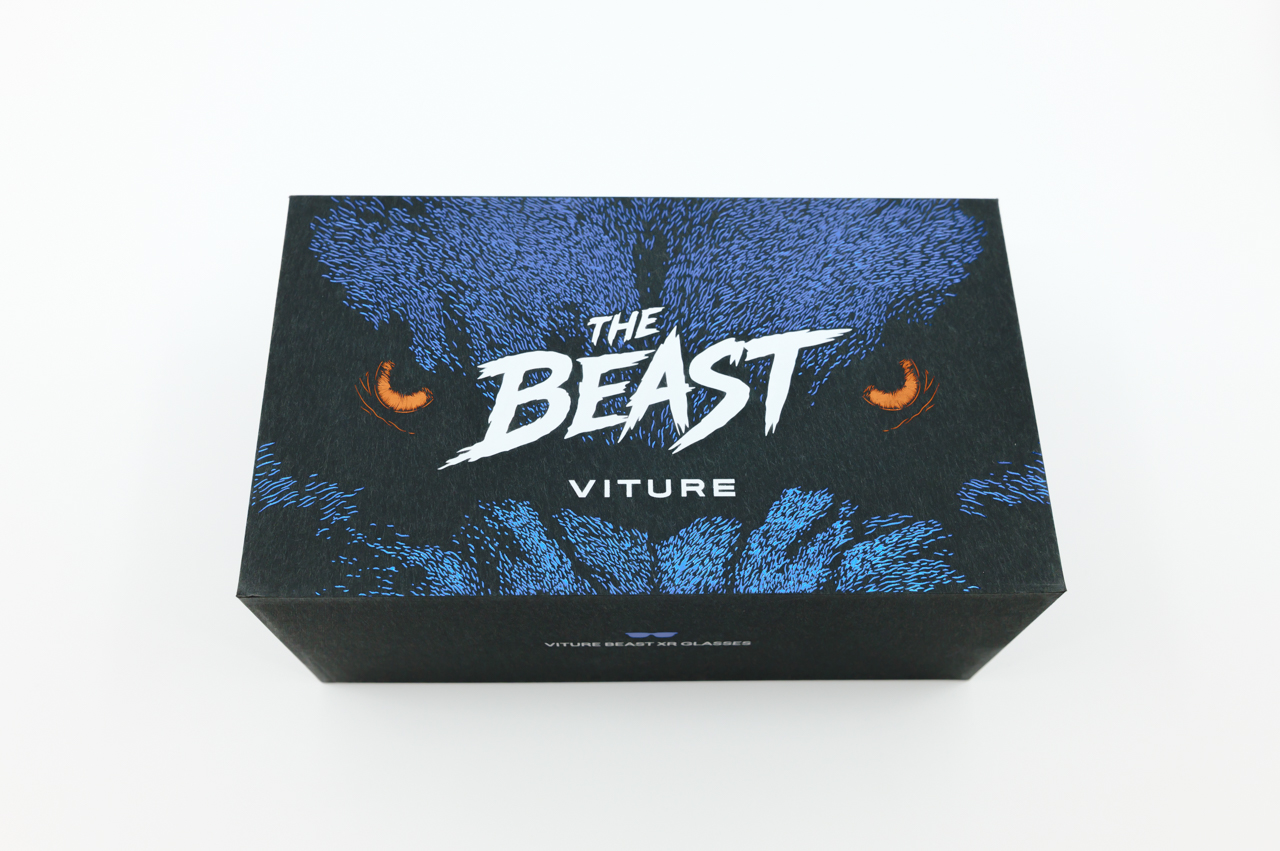
パッケージは「BEAST(野獣)」という名前の通り、勇ましい獣のイラストと力強いフォントが目を引く、ワイルドなデザインです。
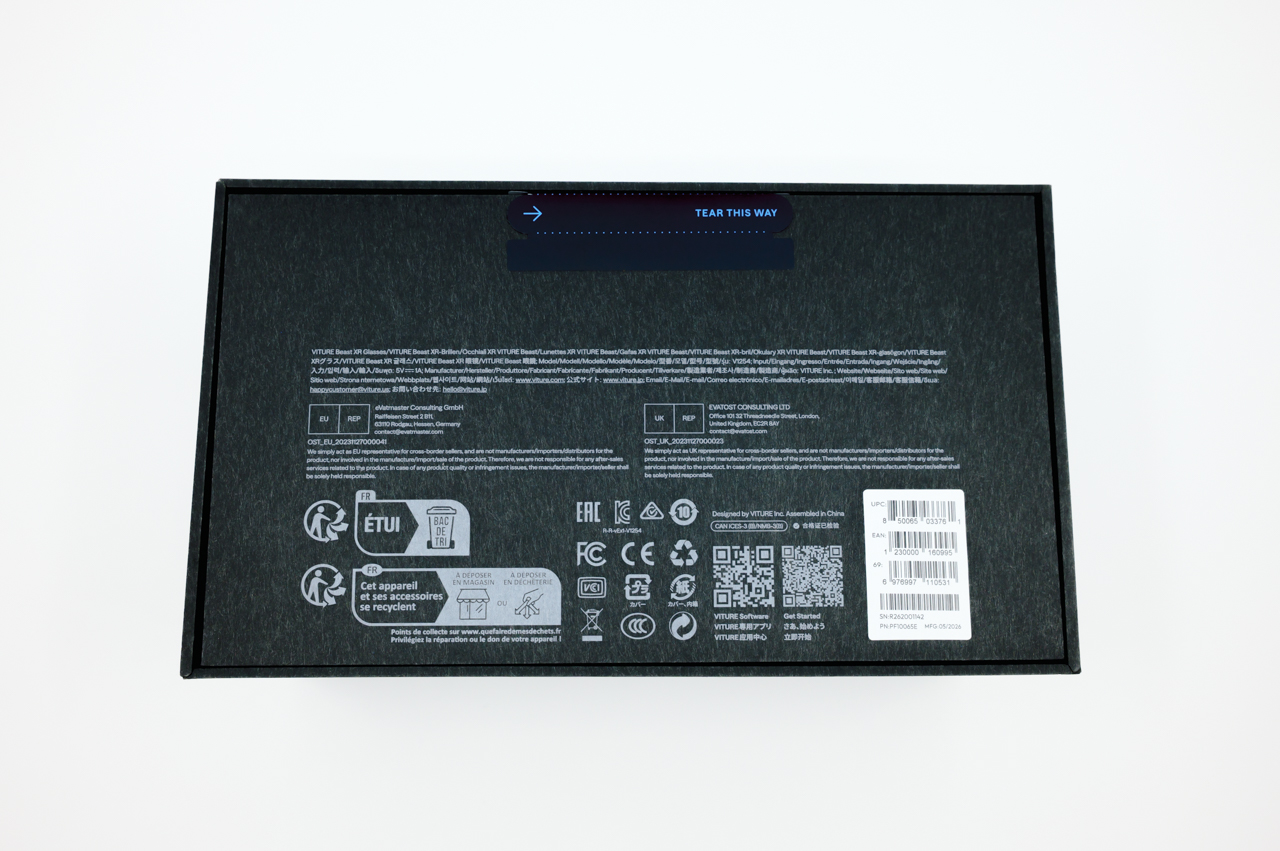
背面には仕様や各種認証マークが印字されています。
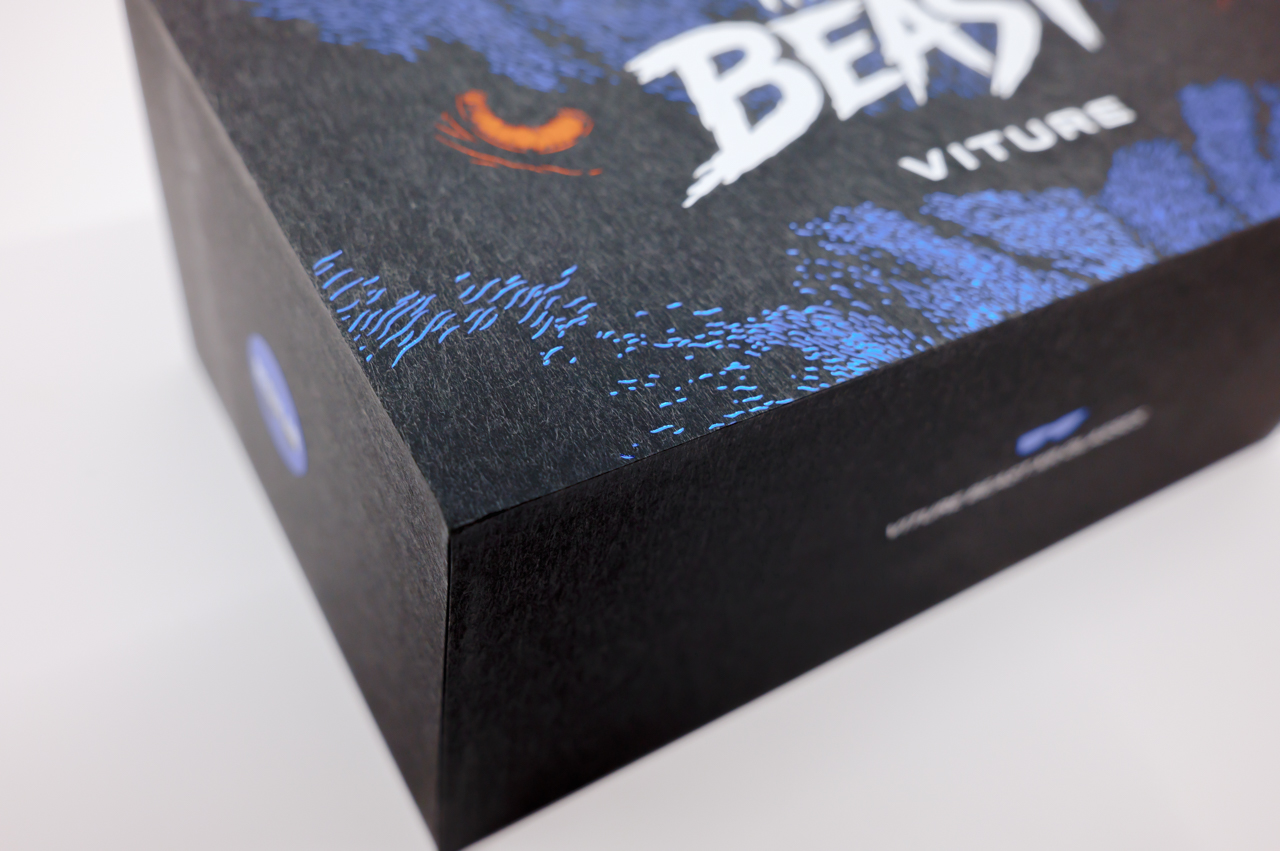
ちなみにこの外箱、上質な紙が使われていて、めちゃくちゃ質感が良いんですよね。パッケージは無駄なコストと思われがちですが、こういう外箱までしっかり作り込まれている製品は、個人的に好感が持てます。
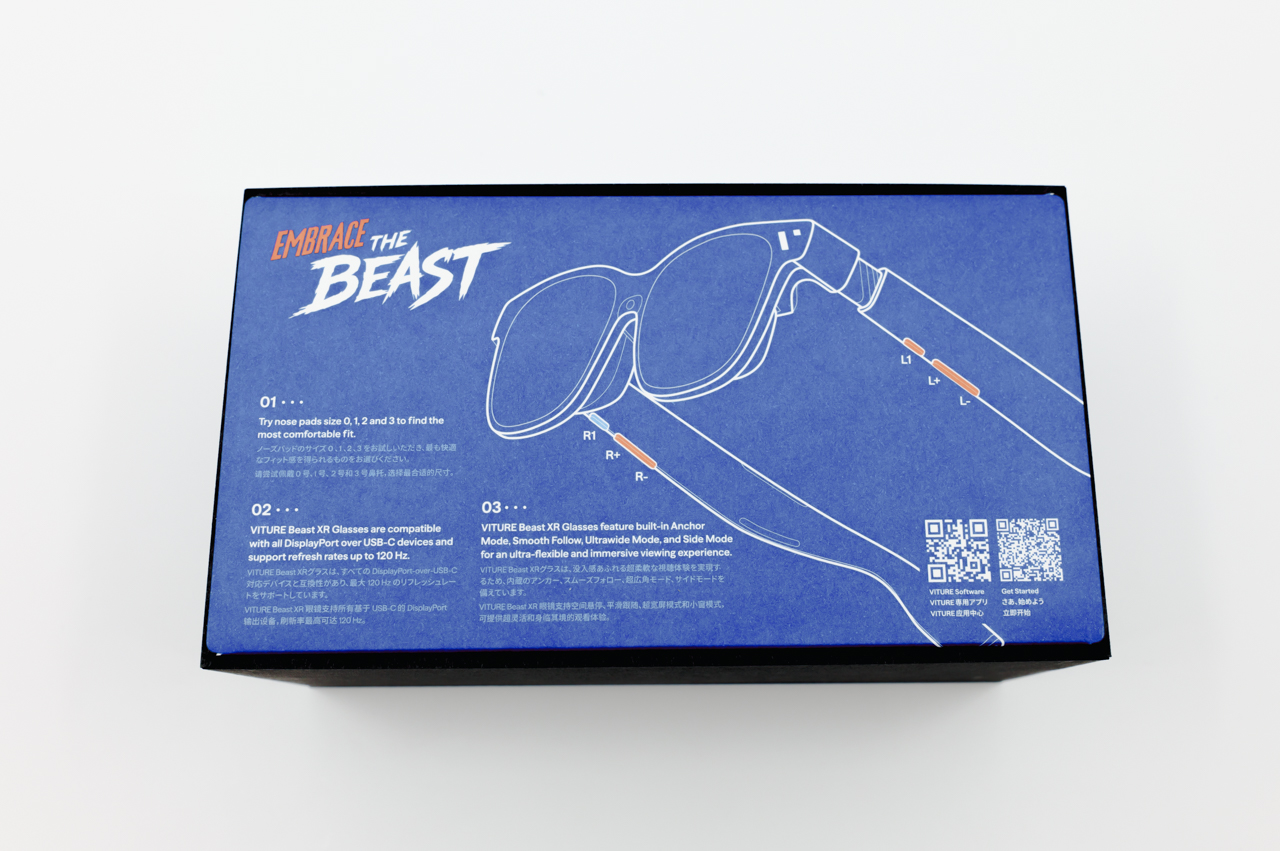
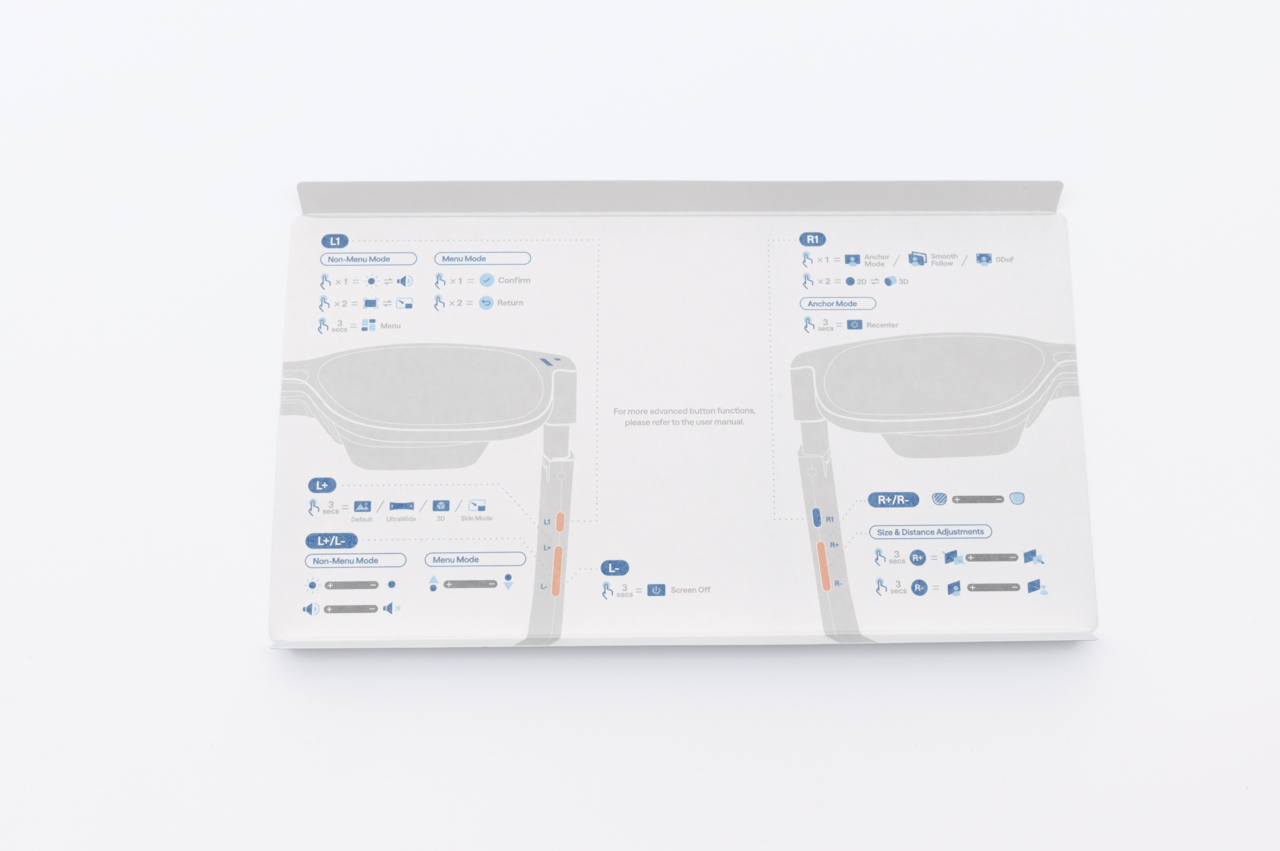
開封すると、操作方法が1枚にまとまった台紙が入っています。本体の初回起動時にもチュートリアルは表示されますが、どのボタンを押すとどう動くのかが一目で分かるこの台紙には、一度目を通しておくとよいでしょう。
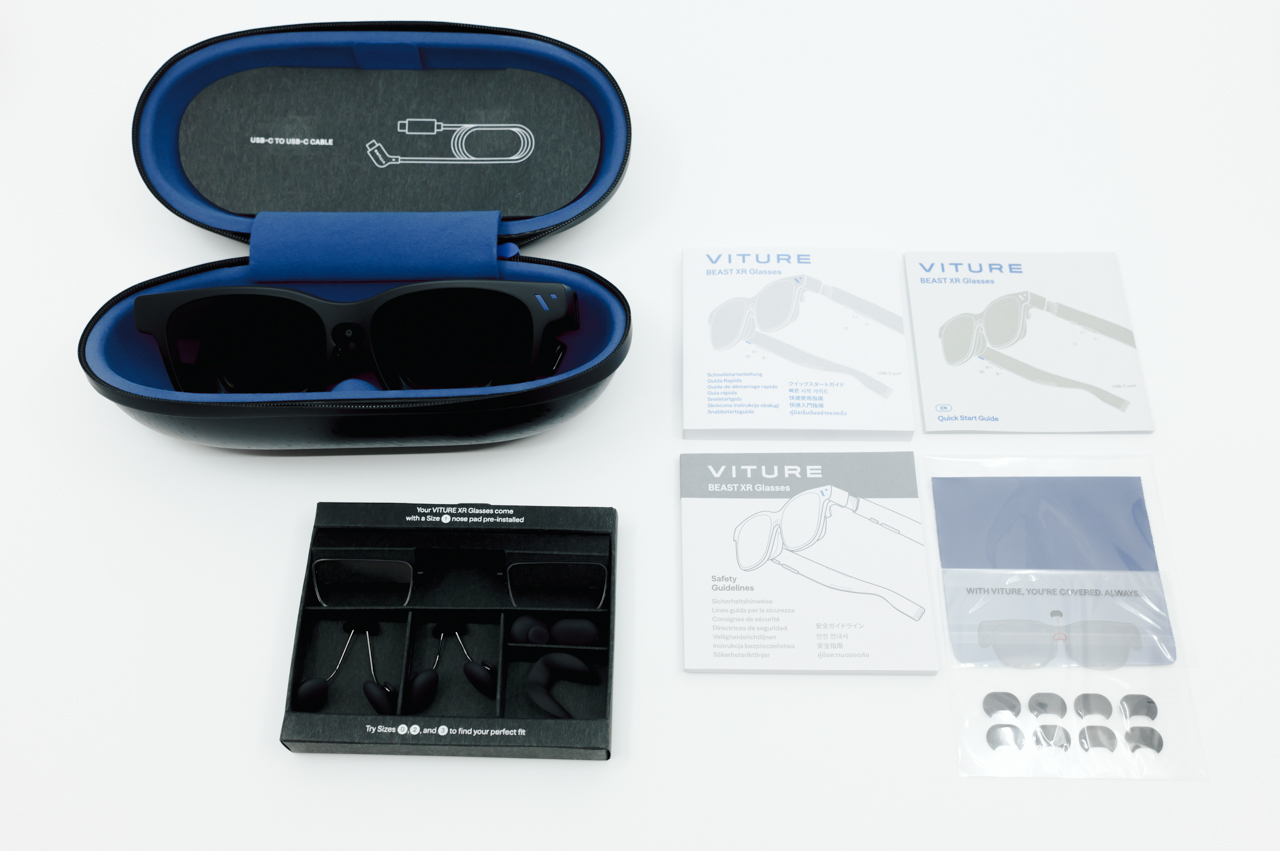
- VITURE Beast 本体×1
- 交換用ノーズパッド 3サイズ×各1
- VITURE Beast専用レンズフレーム ×1
- 専用グラスケース ×1
- グラスクロス ×1
- アンチクリップヘアカバー ×1
- クイックスタートガイド
パッケージ内容は上記の通り。
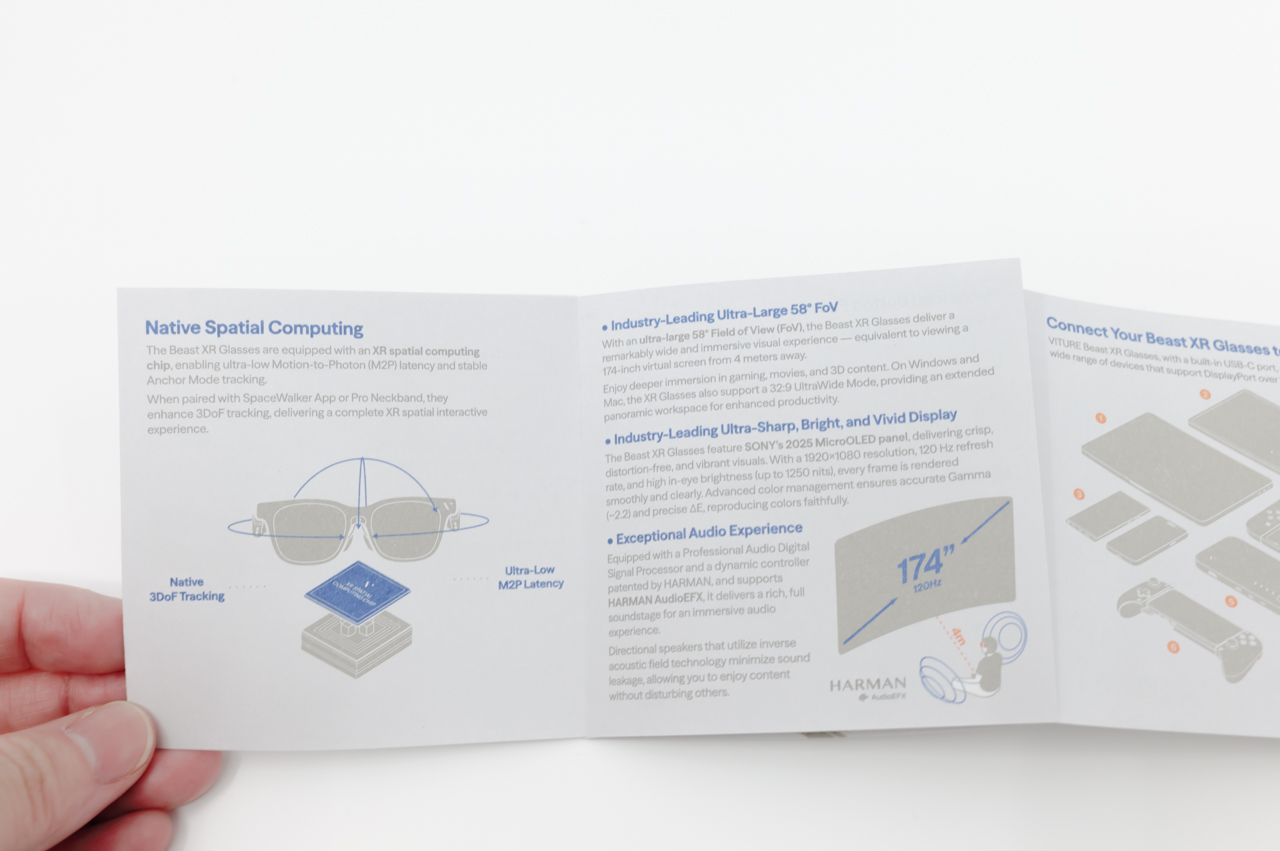
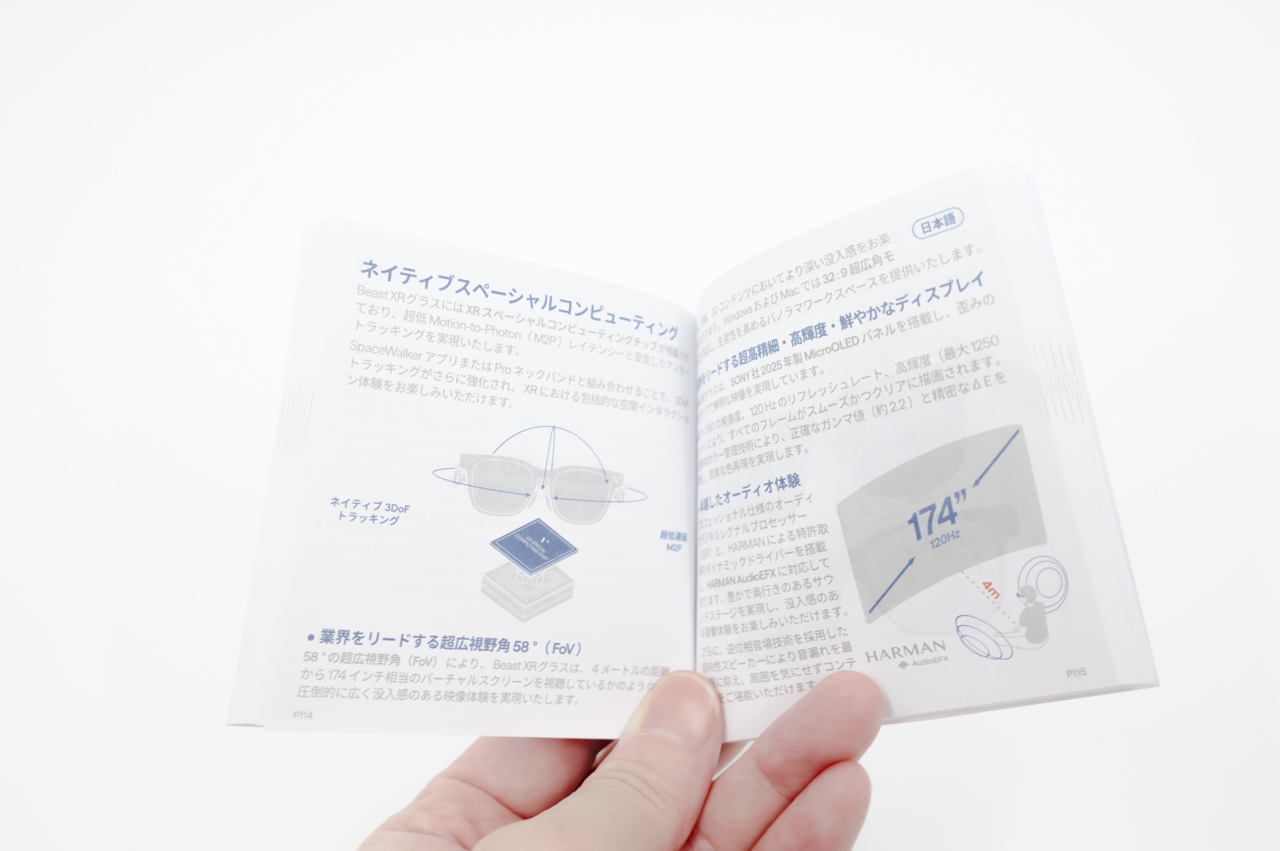
クイックスタートガイドは、薄い英語版と分厚い多言語版の2種類が付属します。多言語版には日本語の記載もあるので安心ですね。
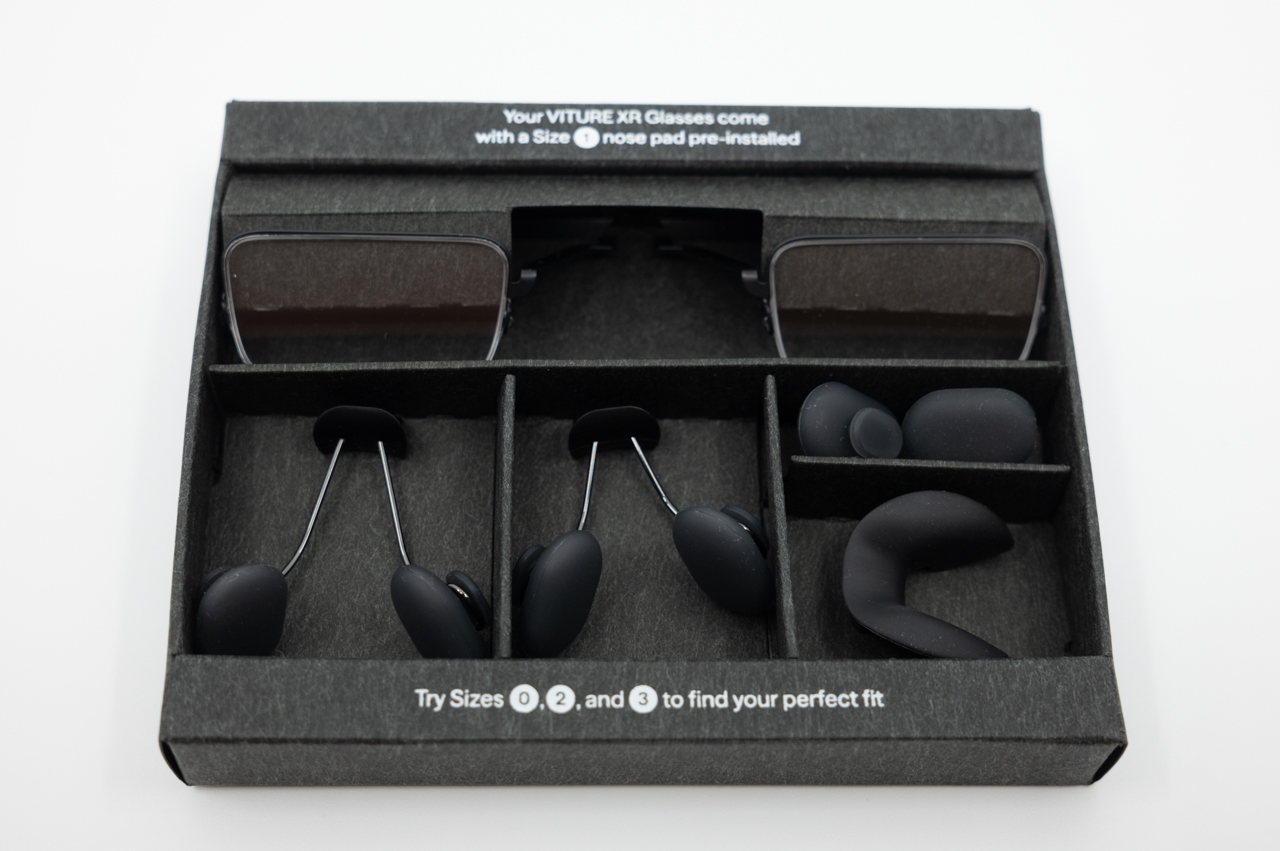
レンズフレームや交換用ノーズパッド、アンチクリップヘアカバーなども、まとめて同梱されています。
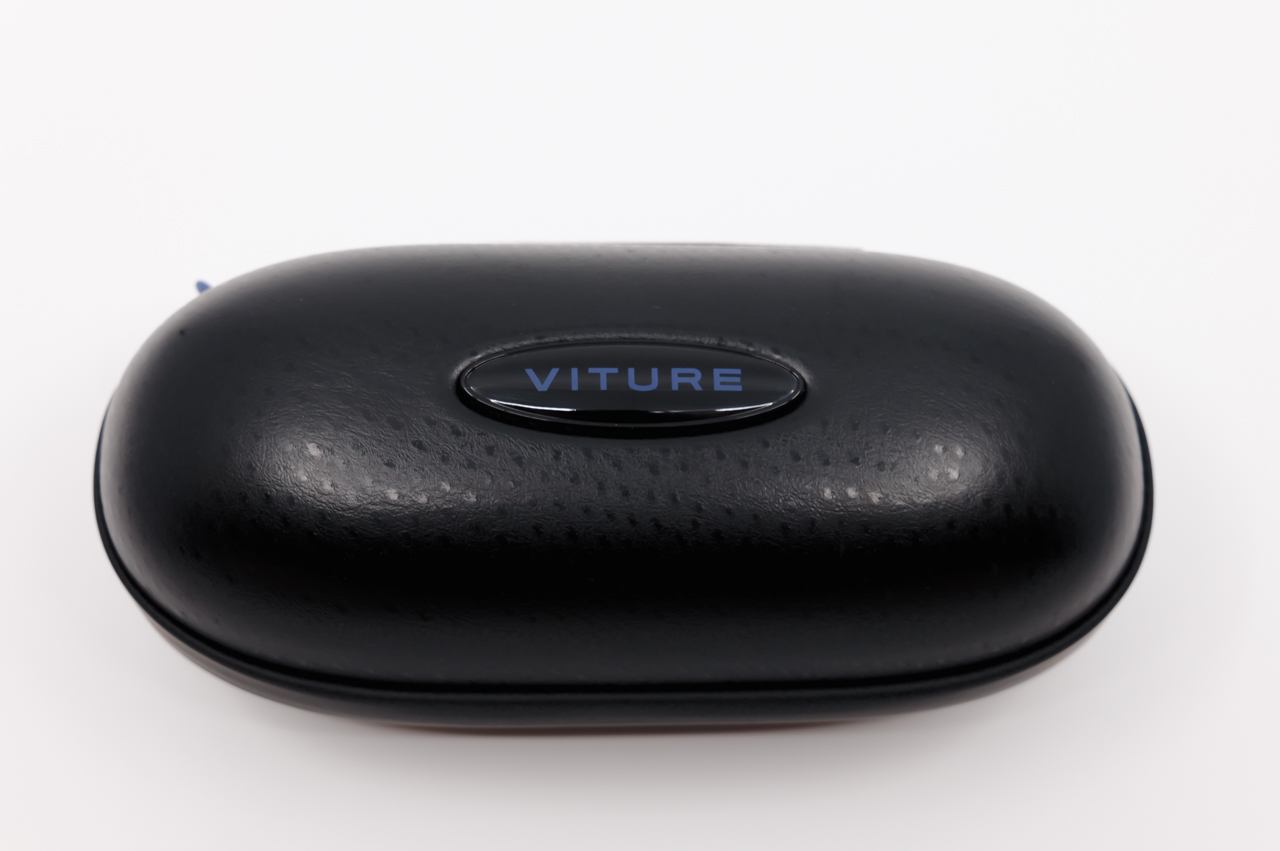
グラス本体は専用のグラスケースに収められています。ハードカバーで衝撃にもかなり強そうなので、持ち運ぶ際はこのケースに入れておくのが安全です。
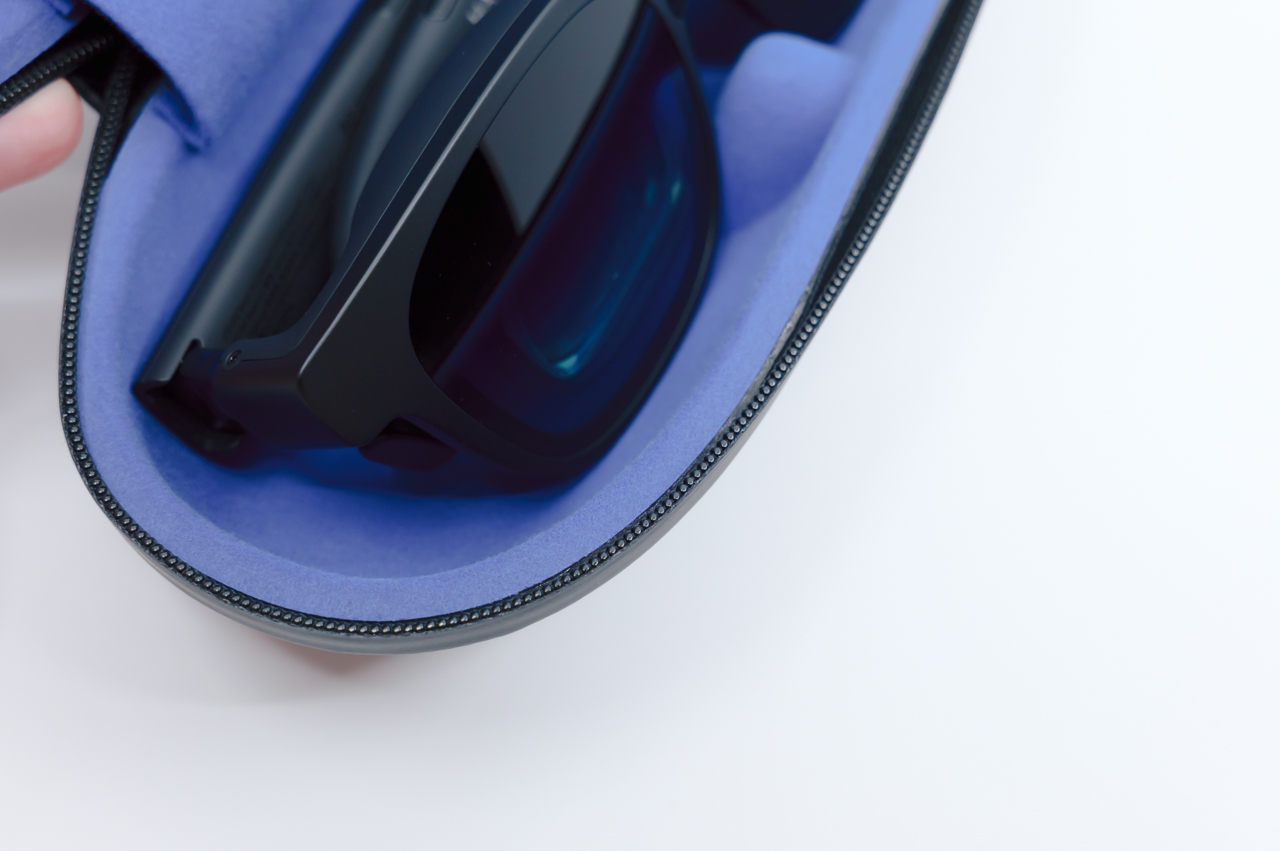
内部はフェルト張りで、グラス本体に傷が付きにくい設計。フェルトは鮮やかなブルーで、内部まで美しい仕上がりです。
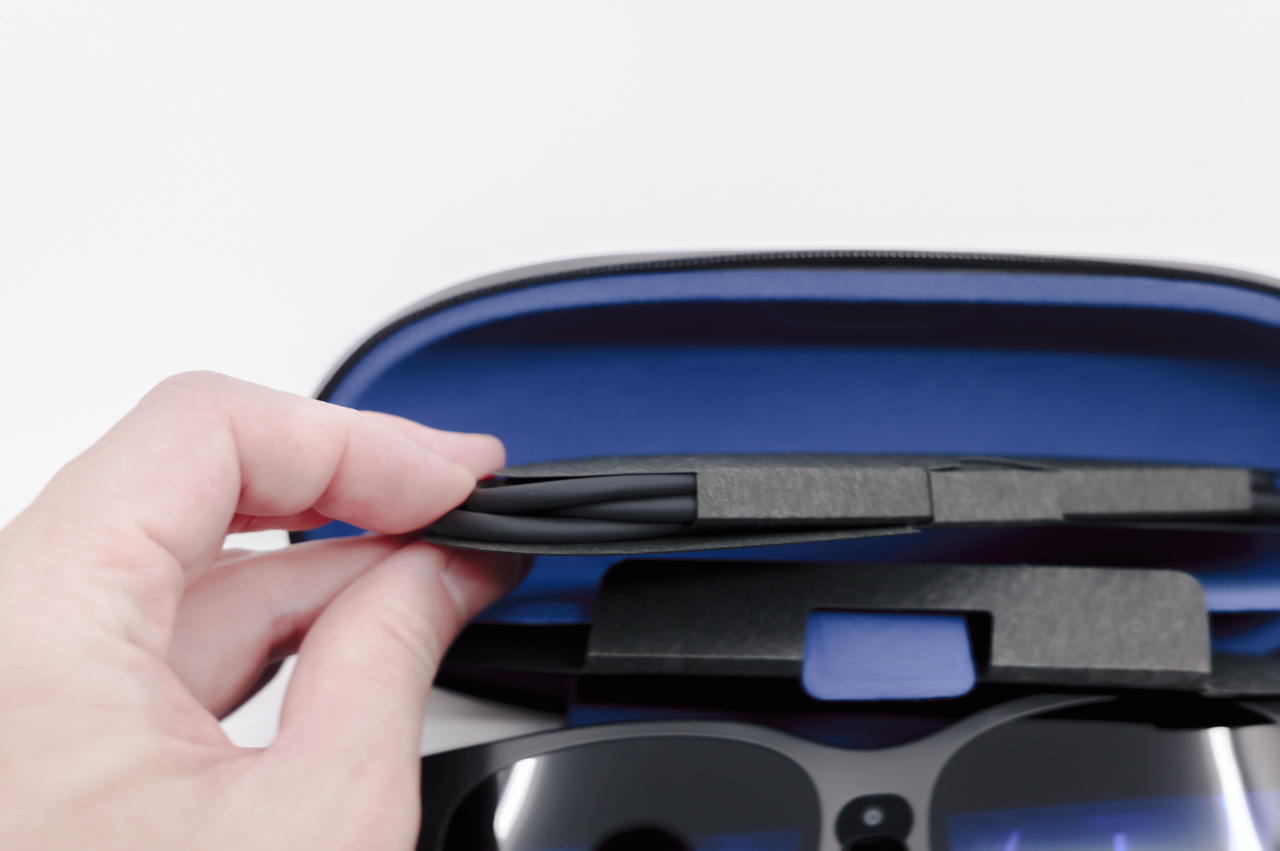
ケース内にはUSBケーブルも収納できます。
本体デザイン
『VITURE Beast』本体のデザインを見ていきます。
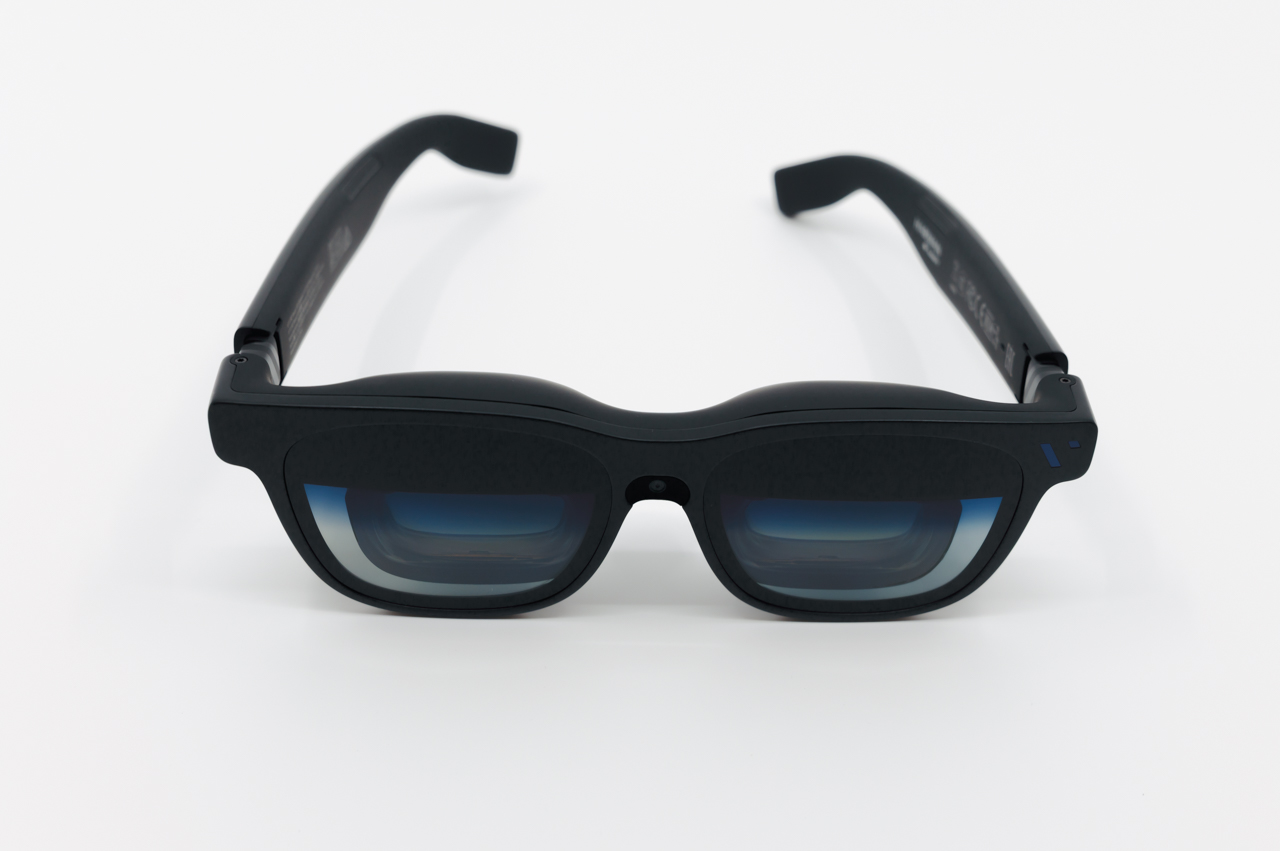
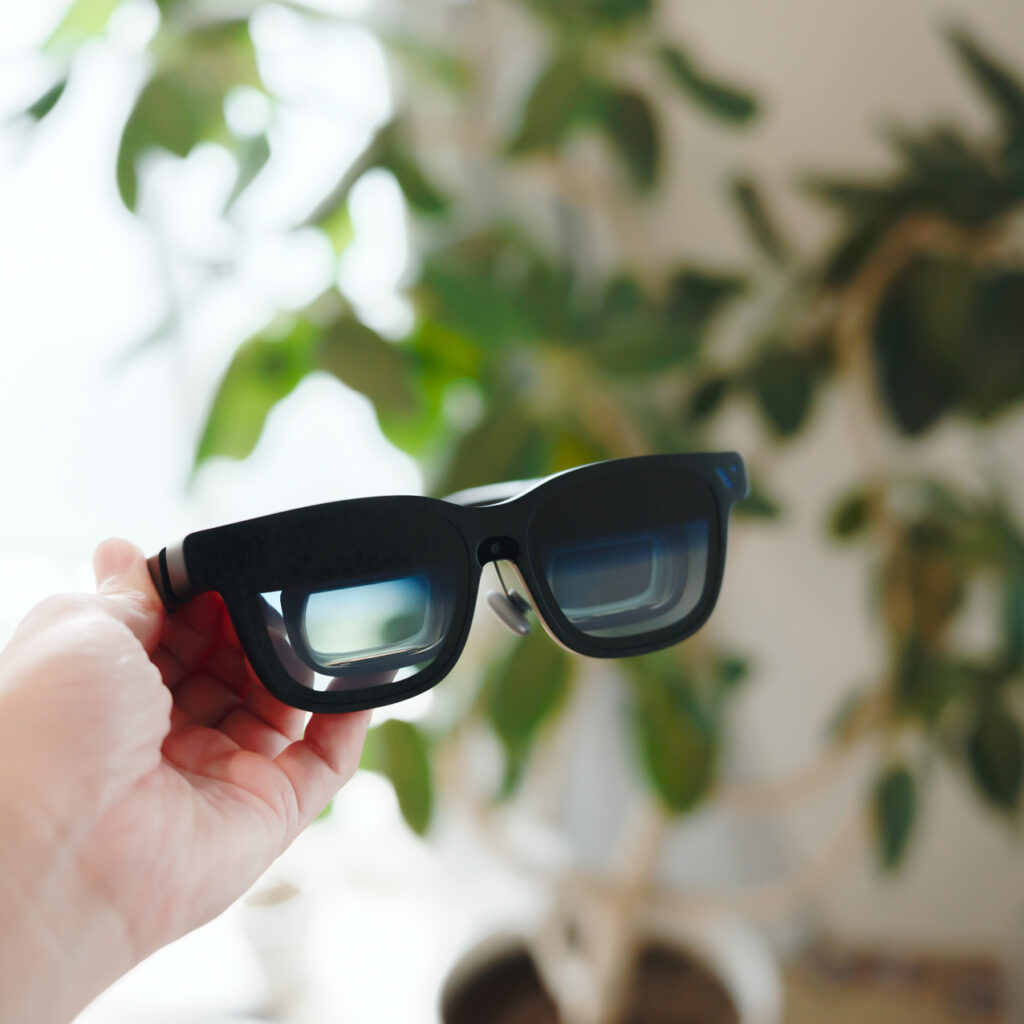
正面から見ると、パッと見は「ちょっと変わったサングラス」といった装い。フルメタルフレームを採用した本体は質感も良く、表面はマットな仕上げで落ち着いた印象です。
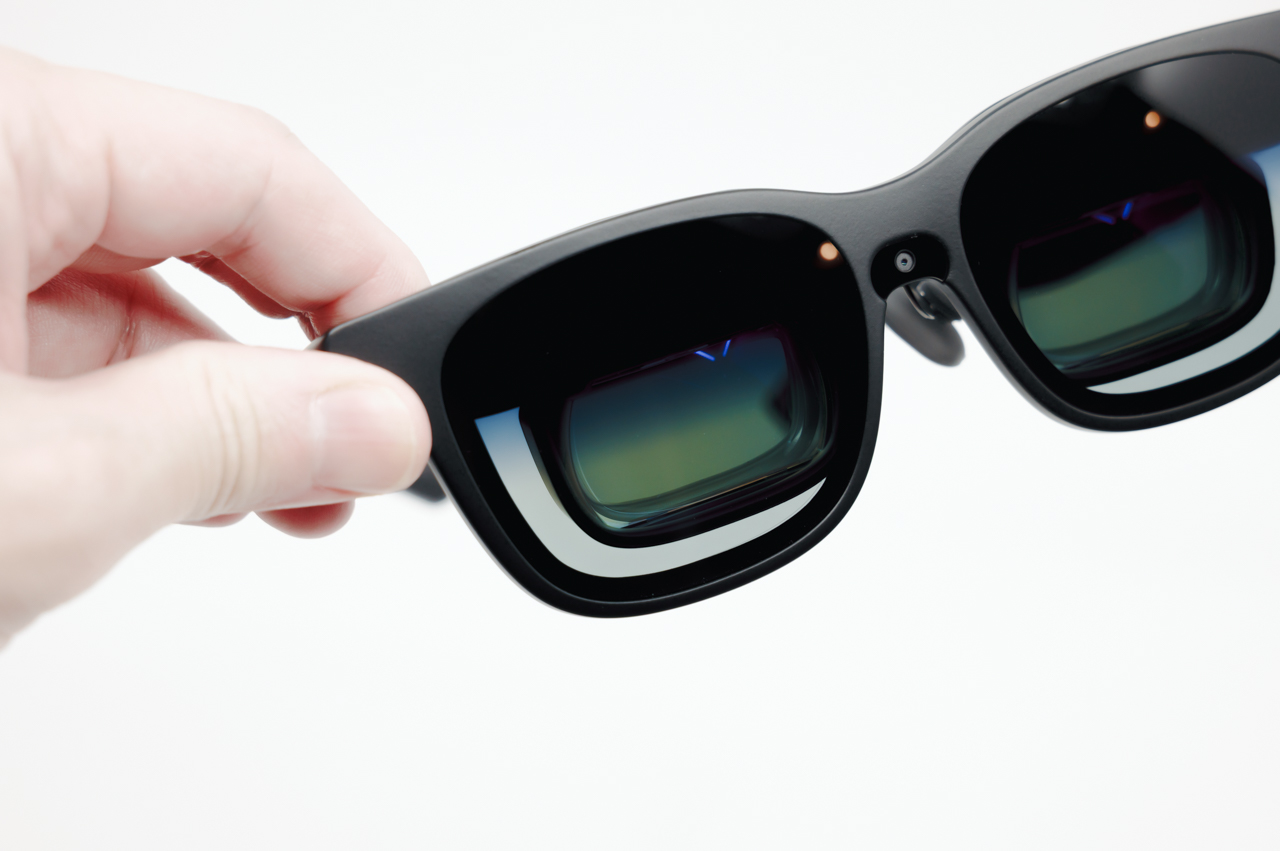
レンズは2枚構成で、内側にはソニー製のMicro OLEDが搭載されているのが確認できます。中央にはカメラも内蔵されていて、メカニカルな部分も見え隠れしますね。
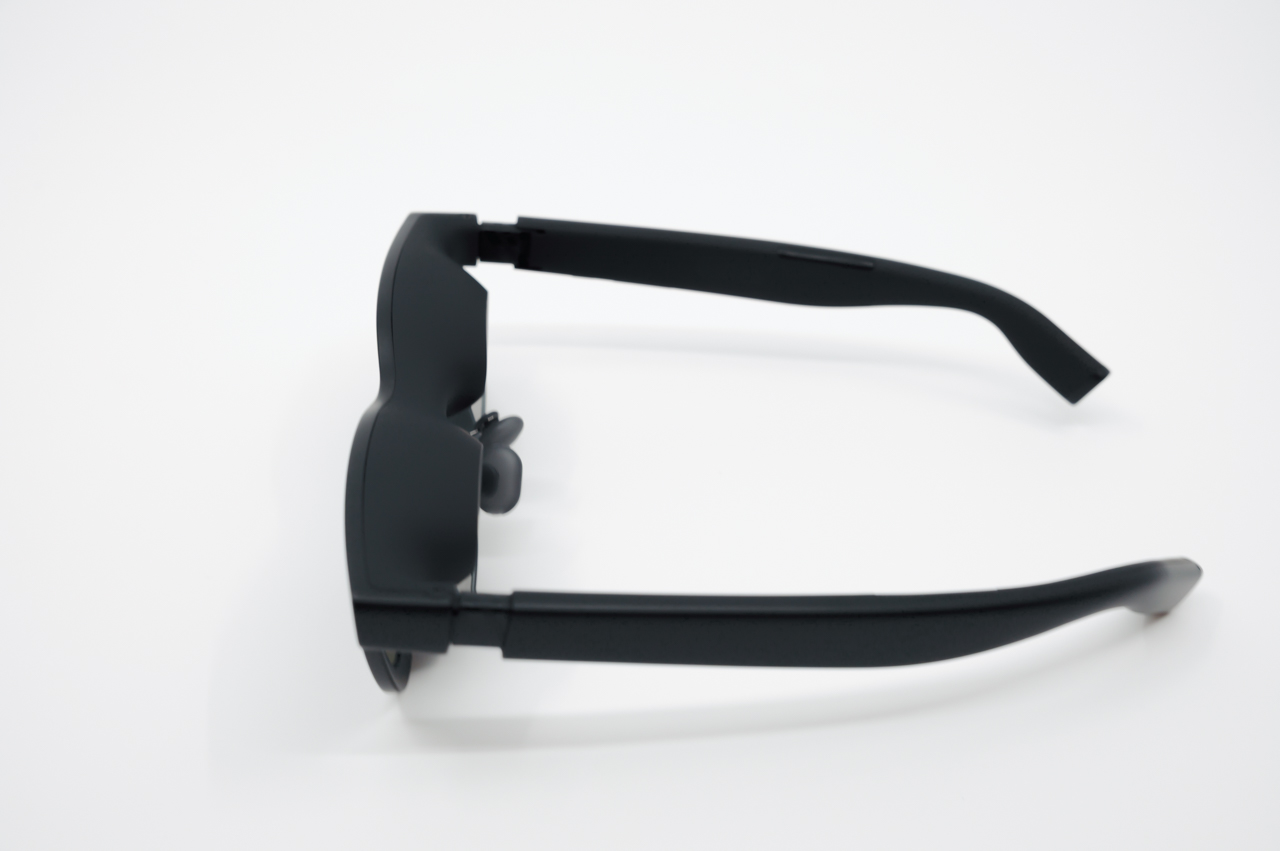
横から見ると、スマートグラスらしくレンズ部分が少し太くなっています。
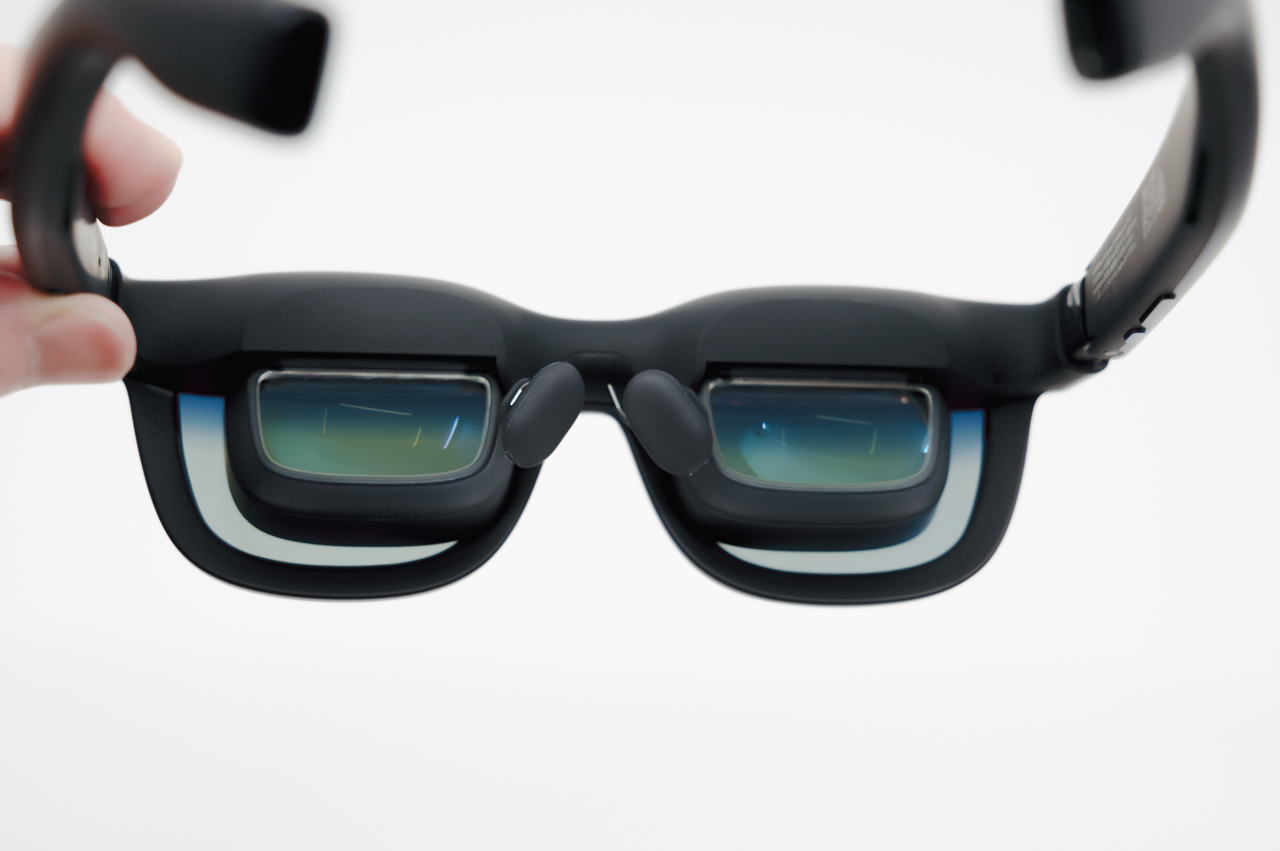
内側から見た様子はこちら。鼻に当たるノーズパッドは簡単に取り外せるので、サイズ調整も手軽に行えます。
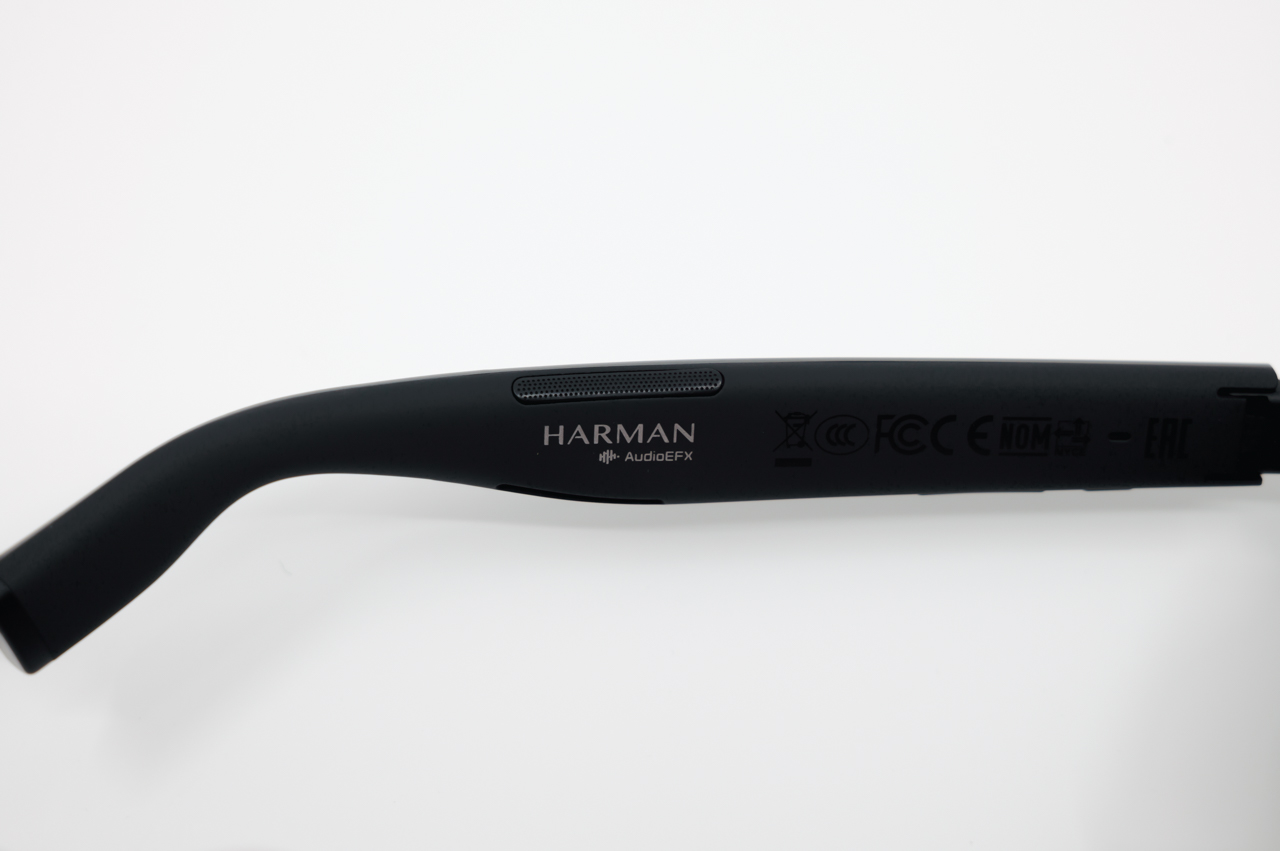
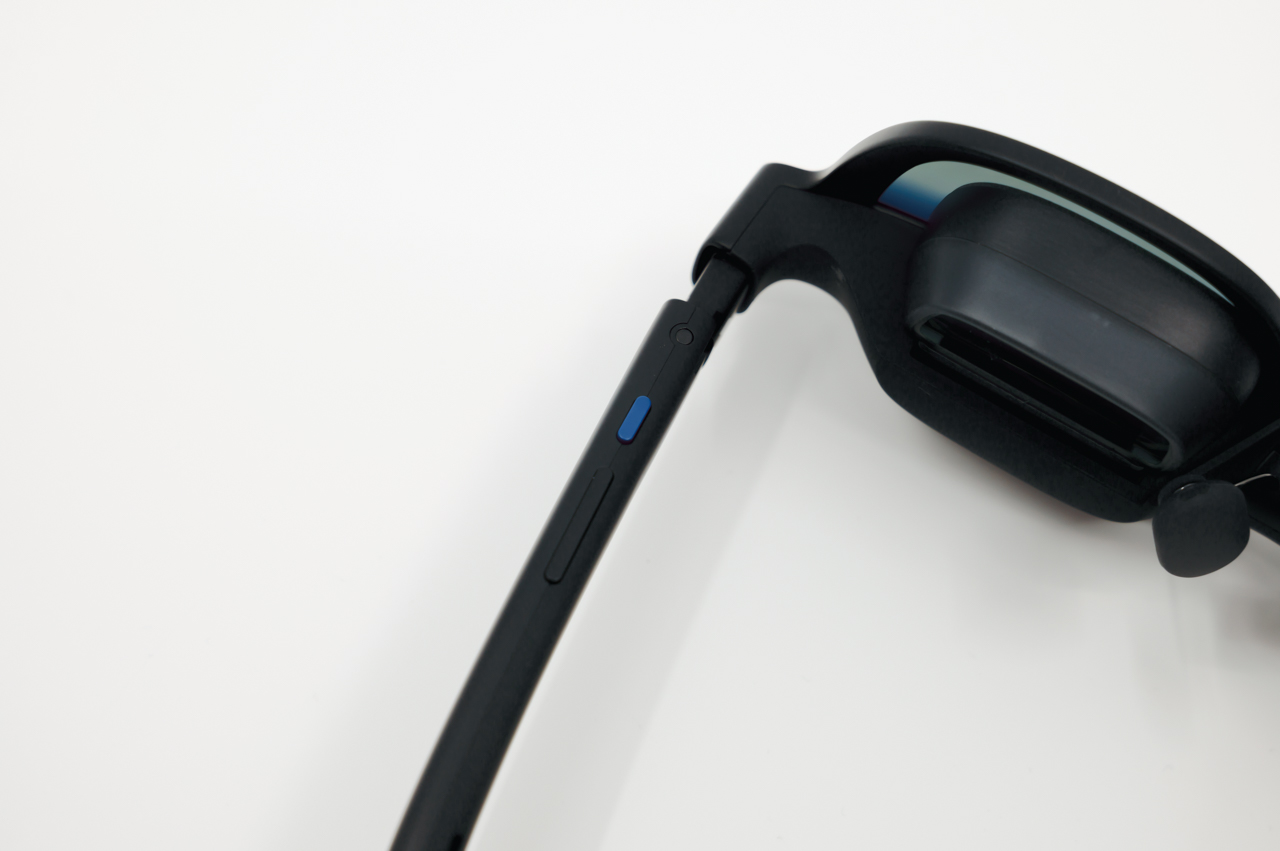
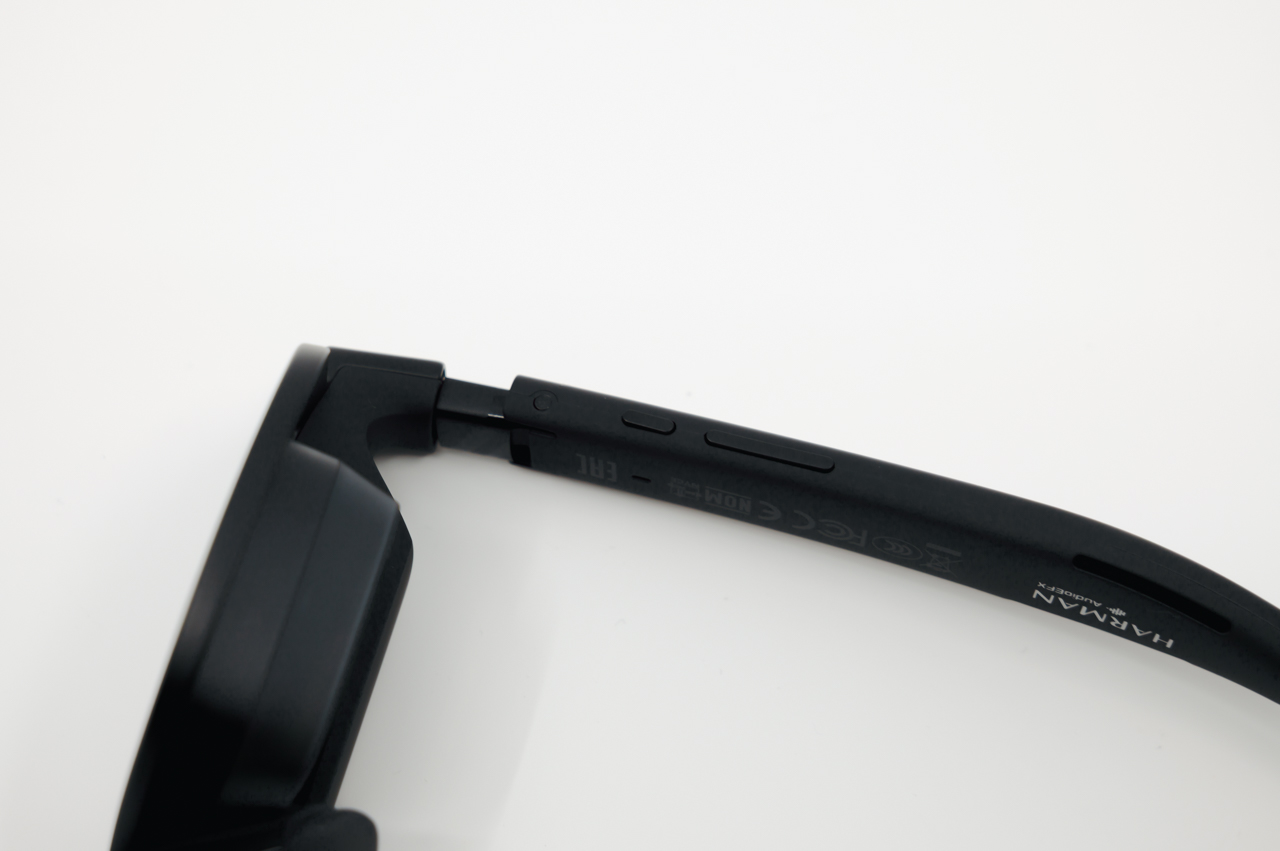
側面のテンプル(つる)にはハーマン製のスピーカーを内蔵し、左右それぞれにボタンが配置されています。
操作方法は付属のクイックスタートガイドや起動時のチュートリアルで説明してくれるのですが、各ボタンに割り当てられている機能が多く、慣れるまでは少し操作に手こずります。
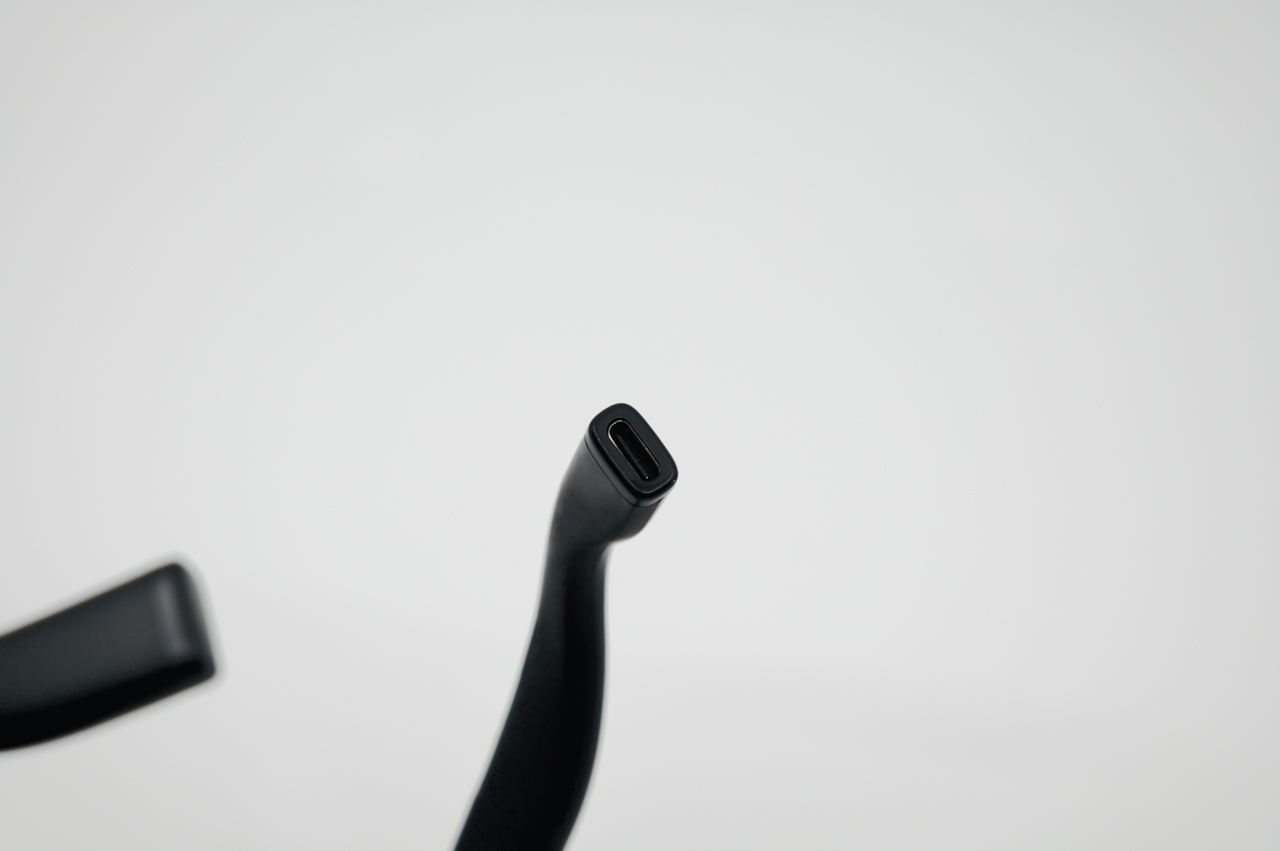
テンプルの先端には、デバイスと接続するためのUSB-Cポートがあります。以前のモデルはマグネット式の専用ケーブルが必要でしたが、本機はDP Alt Mode対応のUSB-Cケーブルがあれば接続できるようになったので、使い勝手はかなり向上したと言えそうです。
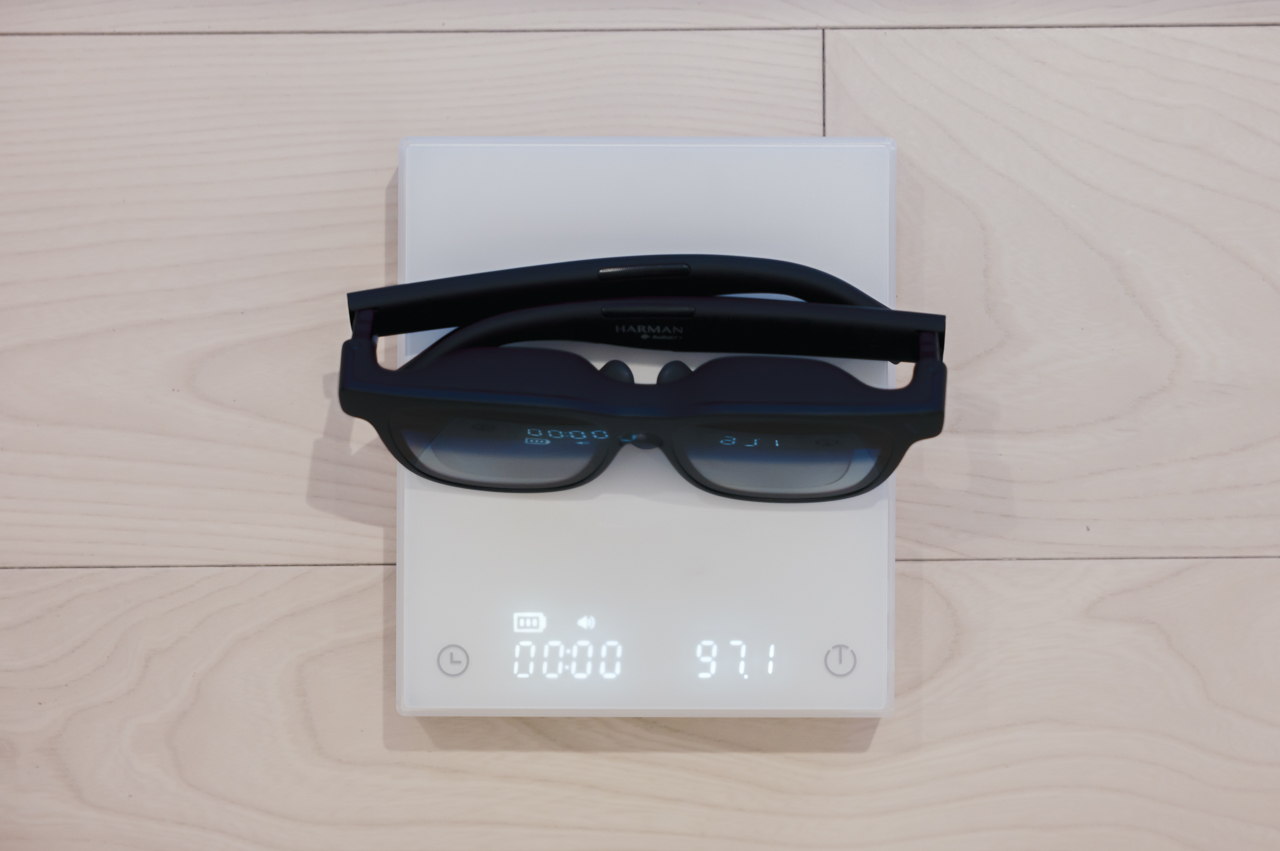
本体重量は実測で97.1g。XRグラスとしては軽量級とは言えませんが、広いFOVや高輝度ディスプレイ、調光機能まで備えた上位モデルであることを考えると、ある程度は仕方ないかなという印象です。
実際に装着してみると、正直「あ、これなら大丈夫だ」と思えるくらいで、数字から想像していたほどの重さは感じませんでした。
VITURE Beastのメリット
『VITURE Beast』を実際に使い、感じたメリットを紹介します。
ソニー製OLEDによる高輝度・高コントラストで想像以上の高画質
昔試したVRは解像度も低く画面も暗かったので、画質面では正直、懐疑的な部分がありました。ところが『VITURE Beast』を使って最初に感じたのは「思ってたより画面が綺麗だな」という驚きでした。
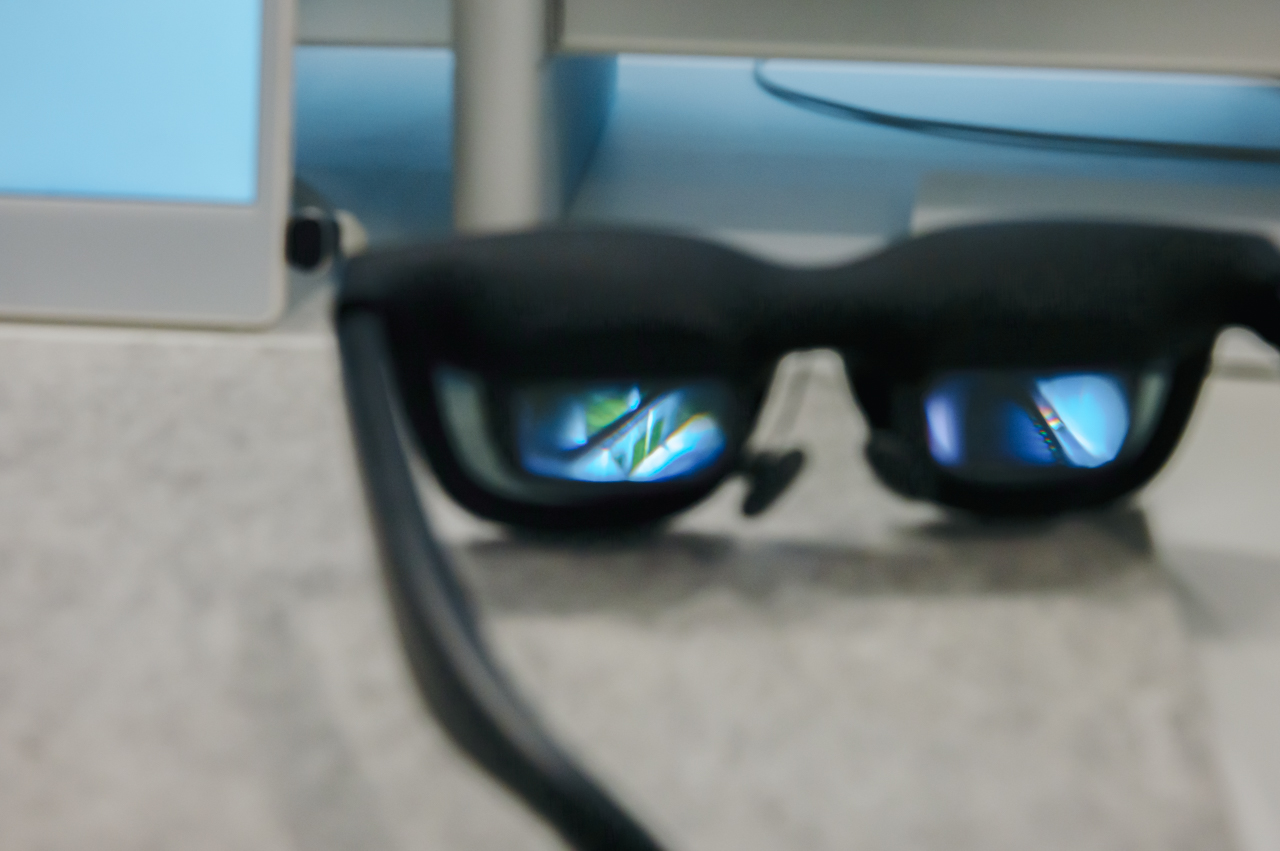
実際に映像を映してみた様子がこちら。カメラだと撮影が難しく参考程度になってしまいますが、肉眼で見るとかなり美しい映像です。
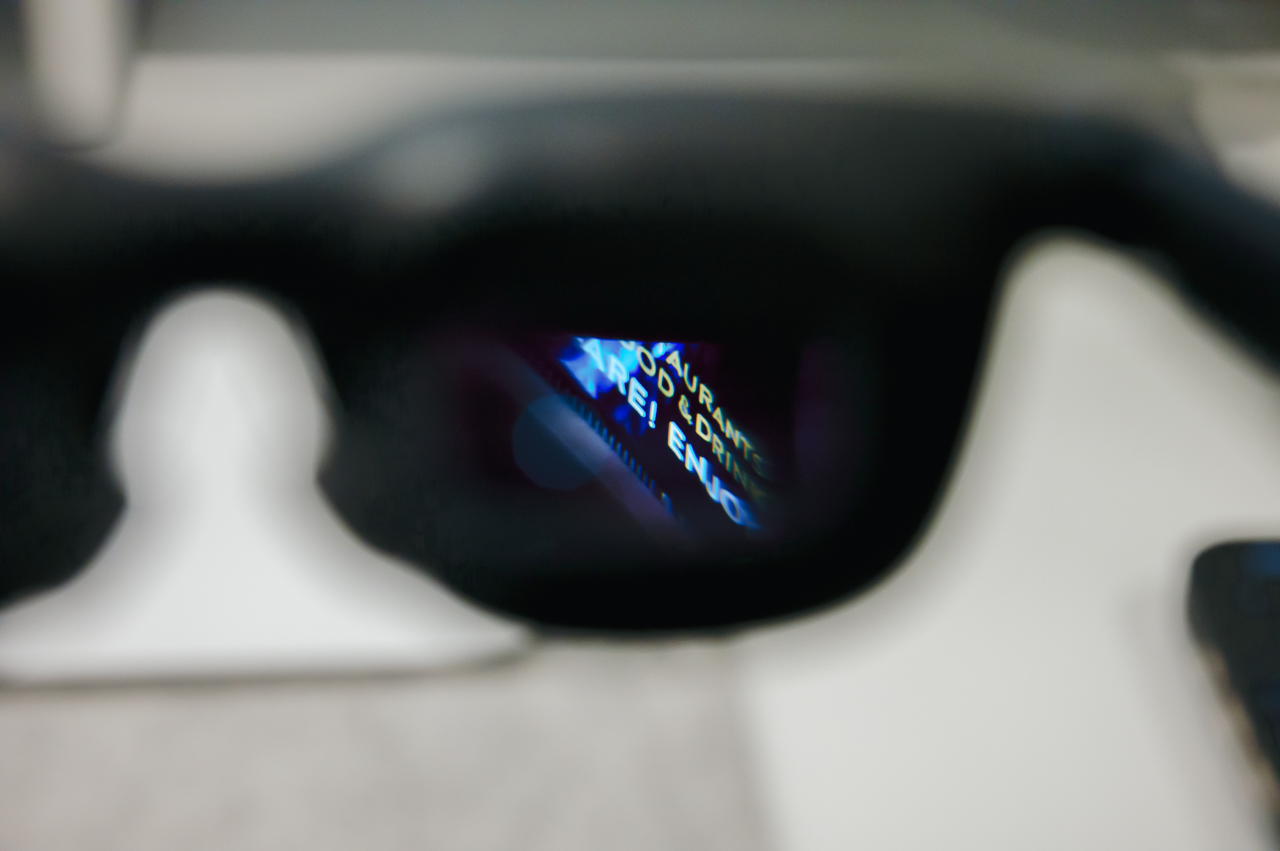
もう少し分かりやすいのがこちらの写真。文字も輪郭がボケずにパキッと表示されていて、見やすいと感じました。
ディスプレイにはソニー製の最新Micro OLEDが採用されていて、最大輝度1,250ニト、コントラスト比100,000:1以上。有機ELらしい引き締まった黒と鮮やかな発色で、スマホのディスプレイのような美しさを感じられます。
シリーズ最大の視野角58°による圧倒的な大画面
高画質を支えるもう一つの要因が、VITUREシリーズ最大の58°という視野角です。これは『VITURE Luma Ultra』やXREALと比べても広く、XRグラスではトップクラスの視野角です。
3m先に174インチ相当の超大画面を映し出せるということで、映像の迫力はかなりのもの。
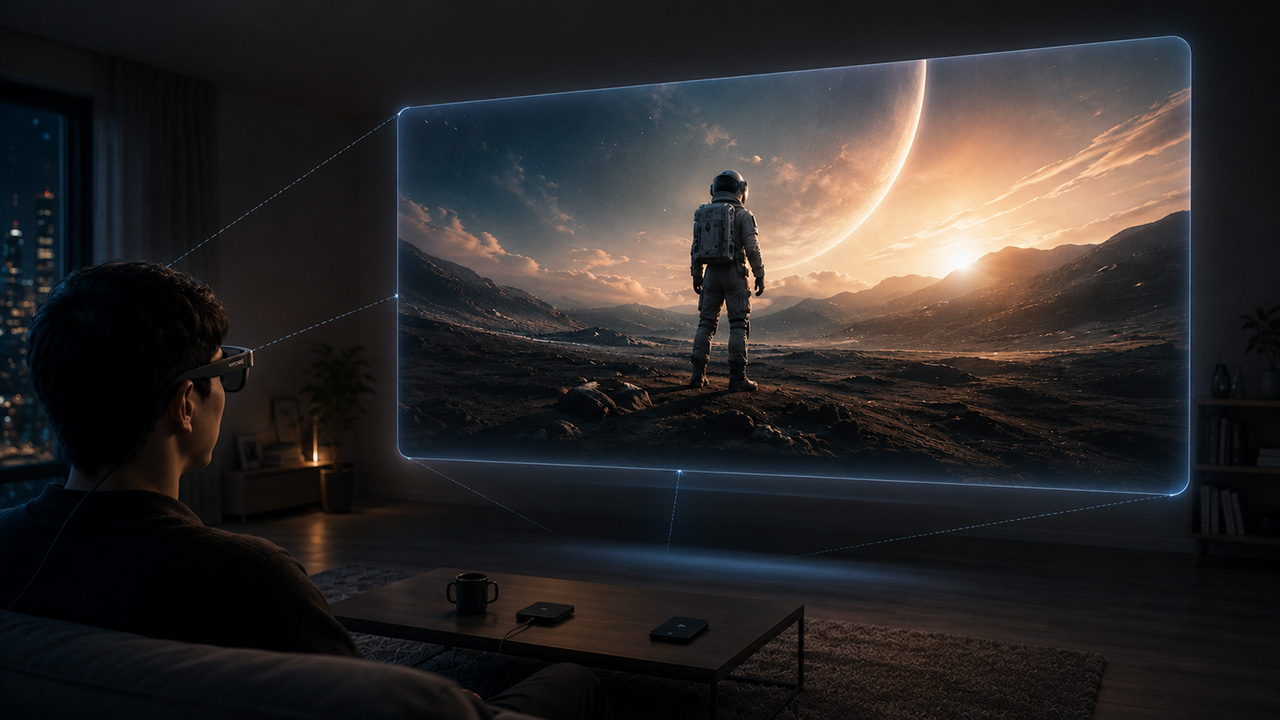
上の画像はAIで作ったイメージなんですが、体感としてはあながち間違っていません。
目の前に大きなスクリーンが広がり、まるで映画館で見ているかのような没入感を味わえます。これも58°というトップクラスの視野角を持つ『VITURE Beast』ならではの大きなメリットと言えそうです。
追加機器なしで3DoF(画面を空間に固定)に対応
Beastの大きな特徴が、グラス単体で「3DoF」に対応していることです。
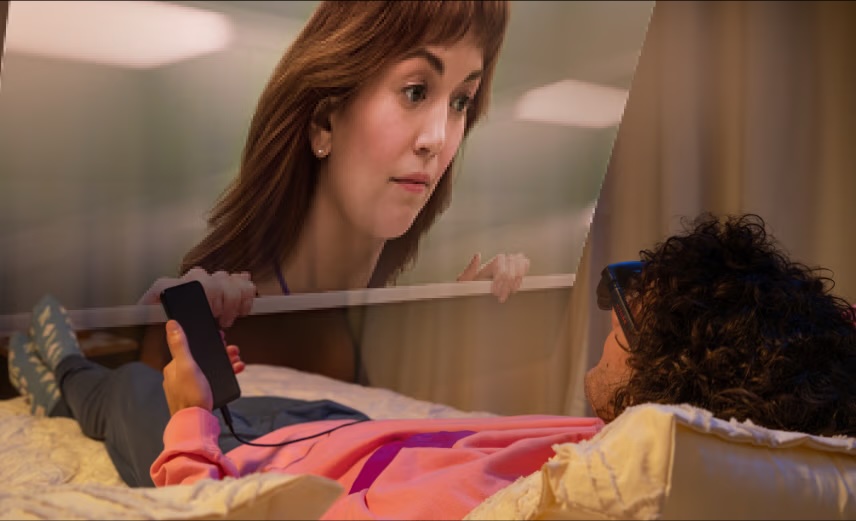
3DoFを簡単に言うと、映画館のスクリーンのように画面を空間のその場へ”ピン留め”してくれる機能です。正面に画面を置いておけば、顔を横や上に向けても画面はその場に留まったまま。視線を戻せばまたそこに画面がある――まるで本当にそこへ大きなスクリーンが設置されているかのような感覚で使えます。
これの何が良いかというと、まず映像が自然で見やすいこと。画面が常に顔について回る状態(0DoF)だと、少し視線を動かしただけで画面もついてきてしまい、大画面ほど落ち着かず、人によっては酔いの原因にもなります。
3DoFなら画面がその場に固定されるので、首を振って大画面全体を見渡せますし、視界の端で周りを確認することもできて、ぐっと自然な見え方になるんですよね。
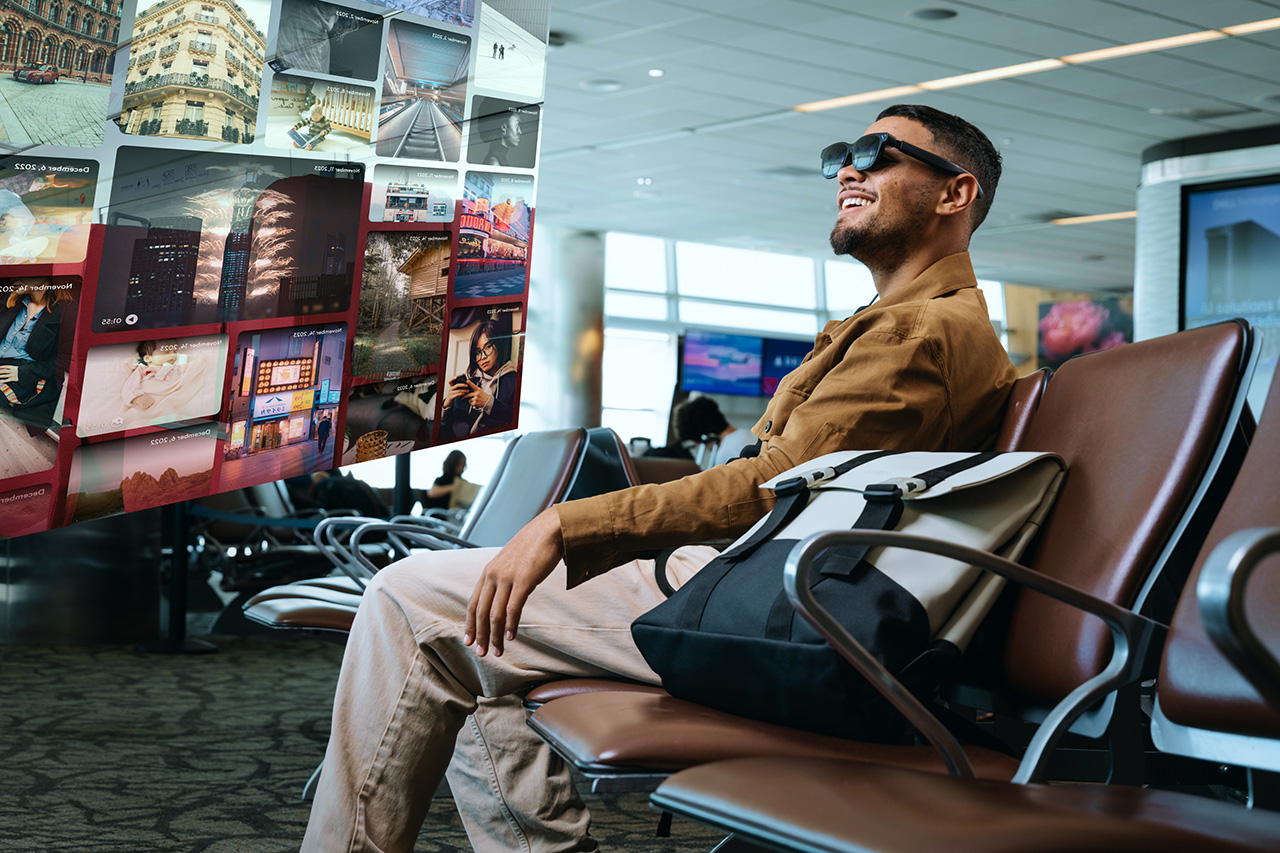
しかもBeastは、これを追加機器なしで実現しています。従来のVITUREは画面の空間固定に専用ソフトの併用が必要でしたが、Beastは本体内蔵のトラッキング機能だけで対応。グラスをかけて繋ぐだけで、すぐにこの”空間に固定された大画面”が手に入ります。地味ですが、これはかなり大きな進化だと感じました。
そしてもう一つ、実際に使って感心したのが、画面の外に視線を向けると、自動で透過率が上がって周囲が見えるようになる点です。視線を画面に戻すと、また自動でスッと暗くなり、映像に集中できます。
何が便利かというと、たとえば手元のスマホを操作したいとき。普通ならグラスを一度外すか、調光ボタンをいじる必要がありそうなものですが、Beastの場合はスマホに視線を落とすだけで自動的に透過してくれるので、グラスをかけたまま手元のスマホをそのまま操作できるんですよね。通知をチラッと確認して、また映像に戻る、みたいな動きが何のストレスもなくできる。
「画面を見る」と「周りを見る」の切り替えが操作なしでシームレスにできるのは、長時間使っていて本当に快適でした。
寝ながらでもソファでも。場所と姿勢を選ばない
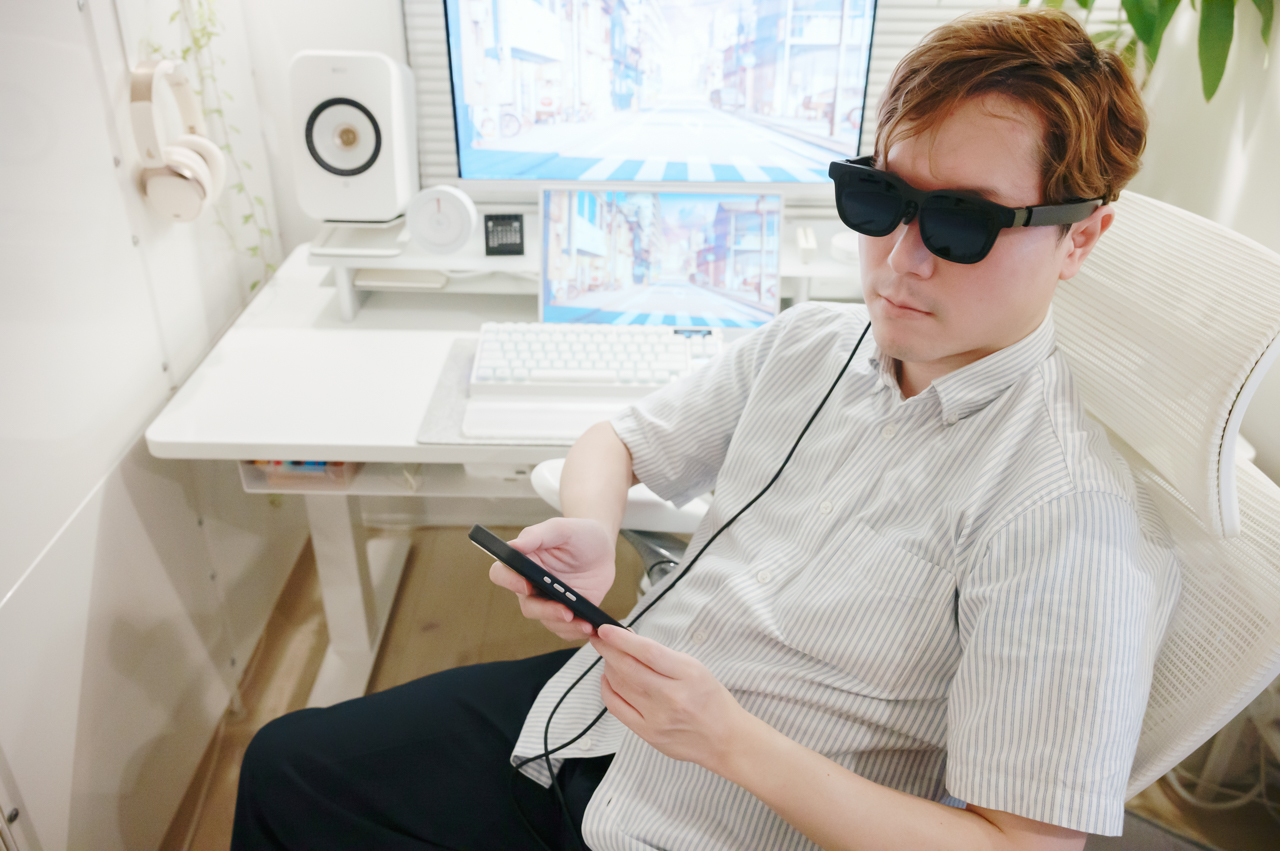
Beastを使っていて個人的にいちばん生活が変わったのが、寝転んだままでも大画面でコンテンツを楽しめる点です。
テレビやモニターで寝ながら映画を観ようとすると、首を変な角度に曲げたり、画面が斜めになったりして、どうにも快適とは言えません。
その点Beastは、顔を向けた方向がそのまま画面になるので、仰向けでも横向きでも、天井に向かって174インチの大画面が広がります。しかも本体は約97gと軽く、寝た姿勢でも首や顔への負担が少なめです。先ほどの3DoFと組み合わせれば画面が空間に固定されるので、寝返りを打っても見やすい位置に画面を置いておけます。
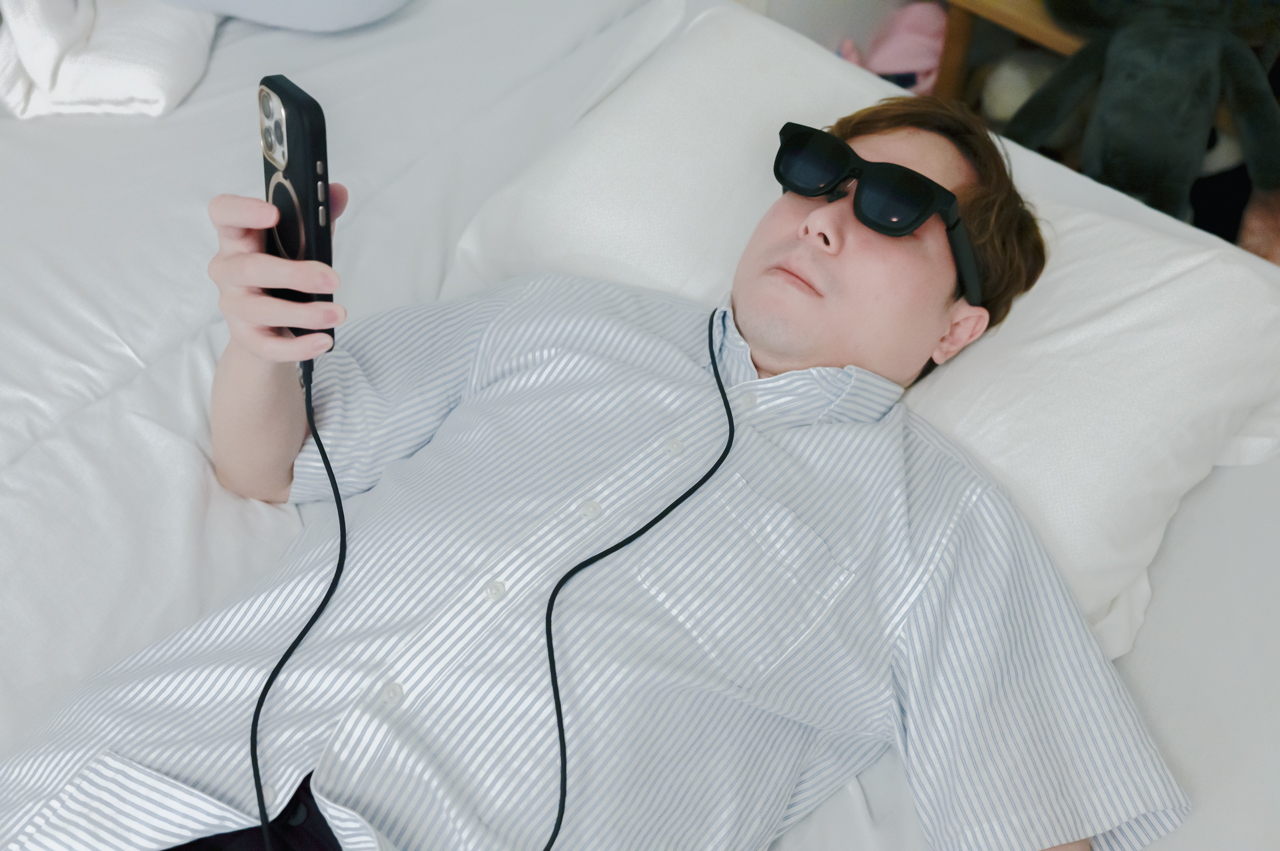
特に相性が良かったのが、YouTubeのショート動画やTikTokといった縦型のショート動画です。スマホを片手で持ち上げて延々とスワイプしていると、地味に腕が疲れてくるんですよね。
Beastなら巨大な画面でショート動画が流れてくるので、寝転んで手だけ動かしていればよく、ずっと見ていられます。気づいたら時間が溶けているので、良いのか悪いのか分かりませんが…とにかく快適でした。
ベッドに寝転んで映画を一本、ソファでだらけながらゲーム、寝る前にショート動画を延々と――こういう“だらしない最高の使い方”ができるのは、軽量なサングラス型ならではだと感じました。
寝ながらSwitch 2を大画面でプレイできる、想像以上のゲーム体験
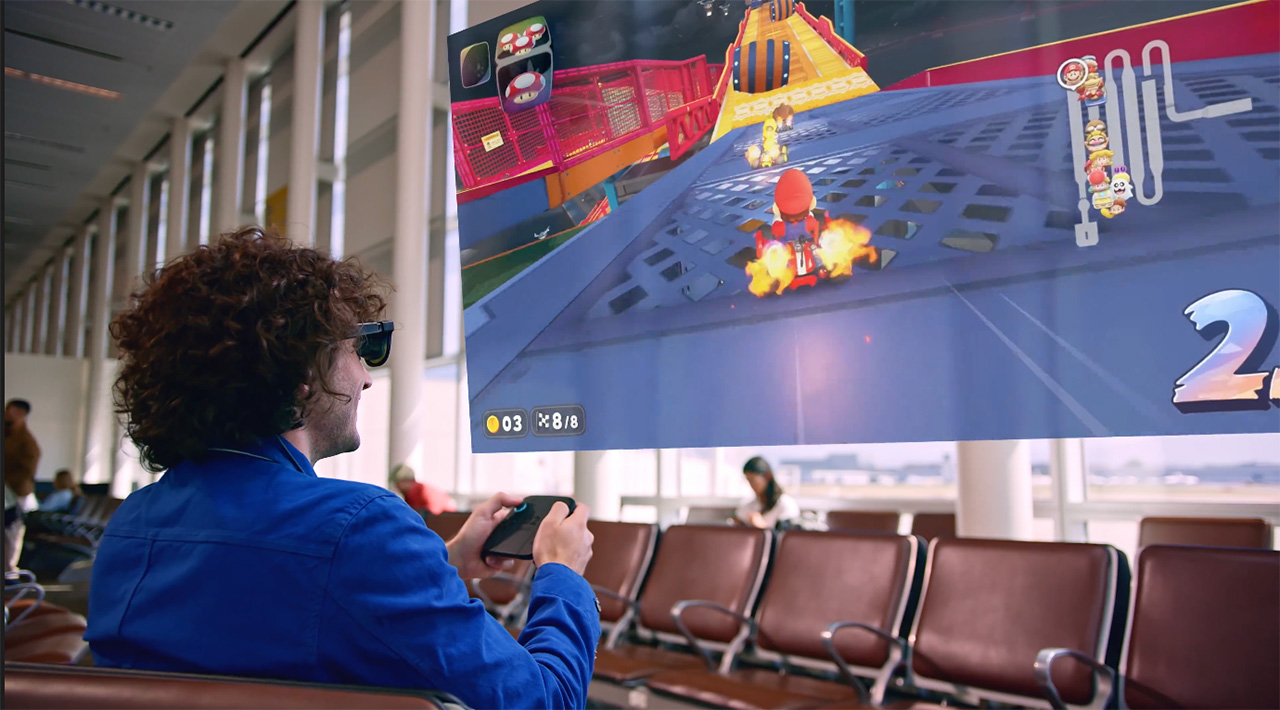
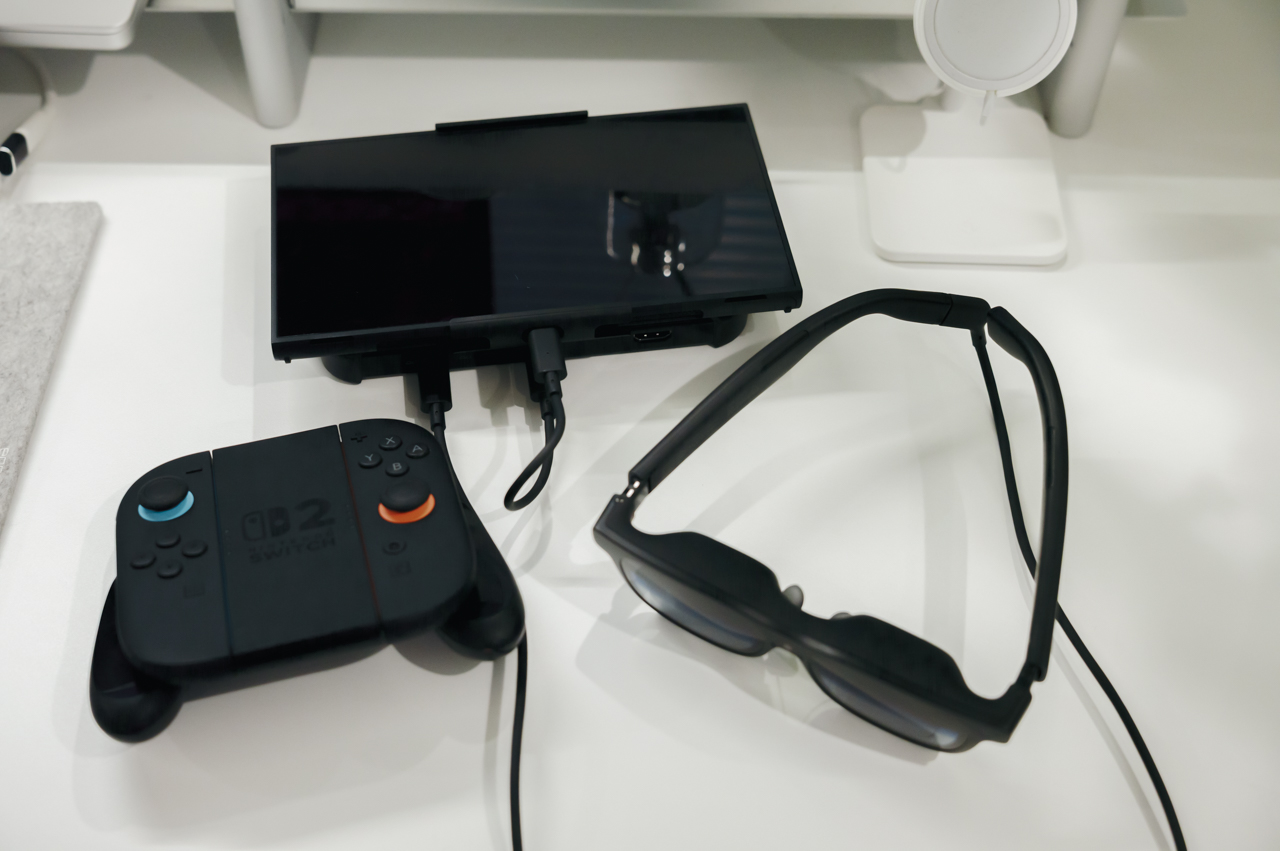
Beastを手にして個人的にいちばん楽しみだったのが、ゲームを大画面で遊ぶこと。別売のPro モバイルドック(後述)を介して、Switch 2をつないでプレイしてみました。
実際に『マリオカート』を遊んでみたんですが、174インチの大画面でプレイすると迫力が段違いで、コースに本当に入り込んでいるような感覚になります。しかもこれを、テレビの前に陣取るでもなく、寝転んだまま味わえてしまうわけです。これは良くないですね…w
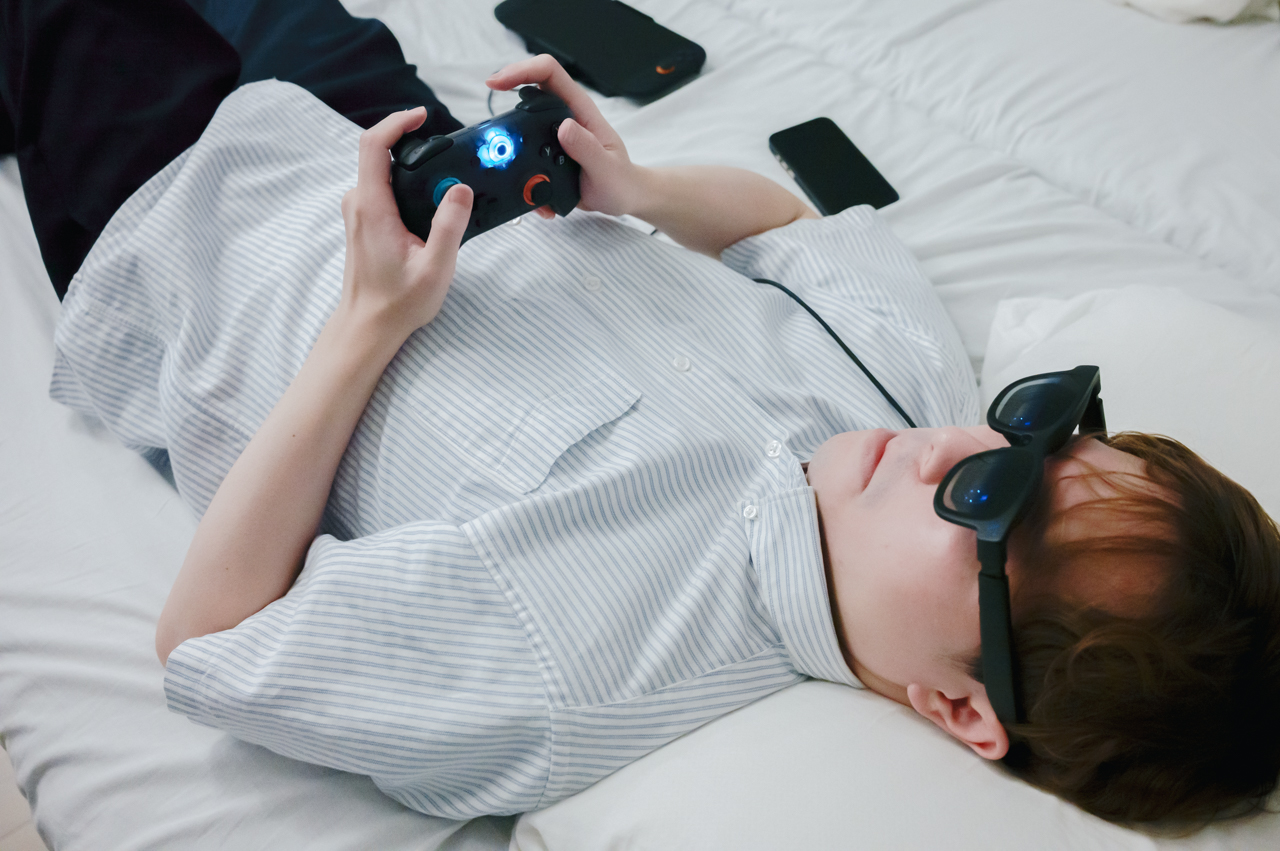
他にも『リズム天国』の体験版を遊んでみましたが、こちらも全く問題なくプレイができました。遅延もほぼ感じなく、普通にテレビでプレイしているのと変わらない感覚でタイミングもしっかり取れます。
タイミングがシビアな音ゲーでも違和感なくプレイできるので、アクションゲームなんかでも遅延を気にすることはほぼ無いかなと思いました。
SpaceWalkerでPCのマルチモニター環境にもなる
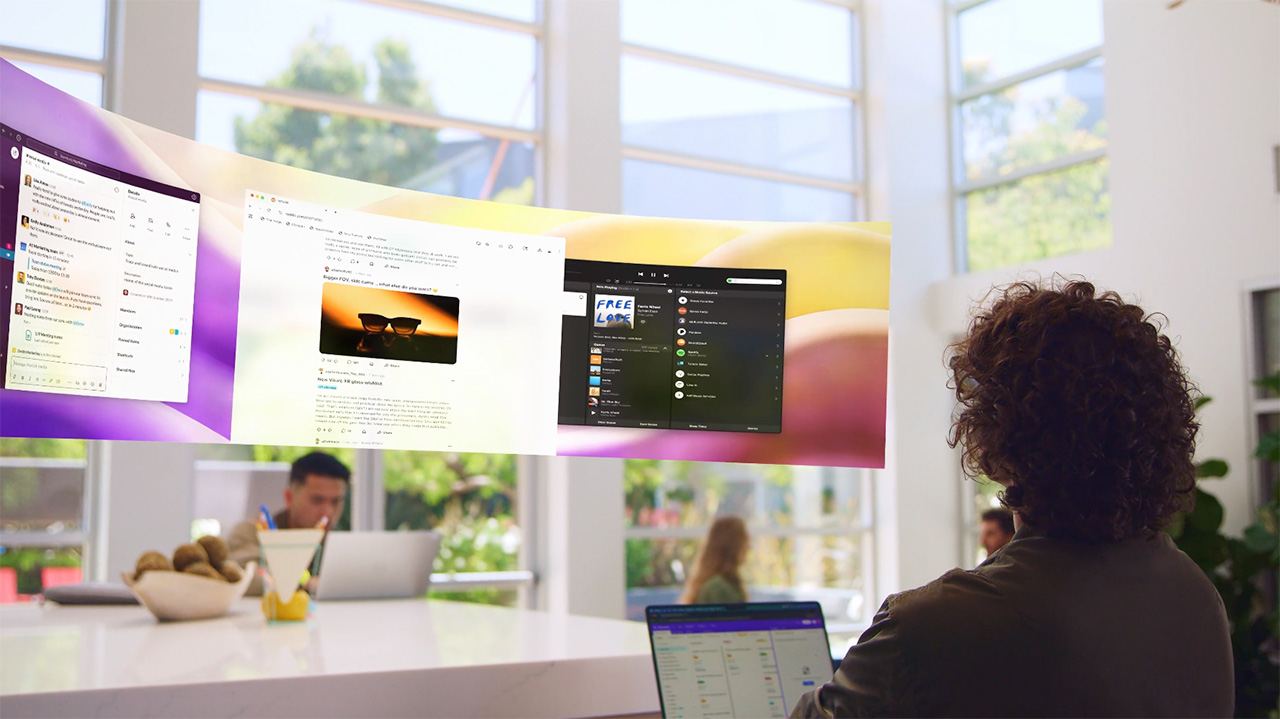
Beastはゲームや映画だけでなく、PC作業の画面を増やす用途にも使えます。VITURE公式の無料アプリ「SpaceWalker」をPCに入れてBeastをつなぐと、目の前の空間に仮想ディスプレイを複数並べられます。Windows・Mac・iOS・Androidと、ひと通りのOSに対応しています。
レイアウトも豊富で、横並びの2〜3画面、縦に3枚、32:9のウルトラワイド、中央が横長で両脇が縦長の「コーディングモード」など、好みに合わせて選べます。ノートPC一台で、外出先でもマルチモニター環境を持ち出せるというわけです。3DoFで画面が空間に固定されるので、首を振れば隣の画面に視線を移せます。
実際に使ってみて、便利は便利でした。ただ正直に言うと、普通のモニターのように「視線をちょっと動かすだけ」では隣の画面を確認できず、そのつど首を振る必要があるのが少し面倒なんですよね。さらに、近くで文字を見続けるからか、長時間の作業だと目が疲れてくる感覚もありました。
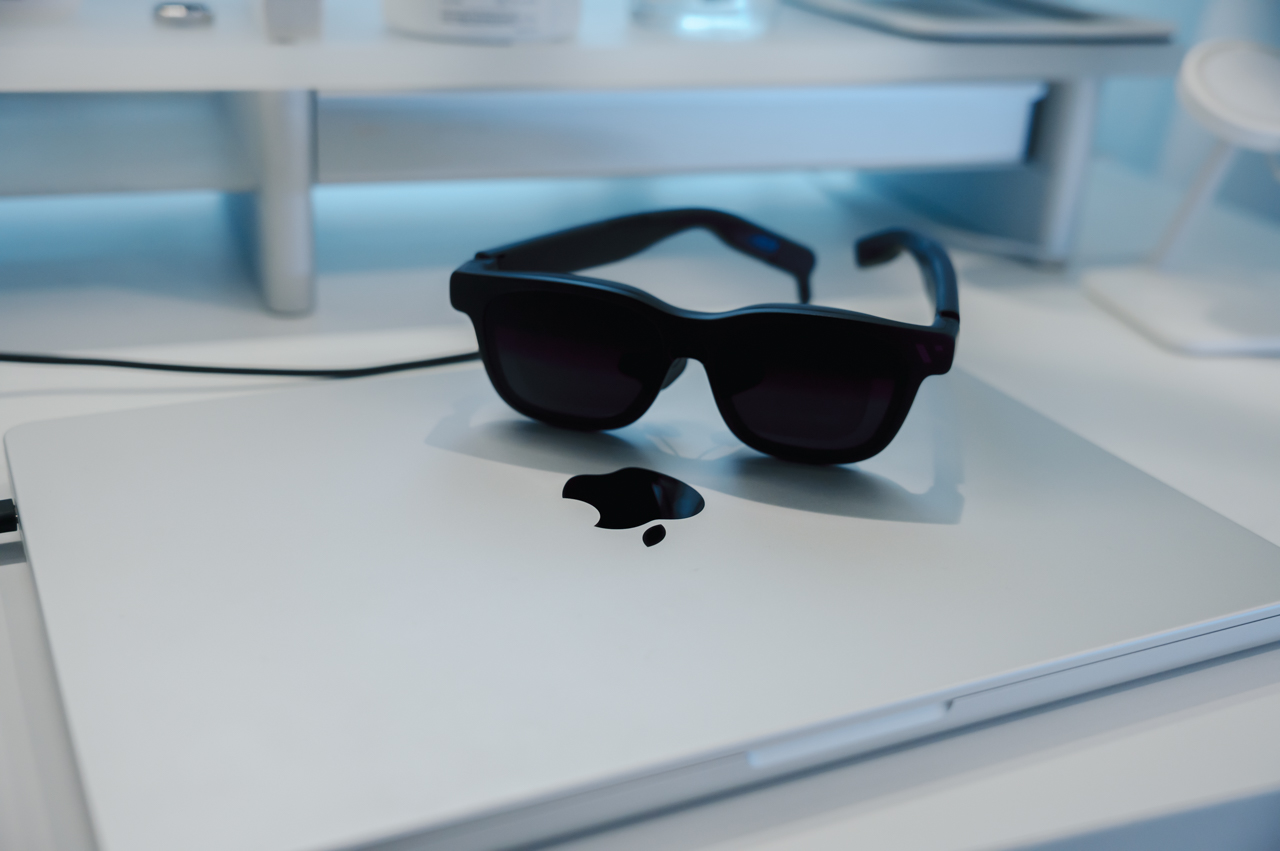
もう一つ、外部モニターと併用するMacユーザーは注意が必要です。SpaceWalkerでBeast内に3画面を並べること自体は問題なくできるのですが、Mac側から見るとBeastは「外部ディスプレイ1台」としてカウントされます。そのため、Apple Siliconの外部ディスプレイ出力数の制限を受けます。
たとえばM1 Pro搭載のMacBook Proは外部2台までなので、「外部モニター1枚+Beast」なら問題なく使えますが、「外部モニター2枚+Beast」になると上限を超えてBeastが映りません。外部モニターと併用する方は、自分のMacが何台まで出力できるかを頭に入れておくと安心です。
なので、据え置きのモニターを完全に置き換えるというよりは、「出先でどうしても画面を増やしたいとき」「カフェや新幹線でサブモニターが欲しいとき」に持ち出す、といった使い方が現実的かなと思います。ここぞという場面で画面を増やせる選択肢があるのは、やっぱり心強いです。
HARMAN製スピーカーで、思った以上にクリアな音
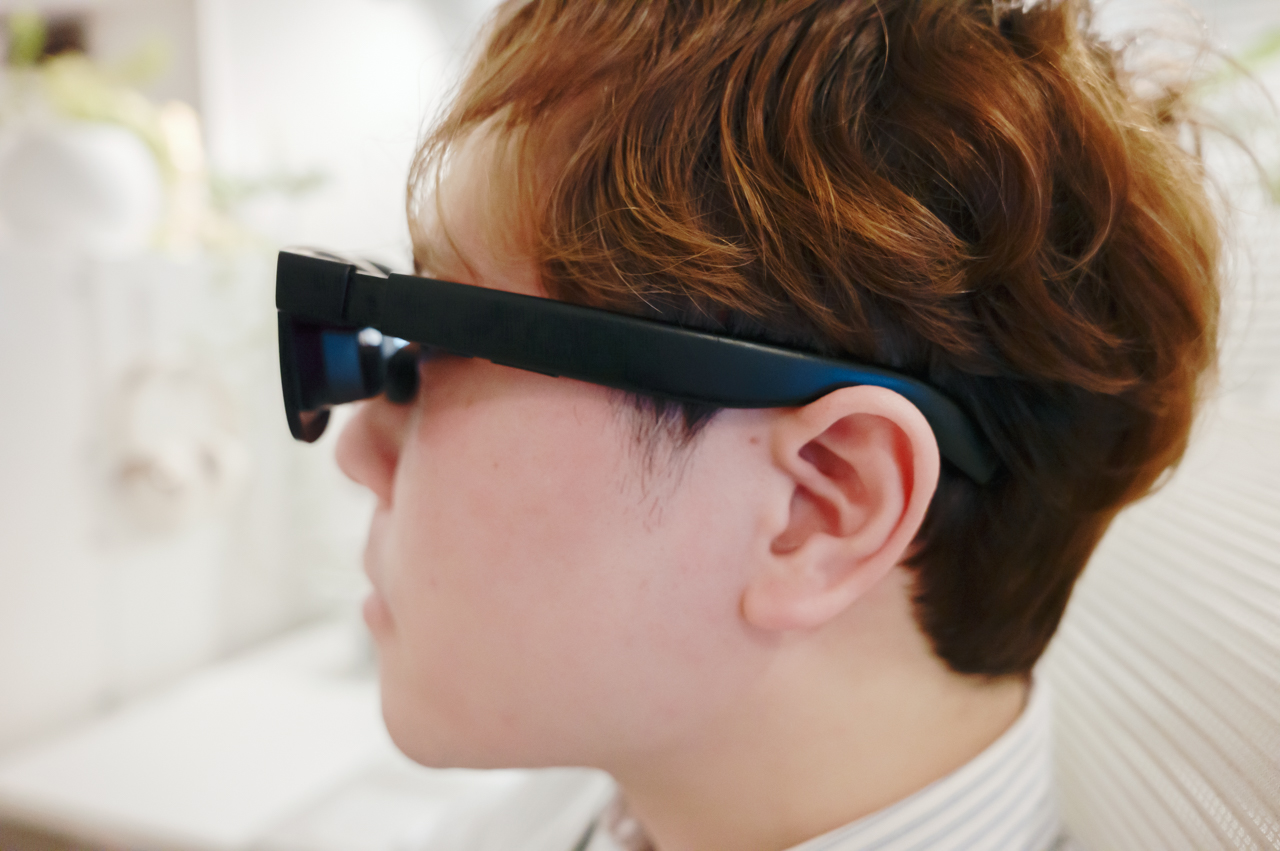
グラス内蔵スピーカーって、どうしてもサイズが小さいために、音質はそこまで期待していなかったのですが、実際に音を聴いてみるとなかなかどうして、想像以上の良さで驚きました。
特に音のクリアさはかなりのもので、セリフや細かい音もはっきりと綺麗に聞こえます。流石に低音がズンズン響くようなものではないものの、動画やゲームであれば十分に満足できる音質に仕上がっていると感じました。
ただ、耳を塞がないオープン型なので、音量を上げると多少音漏れはします。とはいえそこまでひどいわけではなく、自宅で使うぶんには問題ないレベル。静かな場所で使うときだけ、イヤホンを併用すると安心ですね。
純正アクセサリーが豊富で拡張性が高い
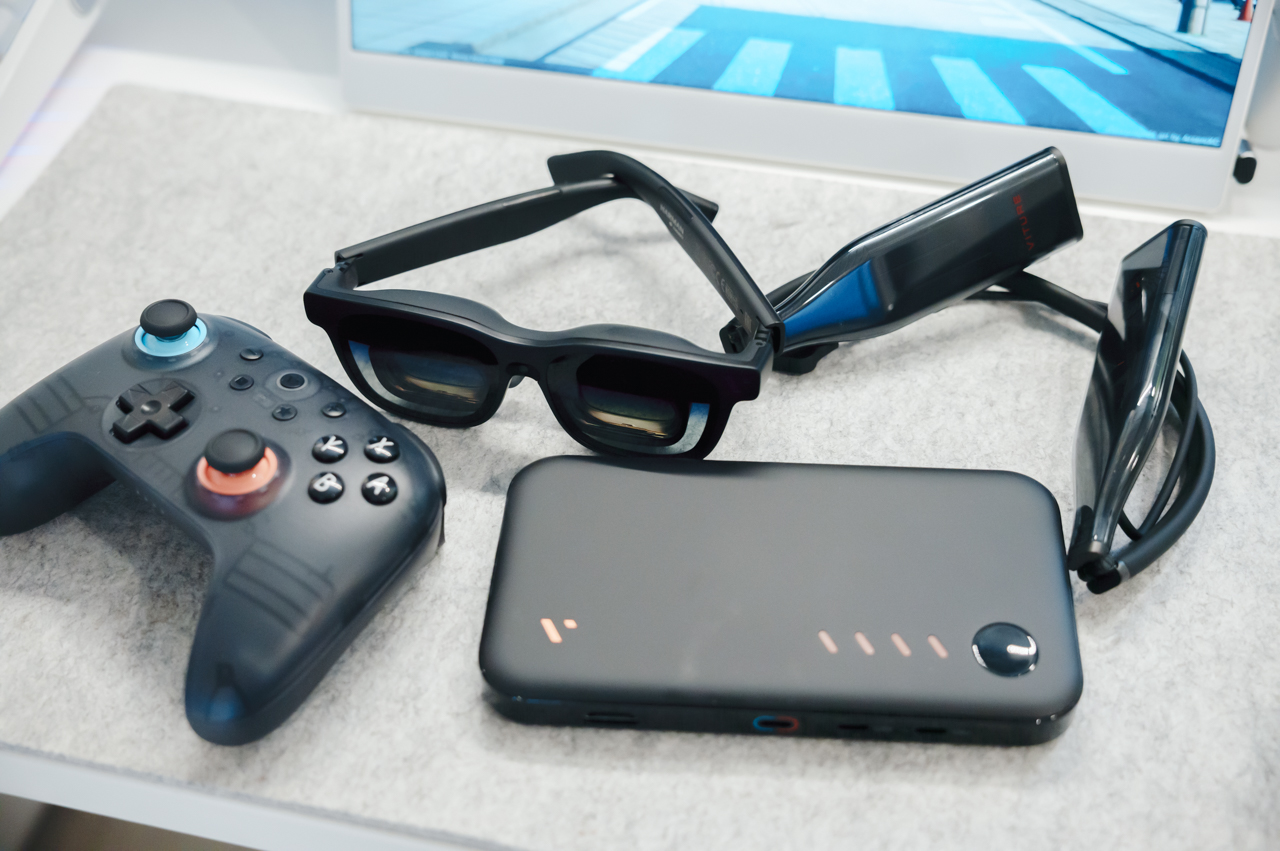
これは後ほど専用セクションで詳しく掘り下げますが、Beastは純正のアクセサリーが充実していて、用途に応じて拡張できるのが大きな強みです。
ゲーム機をつなぐPro モバイルドック、Androidを内蔵して単体運用できるPro ネックバンド、8BitDoとコラボしたコントローラーなど、”母艦”を選んで体験を組み立てられる自由度があります。
※追記 ファームウェアアップデートでOSDメニューの日本語化と3DoF空間オーディオに対応
Beastはこれまで、グラス内に表示されるOSDメニューの言語が英語と中国語のみでしたが、2026年7月16日配信のファームウェアアップデート(Ver.0.01.026)で、待望の日本語に対応しました。設定>言語から切り替えられます。
英語のままでも雰囲気でなんとなく設定項目は分かるのですが、やはり日本語で表示されると迷いがなく、安心して設定をいじれますね。メニューだけでなく初回起動時のチュートリアルも日本語になったので、これから買う方はかなり入りやすくなったはずです。
同じアップデートでは3DoF空間オーディオにも対応し、より臨場感のある音が楽しめるようになりました。
スペックの部分で触れた1200p対応も含め、Beastは発売後もこまめにアップデートが重ねられています。発売当初と比べても、アップデートによってBeastの魅力はさらに増していると感じます。
VITURE Beastのデメリット
『VITURE Beast』を実際に使って感じたデメリットも正直に紹介します。
視度補正機能がなく、メガネ勢は別途レンズが必要
メガネをかけている方にとって残念なのが、本体側の視度調整ダイヤルが省かれてしまった点です。
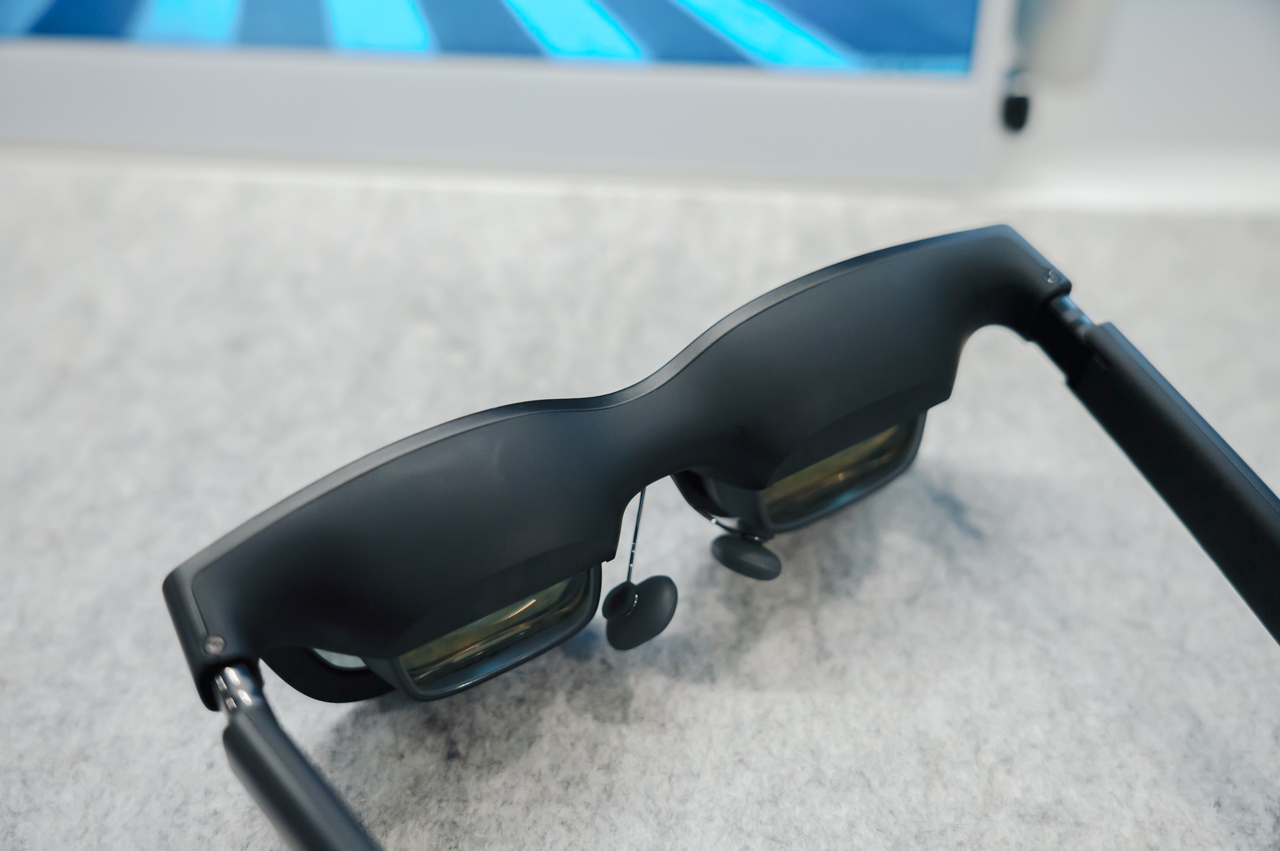
これまでのモデルは本体内に視度調整ダイヤルを内蔵していて『Luma Ultra』なら最大-4.0D、無印『Luma』なら-6.0Dまで自分で調節できました。
ところがBeastではこれがなくなり、度入りレンズを別途注文する必要があります。レンズの費用は7,810円ほどからで、度数や特殊加工によってはさらに料金が上乗せされます。
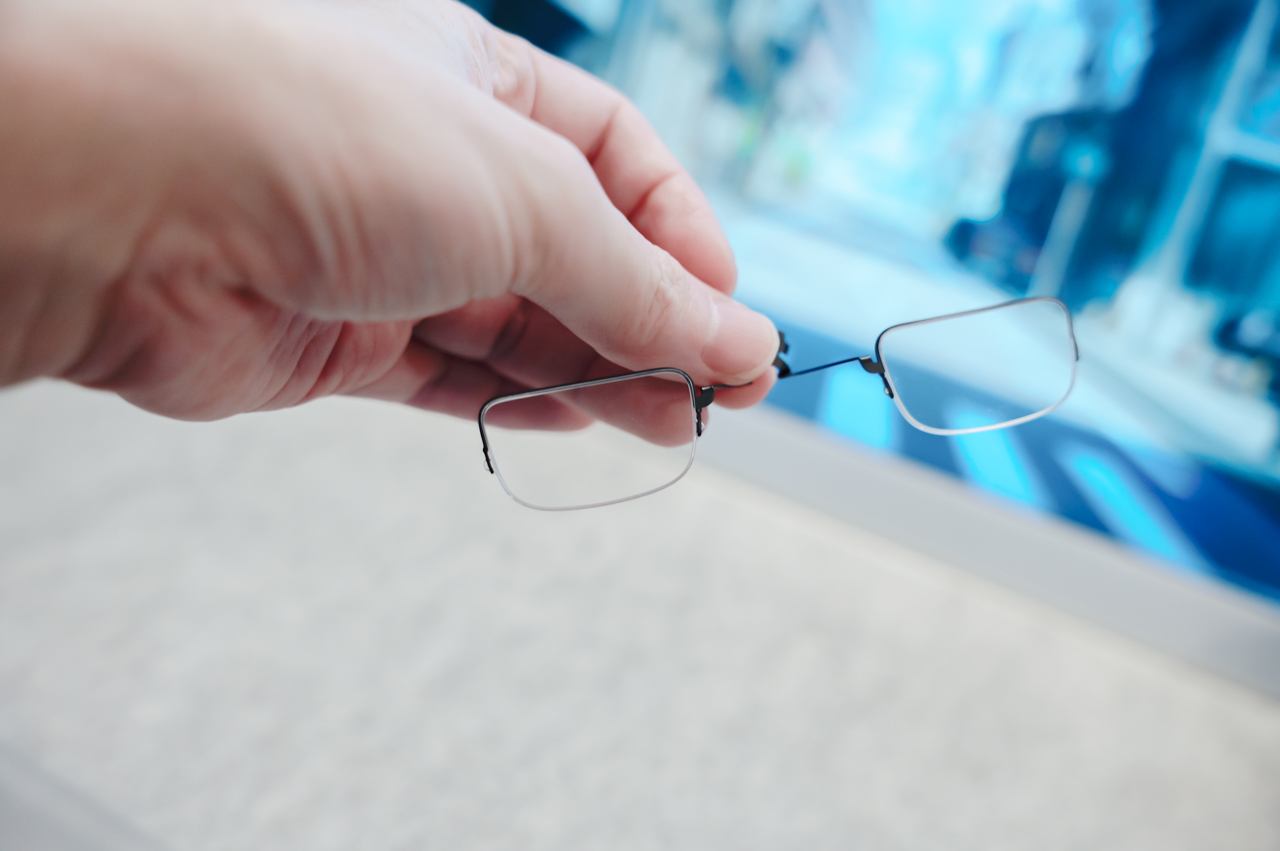
しかも、指定の眼鏡店(JUN GINZA 銀座店・ヒルトンプラザ名古屋店)でレンズをセットしてもらう必要があるなど、なかなか手間がかかります。コンタクトで使う手もありますが、いずれにせよメガネ派にとっては少し煩わしい部分ですね。
長時間使うと本体が結構熱くなる
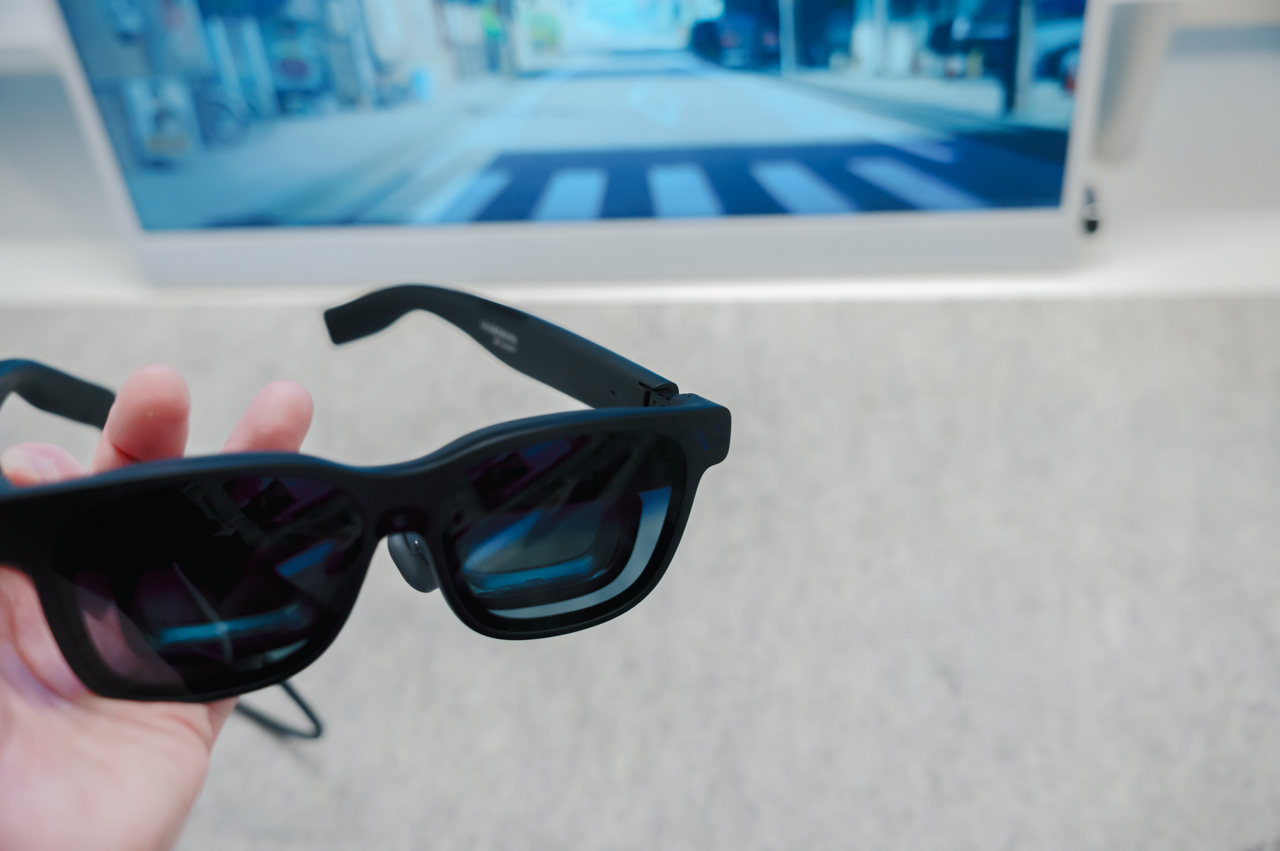
これは実際に使っていて気になった点なのですが、Beastは使用中、本体が結構熱くなります。特に長時間映像を見ているときに顕著です。
熱を持つのは主に本体前面の部分で、かけている目元などはそこまで気になりません。ただ、本体を手で触るとはっきりと熱を感じます。
触れないほどではないものの、少し心配になる部分ではあります。夏場など暑い環境で使うときは、少し注意しておいた方がよいかもしれません。
グラス単体での操作にやや慣れが必要
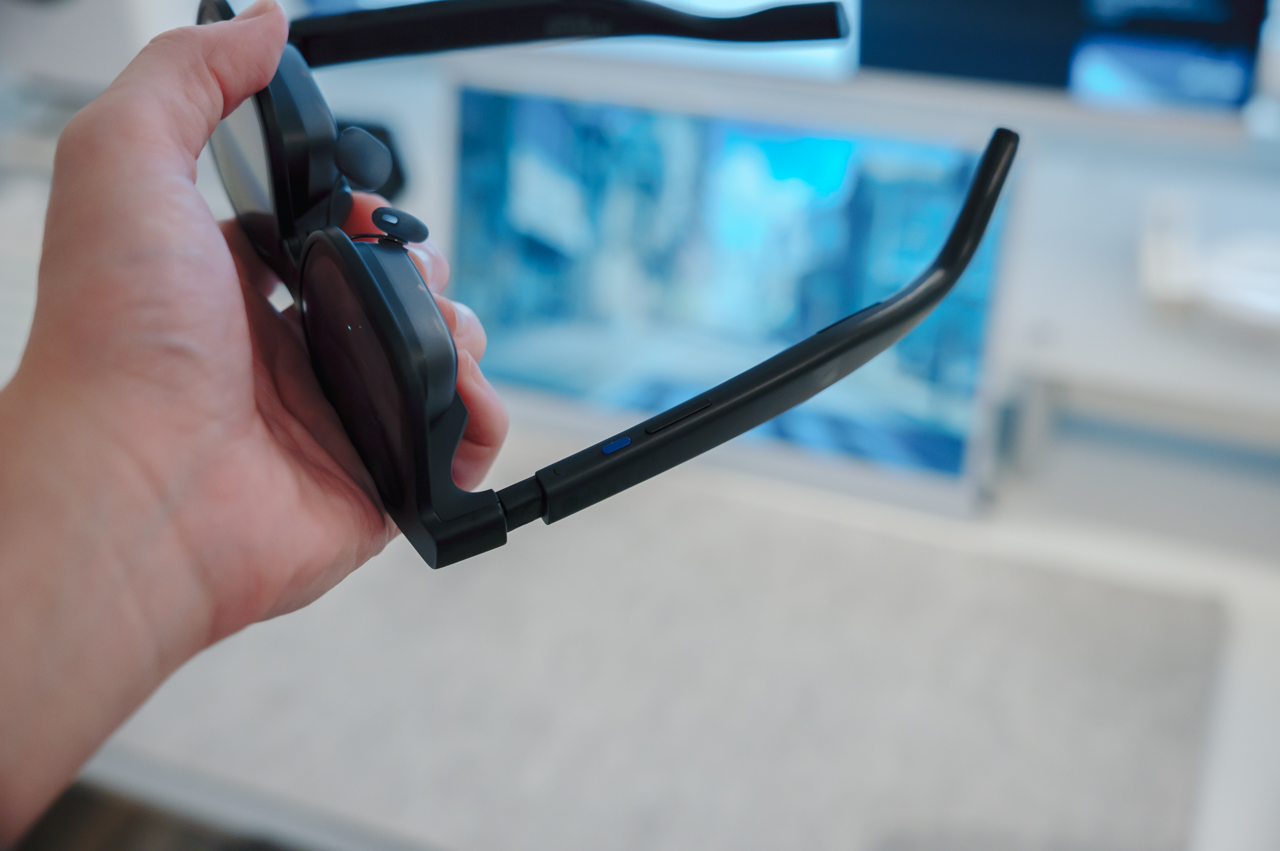
Beastはグラス側に左右2個ずつ、計4個のボタンを備えています。ただ、そのうち1つは上下の±式になっていて、組み合わせると6通り、さらに長押しにも別の操作が割り当てられているので、操作体系は正直やや複雑です。
慣れてしまえば直感的に扱えるようになりますが、最初のうちはどのボタンが何の操作だったか戸惑う場面が多いと思います。
“本領発揮”にはオプション前提でトータルコストが膨らむ
Beast本体は82,880円ですが、ゲーム機をつなぐにはPro モバイルドック、単体運用にはPro ネックバンド……と用途を広げるほどアクセサリーが必要になります。フルに揃えると軽く10万円を超えるので、「何に使いたいか」を決めてから構成を組む のが大事です。このあたりは次のセクションで整理します。
VITURE Beastの豊富なオプション・アクセサリーを徹底解説
Beastは”本体だけ”でもPCやスマホにつなげば使えますが、ゲーム機をつないだり単体で動かしたりと、用途を広げるほどオプションの重要度が増してきます。
どのオプションと組むかでBeastの性格はガラッと変わるので、ここはじっくり選びたいところです。
主要な純正オプションは以下の通り。それぞれ詳しく見ていきます。
VITURE Pro モバイルドック
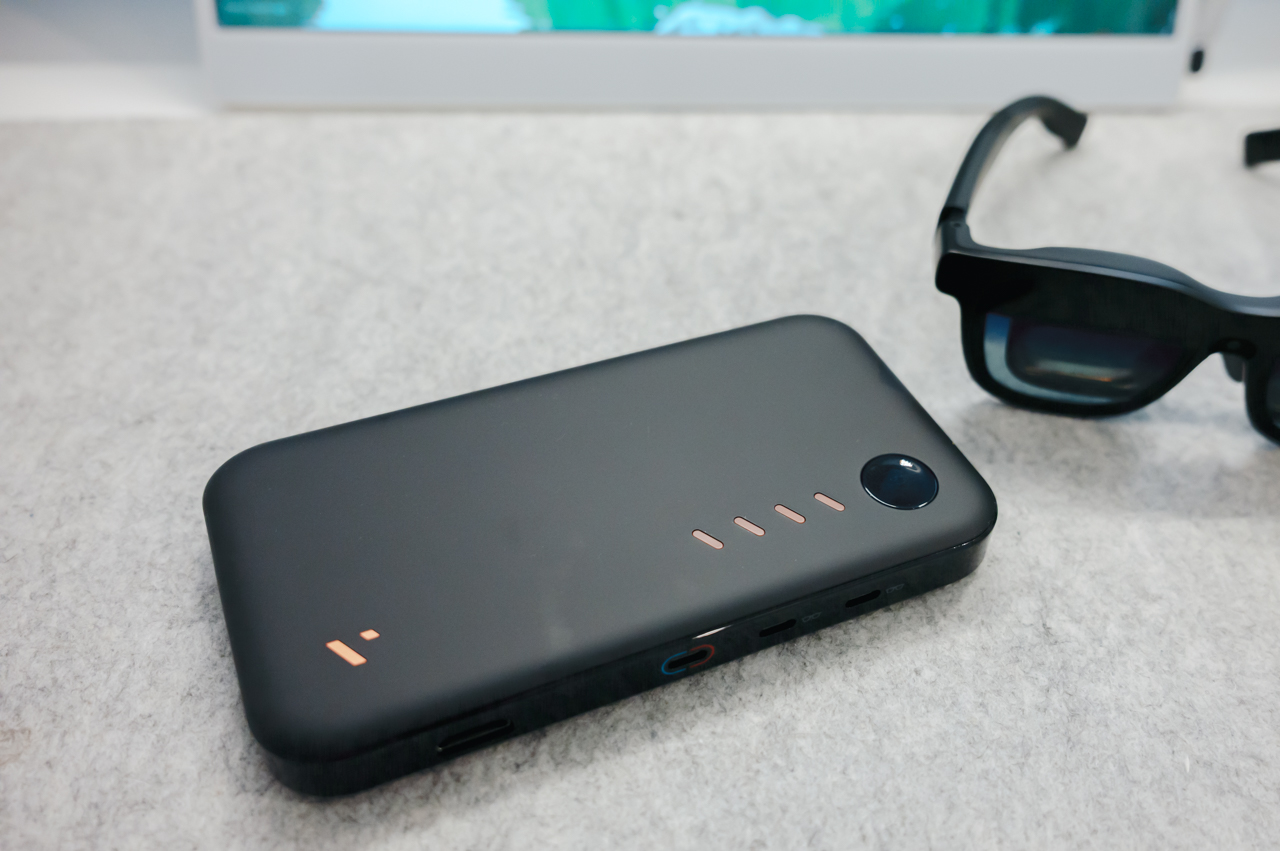
先ほどのゲームの項でも触れたとおり、Switch 2などのゲーム機をBeastにつなぐなら、実質的に必須になるのがこのモバイルドックです。
Beast本体にはバッテリーもHDMI入力もないので、Switch/Switch 2やPS5、Xboxといった機器を大画面で遊ぶには、映像変換とバッテリーを兼ねるこのドックを挟む形になります。
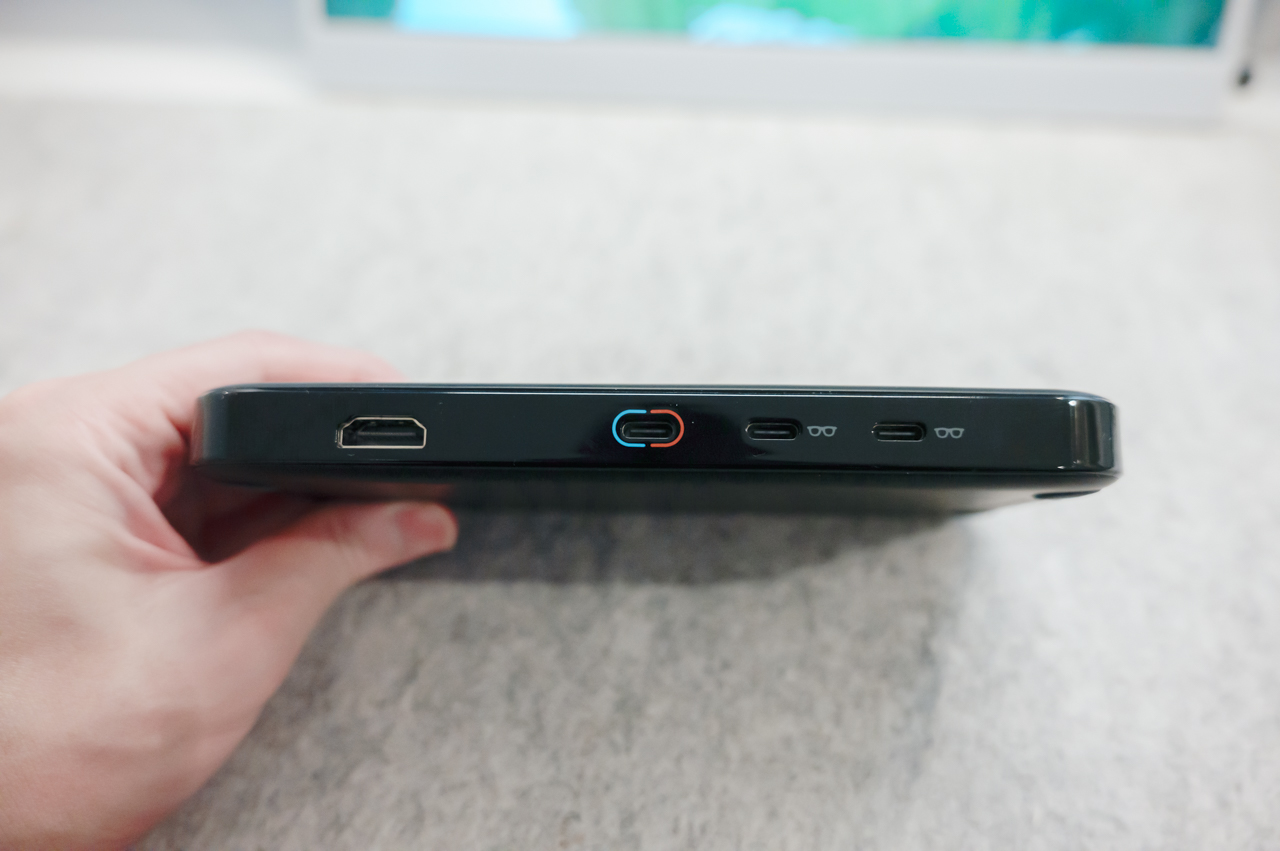
ポイントは、13,000mAhのバッテリーを内蔵していること。要は「モバイルバッテリー+映像変換ドック」が一体化したデバイスなので、電源のないカフェや新幹線、ベッドの中でも、コンセントを気にせず大画面でプレイできます。さっきマリオカートを寝ながら遊べたのも、このドックのおかげですね。
面白いのが、XRグラスを2台まで同時接続できる点です。同じ映像を2人で見られるので、出先で誰かと一緒に映画を観たり、協力プレイをしたりといった遊び方もできます。
ひとつ注意点があります。Switch 2で使うには、ドックのファームウェアを最新版に更新する必要があるのですが、このアップデートにはPCが必須です。スマホやSwitch本体だけでは更新できないので、PCを持っていない方は気をつけてください。更新前のドックにSwitch 2をつないでも映らない場合があるので、まずはPCにつないでアップデートを済ませておきましょう。
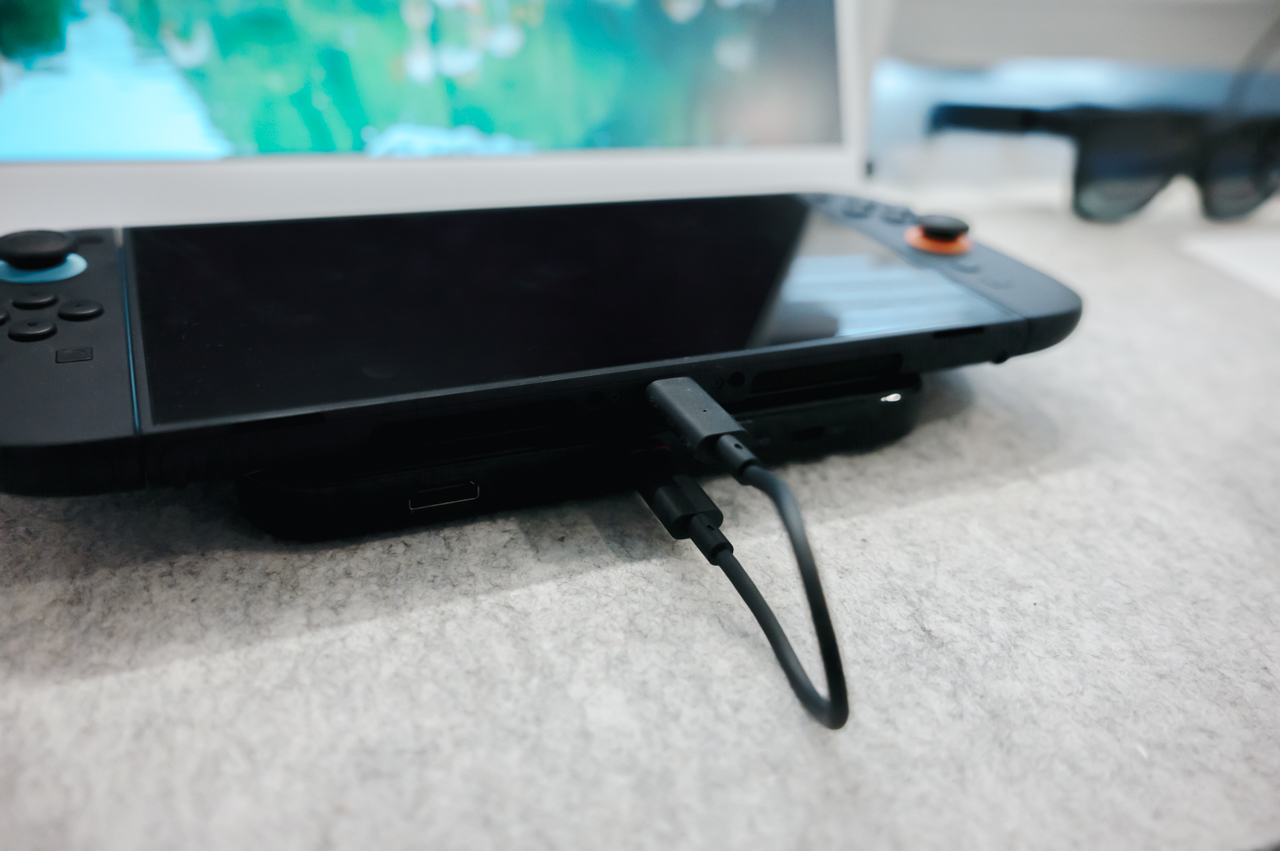
もうひとつ、実際に使って気をつけたいと感じたのがバッテリーまわりです。このドックは映像の中継も兼ねているので、ドック自身のバッテリーが切れていると、Switch本体にどれだけ充電が残っていても映像が映りません。 ドックの電池ありきで動く、という点は頭に入れておいた方がいいです。
さらに注意したいのが、使っていないときにドックとSwitchを繋ぎっぱなしにしておくと、ドックのバッテリーがSwitch側の充電に吸われていく点です。
僕も一度、繋ぎっぱなしにしていたら、いざ使おうとしたときにドックの充電が空になっていて遊べない、ということがありました。使わないときはケーブルを抜いておくのが安全ですね。

モバイルドックカバー
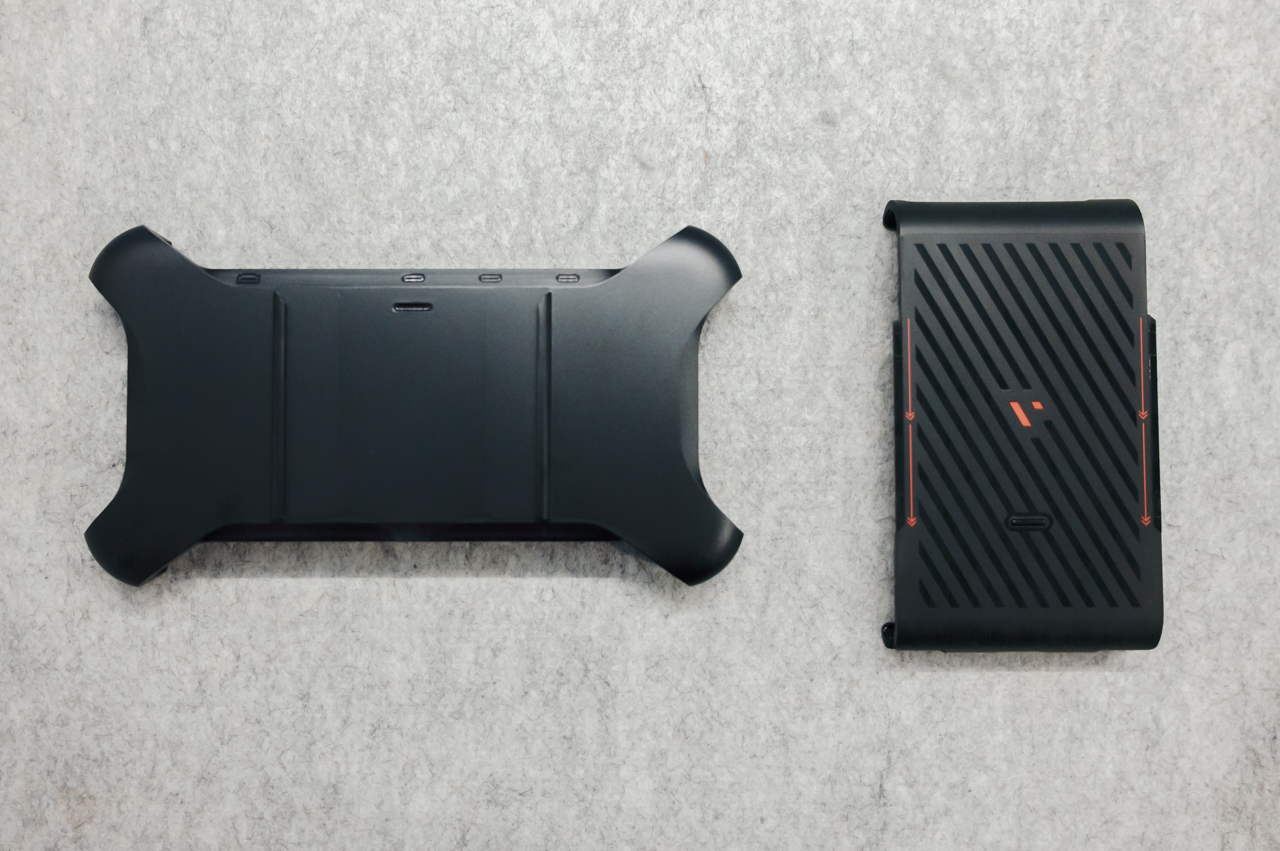
必須というわけではありませんが、持ち運ぶ機会が多いなら検討したいのが、この「モバイルドックカバー」です。
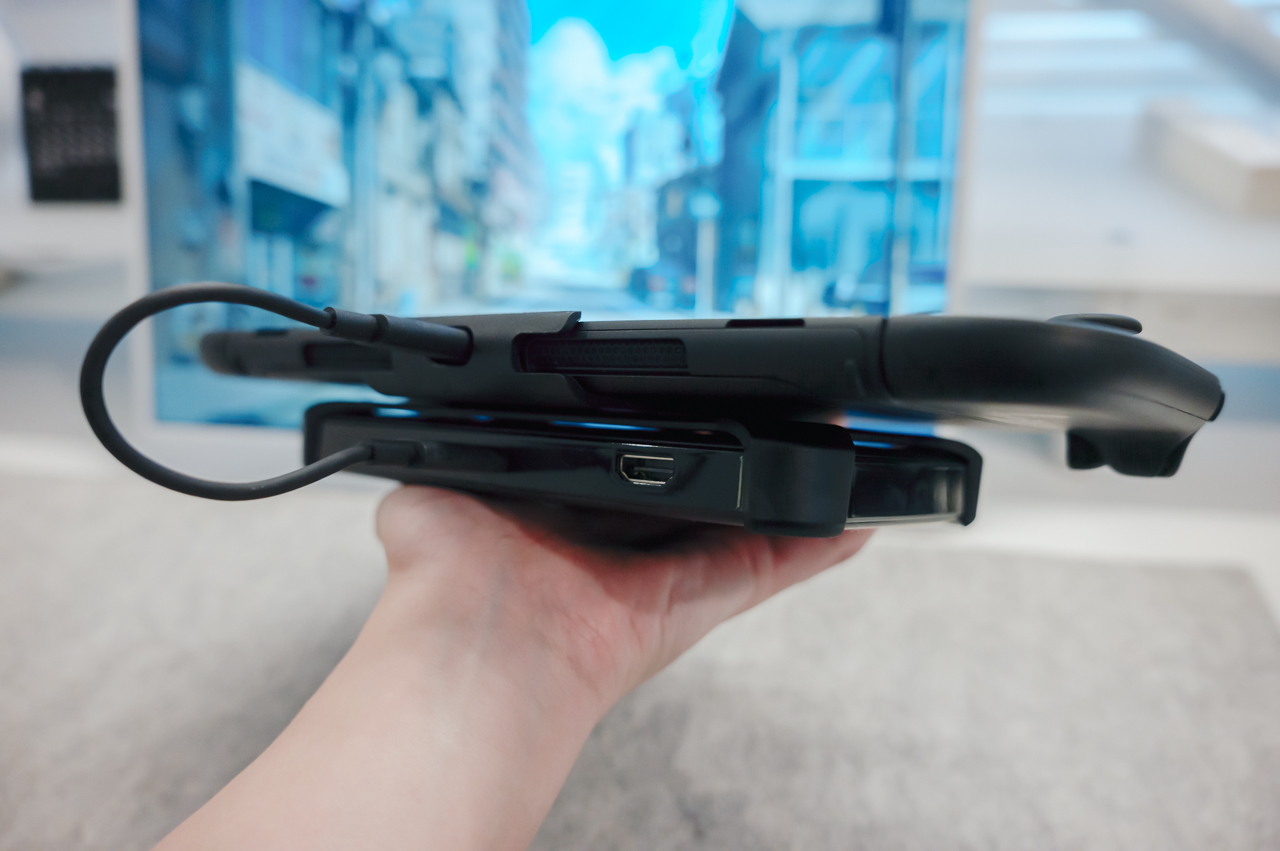
Switch 2本体とモバイルドックを一体化できるカバーで、装着すれば2つをまとめて持ち運べます。カバンの中でドックとSwitchがバラバラにならずにすみます。
専用カバーだけあって、装着しても通気口やポート類は塞がない設計になっているので、付けっぱなしでも普段どおり使えます。
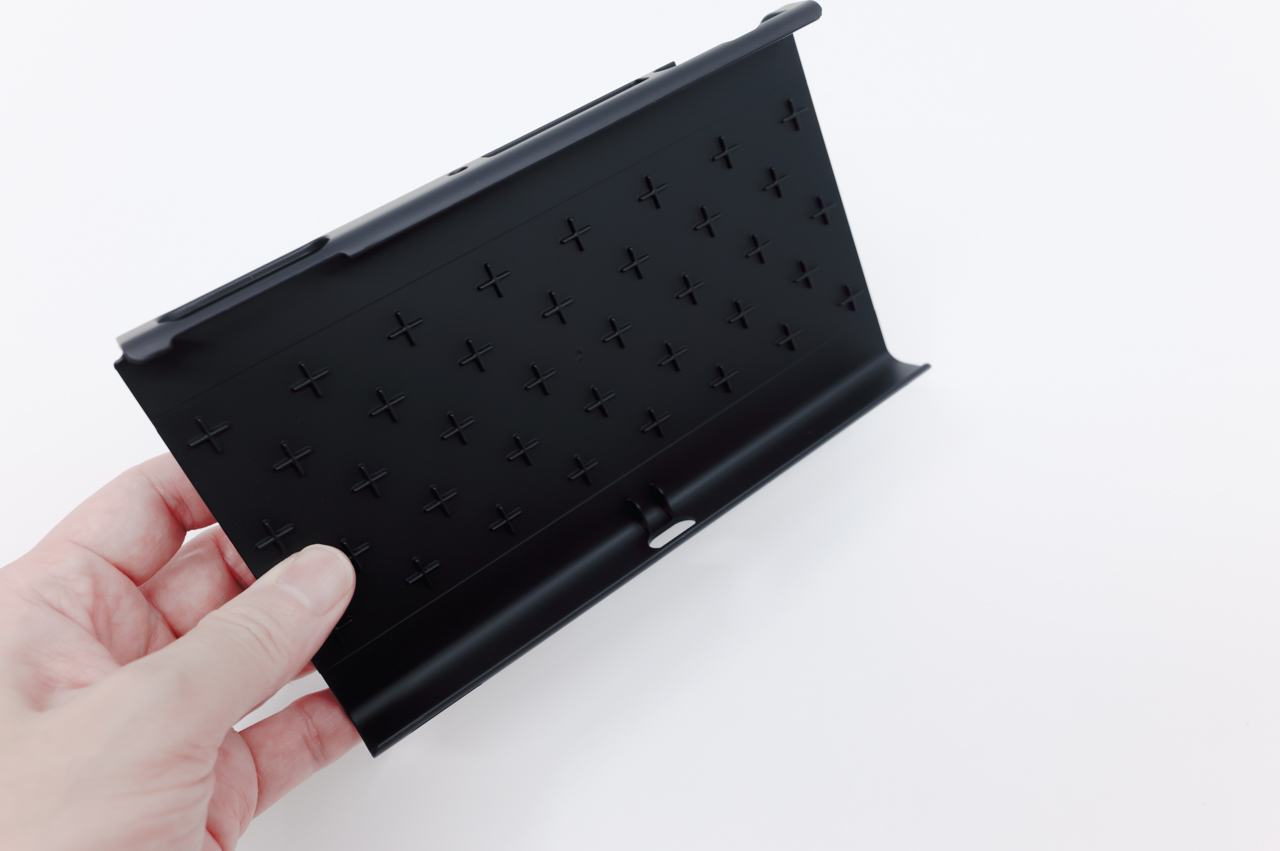
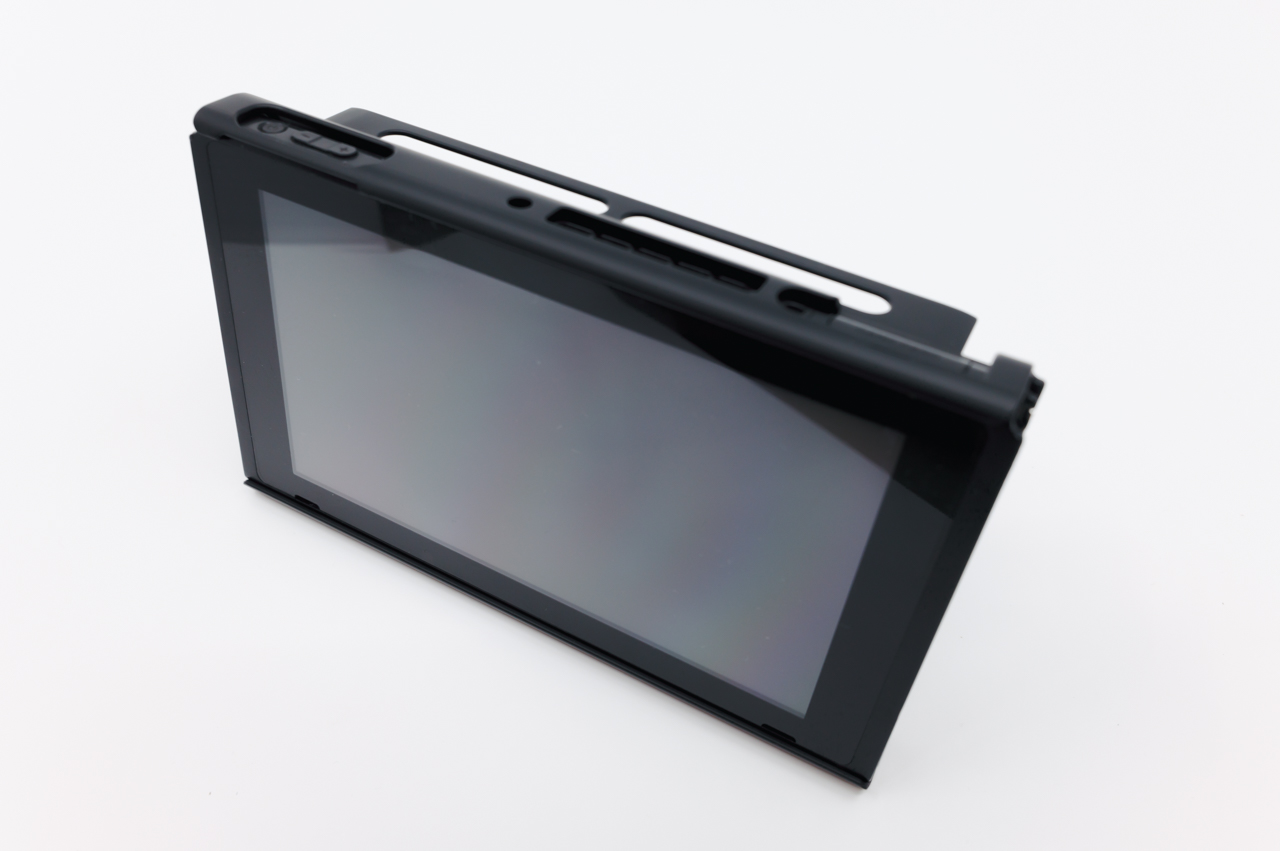
ちなみに、初代Switch用のカバーも用意されています。こちらもSwitch 2用と同様、装着したままポート類にしっかりアクセスできるので、使い勝手は良好です。

VITURE x 8BitDo Ultimate 2C コントローラー
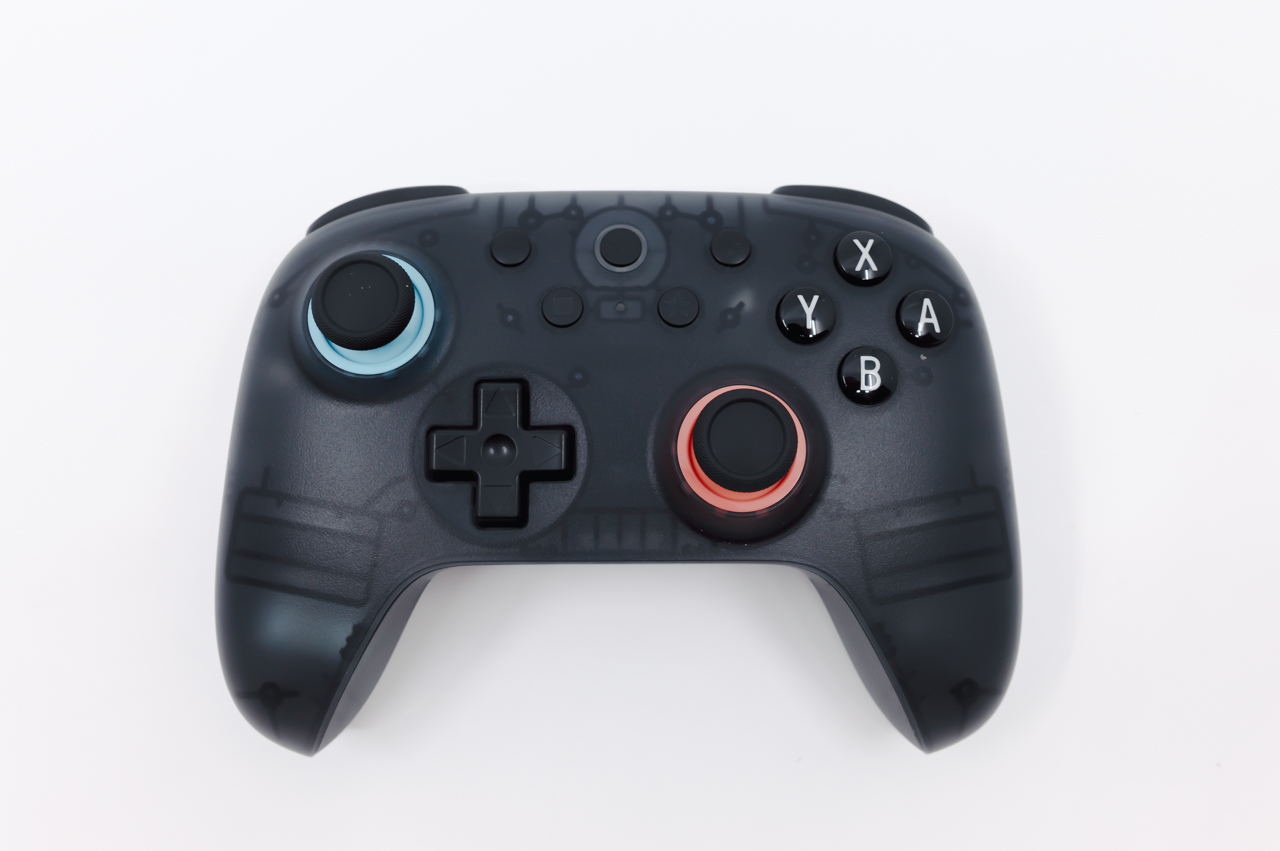
Pro ネックバンドやスマホでゲームを遊ぶときに役立つのが、ゲームパッドで知られる8BitDoとのコラボコントローラーです。Beast購入時のキャンペーン特典として配布されているのもこれですね。
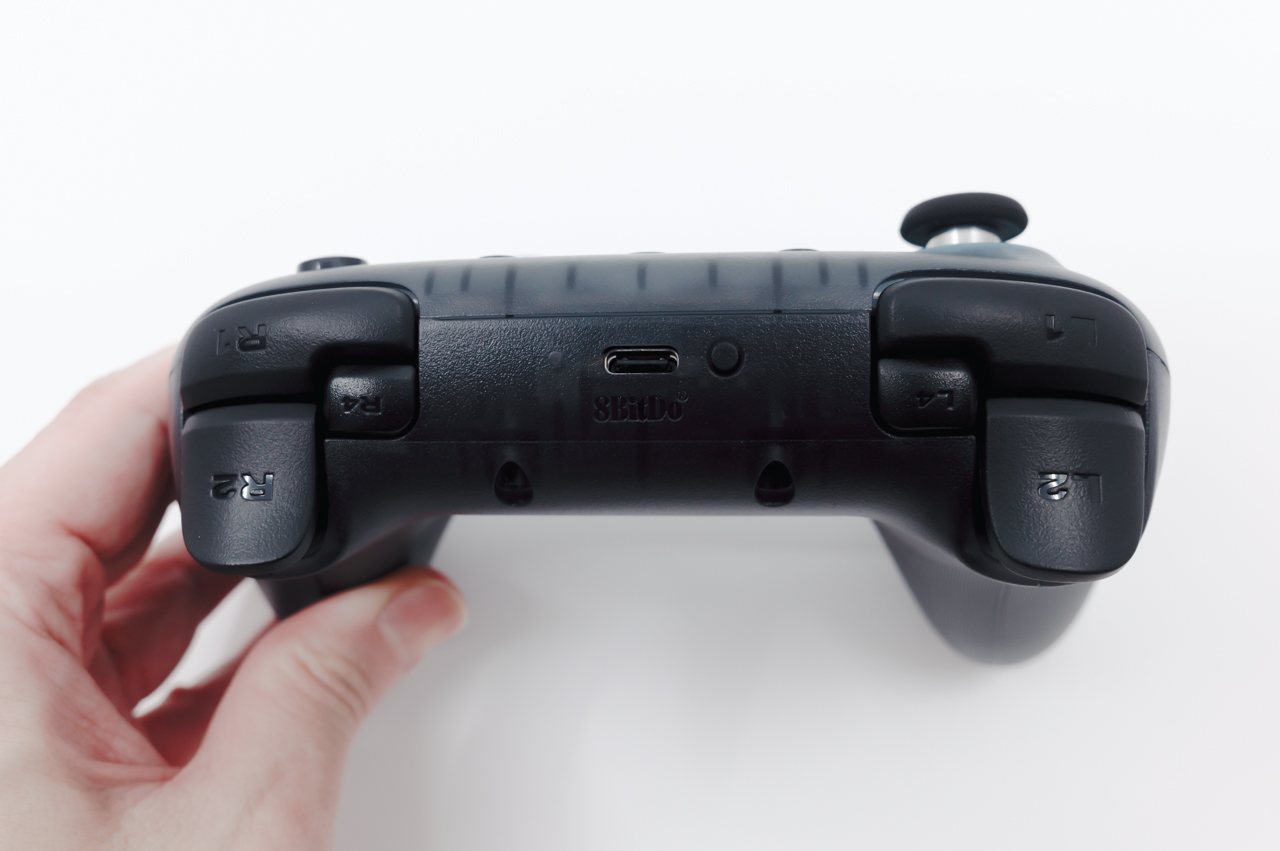
ドリフトが起きにくいホール効果ジョイスティックを採用していたり、L4/R4の追加ボタンを備えていたりと、ゲームパッドとして普通に優秀です。
ジャイロにも対応しているので、Switchのプロコンと同じ感覚で使えます。
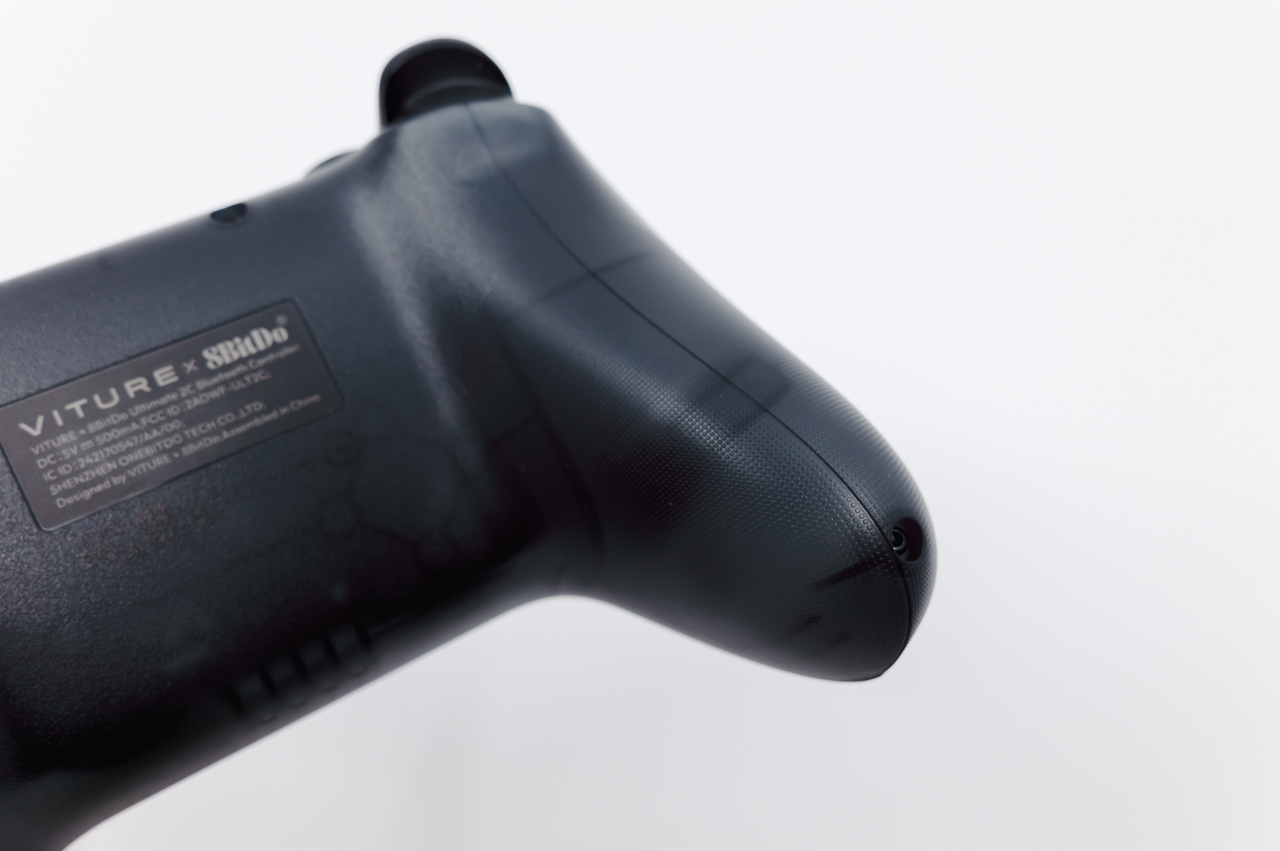
グリップ部分には滑り止め加工が施されていて、手に汗握る場面でもしっかりホールドできます。
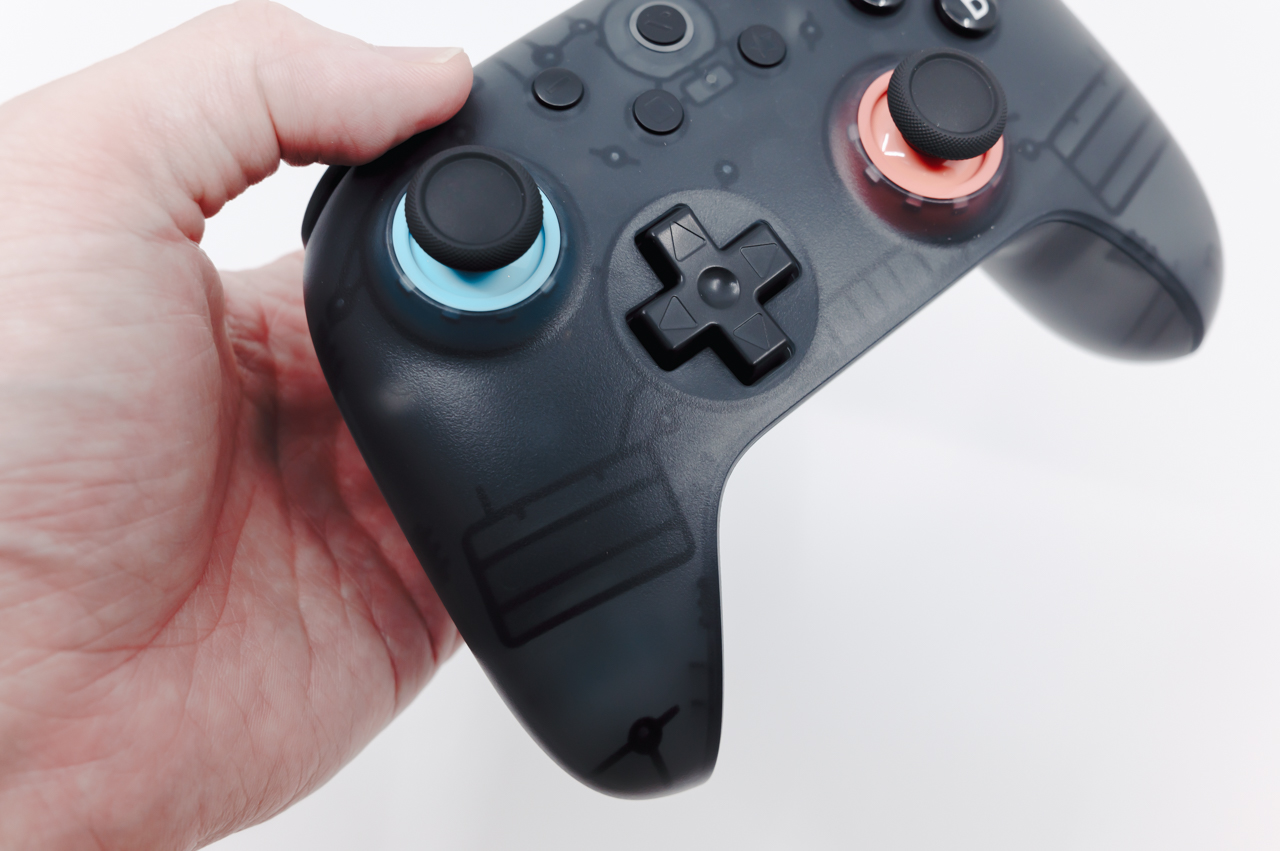
本体は半透明のスモーキーなデザインで、ジョイスティック周りはSwitch 2と似たカラーリング。並べると相性は抜群です。
購入時にSwitch用レイアウトとXbox用レイアウトを選べるので、自分がよく遊ぶ環境に合わせて選ぶとよいでしょう。

VITURE Pro ネックバンド
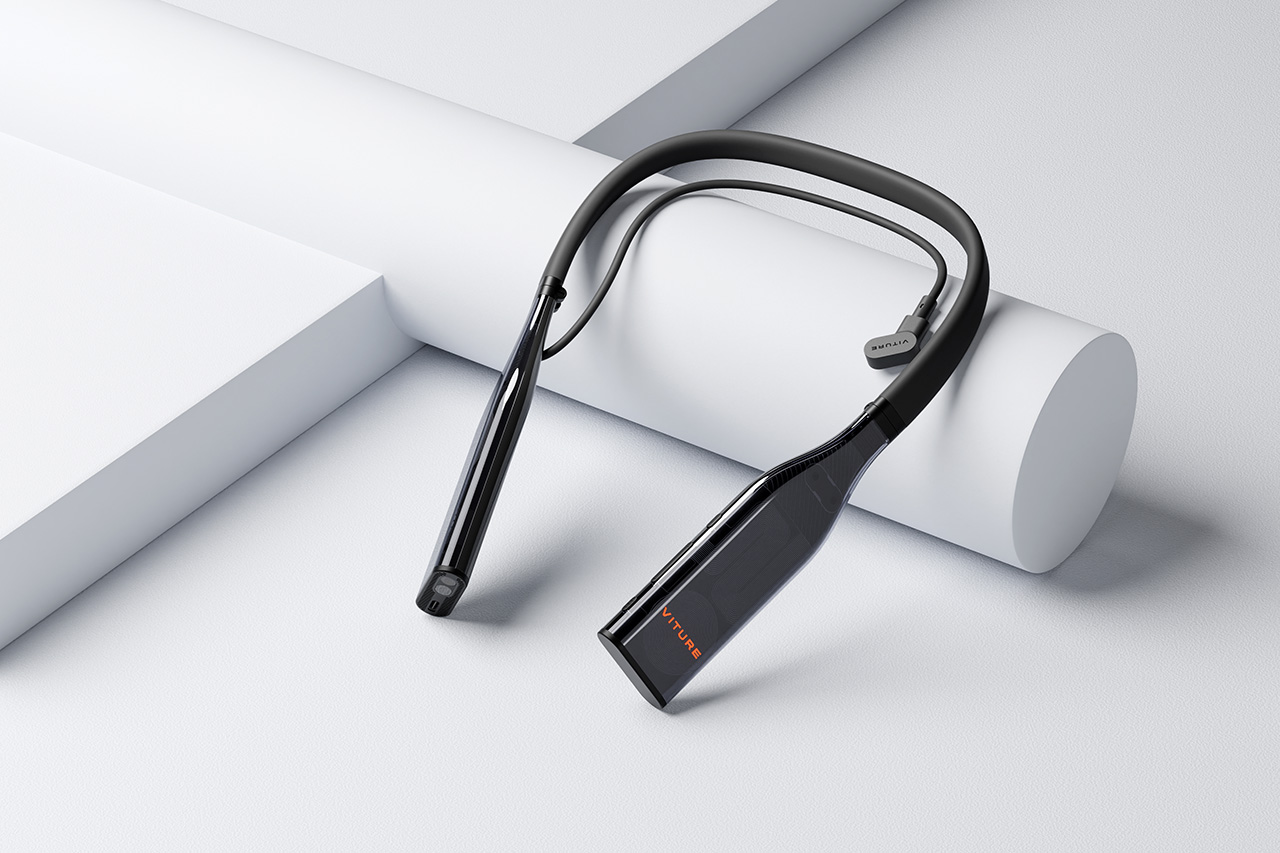
『VITURE Pro ネックバンド』は、一言で言うとバッテリーを内蔵したAndroid端末です。首にかけてBeastとつなぐと、スマホやPCがなくてもグラス単体でアプリを動かせる、というアクセサリーですね。
スマホとケーブルでつながずに使えるのは確かに身軽で、コンセプトとしては面白いです。ただ、正直なところ、僕自身はこのネックバンドの必要性をあまり感じませんでした。
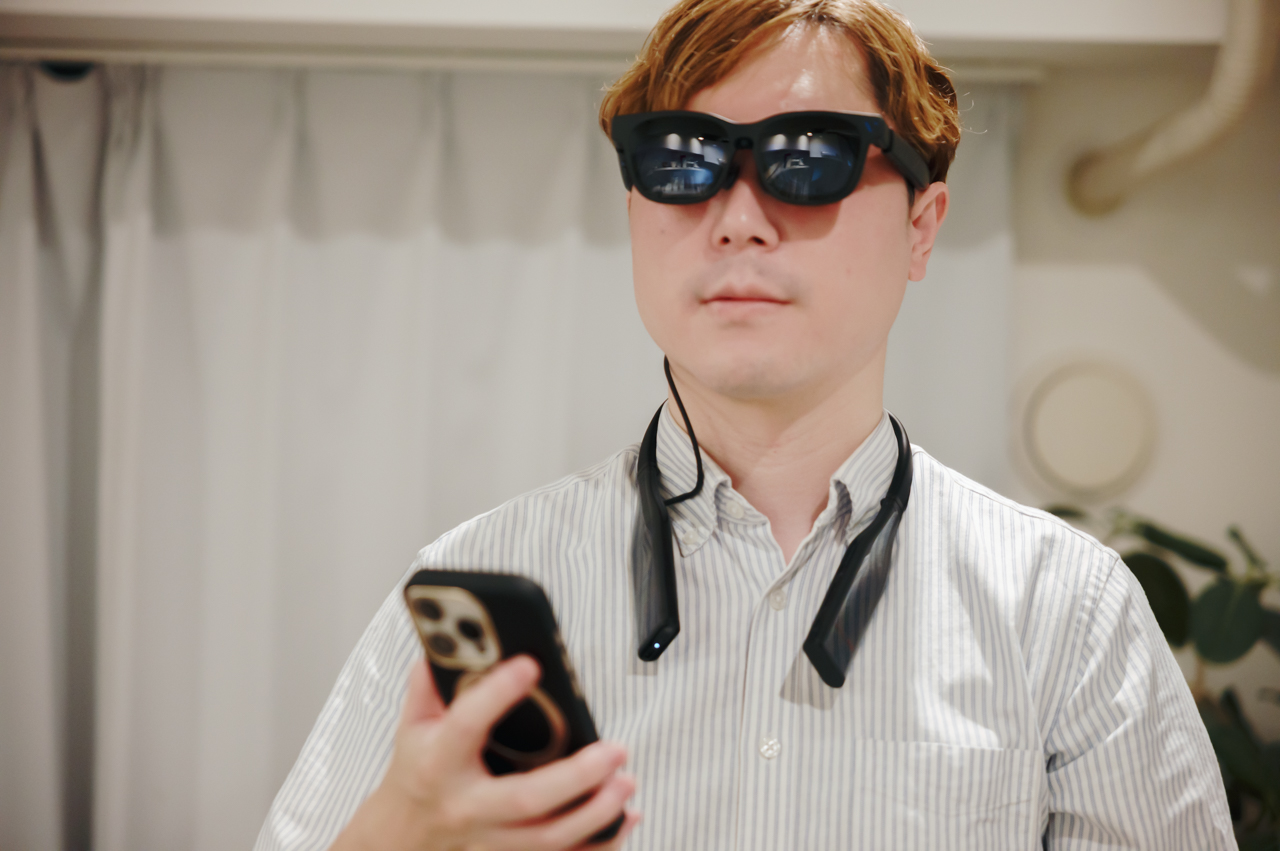
首にかけるぶん重くなりますし、中身はAndroid端末そのものなので、結局はもう一台スマホを持つのに近い感覚で、普段使っているスマホをそのままつなげば済むのでは…という気持ちが拭えなかったんですよね。
性能面も過度な期待は禁物です。詳細なチップは公表されていませんが、搭載されているのは少し前のミドルレンジ帯の構成のようで、動画視聴やリモートプレイには十分なものの、負荷の高いゲームを単体で動かすには力不足な印象。重いゲームを快適に遊びたいなら、手持ちのスマホの方が上、というケースは多そうです。
とはいえ、人を選ぶだけで、使えるシーンはありそうです。個人的に一番アリだと思ったのが、PS5やPCのリモートプレイ・クラウドゲーミングの母艦として使うパターン。リモートプレイは映像を受けるだけで重い処理はPS5やPC側が担うので、SoCの非力さは関係ありません。スマホのバッテリーを使わずにゲーム環境を独立させておけるので、出張や旅行が多い人には合いそうです。
また、最大3画面を表示できるので、カフェや移動中に“のぞき見されないモバイルオフィス”として割り切る、といったビジネス用途もハマりそうですね。
まとめると、「スマホとは別に、Beast専用の環境を独立させたい」という明確な目的がある人向けの、やや上級者向けオプションという印象です。逆に、新しめのスマホやPCを持っているなら、まずはそれを直接つなぐ使い方で十分だと思います。

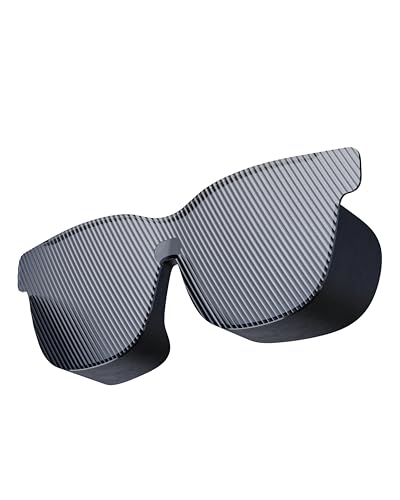
レンズフード
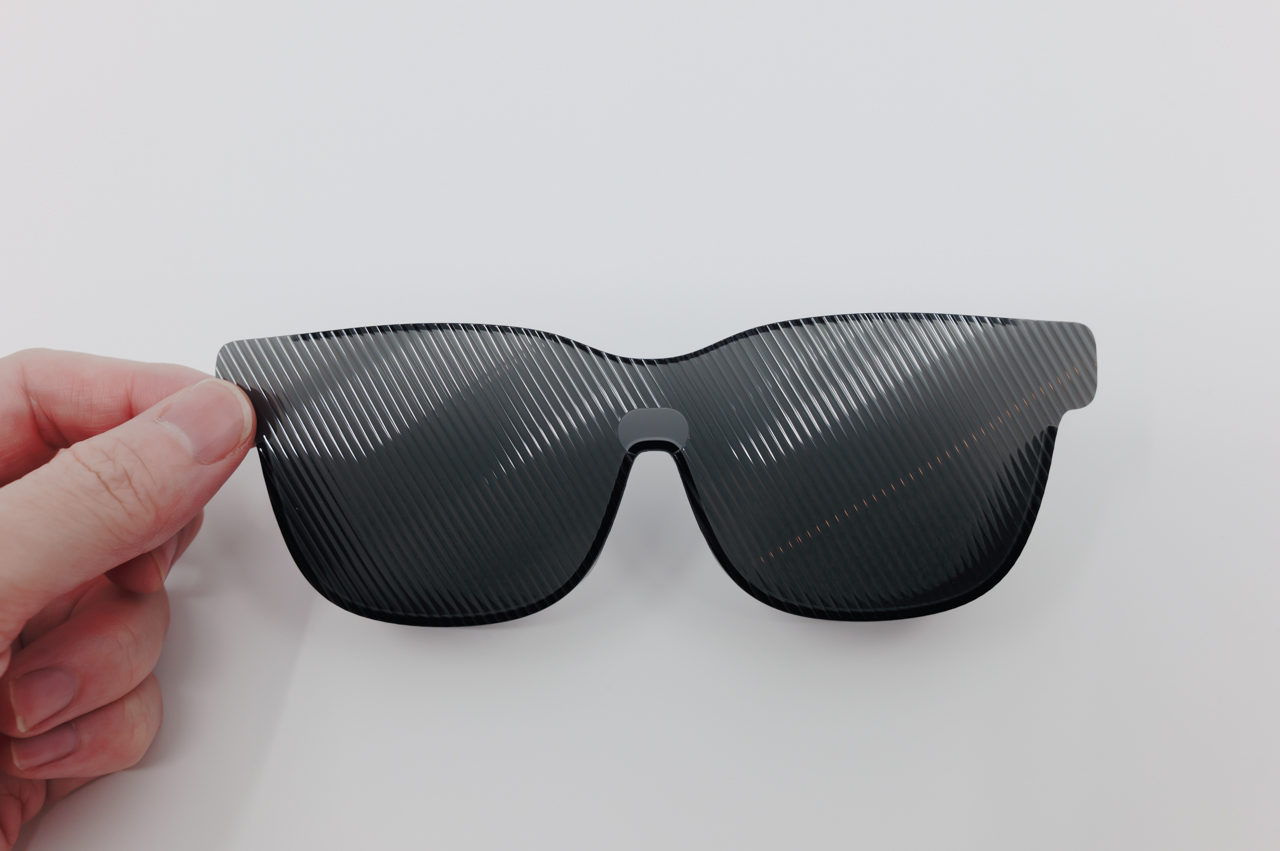
Beastは背景を透過できるのが利点ですが、裏を返すと周囲が明るい場所では映像が見えづらくなることがあります。
そこで、周辺から入る光を物理的に遮ってくれるのがこのレンズフードです。電子調光(9段階)に加えて物理的にも遮光することで、より深く映像に没入できます。
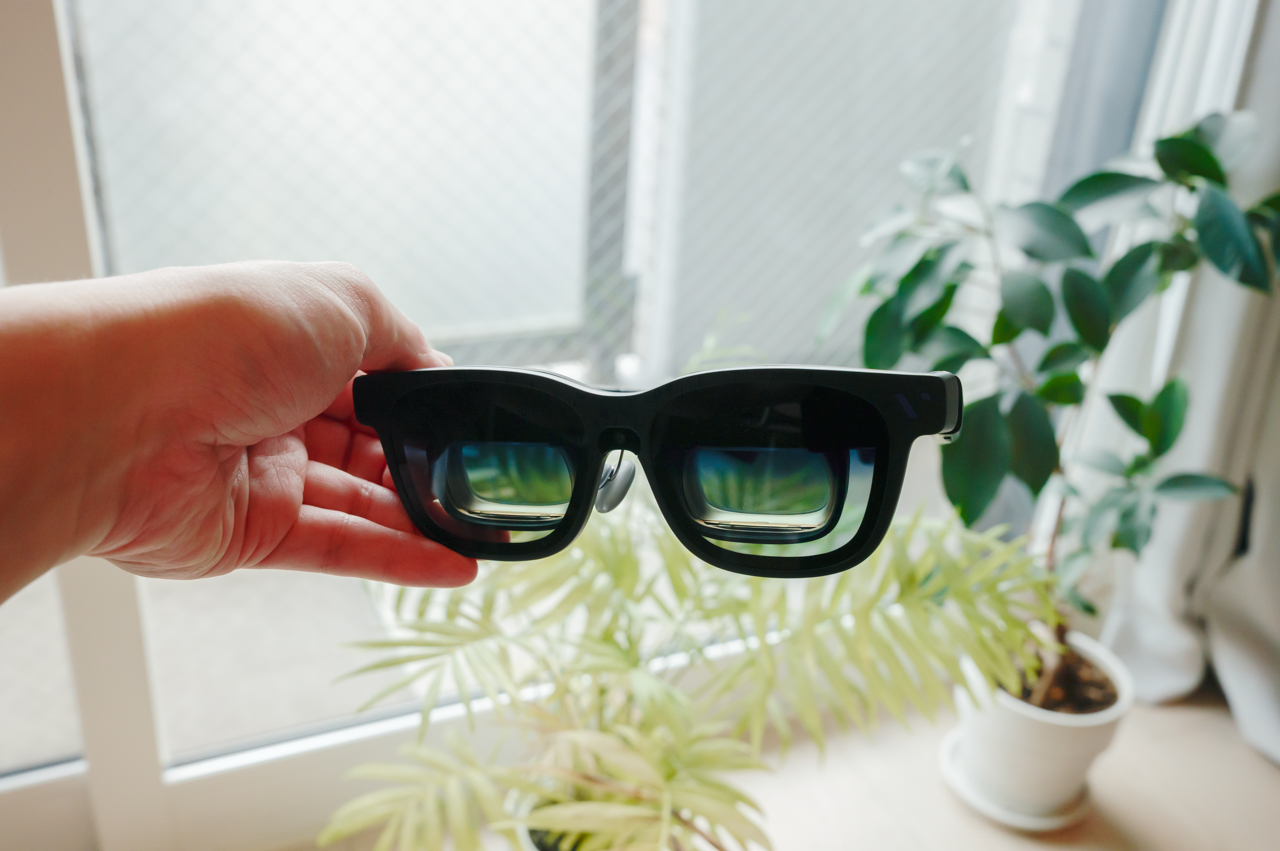
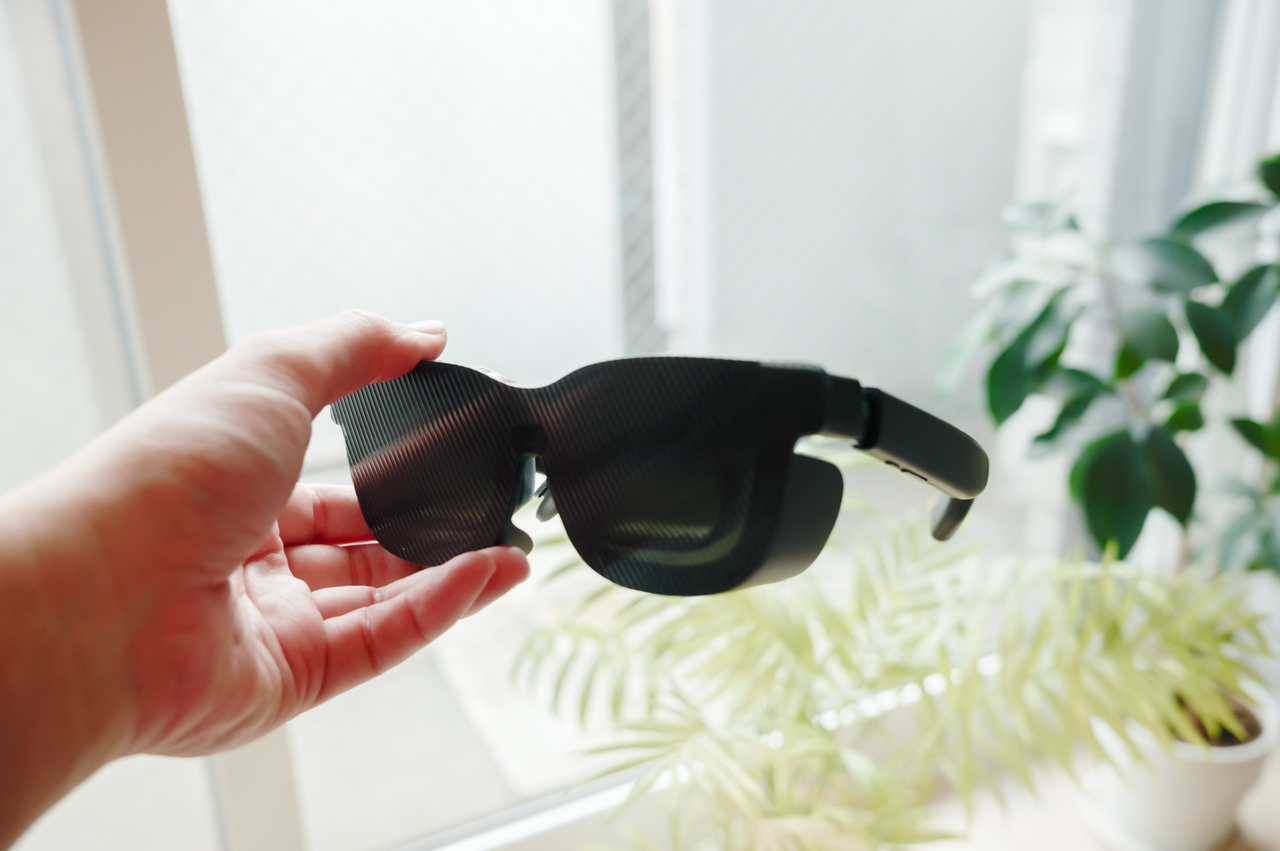
実際に付けてみると、物理的に光を遮っているぶん画面が明らかに暗くなり、映像への没入感がぐっと増します。
反面、フードを付けると背景が透過しなくなるので、下を向いても手元が見えなくなり、ふだんの使い勝手はやや落ちます。明るい環境で使うことが多い方や、映画などをじっくり鑑賞したい方向けのアクセサリー、といった位置づけですね。
結局、どのオプションを買えばいい?
オプションがいろいろあって迷うと思うので、僕なりの優先度を正直にまとめておきます。
まず試すなら:オプションなしで、手持ちのPC・スマホに直挿し
DP Alt Mode対応のPCやスマホがあれば、USB-C一本でつなぐだけで大画面になります。まずはこれでBeastの実力を試すのがいちばん手軽です。PCなら、先ほどのSpaceWalkerでマルチモニター作業もできます。
ゲームをするなら:モバイルドックはあった方がいい
唯一、用途がはっきりしていて「買い」だと思うのがPro モバイルドックです。Switch 2やPS5を大画面で遊ぶには実質必須ですし、バッテリー内蔵で外でも遊べるので、ゲーム目的なら本体とセットで考えていいと思います。
その他のオプションは、目的が明確な人だけ
Pro ネックバンドは「スマホもPCもなしで完結させたい」人向け、コントローラーは特典でもらえるなら、レンズフードは明るい場所で没入感を高めたい人向け、という感じで、いずれも”刺さる人には刺さるが、全員に必要なわけではない”オプションです。自分の使い方に当てはまるものだけ選べば十分でしょう。
VITURE Beastはこんな人におすすめ
『VITURE Beast』は以下のような方におすすめです。
- とにかく大画面・広い視野角で映画やゲームに没入したい方
- ソニー製OLEDの高輝度・高コントラストな映像美を重視する方
- Switch 2やPS5を、寝転びながら/外出先で大画面プレイしたい方
- ノートPCに直挿しして、外出先でも大画面・マルチ画面で作業したい方
- 純正オプションで自分好みに拡張していくのが好きな方
逆に、本体側で視力補正を完結させたい方や、AR・ハンドジェスチャーをフルに使いたい方は、視度調整を備えた『Luma』や、AR最上位の『Luma Ultra』の方が向いているかもしれません。映像の大画面・没入感を最優先するなら、Beastはかなり満足できる一台になるはずです。
VITURE Beastと競合製品の比較
Beastを検討するとき、よく比較対象になるのが、同シリーズ上位の『Luma Ultra』と、競合XREALの上位機『XREAL One Pro』です。スペックを整理したうえで、それぞれとの違いを見ていきます。
| VITURE Beast | VITURE Luma Ultra | XREAL One Pro | |
|---|---|---|---|
| 位置づけ | 大画面・没入特化 | AR・6DoFの最上位 | 広視野角の対抗馬 |
| 視野角 | 58° | 52° | 57° |
| 最大輝度 | 1,250ニト | 1,500ニト | 700ニト |
| グラス単体での3DoF | ○(本体内蔵) | △(SpaceWalker併用時) | ○(本体内蔵) |
| 6DoF | 今後対応予定 | ○(高精度・デュアルカメラ) | 別売カメラ「XREAL Eye」 |
| 視度補正 | なし(別途レンズ) | あり(最大-4.0D) | なし(別途レンズ) |
| 重量 | 約88g(実測97.1g) | 約83g | 約87g |
| 価格(税込) | 82,880円 | 89,880円 | 84,980円 |
Luma Ultraとの違い:映像・ゲームならBeast、ARまで使うならLuma Ultra
同じVITUREシリーズで価格も近いので、いちばん悩むのがLuma Ultraとの比較だと思います。個人的には、映像視聴やゲームがメインなら、僕はBeastの方が良い選択だと思っています。
理由はシンプルで、Beastの方が視野角が広く(58°対52°)、大画面の没入感で勝るうえ、グラス単体で3DoFが完結する手軽さもある。さらに価格も7,000円安いんですよね。Luma Ultraが明確に上回るのは、最大輝度(1,500ニト対1,250ニト)と、本体での視度調整に対応している点。このあたりが気にならなければ、エンタメ用途ではBeastで十分以上だと感じます。
ただ、Luma Ultraにも明確な強みはあります。それが本格的なAR機能です。Luma Ultraはデュアルカメラによる高精度な6DoFやハンドジェスチャーに対応していて、空間に置いたオブジェクトを操作するようなAR的な使い方ができます。Beastも今後シングルカメラでの6DoF対応が予定されていますが、カメラ構成からして精度はLuma Ultraに及ばないとみられ、ハンドジェスチャーも守備範囲外です。
まとめると、「映像・ゲーム・大画面エンタメが目的」ならBeast、「ARやハンドジェスチャーまで本格的に使いたい」ならLuma Ultra、という棲み分けですね。多くの人にとっては前者で十分なので、用途がエンタメ中心ならBeastはかなり有力な選択肢だと思います。
XREAL One Proとの違い:視覚体験は僅差、選ぶ基準は別にある
XREAL One Proは、視野角57°とBeastの58°がほぼ互角で、どちらもグラス単体で3DoFに対応しています。なので、大画面で映像を楽しむという基本の視覚体験は、正直どちらを選んでも大きな差はないと思います。
違いが出るのは細部です。Beastは最大輝度1,250ニトと明るく、明所でも映像がはっきり見やすいのが強み。一方XREAL One Proは輝度700ニトと控えめですが、新光学エンジン「X Prism」で外光の映り込みを99%カットしているとされ、明るい場所での見やすさにこだわっています。サウンドはXREALがBoseチューニング、Beastはハーマンと、どちらも内蔵スピーカーに力を入れていますね。
結局のところ、選ぶ基準は視覚スペックよりも”エコシステム”です。XREALは日本でのシェアが大きく、ソフトの作り込みや対応の安定感に定評があります。対してBeastの強みは、ここまで紹介してきたPro モバイルドックやPro ネックバンドといった純正アクセサリーの豊富さと、寝ながら使える手軽さ。「XREALの完成度を取るか」「VITUREの拡張性を取るか」で選ぶ形になりそうです。
VITURE Beastに関するよくある質問
『VITURE Beast』に関するよくある質問をまとめました。
- VITURE Beast単体でゲームや動画は楽しめますか?
- DP Alt Mode対応のPCやスマホに直接つなげば、追加機器なしで大画面を楽しめます。ただしBeast本体にはバッテリーやコンピューター機能がないので、必ず映像を出力する機器が必要です。Switchなどのゲーム機につなぐ場合は、別売の『VITURE Pro モバイルドック』が必要になります。
- メガネをかけたまま使えますか?
- Beastには本体側の視度調整機能がないため、メガネの上から使うことは想定されていません。同梱の専用レンズフレームに度入りレンズを入れる(VITURE指定の眼鏡店で7,810円ほどから対応)か、コンタクトレンズを使う形になります。
- Switch 2でも使えますか?
- 別売の『VITURE Pro モバイルドック』を介して使えます。ただしSwitch 2に対応させるには、PCを使ってドックのファームウェアを最新版に更新する必要があります。スマホやSwitch本体だけでは更新できないので注意してください。
- メニューやアプリは日本語に対応していますか?
- 発売当初は対応していませんでしたが、2026年7月17日のファームウェアアップデートにより日本語に対応しました!
- レギュラーとラージ、どちらを選べばいいですか?
- 瞳孔間距離(IPD)が目安です。IPD 64.0±6.0mmならレギュラー、68.0±6.0mmならラージが推奨されています。XRグラスは左右の映像を正しく重ねる必要があるので、購入前に自分のIPDを把握しておくと失敗しにくいです。
- Luma Ultraとどちらを選べばいいですか?
- 映像視聴やゲームがメインならBeastがおすすめです。視野角が広く大画面の没入感に優れ、価格も安めです。一方、ハンドジェスチャーや高精度な6DoFといった本格的なAR機能まで使いたいなら、Luma Ultraが向いています。
VITURE Beastのレビューまとめ
『VITURE Beast』を実際にしばらく使ってきましたが、一言でいえば「大画面と没入感に全振りした、エンタメ用途で頼れるXRグラス」でした。
視野角58°が生むシリーズ最大の大画面と、ソニー製OLEDの高画質。そこにグラス単体で完結する3DoFが加わることで、寝転んだままでも映画やゲーム、ショート動画に思いきり浸れます。
特にSwitch 2をつないでのゲームは、『リズム天国』の体験版でもほぼ遅延を感じないほどで、想像以上の体験でした。モバイルドックやコントローラーといった純正アクセサリーで、自分の使い方に合わせて拡張できるのも強みですね。
もちろん、気になる点もありました。視度補正機能がなくメガネ派には別途レンズが必要なこと、長時間使うと本体が結構熱くなること。そして本領を発揮するにはオプション前提になりがちで、構成次第ではトータルの出費が膨らみます。このあたりを許容できるかが、ひとつの判断材料になりそうです。
立ち位置としては、ARやハンドジェスチャーまで本格的に使いたいなら『Luma Ultra』ですが、「とにかく大画面で映像やゲームに浸りたい」なら、僕はBeastの方が手軽で楽しいと感じました。
正直、XRグラスは「まだ実用には早い近未来のデバイス」だと思い込んでいたのですが、Beastを使ってその印象は完全に変わりました。大画面でエンタメを楽しみたい方は、一度体験してみる価値があると思います。
気になった方は、ぜひ公式サイトやAmazonでチェックしてみてください。
COMMENT