
「MacBookで何ができるんだろう?」「写真・動画編集もプログラミングも本当に快適にできるの?」「2026年に発売された『MacBook Neo』でも普段の作業はちゃんとこなせるの?」そんな疑問を抱えている方は多いのではないでしょうか。
僕自身、Mac歴は10年以上になります。これまでに『14インチ MacBook Pro(M1 Pro)』『13インチ MacBook Air(M1)』を購入し、現在もウェブ閲覧、ブログ執筆、写真編集、動画作成、SNS運用などさまざまな作業でフル活用しています。

結論から言うと、MacBookはWeb制作・写真や動画の編集・ブログ執筆・iOSアプリ開発・3DCG制作など、クリエイティブ作業からビジネス用途まで幅広くこなせるノートPCです。ただし、2026年3月に発売された『MacBook Neo』はメモリが8GB固定でメモリ帯域幅も狭いため、得意・不得意がハッキリ分かれます。
本記事では、Mac歴10年以上のWeb制作者である僕が毎日やっているMacBookの活用法10選を実体験ベースで詳しく紹介し、それぞれの作業が『MacBook Neo』でも快適にこなせるか?という観点でも判定していきます。MacBookを買おうか迷っている方は、ぜひ参考にしてみてください。
タップできる目次
MacBookでできること10選
改めて、MacBookでは一体どんなことができるのでしょうか?
MacBookは言うまでもなくパソコンなので、基本的にパソコンでできる作業は一通りこなすことができます。
それならWindowsで良いんじゃないの?と思われるかもしれませんが、MacBookはiPhoneやiPadなどと同じAppleが作っているので、親和性が高く連携がしやすいという特徴があります。
その他、趣味や仕事でも活躍できる場面が沢山ありますが、特にMacBookが得意としている代表的な作業が以下の10個です。
| できること | Macbook Neoでも快適? |
|---|---|
| iPhone / iPadとの連携 | ◎ |
| Webページを見る(ウェブブラウジング) | ◎ |
| ブログ投稿やSNSでの発信 | ◎ |
| WordやExcelなどのオフィス作業 | ◎ |
| オンライン会議 | ◯ |
| 写真編集 | ◯ |
| 動画編集 | △ |
| 音楽制作(DTM) | △ |
| 3DCG制作 | ✕ |
| プログラミング(iOSアプリ開発) | ◯(Xcodeは△) |
Neoでの快適度判定の見方
◎ :全く問題なくこなせる
◯ :概ね問題なし。本格的に使い込むなら上位モデル推奨
△ :制約があり、軽めの用途なら可能。本格利用は厳しい
✕ :メモリやストレージが致命的に足りず、おすすめできない
ここからは、これらのできることについて、Neoでの快適度も交えながら具体的に解説していきます。
① iPhone / iPadとの連携【Neo判定:◎】

MacBookとiPhone・iPadは同じApple製品ということで、デバイス同士の連携がしやすく親和性も高いのが特徴です。
iPhoneで撮った写真や動画を、簡単にワイヤレスでMacBookに転送できる「AirDrop」や、MacBookでコピーしたテキストや写真などをiPhoneにペーストできる「ユニバーサルクリップボード」など、今までケーブルを繋いだり、USBメモリなど外部記憶装置に入れなければ持ち運べなかったデータが、ワイヤレスでサクッと送れるようになります。
最近ではWindowsやAndroidなんかでも同様の機能を持ったアプリが登場してきていますが、MacBookの場合OSレベルで対応していることもあり使い勝手の良さは抜群です。
なお、これらの連携機能はmacOSの機能なので、最も安価な『MacBook Neo』でも問題なくフル活用できます。
AirDrop、ユニバーサルクリップボード、iPhoneのカメラを使ってスキャンできる「連係カメラ」、iPadをサブディスプレイにできる「Sidecar」など、すべての連携機能がNeoでも使えるので、Apple製品との連携が目的でMacBookを選ぶ場合、Neoでも全く問題ありません。
② Webページを見る(ウェブブラウジング)【Neo判定:◎】

パソコン作業の中でも最も多い作業の一つがWebページを見ることだと思います。
素早いブラウジングは作業効率・仕事効率に直結すると思いますが、性能が低いパソコンでブラウザを使うと動作が重くなりがちです。
特にGoogle Chromeなどで多くのタブを開いた場合、メモリを大量に消費するせいかブラウザはもとよりパソコン自体の動作も重くなることがありますが、MacBookの場合はそもそも基本性能が高いのに加え、macOS自体がメモリの扱い方が上手なので、多少タブを開いたくらいでは重くなりにくいという特徴があります。
『MacBook Neo』のメモリは8GBですが、ブラウザだけ使うのであれば、タブを20〜30個開いていても普通にサクサク動きます。僕も以前『M1 MacBook Air(メモリ8GB)』を使っていましたが、ブラウジング用途で困ったことはほぼありませんでした。Neoは性能的にM1 Air相当と考えられるので、ブラウジングだけならNeoでも快適にこなせます。
③ ブログ投稿やSNSでの発信【Neo判定:◎】
ブログ投稿やSNSでの発信にもMacBookは活躍します。
ブログは基本的にブラウザから文章を書いて投稿すると思いますが、前述の通りブラウジング性能が高いので、サクサクと文章の入力が可能。文章を書く際には調べ物をすることも多くありますが、ブラウザで多数のタブを開いても快適に動作します。
また、ブログ記事やSNSで発信する際に写真の加工も必要になってきますが、macOS標準で搭載されている「写真」アプリだけでも必要十分な機能が揃っているために、買った直後からすぐにブログやSNSを始めることができます。

僕自身、このブログもMacBookで全て執筆していますが、ブログ運営に必要な作業(執筆、画像加工、WordPressでの投稿)はメモリ8GBでも全く問題ありません。むしろバッテリー駆動時間が長いNeo(最大16時間)は、カフェなどで作業をするブロガーには相性が良い1台と言えそうです。
④ WordやExcelなどのオフィス作業【Neo判定:◎】

WordやExcelなどのオフィス作業も問題なくこなせます。
Office系のソフトは何となくWindowsの方が良いのではないかという印象もありますが、「Microsoft 365(旧Office 365)」はMacにも対応しており、Windows版と変わらない見た目で作業が可能です。
実際に僕の場合、買い切り型の「Office Home & Business 2021」を使って、WordやExcelをMacで使っています。外部の方とWordやExcelのファイルのやり取りもしていますが、特に表示がおかしかったり、文字化けが発生するということはなく、普通に仕事ができています。
WordやExcelなどのソフトはちゃんとApple独自の「Mチップ」や「A18 Proチップ」に正式対応しているので、Neoでも動作は機敏。Windowsマシンと同等以上にサクサクと作業ができます。
ちなみに巨大なExcelファイル(数万行のデータをマクロで処理するようなもの)を扱う場合は、メモリ16GB以上のMacBook Airの方が安心ですが、一般的なオフィス用途であればNeoで全く問題ありません。

⑤ オンライン会議【Neo判定:◯】

コロナ禍をきっかけに一気に加速したなと思うのが、オンライン会議。
ZoomやMicrosoft Teamsなどを使い、遠隔地から会議に参加することが一般化しました。また、ビジネスの現場だけではなく、セミナーだったりオンライン診療だったりと、さまざまな分野でオンライン化が進み、対面しなくても物事が進むようになってきましたね。
MacBookの場合、本体にカメラやマイク、スピーカーが内蔵されているので、他に何も買わなくても本体だけで会議に参加することができます。
『MacBook Neo』もオンライン会議には対応できる装備を持っており、1080pのFaceTime HDカメラとデュアルマイクを搭載。普通にビデオ会議に参加するには十分な品質です。
ただし、上位モデルの『MacBook Air』『MacBook Pro』に搭載されている「センターフレーム」(被写体を自動的に追従する機能)には非対応なのと、マイクも『MacBook Air』の3マイクアレイから2マイクに減らされています。本格的に毎日オンライン会議をするような方や、ライブ配信などにも使いたい方は『MacBook Air』以上を選んだ方が良さそうです。
⑥ 写真編集【Neo判定:◯】

趣味として綺麗な写真を撮ることの他にも、子供の成長記録やブログ・SNSの投稿用としても写真撮影や編集をする機会って増えています。
MacBookの場合、macOSにあらかじめ入っている「写真」アプリでも、明度や彩度といった基本的な調整から、ホワイトバランス調整、トーンカーブによる調整まで、かなり細かく編集することができます。
もちろん、プロの方が使うようなAdobe「Photoshop」や「Lightroom」、またMac用の写真編集ソフトで人気の「Affinity Photo」なども「Mチップ」に正式対応しており、Windows機と同等以上に軽快に動作してくれます。
『MacBook Neo』でも軽めの写真編集(純正の写真アプリ、Lightroomでの基本的な現像、Affinity Photoでのレタッチなど)であれば問題なくこなせます。ただし、Photoshopで100MB超の巨大なPSDファイルを扱ったり、Lightroom Classicで大量のRAW画像を一括現像するような作業では、メモリ8GBの制約から動作が重くなる場面が出てきます。
また、ストレージが256GB/512GBしかないので、写真をたくさん扱う場合は外付けSSDが必須になります。本格的に写真編集をやるなら、メモリ16GB以上の『MacBook Air』をおすすめします。
⑦ 動画編集【Neo判定:△】

PC作業の中でも最も重い処理の一つが「動画編集」ですが、Macには「Premiere Pro」「Final Cut Pro」「DaVinci Resolve」といったプロも使用する高性能な動画編集ソフトが揃っており、どれもApple独自の「Mチップ」に正式対応しているために、意外なほど軽快に動作します。
一昔前までは、動画編集といえば高性能なデスクトップマシンが必要でしたが、MacBookでもかなり実用的に使えるようになりました。
フルHD画質くらいであれば『MacBook Air』でもストレスなく編集が可能。4K解像度以上の素材を扱うこともできますが、流石にそこまで重い素材を使うと少し力不足を感じる場面もありますので、重い動画を編集する予定があるのであれば、購入時にメモリを多く積むか『MacBook Pro』などの上位モデルを検討すると良いでしょう。
『MacBook Neo』での動画編集は、正直なところ「条件付きでできる」レベルです。iMovieやmacOS純正のビデオ編集機能でフルHD動画を編集する程度であれば問題ないですが、Final Cut ProやDaVinci Resolveで4K動画を扱うのは厳しいかもしれません。
特にメモリ帯域幅が60GB/sと、『MacBook Air』の153GB/sの半分以下しかないので、プレビュー再生でカクついたり、書き出しに時間がかかったりする可能性が高いです。本格的に動画編集をやりたいなら、メモリ16GB以上の『MacBook Air』もしくは『MacBook Pro』を選んだ方が良いでしょう。
⑧ 音楽制作(DTM)【Neo判定:△】

僕自身は音楽制作はしないのであまり詳しくはないのですが、色んな方のブログなどを見ているとMacBookで十分に動作するらしいです。
「M1」チップ搭載MacBookが発売された当初は、DAWやプラグインなど対応していないものも多くあったようですが、現在は登場から時間が経過したこともあり、ソフト側での対応も進み、特に障害になることはないようです。
『MacBook Neo』での音楽制作は、シンプルな構成(DAW + 数トラック + 軽量プラグイン)であれば動かせるとは思いますが、本格的なDTMでは複数のソフト音源やエフェクトプラグインを同時に立ち上げることが多く、メモリ8GBでは厳しい場面が出てくるはずです。
DAWを本気で使いたい方には『MacBook Air』以上、特に大規模なプロジェクトを扱うなら『MacBook Pro』を選ぶのが良いでしょう。
⑨ 3DCG制作【Neo判定:✕】

以前と比べると3DCG制作の敷居がグッと低くなりました。
特に無料で使える3DCG作成ソフト「Blender(ブレンダー)」の広まりによって、誰でも3DCGに気軽に挑戦できるようになり、Youtubeにも解説動画が沢山アップされています。
一般的に3DCG制作はパワフルなマシンが必要ですが、BlenderはApple独自の「Mチップ」に最適化されていることもあり、MacBookでも意外なほどにサクサク動きます。
ただ、3DCG制作はメモリを多く使うので、本格的に3DCG制作をやってみたいという場合、「メモリ量を増やす」「MacBook Proなどの上位モデルを検討する」など、考えておいた方が良いでしょう。
『MacBook Neo』はメモリ8GB固定で、しかもアップグレードができないので、3DCG制作にはおすすめできません。簡単なシーンを作って遊ぶ程度なら動かせるかもしれませんが、複雑なシーンのレンダリングやテクスチャの多用は厳しいでしょう。3DCGをやりたいなら、最低でもメモリ16GBの『MacBook Air』、できれば『MacBook Pro』を選ぶことをおすすめします。
⑩ プログラミング【Neo判定:◯(iOSアプリ開発は△)】

MacBookはプログラミング用途としても十分に活用できます。
あくまで個人的な経験上ですが、僕が今まで関わったエンジニアの方や開発会社って、Macを使っている人ばかりでした。
そのため、これからプログラマーを目指す人はMacの操作性などに慣れておくと、いずれ会社に入ったときにすんなりと周囲と合わせて仕事ができるのではないかな…なんて思います。
『MacBook Neo』でも、Web制作系(HTML/CSS/JavaScript)やバックエンド系(Python、Ruby、PHPなど)の開発であれば問題なくこなせます。VS Codeを開いてブラウザで動作確認しながら開発する程度であれば、メモリ8GBでも普通に作業可能です。
ただし、後述するiOSアプリ開発(Xcode)は別。Xcode自体はNeoでも動きますし、A18 Proチップなのでビルド速度も悪くないのですが、Xcode + iOSシミュレータ + ブラウザを同時起動すると、メモリ8GBはあっという間に埋まってしまいます。さらにXcodeとiOS SDKだけでストレージを数十GB使うので、256GBモデルはすぐに容量不足になりがち。iOSアプリ開発を本気でやりたいなら、メモリ16GB以上の『MacBook Air』、業務利用なら『MacBook Pro』を強くおすすめします。
なお、以下の記事では趣味でプログラミングを始めて稼げるようになった体験談を掲載しているので、興味ある方はご覧ください。
プログラミングを趣味から初めて、副業で稼げるようになる方法|インディバースフリーランス
Macでしか出来ないこと
Macにしか出来ないこともあります。
それはiPhoneやiPadなど、iOS向けのアプリ開発です。
アプリを作ること自体はWindowsでもできるものの、実際に動くアプリにするビルド作業がMacで提供されている「Xcode」というアプリでしか基本的にはできません。
Expo Goなどを使えばWindowsとiPhoneだけでできるらしいですが、Macでやるほうがスムーズだったりするので、iOS向けにアプリ開発したい場合、Macを選んでおいたほうが良いでしょう。
MacBookで出来ないこと・苦手なこと
今まで見てきた通り、一通りのことはMacBookでもストレスなくこなしてくれますが、欠点がないわけではありません。
ここからはMacBookで出来ないことや、苦手なことを見ていきます。
MacBookではゲームがほぼ出来ない
これはMacBookというよりもmacOSならではの宿命なのですが、そもそもmacOSに対応したゲームは非常に少ないのが現状です。
MacBookに使われている「M5」や「A18 Pro」などのチップは、グラフィック性能自体は高いものの、ゲーム用というよりは、写真編集や動画編集にその能力が使われます。

一応「App Store」ではゲームも売っていますし、Mac版のSteamもありますが、Steam内で販売されているゲームは、ほとんどがWindowsしか対応していないので、PCゲームをやりたいという場合は、素直にWindows搭載のゲーミングマシンを買ったほうが良いです。
ただ、これももしかすると将来的には変わる可能性もあります。
2023年に開催されたAppleの開発者会議「WWDC 23」内で発表された「Game Porting Toolkit」を使うと、WindowsゲームをM1、M2などのAppleシリコン搭載Macへ簡単に移植できるようになるそうです。
この「Game Porting Toolkit」は、DirectX 12のゲームにも対応しているらしく、今後発売されるゲームは、対応プラットフォームにMacが入ってくるかもしれません。今後が楽しみですね。
MacBookは搭載されている外部ポートが少ない

Windowsのノートパソコンと言えば、USBポートはもちろん、SDカードスロット、HDMIポート、LANポートなど、さまざまな拡張ポートが付いている製品が多くあります。
一方、MacBookの場合、Appleが古いポートを切り捨てる傾向にあるため、『MacBook Air』だと最新モデルでもUSB-Cが2ポート+充電用MagSafeポートしかありません。『MacBook Pro』だとHDMIポートやSDカードスロットもありますが、LANポートなどはなく、有線接続したい場合「USBハブ」は必須になってきます。
『MacBook Neo』はさらにポートが少なく、USB-Cが2ポートのみ(うち1つは低速なUSB 2.0)で、MagSafeにも非対応です。外部ディスプレイも4K/60Hzで1台までしか接続できないので、デュアルモニター環境で使いたい方には不向き。拡張性を求めるなら『MacBook Pro』を選ぶのが正解と言えそうです。
このようにMacBook本体自体のポート数は少なめで、拡張性を持たせたい場合ハブに頼ることになるのは、やや使いづらい点と言えます。
MacBookとは?
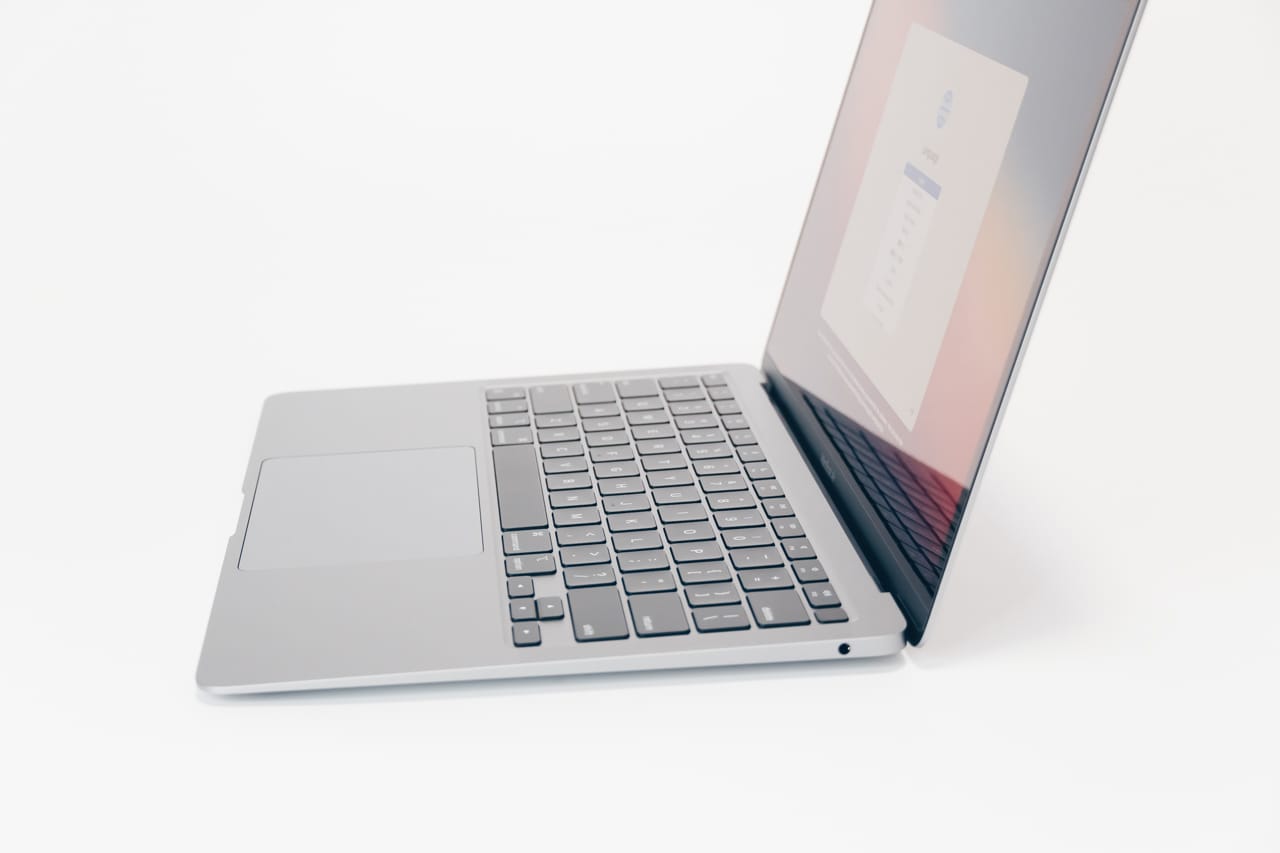
そもそも「MacBook(マックブック)」とは何かと言いますと、アメリカのApple社が開発・販売しているノート型パソコンのことです。
MacBookには以下の3種類があり、それぞれ画面サイズや性能、価格が異なります。
- MacBook Neo(マックブックネオ) :手頃な価格設定で手に取りやすい新シリーズ(2026年3月発売)
- MacBook Air(マックブックエアー) :軽くて持ち運びやすいスタンダードモデル
- MacBook Pro(マックブックプロ) :プロ向けの上位モデル
なお、Apple社が発売しているMacには、ディスプレイ一体型の「iMac(アイマック)」や、家庭向け小型PCである「Mac mini(マックミニ)」、プロ向けの「Mac Studio」「Mac Pro」などさまざまな種類が販売されていますが、最も人気なMacは、ノート型パソコンの「MacBook」シリーズです。
MacBook Neo・Air・Proのスペック比較
3シリーズの主な違いを表にまとめました。
| MacBook Neo | MacBook Air | MacBook Pro | |
|---|---|---|---|
| 価格 | 99,800円〜 | 164,800円〜 | 248,800円〜 |
| チップ | A18 Pro | M5 | M5 Pro / M5 Max |
| メモリ | 8GB(固定) | 16GB〜32GB | 24GB〜128GB |
| メモリ帯域幅 | 60GB/s | 153GB/s | 273GB/s〜 |
| ストレージ | 256GB / 512GB | 256GB〜2TB | 512GB〜8TB |
| ディスプレイ | 13.0インチ | 13.6 / 15.3インチ | 14.2 / 16.2インチ |
| ポート | USB-C×2 | Thunderbolt 4×2 + MagSafe | Thunderbolt 5×3 + MagSafe + HDMI + SD |
| 外部ディスプレイ | 1台(4K/60Hz) | 最大2台 | 最大4台 |
| Touch ID | 512GBモデルのみ | 全モデル | 全モデル |
| キーボードバックライト | はし | あり | あり |
| 重量 | 1.23kg | 1.24kg〜 | 1.55kg〜 |
| バッテリー(動画再生) | 最大16時間 | 最大18時間 | 最大22時間 |
| カラー | 4色 | 4色 | 2色 |
『MacBook Neo』は他2モデルと比べると一見スペックが見劣りしますが、価格が大きく抑えられているのが魅力。日常用途であれば十分な性能を持っています。
用途別のおすすめMacBook
ここまでMacBookでできることや、できないことを見てきましたが、いざMacBookを買おうと思ったら、どのモデルにすれば良いのか、画面の大きさは何が良いのかと迷うことがあります。
そこで、用途別のおすすめMacBookを紹介していきます。
日常の軽い作業が中心 → MacBook Neo
Webサイト閲覧や文章作成、オフィス作業、ブログ執筆など、日常の軽い作業が中心で、持ち運ぶ機会も多いのであれば、2026年に発売されたばかりの『MacBook Neo』で十分です。
本モデルはMacBookの中で最も安く、10万円を切る価格で手に入れられるのが特徴。内蔵チップにiPhone 16 Proに搭載されている「A18 Pro」を採用しており、性能面では思った以上に健闘する場面も多々あります。
メモリ量が8GBと少ないので、大量の写真編集や重い動画の編集などヘビーな作業には向きませんが、日常の作業であれば問題なくこなせます。シルバー、シトラス、インディゴ、ブラッシュの4色から選べるカラフルな本体も、これまでのMacBookにはなかった魅力です。
学生・教職員の方は学割で84,800円〜と、さらにお得に買えるのも嬉しいポイントですね。

写真や動画編集もやる予定なら → MacBook Air
日常の作業に加え、写真や動画編集などもやる予定ならば『MacBook Air』が良いでしょう。
2026年に発売されたばかりの「M5チップ」搭載MacBook Airであれば、どのような作業でもストレスなくこなすだけのパワーがあります。
画面サイズは13インチと15インチの2種類がありますが、外部ディスプレイに繋げて使うことを前提とするならば13インチモデル。MacBook Air 1台でどこでも大画面で作業したいならば15インチモデルを選ぶとよいでしょう。
メモリも16GBスタートで、必要に応じて32GBまで増設可能。一般的な用途で「メモリが足りない」と感じることはほぼないはずです。

動画編集や3DCG作成、生成AIの活用など重い作業をガッツリとやりたい → MacBook Pro
4K画質など高画質な素材を扱ったり、3DCG作成、生成AIの活用など、高い負荷がかかる作業をガッツリと行いたい場合『MacBook Pro』がおすすめです。
『MacBook Pro』には14インチと16インチの2種類の画面サイズがありますが、外部ディスプレイに出力することを前提として考えるなら14インチ、MacBook 1台だけで完結させたいなら16インチがおすすめ。
『MacBook Pro』は価格が高いものの、それに見合った性能を持ったプロ向けのハイエンドモデル。あらゆる作業を快適に行えるだけのスペックを持っています。
以下の記事ではより詳しく『MacBook Neo / Air / Pro』の違いについて解説していますので、合わせてご確認ください。
なお、これから就活を始める学生さんは本当にパソコンが必要かどうか分からず困っている方も多いのでは無いでしょうか?以下のサイトでは、就活にパソコンは必要?といった事や、どんなパソコンがあれば良い?といった疑問に答えてくれていますので、就活用のパソコンを検討している方は、ぜひチェックしてみてください。
就活にパソコンは必要?就活におけるパソコンの必要性と選び方を解説!|ココシロインターン
MacBookに入れたいおすすめアプリ
MacBookを買ったら、そのまま使うだけではもったいないです。Macにはさまざまなアプリがあり、それらを使うことで作業効率が大幅に向上します。
以下の記事では、Macで使える無料・有料のおすすめアプリを紹介しています。気になる方はチェックしてみてください。

MacBookでできることのまとめ
ここまでMacBookでできることや苦手なこと、Neoでもできるかどうかの判定を見てきました。
繰り返しになりますが、MacBookはパソコンなので、パソコンでできる作業のほとんどは快適にこなすことができます。
最も安価な『MacBook Neo』ですら、日常のオフィス作業やブラウザによるインターネット閲覧であればサクサクとこなせるだけの実力があり、ブログ執筆やSNS発信、軽い写真編集まで幅広くカバー。一方で、4K動画編集や3DCG制作などのヘビーな作業は『MacBook Air』以上が必要になってきます。
自分が普段やっている作業を思い浮かべながら、本記事を参考にぴったりのMacBookを選んでみてください。
MacBookに関するよくある質問
- MacBook Neoでも動画編集はできますか?
- iMovieやmacOS純正のビデオ編集機能でフルHD(1080p)の動画を編集する程度であれば問題なくこなせます。ただし、Final Cut ProやDaVinci Resolveで4K動画を扱う場合、メモリ8GBと帯域幅60GB/sの制約からプレビュー再生がカクつくなどのストレスを感じる場面が出てくるため、本格的な動画編集には『MacBook Air』以上をおすすめします。
- MacBook Neoのメモリ8GBで足りますか?
- ブラウジング、Office作業、ブログ執筆、軽量な写真編集など日常用途であれば十分です。一方で、Xcode + シミュレータ + ブラウザ多タブ、Photoshopで巨大レイヤー、Blenderで3DCG制作などは8GBでは厳しいシーンが多くなります。8GBか16GB以上かの判断基準は「同時に重いアプリを2つ以上立ち上げるか」で考えると良いでしょう。
- MacBookでゲームはできる?
- MacBookに搭載されている「Mチップ」や「A18 Pro」は、それなりにグラフィック性能が高いので軽めのゲームだったらできます。「マインクラフト」くらいであれば問題なく動くでしょう。ただ、そもそもmacOSに対応したゲーム自体が少ないので、ゲーミングPCが欲しいならWindowsを選んでおくほうが良いでしょう。
- MacBookでWordやExcelなどは使えますか?
- Mac用のWordやExcelも販売されており、Windowsとほぼ変わらない操作性で使うことができます。ファイルの互換性もあるので、Windowsを使っている方とも問題なく仕事のやり取りは可能です。
- 学割はいくら安い?
- 学生や教職員であれば、学割制度が利用可能です。『MacBook Neo』は84,800円〜(通常99,800円)、『MacBook Air』も15,000円ほど安くなるので、対象の方はぜひ検討してみてください。
- Apple認定整備済製品は安全?
- Apple StoreにはApple認定整備済製品という、何らかの理由で返品された製品をAppleが整備して再販売しているものがあります。これらは最大15%ほどの割引価格で販売されているので、欲しいモデルがある場合は狙い目です。品質もApple自身が整備しており、1年間の保証も付いてくるので、新品とほぼ変わらない品質なので安心感も高いのが特徴です。
- MacBook Neo・Air・Proはどれが良い?
- MacBookには「Neo」「Air」「Pro」の3ラインが存在しますが、大半の作業は最も安価な『MacBook Neo』でも問題なくこなせます。ただし、写真や動画を頻繁に編集する方や、複数の重いタスクを同時にこなす方、生成AIをローカルで使いたい場合は『MacBook Air』もしくは『MacBook Pro』を検討すると良いでしょう。












COMMENT