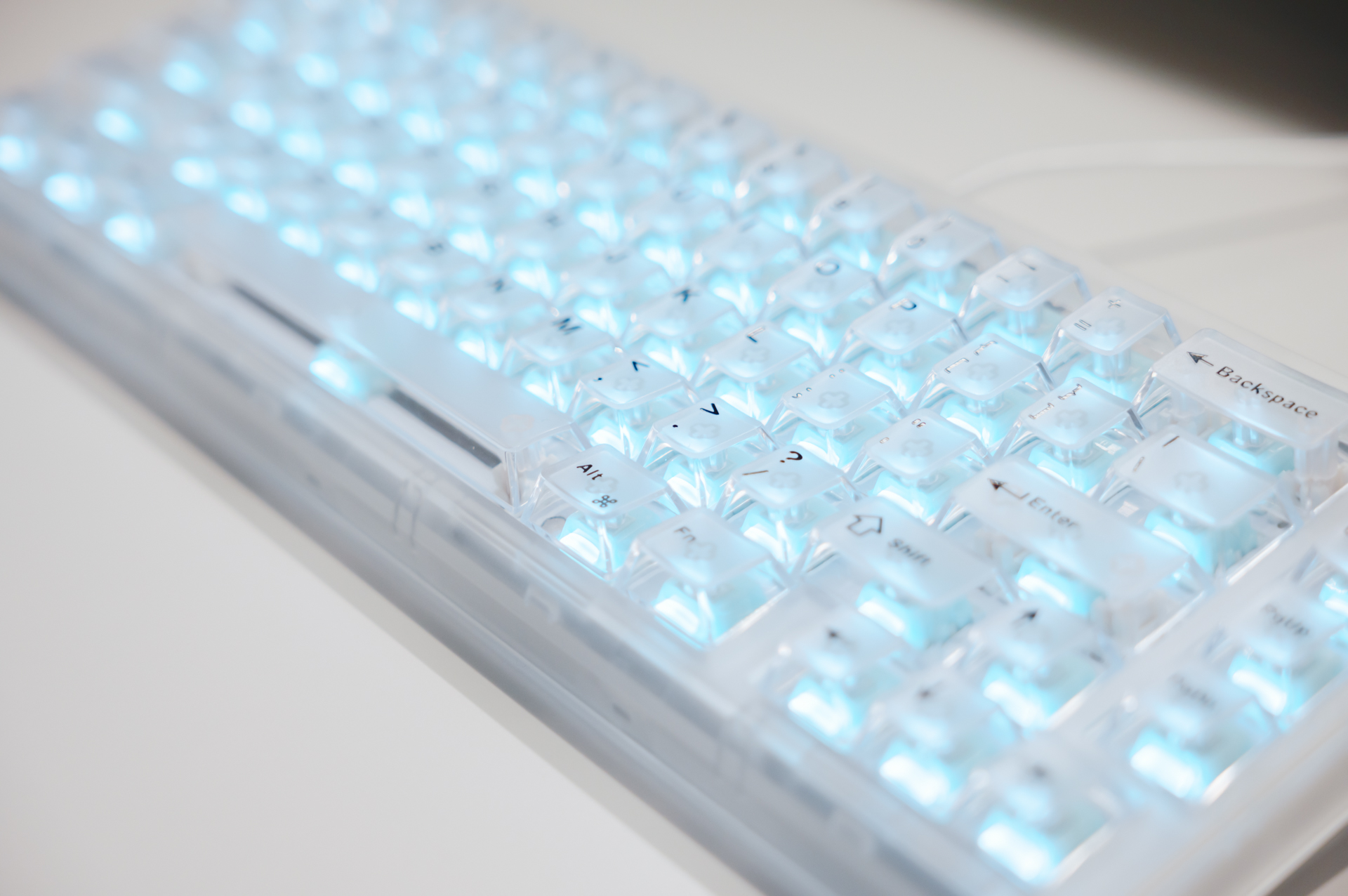
ゲーミングキーボードを選ぶ理由として、「ラピッドトリガー」を目当てにする方は多いと思います。ラピッドトリガーは、キーがどこまで沈んだかを読み取る磁気スイッチでないと成立しない機能なので、対応モデルは磁気スイッチ専用になっているのが普通です。
ところが、今回紹介する『EPOMAKER HE65 V2 TMR』は、磁気スイッチと一般的なメカニカルスイッチ、両方が使えるハイブリッドな65%キーボード。
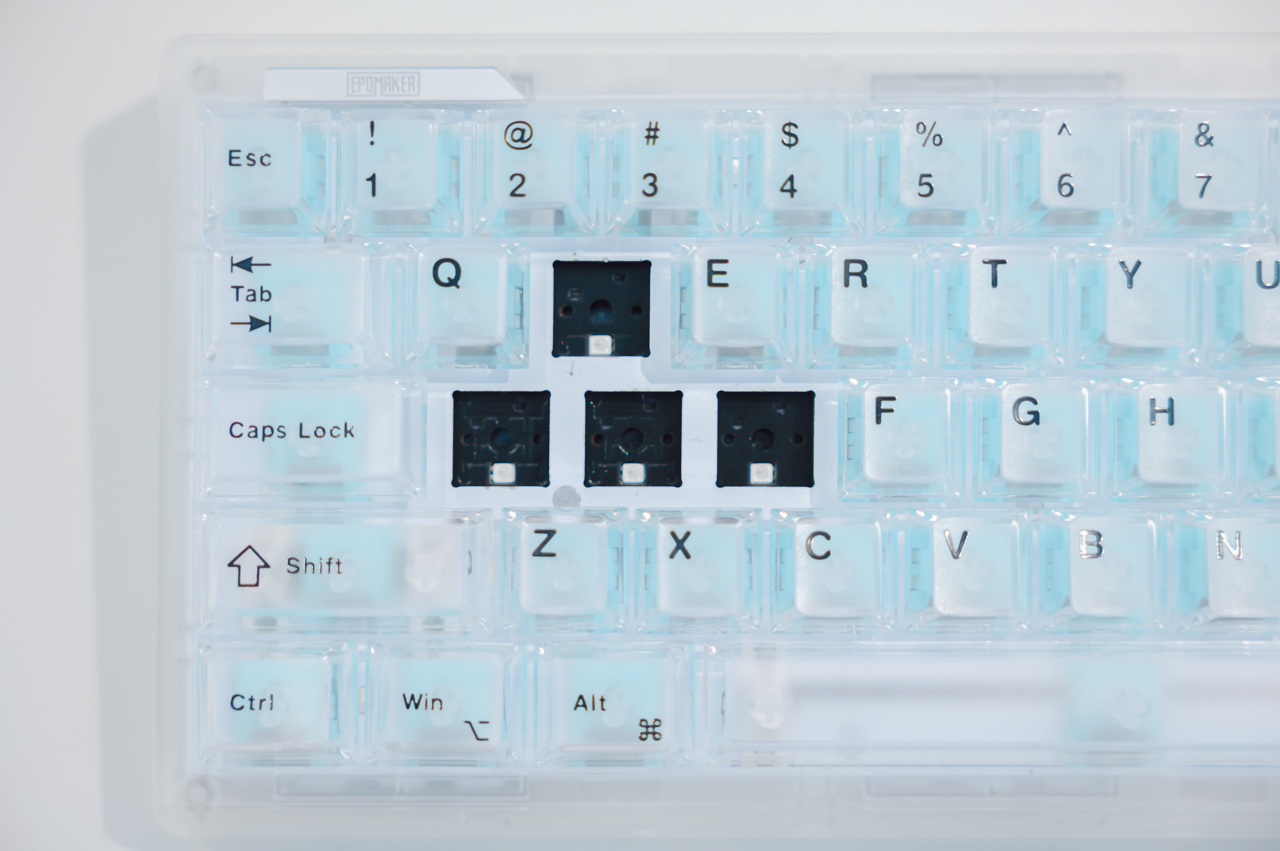
試してみたところ、磁気スイッチとメカニカルスイッチはキーごとに混在させられ、「WASDキーだけ磁気スイッチ」といった使い方ができるので、ゲームと普段のタイピングを1台で兼ねられるキーボードでした。
実際にしばらく使ってみましたので、TMRセンサーの実力とスイッチを挿し替えた時の使い勝手、そして正直に気になった点まで詳しく紹介します。
タップできる目次
EPOMAKER HE65 V2 TMRとは?
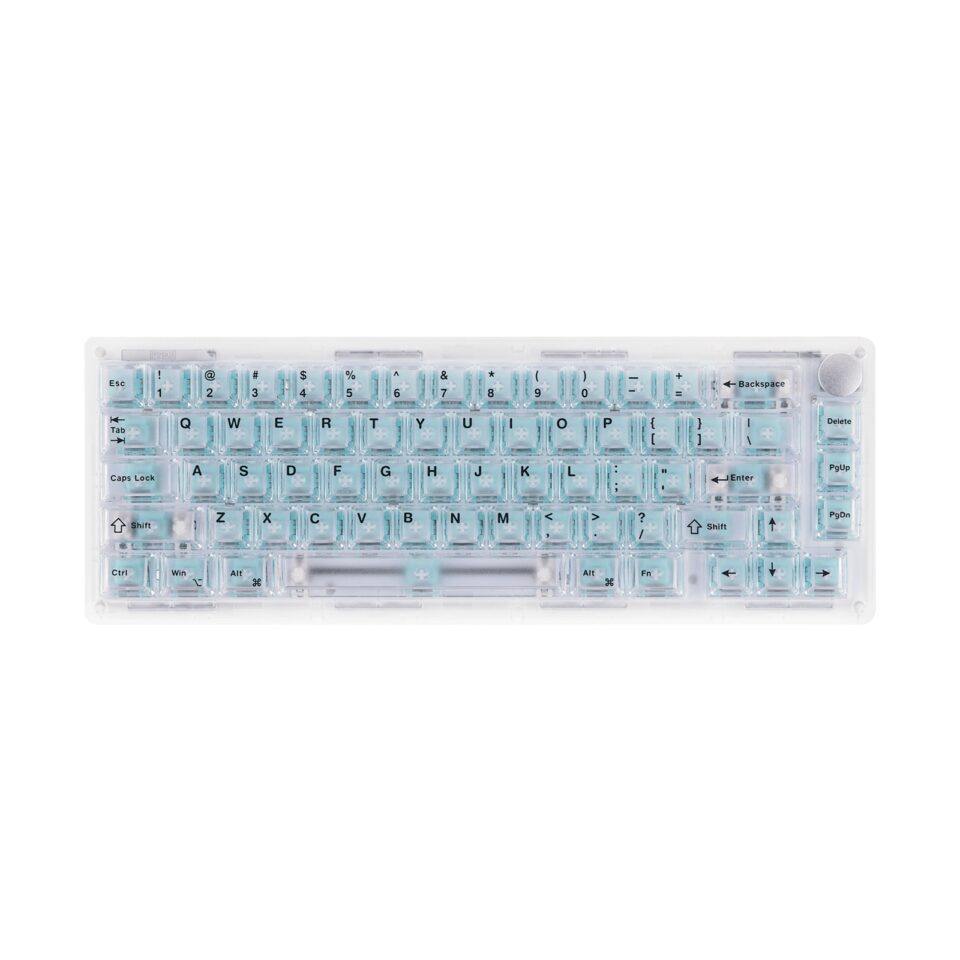
『EPOMAKER HE65 V2 TMR』は、EPOMAKERの磁気キーボード「HEシリーズ」の新世代モデルです。65%レイアウトに66キー+ノブ1個を詰め込んだコンパクトなサイズで、有線・2.4GHz・Bluetoothのトライモードに対応しています。
名前に付いている「TMR」とは、某アーティストのアニキ……ではなく、トンネル磁気抵抗(Tunneling Magnetoresistance)のこと。これまでの磁気キーボードで主流だったホール効果センサーは磁界の強さを電圧の変化として読み取るのですが、TMRセンサーは抵抗値の変化を測ります。公式によると、これによって感度と安定性が上がり、低遅延と高精度を両立できるうえに、消費電力も抑えられるとの事です。
ちなみに、EPOMAKERがTMRを最初に載せたのは75%の『HE75 V2 TMR』。TMR搭載モデルとしては本製品が2機種目ということになります。
スペック
| EPOMAKER HE65 V2 TMR | |
|---|---|
| レイアウト | US配列 |
| キー数 | 66キー+ノブ |
| 接続方式 | USB-C(有線)/ 2.4GHzワイヤレス / Bluetooth(最大3台) |
| バッテリー | 4,000mAh |
| ポーリングレート | 8,000Hz(有線・2.4GHz) 125Hz(Bluetooth) |
| 内部構造 | ガスケットマウント/FR4プレート/4層吸音 |
| ホットスワップ | 対応(磁気スイッチ+3/5ピンメカニカル) |
| キーキャップ | マット透明PC・Cherryプロファイル |
| キースイッチ | EPOMAKER Creamy Jade Magnetic Switch |
| Nキーロールオーバー | 対応 |
| 対応OS | Windows / macOS / Android |
| ソフトウェア | EPOMAKER 3.0(V4)Windows・macOS対応 ブラウザ版のEPOMAKER Hub |
| カラー | ブラック / ホワイト |
| サイズ | 324×117×43mm |
| 重量 | 約0.745kg |
| 価格 | 16,500円(税込) |
パッケージ内容
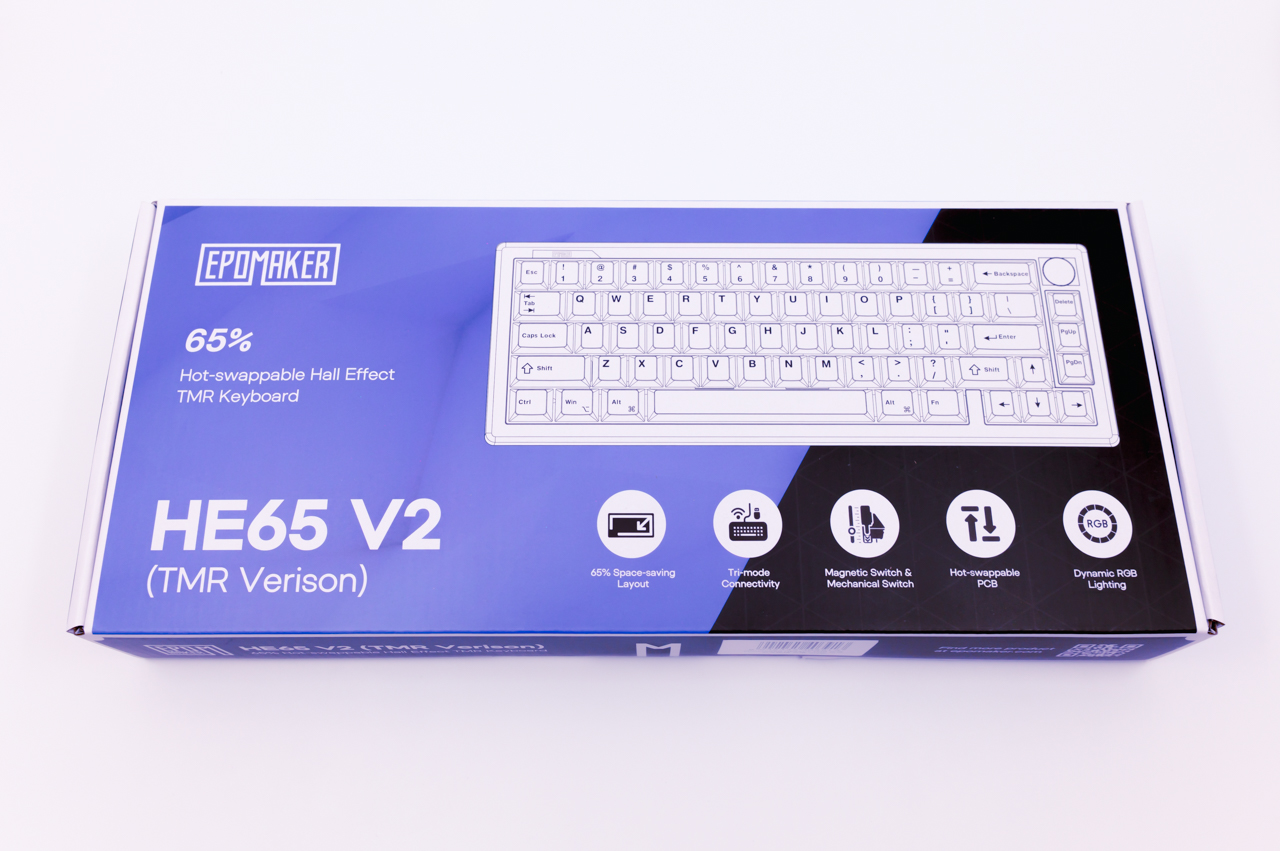
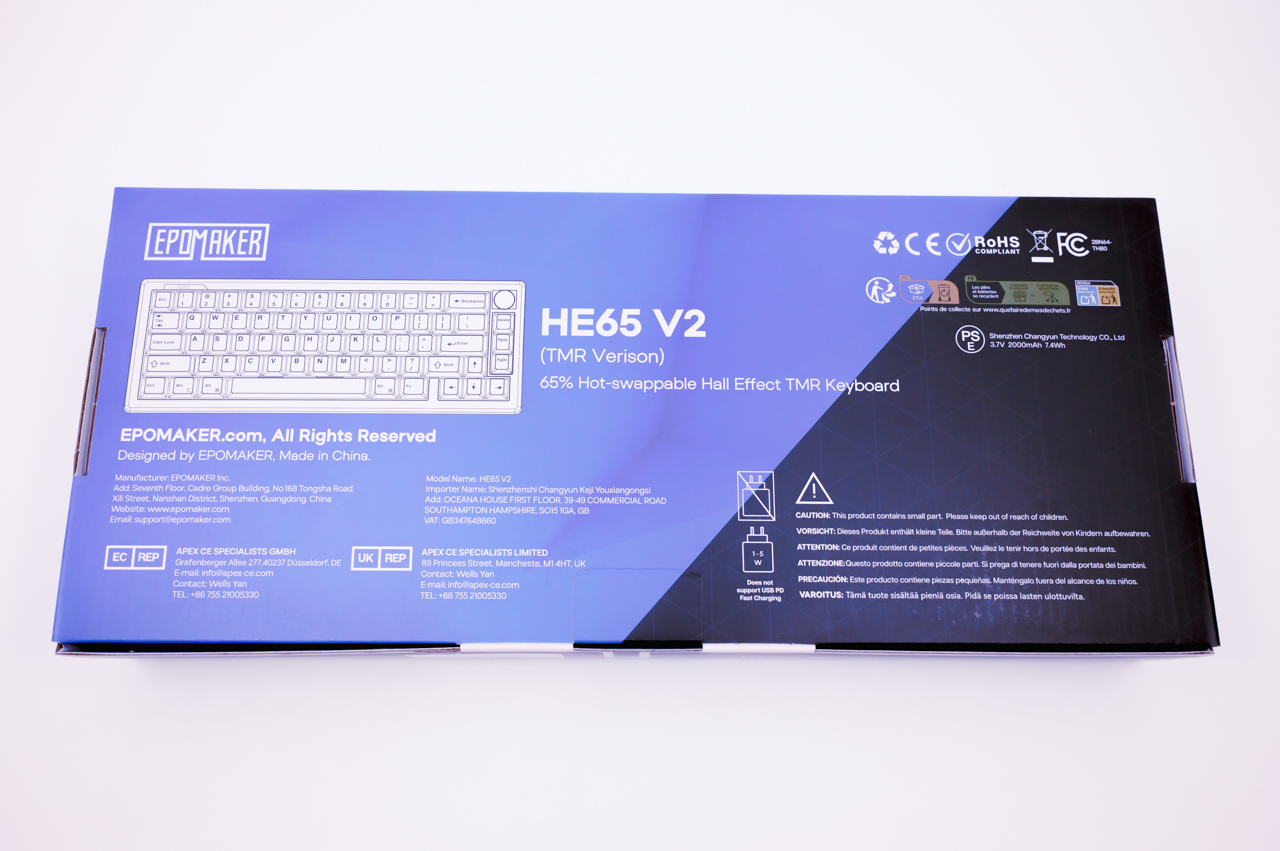
パッケージは青紫の色が映える美しいデザイン。
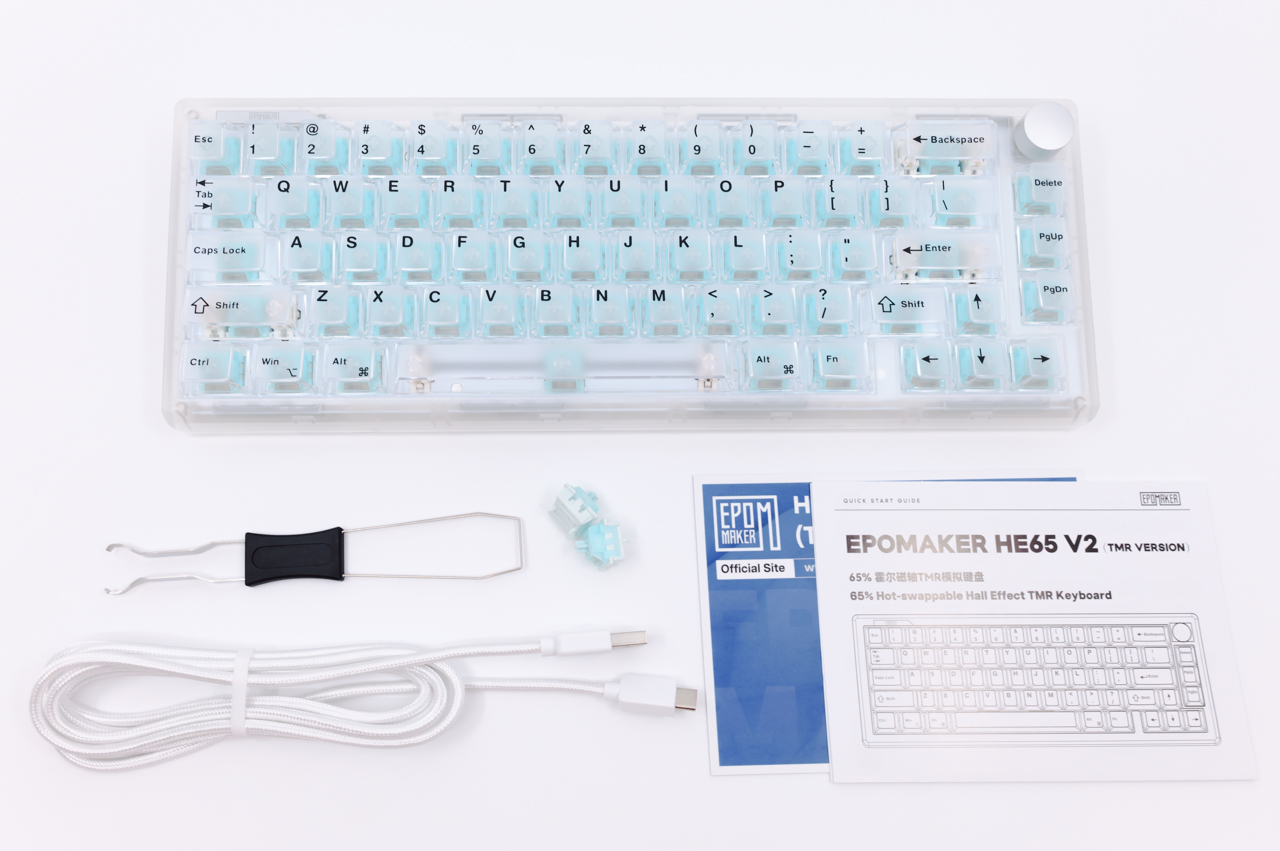
- EPOMAKER HE65 V2 TMR 本体×1
- USB-A to USB-Cケーブル ×1
- キーキャップ・キースイッチプラー ×1
- EPOMAKER Creamy Jade Magnetic Switch ×2
- クイックスタートガイド
パッケージ内容は上記の通り。
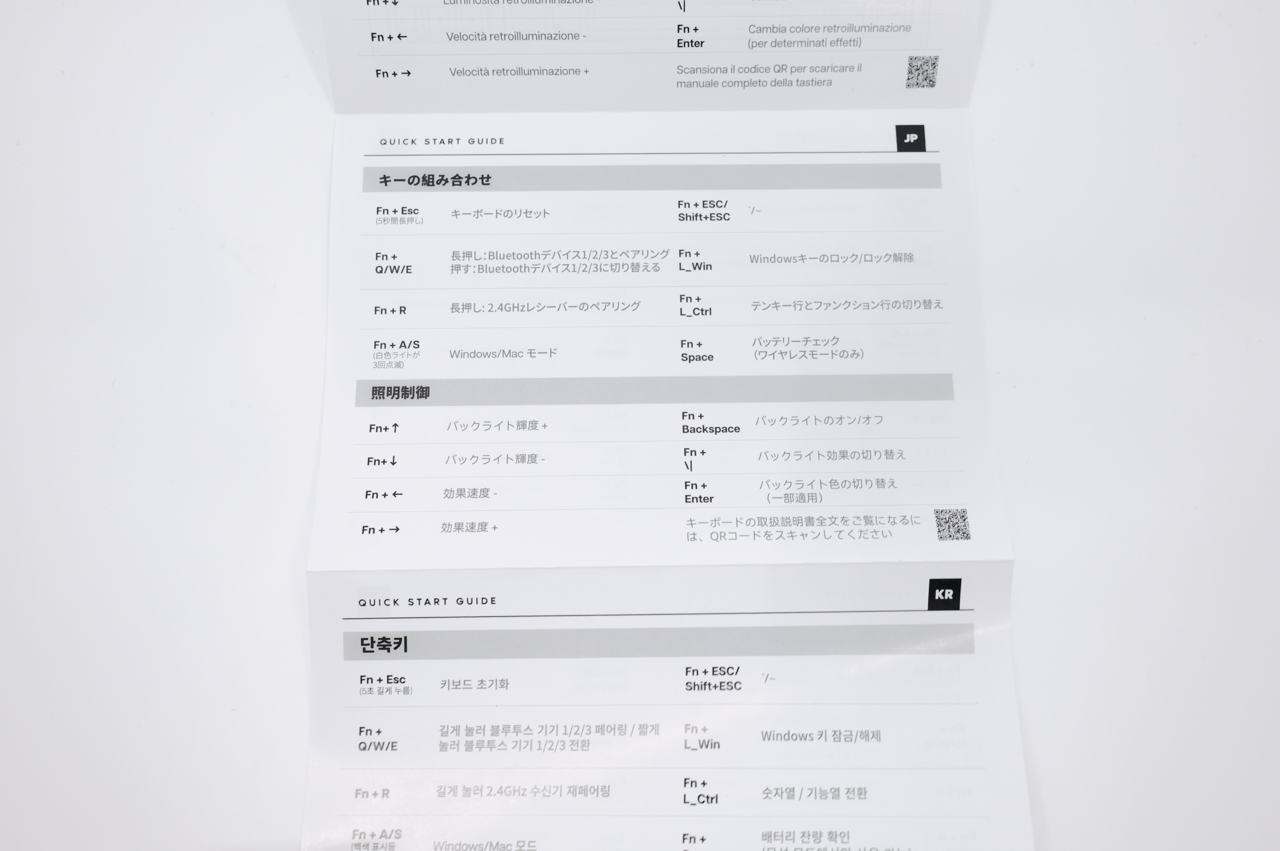
付属のクイックスタートガイドは多言語対応されており、日本語での記載もあります。
ただ、これかなり簡易的なもので代表的な操作方法しか書いてありません。完全な取扱説明書はEPOMAKER公式からPDFのダウンロードができます。
取扱説明書では各種ショートカットキーや、専用ソフトウェアの見方、ラピッドトリガーのカスタマイズ方法まで書かれているので、一読しておくことをおすすめします。
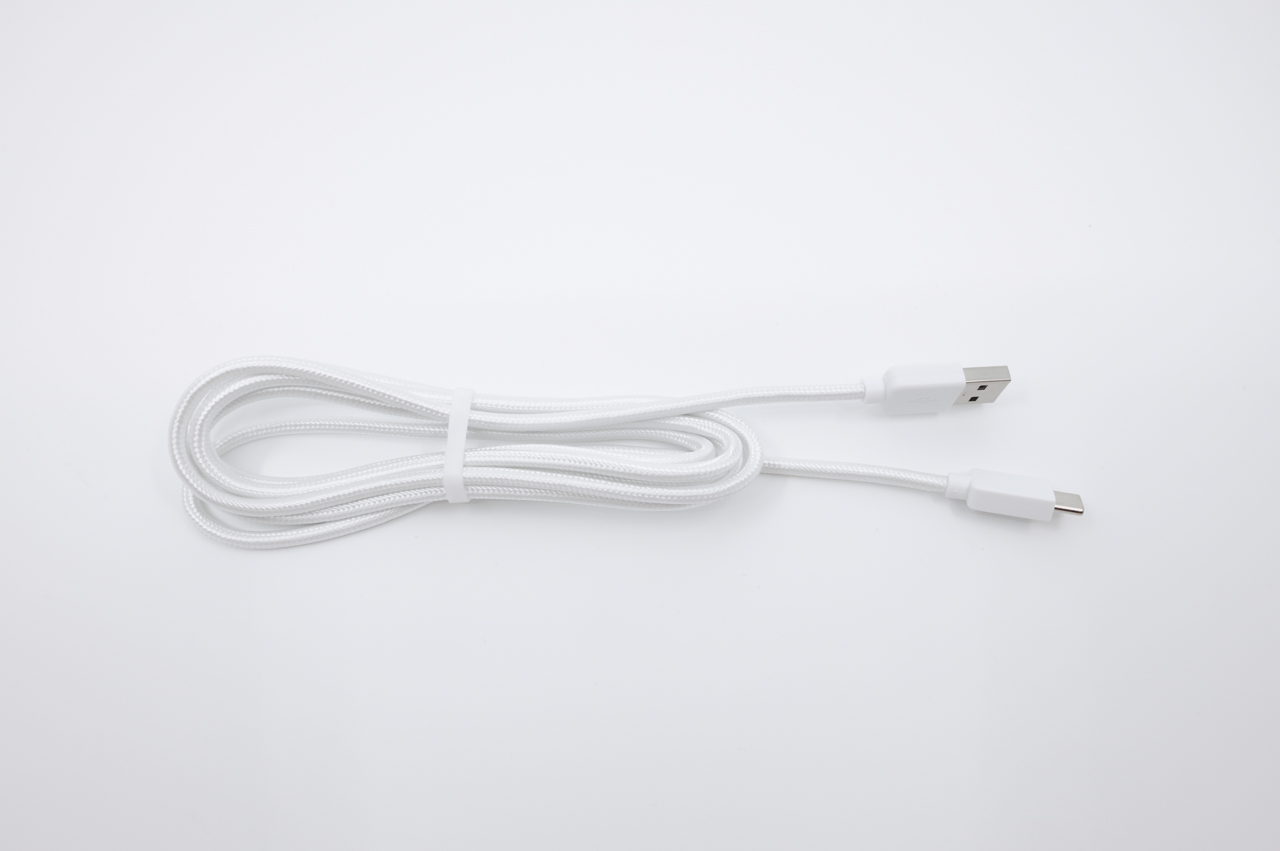
付属のUSB-A to USB-Cケーブルは編み込みタイプで、質感は良好。耐久性が高く、光沢があって色も綺麗なので、デザイン性も高いケーブルです。
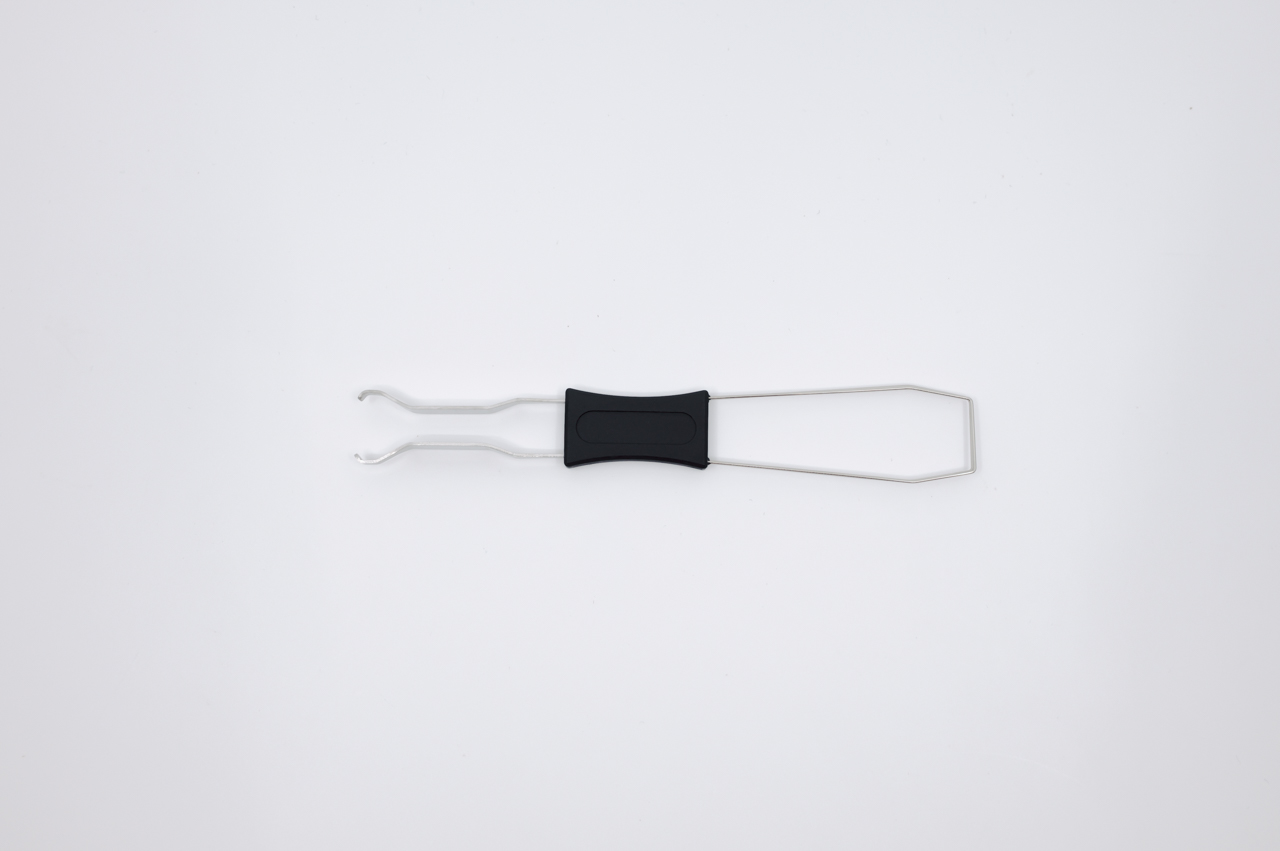
この手のキーボードでは定番とも言える、キースイッチ・キーキャッププラーも付属してきます。
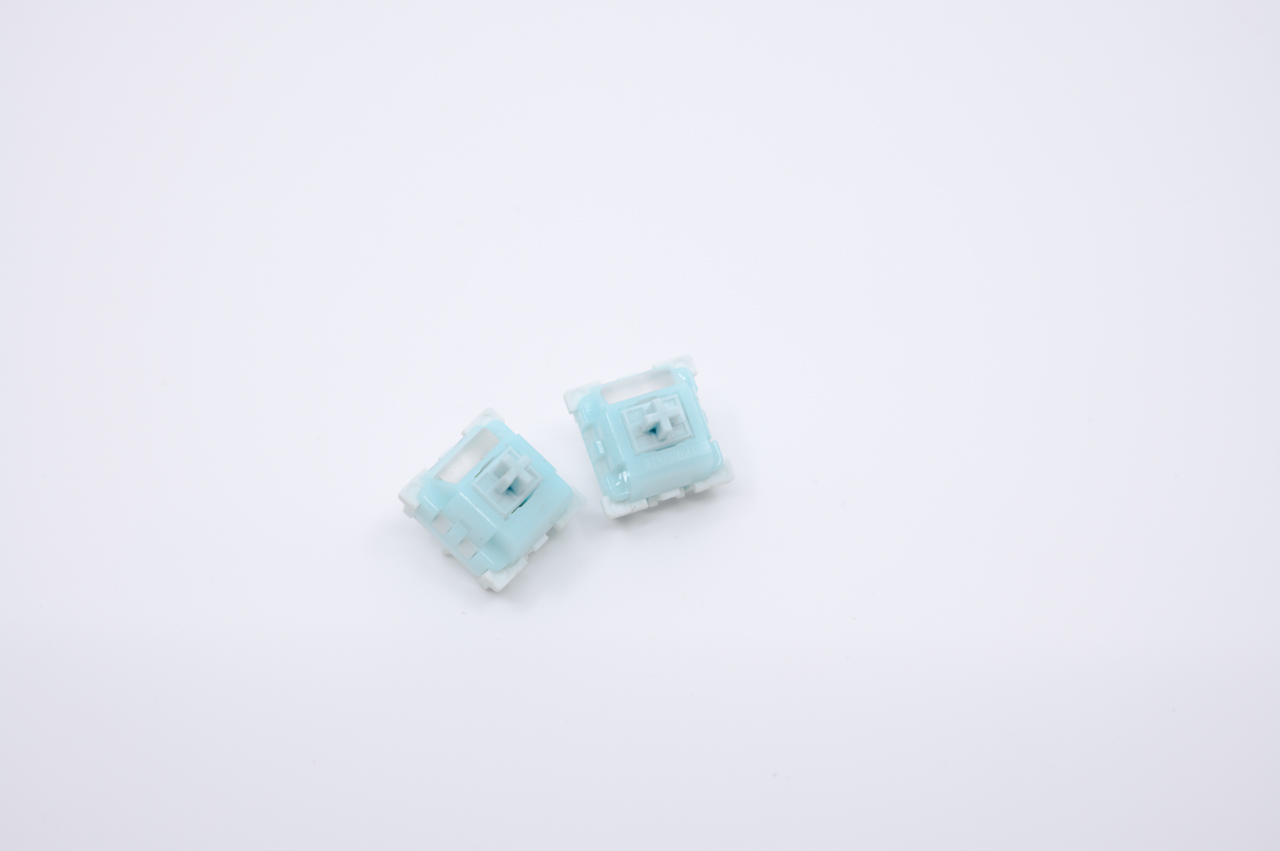
磁気スイッチの「EPOMAKER Creamy Jade Magnetic Switch」も2個入っているので、スイッチが不調になった時の予備として置いておけます。
本体デザイン
『EPOMAKER HE65 V2 TMR』の本体デザインを見ていきます。
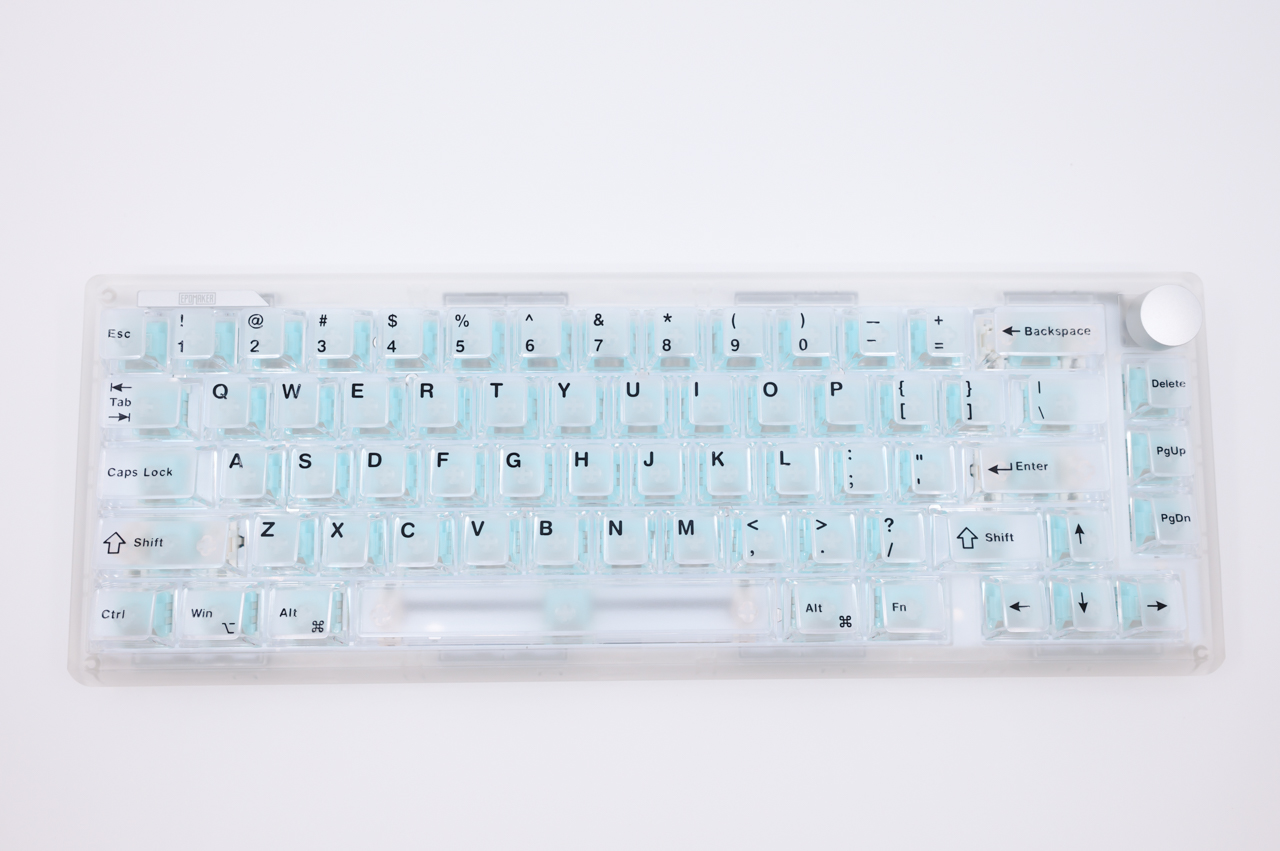
まず見た目が非常に美しいのが特徴。白い筐体をベースとし、キーキャップも半透明。キー印字とのコントラストが美しいクリーンなデザインです。
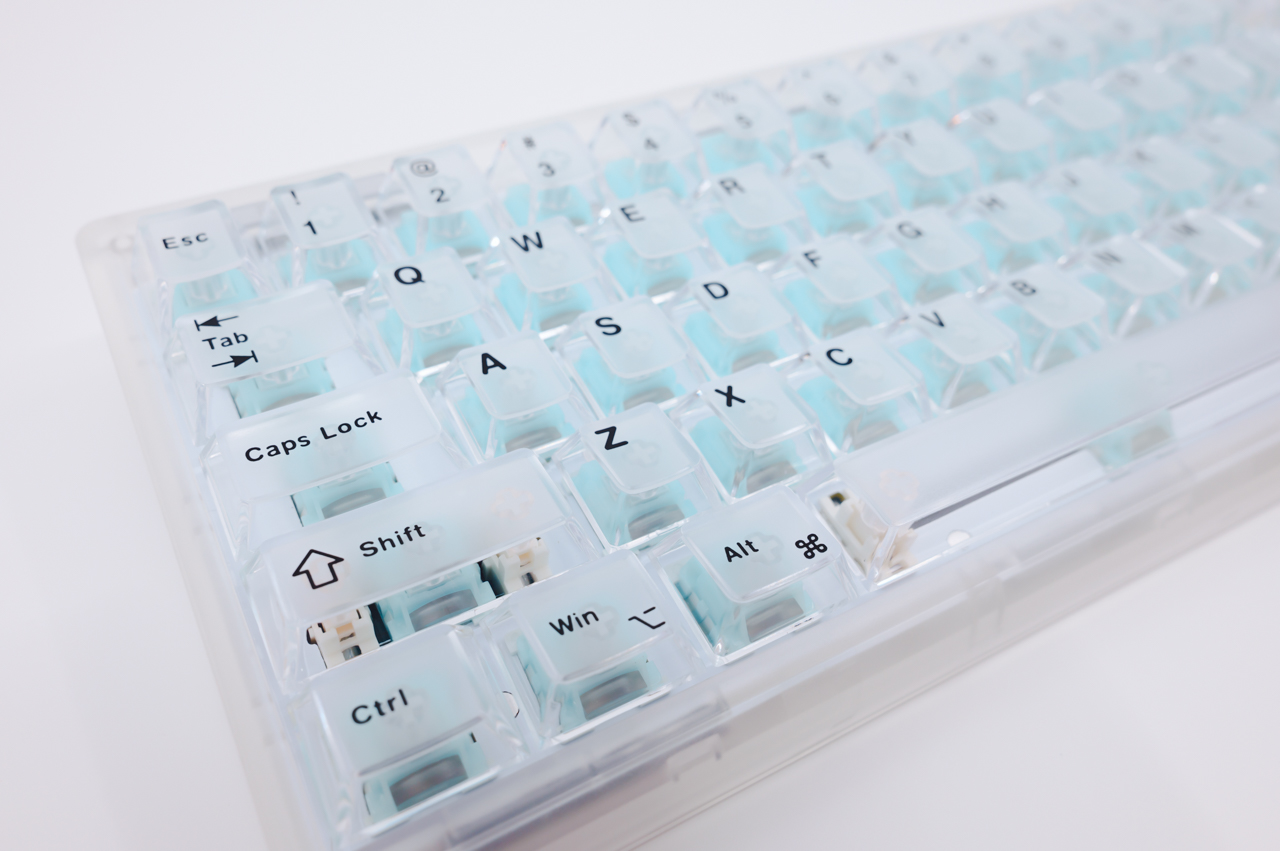
キーキャップが透明なので、キースイッチ自体の色が透けて見えます。「EPOMAKER Creamy Jade Magnetic Switch」は淡い水色が綺麗なキースイッチなので、ほのかに色が透けて美しいです。
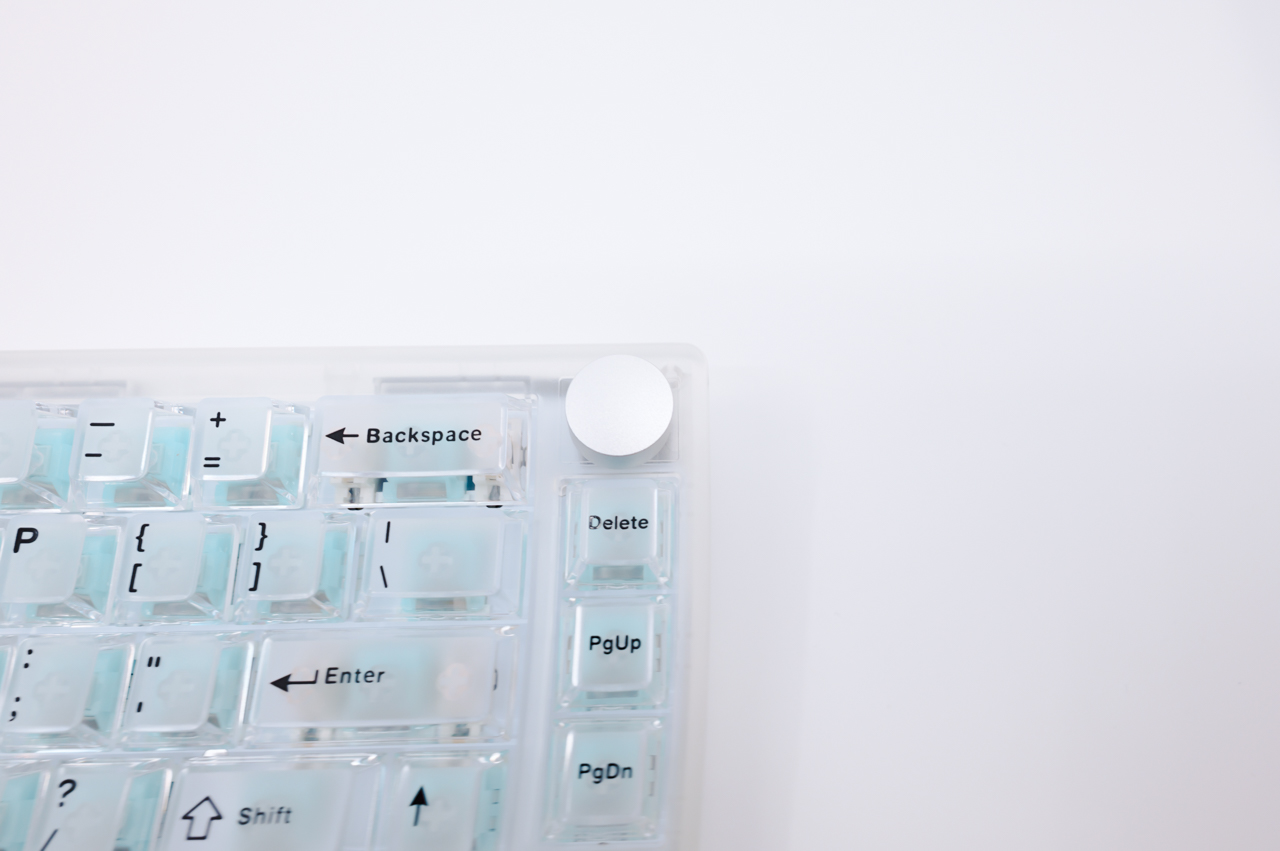
本体右上にはノブが配置されており、音量調整などが行えます。ノブはアルミのような素材が使われていて、白い本体とデザイン的に調和しています。
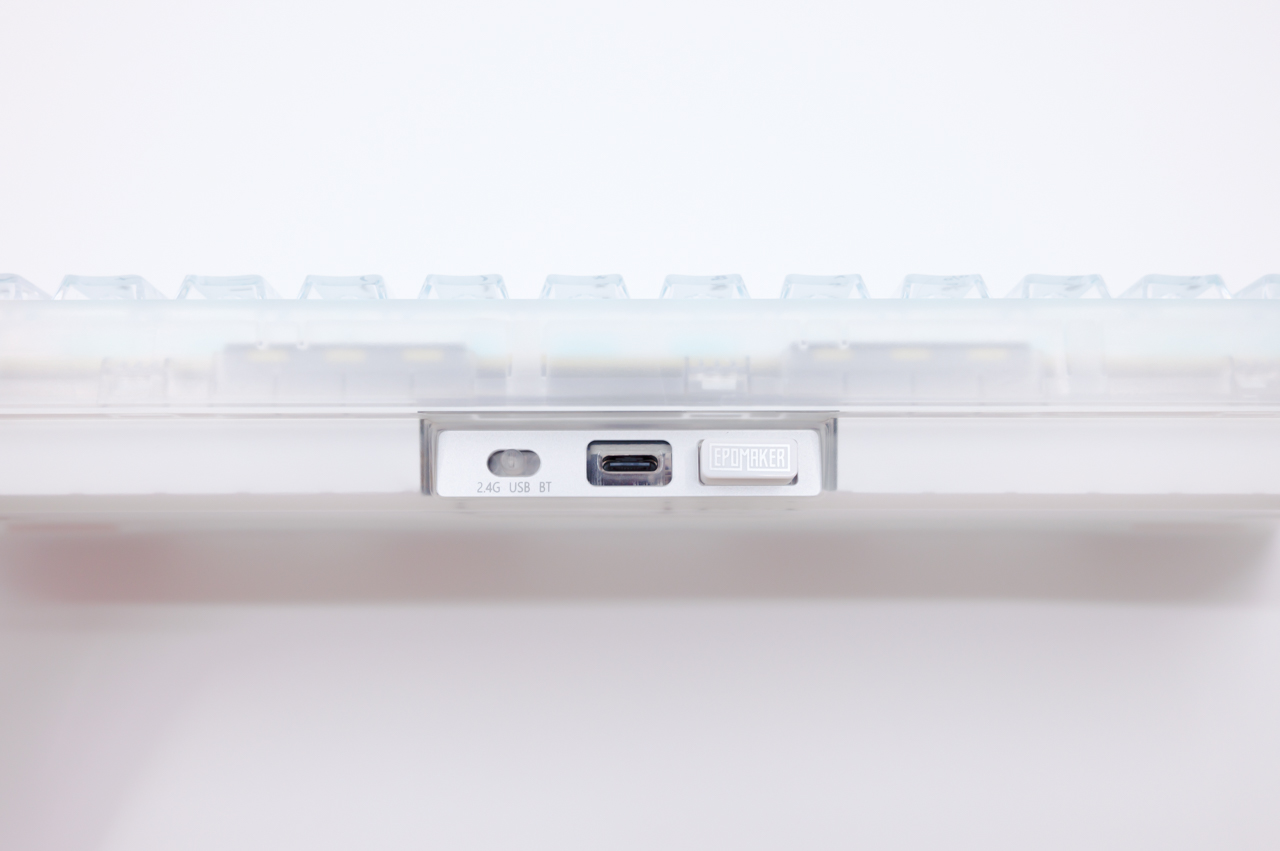
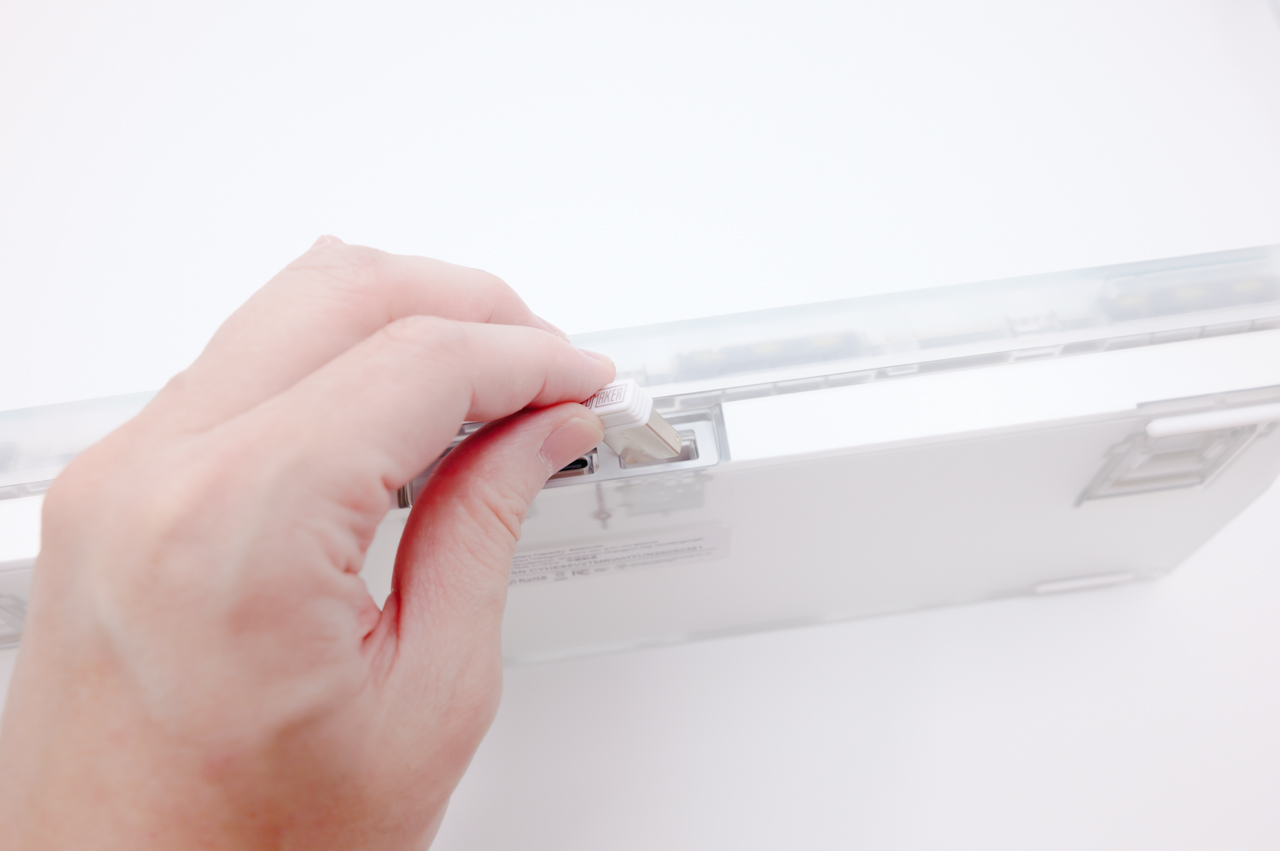
本体上部には接続方法の切り替えスイッチとUSB-Cポート、そしてUSBレシーバーが収納されています。レシーバーを本体に挿しておけるので、持ち運ぶ時に無くしにくいのは良きポイントです。
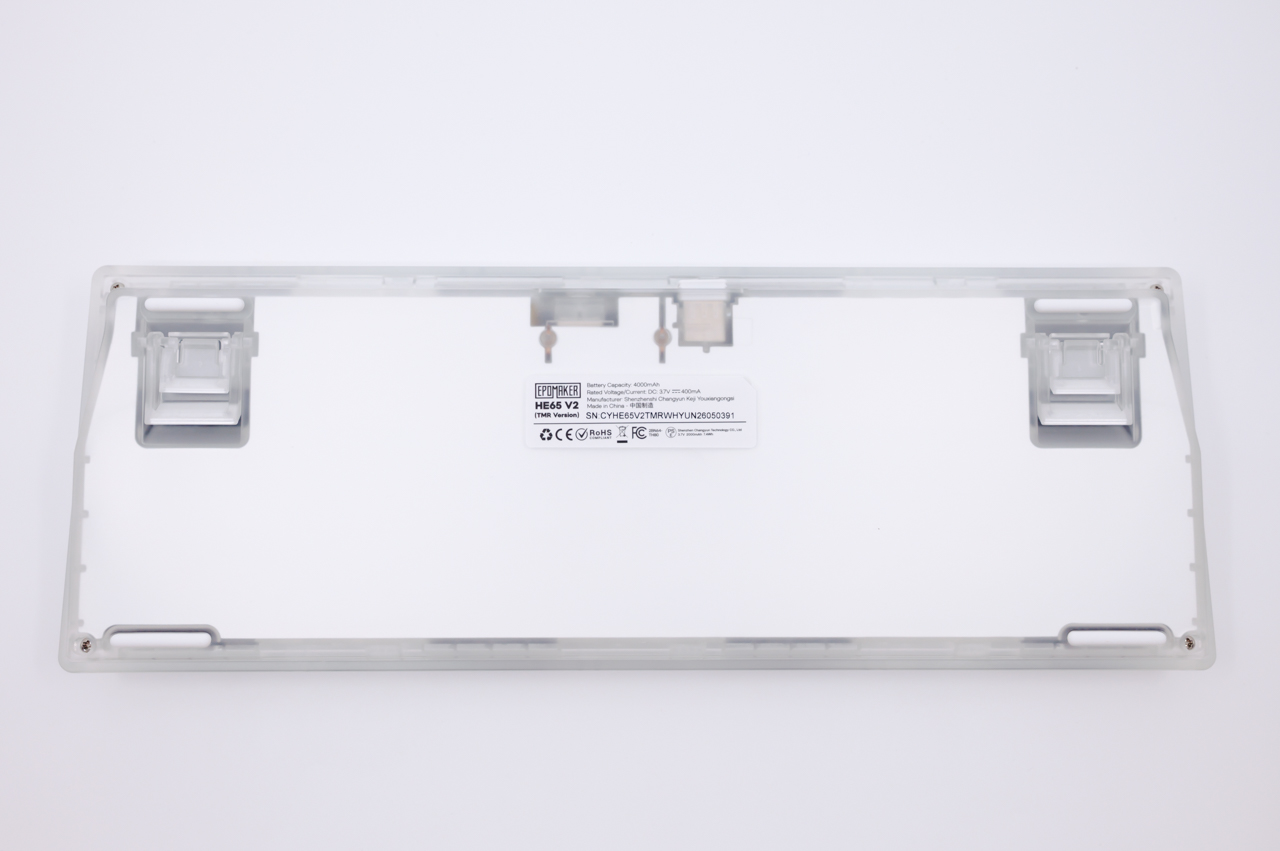
本体底面。四隅にはゴム脚があり、滑らないようになっています。
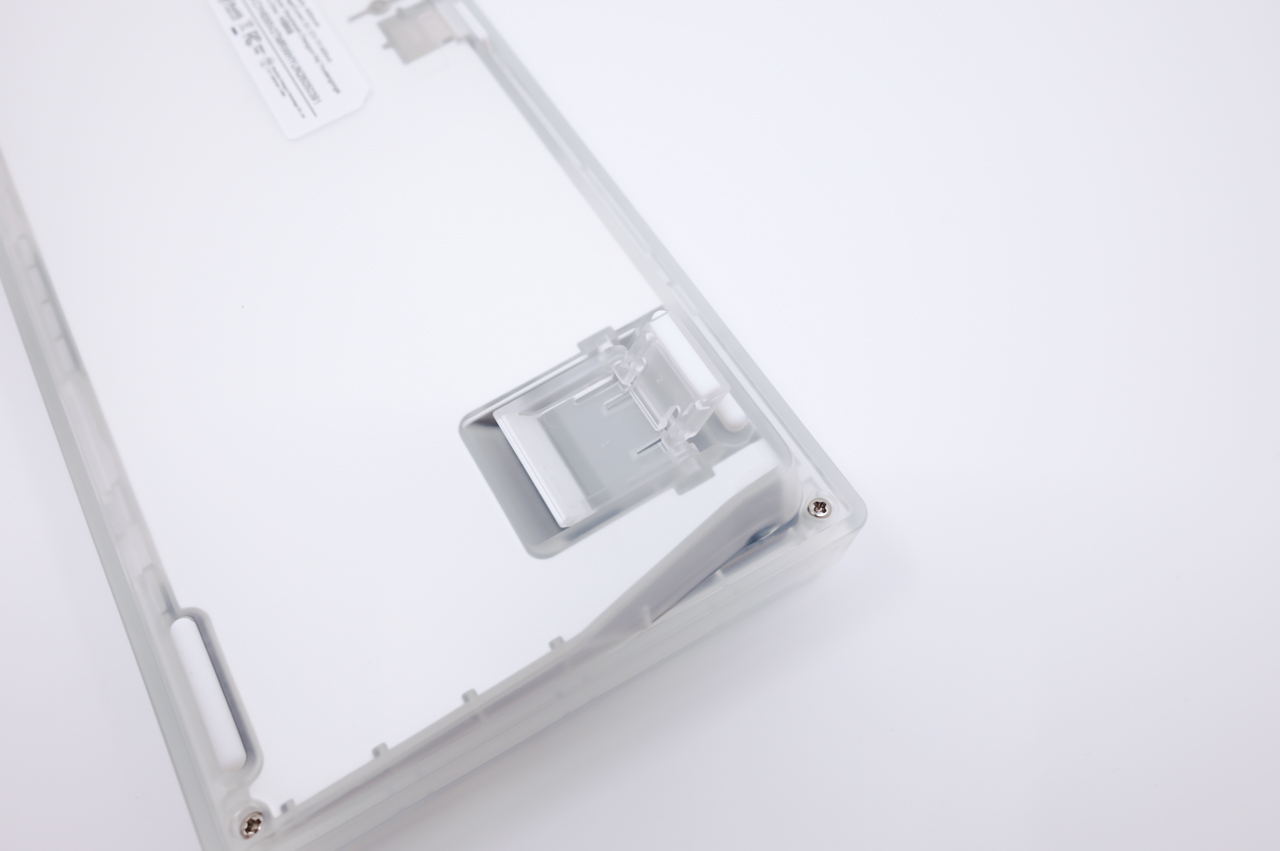
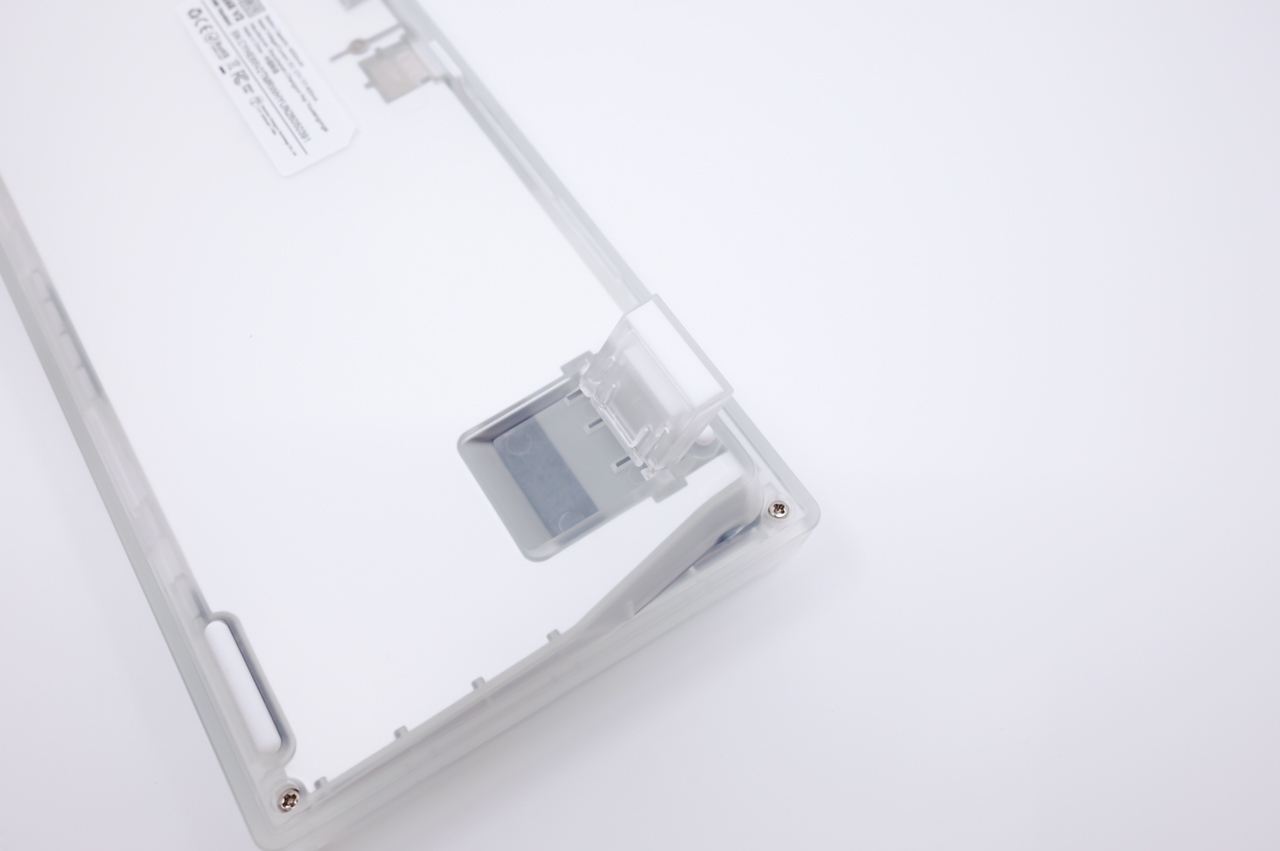
角度調整のキックスタンドも内蔵されていて、2段階で角度を変えることができます。
キースイッチ
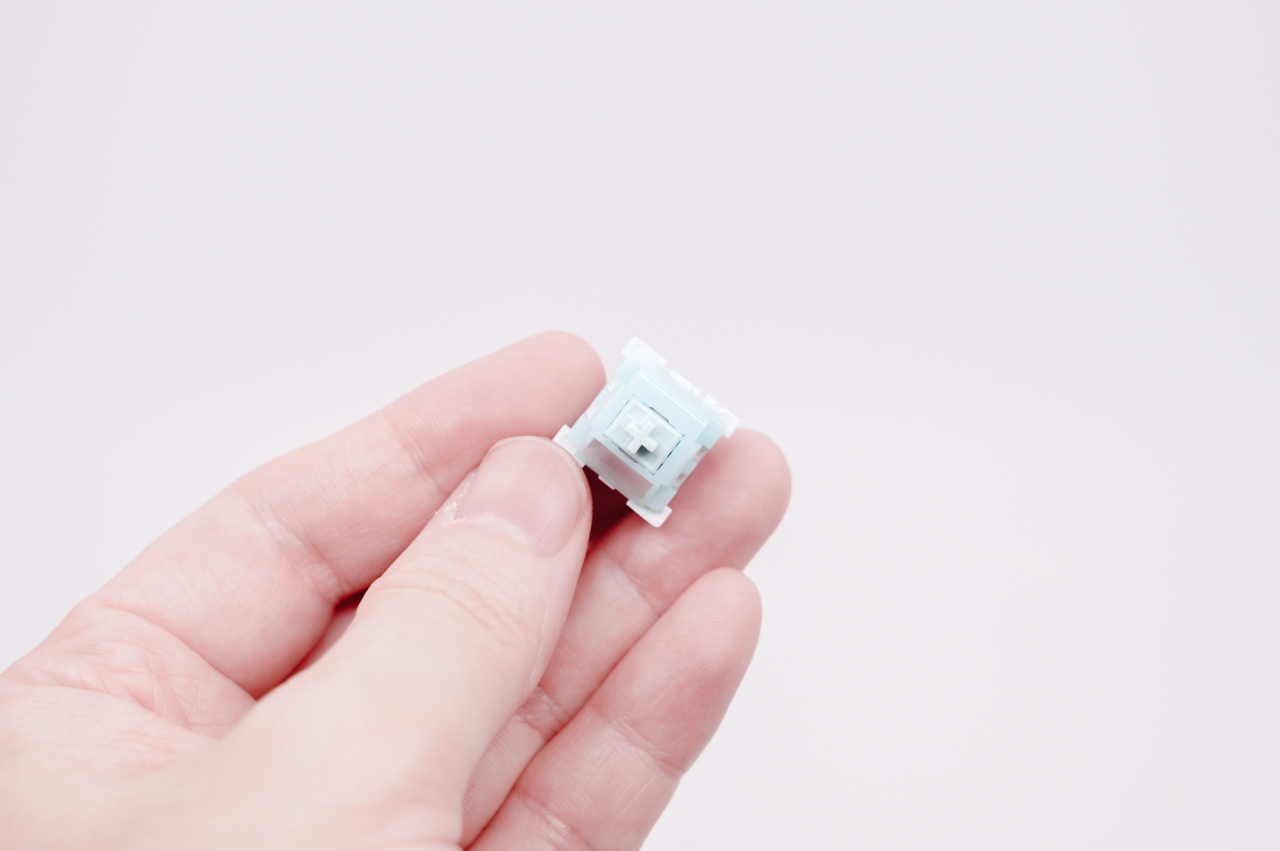
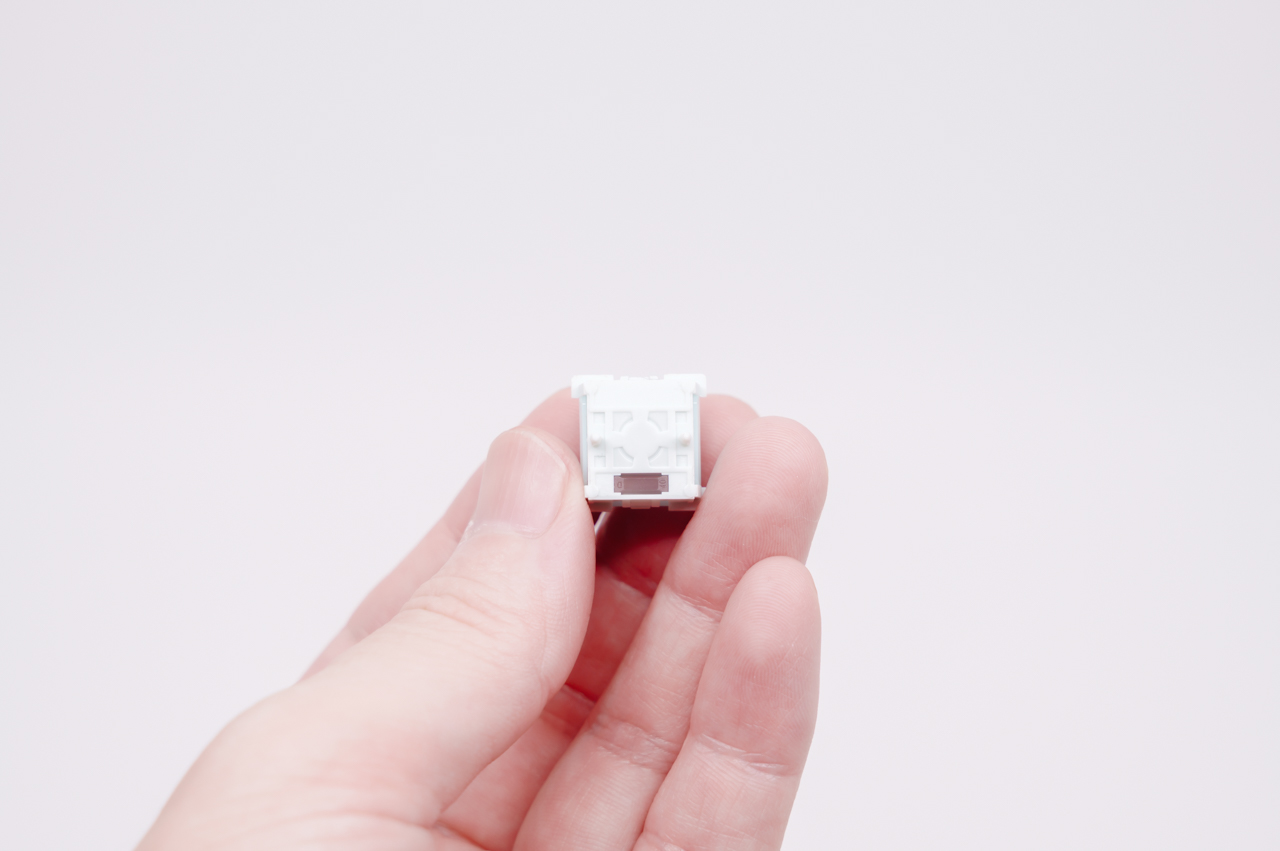
本製品に付属するキースイッチは「EPOMAKER Creamy Jade Magnetic Switch」という磁気スイッチ。
| EPOMAKER Creamy Jade Magnetic Switch | |
|---|---|
| タイプ | マグネティック(リニア) |
| 押下圧 | 30〜55gf(初動〜底打ち) |
| キーストローク | 3.5±0.1mm |
| 作動点 | 0.1mm〜3.3mm(0.01mm単位で調整可能) |
このスイッチは磁気スイッチなので、作動点は物理的な接点ではなく設定で決まります。0.1mmまで浅くすればほぼ触れた瞬間に入力され、3.3mmまで深くすれば誤爆しにくくなる、という調整ができます。
キーキャップ
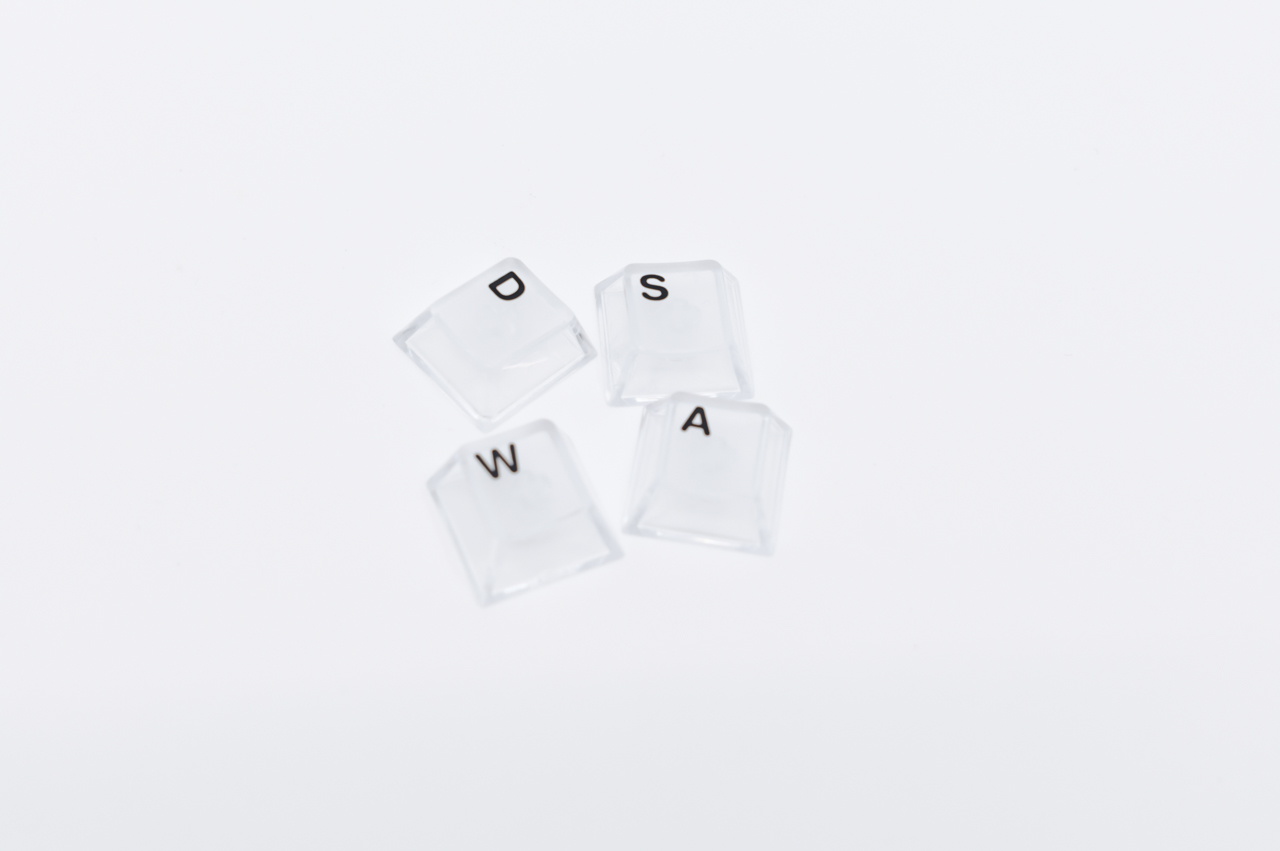
キーキャップはキートップがやや曇りガラスのようになっており、その他は全て透明なものが採用されています。
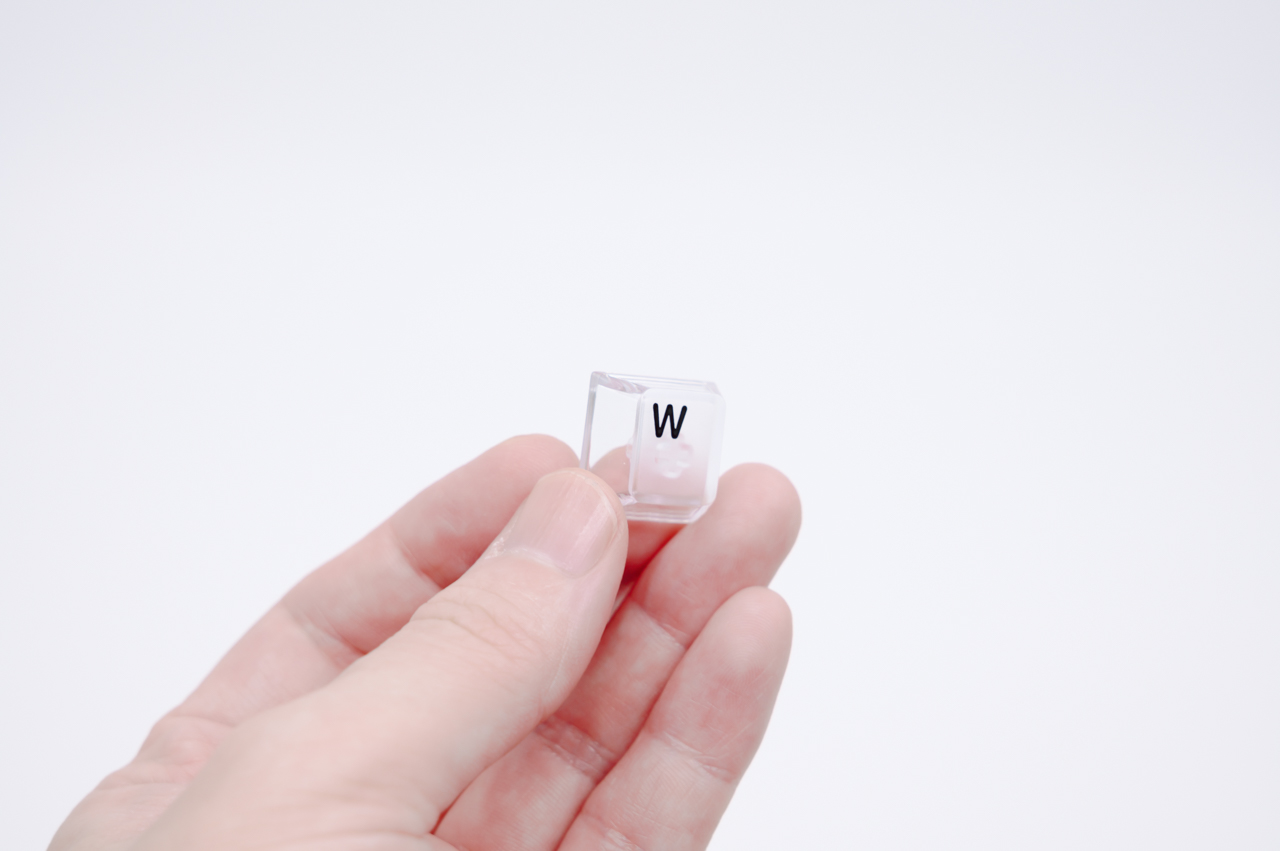
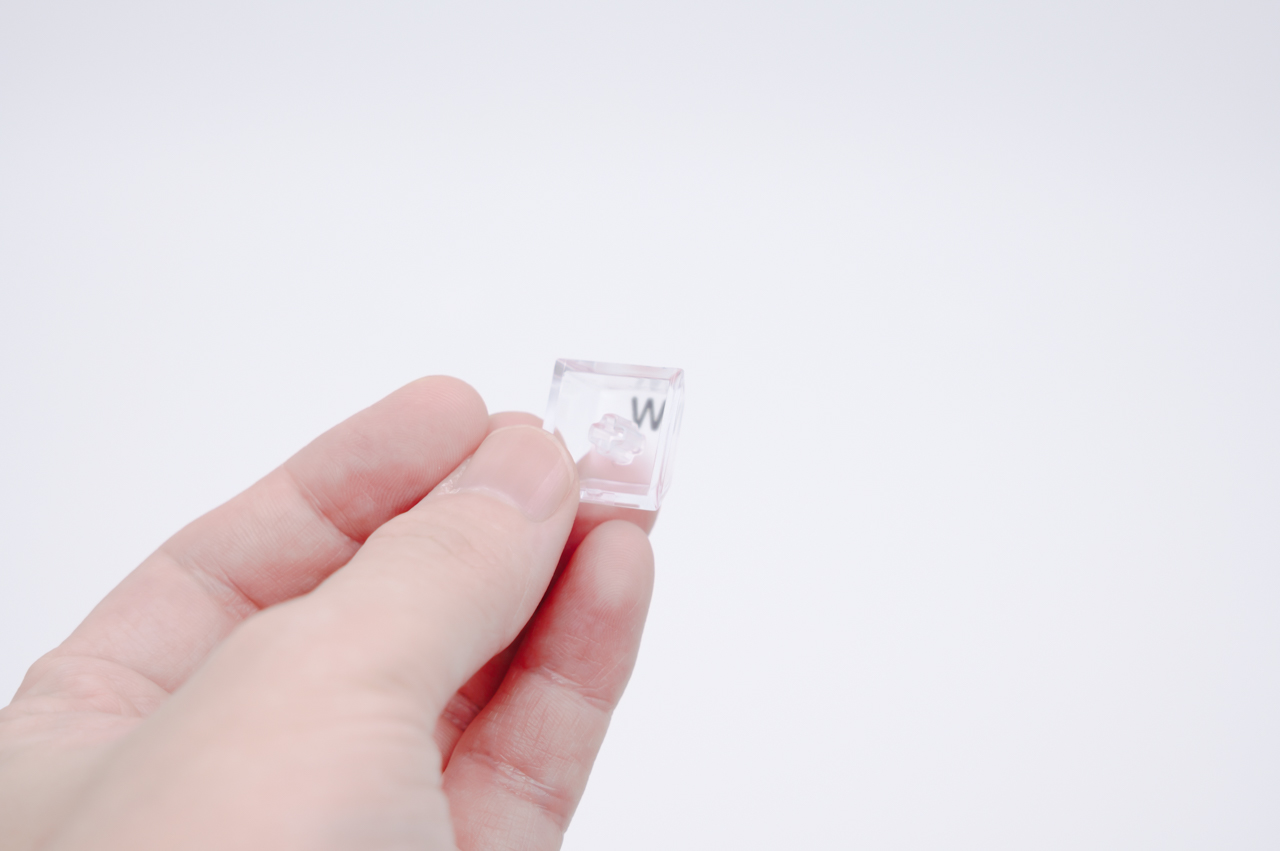
LEDの光をほぼそのまま透過するので、光り方はかなり派手になりますね。
なお、このキーキャップの刻印はシルク印刷となっており、長期間使用すると文字が消えることもある点は注意が必要です。
気になる場合は、他のキーキャップに変更することもできます。
専用ソフトウェア
本製品の設定には2種類のソフトが用意されています。パソコンにインストールして使う「EPOMAKER 3.0(V4)」と、ブラウザ上で動く「EPOMAKER Hub」です。どちらもキーマップの変更から作動点の調整まで一通りできるので、順番に見ていきます。
EPOMAKER 3.0(V4)
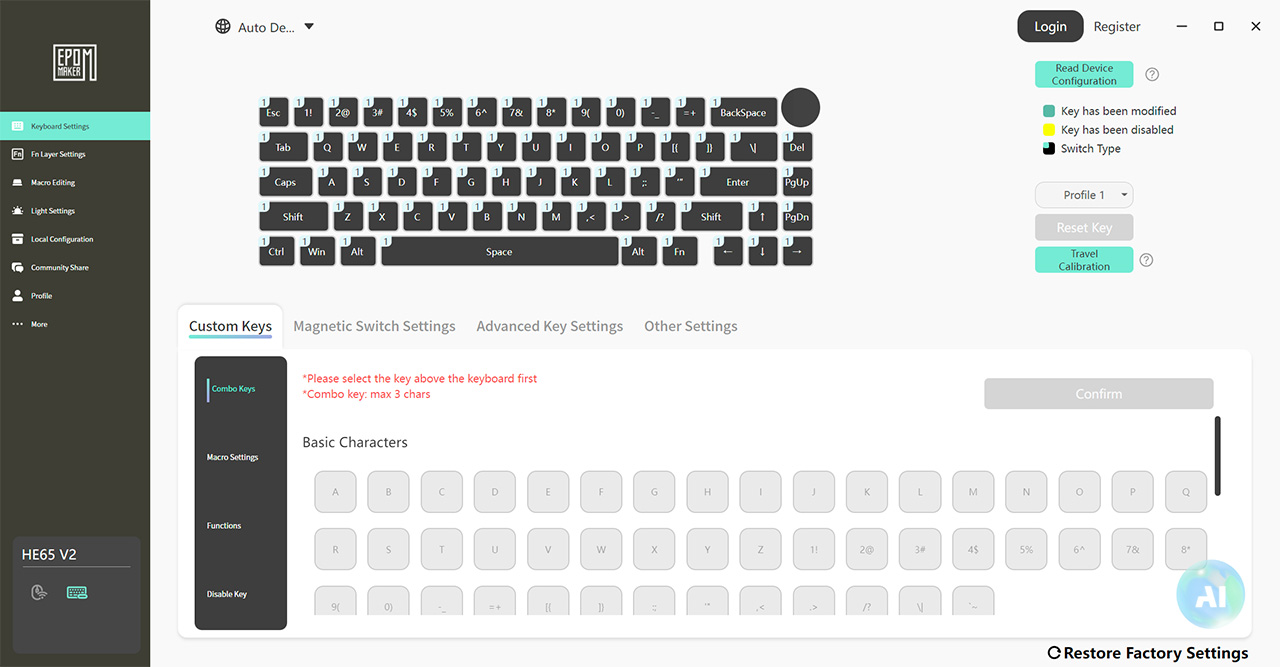
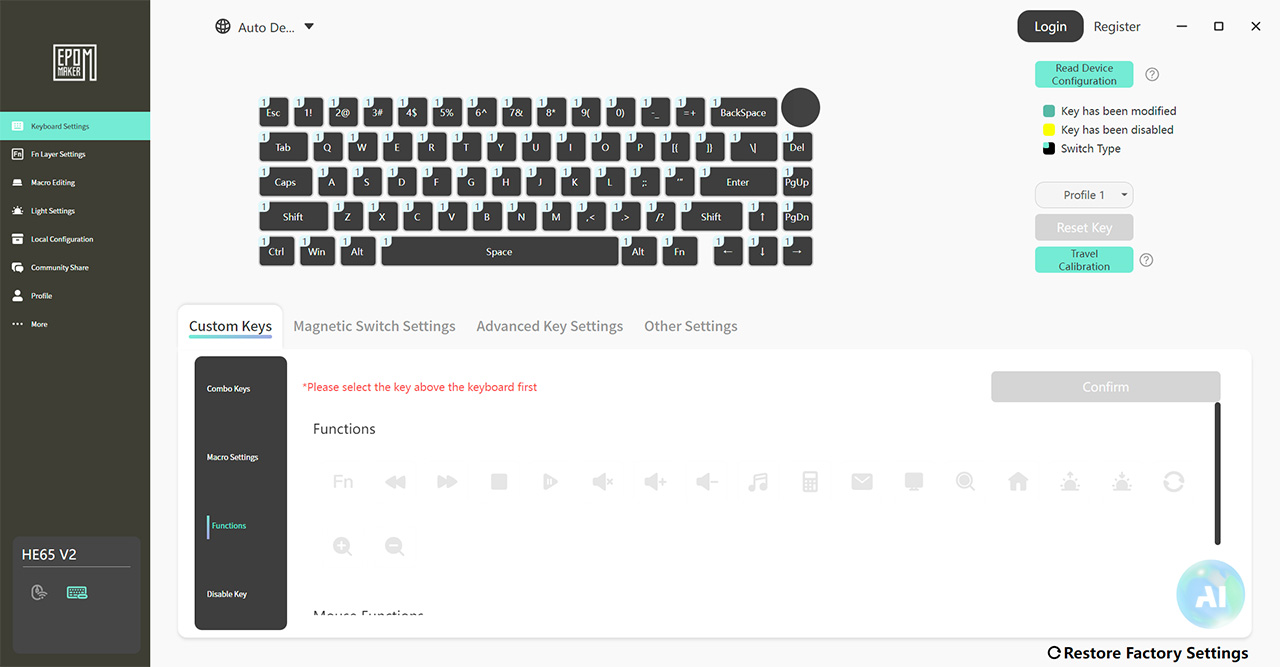
まずはインストール型の「EPOMAKER 3.0(V4)」から。
一通りの事は設定可能で、基本的なキーマップ変更はもちろん、音楽の再生・停止などファンクションボタンなども割り当てる事ができます。
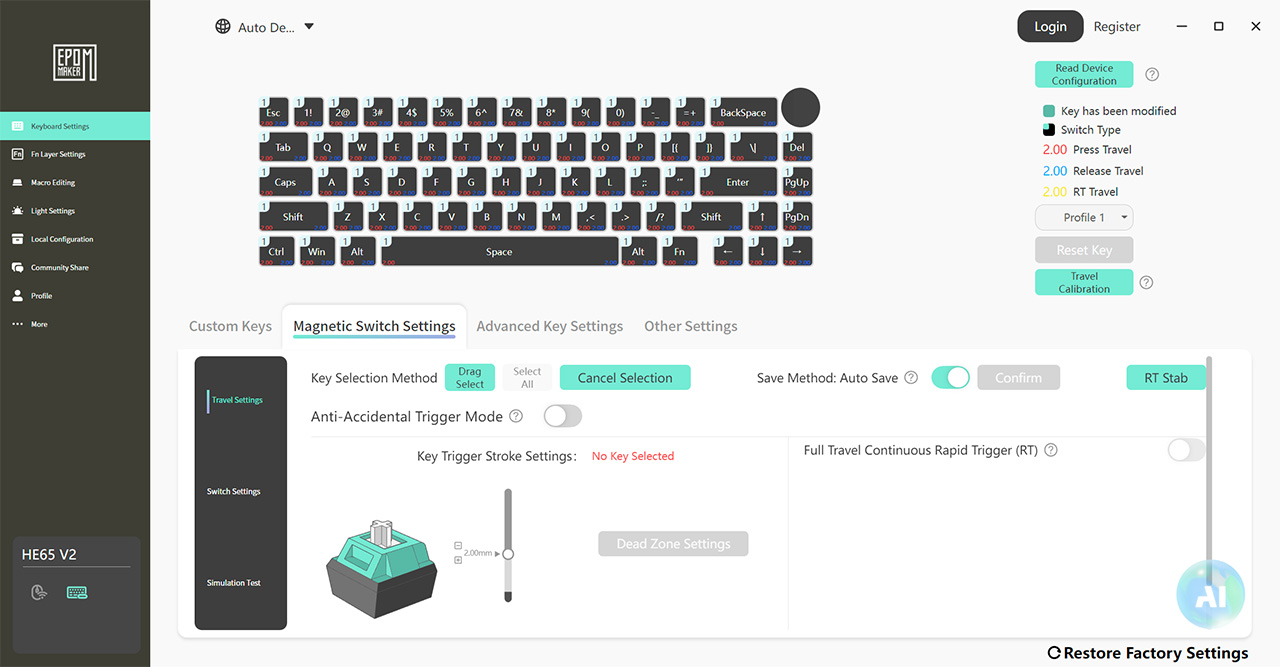
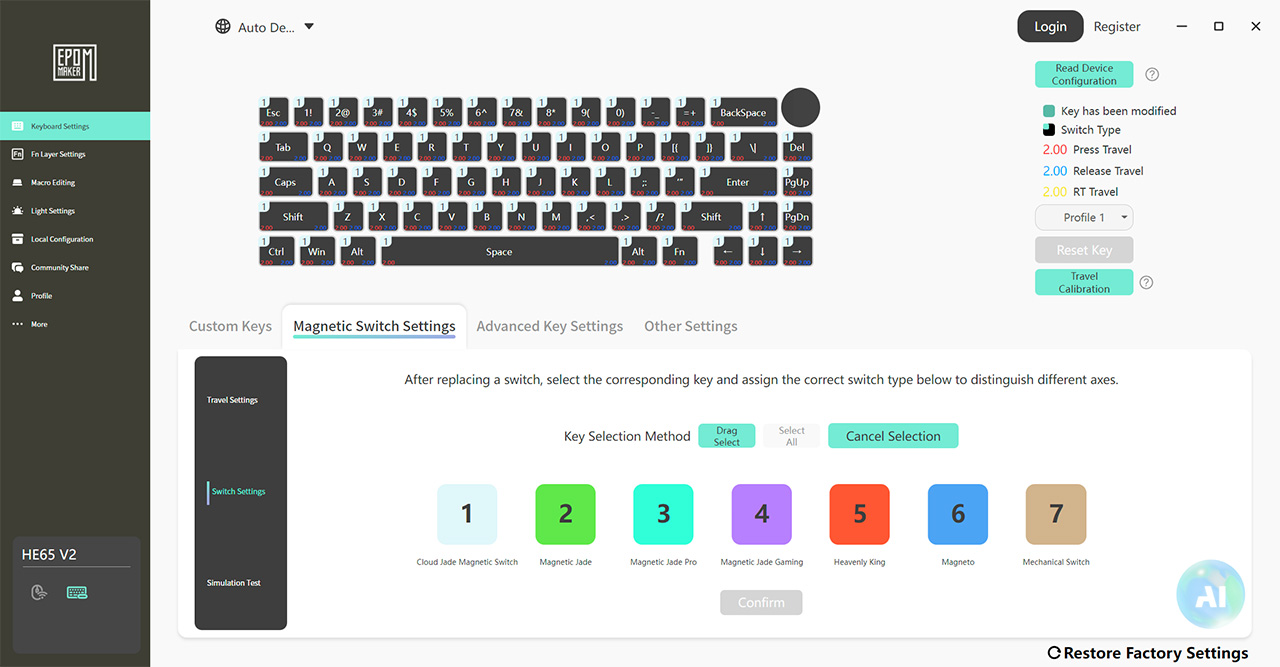
磁気スイッチなだけあって、作動点は0.01mm単位で細かく設定できます。
また、他の磁気スイッチへの換装にも対応しており、使っている磁気スイッチがどれなのかを選ぶことができます。他の磁気スイッチへ交換はしたことがありませんが、ここで正しいものを選んでおくと良さそうです。
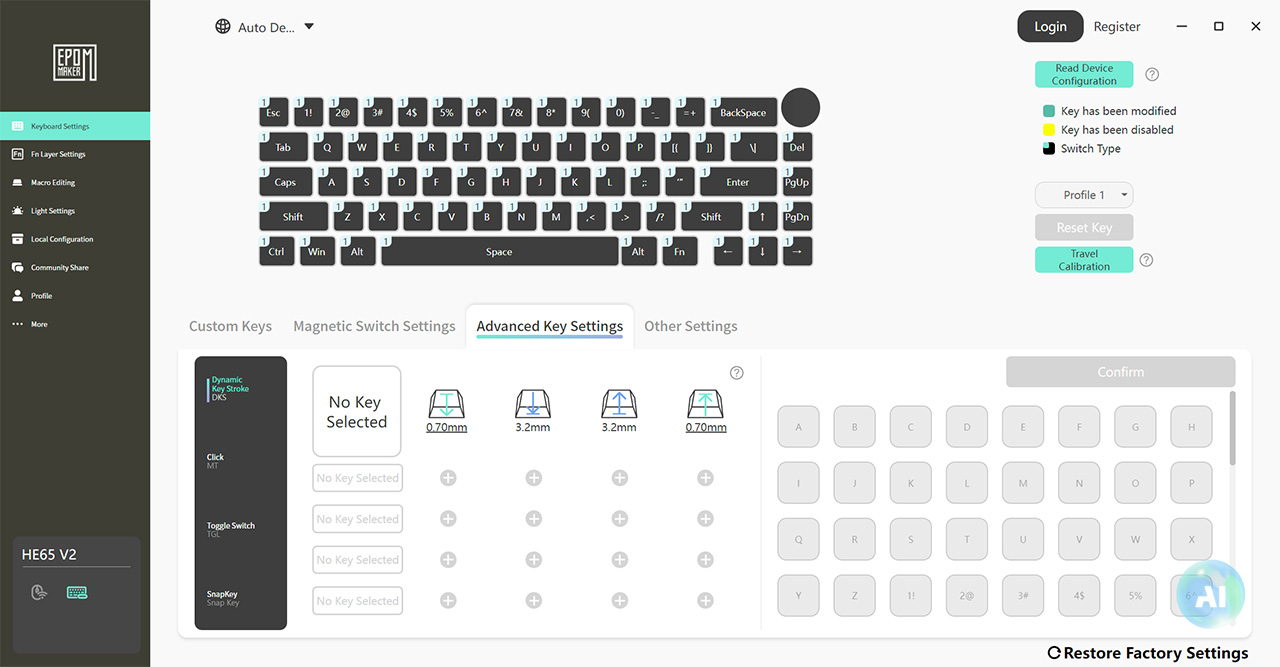
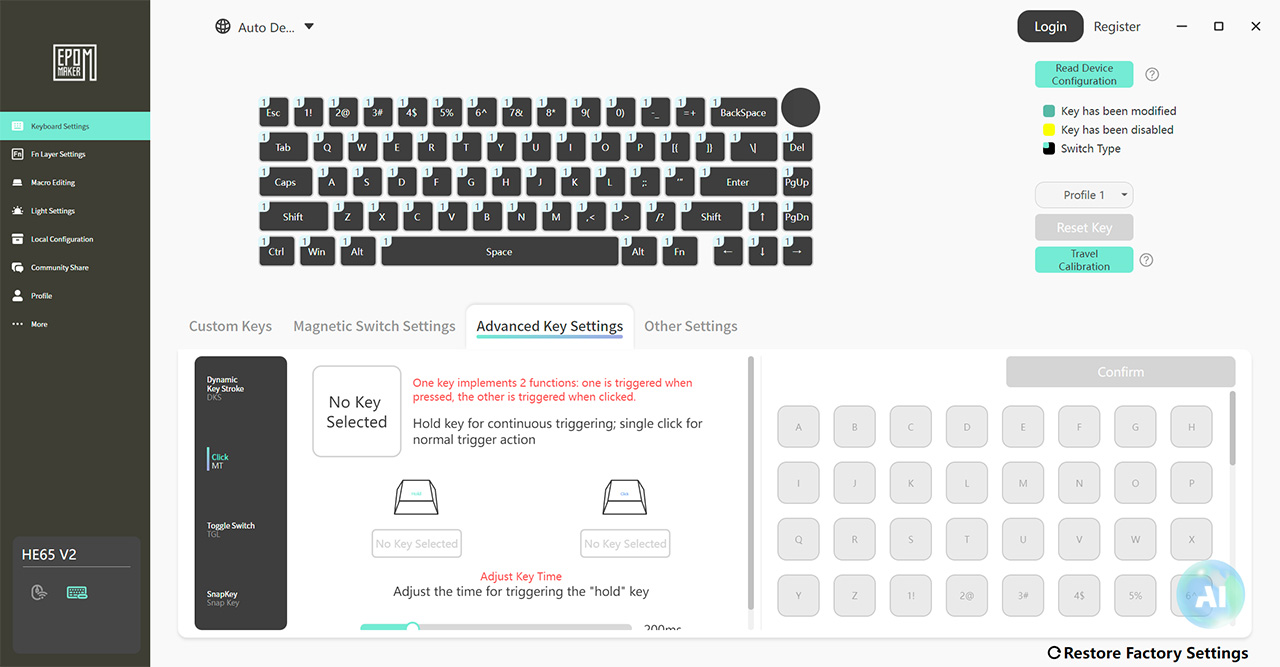
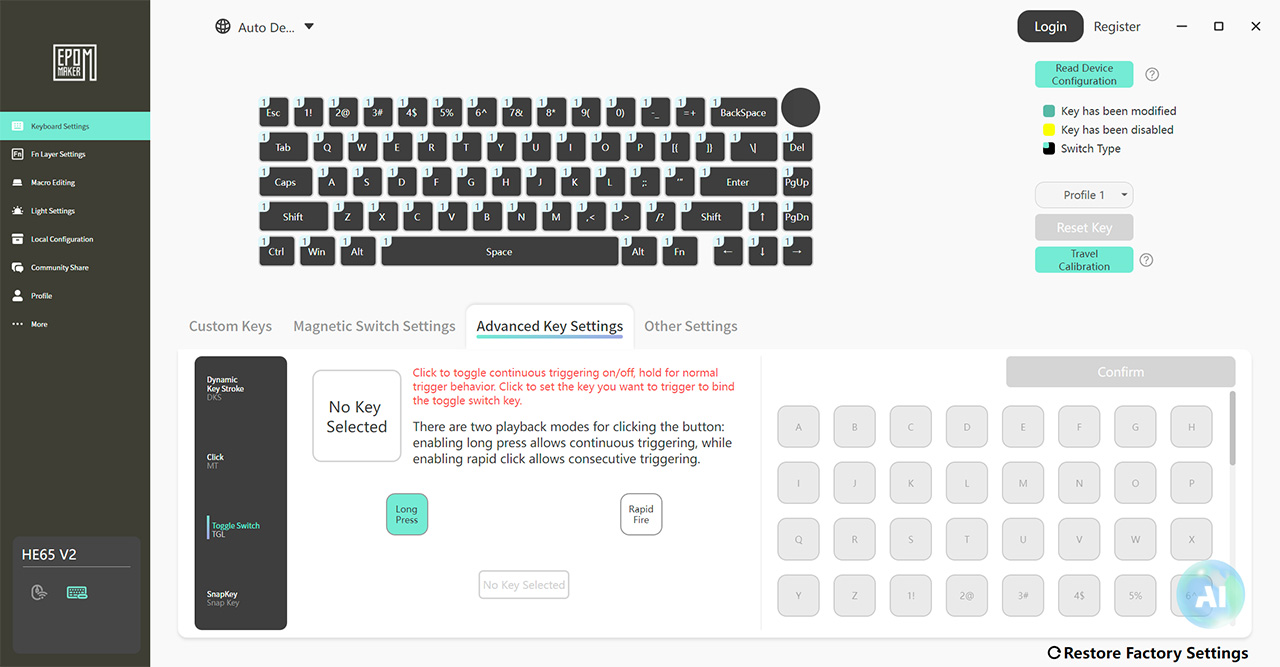
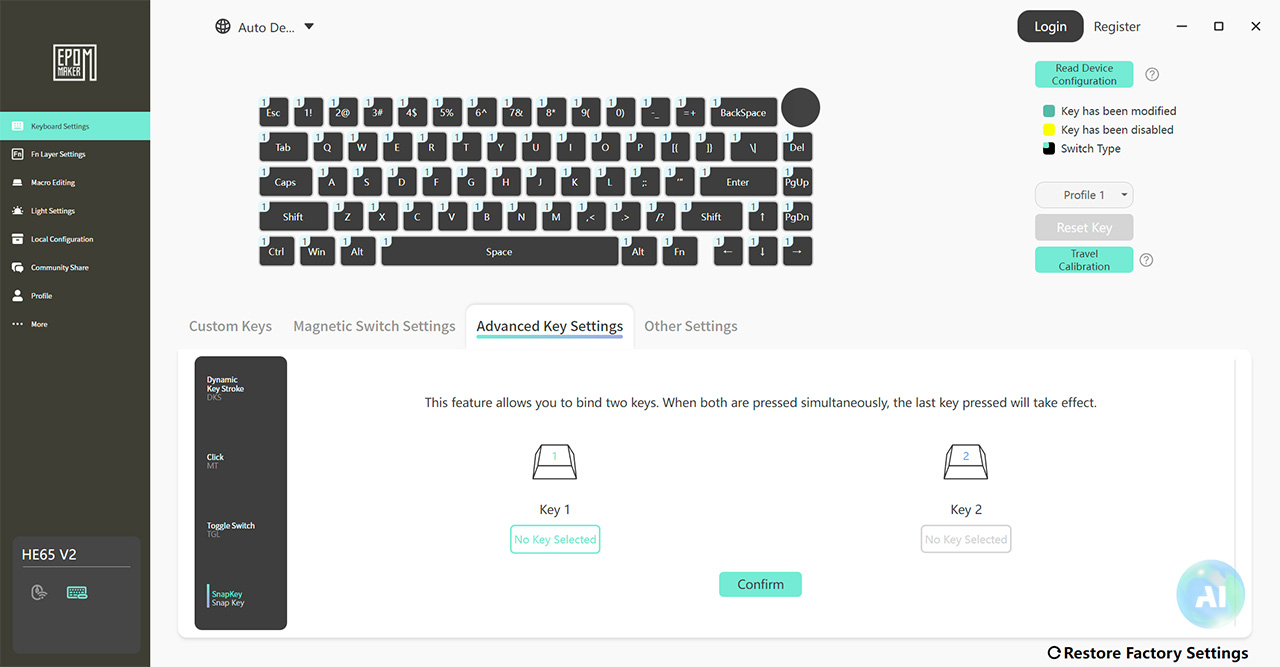
ゲーミング向けの機能も豊富で、「DKS」などの設定が揃っています。正直僕はここまで細かくは設定しないのですが、FPSなどシビアな操作が求められるゲームにも耐えうる高い機能性を持っています。
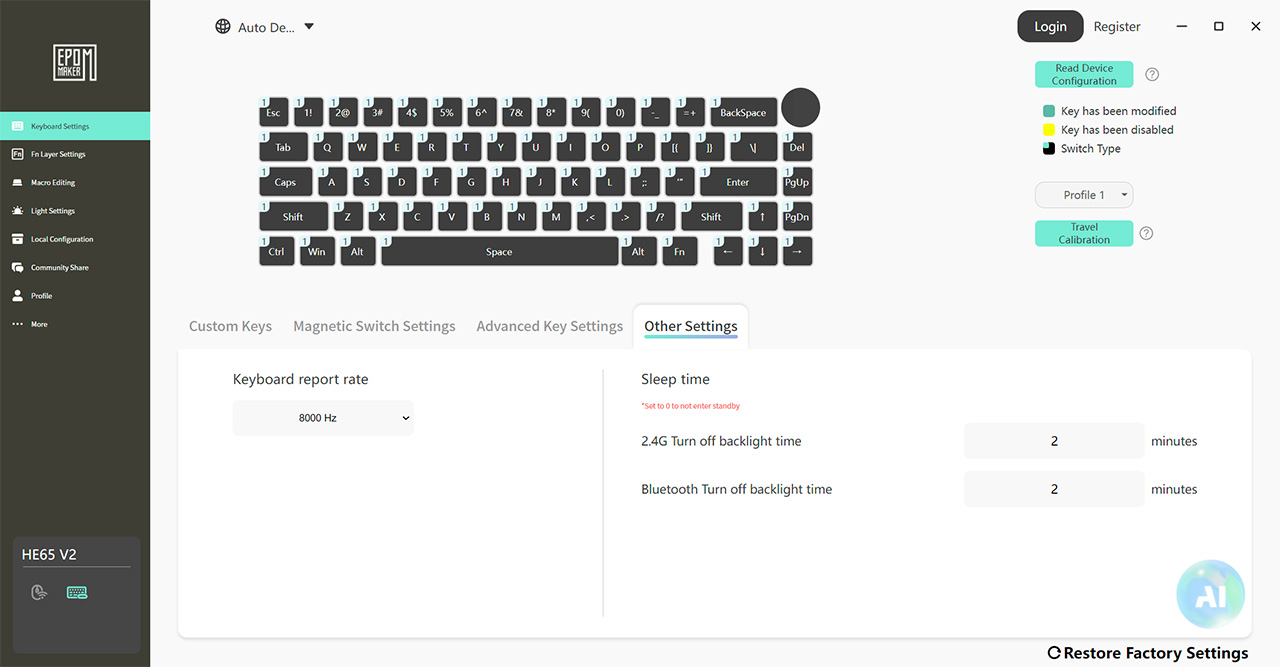
その他、ポーリングレートの設定やスリープになるまでの時間も調整可能。
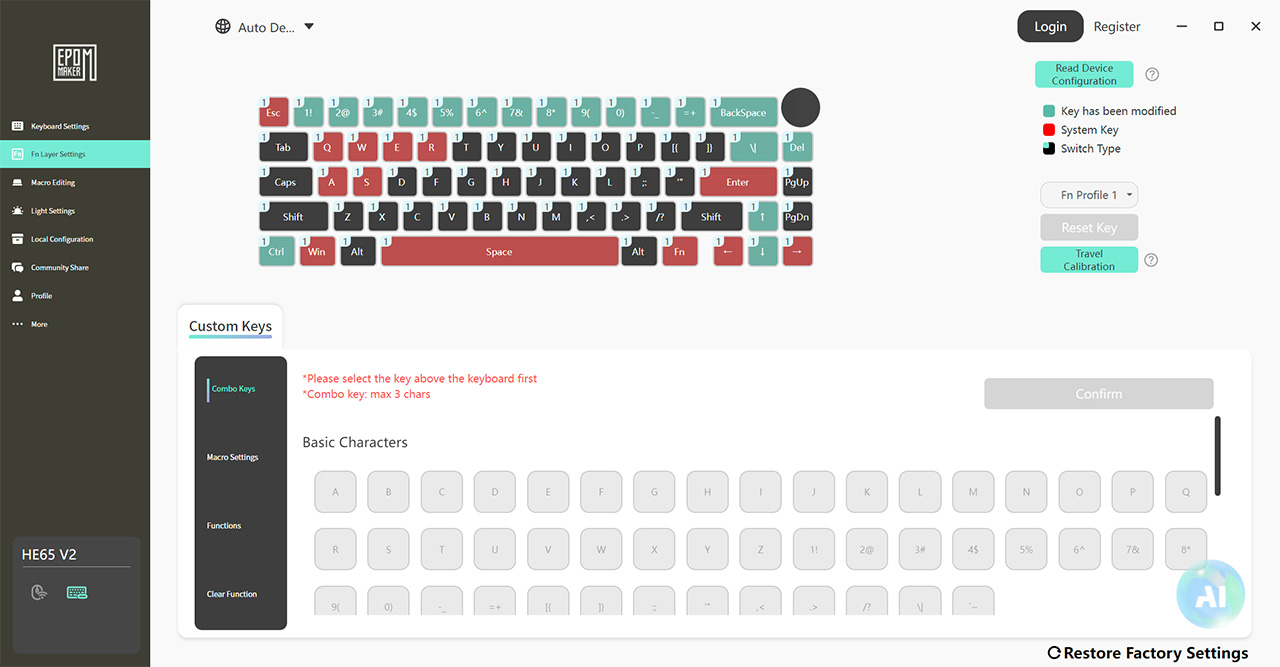
ファンクションレイヤーのキー設定もできます。
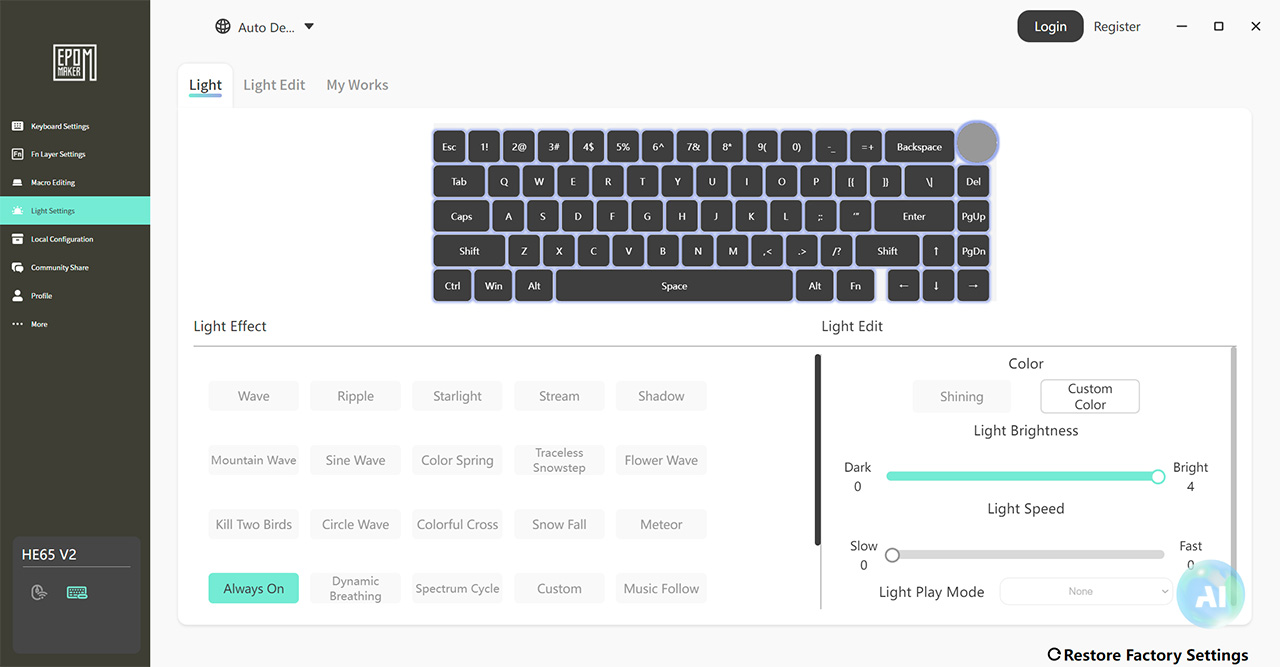
ライティングについても、パターンの選択から明るさ・速度まで細かく調整できます。
さすが専用ソフトウェアだけあって、設定できる項目は多く、ゲーミングキーボードにこだわる方でも納得の充実っぷり。
一方で、使うにはソフトウェアをインストールする必要があるほか、UIが日本語対応していないという弱点もあります。
EPOMAKER Hub
もう一つが、ブラウザ上で設定できる「EPOMAKER Hub」です。
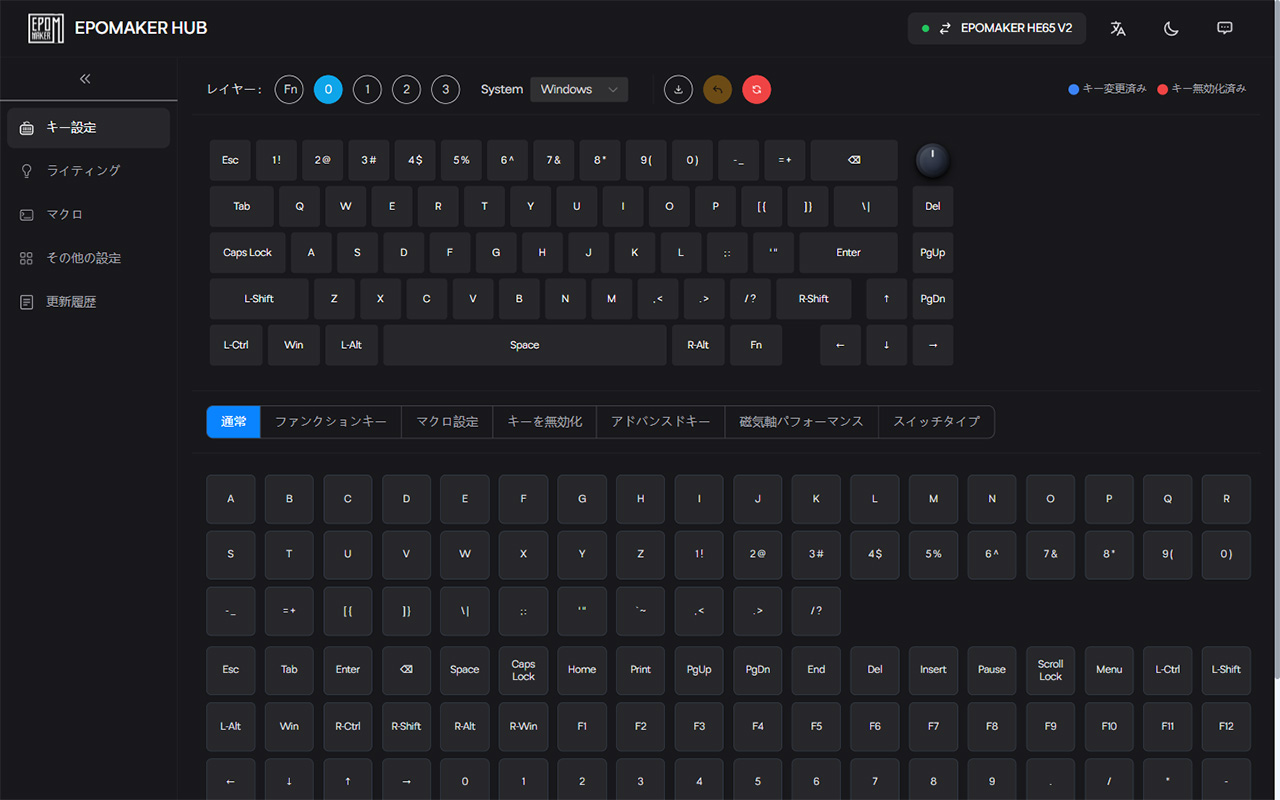
設定項目は「EPOMAKER 3.0(V4)」とほぼ同じで、基本的なキーの変更から、音楽再生などの特殊なファンクションキーの割り当て、マクロ機能までカバーしています。
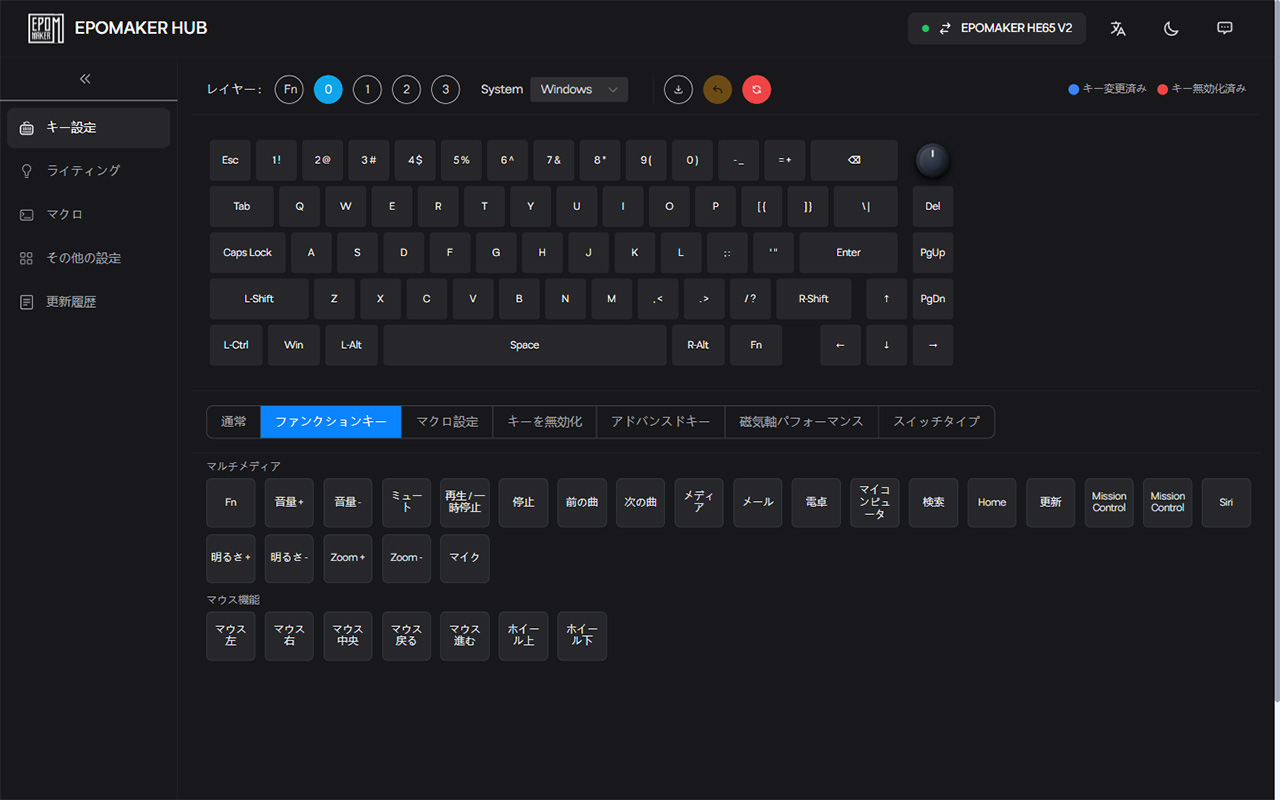
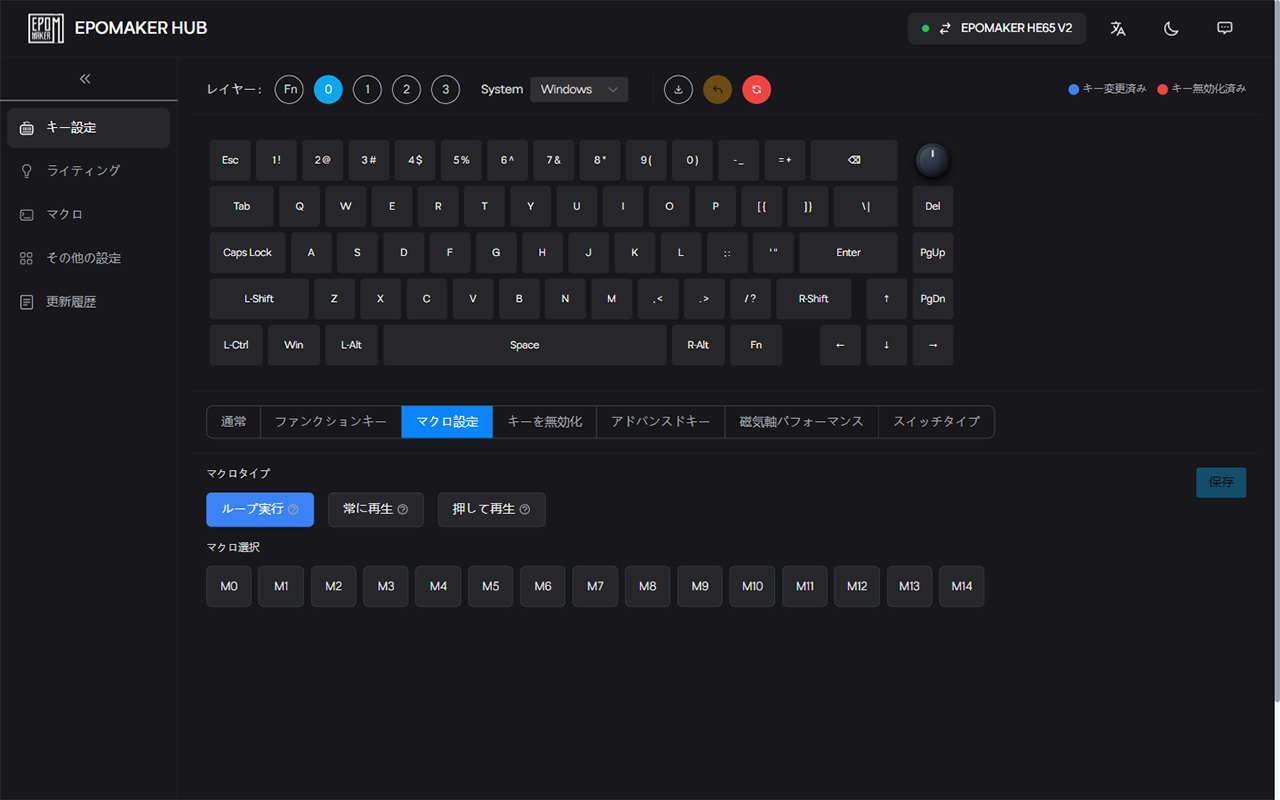
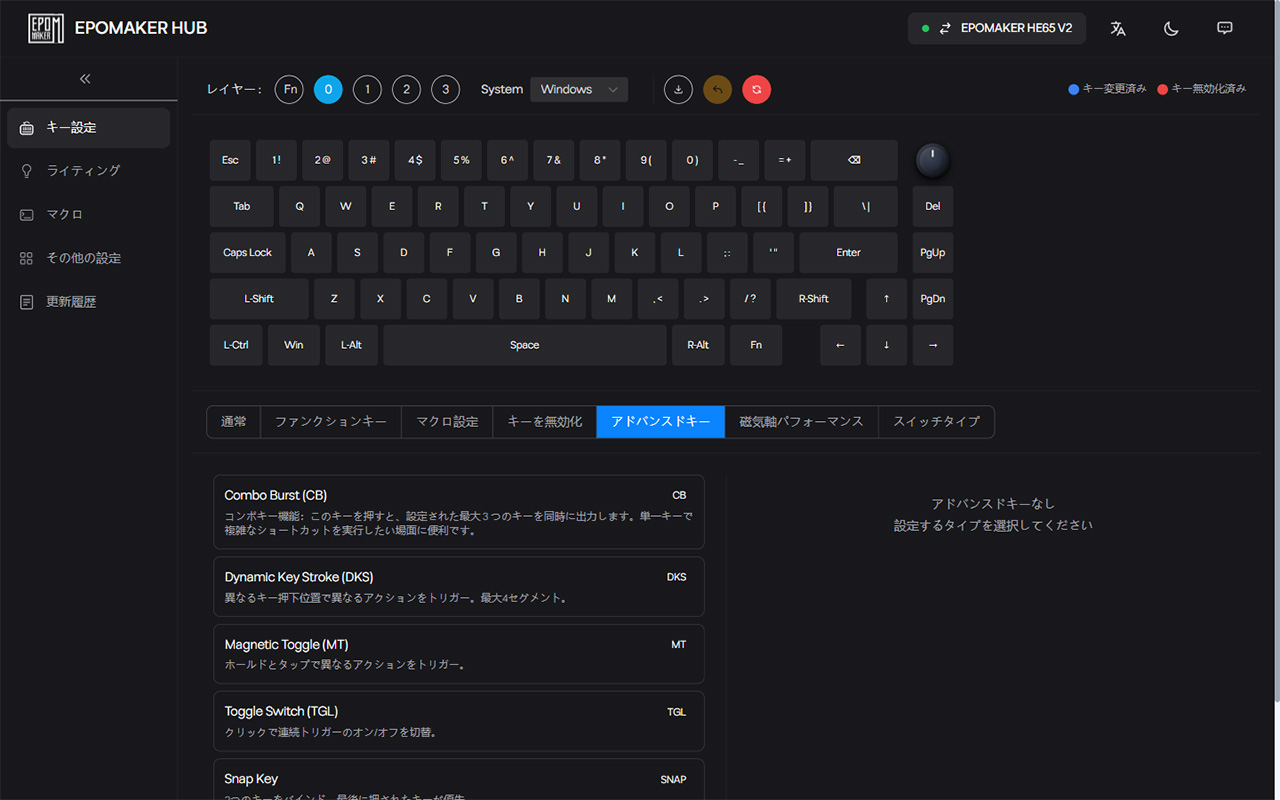
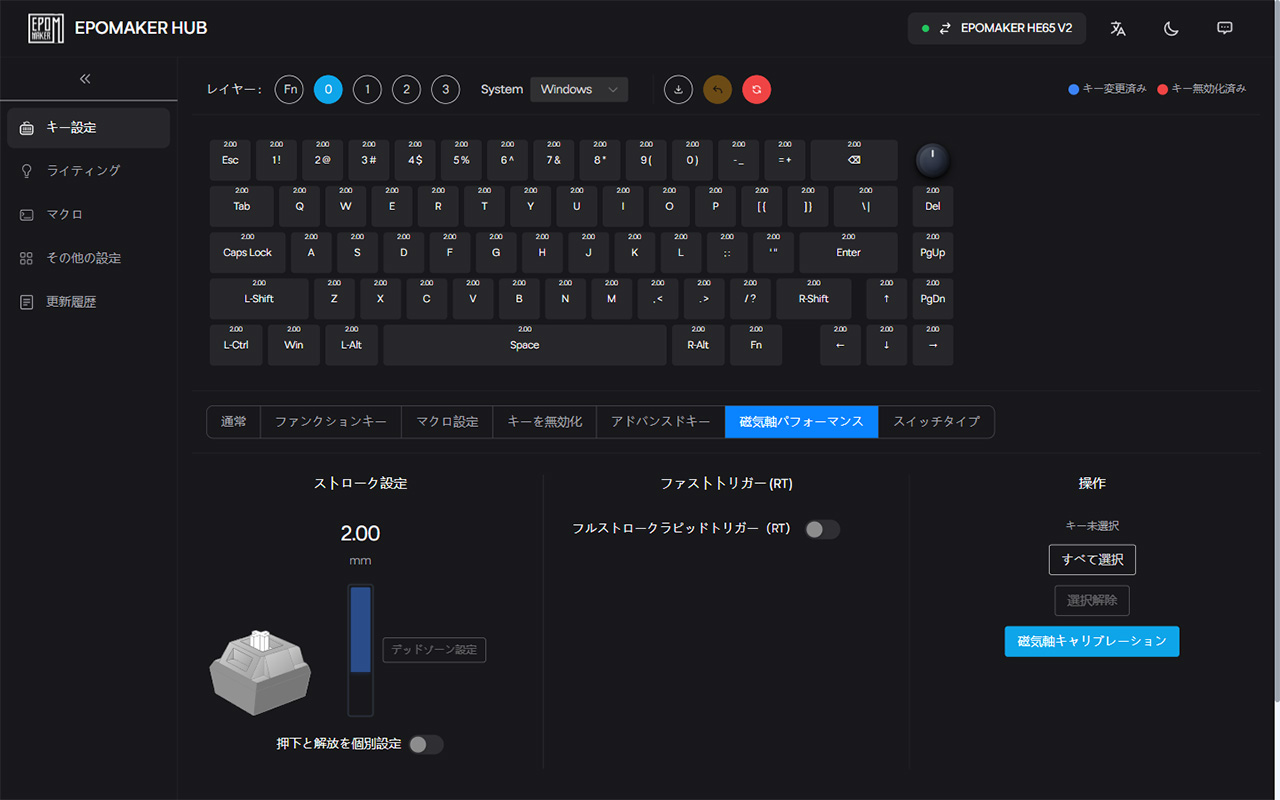
ゲーミングにまつわる設定も同様に充実。
コンボキー設定やDKSといった高度な機能も揃っていて、磁気スイッチならではの作動点の調整もちゃんとできます。
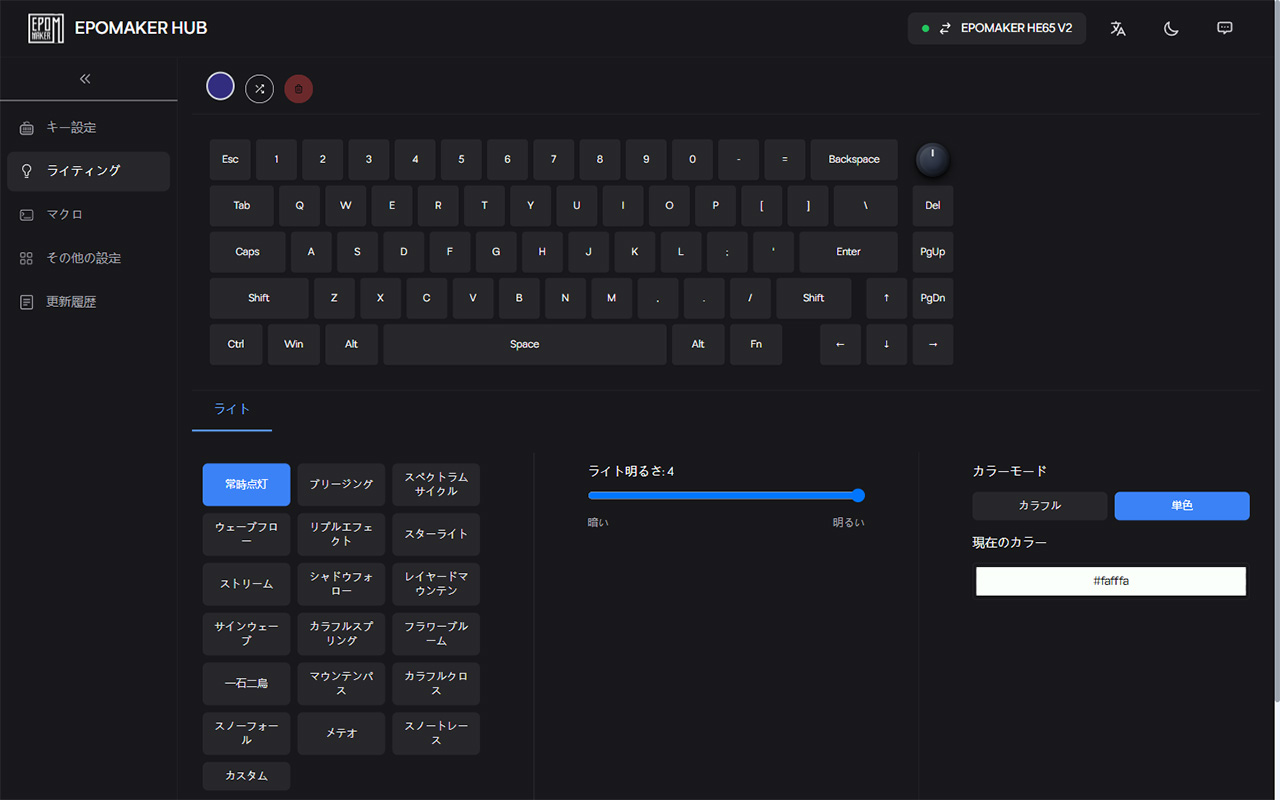
ライティング設定も一通り可能です。
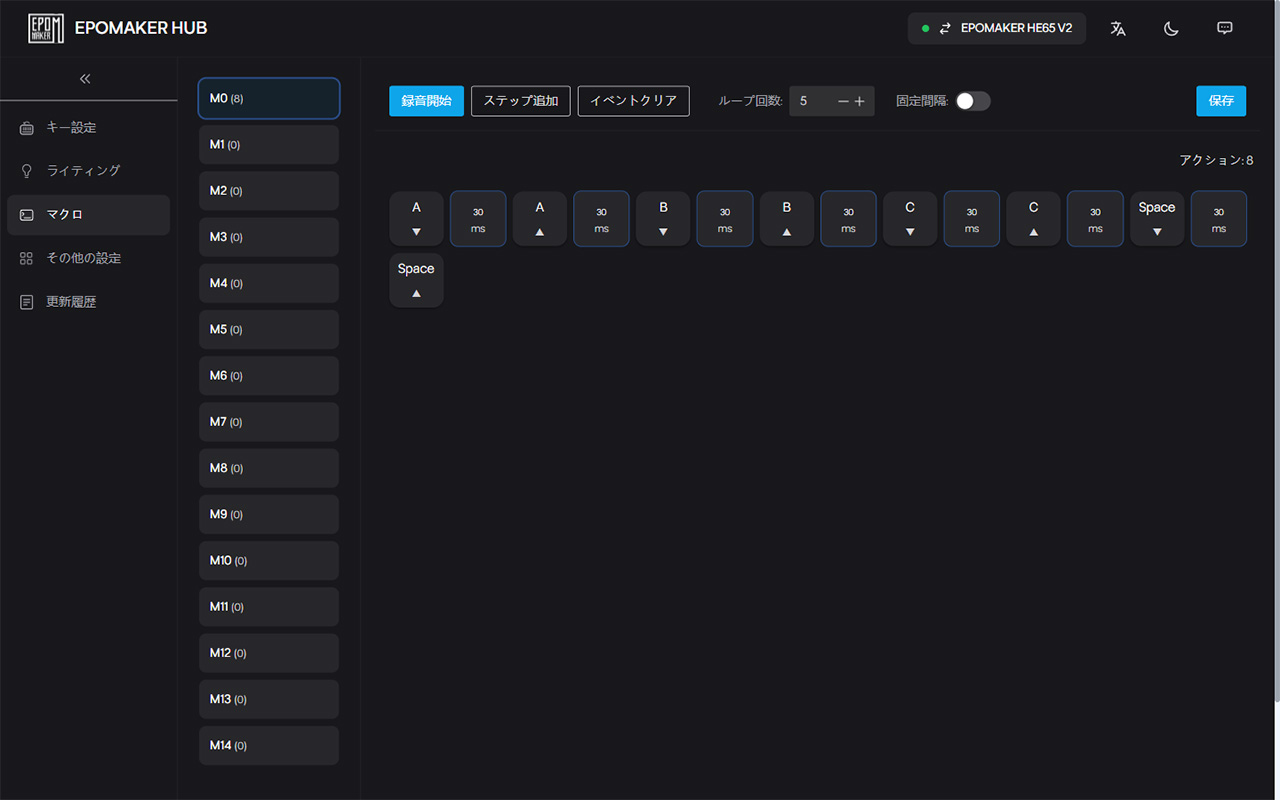
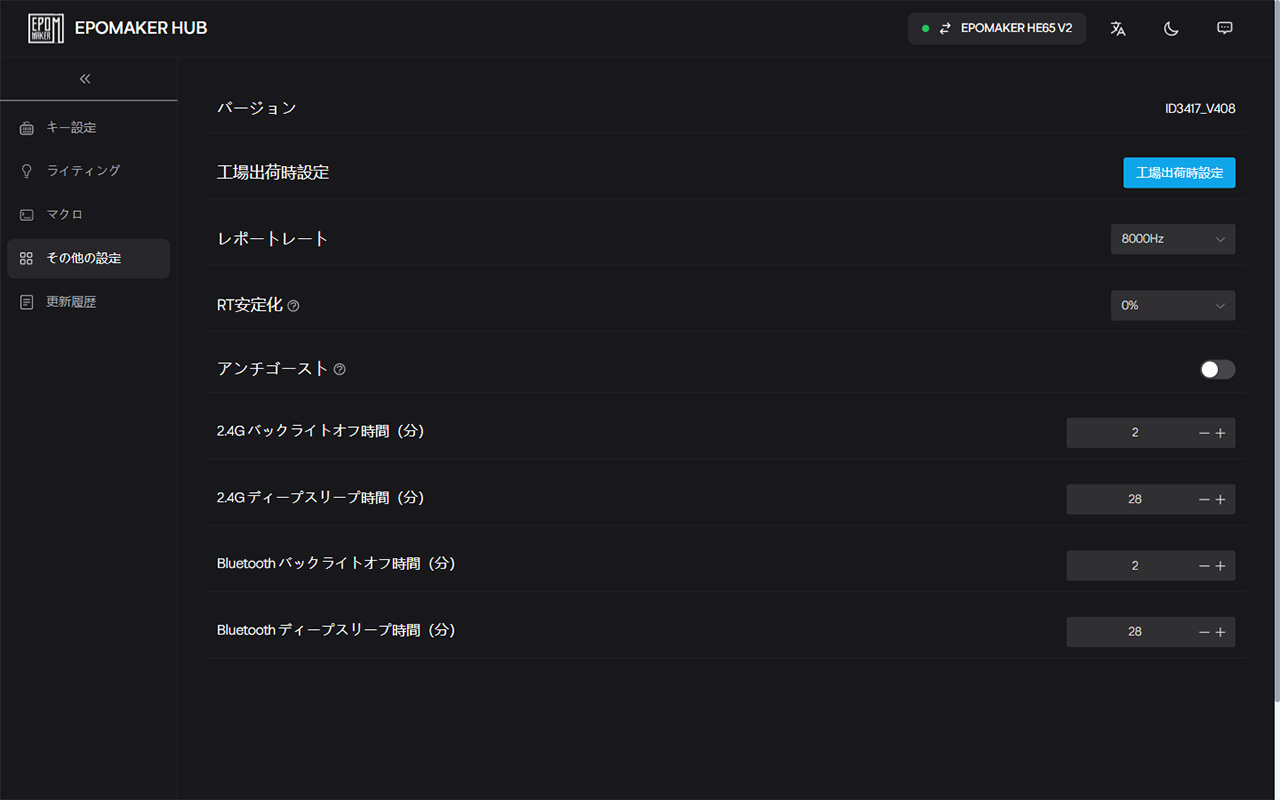
マクロやポーリングレート、スリープ時間の設定も揃っていて、設定項目の面で「EPOMAKER 3.0(V4)」に見劣りする部分はありません。
そのうえで、こちらはUIがしっかりと日本語対応しています。ライトモード・ダークモードの切り替えにも対応していて、インストールが不要なぶん、思い立った時にすぐ設定を変えられます。
個人的には、使うなら「EPOMAKER Hub」かなと思います。日本語で読めてインストールも要らないという時点で、すでにこちらの方が良いかなと。現時点でも結構なキーボードが対応していますし、今後はこちらが主流になっていくのではないかと思います。
EPOMAKER HE65 V2 TMRのハイブリッドホットスワップを検証
『EPOMAKER HE65 V2 TMR』はハイブリッドホットスワップに対応しており、磁気スイッチだけでなく3ピン/5ピンの一般的なメカニカルスイッチも挿せます。
磁気キーボードは基本的に磁気スイッチ専用で、手持ちのメカニカルスイッチは使えないのが普通です。そもそも磁気スイッチはほぼ全てリニアなので、「押した時に引っかかりが欲しい」というタクタイル派の要望は、作動点の設定をいじっても解決できません。
本製品なら、スイッチを交換して好みの打鍵感にできます。
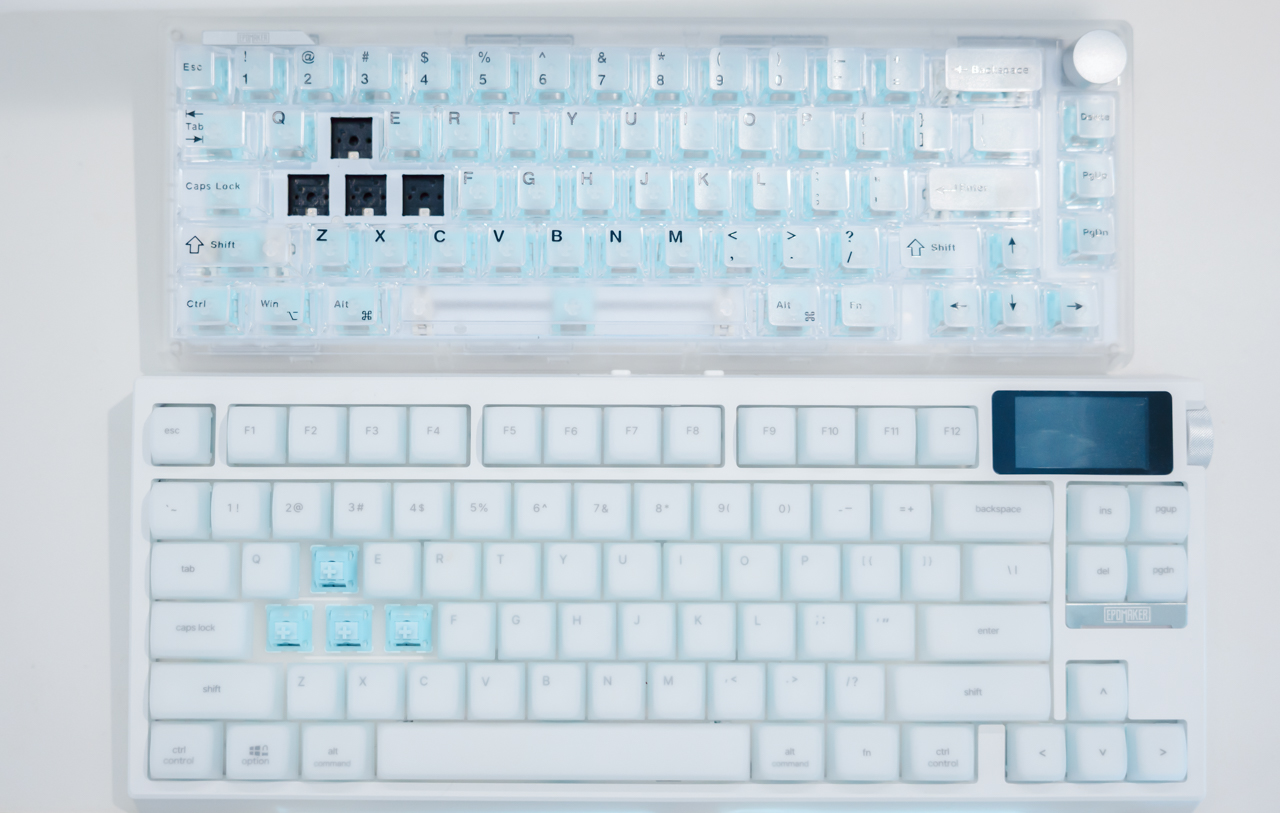
ということで、実際にメカニカルスイッチへ交換してみました。本当はタクタイルスイッチを試したかったのですが、手元にあったのが『EPOMAKER G84 Pro』で使われているリニアスイッチ「EPOMAKER Creamy Jade Switch」だったので、今回はこちらで検証しています。
本製品に付属する磁気スイッチと名前がよく似ていますが、こちらはメカニカルスイッチです。
磁気スイッチとメカニカルスイッチは混在できる
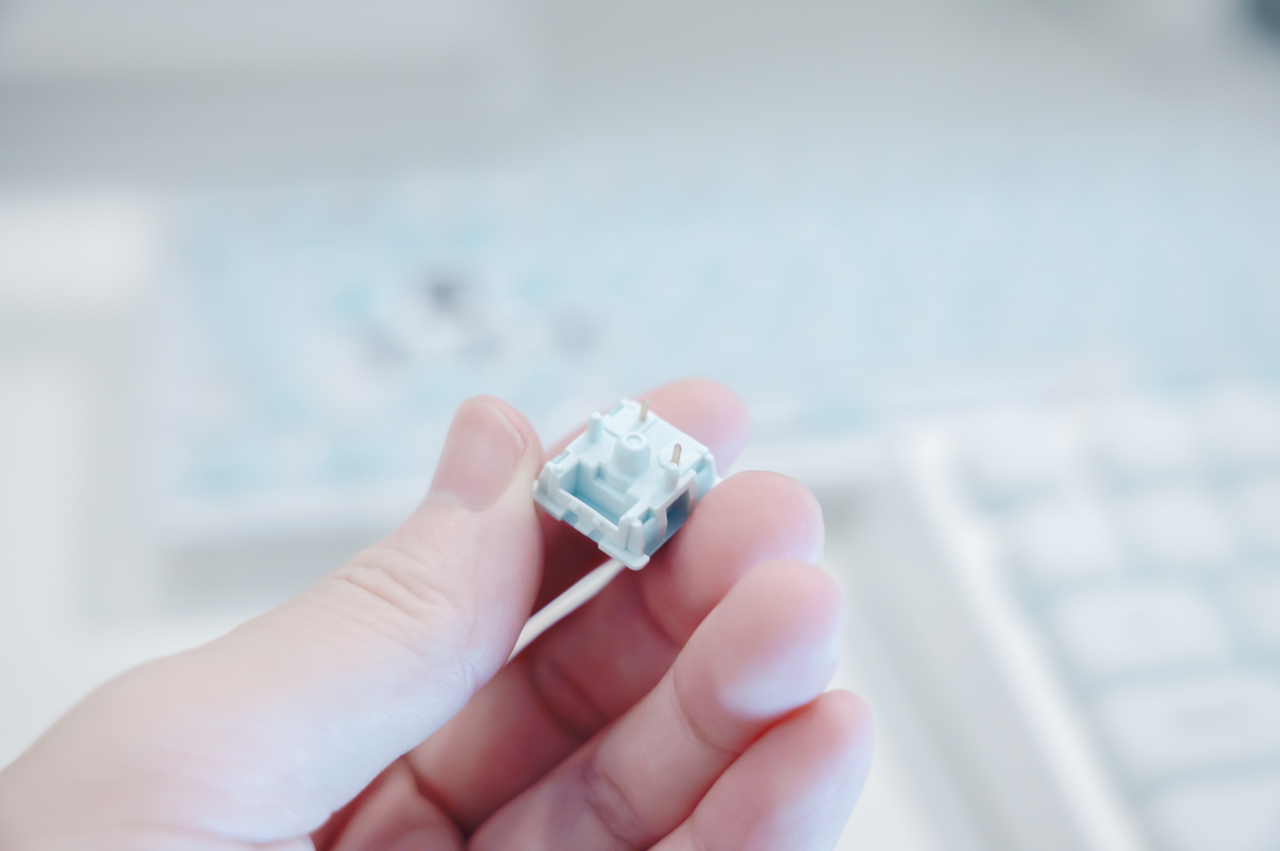
キースイッチの交換手順は、一般的なホットスワップ対応のキーボードと変わりません。ただ、物理的なピンがない分、磁気スイッチの方が着脱しやすい印象でした。
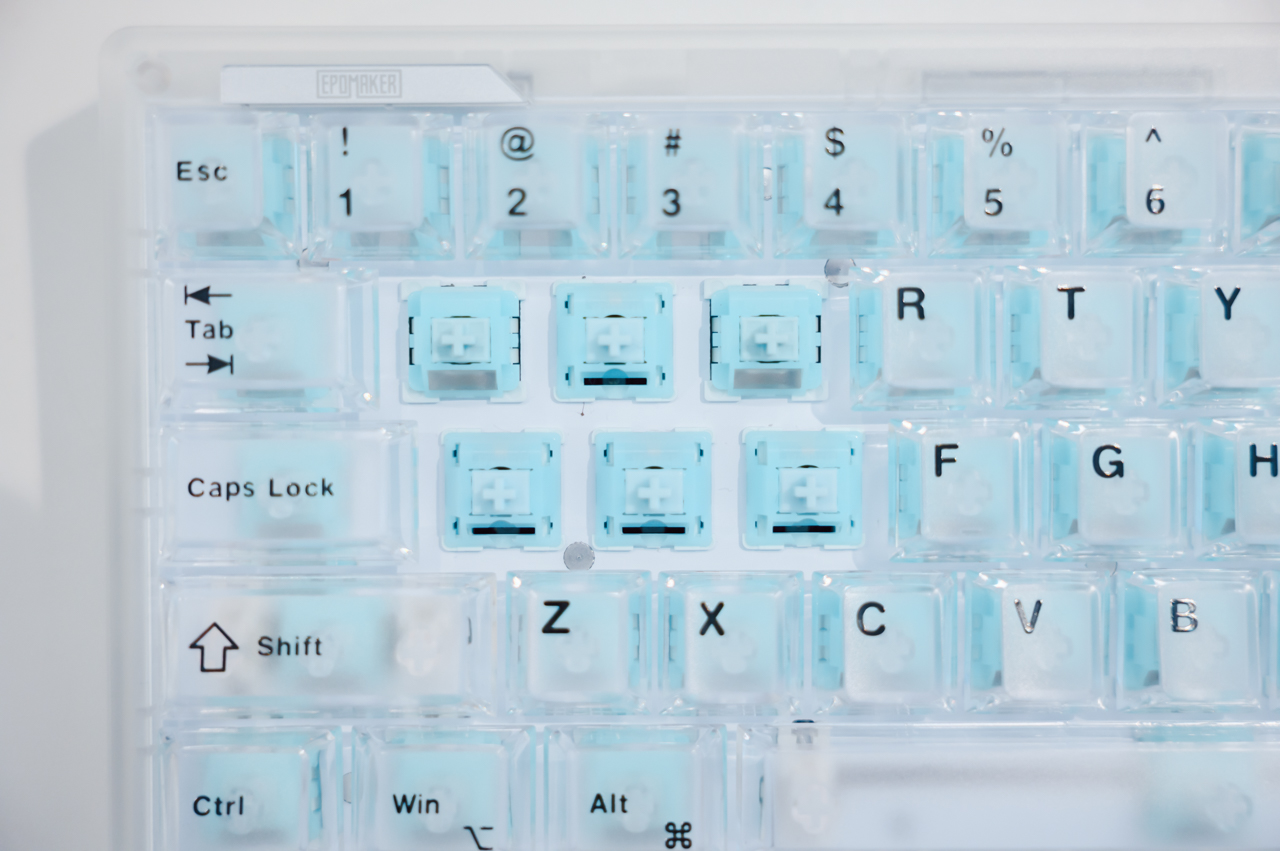
試してみたかったのが、一部だけメカニカルスイッチに換装しても動くのか……という点。
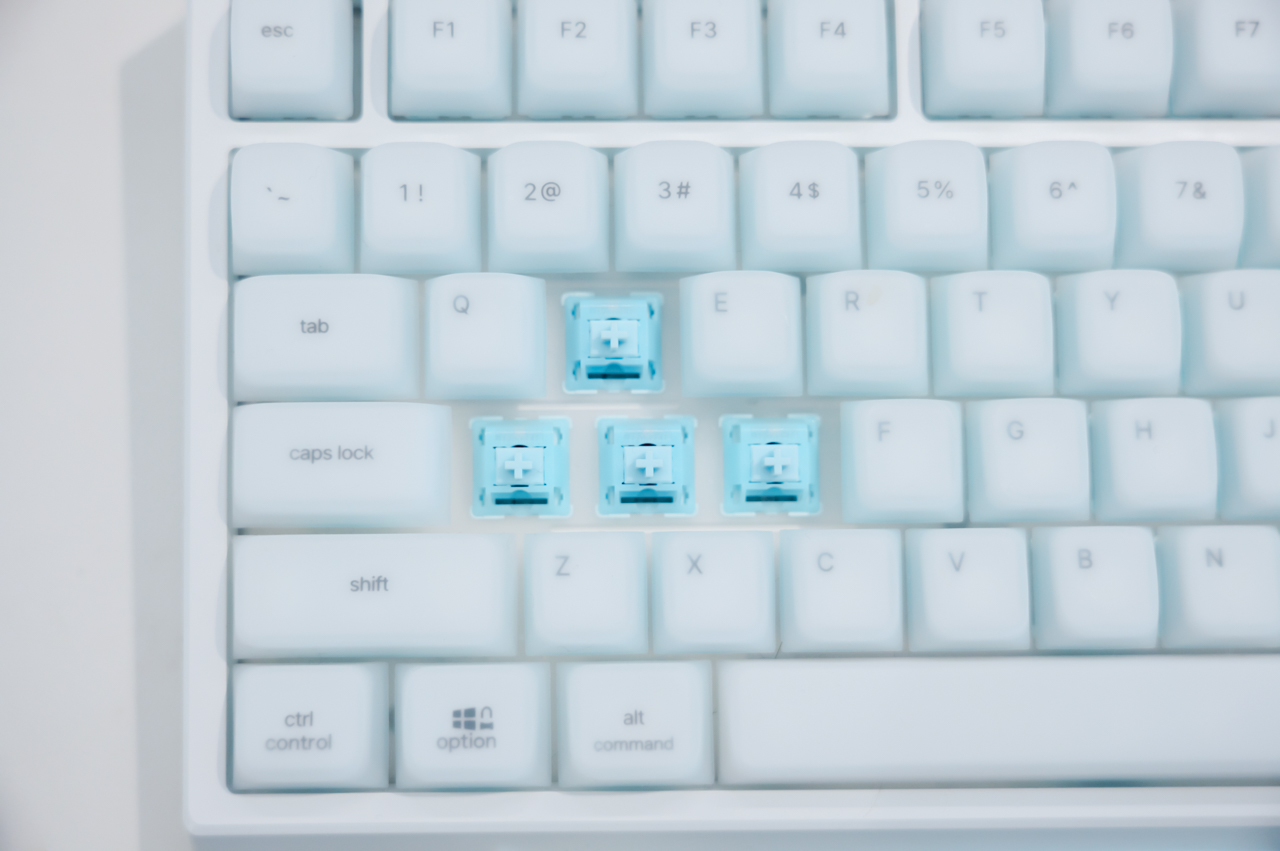
「WASDキー」のみを交換してみたところ、問題なく動きました。磁気スイッチとメカニカルスイッチは、キーごとに混在させられます。
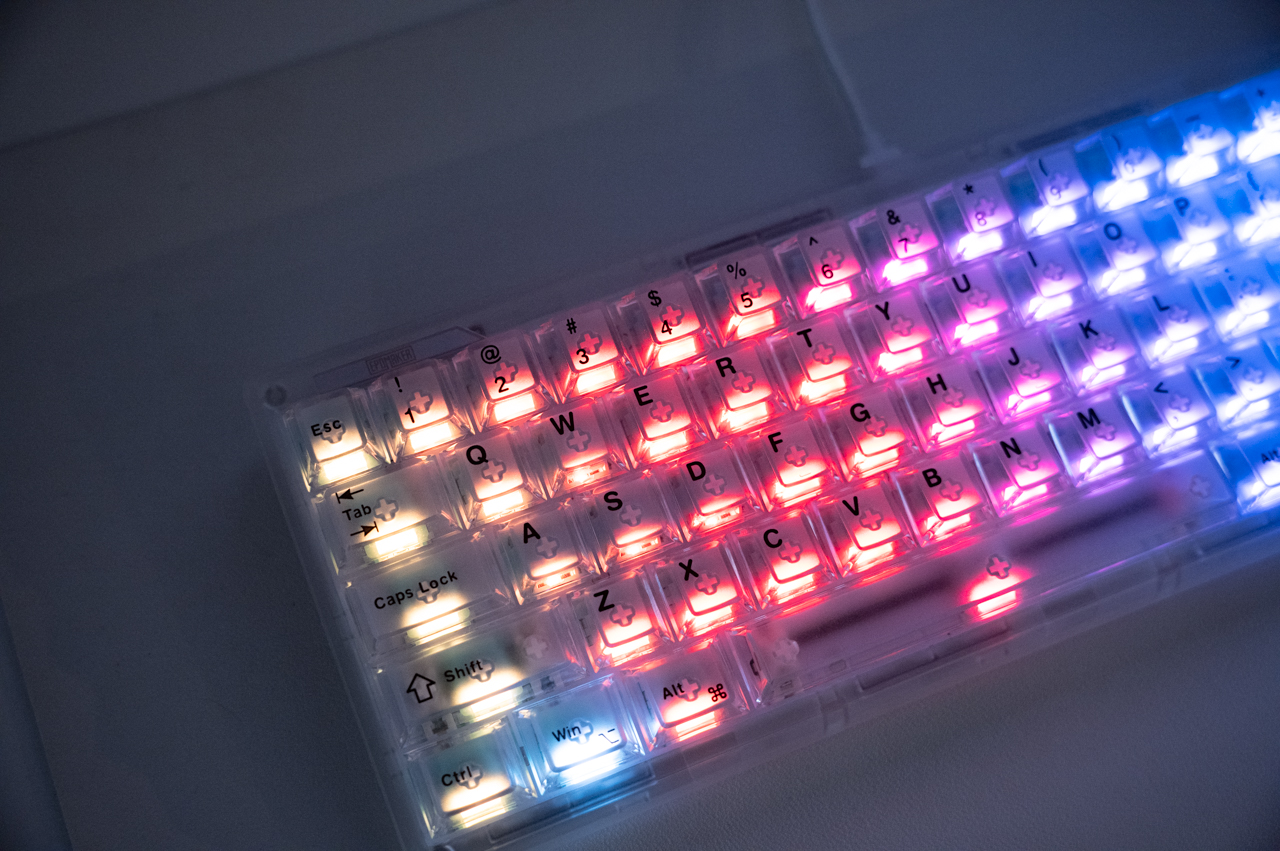
キーを光らせてみても問題ありません。言わないと混在しているとは思えないくらい自然に馴染んでいます。
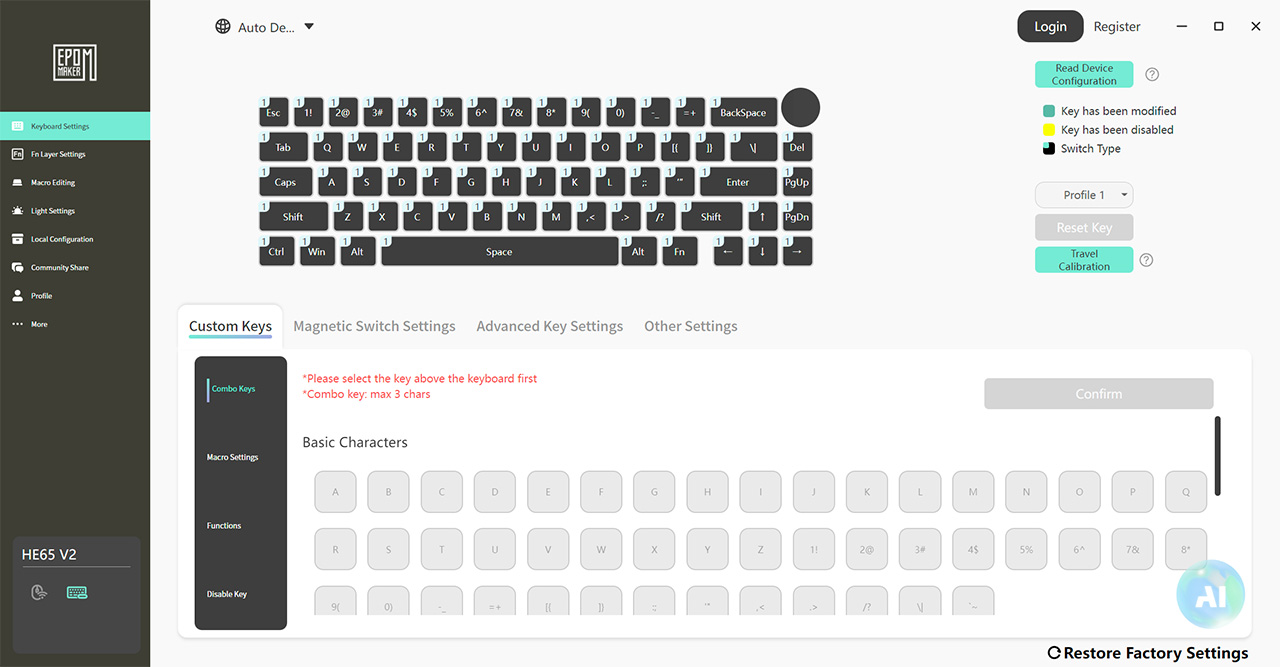
専用ソフトウェアから確認してみましたが、こちらも問題なく認識し、キー変更も可能です。
当たり前と言えば当たり前かもしれませんが、磁気スイッチ・メカニカルスイッチの両対応というのは、カスタマイズの幅がかなり広がりますね。
メカニカルスイッチ側ではラピッドトリガーが機能しない
まぁこれも仕組み上どうしようもないのですが、磁気スイッチが0.01mm単位で作動点を調整できるのに対し、メカニカルスイッチでは作動点の調整ができません。
ソフトウェア上では、メカニカルスイッチに交換したキーもラピッドトリガーの設定ができてしまうのですが、当然これらは効きません。
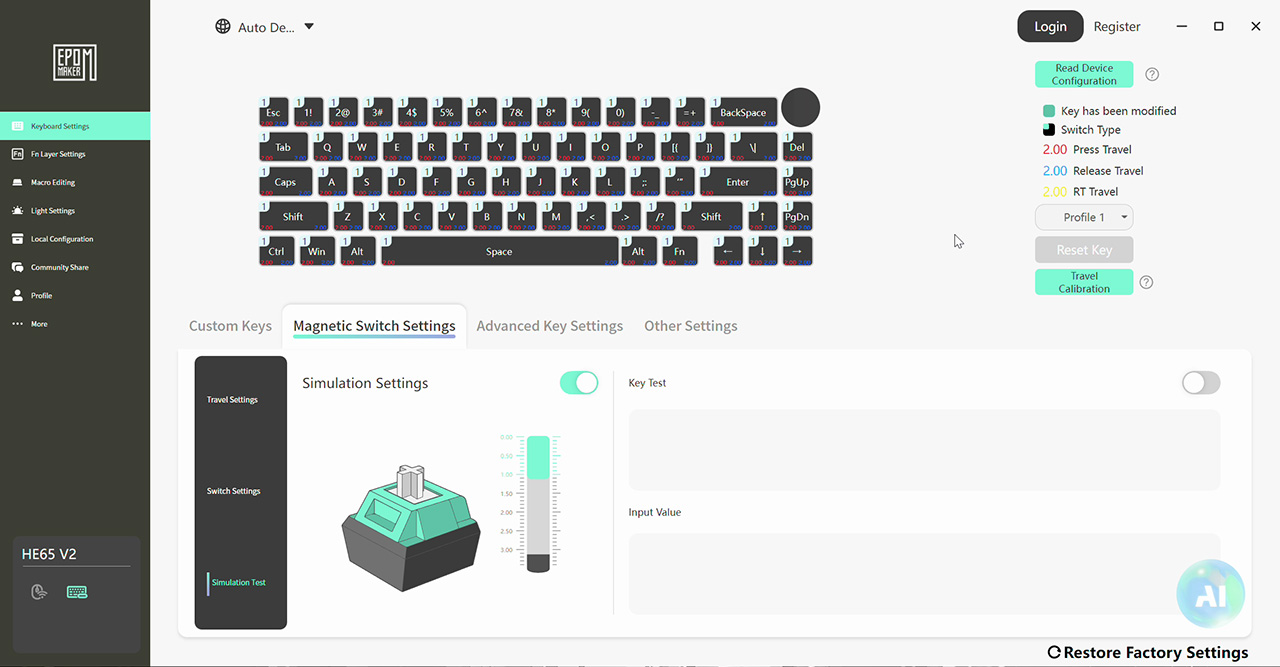
こちらはどのくらいスイッチを押し込んでいるかをテストできる画面です。標準で搭載されている磁気スイッチの場合、押した量に対してバーが連動して動きます。
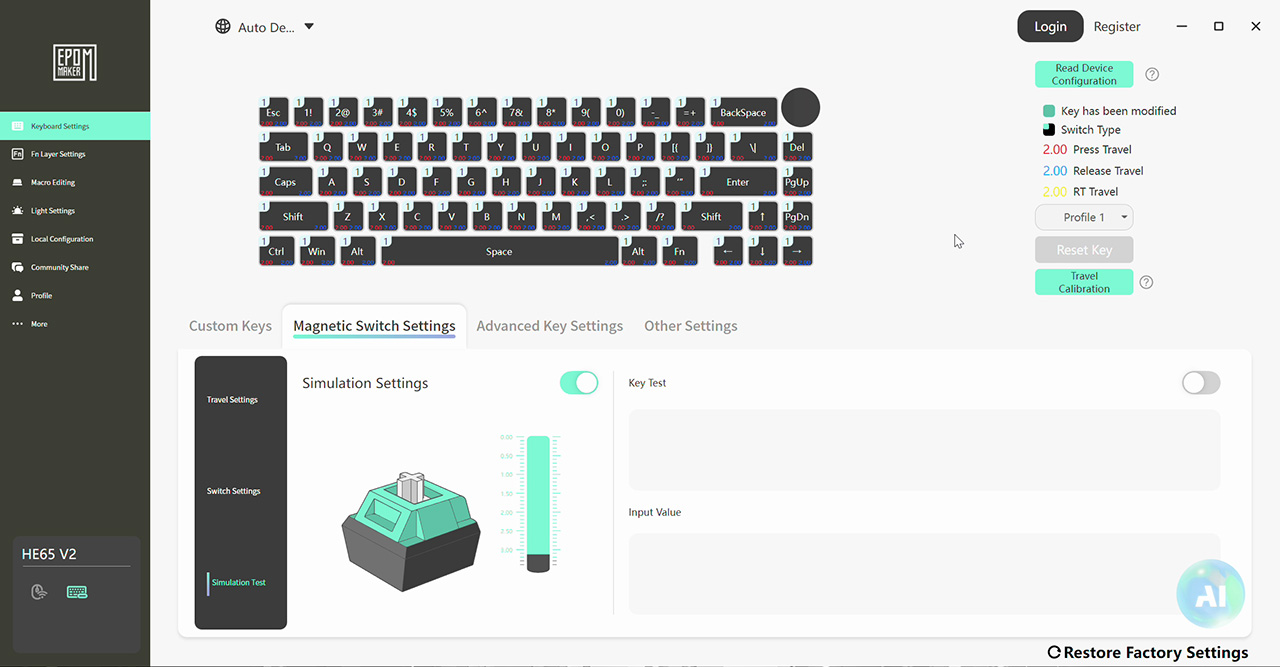
一方、メカニカルスイッチの方は少し押した瞬間にバーが一気にMAXまで振り切れます。押した量ではなく、押したか離したかしか分かりません。
EPOMAKER HE65 V2 TMRのメリット
『EPOMAKER HE65 V2 TMR』を実際に使い、感じたメリットを紹介します。
滑らかな打鍵感と、かなり静かな打鍵音
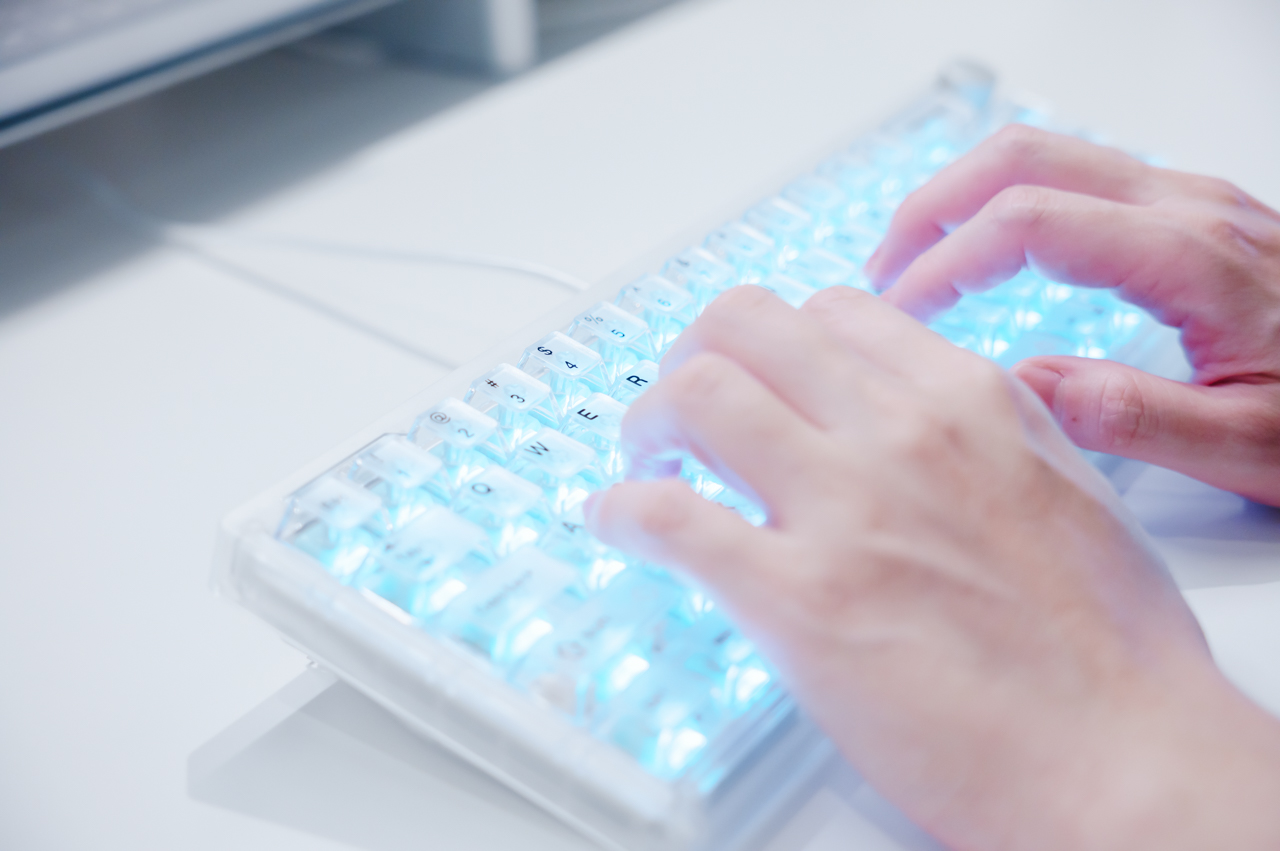
『EPOMAKER HE65 V2 TMR』に採用されているキースイッチは「EPOMAKER Creamy Jade Magnetic Switch」。クリーミーと名前が付く通り、打鍵感は非常に滑らかです。
引っかかりなどはなく、スッと押下できます。反応も速いので、ゲームをする時も快適でした。ただ、なんとなくですが、少し硬い?という印象も受けました。
これは僕が今メインで使っているキーボードが、シリコンキーキャップを採用している『EPOMAKER G84 Pro』なので、感覚がかなり異なるせいかもしれません。本製品の透過キーキャップは硬質プラスチックなので、そのぶん硬めに感じるという面もありそうです。
打鍵音に関しては、かなり静かです。音の傾向としては、僕にはどちらかと言うと「カタカタ」に近い音に聞こえました。透明なPCキーキャップとFR4プレートの組み合わせなので、そのぶん音が硬めに出やすいのかもしれません。
ただ、音量自体はしっかり抑えられていて、うるさいとは感じませんでした。4層の吸音構造とガスケットマウントが入っているためか、底打ち音も響きません。ゲームをする時はもちろん、夜間の作業時にもそこまで気を使う必要はないんじゃないかと思います。
ゲーミングと日常の打ちやすさを1台で両立できる
正直に言うと、最初は磁気スイッチとメカニカルスイッチの両方が使えることに、どんなメリットがあるんだろう…?と思っていました。
ただ、先ほどWASDキーだけを交換してみて、使い方がはっきりしました。WASDキーだけを磁気スイッチにしておけば、ゲーム中はラピッドトリガーが使え、それ以外を好きな打鍵感のメカニカルスイッチにしておけば、普段の作業は好みの感触でタイピングできます。
別々のキーボードを用意しなくても、1台で全て完結する自分好みのキーボードに作り変えられるわけですね。
また、磁気スイッチは気になるけど合わなかった時にどうしよう…と思っている方にも向いています。実際に試して合わなかった場合、自分好みの打鍵感のメカニカルスイッチに変更すればいいので、キーボードごと買い替える必要がありません。
当然、キースイッチやキーキャップの交換は手間がかかるので、毎回入れ替えるというのは非現実的ではあります。ただ、1台だけでまかなえるというのはメリットだと言えそうです。
作動点を0.01mm単位で調整できる
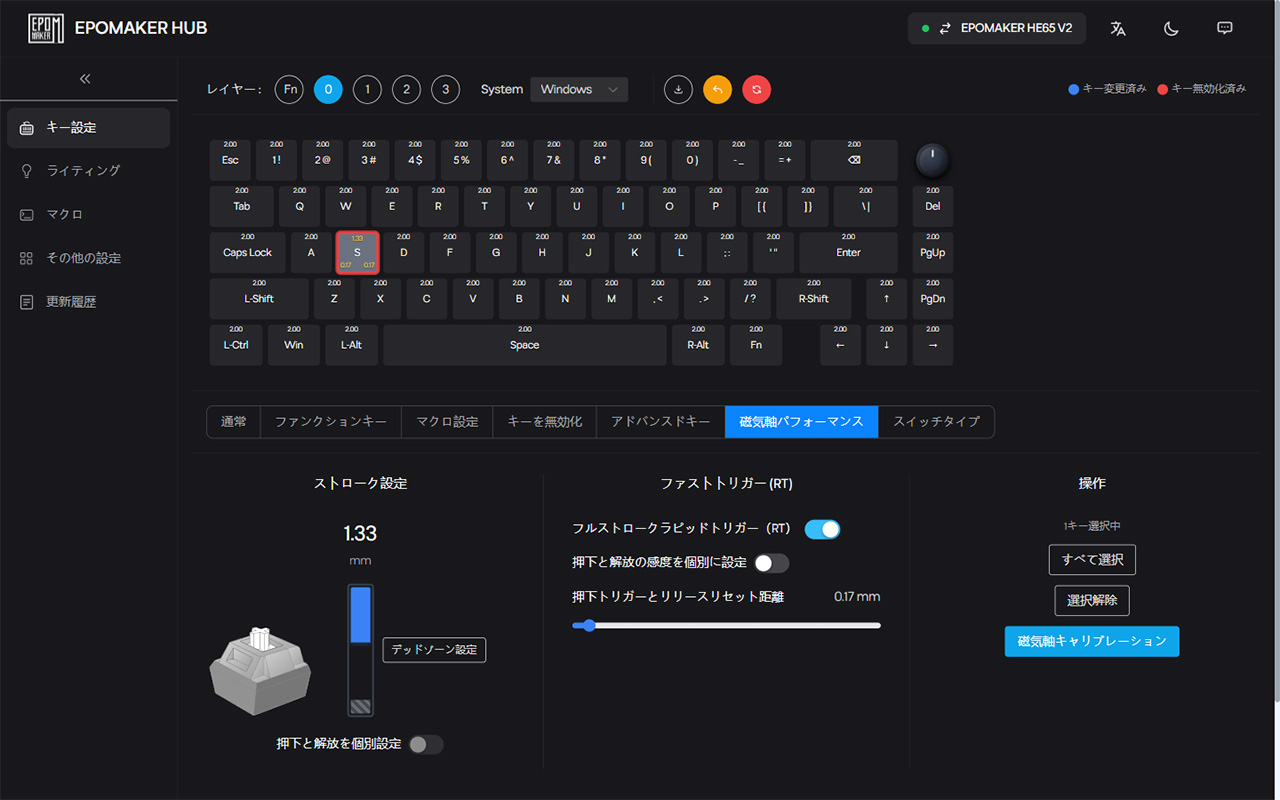
磁気スイッチならではの特徴として、作動点を0.1mm〜3.3mmの範囲で、0.01mm単位で細かく設定できます。ゲーム用なら浅くして反応速度を優先、文章を書く用途なら深くして誤入力を減らす、といった振り分けができます。
ラピッドトリガーもあるので、キーを離した瞬間にリセットがかかり、押し直しがすぐ効きます。
そのほか、SOCD(左右同時入力の処理)やDKS(1つのキーに複数の動作を割り当てる機能)など、高度なゲーミング機能にも対応しており、ゲーミングキーボードとしての性能は申し分ありません。
EPOMAKER HE65 V2 TMRのデメリット
EPOMAKER HE65 V2 TMRを実際に使って感じたデメリットも正直に紹介します。
「かな」「英字」キーを割り当てられない
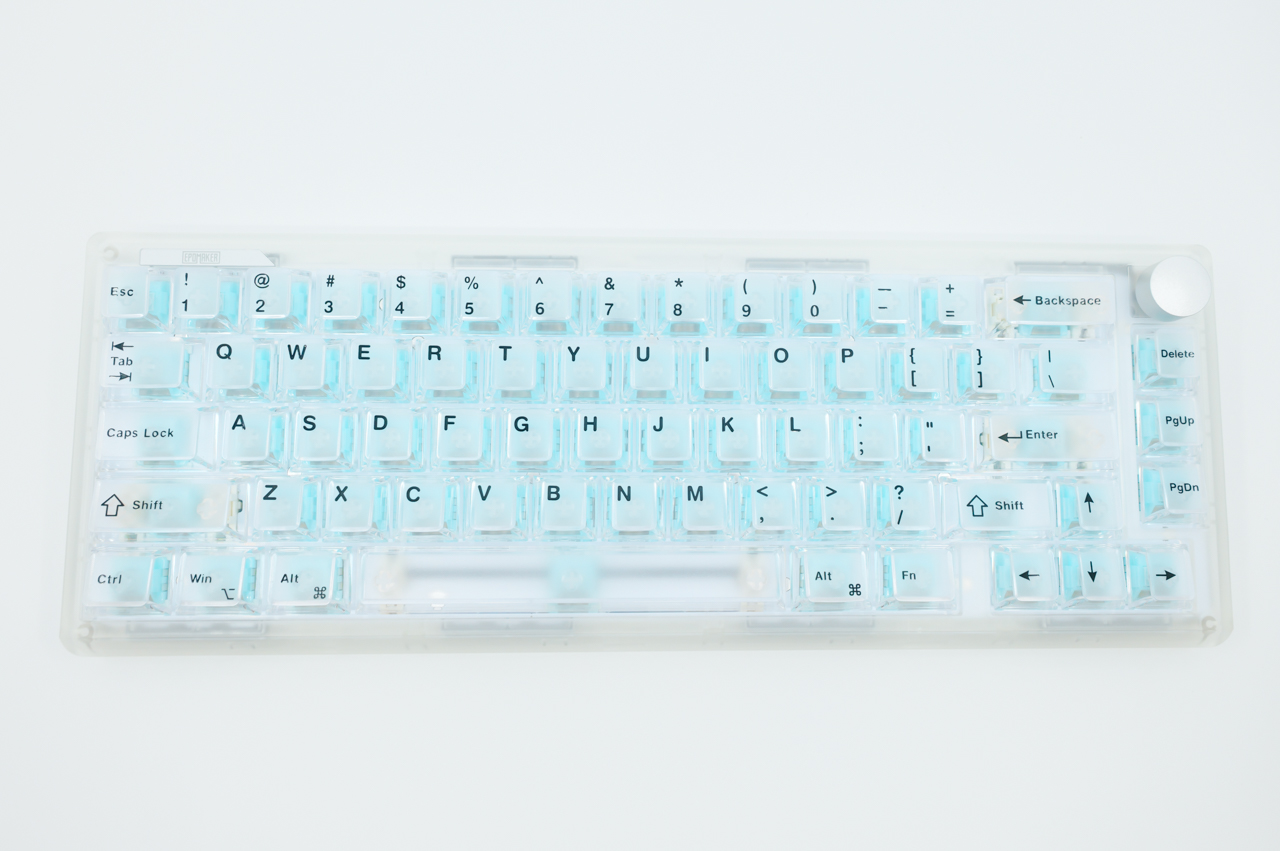
本製品のキーマップは専用ソフトウェアから自由に変更できるのですが、割り当てられるキーの一覧に「かな」「英字」といった日本語入力にまつわるキーが用意されていません。
これは「EPOMAKER 3.0(V4)」でも「EPOMAKER Hub」でも同じでした。ソフトを変えれば解決するという話ではないので、日本語入力の切り替えを1キーで済ませたい方には、ここが引っかかるポイントになりそうです。
ただ、OS側で対応する方法はあります。Macであれば「英かな」やKarabiner-Elementsを使えば解決しますし、Windowsの場合はMicrosoft公式の「PowerToys」でキーを再割り当てすればいけます。
僕は以前、使っていないキー(F20など)を割り当てておいて、IME側でそのキーにオン・オフを設定するという方法を使っていました。AltキーにIMEを割り当てる方法もあるのですが、そうするとAltを使ったショートカットが潰れてしまうので、この方が扱いやすいと思います。
とは言え、キーボード単体で完結しないのは事実です。US配列モデルのみの製品なので仕方ない点ではありますが、日本語と英語を頻繁に行き来しながら使う方は、把握したうえで購入するのがよさそうです。
透明キーキャップは美しいが光が眩しい
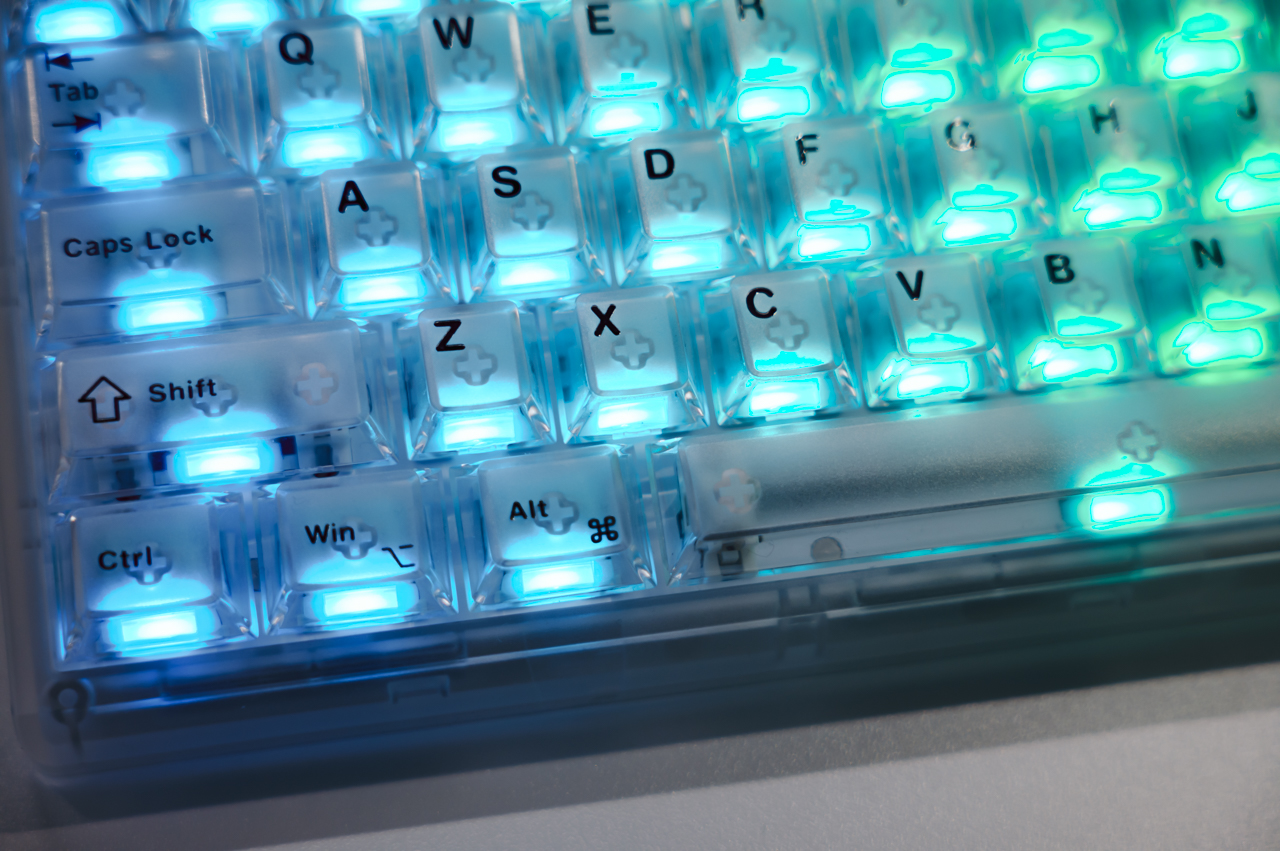
本製品に採用されているキーキャップは透明度が高く、LEDの光が直線的に透過します。そのため、かなりハッキリとした光が漏れます。
派手な光り方が好きな方には良いと思うのですが、僕個人としてはもう少し淡く光ってほしいところ。『EPOMAKER G84 Pro』で採用されているような、ボヤッと光る感じの方が好みですね。
とは言え、これは完全に好みの問題です。
キーキャップは普通に交換でき、光り方が気になる場合は替えてしまえば解決するので、致命的な問題ではありません。
EPOMAKER HE65 V2 TMRはこんな人におすすめ
『EPOMAKER HE65 V2 TMR』は以下のような方におすすめです。
- ラピッドトリガーを試してみたいけれど、磁気スイッチが自分に合うか不安な方
- ゲームと文章入力を1台で済ませたい方
- 手持ちのメカニカルスイッチを活かしたい方
- 打鍵音を抑えたい方
- 65%のコンパクトなキーボードを探している方
日本語入力の切り替えをキーボード単体で完結させたい方には向きませんが、US配列に抵抗がなく、自分好みに作り込んでいきたい方にとって、本製品はなかなか面白いキーボードじゃないかと思います。
EPOMAKER HE65 V2 TMRに関するよくある質問
『EPOMAKER HE65 V2 TMR』に関するよくある質問をまとめました。
- EPOMAKER HE65 V2 TMRは普通のメカニカルスイッチも使えますか?
- 使えます。ハイブリッドホットスワップ仕様で、磁気スイッチに加えて3ピン/5ピンの一般的なメカニカルスイッチにも対応しています。実際に試したところ、全キーを統一する必要はなく、磁気スイッチとメカニカルスイッチをキーごとに混在させることもできました。ただし、メカニカルスイッチに交換した部分では、ラピッドトリガーや作動点調整は機能しません。
- TMRセンサーはホール効果センサーと何が違うのですか?
- ホール効果センサーは磁界の強さを電圧の変化として読み取るのに対し、TMR(トンネル磁気抵抗)センサーは抵抗値の変化を読み取ります。EPOMAKERは、これによって感度と安定性が向上し、低遅延と高精度を両立できるうえ、消費電力も抑えられると説明しています。
- EPOMAKER HE65 V2 TMRはMacでも設定を変更できますか?
- できます。「EPOMAKER 3.0(V4)」はWindows版とmacOS版の両方が配布されているほか、ブラウザ上で動く「EPOMAKER Hub」も利用できます。Hubは日本語UIに対応していてインストールも不要なので、こちらの方が扱いやすいと思います。
- EPOMAKER HE65 V2 TMRに日本語配列(JIS)モデルはありますか?
- ありません。公式の技術仕様に記載があるのはANSI US配列のみです。また、専用ソフトウェアでも「かな」「英字」といった日本語入力にまつわるキーは割り当てられないため、日本語入力の切り替えはOS側の設定やPowerToysなどで対応する必要があります。
- EPOMAKER HE65 V2 TMRはBluetooth接続でもゲームに使えますか?
- 使えますが、おすすめはしません。Bluetooth接続時はポーリングレートが125Hzとなり、有線・2.4GHz接続時の8,000Hzと比べて大きく差が出ます。ゲームで使うなら2.4GHzドングルか有線接続を推奨します。
EPOMAKER HE65 V2 TMRのレビューまとめ
『EPOMAKER HE65 V2 TMR』は、磁気スイッチのキーボードとしては珍しく、普通のメカニカルスイッチも挿せるキーボード。
磁気スイッチのキーボードは、買った時点でスイッチの選択肢がほとんど無くなります。ラピッドトリガーが使える代わりに、打鍵感は付属のスイッチで決まってしまうのが一般的です。
本製品はメカニカルスイッチも選べるため、ラピッドトリガーを使いつつ、その他のキーは好みの打鍵感というハイブリッドな使い方が、これ1台だけでできるのが大きな特徴です。
打鍵音が静かなのも良いところで、ゲーミングプレイや夜間の作業でもそこまで気を使わずに済みました。
日本語入力にまつわるキーを割り当てられない点は、US配列モデルということもあり仕方のない部分ではありますが、OS側で対応する方法はあるので、そこまで大きな問題にはならないと思います。
16,500円という価格で、TMRセンサーに8,000Hzのポーリングレート、トライモード接続まで揃っています。初めての磁気キーボードとしても、すでに磁気キーボードを使っている方の2台目としても選びやすい一台です。
気になった方は、ぜひチェックしてみてください。

COMMENT