
自作キーボードなどを眺めていると、一般的なレイアウトとは違って、キーが格子状に並んでいる製品を見かけることがあります。
これは「オーソリニア配列(直交配列)」と呼ばれるもので、タイプライターの流れを汲む一般的なキーボードよりも指の移動が少なく、効率を追い求めていくとここにたどり着くと言われています。
慣れてしまえばより素早くタイピングができるということで、自作キーボード界隈の上級者やエンジニアに好まれている配列ですね。
ただ一般的には入手しづらいのですが、EPOMAKERからこの配列を採用した『EPOMAKER Hack70』が登場。Amazonなどでも購入できるので、気軽に試せるようになっています。
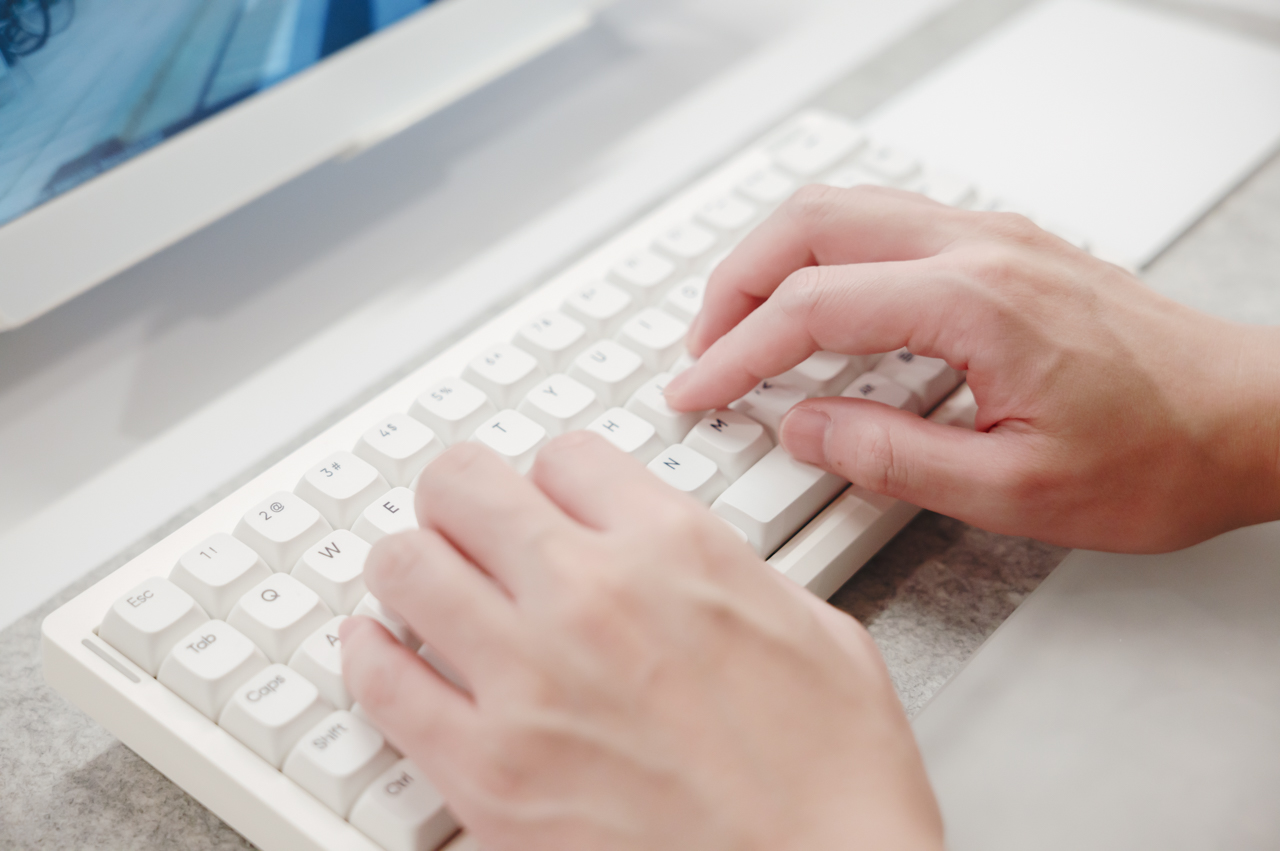
実際に僕も使ってみましたが、最初はまさに”試練”と言えるくらいミスタイピングをします。めちゃくちゃ慣れが必要。
ただキー数は70キーあって、省略されがちな矢印キーやPageUpキーもしっかり残っています。このサイズにギュッと圧縮されているので、慣れることができたらかなり効率は高いんじゃないかなと思いました。
本当に慣れるものなのか、デザインや打鍵感はどうなのか、詳しく見ていきます。
タップできる目次
EPOMAKER Hack70とは?
『EPOMAKER Hack70』は、EPOMAKERから2026年6月に登場した70キーのオーソリニア配列メカニカルキーボードです。
EPOMAKERは中国・深センのキーボードブランドで、同社にはすでに『EPOMAKER Luma40』という40%サイズのロープロファイルオーソリニア配列モデルがあります。
本製品はそこからキー数を増やし、一般的なメカニカルスイッチを使う65%サイズにまとめた製品という位置づけです。
スペック
| EPOMAKER Hack70 | |
|---|---|
| レイアウト | オーソリニア配列(直交配列)・70キー |
| 接続方式 | USB-C(有線)/ 2.4GHzワイヤレス / Bluetooth |
| バッテリー | 3,000mAh |
| ポーリングレート | 1,000Hz(有線・2.4GHz)/125Hz(Bluetooth) |
| 遅延 | 3ms(有線)/5ms(2.4GHz)/15ms(Bluetooth) |
| キーキャップ | PBT・XDAプロファイル(昇華印刷) |
| キースイッチ | EPOMAKER Creamy Jade Switch |
| 内部構造 | ガスケットマウント/PCプレート/5層構成 |
| ホットスワップ | 対応(5ピン) |
| 対応OS | Windows / macOS / iOS / Android |
| 対応ソフトウェア | VIA / EPOMAKER Hub |
| カラー | ホワイト |
| サイズ | 302.4×118.5×39.5mm |
| 重量 | 約0.68kg |
| 価格 | 15,100円 |
パッケージ内容
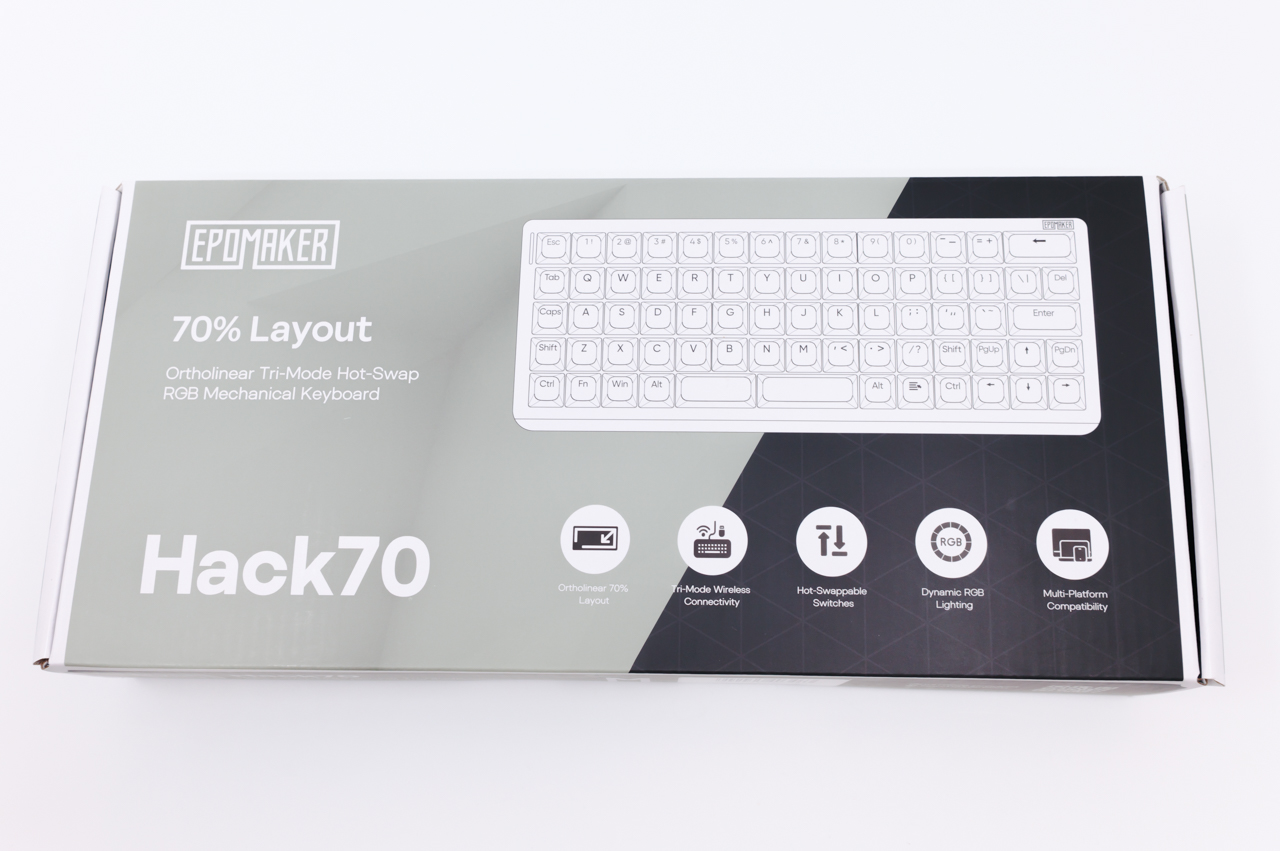
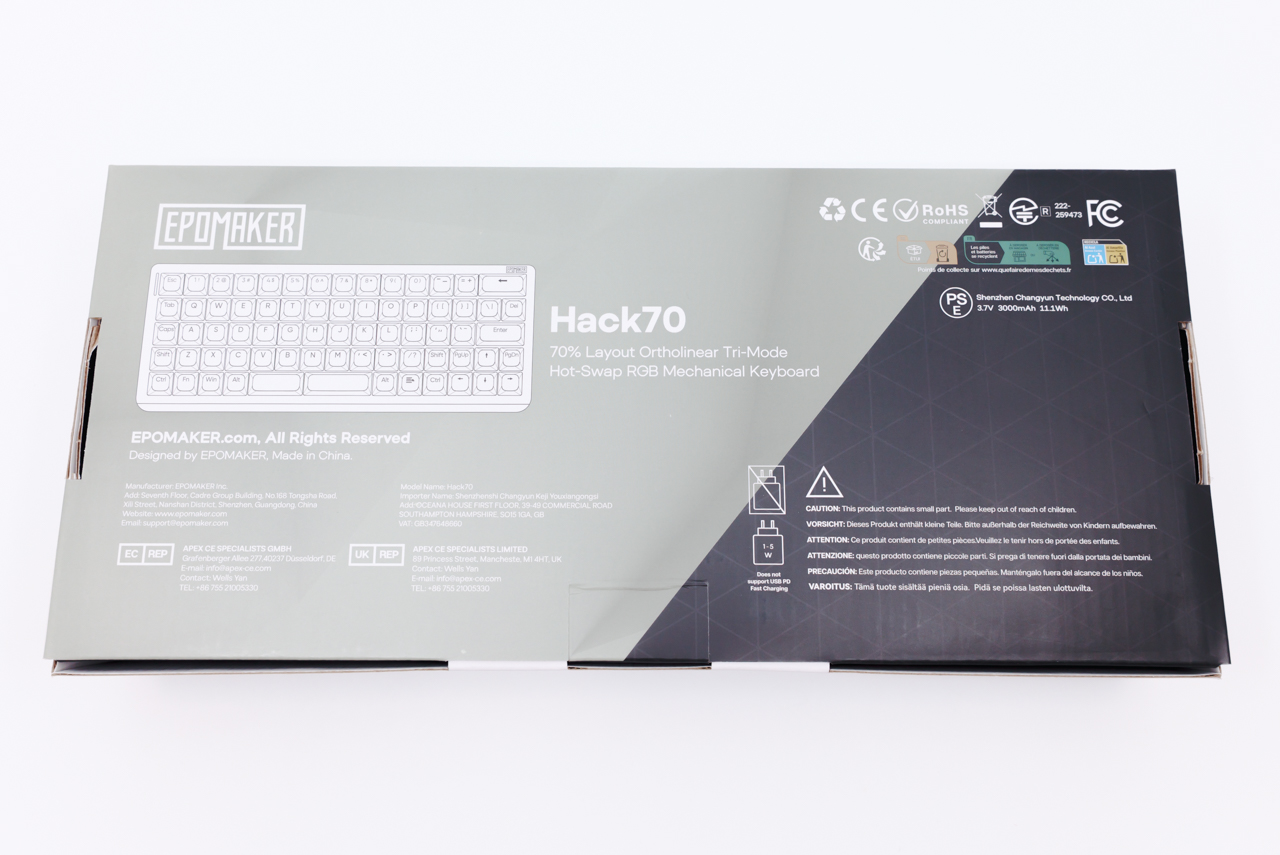
パッケージは最近のEPOMAKERならではの、斜めに切り替えのあるデザイン。Hack70はグレーが使われており、シックな配色です。
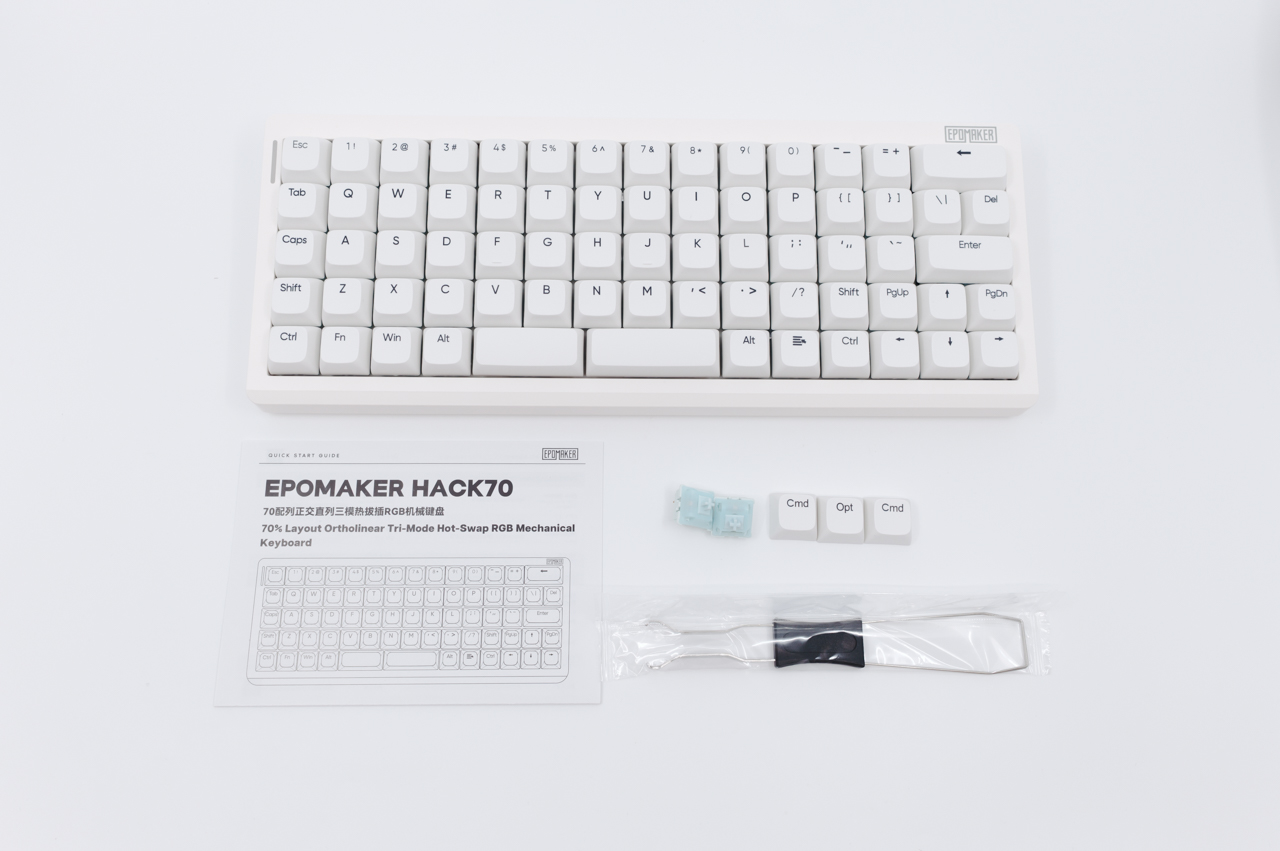
- EPOMAKER Hack70 本体×1
- USB-A to USB-Cケーブル ×1
- Creamy Jade Switch ×2
- mac用キーキャップ ×3
- キーキャップ・キースイッチプラー ×1
- 取扱説明書
パッケージ内容は上記の通り。
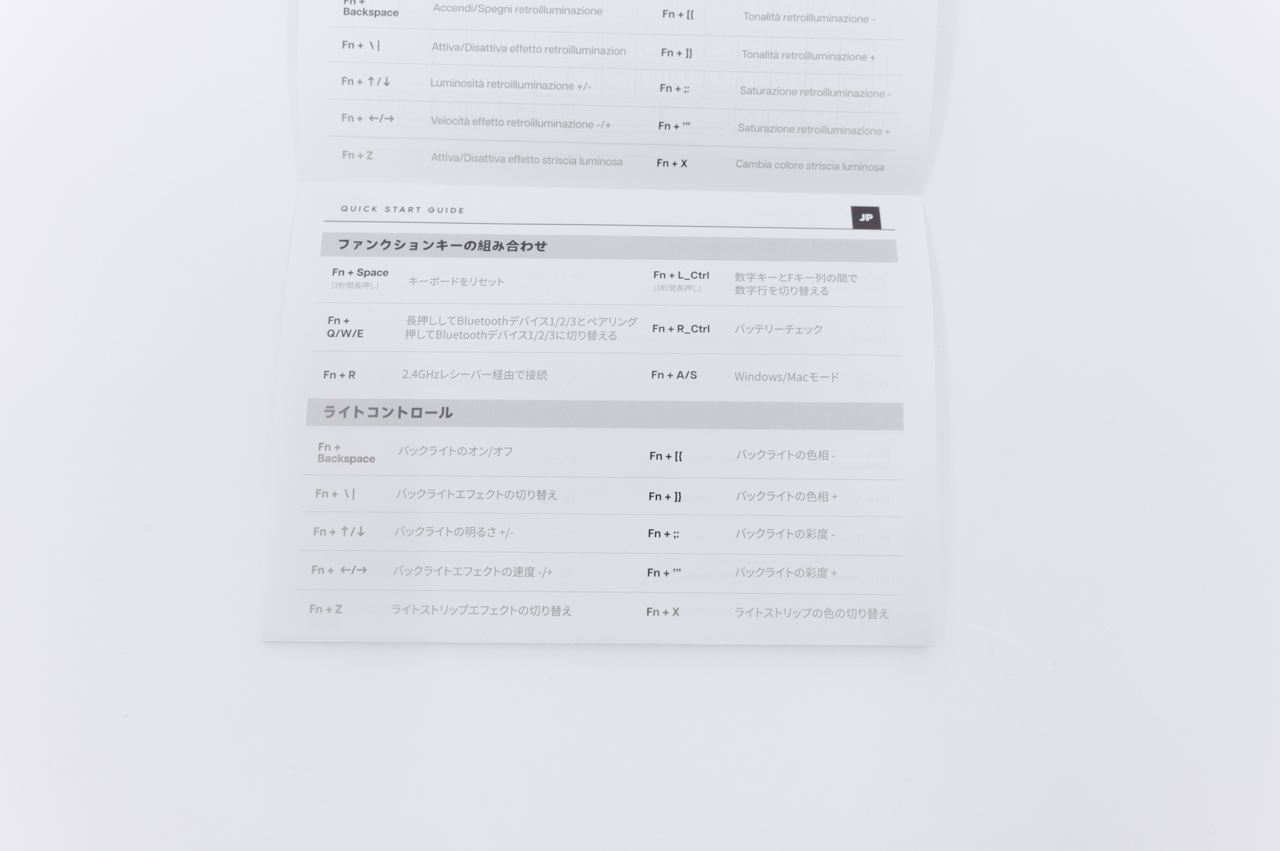
取扱説明書は多言語対応されており、日本語での記載もあります。
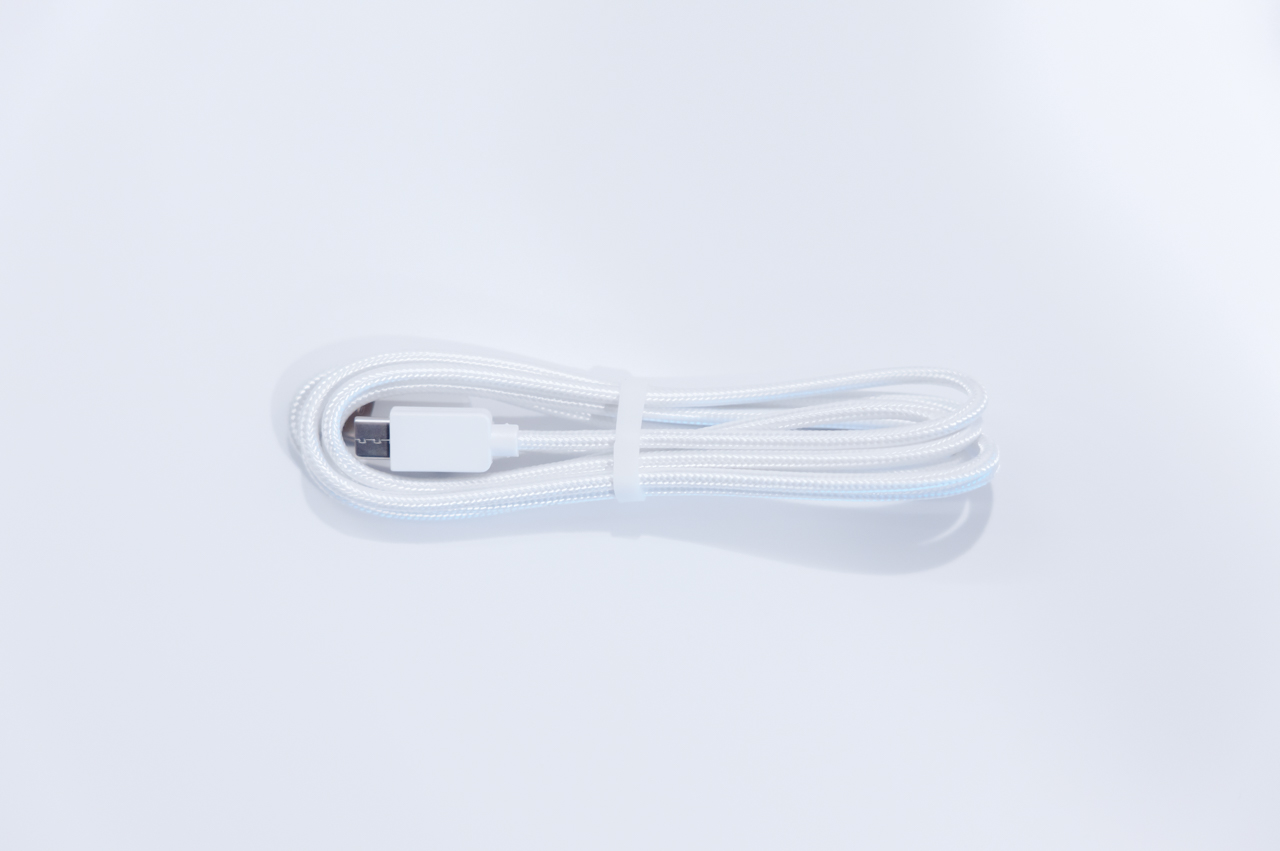
付属するUSB-A to USB-Cケーブルは編み込みタイプ。耐久性が高いほか質感もよく、白く美しいデザインです。
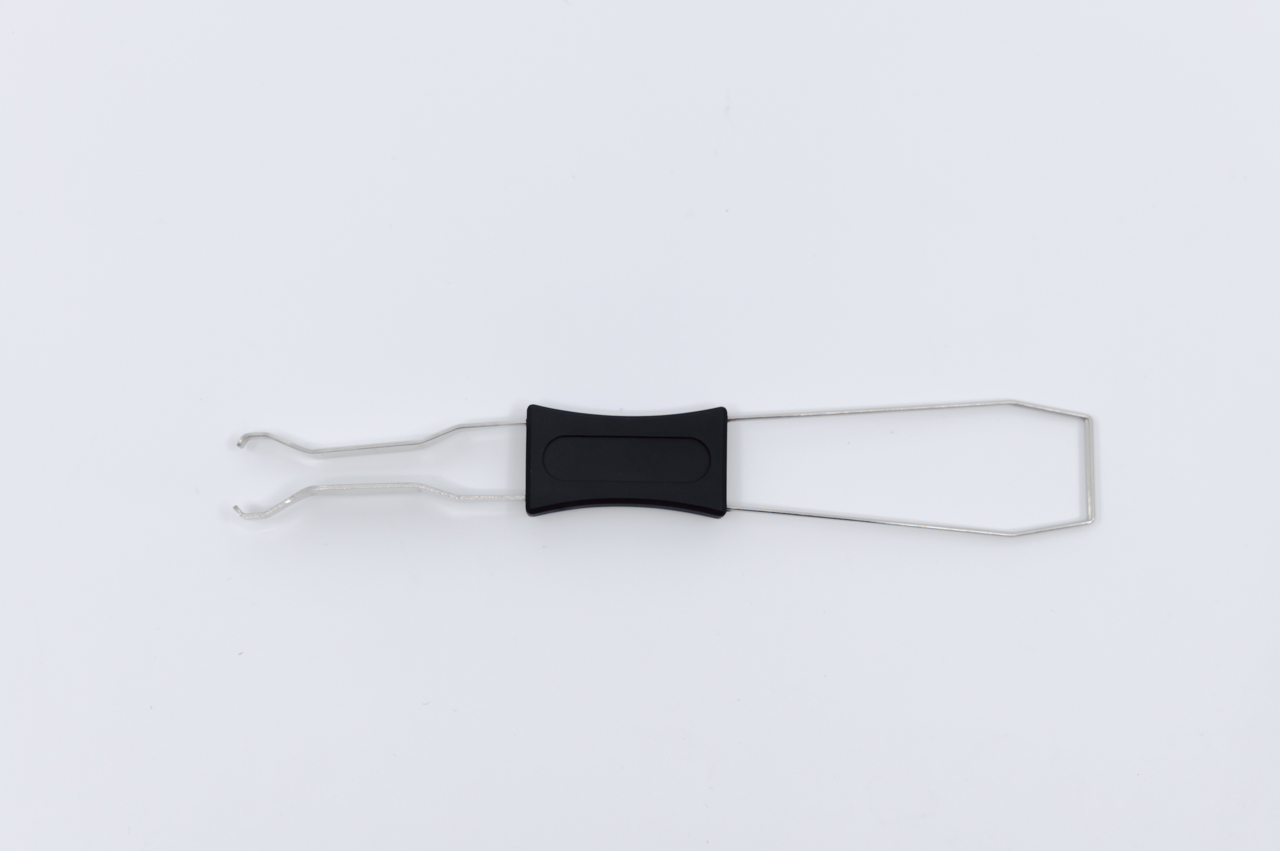
キースイッチ・キーキャップを交換する時に使うプラーも付属します。
キースイッチ
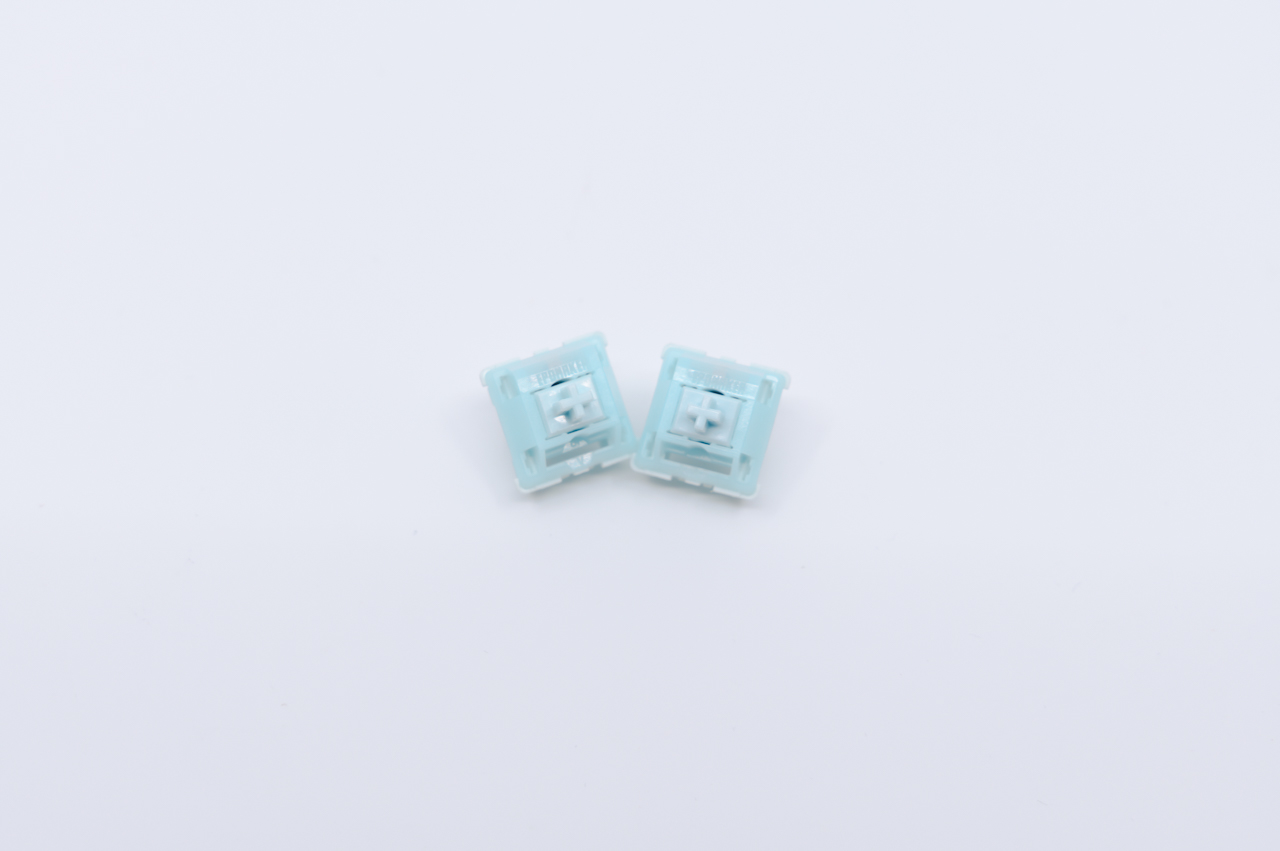
『EPOMAKER Hack70』に搭載されているキースイッチは『EPOMAKER Creamy Jade Switch』です。
| EPOMAKER Creamy Jade Switch | |
|---|---|
| タイプ | リニア(工場潤滑済み) |
| 押下圧 | 45±5gf |
| キーストローク | 3.6±0.4mm |
| 作動点 | 2.0±0.4mm |
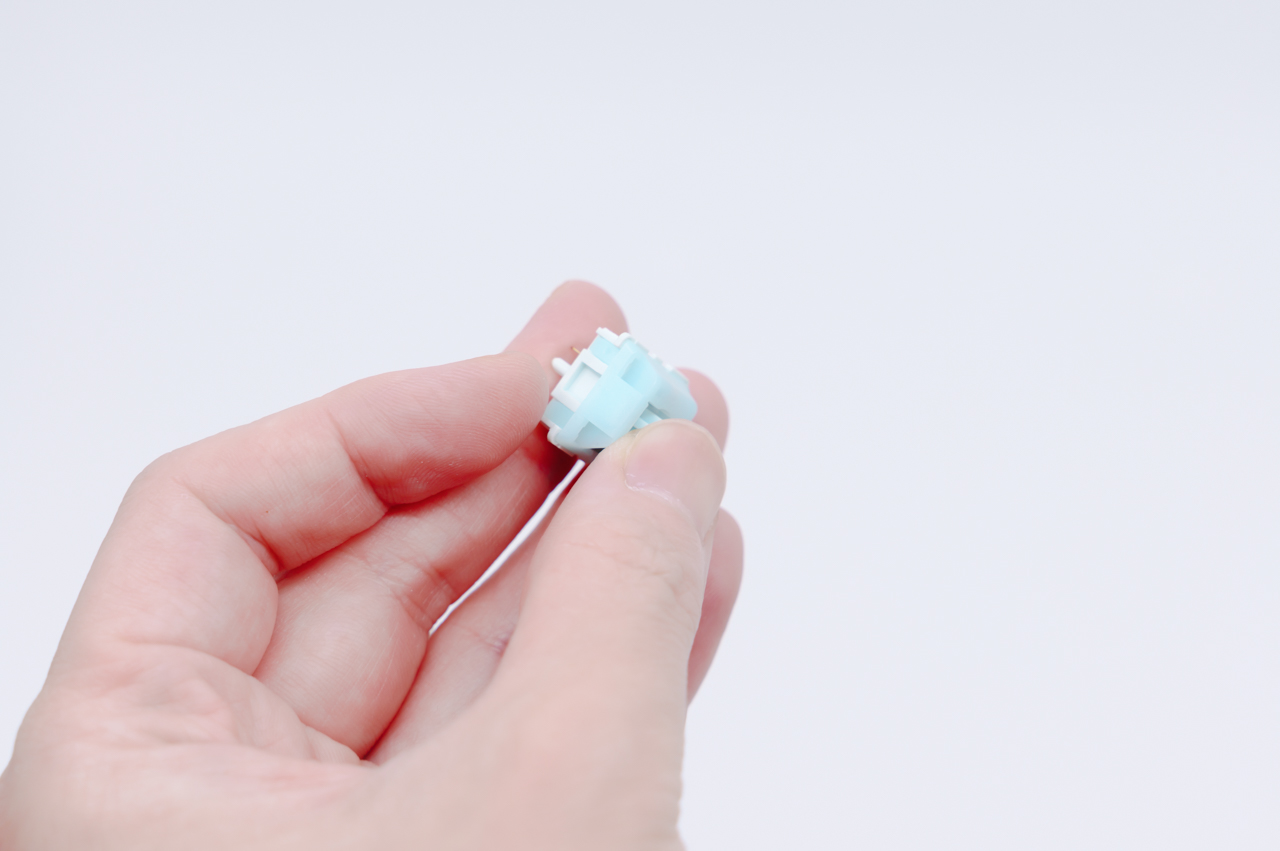
こちらは以前にもレビューした『EPOMAKER G84 Pro』にも採用されていたリニアスイッチで、重すぎず軽すぎずといった丁度よいバランスで、使いやすいキースイッチです。
工場潤滑済みなので、箱から出した状態でも引っかかりがありません。打鍵感と打鍵音については後ほど詳しく紹介します。
キーキャップ
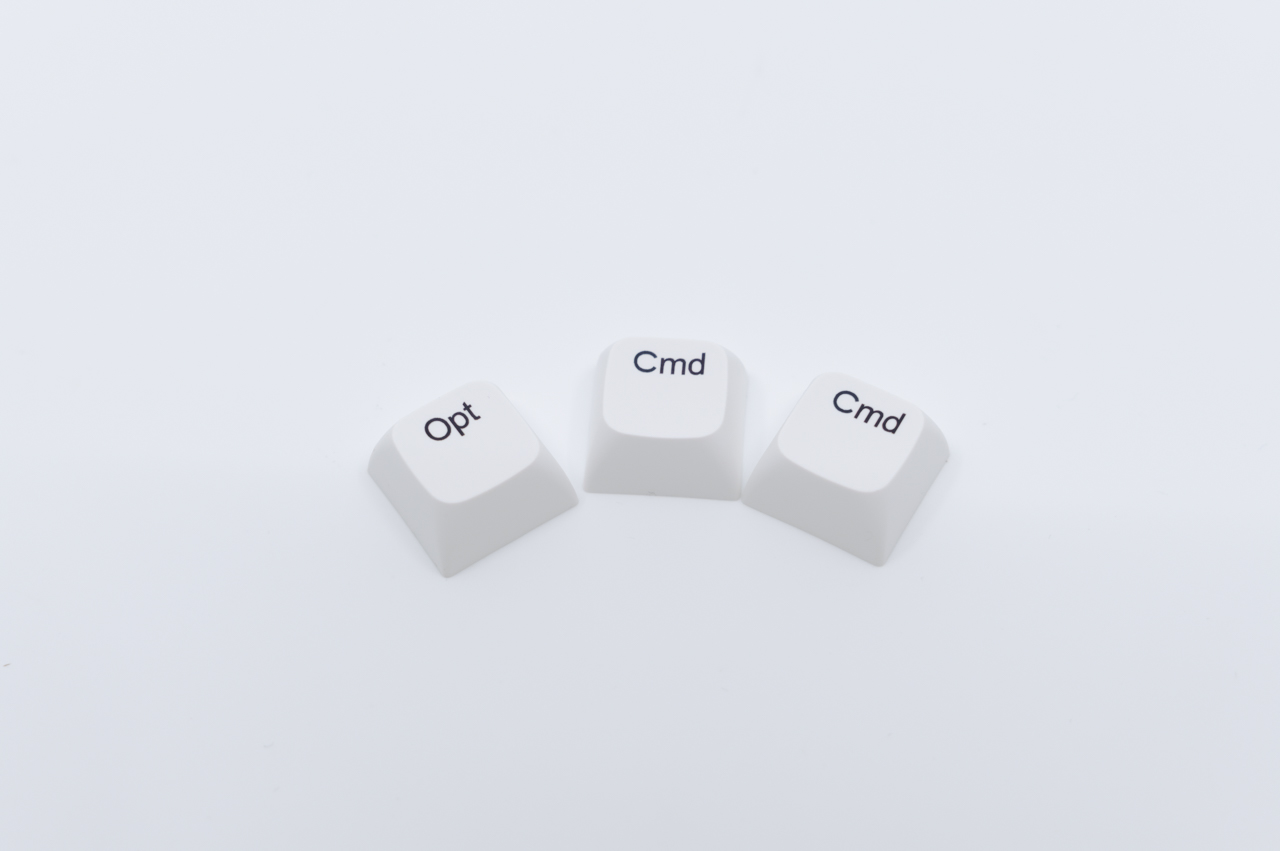
キーキャップはPBT製のXDAプロファイルを採用したものが使われています。XDAプロファイルは全段が同じ高さで作られているのが特徴。
オーソリニア配列との相性がよいと言われており、実際にHack70と組み合わせるとキートップ面が平らに揃います。
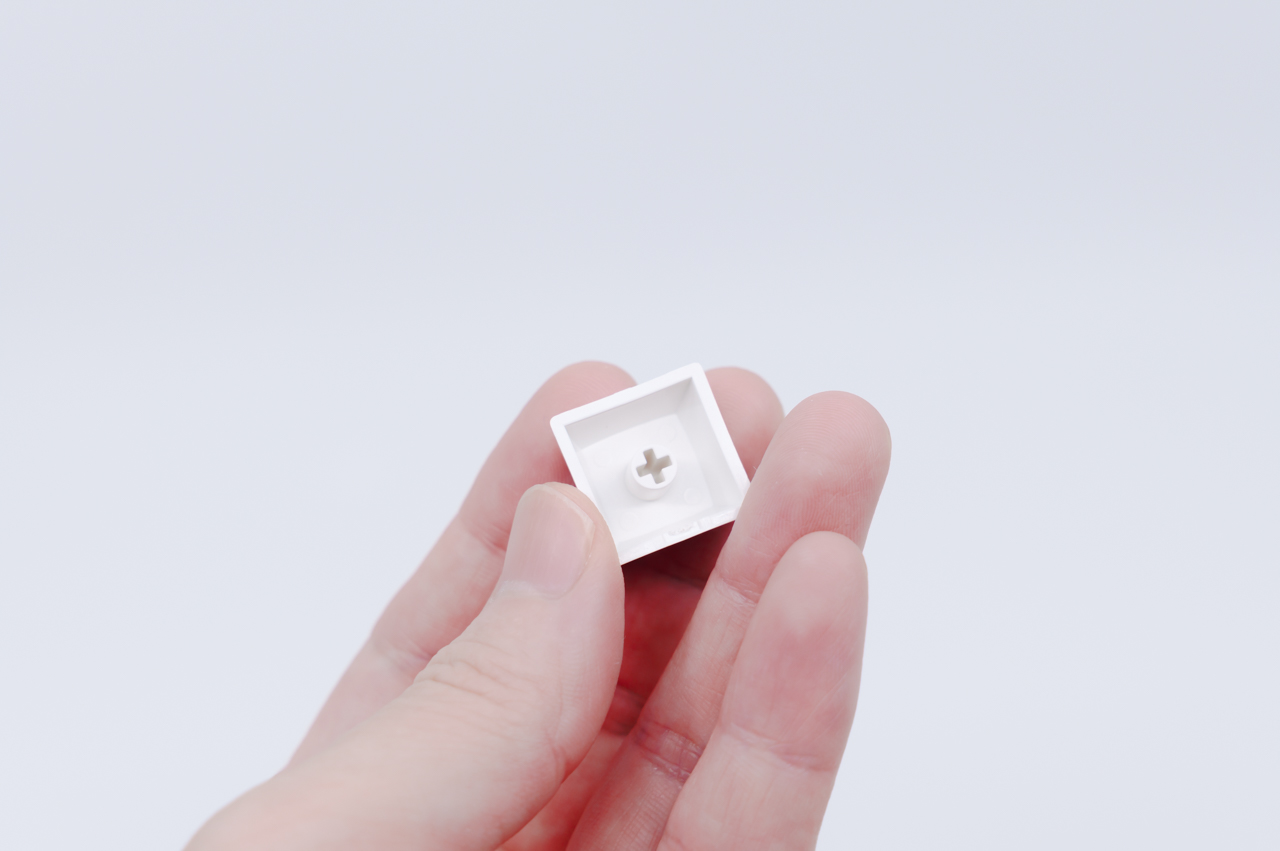
キー印字は昇華印刷となっており、印字が削れて消える心配はありません。
本体デザイン
『EPOMAKER Hack70』本体のデザインを見ていきます。
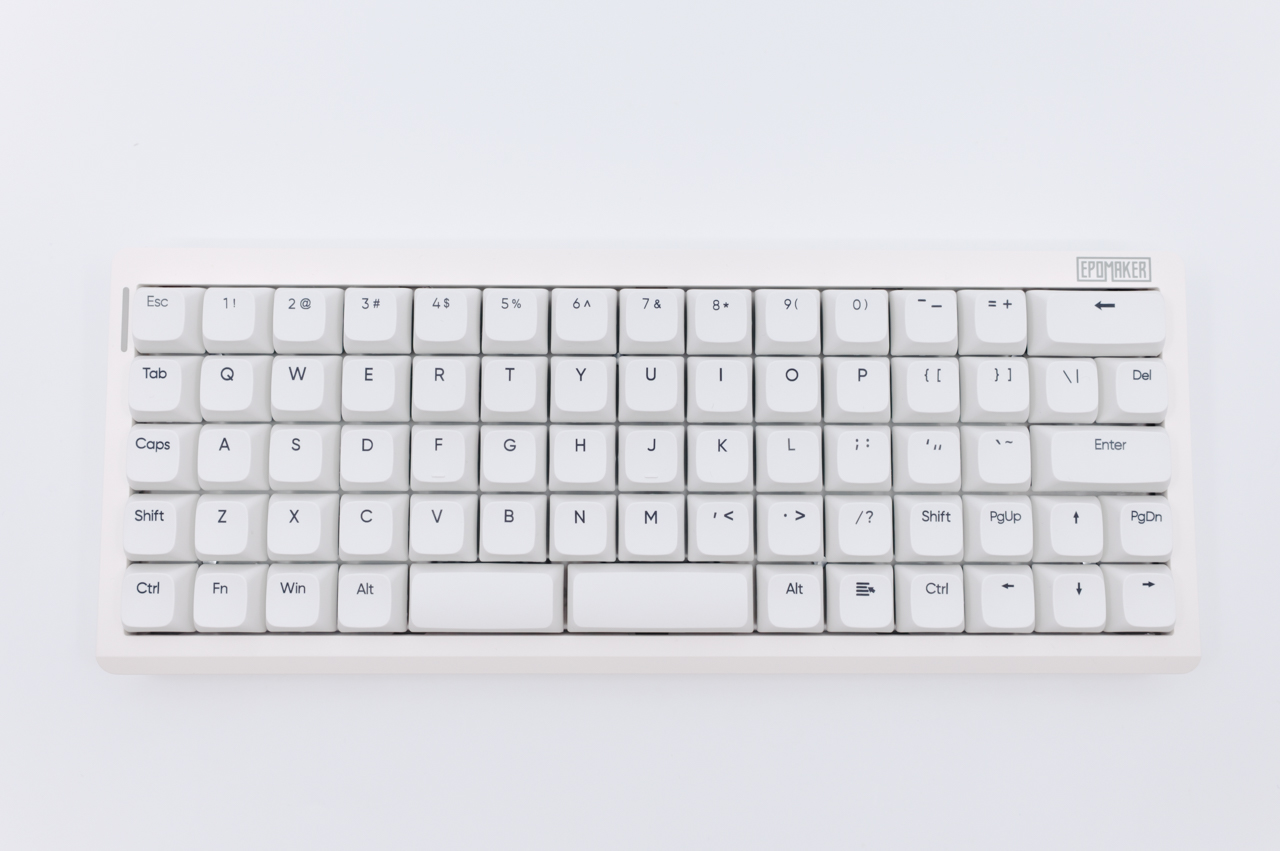
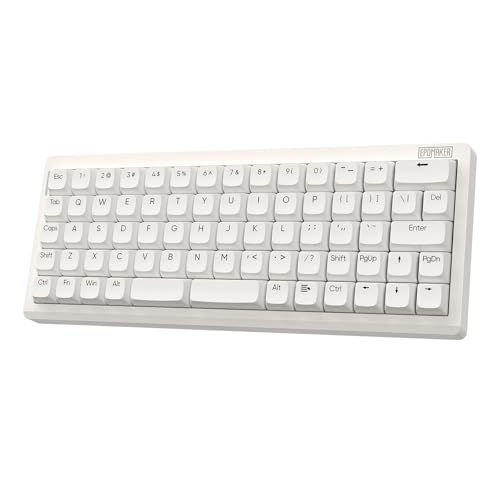
真っ白な筐体に加え、オーソリニア配列ならではの格子状の整った配置も相まって、見た目はものすごく整ったデザイン。
キー印字も濃くコントラストがあり、整然とした印象を受けます。
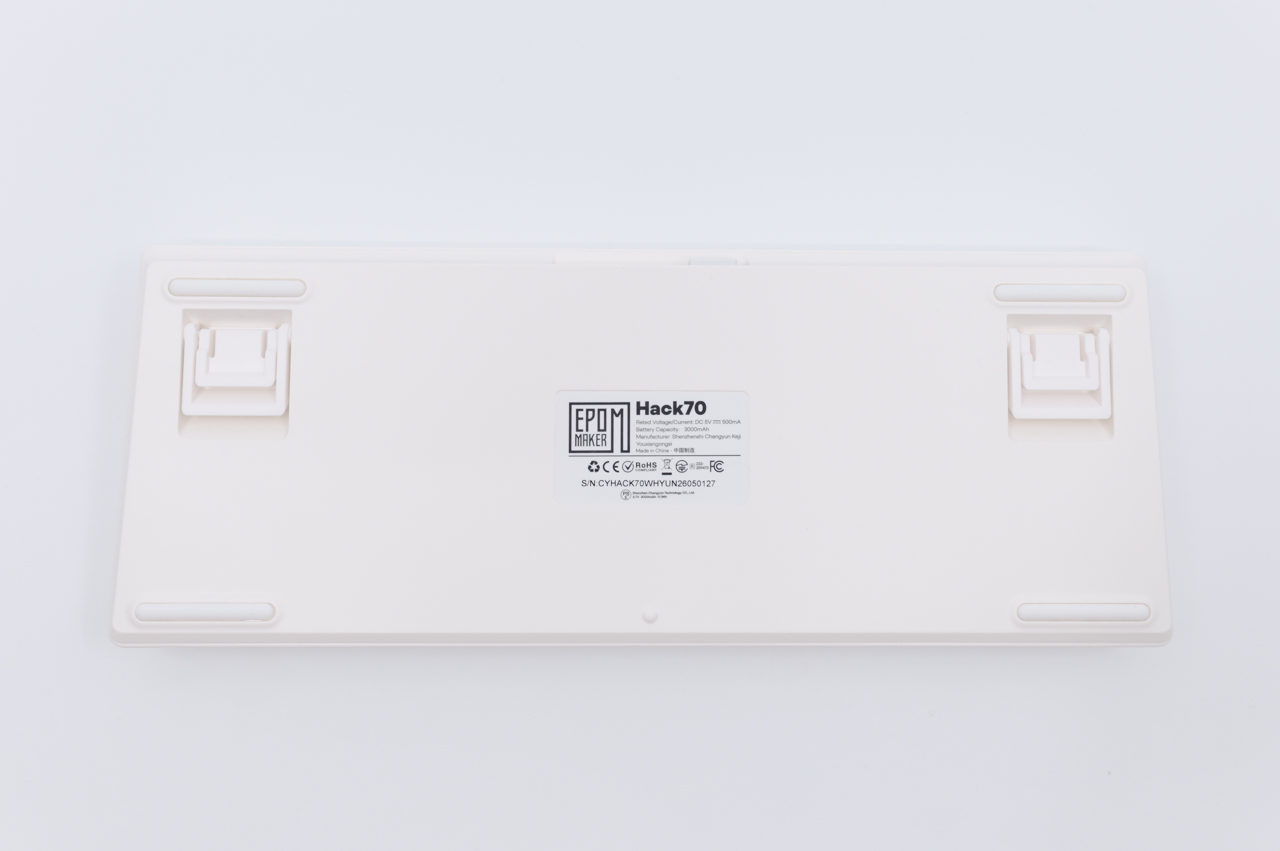
本体背面。表面同様に白で統一されている上、装飾類も少なく整ったデザインです。四隅にはゴム脚があり、滑らないようになっています。技適マークもこちらに印字されているので、国内で無線接続を使う場合も安心です。
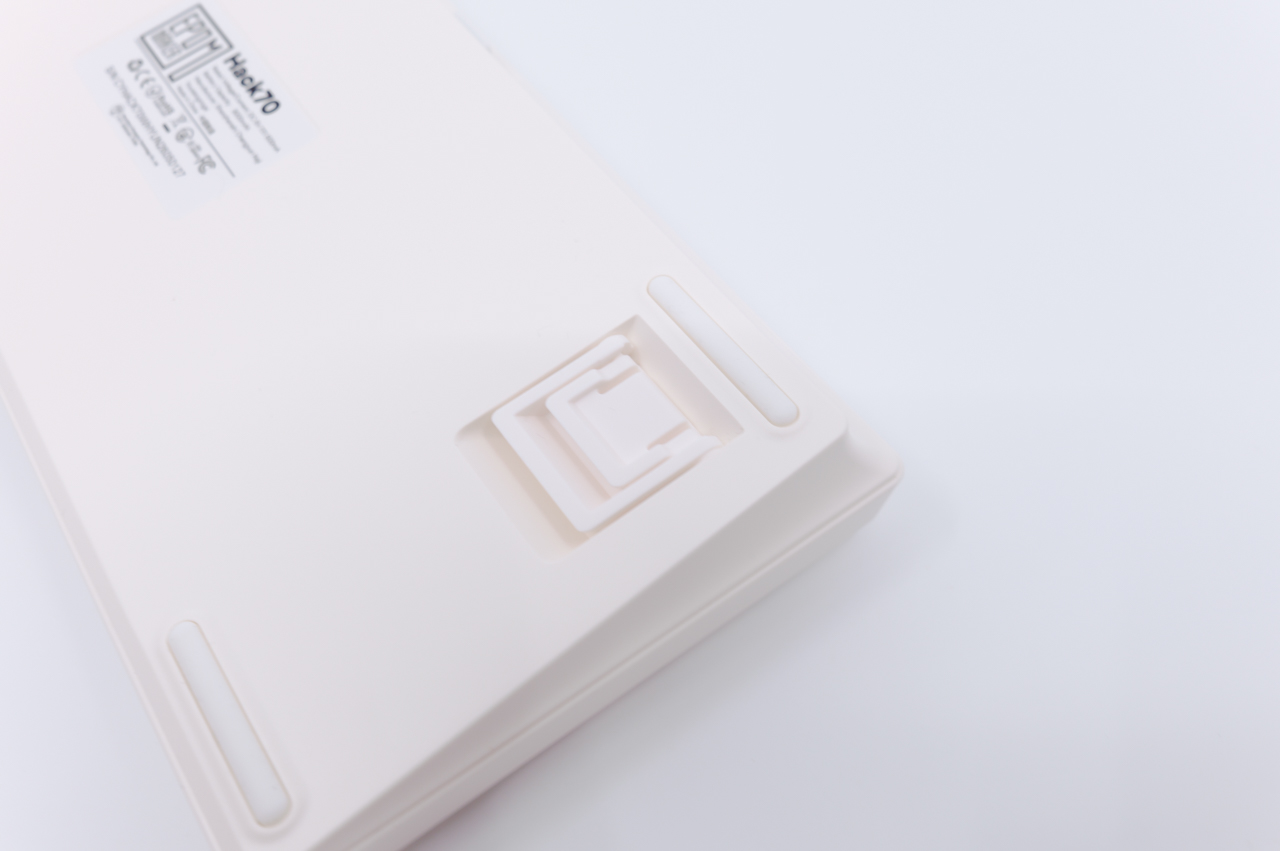
キックスタンドも内蔵されており、2段階で角度の変更が可能。
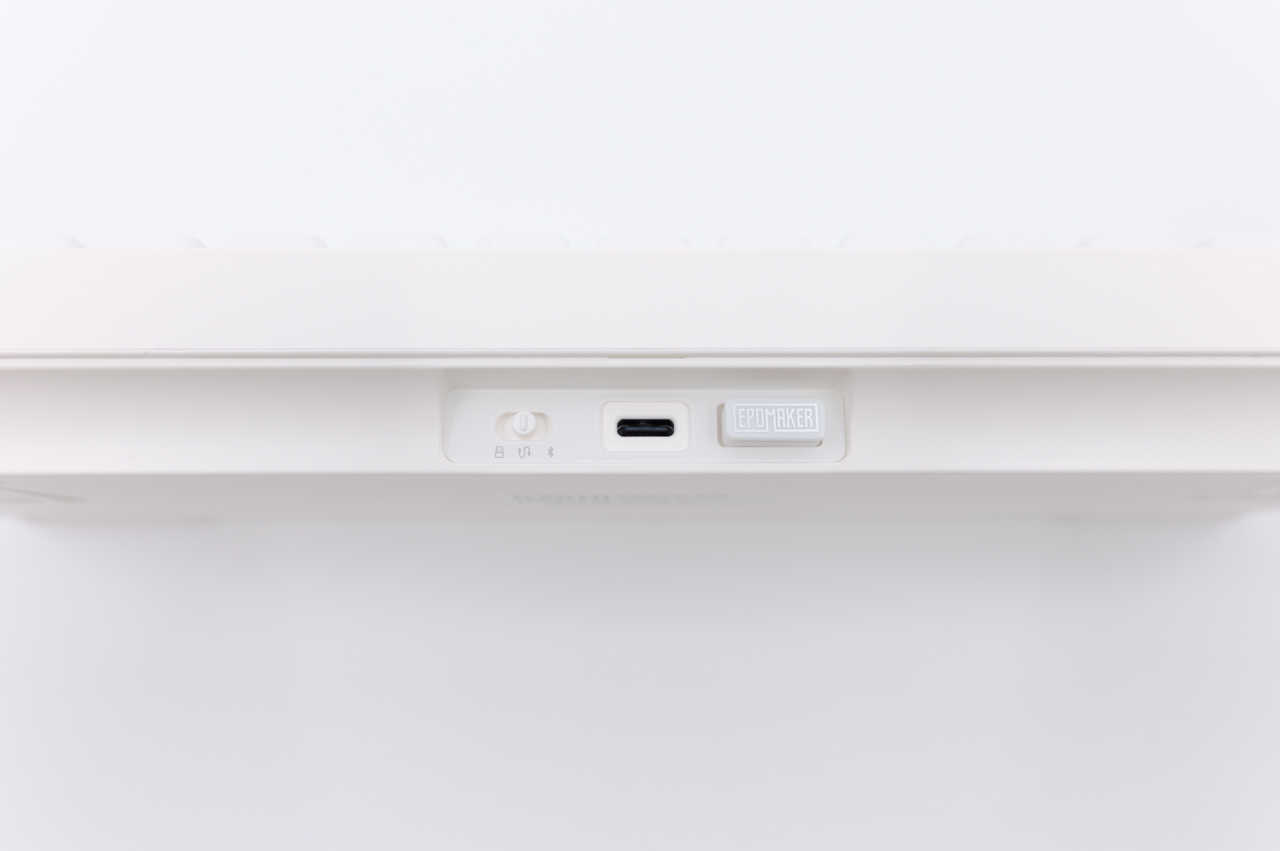
本体上部には有線/無線/Bluetoothの切り替えスイッチ、USB-Cポート、USBレシーバーが内蔵されています。
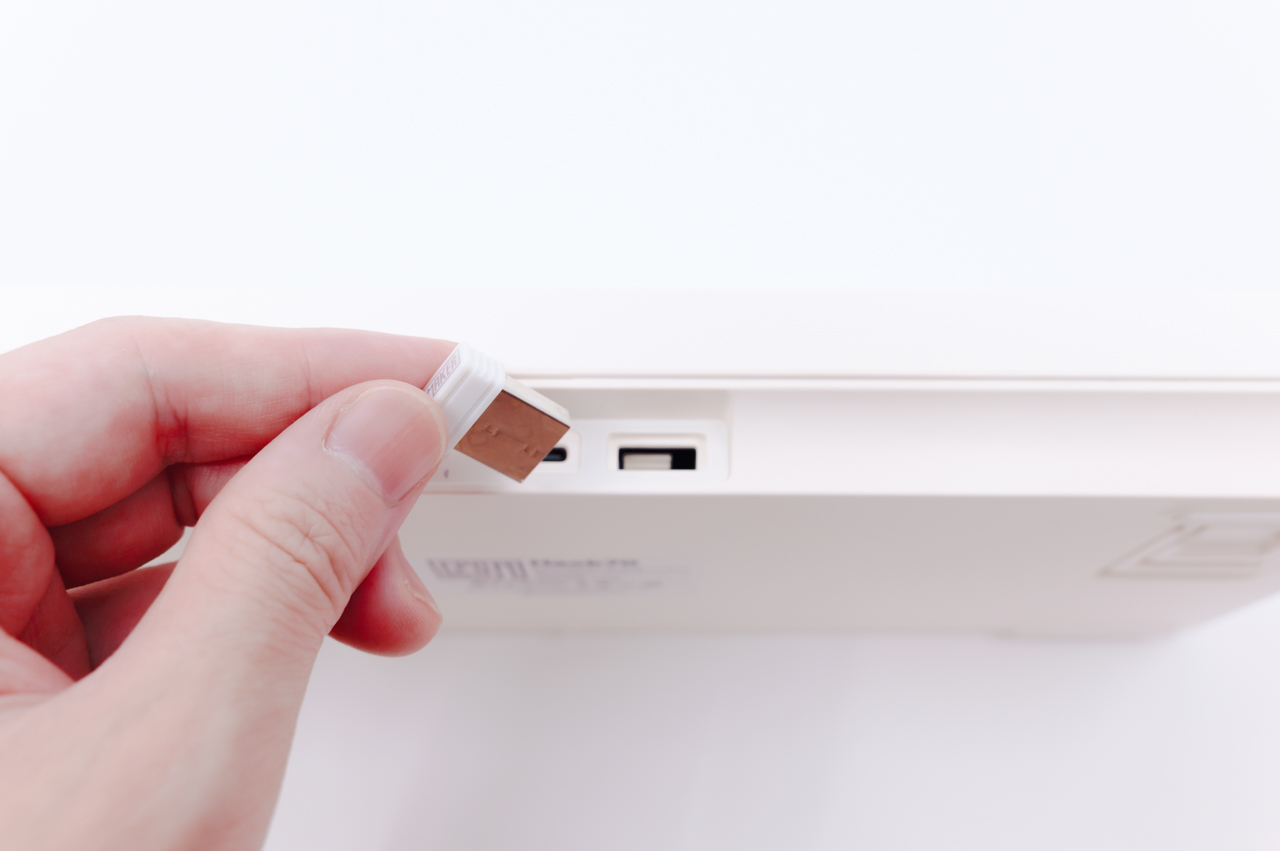
USBレシーバーは使わない時に本体へ収納しておけるので、無くす心配が少ないのは良きですね。
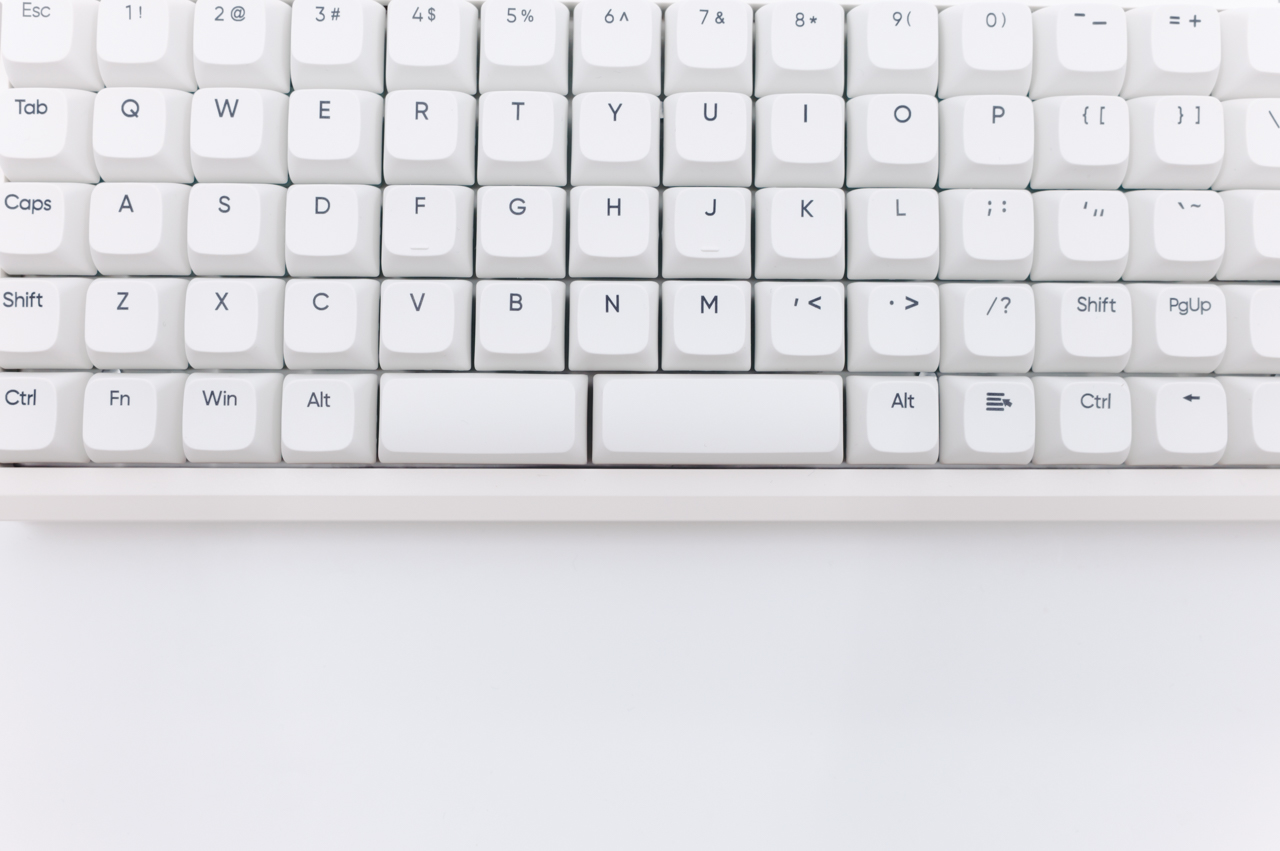
本体のキー配列にも少し触れておきます。
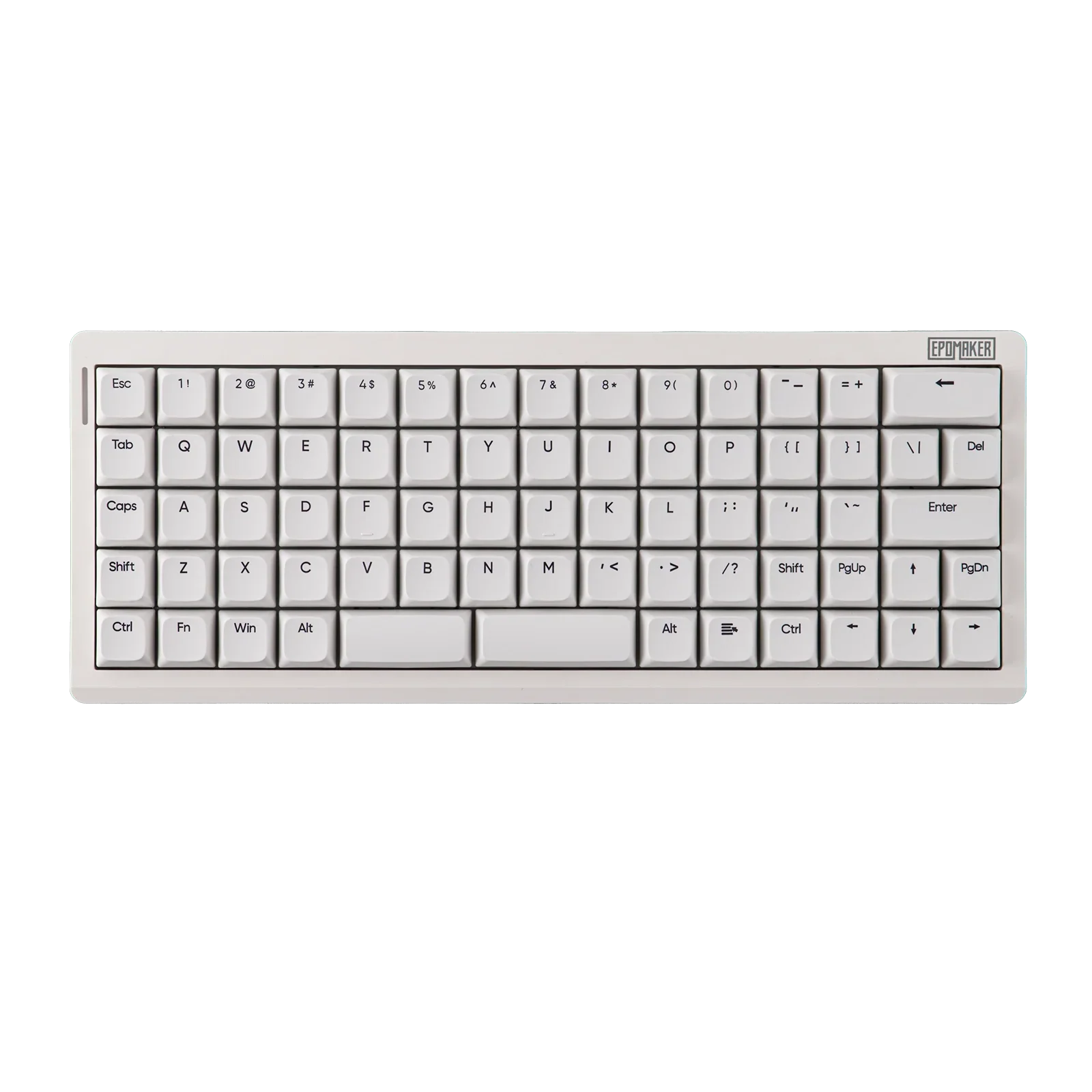
オーソリニア配列なので格子状に並んでいるのは当然なのですが、スペースキーが分割になっていたりと、特徴的なポイントも多くあります。
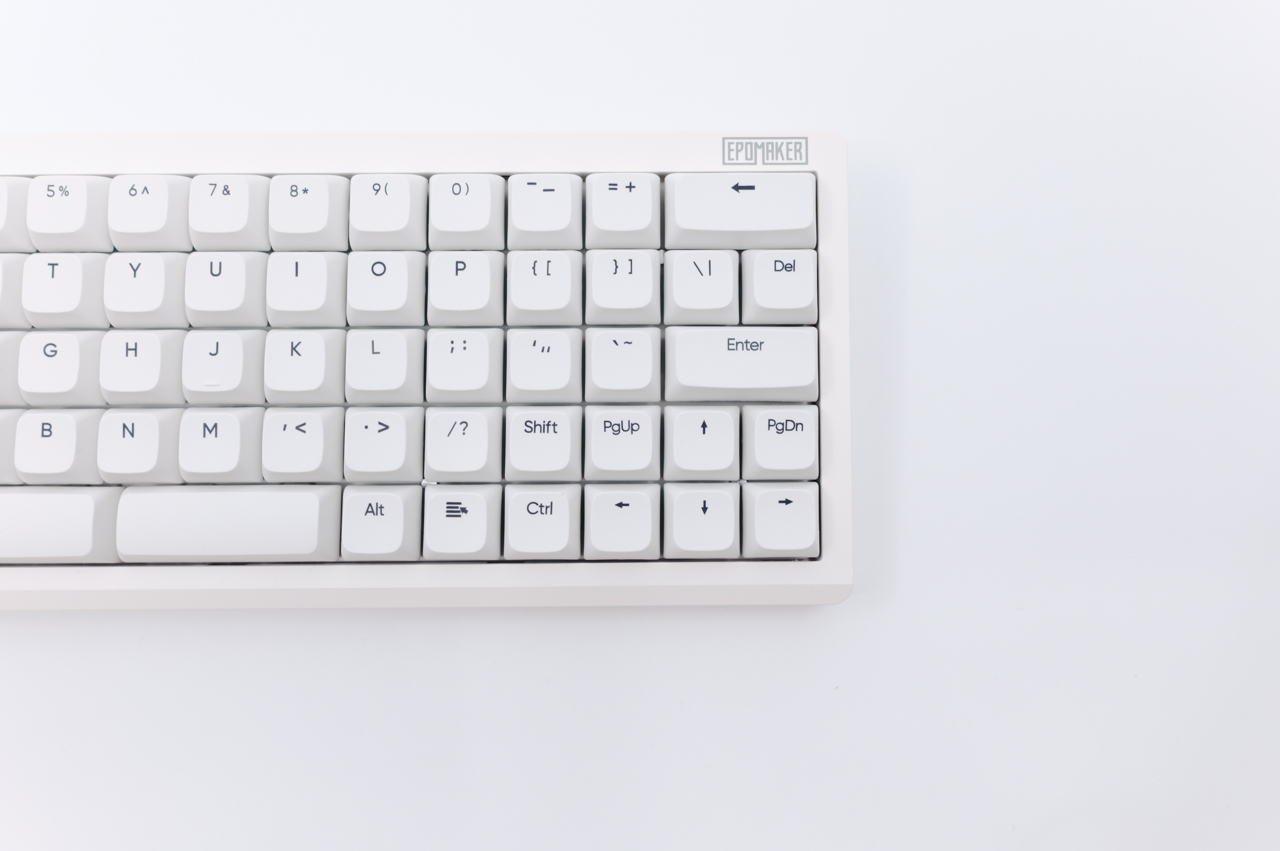
特に本体右側のキー配置は一般的なキーボードとはかなり異なりますね。
バックスペースキー、Delキー、Enterキー辺りが固まって配置されているので、慣れるまでは間違えることも多そうな印象。
WindowsとMacの切り替えは、キーボード単体でおこなえます。Fn + A でWindowsモード、Fn + S でMacモード。Mac用のキーキャップも3個付属しているので、刻印も合わせられます。
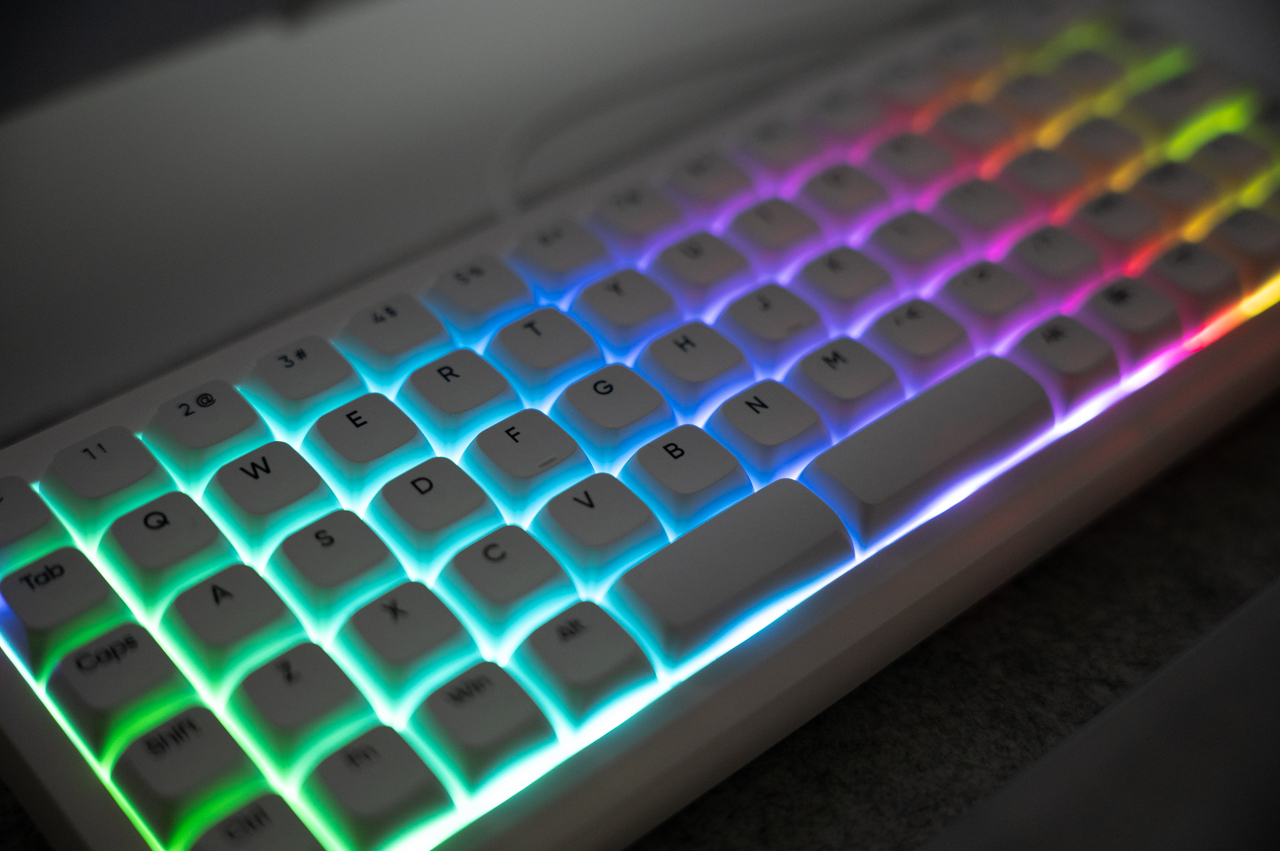
RGBライティングはパターンも豊富に用意され、美しく光ります。
キーキャップが透過していないので、全体的には控えめな光り方といった印象。
VIA / EPOMAKER Hubに対応
『EPOMAKER Hack70』はVIA、もしくはEPOMAKER Hubに対応しており、キーマップなど各種カスタマイズが可能です。
どちらもブラウザ上で動作するソフトウェアで、インストールしなくても使えるのが利点。
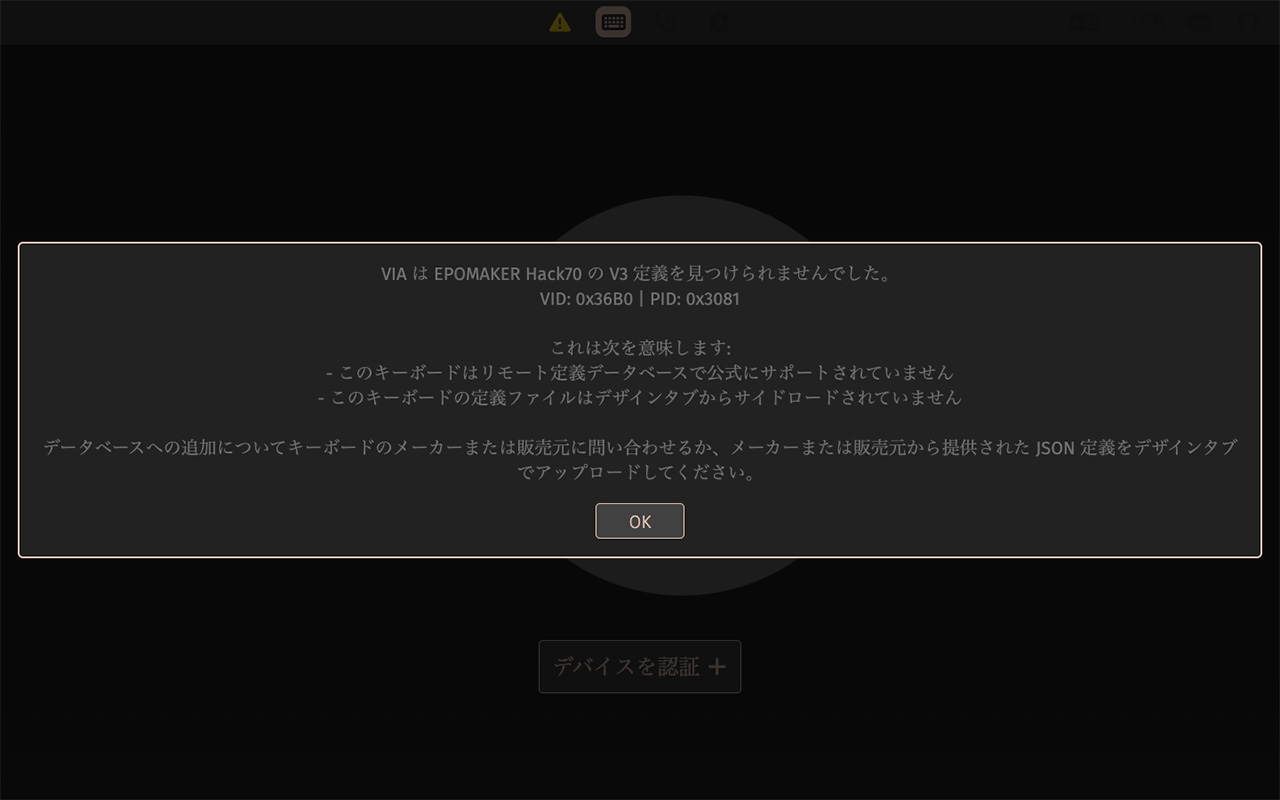
まず、このキーボードを普通にVIAに繋いでみると、上記のような警告が出ます。EPOMAKER公式サイトよりJSONファイルをダウンロードしましょう。

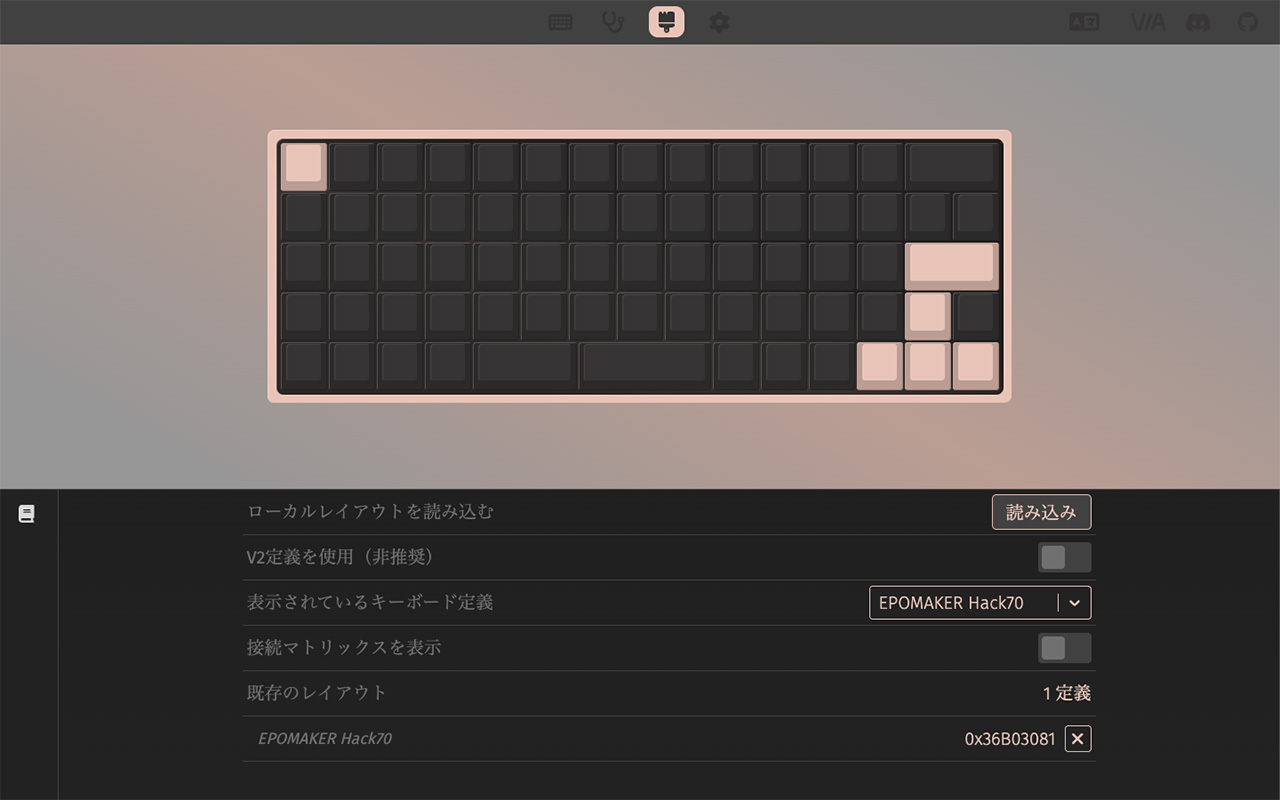
デザインタブからJSONを読み込めば、問題なく設定できるようになります。
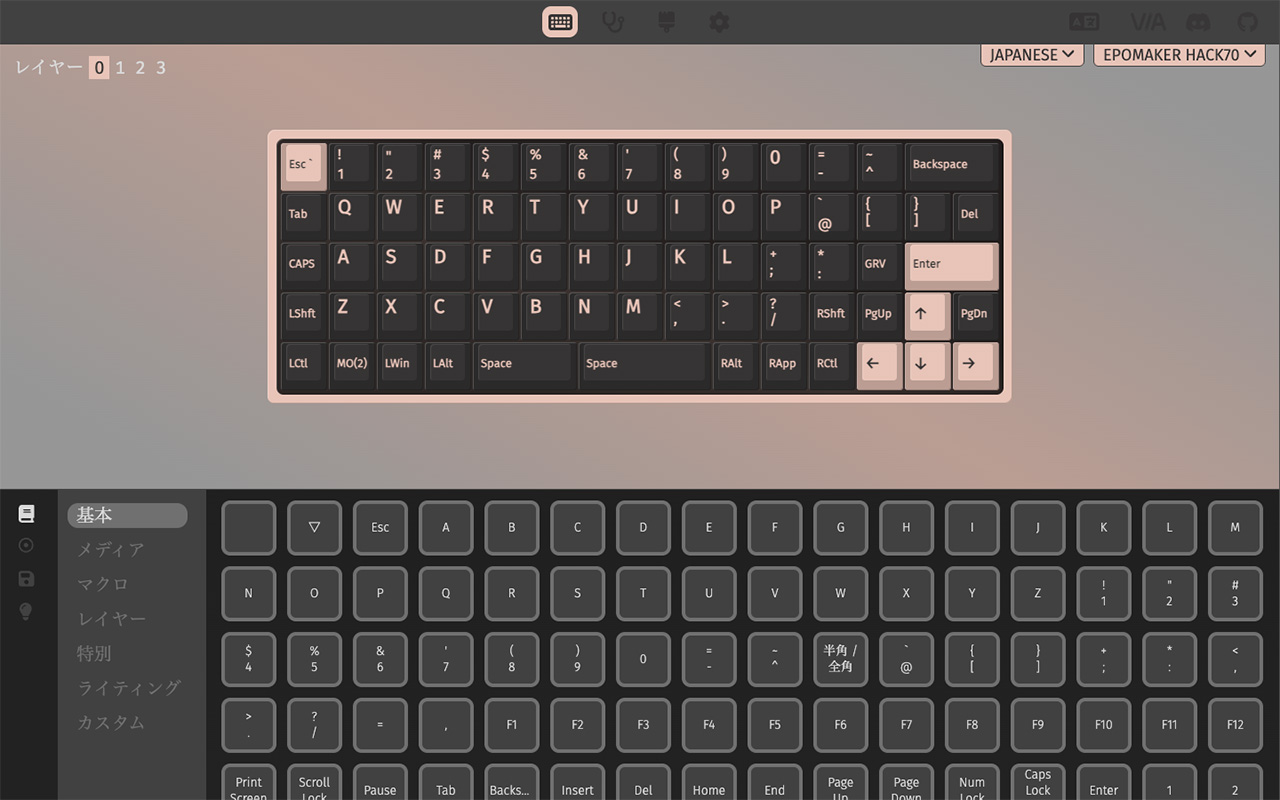
基本的なキーマップ変更、ライティング設定なども可能。
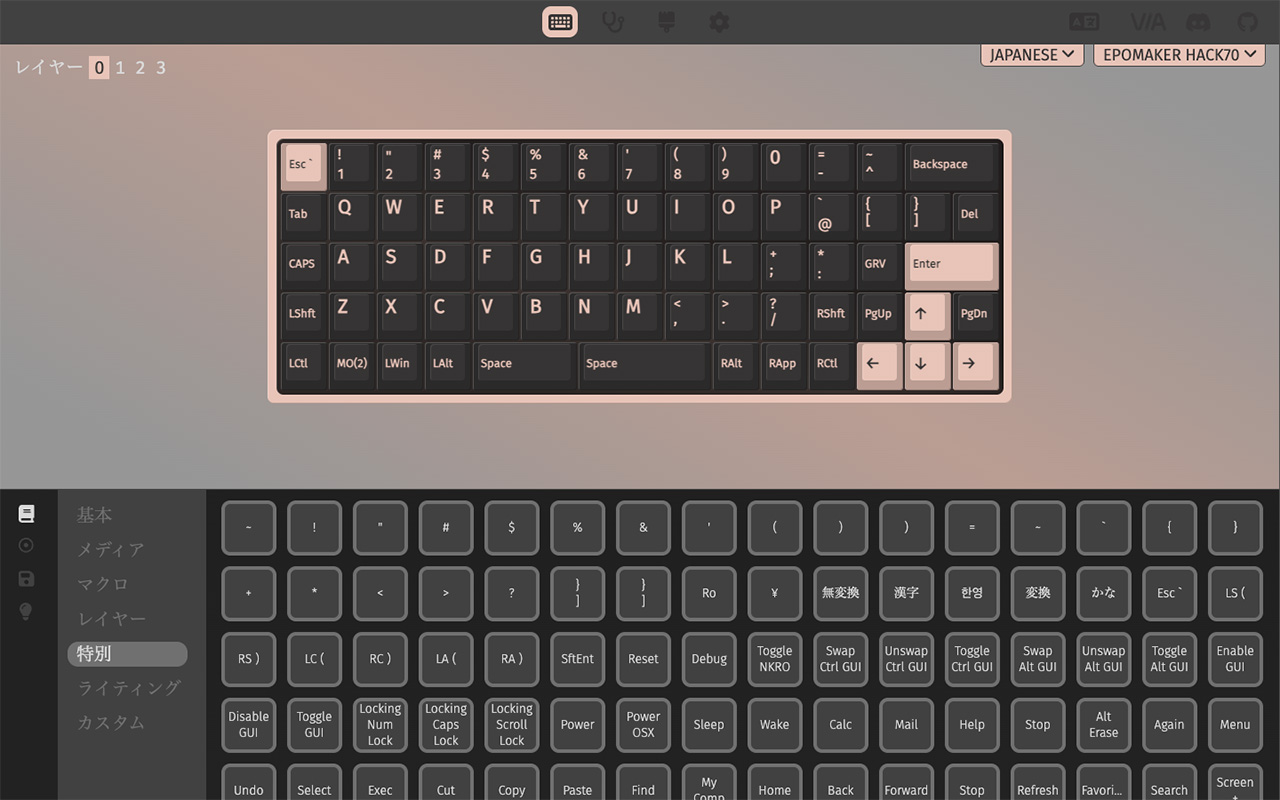
日本語入力用のキーも用意されており、特別なソフトウェアを使わなくても日本語入力環境を構築できます。この辺りは後述します。
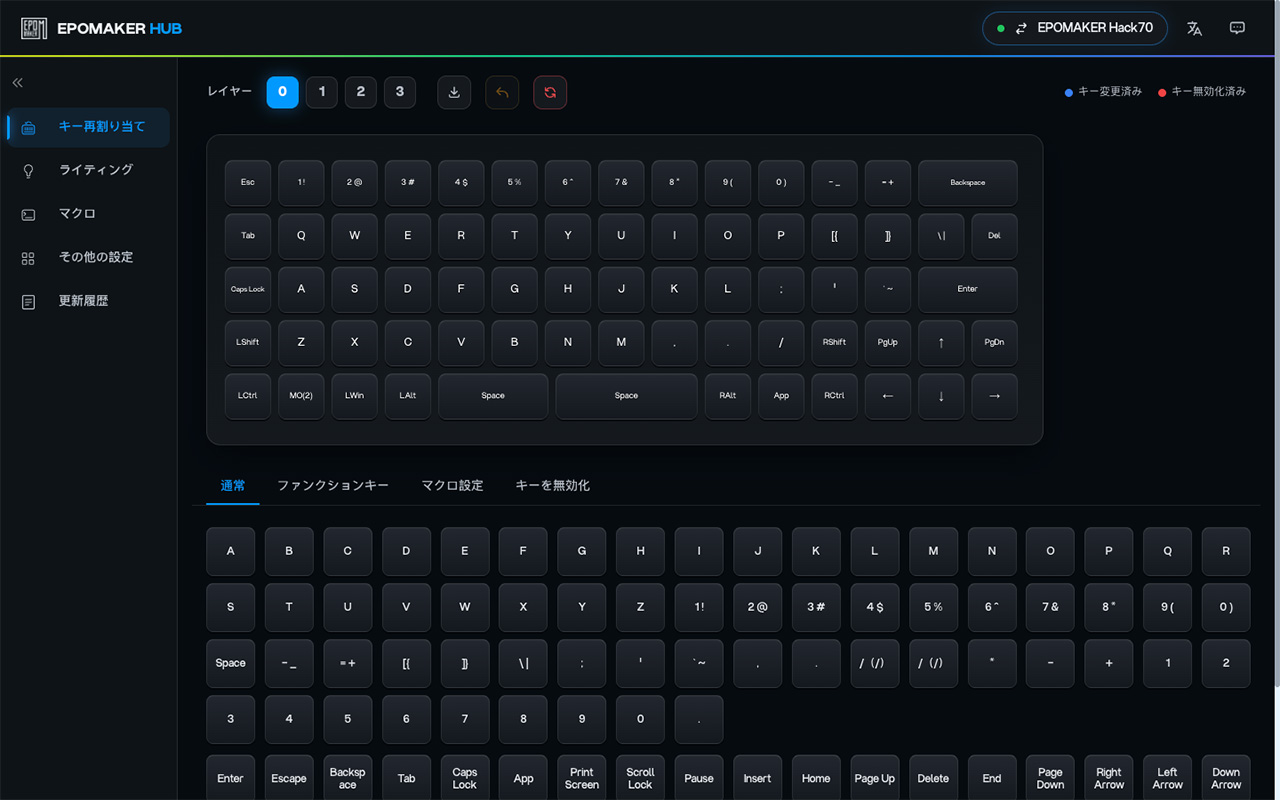
もう一方の「EPOMAKER Hub」も、できることはVIAとほぼ同じ。
ただ、こちらはさすが公式のソフトなだけあって、別途JSONファイルを読み込まずとも正しく動作します。
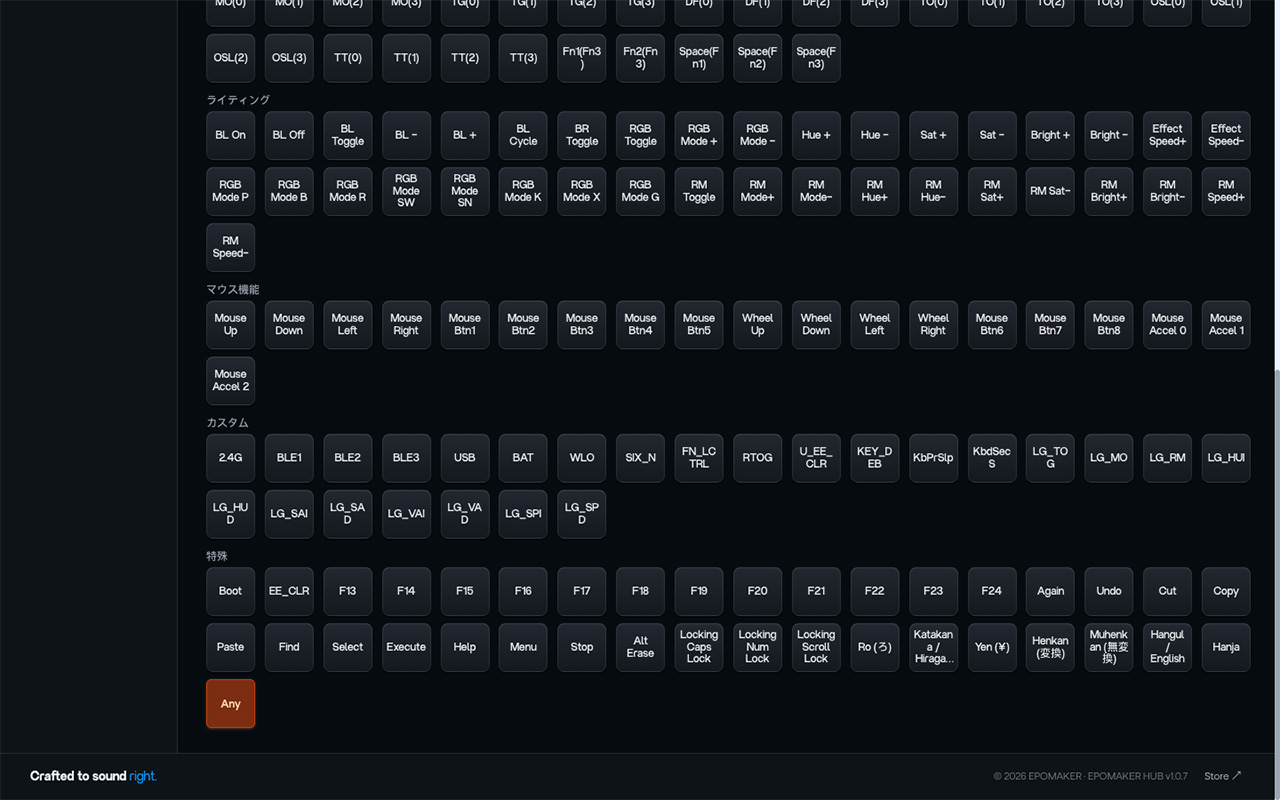
VIA同様、日本語入力キーの選択肢もあり、カスタマイズの幅は広いですね。
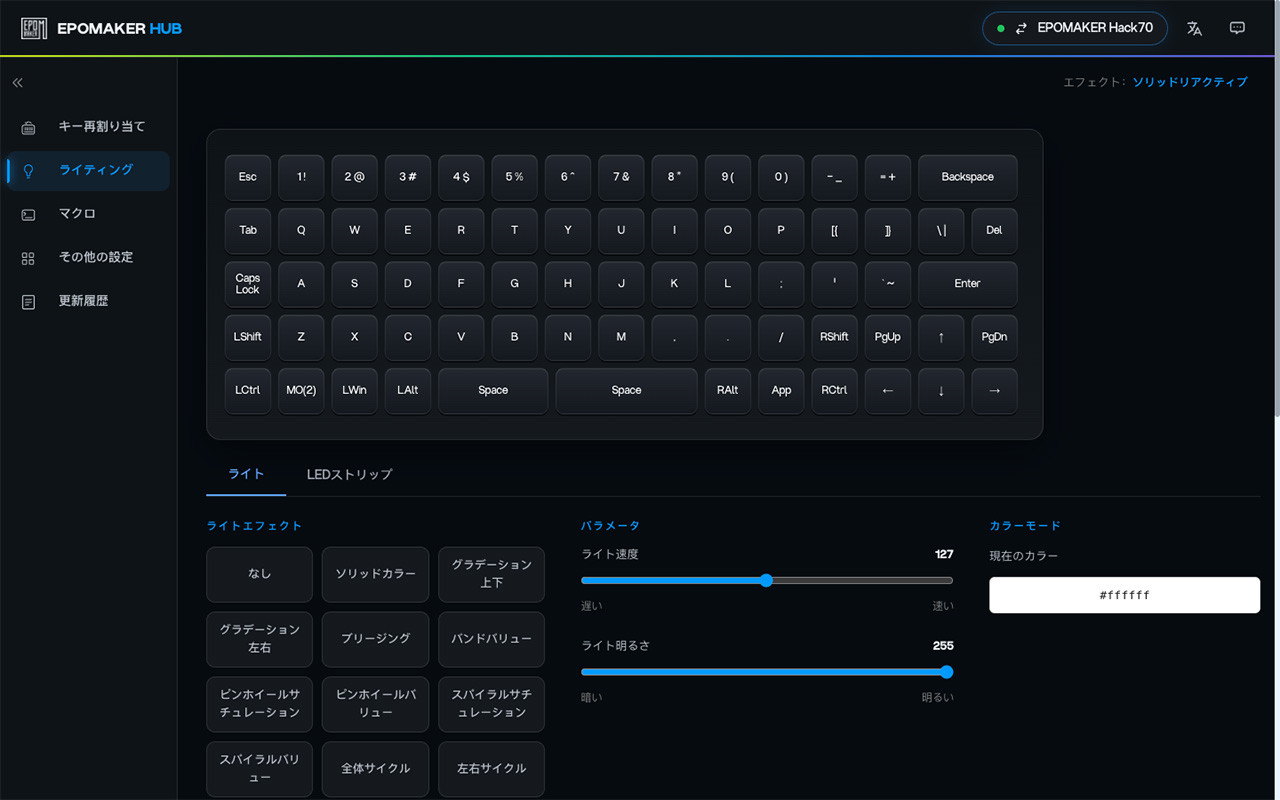
ライティングパターンのカスタマイズなんかにも対応しており、UIデザインも洗練されているので、個人的には「EPOMAKER Hub」の方が好きですね。
ちなみに、本製品に用意されているレイヤーは4層で、WindowsとMacで別々に用意されています。
| レイヤー | 用途 | 切り替え |
|---|---|---|
| 0 | Windows 基本レイヤー | Fn+A |
| 1 | MacOS 基本レイヤー | Fn+S |
| 2 | Windows Fnレイヤー | Fn押下中 |
| 3 | MacOS Fnレイヤー | Fn押下中 |
この手のキーマップ変更は普段Windowsで設定していたので気づかなかったのですが、今回Macで設定していて、変更しても反映されなくて最初は困りました。
Macの場合、レイヤー1を変更する必要があるんですね…。
VIAに対応したキーボードでは割とよくあることらしく、勉強になりました。
EPOMAKER Hack70で日本語入力はどうする?
『EPOMAKER Hack70』はUS配列(ANSI)なので、日本語配列にある「変換」「無変換」「かな」といったキーが物理的にありません。
US配列のキーボードをMacで使う場合、通常は「英かな」やKarabiner-Elementsといったソフトを入れて対応することが多いと思います。
ただ本製品の場合、ソフトを使わなくともキーボード側の設定だけで日本語入力環境を整えることができましたので、僕がやったことを紹介します。
キーコード一覧に日本語入力用のキーがある
VIAとEPOMAKER Hubのキーコード一覧を見ると、「Henkan (変換)」や「Muhenkan (無変換)」といった日本語入力用のキーが揃っているのが確認できます。
| 表示名 | 用途 |
|---|---|
| Henkan (変換) | Windowsで日本語入力をONにする |
| Muhenkan (無変換) | Windowsで日本語入力をOFFにする(英数へ) |
| Hanja | Macの「英数」 |
| Hangul / English | Macの「かな」 |
Windows側は刻印そのままなので特に問題はありません。
ただMacの方は「英数」「かな」という名前ではなく、「Hanja」と「Hangul / English」という韓国語入力用の名前のキーがそれにあたります。
これは知らないとまず見つけられないですね…。
英数・かなを割り当てるキーに悩むが結局左右のALTに割り当て
Hack70はUS配列なので、日本語配列のMacのようにスペースの左右に英数・かながありません。どこに割り当てるかは自分で決める必要があります。
当初、スペースキーが分割なのでどちらかに割り当てようかと思ったのですが、なんかしっくりこず。
結局、他のUSキーボードと同じくLAltとRAltに割り当てることにしました。
ただ、これだとLAltとRAltキーが使えなくなります。
MacだとCommandキーにあたるので使用頻度も高く、これが使えなくなるのは致命的…ということで、Mod-Tapを使うことにしました。
Mod-Tapで1つのキーに2つの役割を持たせる
Mod-Tapとは、キーの単押しと長押しで別々のキーを割り当てられる機能。
本製品もこのMod-Tapに対応しているので、単押しで「英数」、長押しで「Command」という設定をおこなえば、左右のAltキーで素早く日本語入力を切り替えられ、元々ある修飾キーも潰さずに使えます。
ただ、ここも一筋縄ではいきませんでした。
EPOMAKER Hub、VIA共に「Anyキー」からMod-Tapの設定ができますが、短縮形の書き方【 LALT_T(KC_LANG2) 】は通りませんでした。
VIAを使い、汎用形の書き方【 MT(MOD_LGUI,KC_HANJ) 】をすれば、問題なく設定できます。
VIA側で一度設定したものはEPOMAKER Hubでも認識されており、特に問題はありません。
また、キーボードによってはMod-Tapを設定しても有線接続時しか効かないという製品もありますが、本製品は設定後にBluetoothで繋いでも問題なく引き継がれます。
EPOMAKER Hack70のメリット
『EPOMAKER Hack70』を実際に使い、感じたメリットを紹介します。
打鍵感は滑らかで、打鍵音は大きめだが小気味よい
打鍵感はかなり良好で、滑らかにスッと入っていく感じ。工場潤滑済みなので引っかかりが一切なく、スムーズに打てます。
ただ打鍵音の方は結構大きめに感じます。
同じ「Creamy Jade Switch」を搭載した『G84 Pro』と打ち比べてみると、Hack70の方がかなりカタカタとした音になりますね。これはキーキャップの違いによるものだと思います。
確かに打鍵音はやや大きいのですが、打っていて気持ち良い音ではあります。小気味よくカタカタと響くので、音量が気にならない環境なのであれば、気持ちよくタイピングはできます。
70キーあり、Fnレイヤーも駆使すればキー数の少なさは感じない
65%サイズのキーボードはフルサイズと比較するとキー数が少なく、67〜68キーくらいが一般的です。
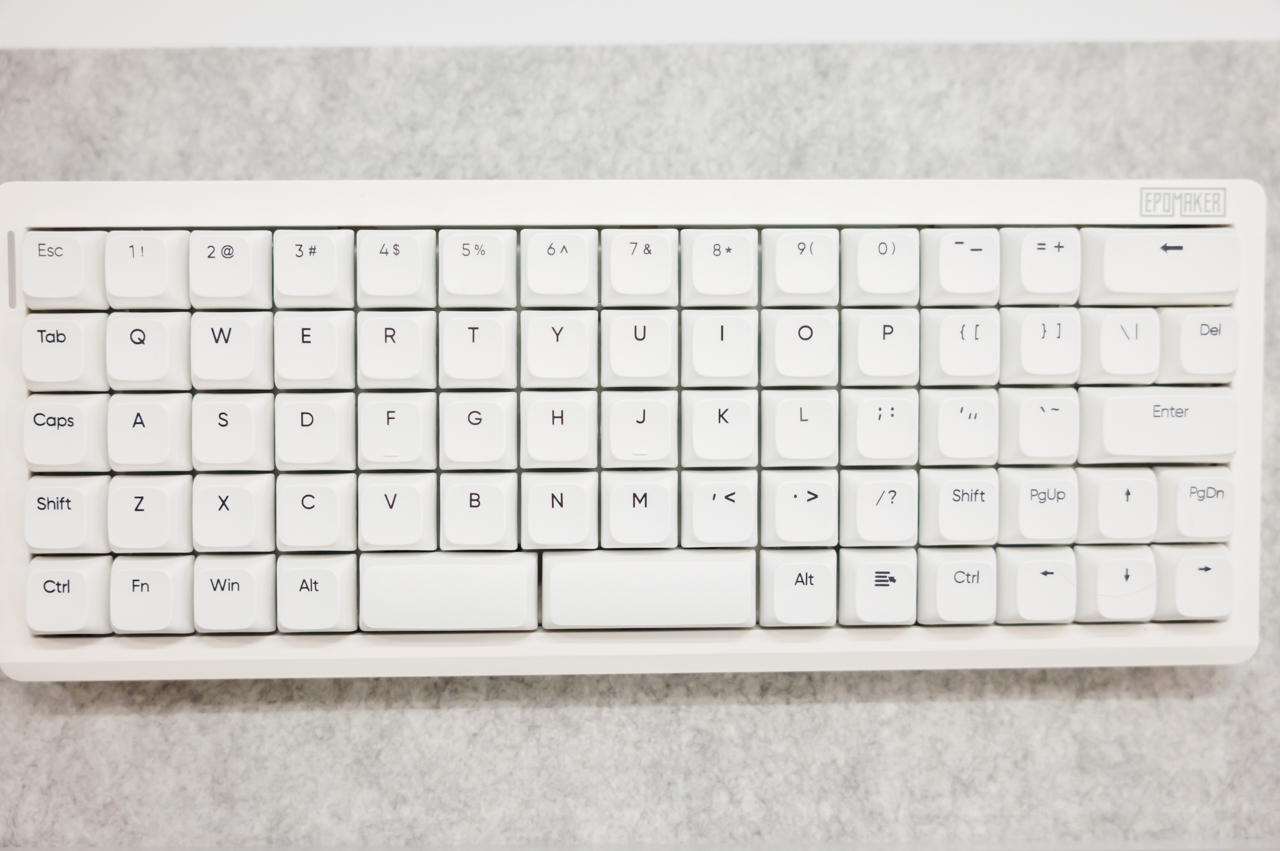
『EPOMAKER Hack70』はオーソリニア配列な上、Shiftキーなど大きめのキーも他のキーと同じ大きさ。そのぶんコンパクトな筐体に70キーを搭載しています。
加えてスペースキーも分割なのでそれぞれ割り当て可能。さらにFnレイヤーなども活用すれば、かなりの操作はカバーできると思います。
使い込みによってどんどん作業効率を高められるというのも、上級者好みと言えそうです。
白で統一されたミニマルなデザイン
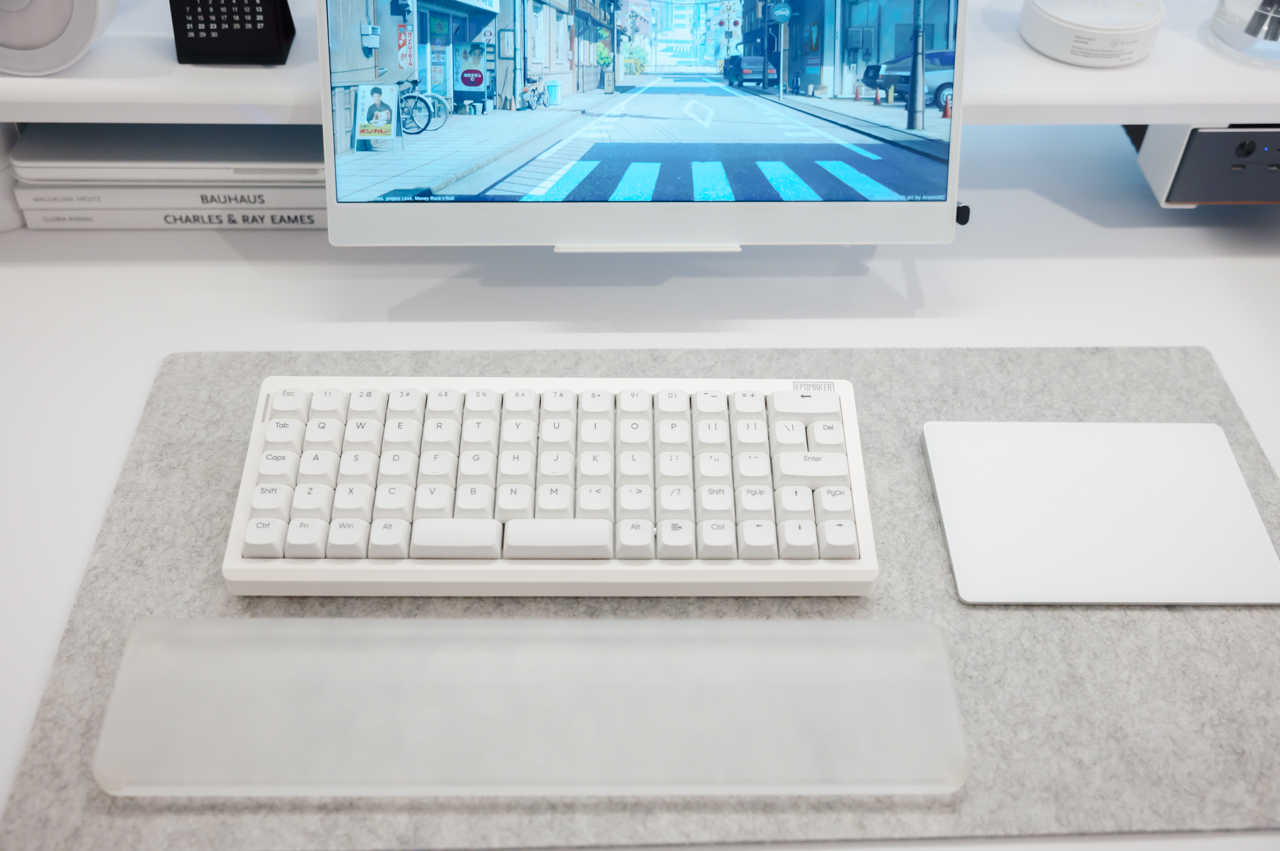
『EPOMAKER Hack70』の特徴的なポイントとして、白で統一された美しいデザインが挙げられます。
装飾などがほぼ無く、まさに文字を入力するためにあるミニマルデザインといった雰囲気。質実剛健という言葉がよく似合います。
特にオーソリニア配列ということもあってキー配置が直線的に並んでおり、非常に整った印象。白いデスクに置いた時にもよく馴染みます。
ソフトを使わずに日本語入力を切り替えられる
US配列のキーボードをMacで使う場合、英かなやKarabiner-Elementsといったソフトを入れるのが定番だと思います。
ただ『EPOMAKER Hack70』は、前述した通りキーボード側の設定だけで日本語入力の切り替えができました。常駐ソフトを増やさずに済むのは嬉しいところ。
VIAなどでキーマップを変更できる製品は多いですが、日本語入力までしっかりカスタマイズできるキーボードはそれほど多くない気がします。
日本語入力も含めて理想のキーボードに仕上げていける。そこが本製品の面白いところかなと思います。
EPOMAKER Hack70のデメリット
『EPOMAKER Hack70』を実際に使って感じたデメリットも正直に紹介します。
慣れるまでにはかなり時間が必要
オーソリニア配列を使う以上は避けて通れない部分ですが、一般的なキーボードから乗り換えると確実にタイプミスが増えます。
特にブラインドタッチができるくらい一般的なキー配置に慣れている方ほど、ミスりまくると思いますw
僕も1〜2週間ほど本製品をメインで使っていますが、使い始めた当初はまあ酷かったです。今は少し慣れてきたものの、それでも未だにタイプミスは多いですね。
なんでこんなにタイプミスするんだろうと原因を紐解いてみたのですが、ZやXといった下段のキーが、一般的なキーボードよりも左側に配置されているからじゃないかと思っています。
一般的なキーボードは段ごとに横方向のズレがあり、そのズレ幅は段によって違います。ホームポジションを基準にすると、上段は0.25u分左、下段は0.5u分右。
オーソリニア配列はこのズレが全て無くなるので、下段のほうが一般的なキーボードとのギャップが大きいです。
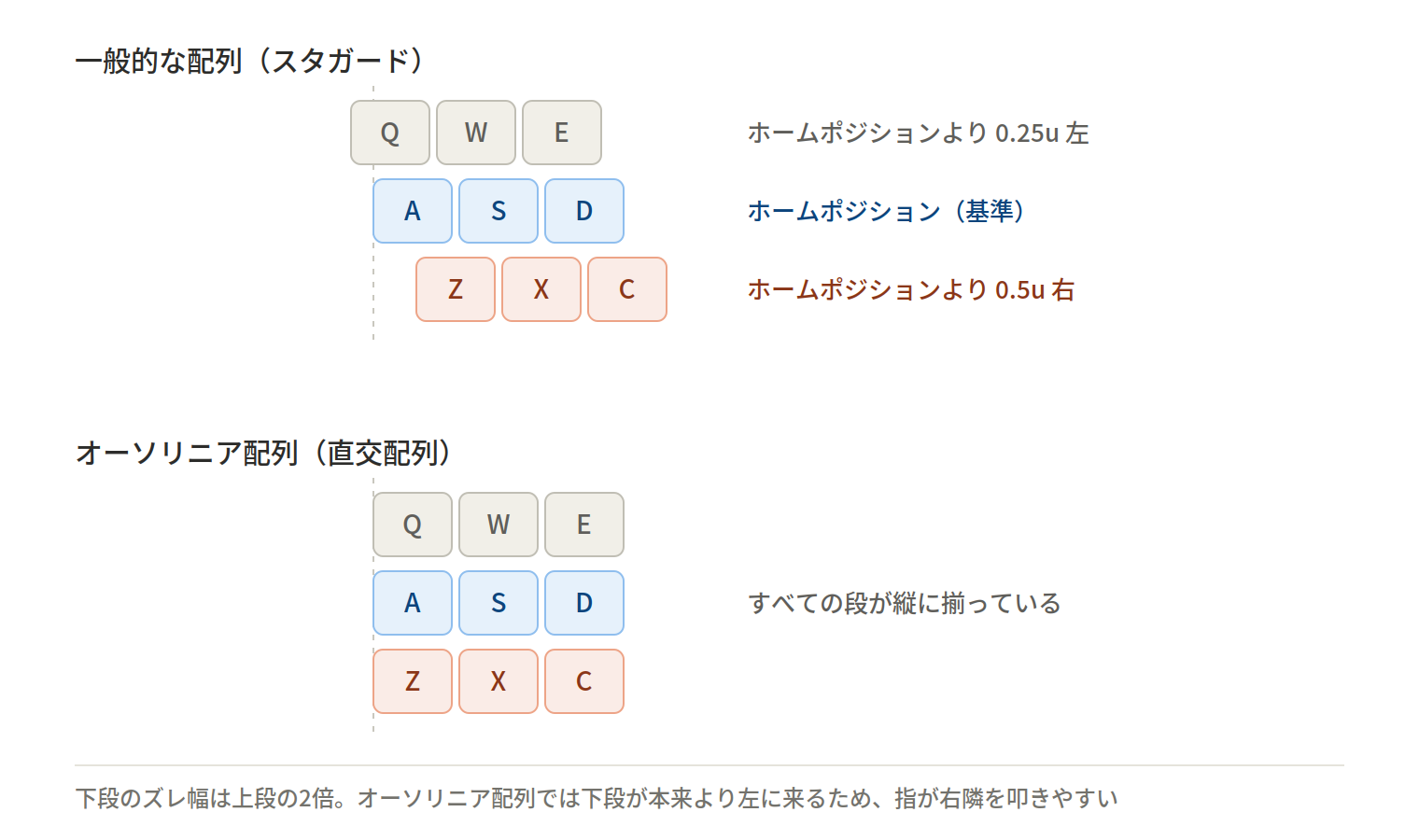
使っている間もどうもホームポジションがやや左に寄っている感じがあったのですが、これが原因だったのかと。
逆に言えば、ここさえ意識して慣れてしまえばタイプミスはだいぶ解消される気がします。
幸いキー数は多くカスタマイズ性も高いので、慣れれば慣れるほど効率は良くなりそう。オーソリニア配列でよく言われる「指の移動が少ないから効率が高い」というのもあながち間違いではないような気がしますが、正直、現時点ではそこまで使いこなせてはいません。
EPOMAKER Hack70はこんな人におすすめ
『EPOMAKER Hack70』は以下のような方におすすめです。
- オーソリニア配列を一度試してみたい方
- すでにメカニカルキーボードを使っていて、次は配列から変えてみたい方
- VIAでキーマップを自分の作業に合わせて組み直したい方
- US配列のキーボードをMacで使いたいが、常駐ソフトは入れたくない方
- 白基調のデスクに馴染むミニマルなキーボードを探している方
ただ、慣れるまでにはそれなりの時間が必要なので、初めてのメカニカルキーボードとして選ぶにはハードルが高め。すでに何台か使っていて、次のステップを探している方に向いている一台だと思います。
EPOMAKER Hack70に関するよくある質問
『EPOMAKER Hack70』に関するよくある質問をまとめました。
- EPOMAKER Hack70はMacで使えますか?
使えます。Fn + S を押すとMacモード、Fn + A でWindowsモードに切り替わります。Mac用のモディファイアキーキャップも3個付属しているので、刻印も合わせられます。
配列はUS(ANSI)なので変換・無変換・かなの物理キーはありませんが、キーボード側の設定だけで日本語入力の切り替えができました。
- EPOMAKER Hack70で日本語入力を切り替えるにはどうすればいいですか?
VIAまたはEPOMAKER Hubで、任意のキーに日本語入力用のキーコードを割り当てます。Macの場合は「Hanja」が英数、「Hangul / English」がかなにあたります。Karabiner-Elementsや英かなといったソフトは不要です。
なお、設定するレイヤーはMacがレイヤー1、Windowsがレイヤー0です。
- EPOMAKER Hack70は技適を取得していますか?
- 本体背面に技適マークが印字されています。2.4GHzワイヤレスやBluetoothを国内で使用しても問題ありません。
- EPOMAKER Hack70のキースイッチは交換できますか?
- 5ピンのメカニカルスイッチに対応したホットスワップ仕様なので、はんだ付けなしで交換できます。付属のプラーを使えば工具も不要です。
- EPOMAKER Hack70に日本語配列(JIS配列)はありますか?
- 2026年9月時点で、公式に日本語配列モデルの記載はありません。US配列(ANSI)のみとなります。日本語入力については上記の方法で対応できます。
EPOMAKER Hack70のレビューまとめ
『EPOMAKER Hack70』を1〜2週間ほどメインで使ってみましたが、正直まだ完全には手に馴染んでいません。
冒頭で「試練」と書いた通り、慣れるまではだいぶ時間かかりますね。ただ、ミスの原因が下段のズレにあると分かってからは、少しずつ減ってきています。
打鍵感の良さや、白で統一されたミニマルなデザインは文句なし。VIAとEPOMAKER Hubで細かく詰められるので、使い込むほど自分に合っていく感触があります。
特に日本語入力を常駐ソフトなしで実現できたのは、US配列を使ううえでかなり大きい収穫でした。Karabiner-Elementsを入れずに済むキーボードって、そんなに多くないんじゃないでしょうか。
オーソリニア配列で言われる「指の移動が少ないから効率が高い」というのは、現時点ではまだ実感しきれていません。ただ、慣れた先にそれがあるという手応えはあります。
15,000円前後でオーソリニア配列の完成品が試せると考えれば、選択肢としてはかなり手頃。気になっている方は、ぜひチェックしてみてください。




COMMENT