
40%キーボードやオーソリニア配列といえば、これまで自作キーボード界隈でしか見かけないようなニッチなジャンルでした。そんなジャンルに、EPOMAKERが市販品として美しいアルミ筐体のキーボードを投入してきたのが『EPOMAKER Luma40』です。
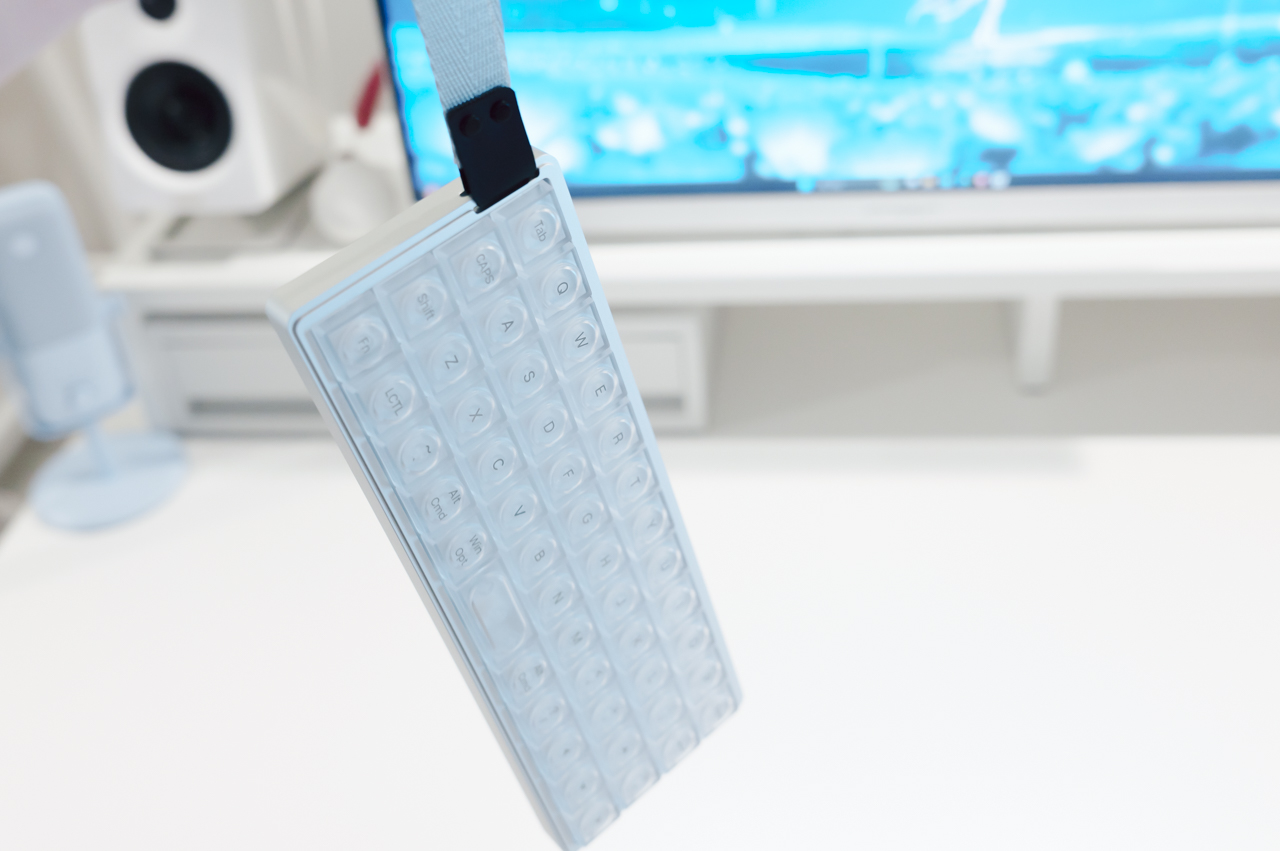
結論から言うと、『Luma40』はデザインの美しさと工芸品のような質感が圧倒的で、40%×オーソリニア配列という唯一無二の個性を持つキーボードです。ただし、一般的なキーボードからの移行は正直かなり大変なので、ある程度の覚悟は必要ですね。
実際にしばらく使ってみましたので、打鍵感や使い勝手、メリット・デメリットを詳しく紹介します。

タップできる目次
EPOMAKER Luma40とは?
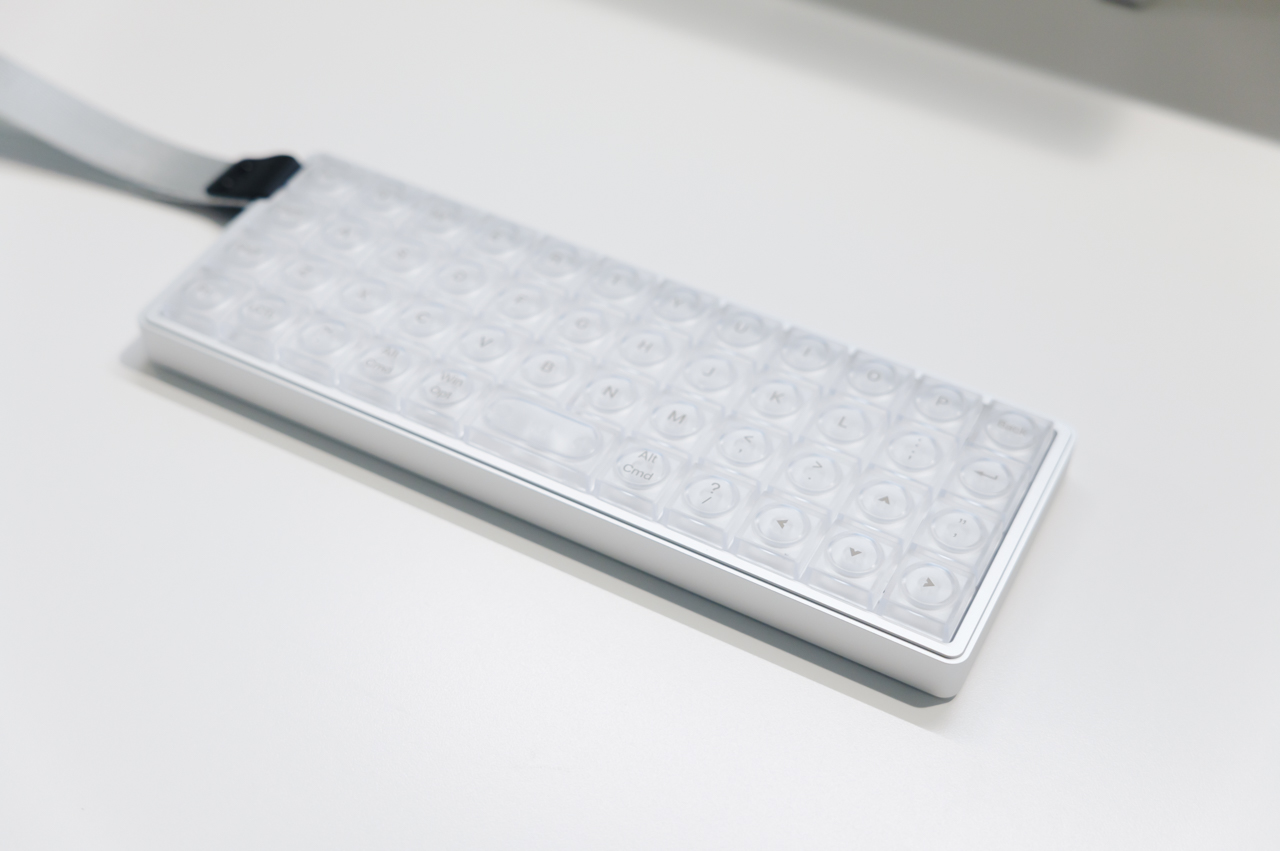
EPOMAKERから2025年10月に発売されたばかりの新作キーボードが『Luma40』。
EPOMAKERからは次々とキーボードがリリースされますが、その中でも発売前から高い注目を集めていたのが本製品です。
40%のコンパクトなレイアウト、アルミニウムケースの高級感ある筐体、透明なキーキャップと見た目のインパクトが凄く、非常にスタイリッシュなキーボードとなっています。
スペック
| EPOMAKER Luma40 | |
|---|---|
| キーレイアウト | オーソリニア配列 40%キーボード |
| キー数 | 47キー |
| バッテリー | 1,450mAh |
| 接続方法 | 有線接続 / 2.4GHz / Blueooth 5.0 |
| ポーリングレート | 1,000Hz(USB、2.4GHz) 125Hz(Bluetooth) |
| 遅延 | USB:3ms 2.4GHz:5ms Bluetooth:15ms |
| Nロールオーバー | 対応 |
| キースイッチ | Kailh White Rain Switch |
| キーキャップ | シルクスクリーン印刷 |
| QMK/VIA | 対応 |
| 対応OS | Mac/Windows/Android/PS4・5/Xbox |
| カラー | シルバー |
| サイズ | 240 × 87 × 20.8mm |
| 重量 | 410g |
| 価格 | 18,167円(税込) |
パッケージ内容
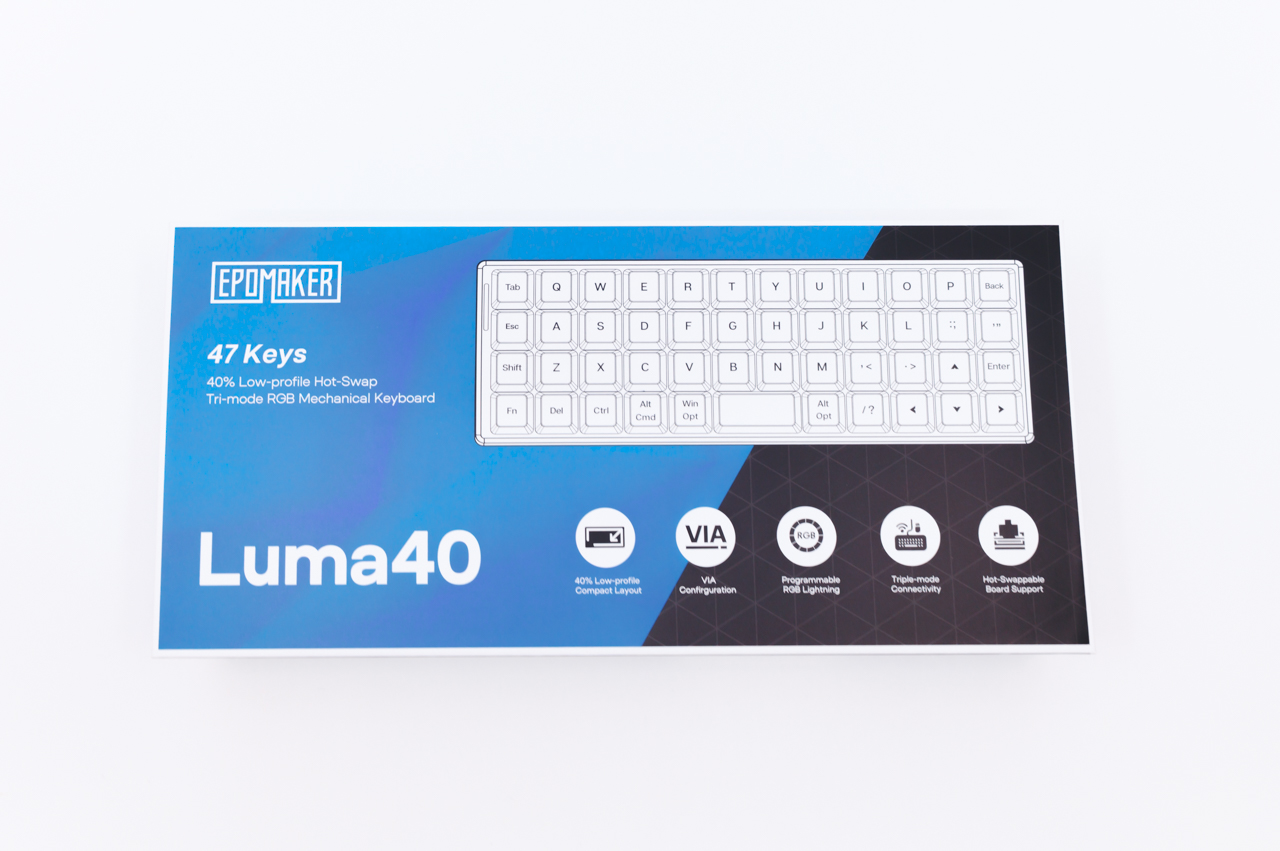
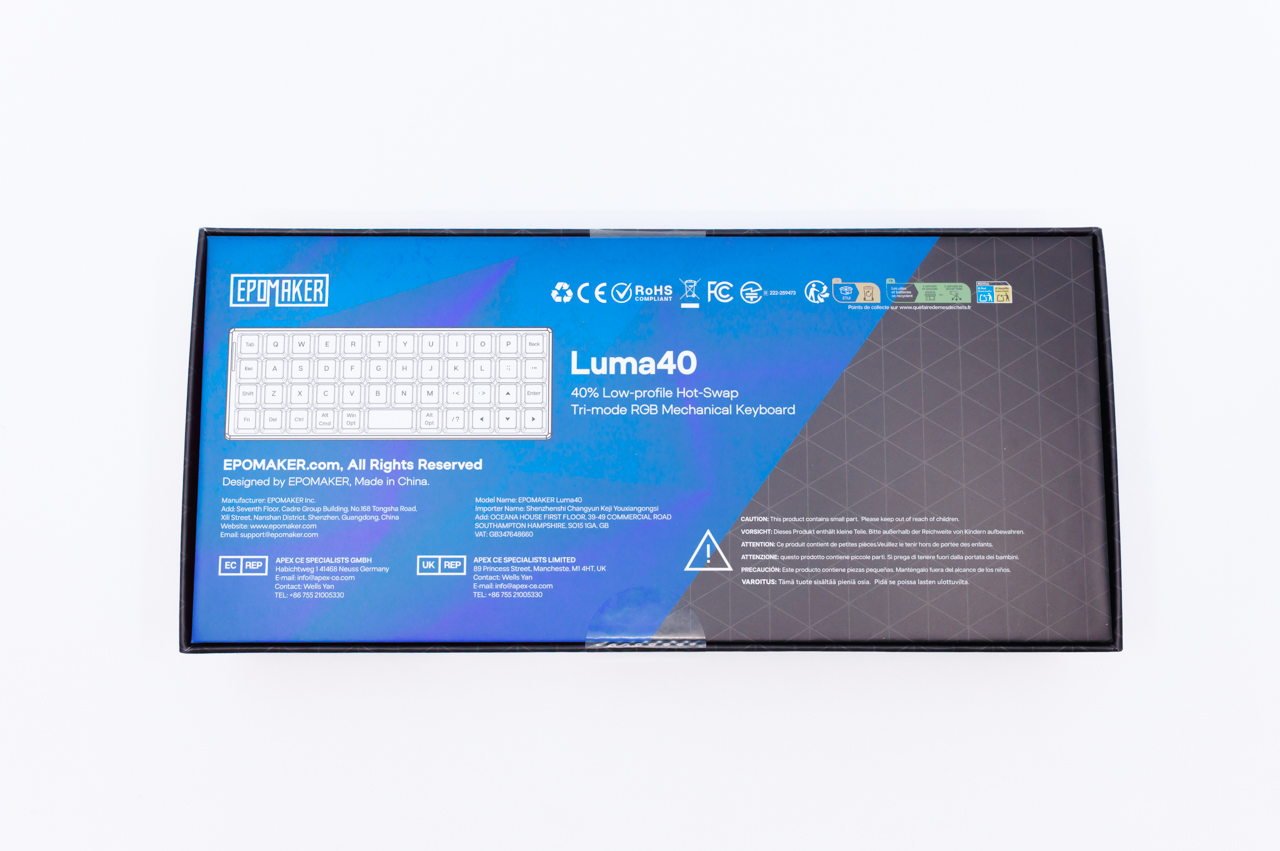
鮮やかなブルーとシックなブラックの切り替えがスタイリッシュなパッケージデザイン。
40%レイアウトなだけあってパッケージの大きさもコンパクトです。
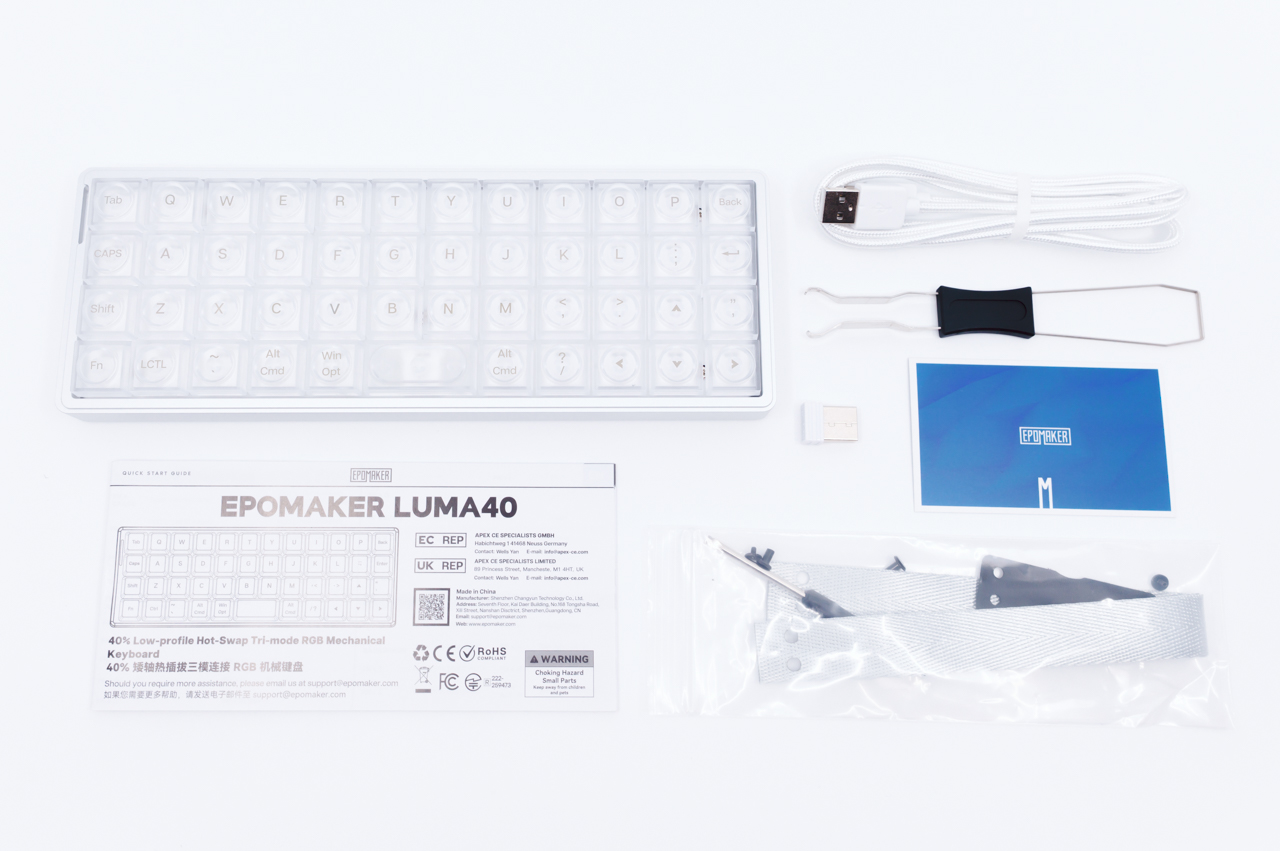
- EPOMAKER Luma40 本体×1
- USBケーブル ×1
- 無線接続用ドングル ×1
- キーキャップ・キースイッチプラー ×1
- ストラップ・工具 ×1式
- ユーザーマニュアル類
パッケージ内容は上記の通り。
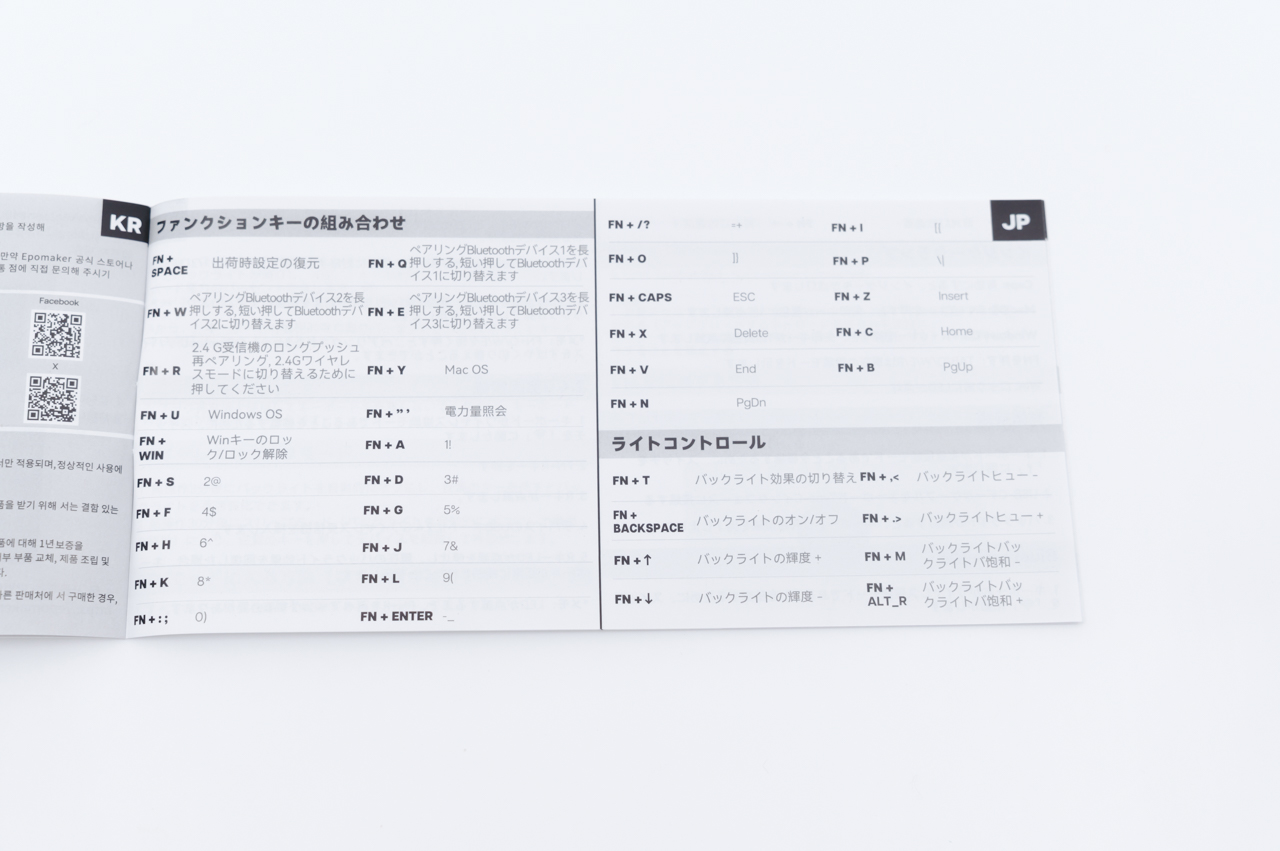
ユーザーマニュアルは多言語化されており、日本語での記述もあります。
『Luma40』はキーが少ないこともあり、さまざまな機能はファンクションキー(FN)と同時押しに割り当てられているので、確認しておくことをおすすめします。
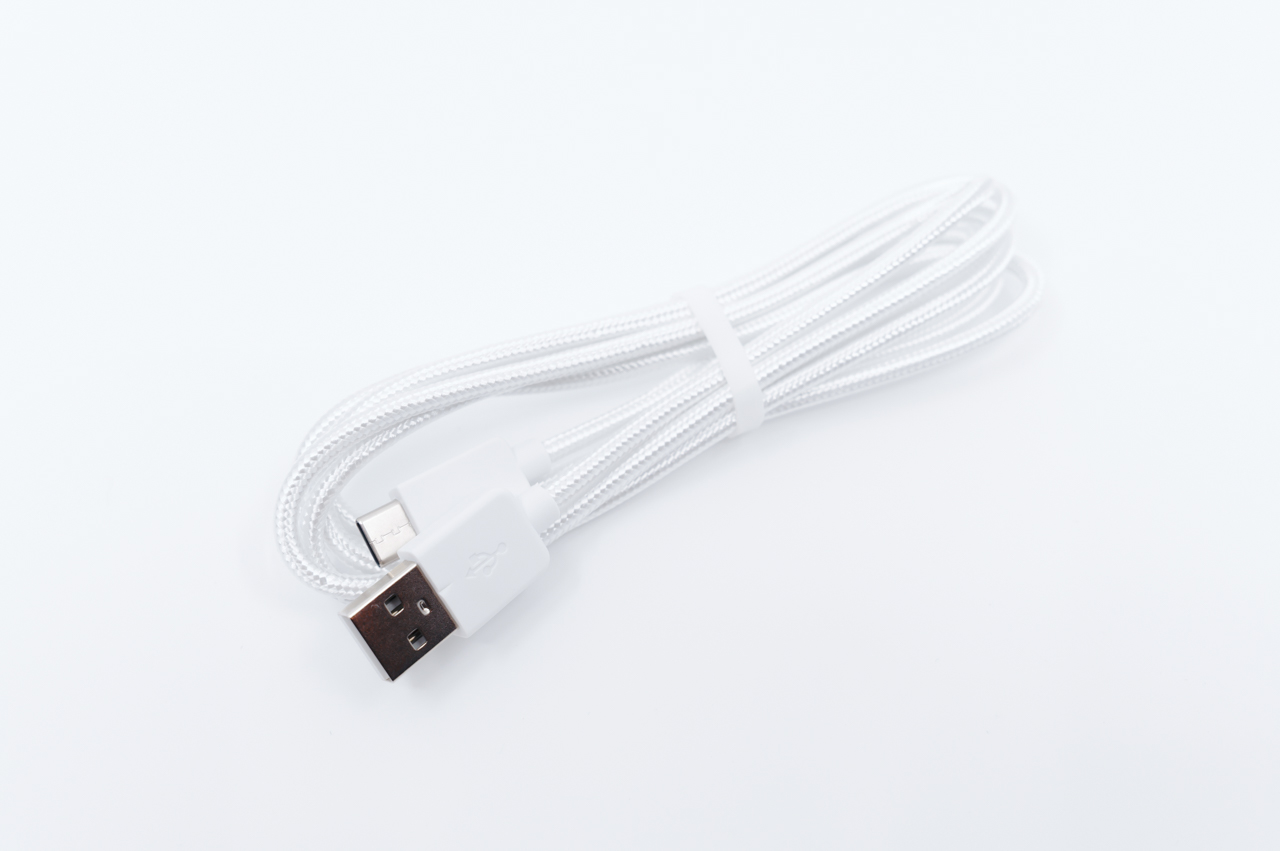
付属のUSBケーブル。編み巻きタイプとなっておりデザインが非常に美しいです。
真っ白な色も本体と合っていますね。
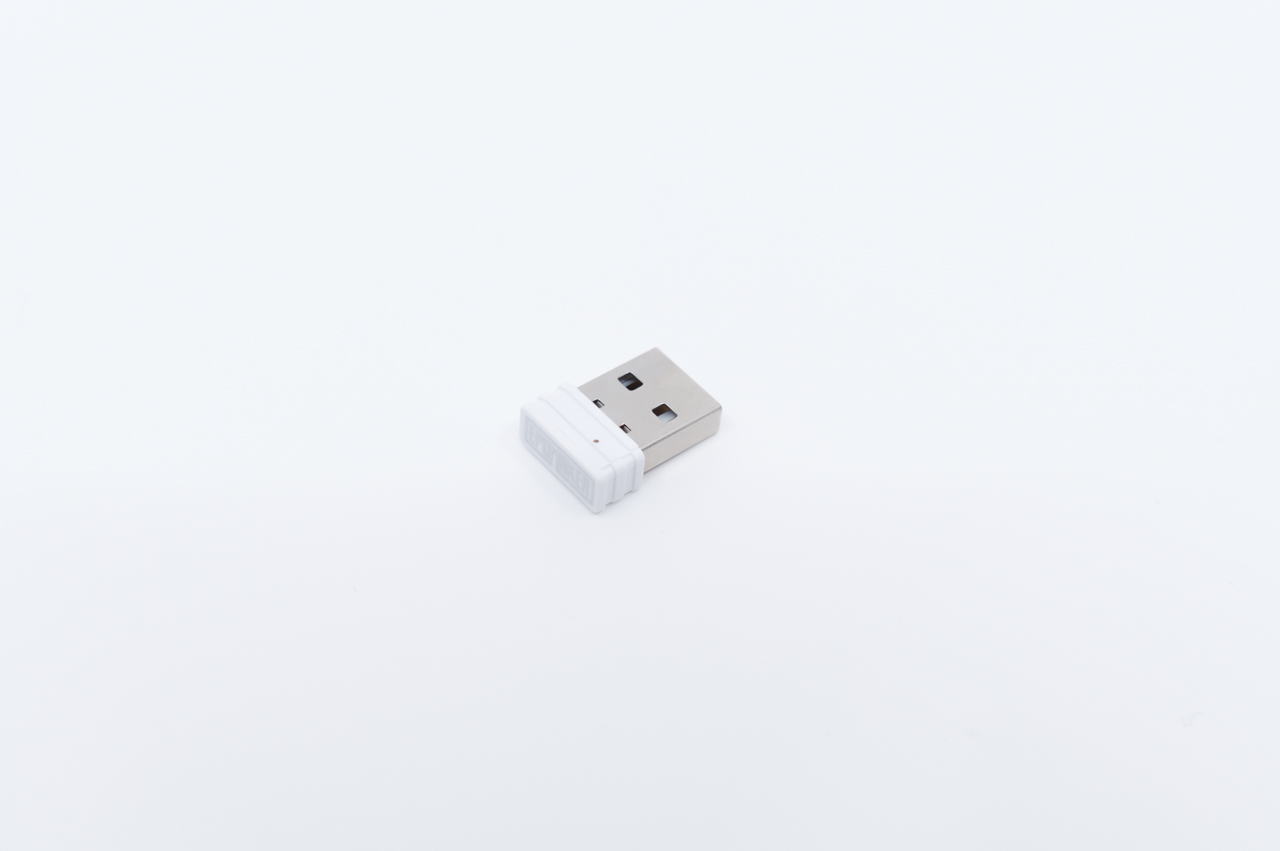
無線接続するためのUSBドングルも付属。
『Luma40』は「有線/無線(2.4GHz)/Bluetooth」の3モード接続ができるなど接続方法も多彩です。
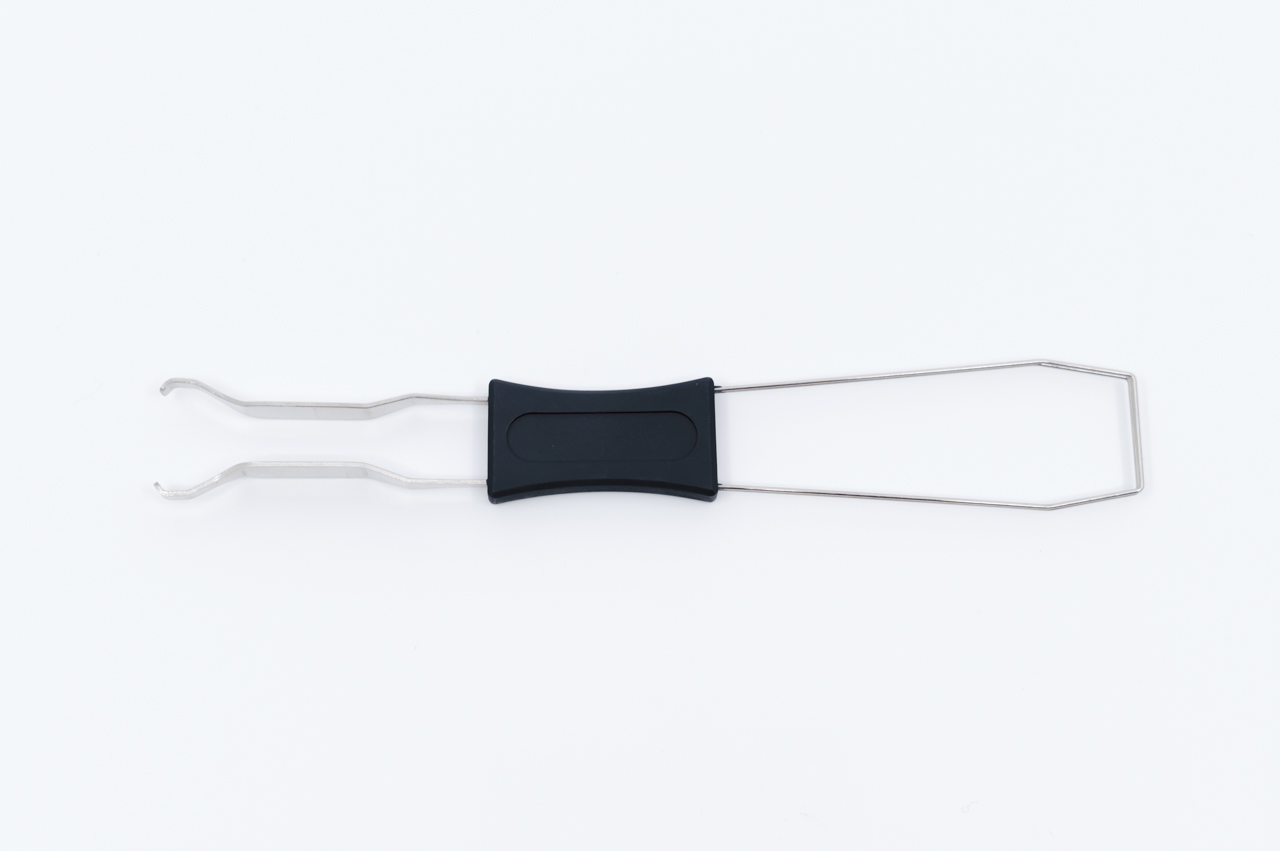
キーキャップ・キースイッチを外すためのプラーも付属しています。
本体デザイン
『Luma40』本体のデザインを見ていきます。
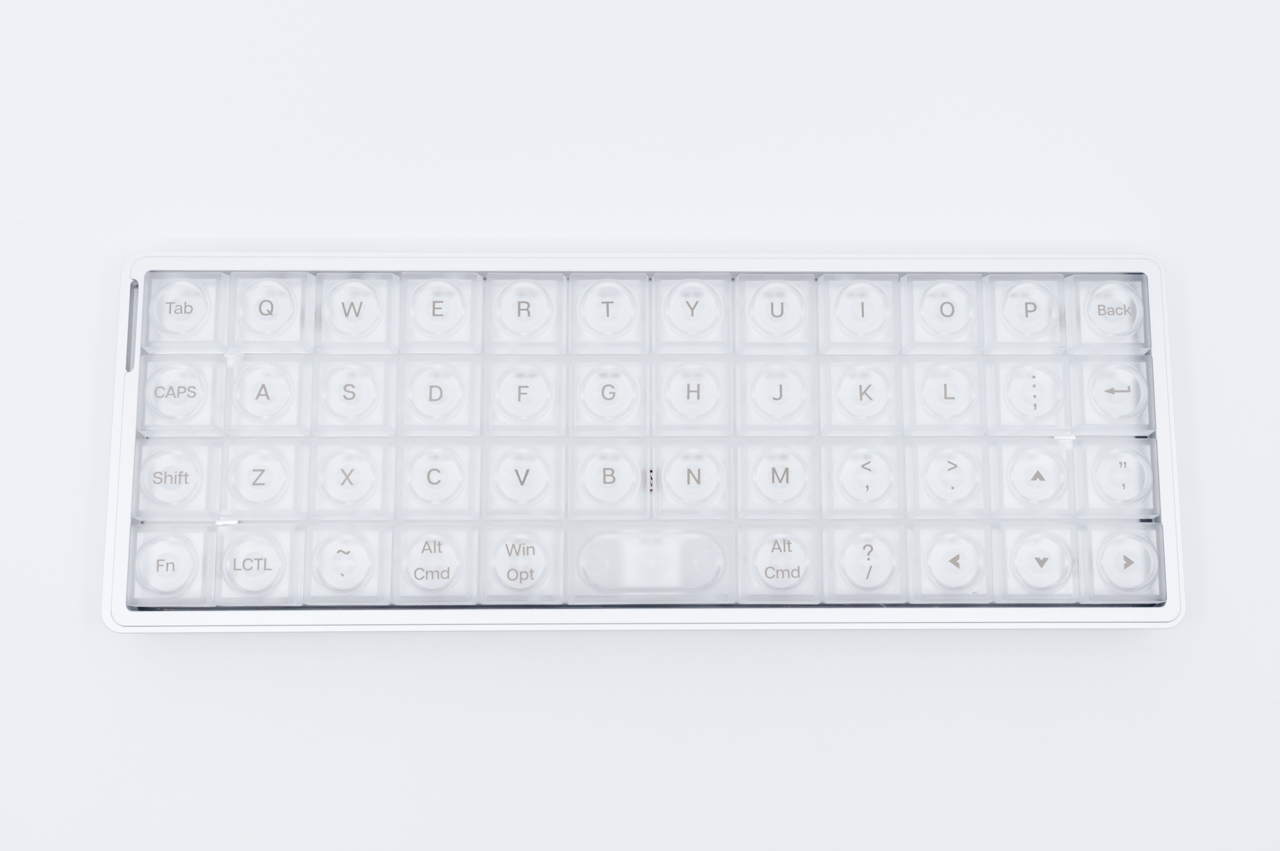
『Luma40』は東京ゲームショウ2025のEPOMAKERブースで展示されており、実は僕も目にしていました。その時からオシャレだなぁ…と感じていましたが、実際に手に取ってみるとため息が出るほどの美しいデザイン。
もうキーボードという領域を超えた一つの工芸品と呼べるほどの佇まいですね。
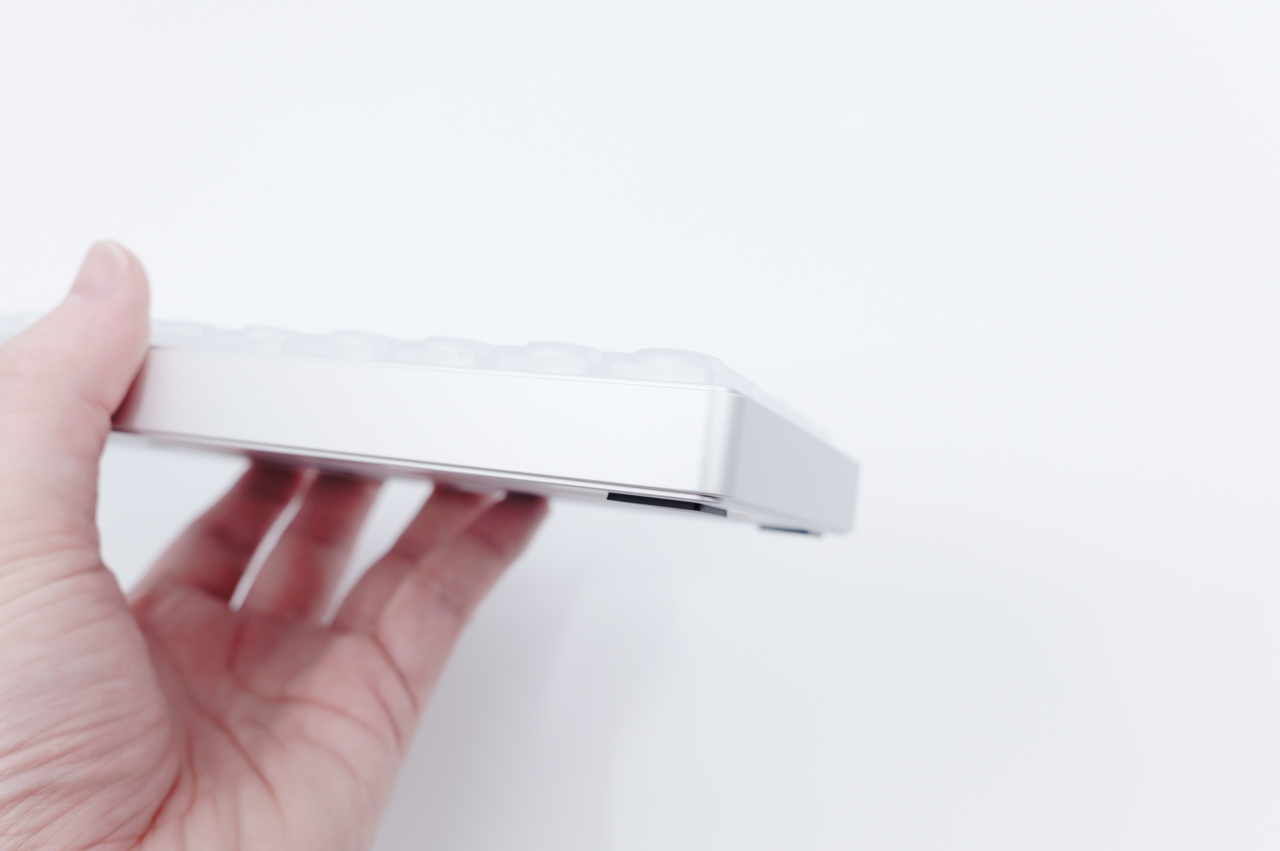
筐体はアルミニウムが使われており、非常に質感がよいですね。
見た目が美しく剛性もあります。
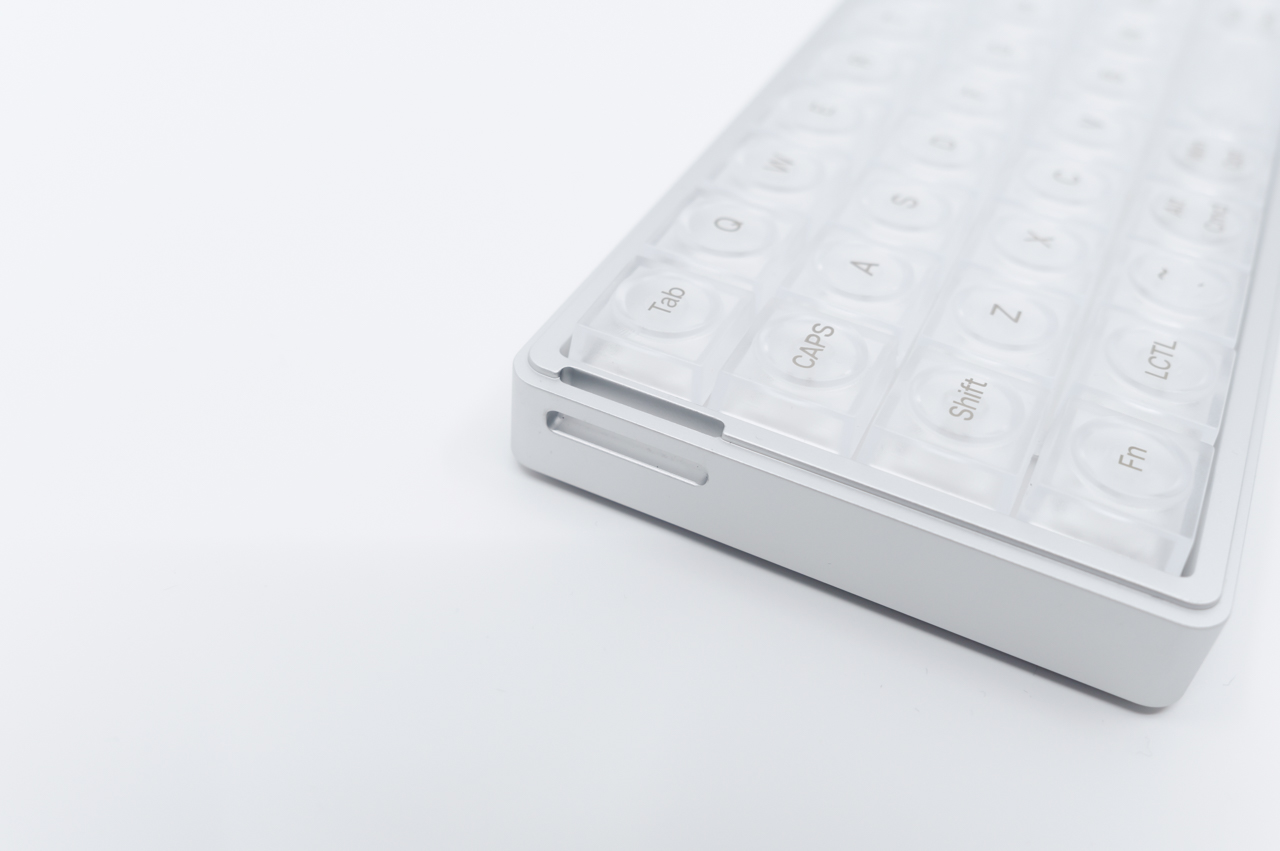
反対側の側面には付属のストラップを通すための穴も設けられています。
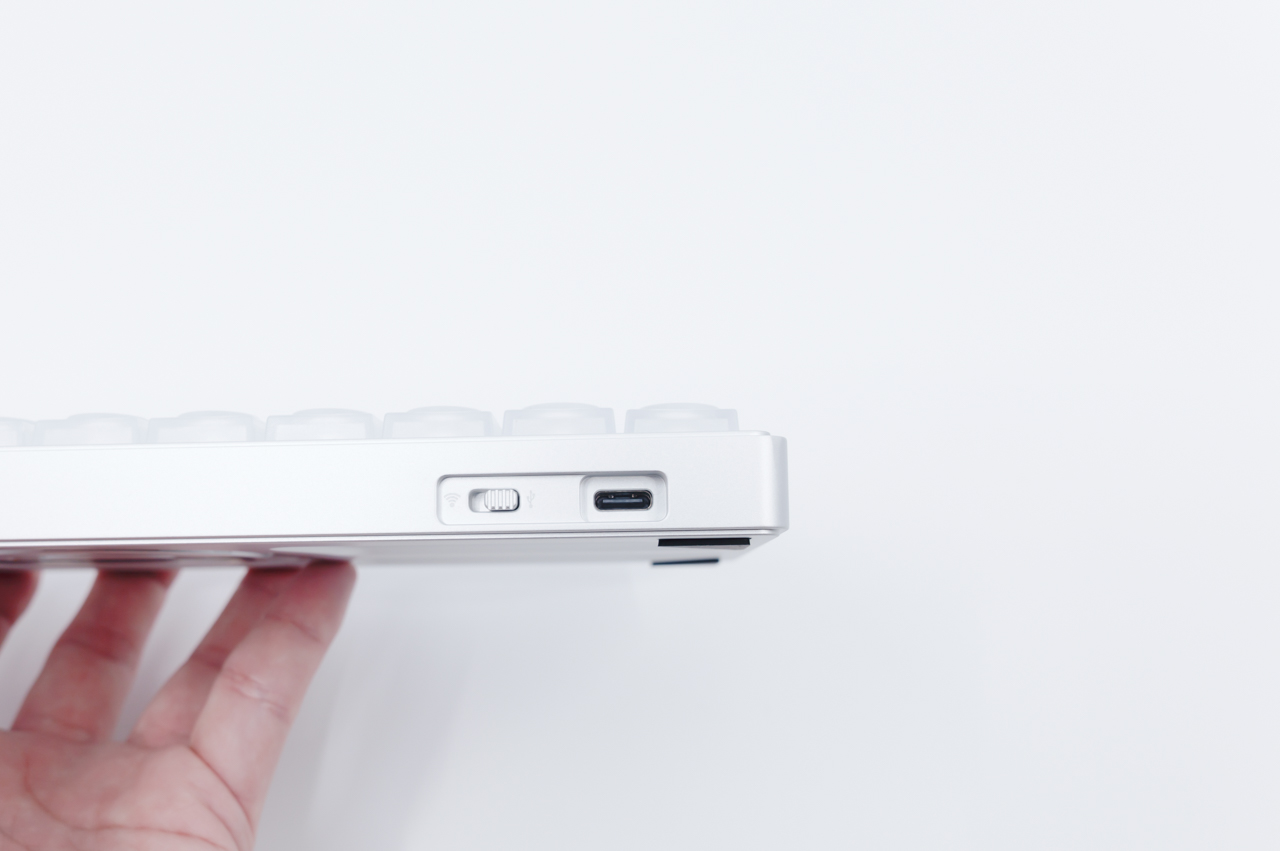
本体上部にはUSBポートと、無線・Bluetooth接続の切り替えスイッチが搭載されています。
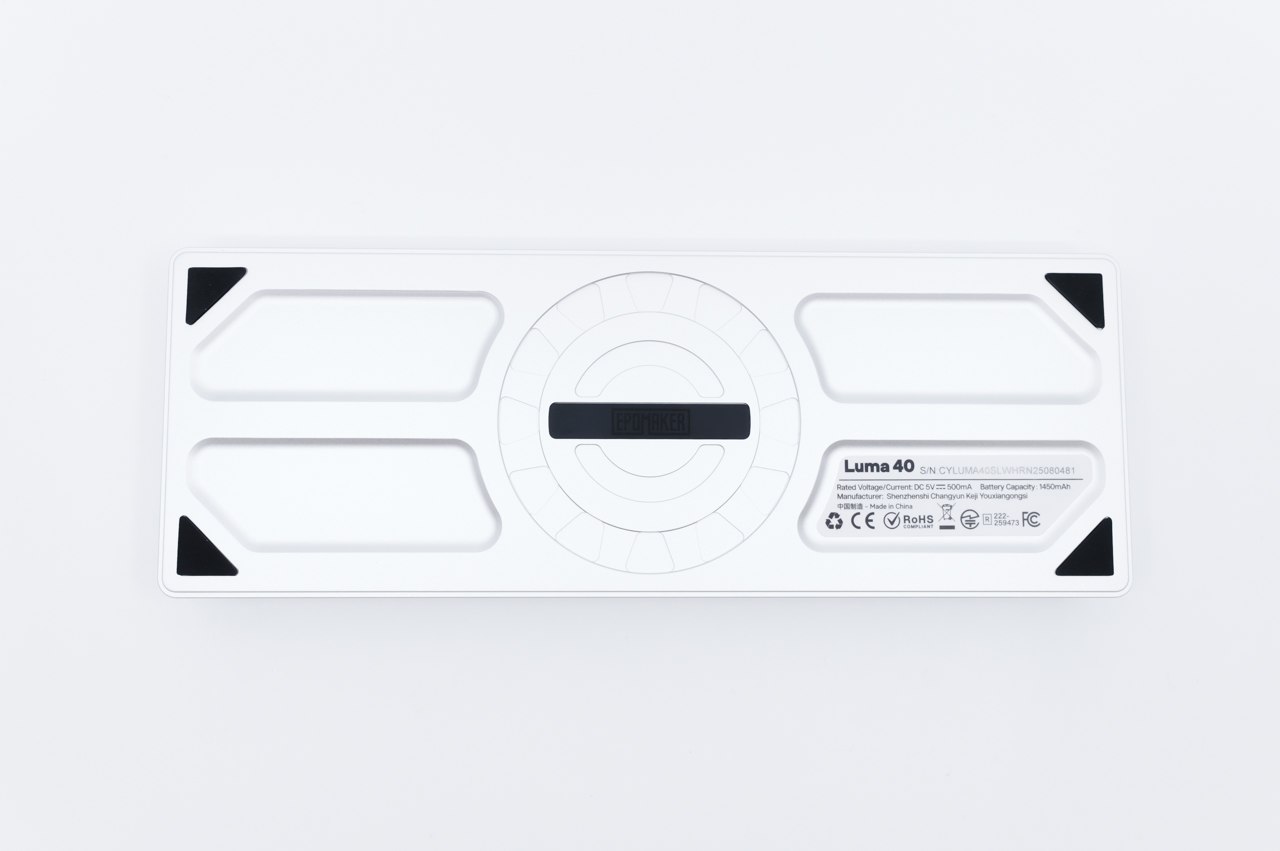
本体底面は特徴のあるデザイン。
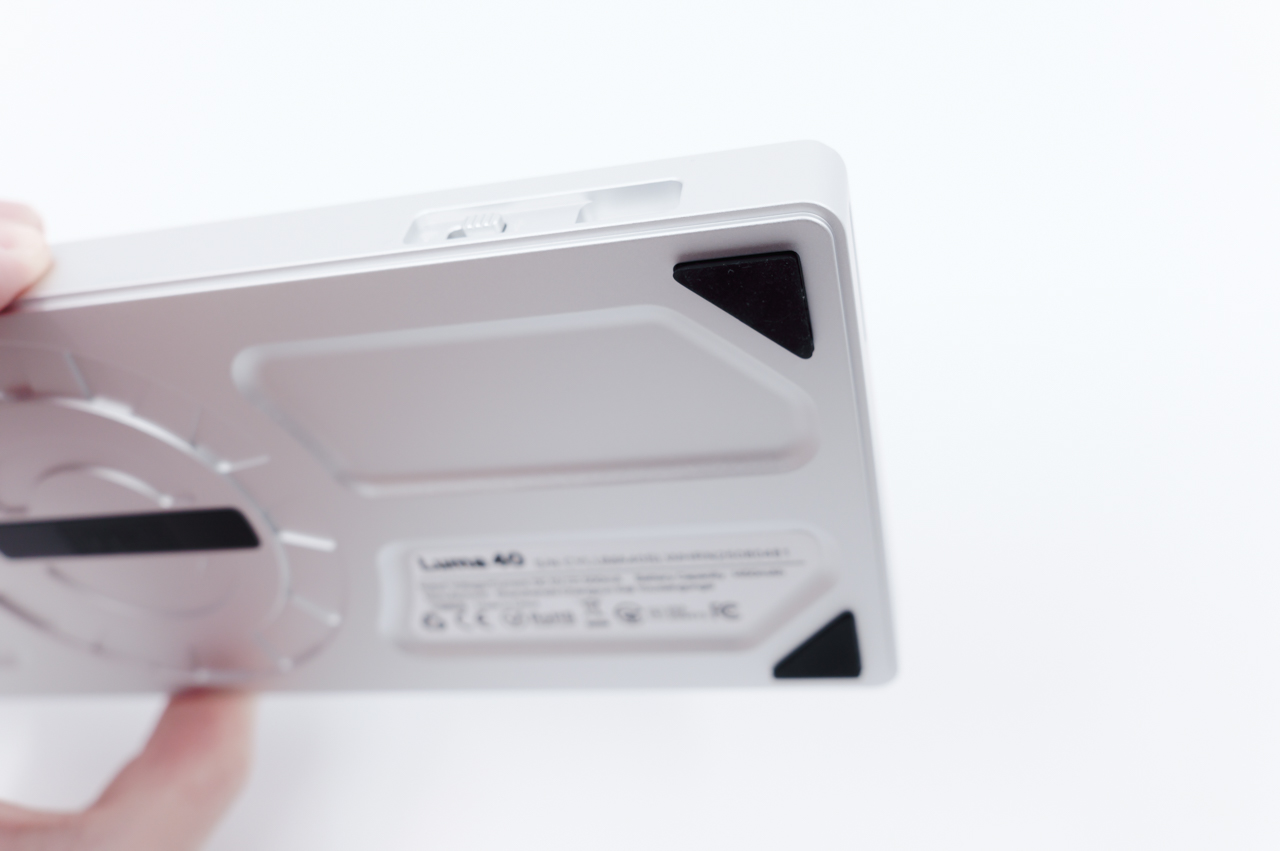
四隅には滑り止め用のゴムが付いており、タイピング時に滑りにくいようになっています。
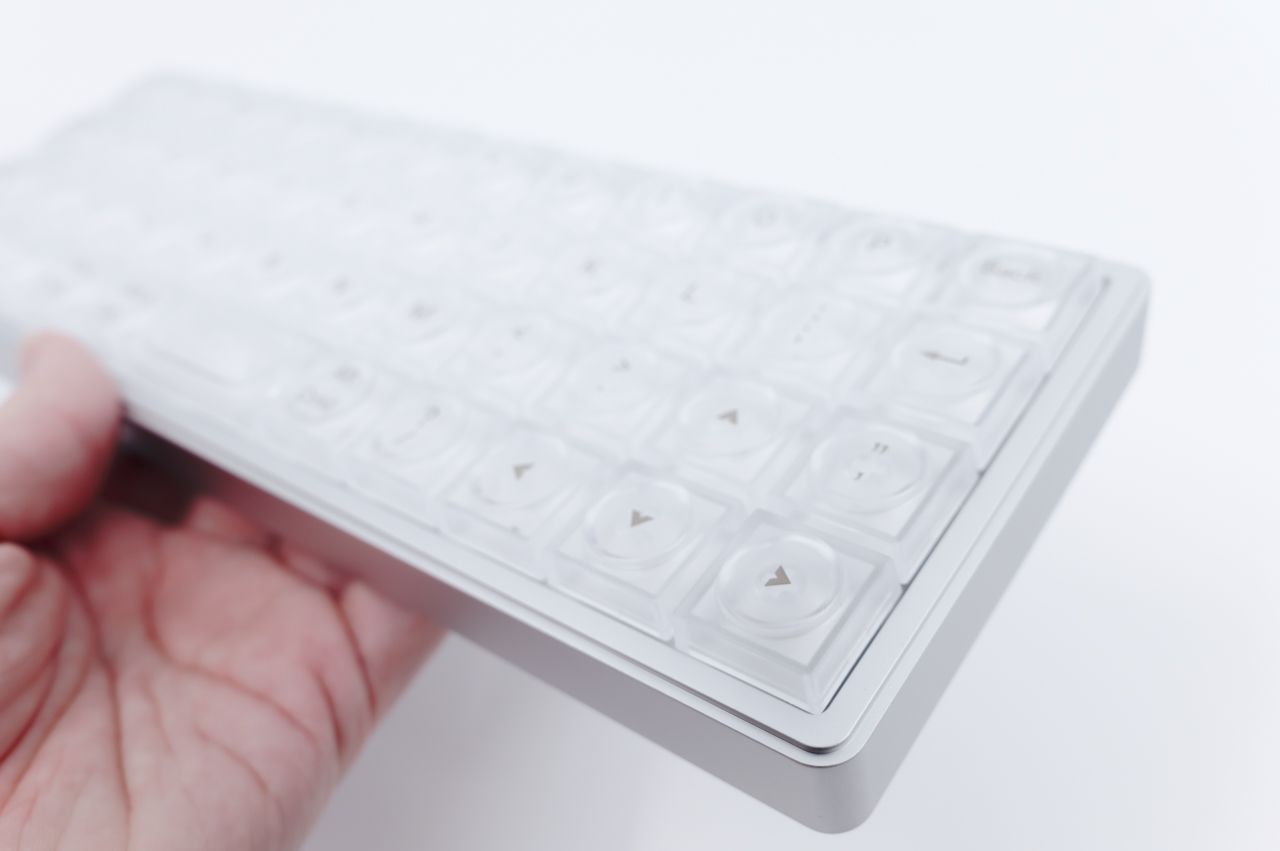
ん〜どの角度から見ても美しい…
ストラップの取り付け
『Luma40』に付属してくるストラップは必ず付ける必要があるものではありませんが、付けておくと持ち運びの際に便利です。
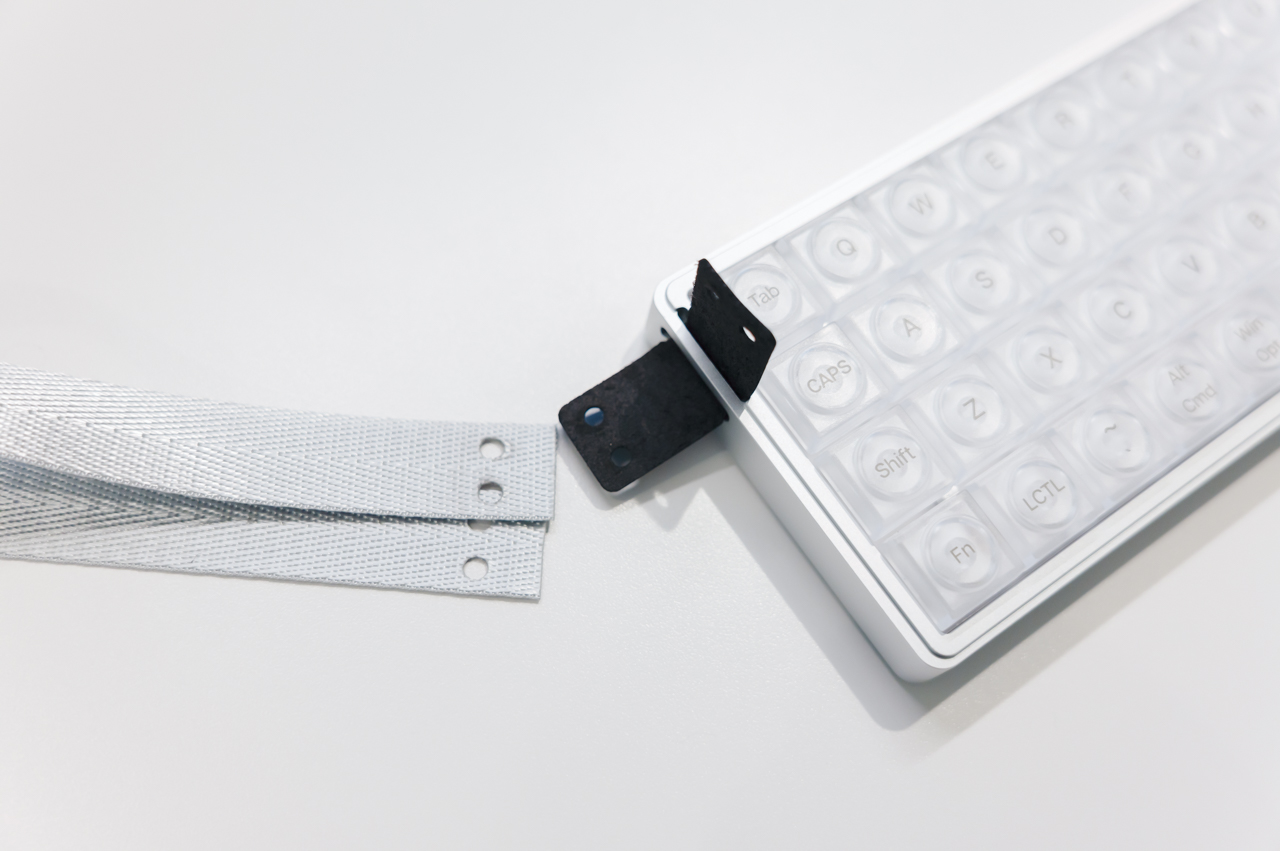
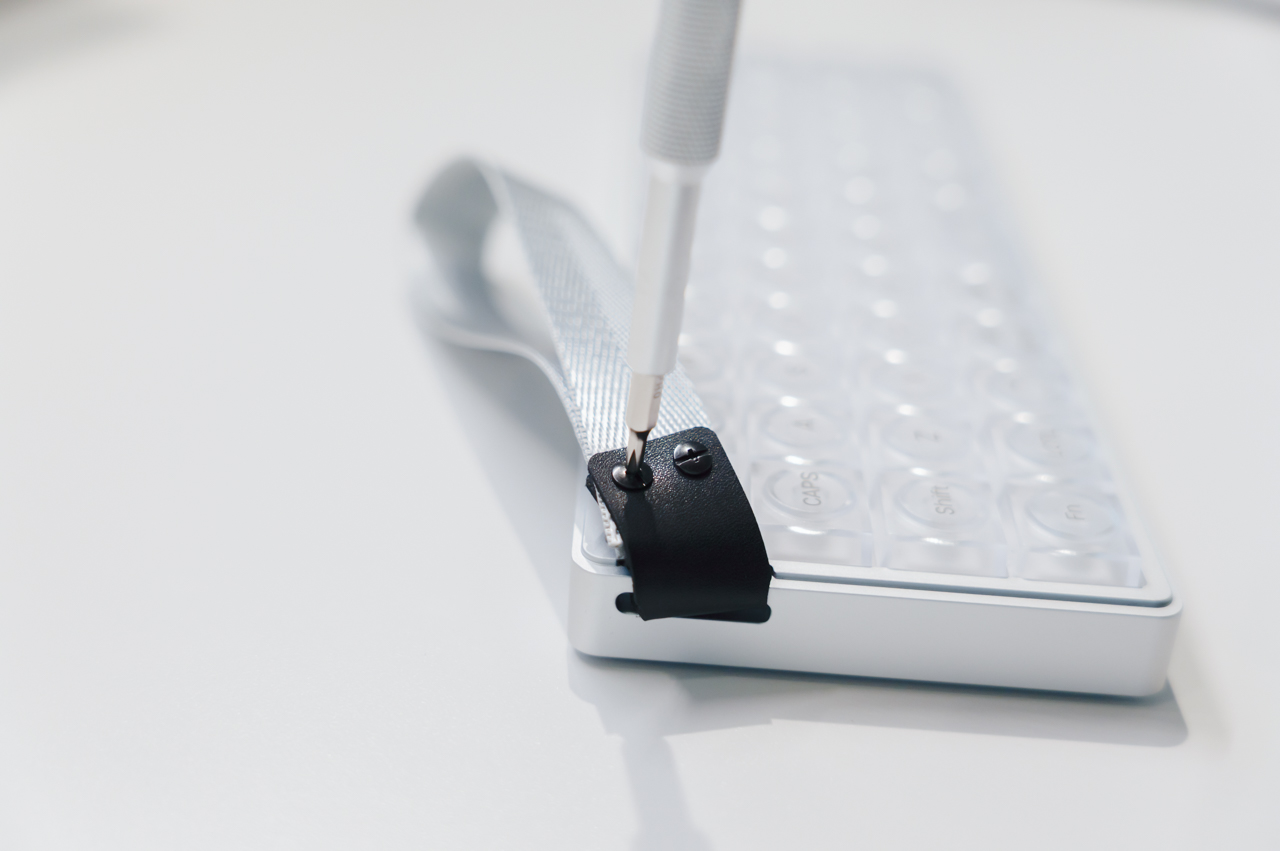
取り付け自体は簡単で、留め具をキーボード本体の穴に通しネジで止めるだけです。
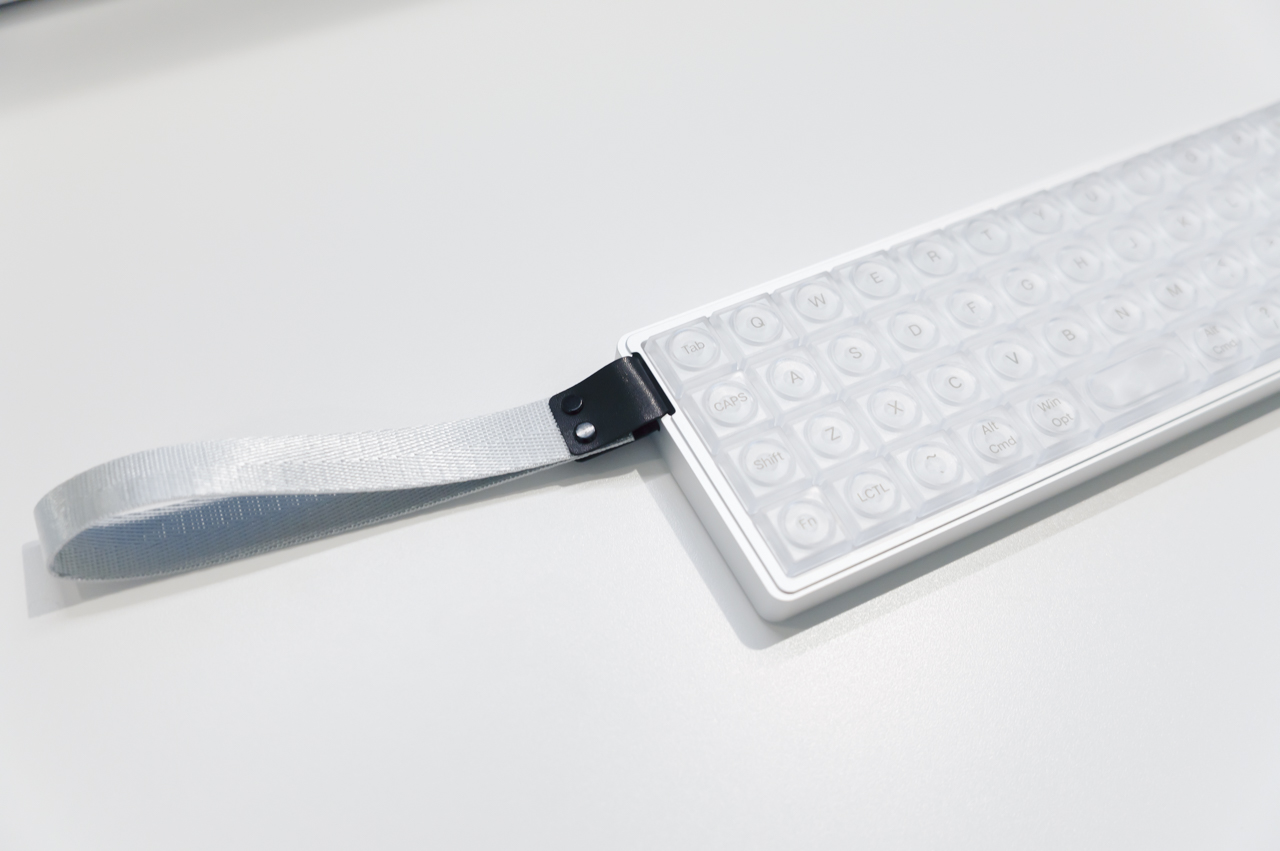
ストラップの色も本体同様シルバーカラーで美しく、留め具もレザーっぽい質感で相性がよいのでデザイン的にも非常にスタイリッシュです。
キースイッチ
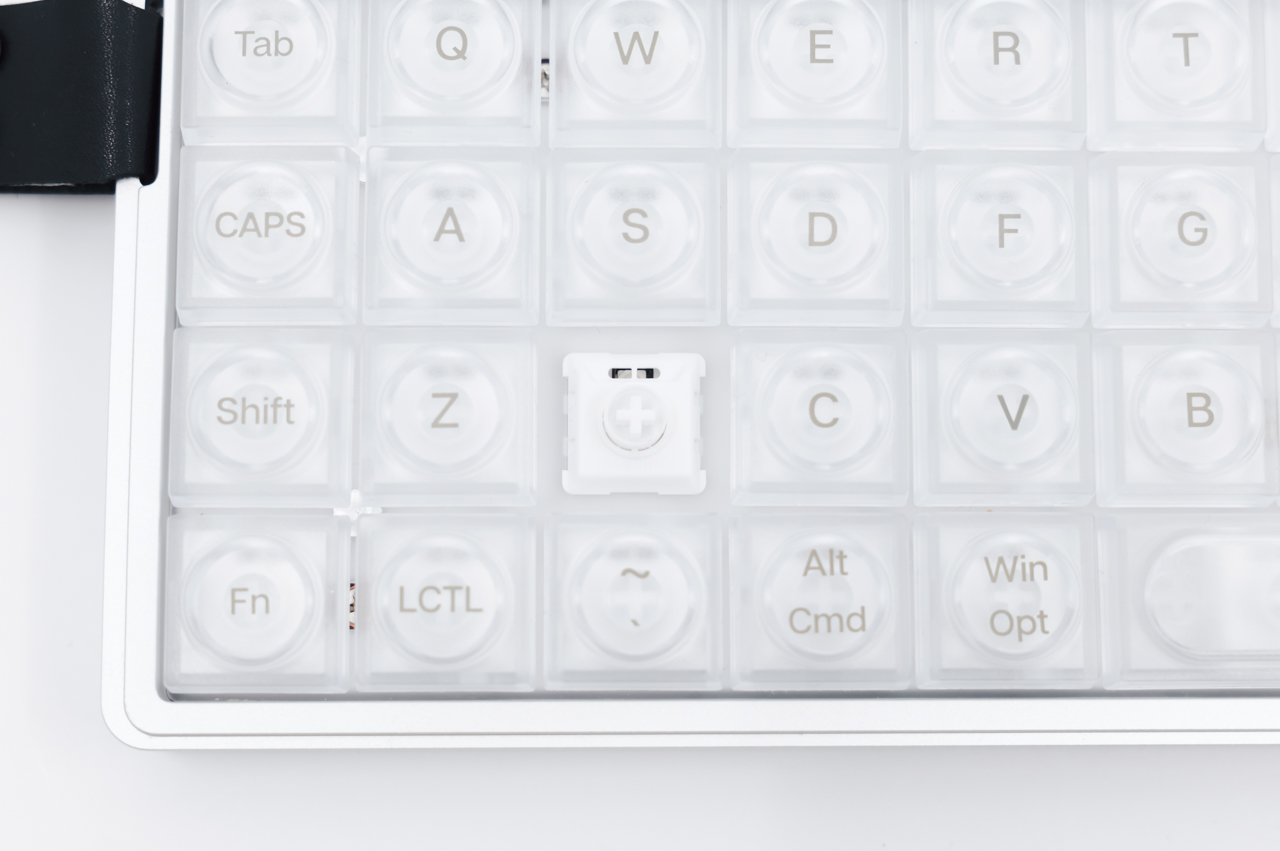
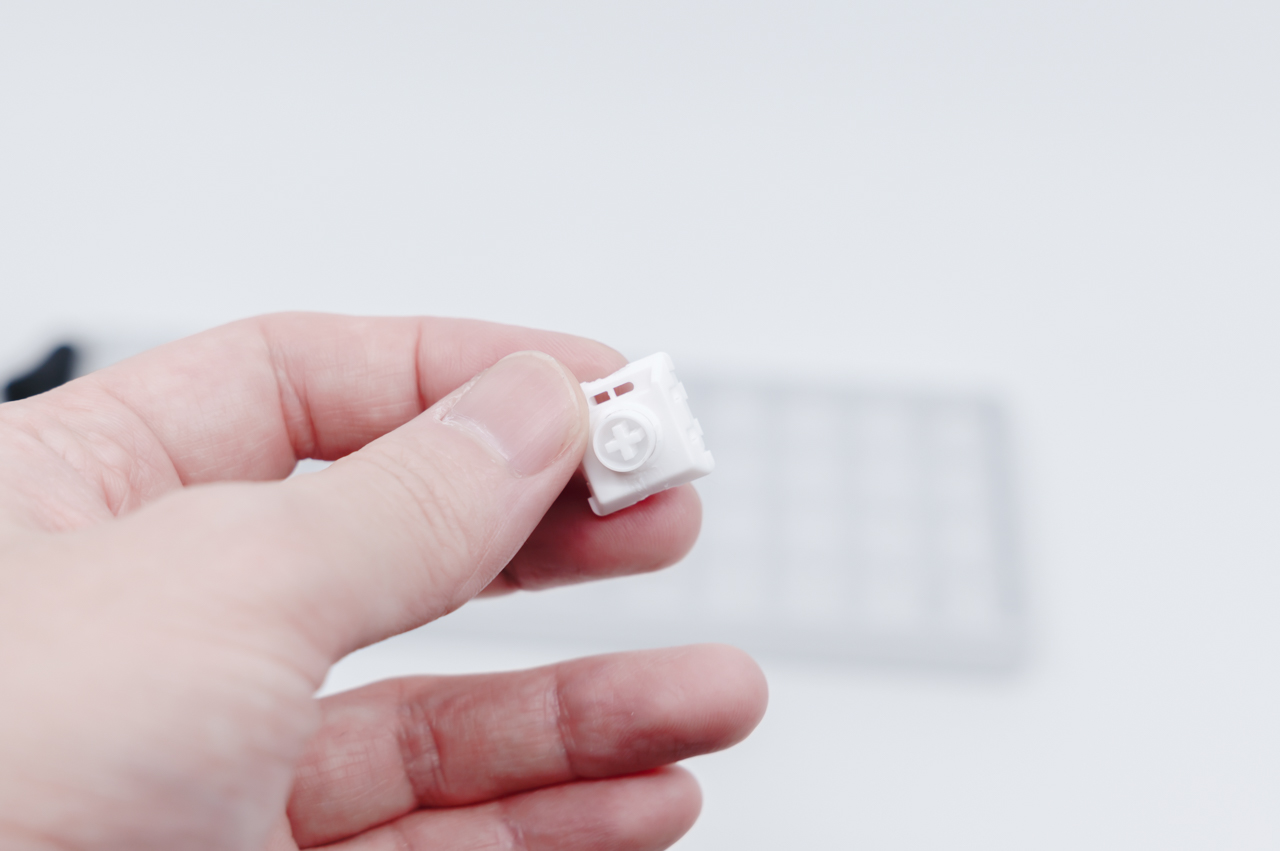
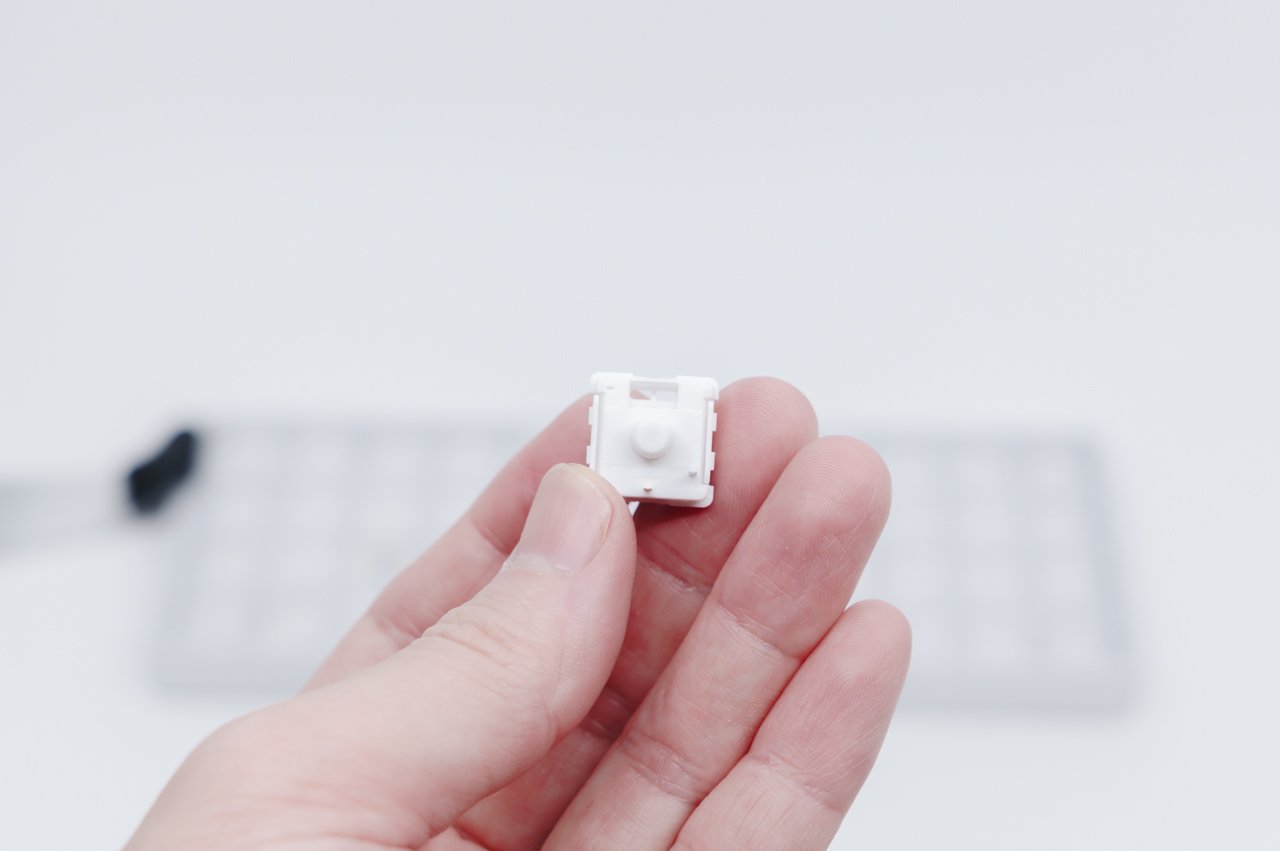
『Luma40』に搭載されているキースイッチは「Kailh White Rain Switch」というロープロファイル用のリニアスイッチです。
素材には自己潤滑性に優れたPOMを使用しており、ロープロファイルでは類を見ないほど滑らかなタッチが特徴です。
| Kailh White Rain Switch | |
|---|---|
| タイプ | リニア |
| ファクトリールブ | ○ |
| 作動力 | 50±10 gf |
| 作動点 | 1.2±0.3 mm |
| 総移動距離 | 2.8±0.25 mm |
| 素材 | ハウジング:POM ステム:POM |
キーキャップ
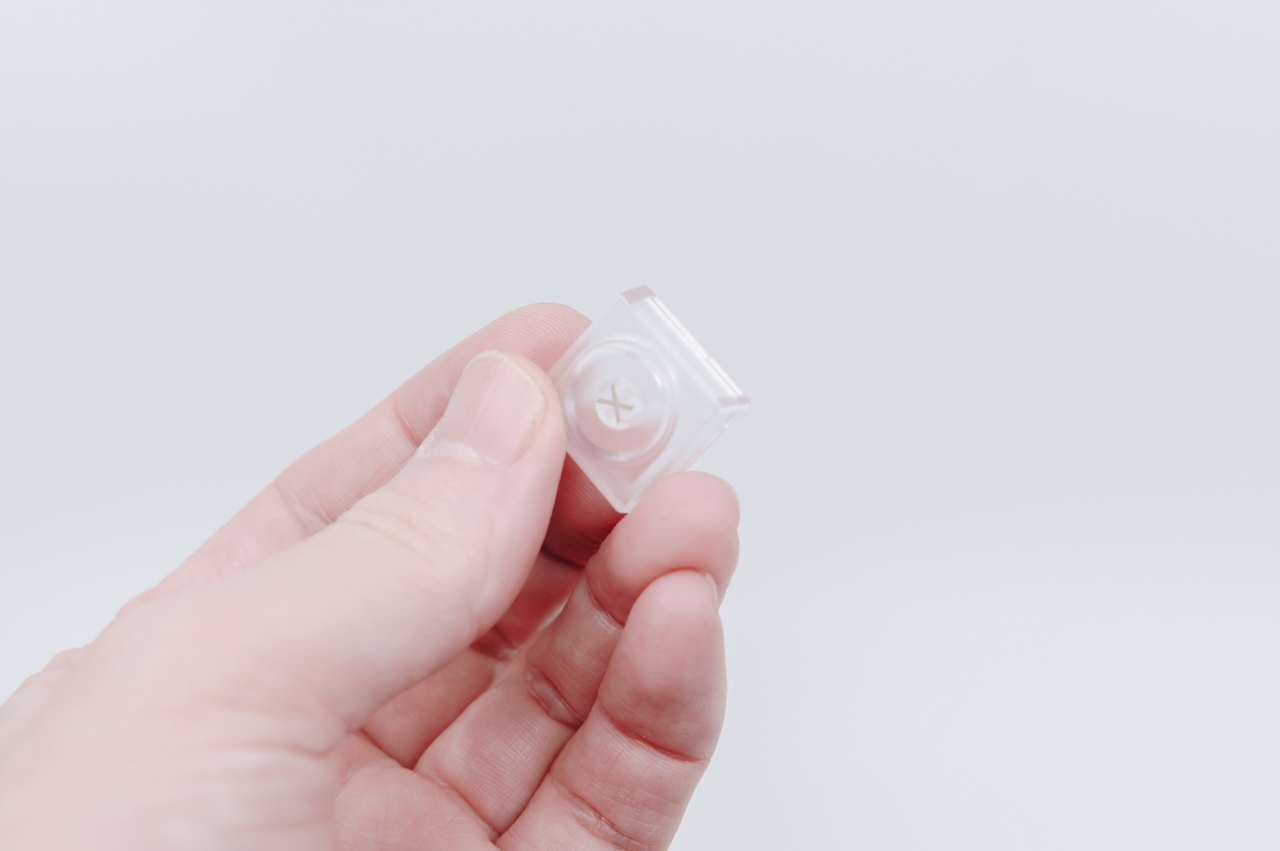
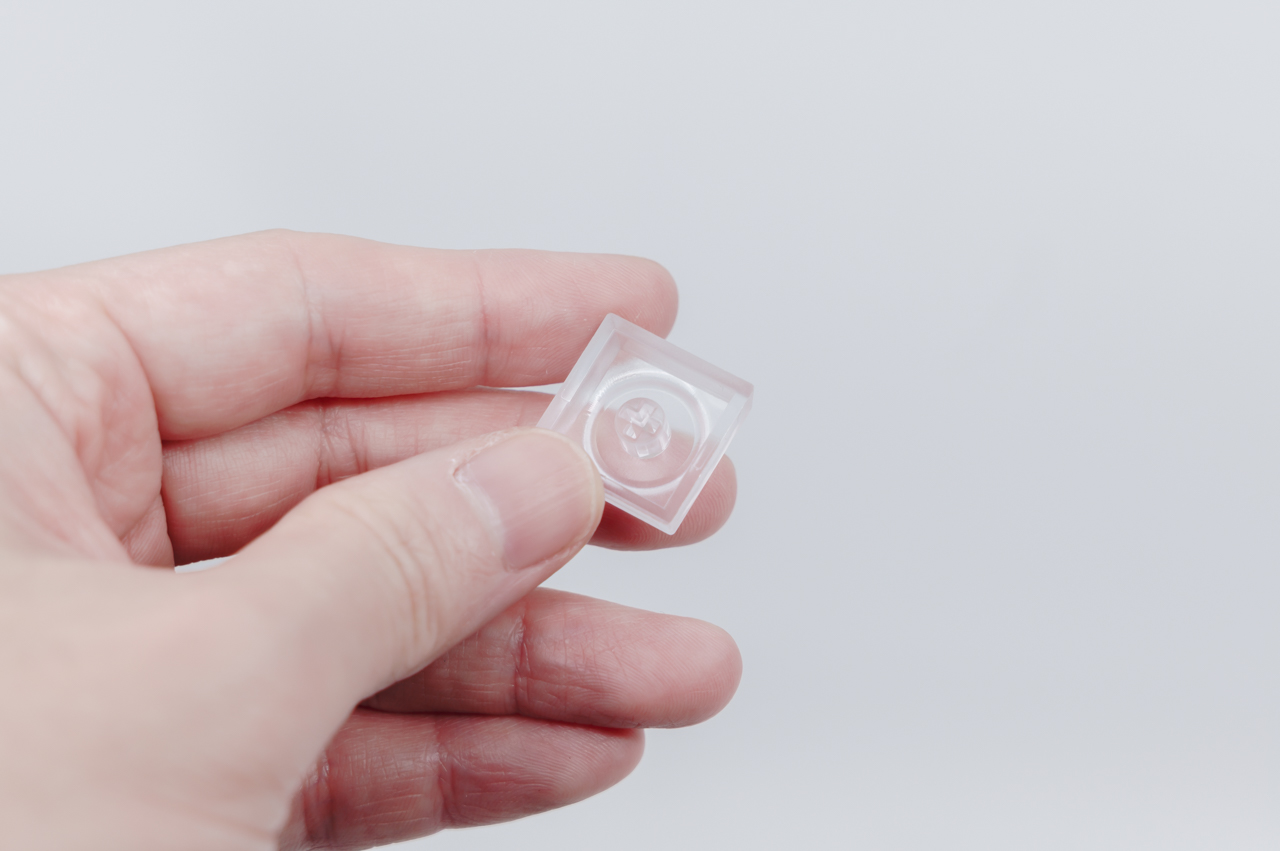
『Luma40』のキーキャップは、半透明のフロストホワイト。
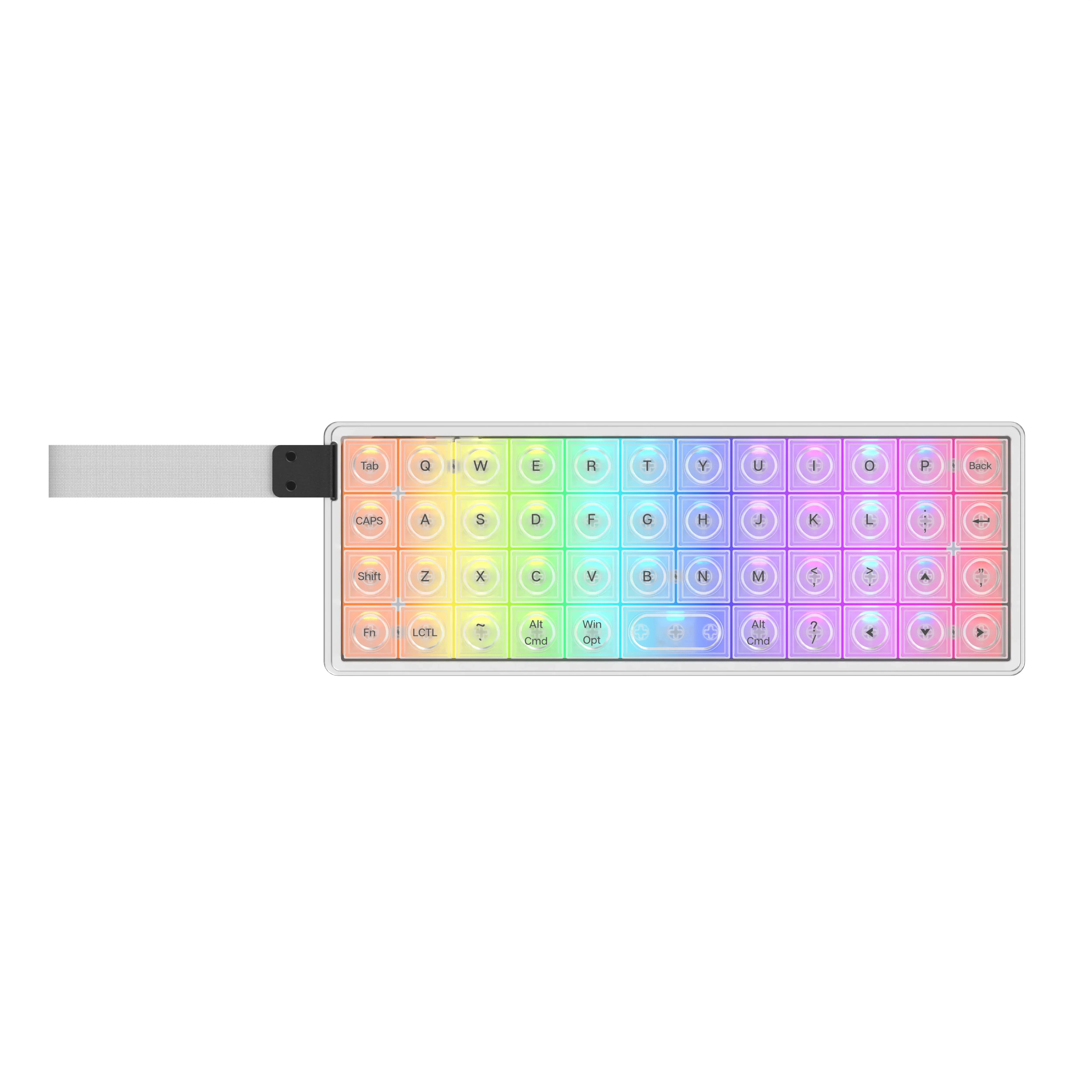
そのままの見た目も美しいですが、半透明なだけあって特にバックライトを光らせた時、色が淡く透過しその美しさがさらに際立ちます。
EPOMAKER Luma40のメリット
『Luma40』を実際に使い、感じたメリットを紹介します。
滑らかで心地よい打鍵感と静かな打鍵音
ロープロファイル用かつ超コンパクトサイズな製品のため、打鍵感や打鍵音はどんなものかなぁ…と若干疑問視していたのですが、想像を超える良好な打鍵感でした。
滑らかで引っかかりもなく、スムーズにタイピングができます。ただ、押下圧が50gなのでやや重めではありますね。
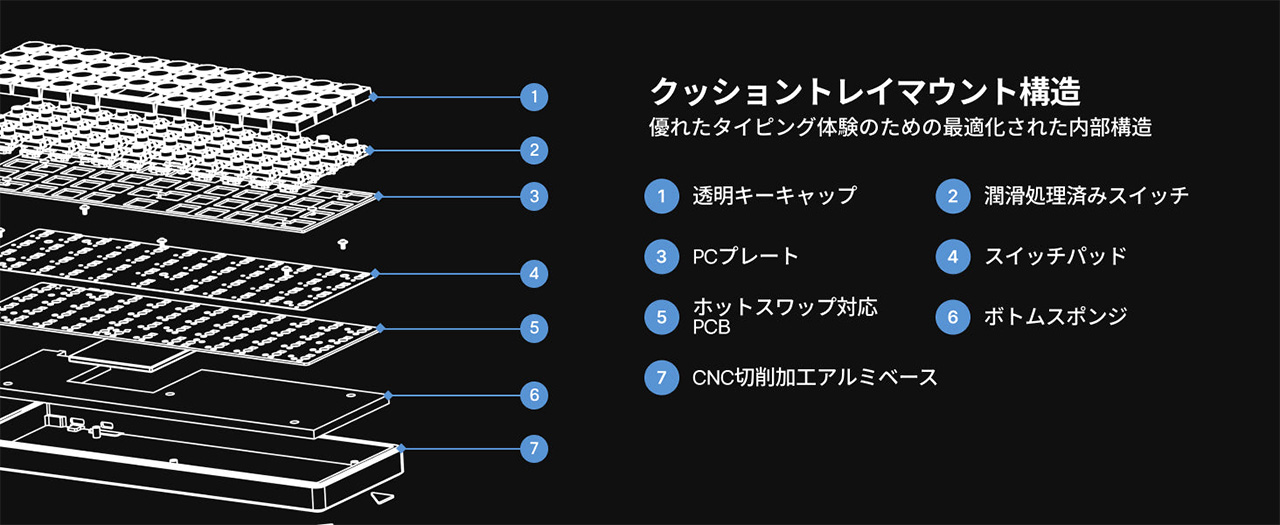
打鍵音もリニアスイッチである「Kailh White Rain Switch」に加え、本体がクッション付きトレイマウントを採用しているおかげか、カタカタとかなり滑らかで静かです。筐体への振動も少なく底打ち音もほぼ気になりません。
『Luma40』は持ち運んで使うことも多いキーボードだと思うのですが、外出先でもタイピング音を気にせず使えるのではないかと思います。
圧倒的にコンパクトなサイズ感
本製品の最も大きな特徴が40%レイアウトという圧倒的にコンパクトなサイズ感です。
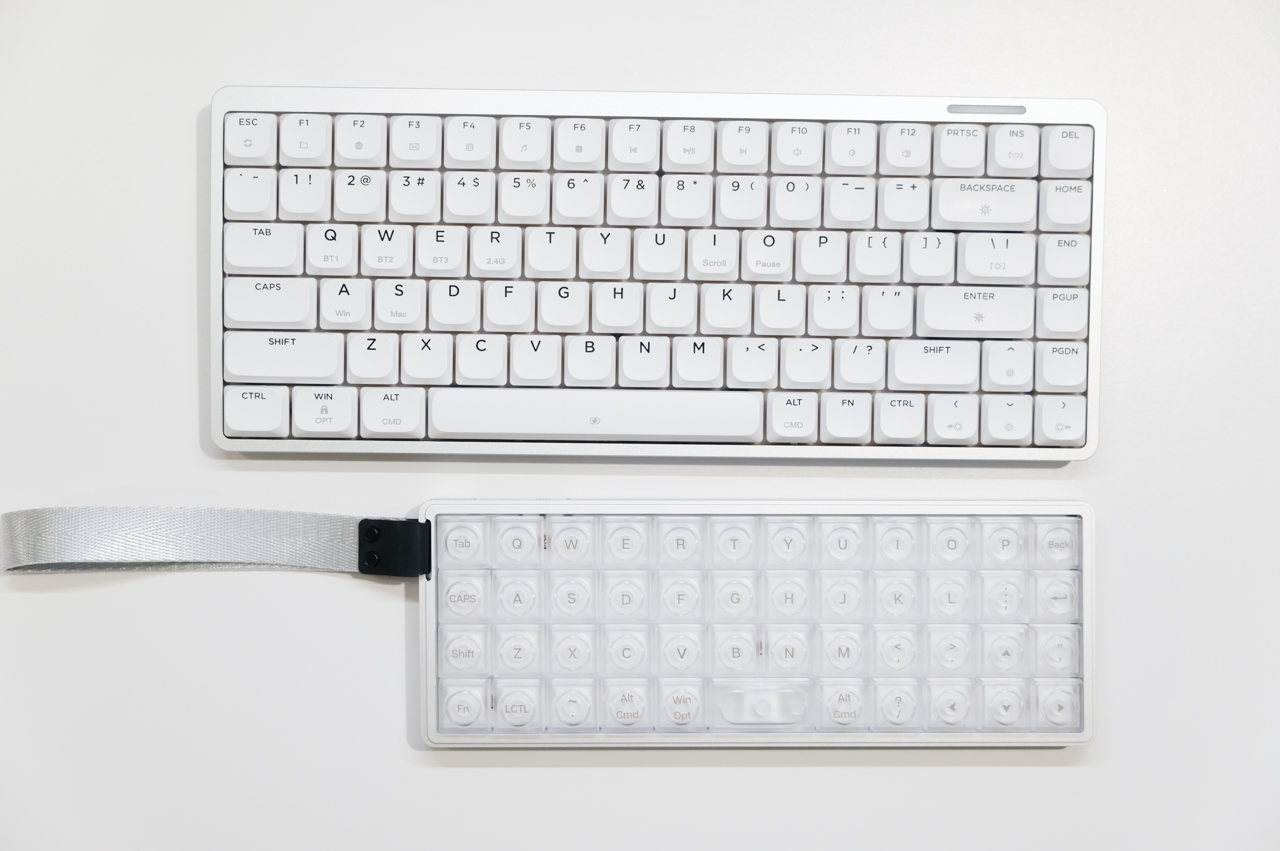
EPOMAKERの75%キーボード『Luma 84』と比較した様子がこちら。
『Luma 84』もかなりコンパクトにまとまったキーボードですが、『Luma40』は流石40%と思わせてくれるサイズ感です。
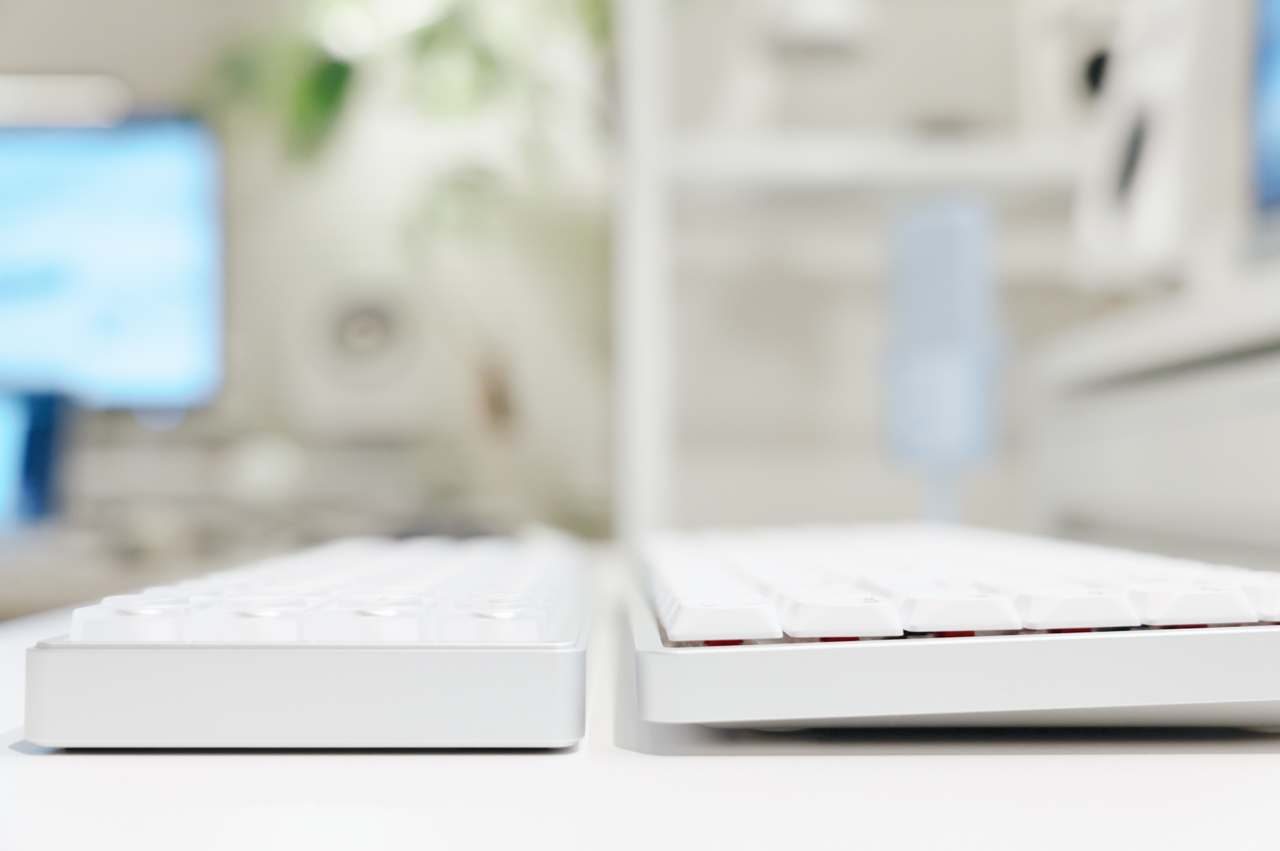
アルミニウム筐体を採用し、高い質感や剛性を実現しながらも重量は410gに収まっており、持ち運びしやすいのもよいポイントです。
有線/2.4GHz無線/Bluetoothの3モード接続に対応
この手の超コンパクトサイズキーボードは有線接続しか対応していない製品もあるのですが、『Luma40』はしっかりと「有線/2.4GHz無線/Bluetooth」の3モードに対応しています。
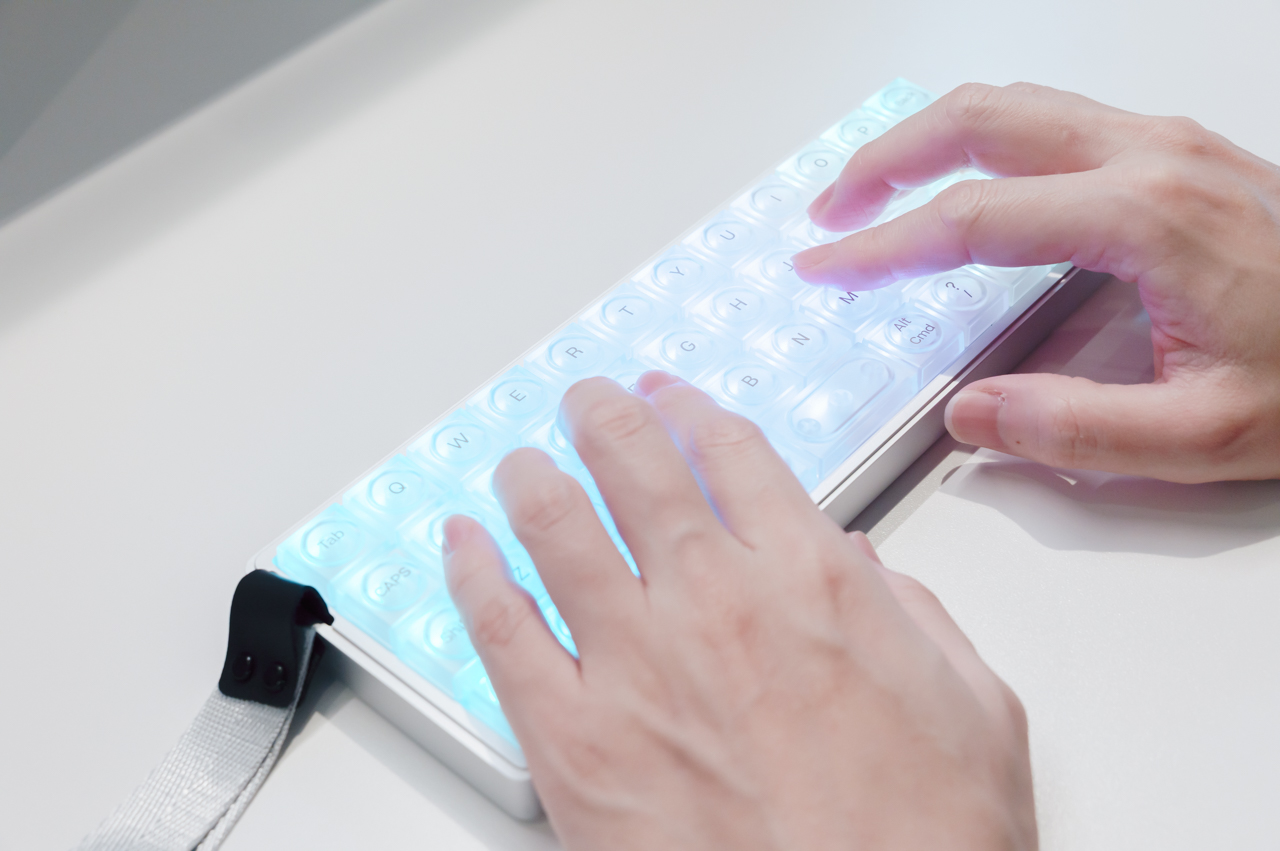
外出先でキーボードを使う際、わざわざケーブルを繋ぐ必要がないので使い勝手がよく、荷物を減らせるというメリットもあります。
バッテリー容量は1,450mAhとあまり大きくはないのですが、バックライトをオフにすれば最大で75時間も使えるので、外出先でバッテリー切れを気にせずガシガシ使うことができます。
明るく美しすぎるRGBライティング
『Luma40』は美しいRGBライティングが大きな特徴の一つです。
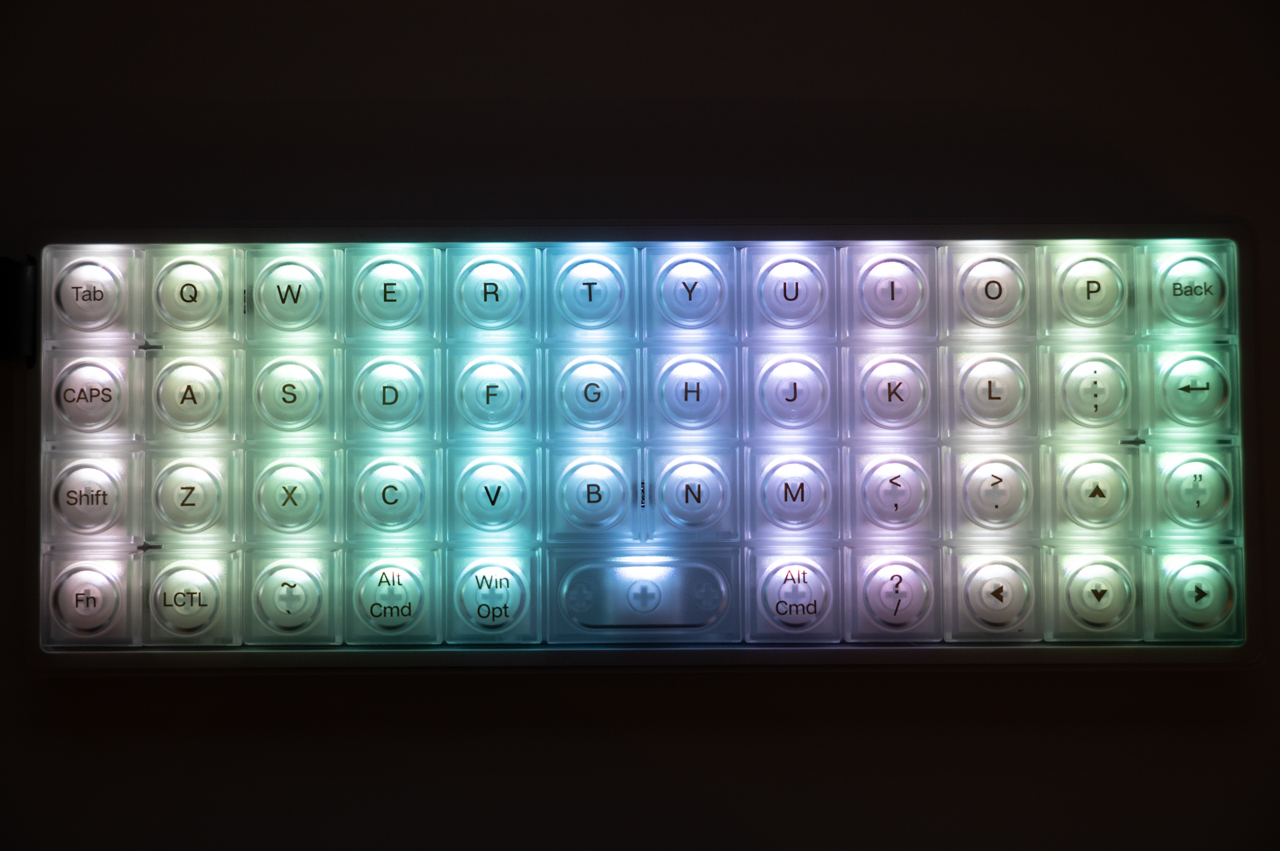
前述の通りキーキャップが「半透明のフロストホワイト」なので、LEDの光が淡く綺麗に透過します。
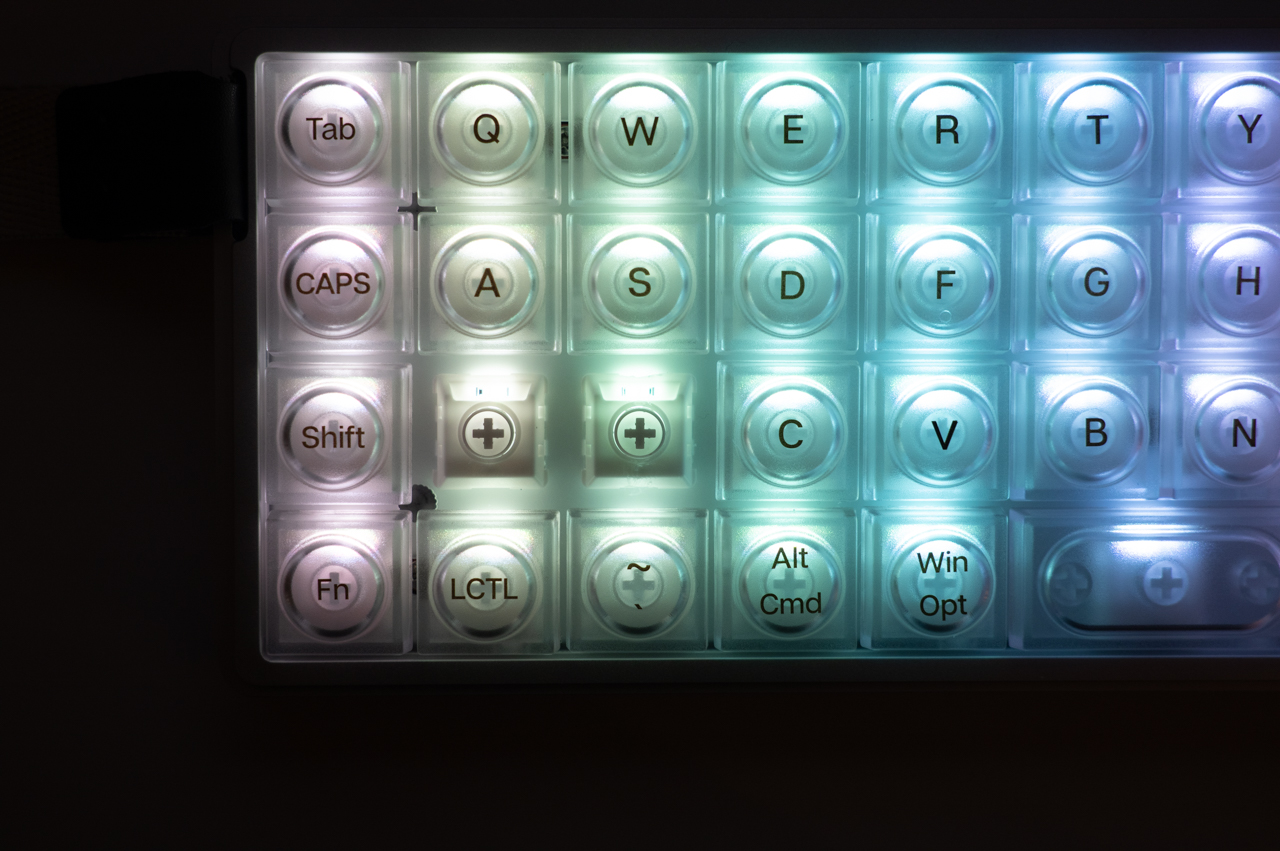
LEDが北向きに配置されているので、明度が高くクッキリとした光を楽しめます。
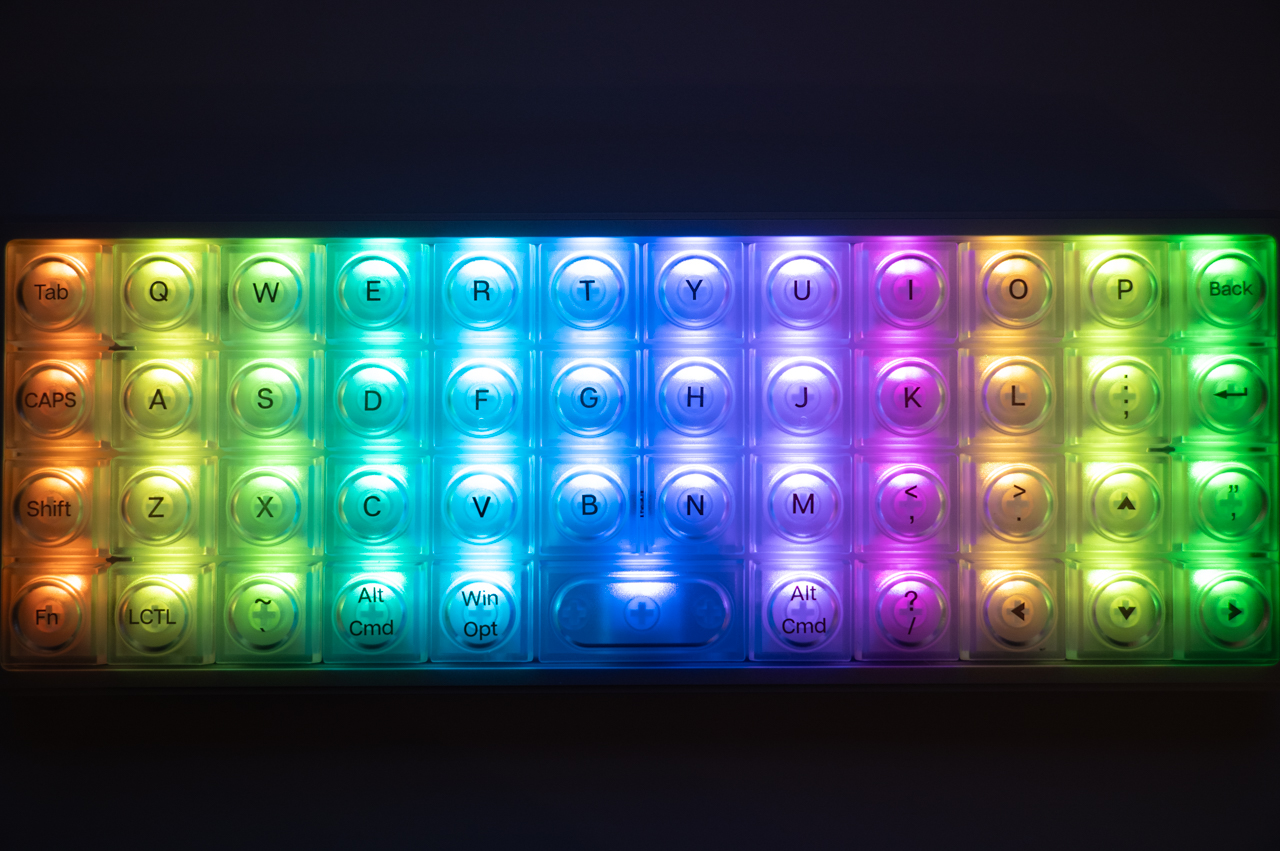
ライティングパターンも豊富な上、色の彩度(濃さ)を調整できるため、ハッキリとした色にすることもできます。
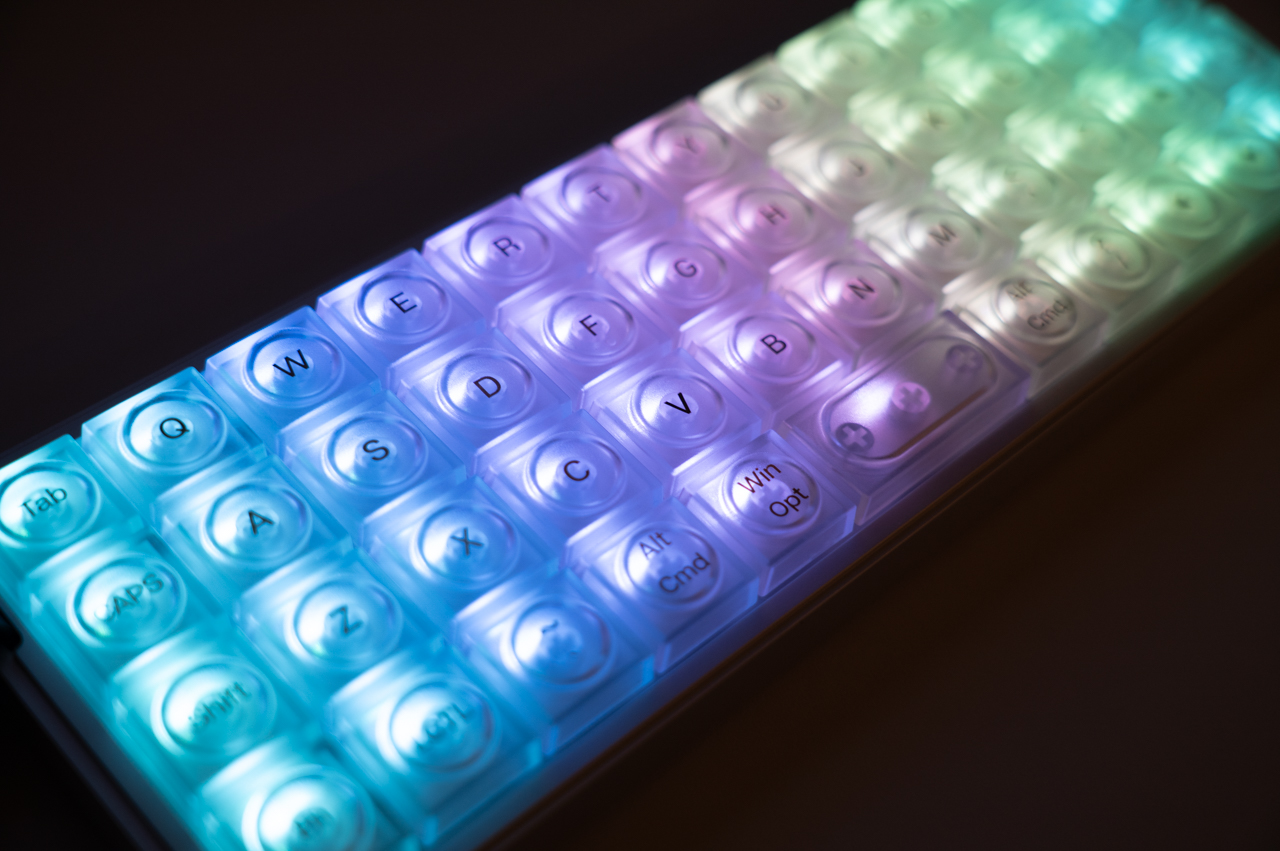
個人的には彩度低めの淡い感じで光らせるのが好み。上品な色が楽しめ、『Luma40』のミニマルな本体デザインとマッチして洗練された印象を受けます。
QMK/VIAに対応し自分好みにカスタマイズ可能
『Luma40』はQMK/VIAに対応しているので、自分好みのキーマップに変更が可能です。
JSONファイルは以下からダウンロードできます。
ダウンロードしたJSONファイルは「VIA app」にアクセスし、読み込ませれば自由にキーのリマップができます。

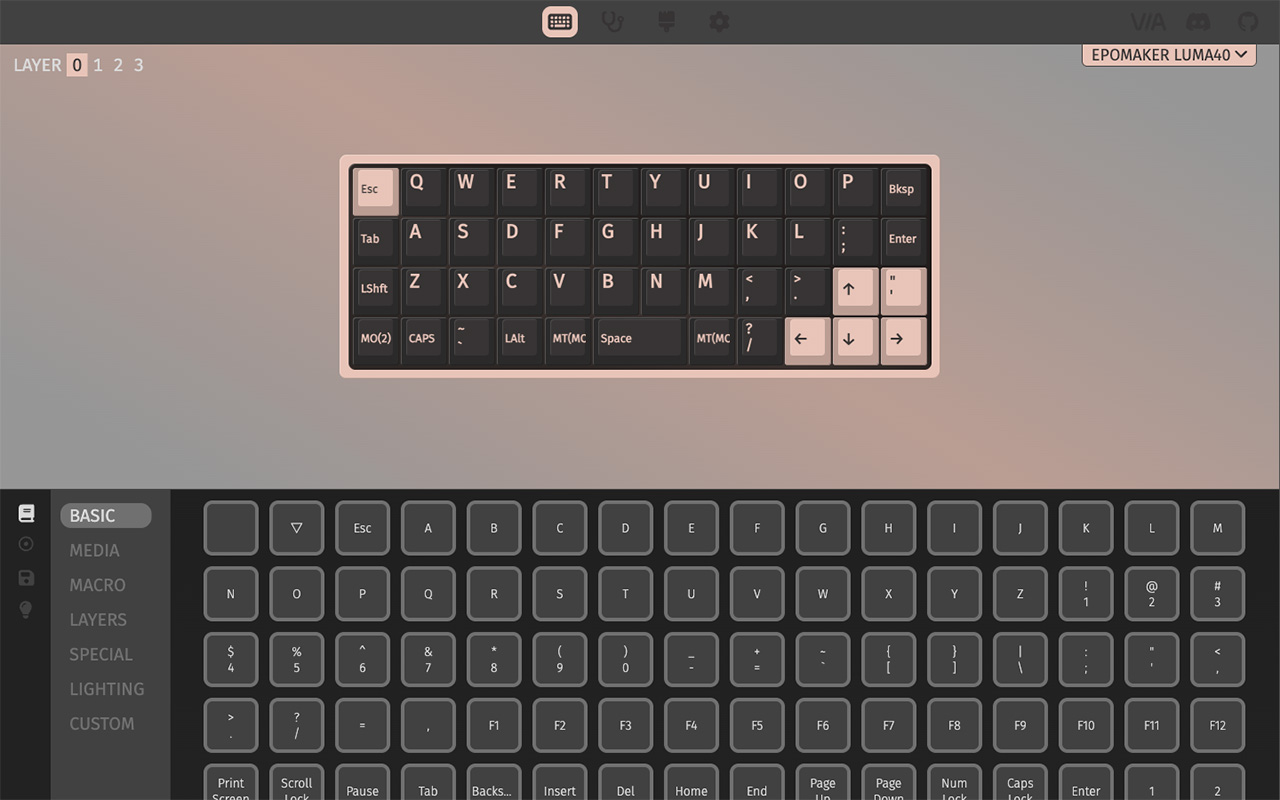
キー配列はもちろん、マクロ設定やライティングパターンの調整なんかも行えるため、自分好みに仕上げていくことができます。
特に、この手のキー数が少ないキーボードは、いかに重要なキーを使いやすい場所に配置するか、どのキーを別レイヤーに分けるかといった設計が重要になってきます。
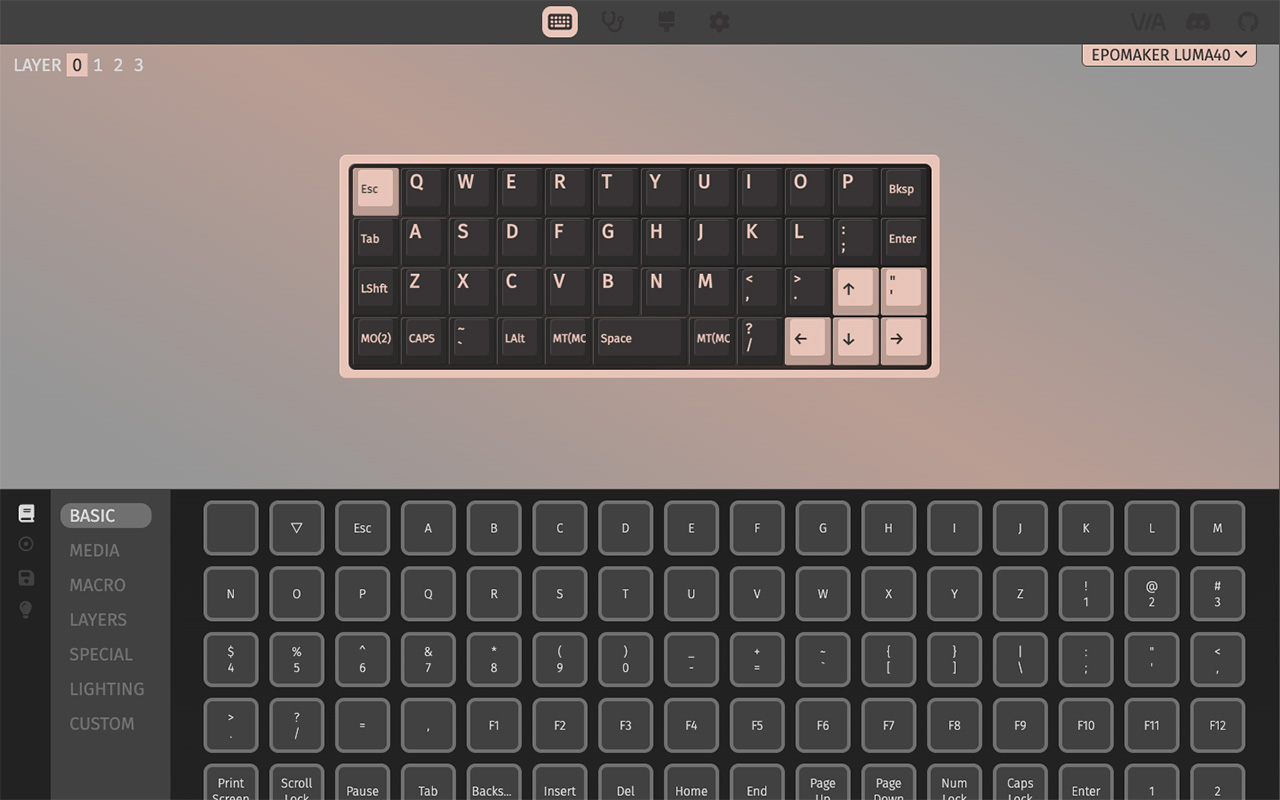
僕も正直そこまで理解できておらず、あまり使いこなせていないのですが、とりあえず「ESCキー」は欲しかったので、左上に割り当て。その下に「TABキー」を割り当てるなど、一般的なキーボードに近づけました。
さらにスペースキー左右を「Mod-Tap」にて単押し時には日本語入力切り替え、長押し時にはALTが発動するようにしています。
これらをやっただけでも違和感が減りかなり使いやすくなりましたね。
このように少ないキー数ながらもカスタマイズして自分好みのキーマッピングに育てていくという楽しみもあります。
なお、キーマップの設定自体は有線で行う必要がありますが、設定後はワイヤレス接続でも設定が引き継がれ、「Mod-Tap」設定もワイヤレスで使えました。
ホットスワップ対応でスイッチ交換も簡単
『Luma40』は47個すべてのキーがホットスワップに対応しており、ハンダ付け不要でスイッチを交換できます。
付属のプラーでスイッチを引き抜き、別のスイッチを押し込むだけなので手軽です。デフォルトの「Kailh White Rain Switch」の押下圧50gがやや重いと感じる場合は、もっと軽いスイッチに交換することで打鍵感をガラッと変えられます。
EPOMAKER Luma40のデメリット
『Luma40』のデメリットも正直に紹介していきます。
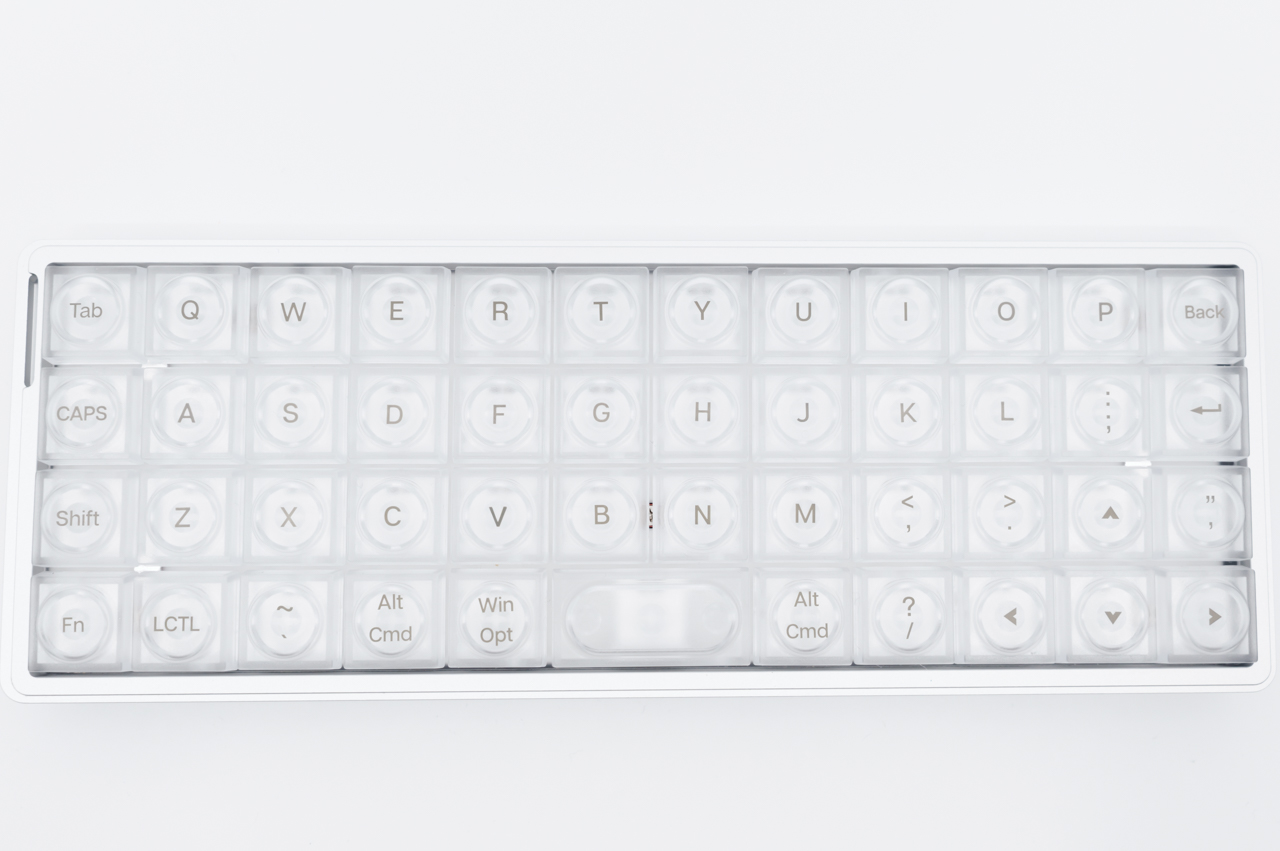
『Luma40』は40%レイアウトを実現するためにキー数も47キーしかない上に、オーソリニア配列という、キーが格子状に並んでいるキー配列が採用されています。
オーソリニア配列は一般的なキー配列と異なり縦横のズレがないので、指を斜めに動かす必要がなく、指の移動距離が短縮され、疲労軽減やタイピング速度の向上効果があるそうです。
…ですが、一般的なキーボードからの移行となると、かなり慣れるまでが大変です。
実際に僕も『Luma40』をしばらく使っていますが、なかなか慣れずタイプミスがかなり多く発生しています。
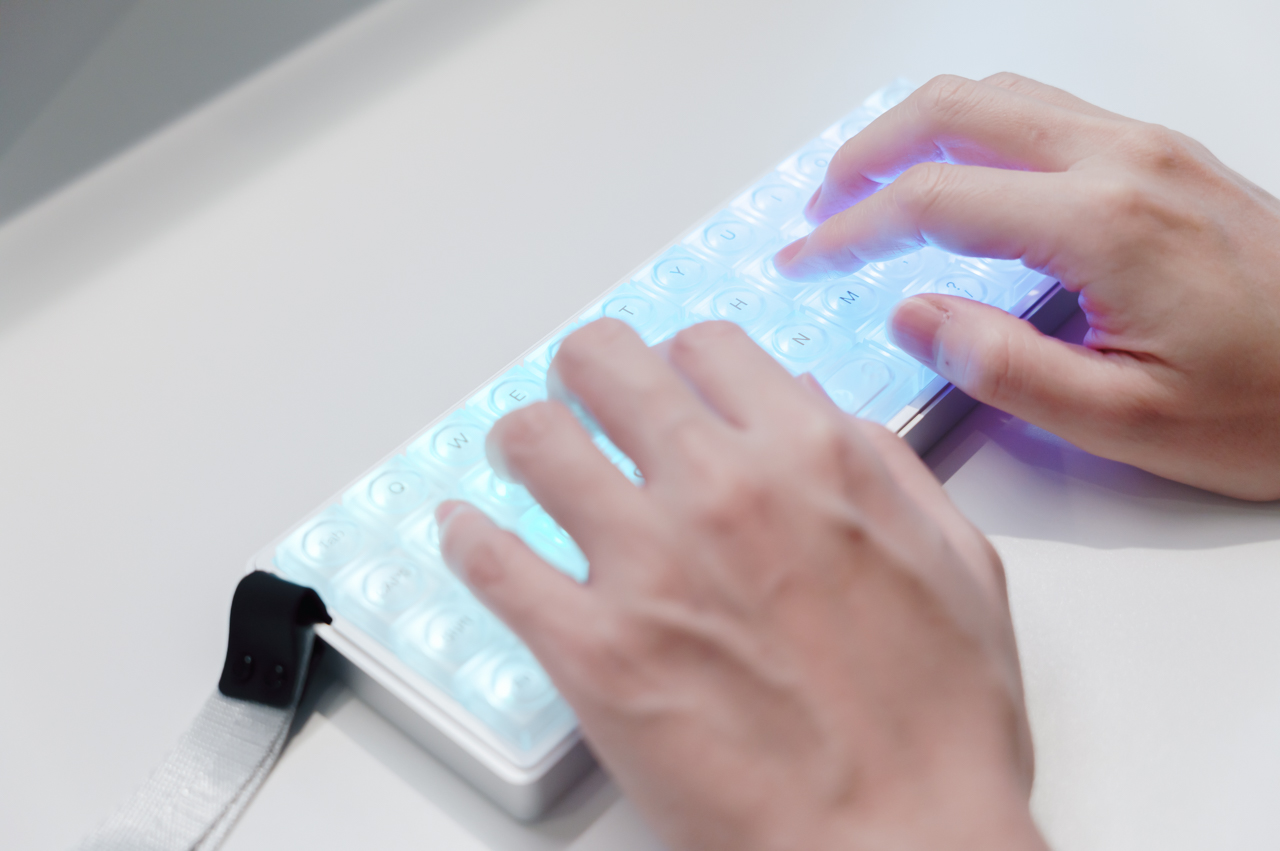
キーの位置が異なるので思うようにタイピングができない上に、キー数が少なく、数字や「ESCキー」、「ー(伸ばす棒)」なども全てFnキーとの組み合わせで入力する必要があるため、慣れるまではかなり修行が必要だと感じました。
一方で、確かに手の動きが少なくてよいという点は感じられ、慣れてさえしまえば今までよりも速くタイピングできそうだなという予感はします。
文章執筆もそうですが、特に英語のタイピングが中心のコーディング作業なんかだとよりその恩恵は大きそうな気がするので、コンパクトなキーボードを好むエンジニアの方にも『Luma40』は合っているのではないかと思いました。
Kailhロープロファイル互換スイッチの選択肢が少ない
『Luma40』はホットスワップに対応しているのでスイッチを自由に交換できるのですが、対応するのはKailhロープロファイルスイッチ(Choc V2互換)のみです。
通常のCherry MX互換スイッチは使えないため、選べるスイッチの種類がかなり限られるのはデメリットですね。とはいえ、ロープロファイルという構造上仕方ない点ではあります。
EPOMAKER Luma40はこんな人におすすめ
『Luma40』は万人向けのキーボードではありませんが、以下のような人にはかなり刺さる製品です。
- オーソリニア配列を市販品で手軽に試したい人
これまで自作キーボードでしか選択肢がなかったジャンルが、完成品として手に入ります - 持ち運び用のサブキーボードを探している人
410gかつ240×87mmのコンパクトさは、カバンに入れて気軽に持ち歩けるサイズ感です - デスクのインテリアとしても映えるキーボードが欲しい人
アルミ筐体×半透明キーキャップのデザインは、置いてあるだけで絵になります - QMK/VIAでキーマップをとことんカスタマイズしたい人
レイヤー設定やMod-Tapを駆使して、自分だけの配列を作り上げる楽しみがあります - コーディングや英語入力が中心のエンジニア
英語タイピングとの相性がよく、手の移動が少ないオーソリニア配列のメリットを活かしやすいです
EPOMAKER Luma40に関するよくある質問
『EPOMAKER Luma40』に関するよくある質問をまとめました。
- オーソリニア配列とは何ですか?
- オーソリニア配列は、キーが格子状(縦横が揃った状態)に並んでいるキー配列です。一般的なキーボードのロウスタッガード配列はキーが段ごとにずれていますが、オーソリニア配列にはそのズレがないため、指を斜めに動かす必要がなく指の移動距離が短くなるメリットがあります。
- Luma40は日本語配列に対応していますか?
- 『Luma40』は英語配列(US配列)のキーボードです。日本語配列(JIS配列)には対応していません。ただし、QMK/VIAでキーマップを自由にカスタマイズできるため、日本語入力の切り替えキーなどは自分好みに割り当てることができます。
- Kailhロープロファイルスイッチは他にどんな種類がありますか?
- Kailhロープロファイルスイッチには、リニア(赤軸相当)、クリッキー(青軸相当)、タクタイル(茶軸相当)などの種類があります。『Luma40』はホットスワップに対応しているため、好みに合わせてスイッチを交換できます。ただし、通常のMXスイッチとは互換性がないため、Kailhロープロファイル対応のスイッチを選ぶ必要があります。
- Luma40のバッテリーはどのくらい持ちますか?
- 『Luma40』のバッテリー容量は1,450mAhで、バックライトをオフにした状態で最大約75時間使用できます。バックライトを使用する場合はバッテリー消費が早くなりますが、外出先での使用には十分な容量です。
- QMK/VIAの設定はワイヤレスでも反映されますか?
- はい、反映されます。キーマップの設定自体は有線接続で行う必要がありますが、設定後はワイヤレス接続(2.4GHzおよびBluetooth)でも設定が引き継がれます。Mod-Tap設定もワイヤレスで動作することを確認しています。
EPOMAKER Luma40のレビューまとめ
『EPOMAKER Luma40』は、40%レイアウトでオーソリニア配列を採用したロープロファイルキーボードです。
圧倒的なコンパクトさと、アルミニウム筐体×半透明フロストホワイトキーキャップの組み合わせは非常に美しいデザインに仕上がっており、持つ人の所有感を満たしてくれる一品となっています。
正直、一般的なキーボードからの移行はかなり大変で、使いこなすまでにはかなりの修行が必要です。ですが、使いこなせれば唯一無二のキーボードになる可能性を秘めています。
難しさもありますが、それ以上にロマンや楽しみを感じさせてくれるキーボードです。気になった方はぜひ『Luma40』をチェックしてみてください。


COMMENT