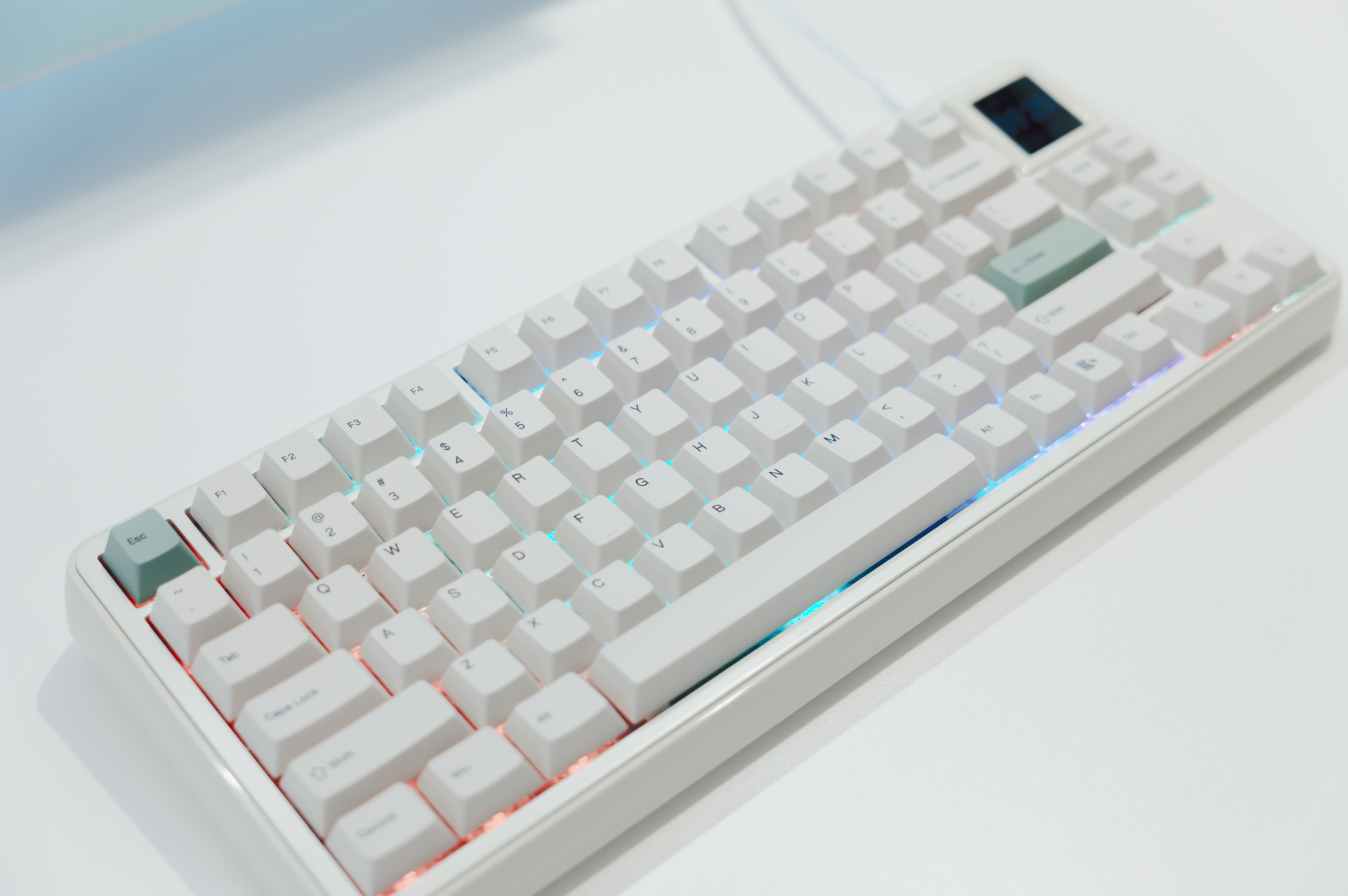
近年のキーボードは液晶ディスプレイ搭載など多種多様で、まさにキーボード戦国時代。
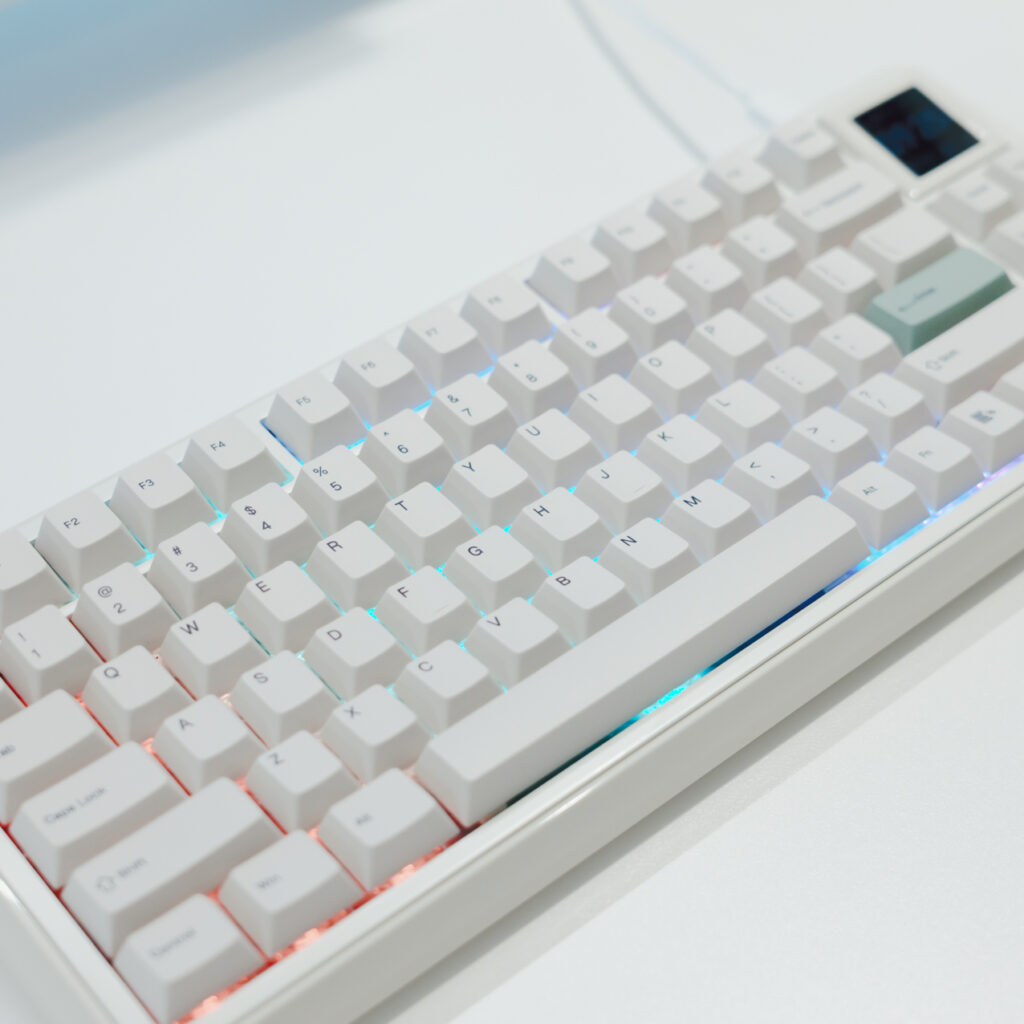
今回紹介する『EPOMAKER RT75』は、クリーム色のボディに小さなディスプレイを載せた、レトロな見た目がかわいい75%キーボード。
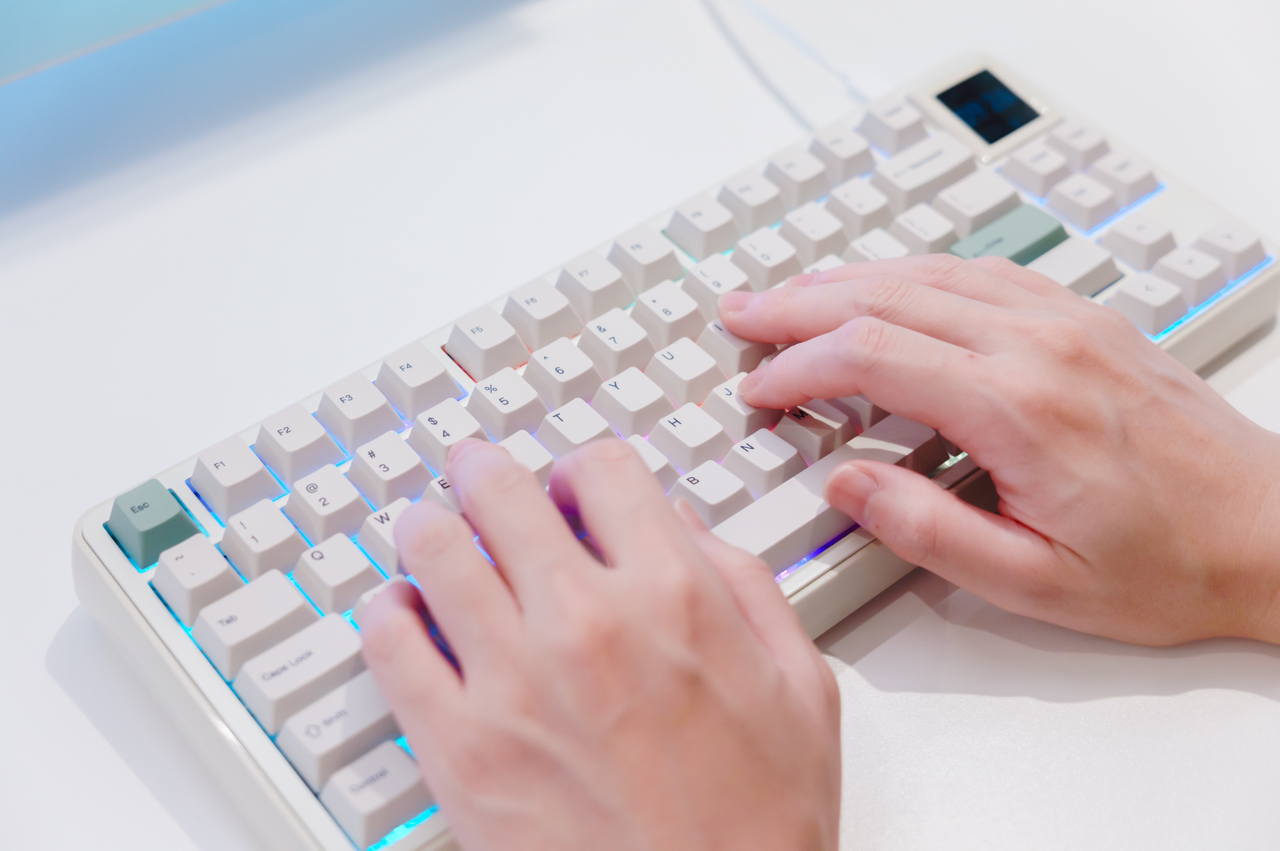
レトロな見た目だけかと思いきや、ガスケットマウント構造と静音スイッチのおかげで、打鍵感や打鍵音もかなり上質。
さらにディスプレイは取り外して4つのキーに差し替えられるという、ちょっと変わった仕組みになっています。
実際にしばらく使ってみましたので、デザインや打鍵感、ディスプレイの使い勝手、気になったポイントまで詳しく紹介します。

タップできる目次
EPOMAKER RT75とは?
『EPOMAKER RT75』は、EPOMAKERのレトロデザインシリーズ「RTシリーズ」から登場した75%レイアウトのメカニカルキーボードです。
RTシリーズにはこれまでRT82やRT85、RT98、RT100 Proなどがあり、RT75は2026年8月に発売されたシリーズの最新モデルという位置づけ。
ちなみに、2026年9月にドイツで開催されたIFA 2026では、Gizmodoの「Best PC Accessory」に選ばれています。
ブラウン管モニターのようなミニ画面が付いたレトロな見た目に加えて、その画面を外してスイッチに差し替えられる点や、打ち心地の良さが評価されての受賞です。
スペック
| EPOMAKER RT75 | |
|---|---|
| レイアウト | US配列(ANSI) |
| キー数 | 83キー+4キーまたはディスプレイ |
| 接続方式 | USB-C(有線)/ 2.4GHzワイヤレス/Bluetooth |
| バッテリー | 5,000mAh |
| ポーリングレート | 1,000Hz(有線・2.4GHz) 125Hz(Bluetooth) |
| 遅延 | 4ms(有線) 8ms(2.4GHz) 16ms(Bluetooth) |
| キーキャップ | PBT・Cherryプロファイル |
| キースイッチ | EPOMAKER Creamy Jade Switch / EPOMAKER Crystal Tactile Silent Switch |
| 内部構造 | ガスケットマウント/PCプレート/6層吸音 |
| ホットスワップ | 対応 |
| 対応OS | Windows / macOS / iOS / Android |
| ソフトウェア | EPOMAKER Driver / EPOMAKER Hub |
| カラー | レトロホワイト |
| サイズ | 352×142×45mm |
| 重量 | 約1.17kg |
| 価格 | 17,900円(Creamy Jade Switch) 18,200円(Crystal Tactile Silent Switch) |
パッケージ内容
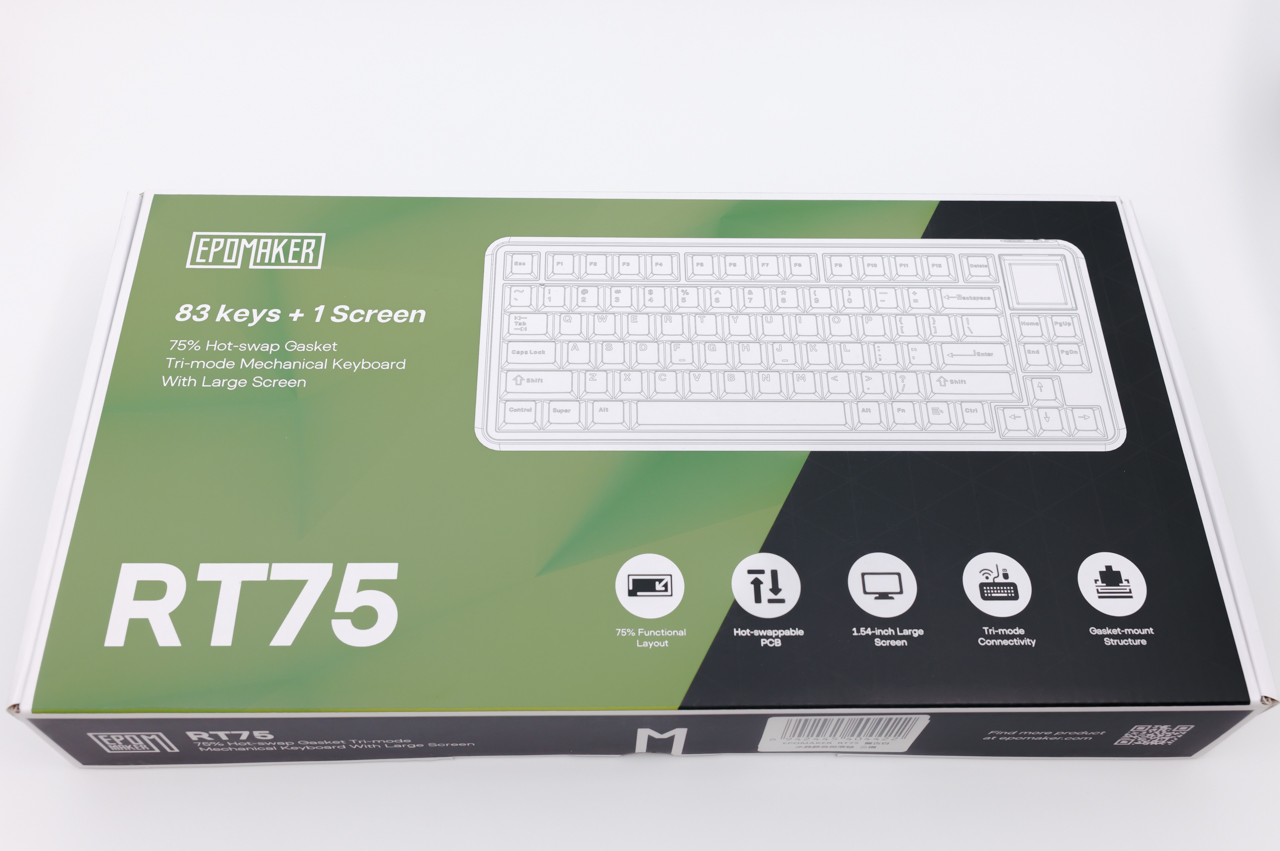
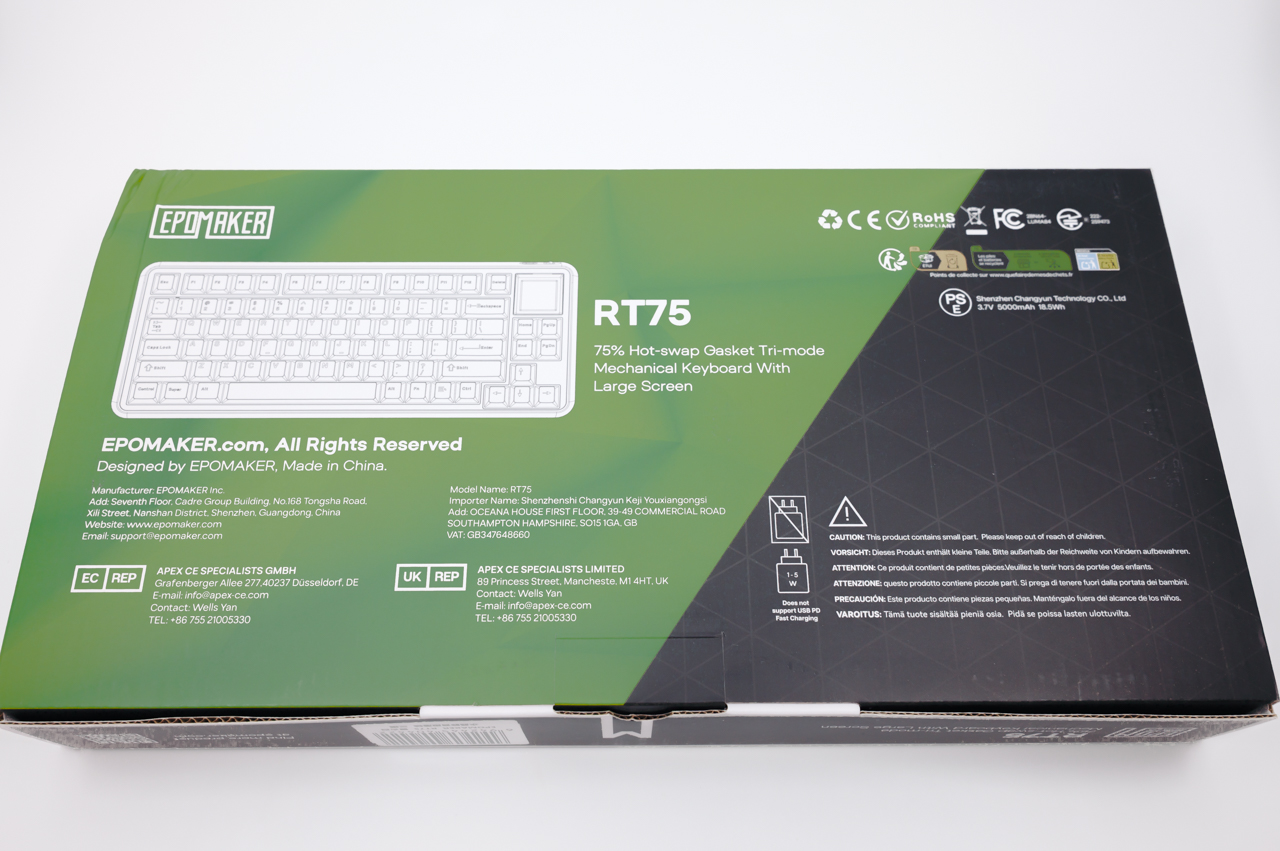
パッケージはグリーンの切り替え配色が目を引くデザイン。
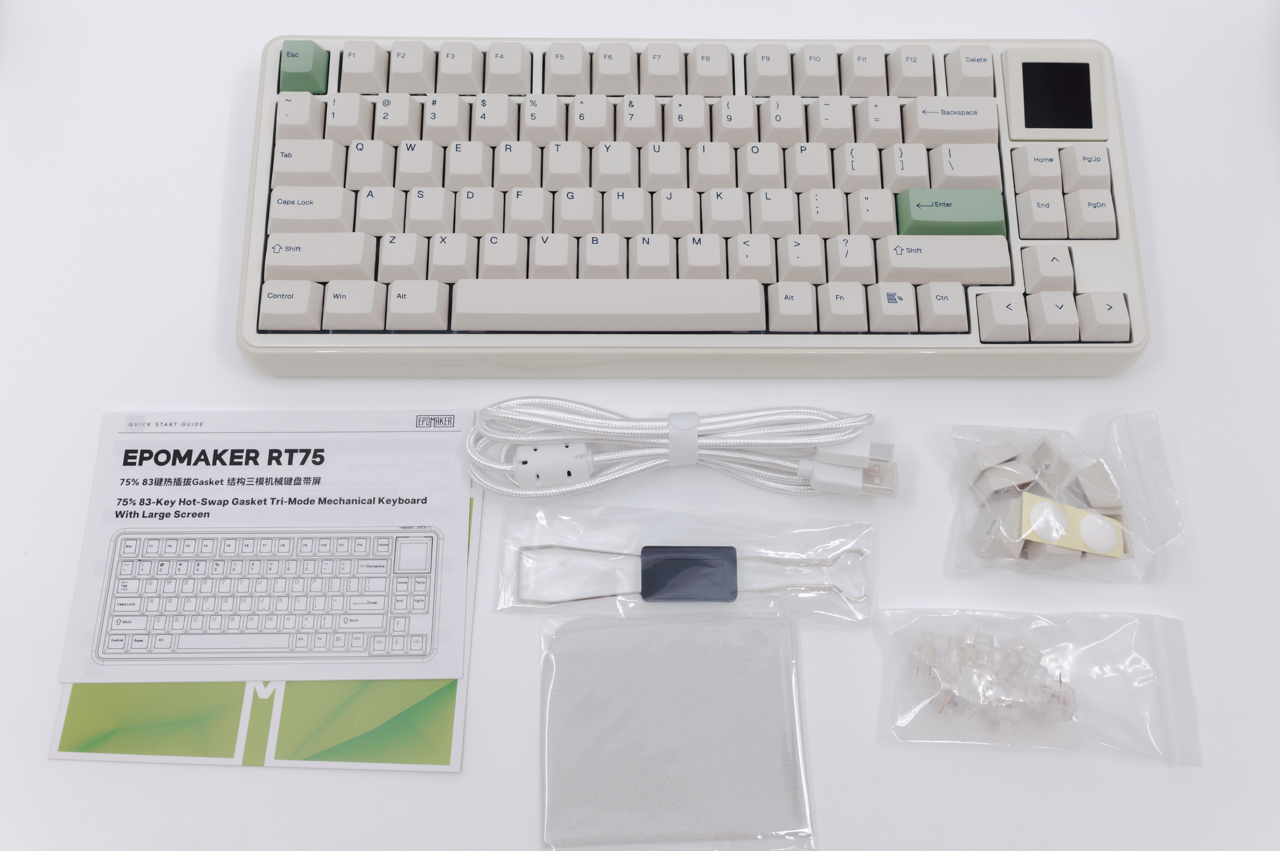
- EPOMAKER RT75 本体×1
- USB-A to USB-Cケーブル ×1
- キーキャップ・キースイッチプラー
- EPOMAKER Crystal Tactile Silent Switch ×6
- 交換用キーキャップ ×7
- クリーニングクロス ×1
- 取扱説明書類
パッケージ内容は上記の通り。
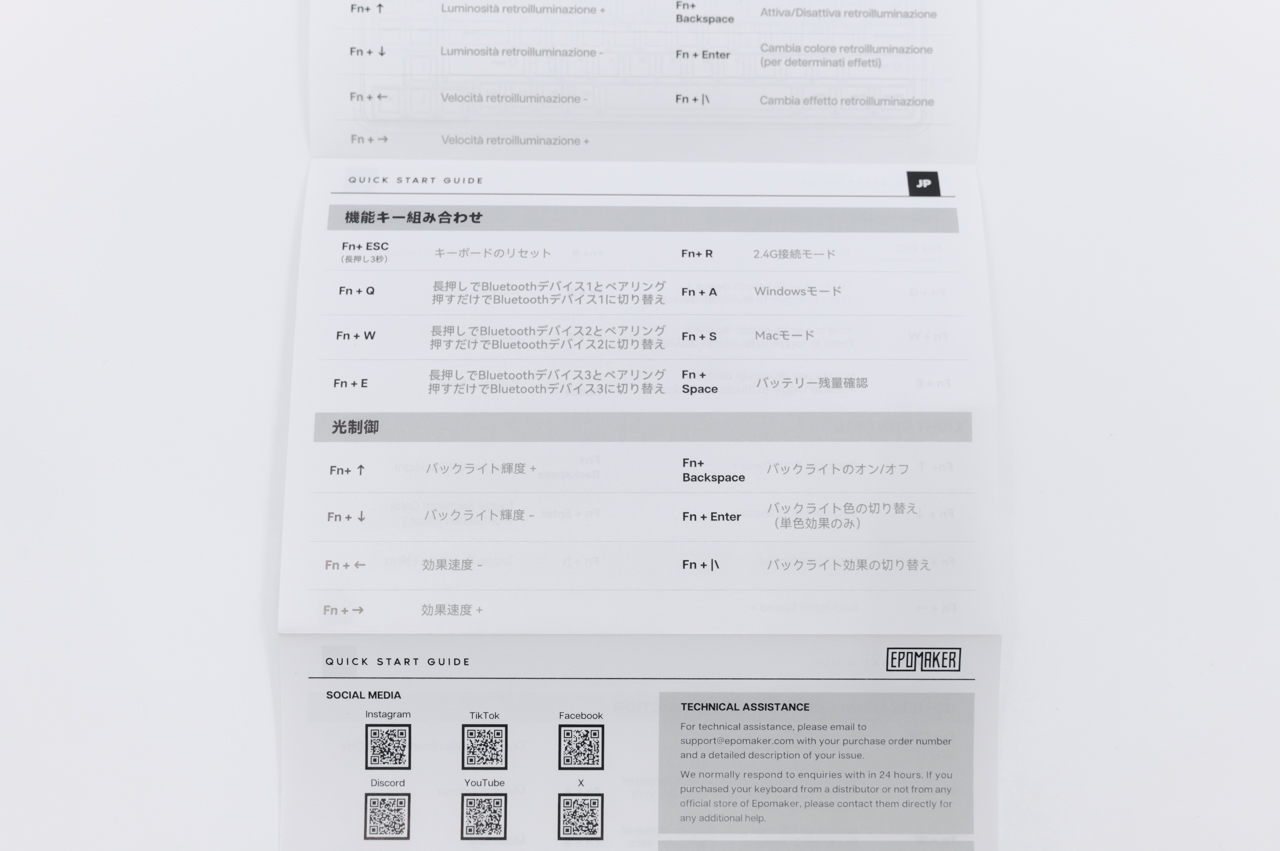
取扱説明書には日本語の記載もあります。
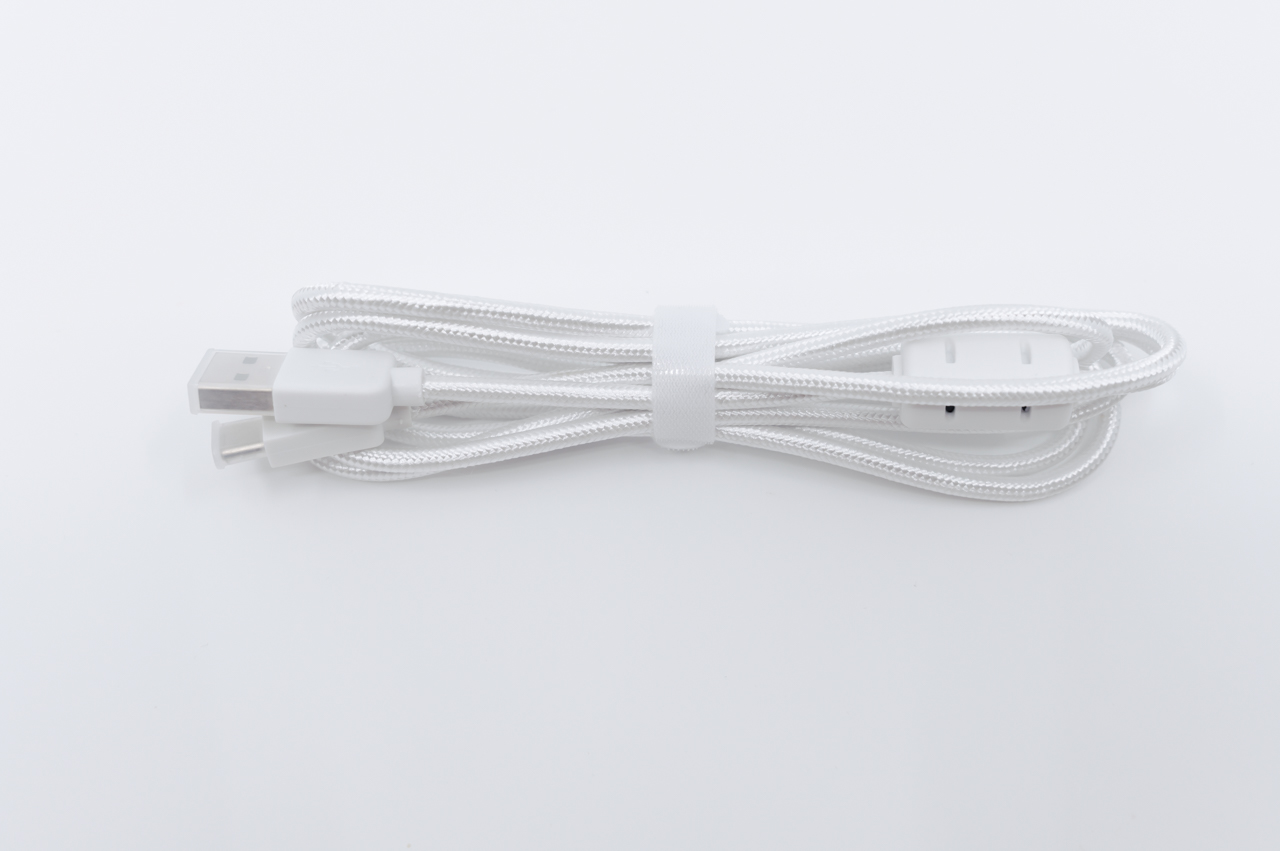
付属するUSB-A to USB-Cケーブル。
編み込みケーブルで耐久性・質感ともに良好、すべて白で統一されていて見た目も美しいです。
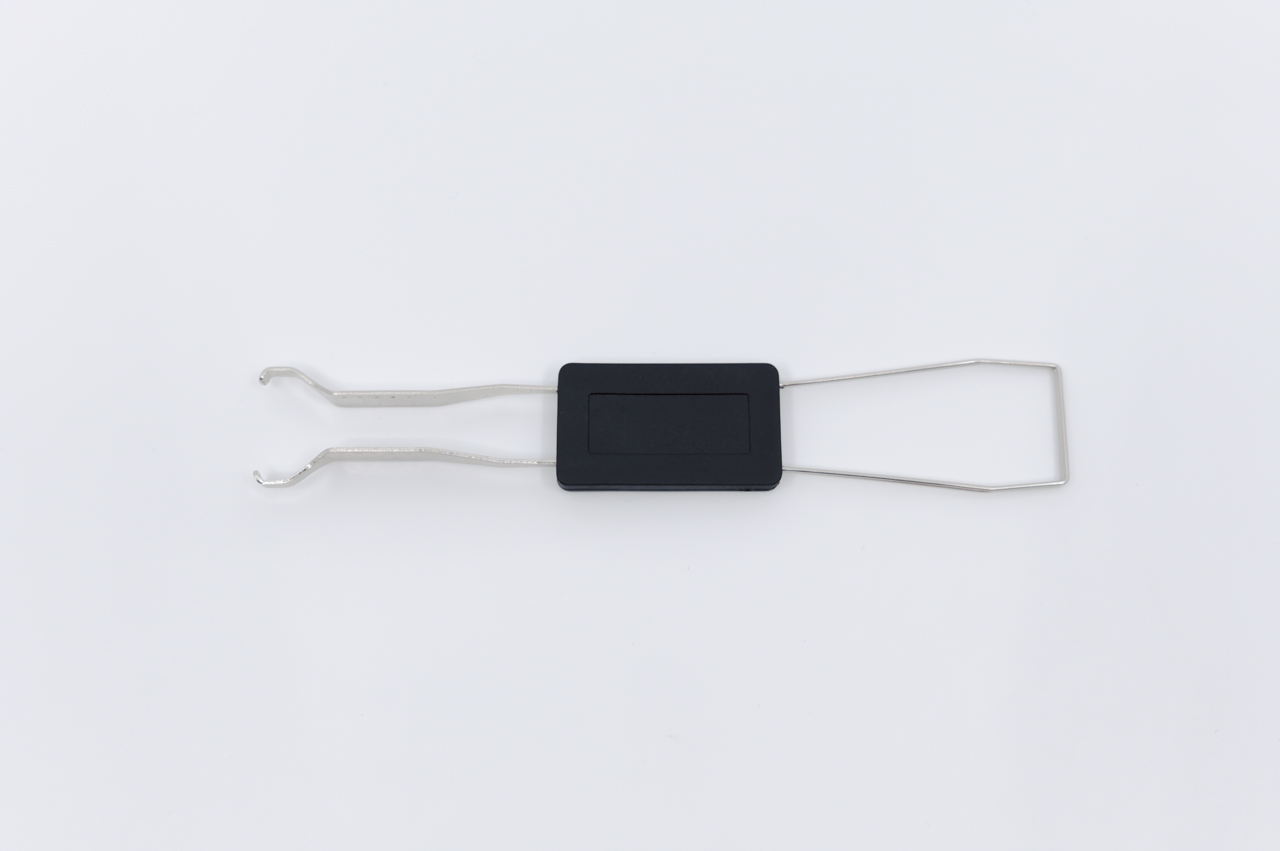
キーキャップやキースイッチを交換する時に使うプラーも付属。
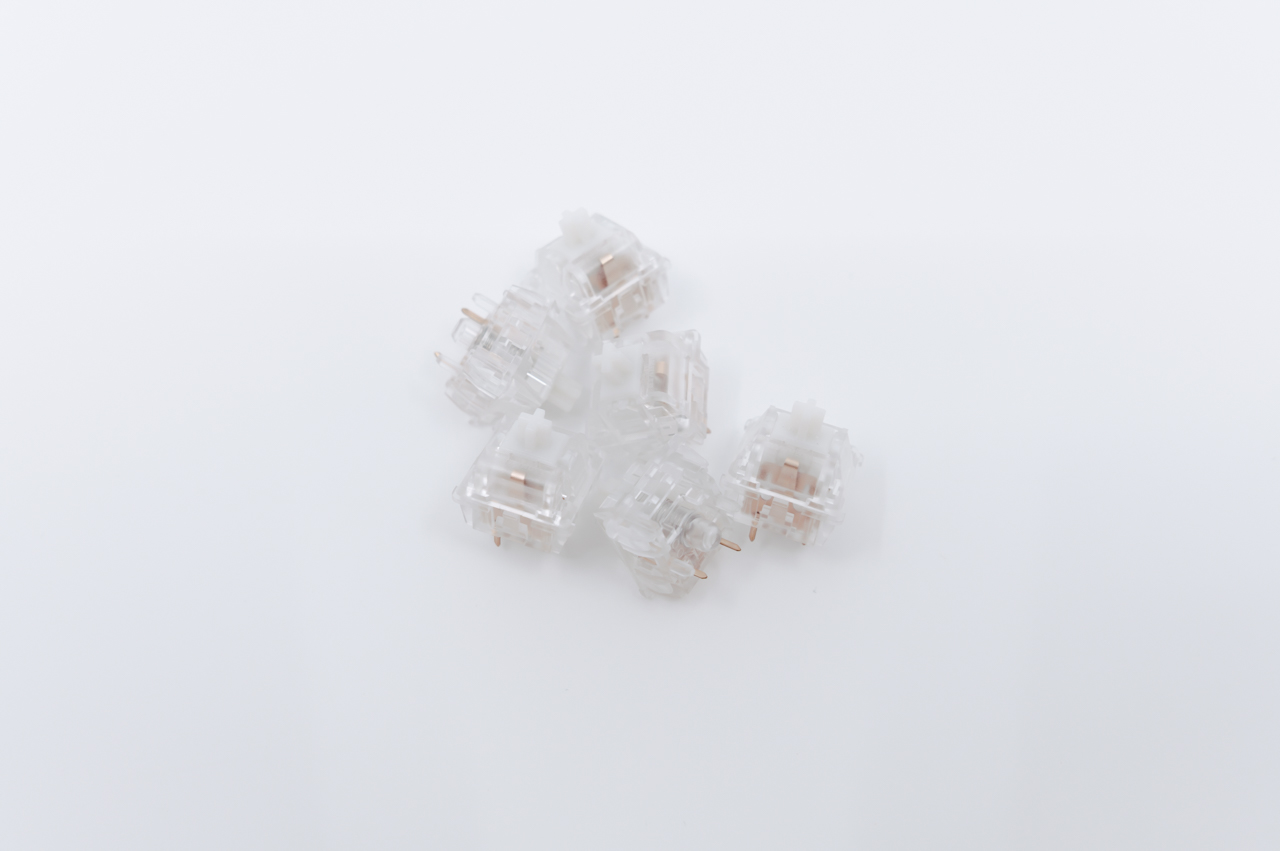
交換用のキースイッチが6つも付属してきます。
液晶ディスプレイを外して普通のキーに変更できるぶん、普段より多めに付属しているものと思われます。
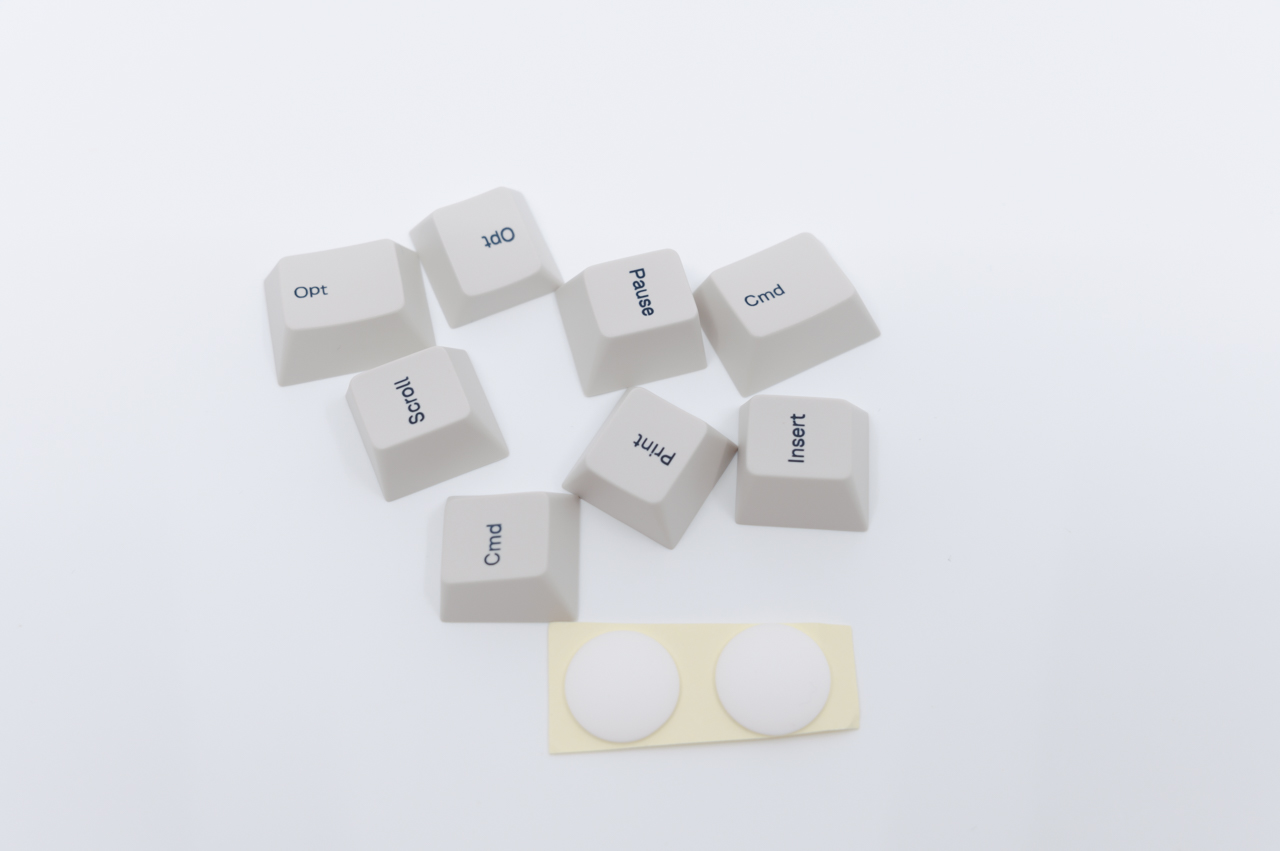
付属するキーキャップ。
「Print」や「Insert」などのキーのほかに、Mac用の「Opt」や「Cmd」キーなんかも入っています。

クリーニングクロスも付属。
液晶ディスプレイや光沢のあるケースは指紋が目立ちやすいので、これで拭いてくれってことなんでしょうね…
本体デザイン
『EPOMAKER RT75』の本体デザインを見ていきます。
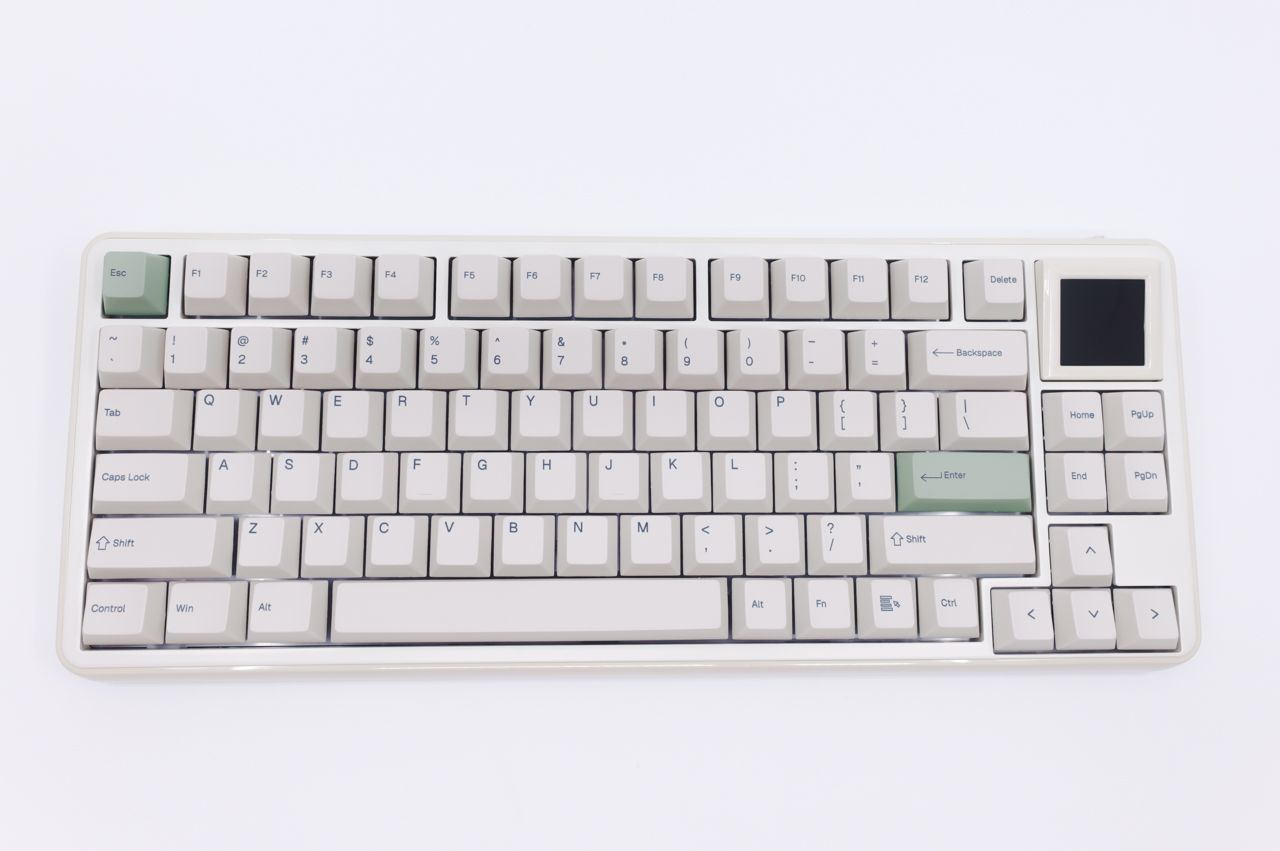
「レトロホワイト」という名前の通り、純粋な白というよりは昔のキーボードによく採用されていたベージュっぽい白がベース。
それに加え「Enter」や「Esc」キーには彩度低めの淡い緑色が使われていて、良いアクセントになっています。
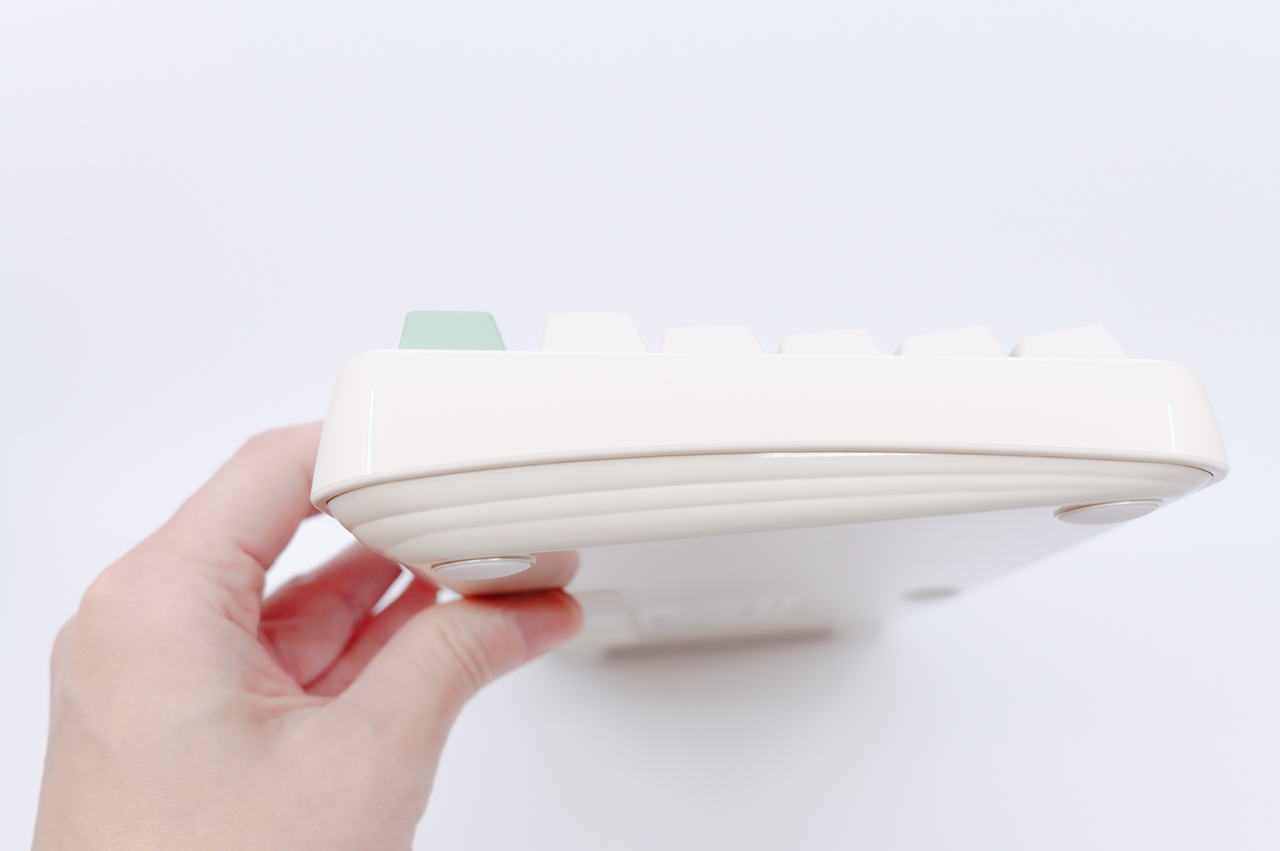
側面から見た様子。
キーボード本体のケースには、光沢のあるABS樹脂が使われています。
キーボードでここまで光沢のある仕上げはあまり見かけないので、かえって斬新に感じます。
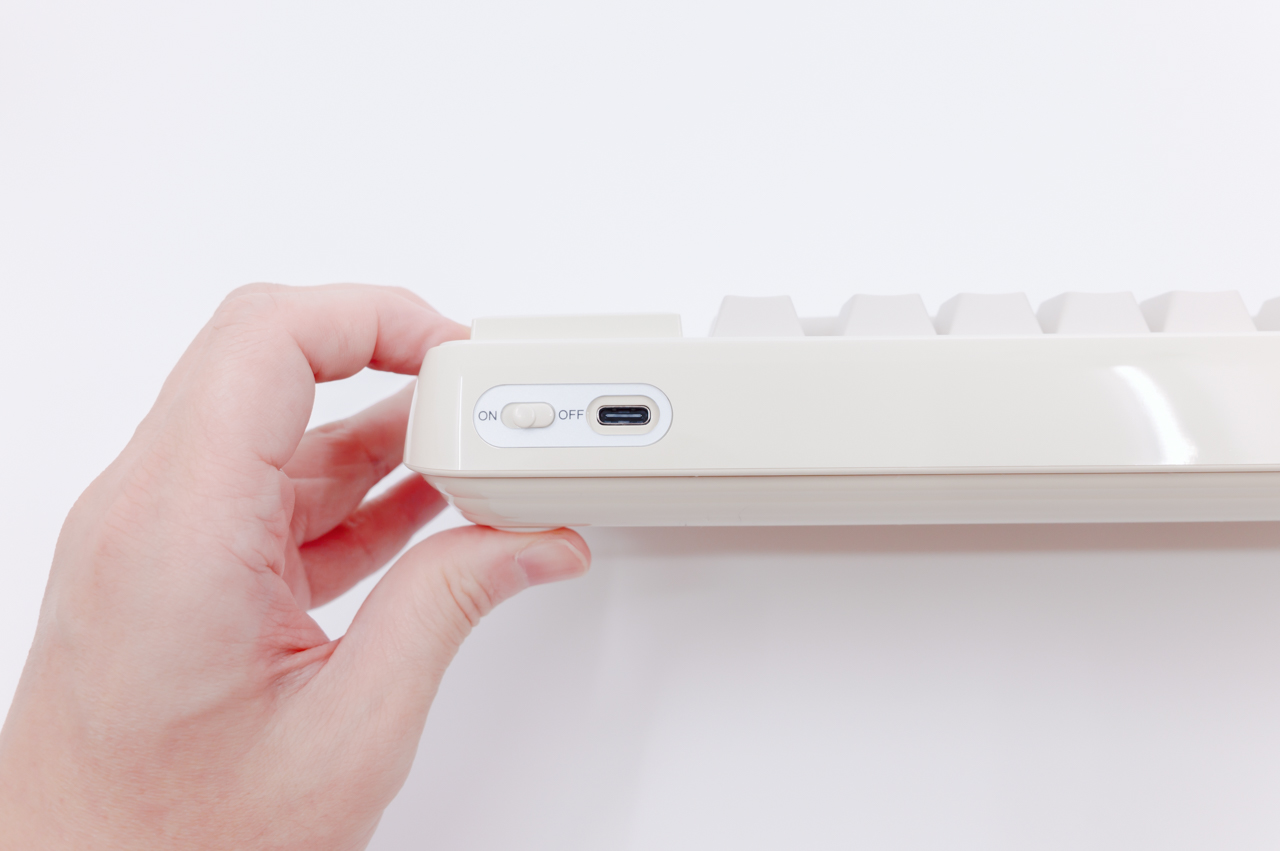
本体上部にはON/OFFスイッチと、USB-Cポートがあります。
ONにすると2.4GHzワイヤレスとBluetoothが使えるようになり、OFFの場合はケーブルでつないで有線で使います。
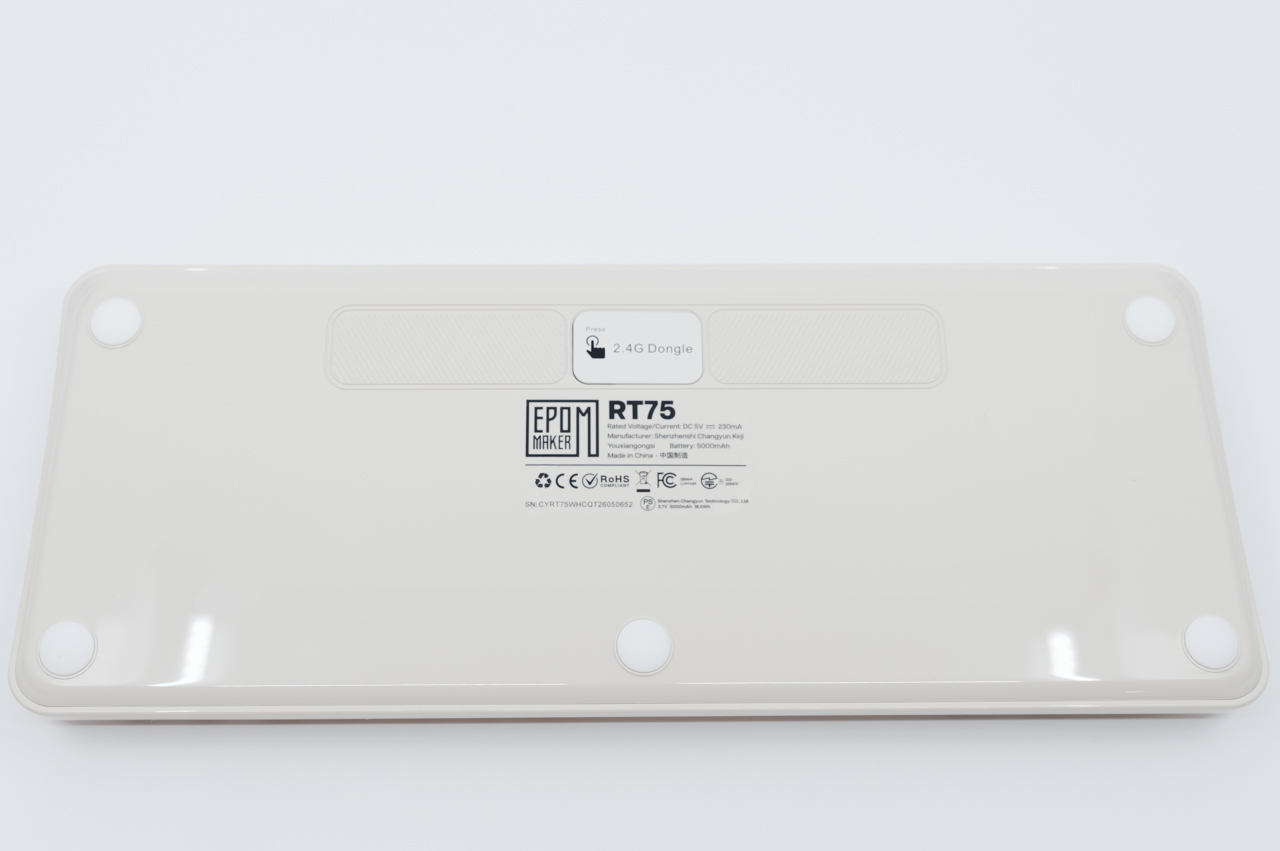
本体底面。
全体的に光沢のある仕上げで、四隅と中央下部に滑り止めのゴムが貼られています。
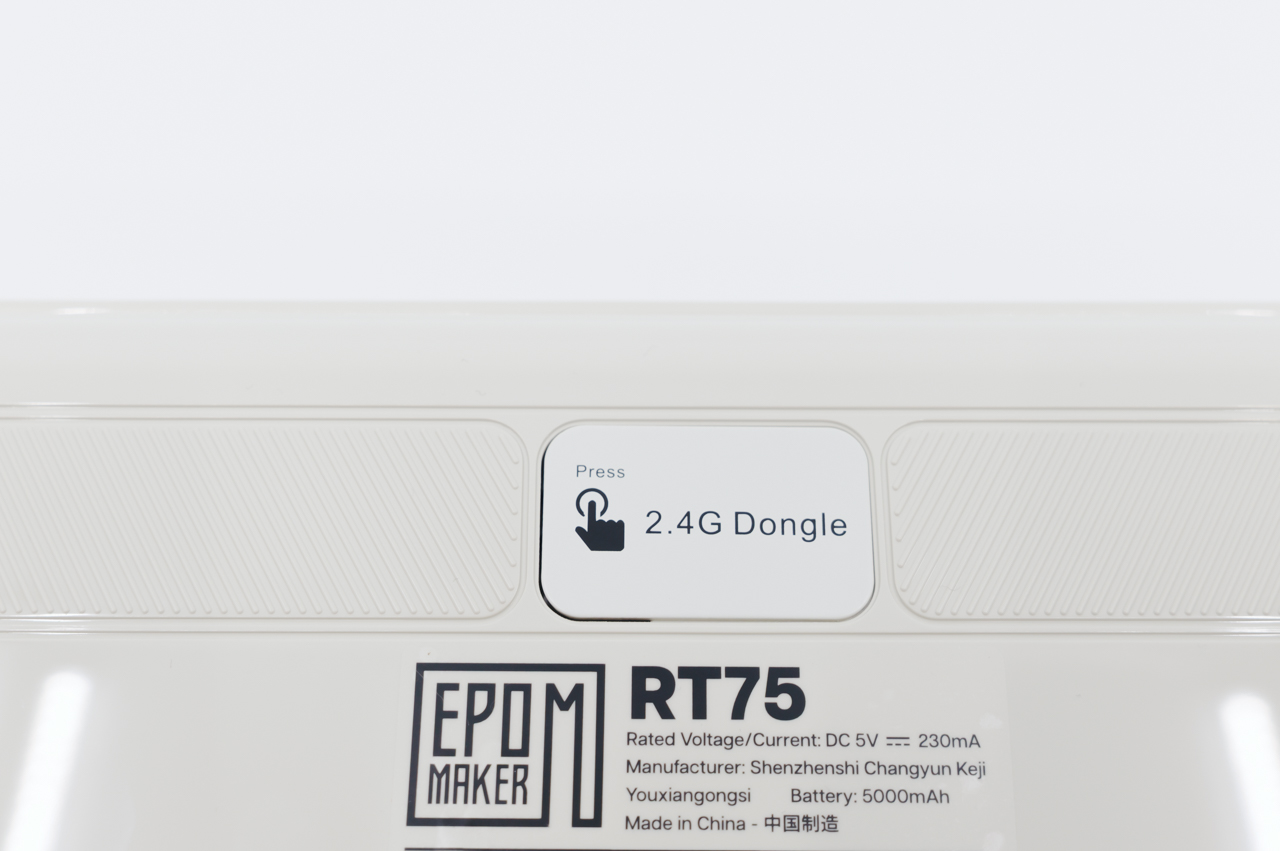
無線接続する際に使うUSBレシーバーは、結構凝った収納方法になっていて、
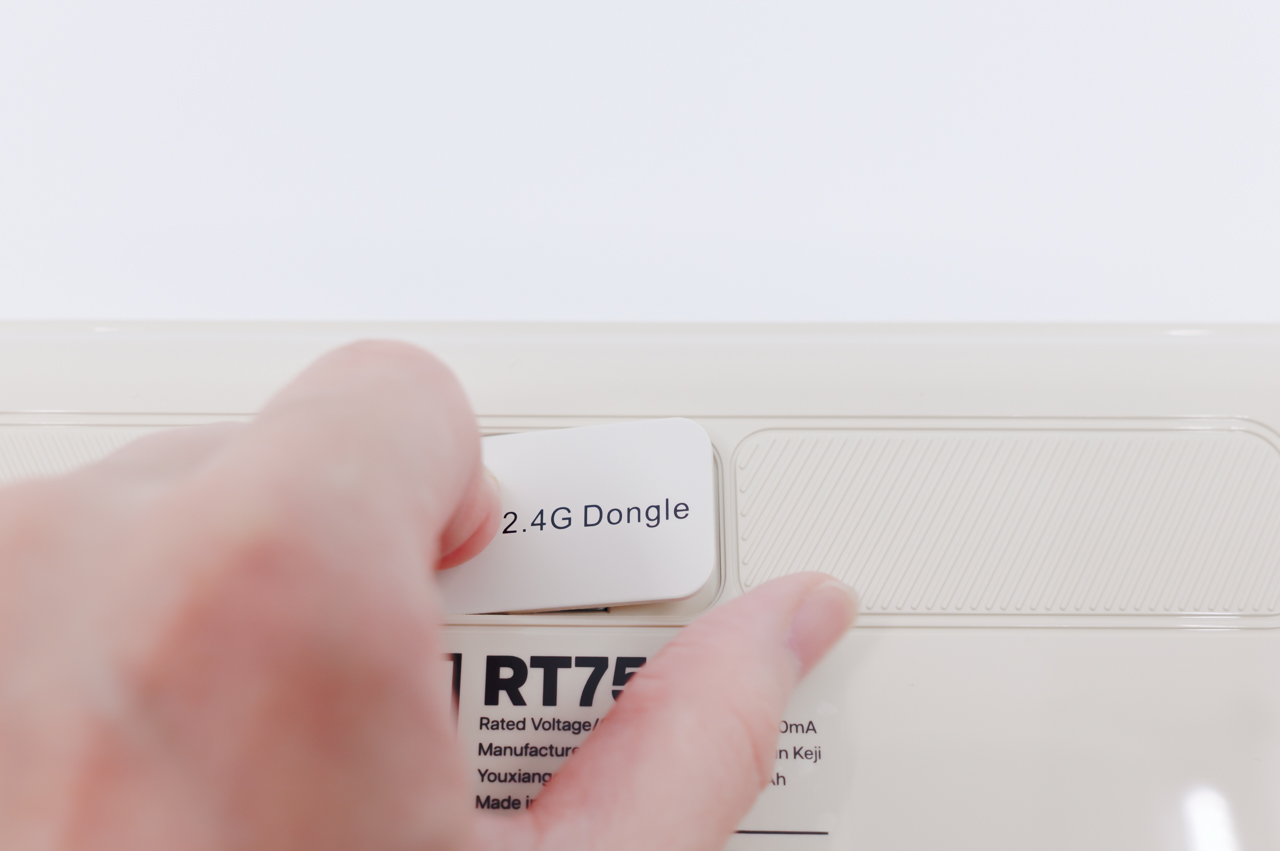
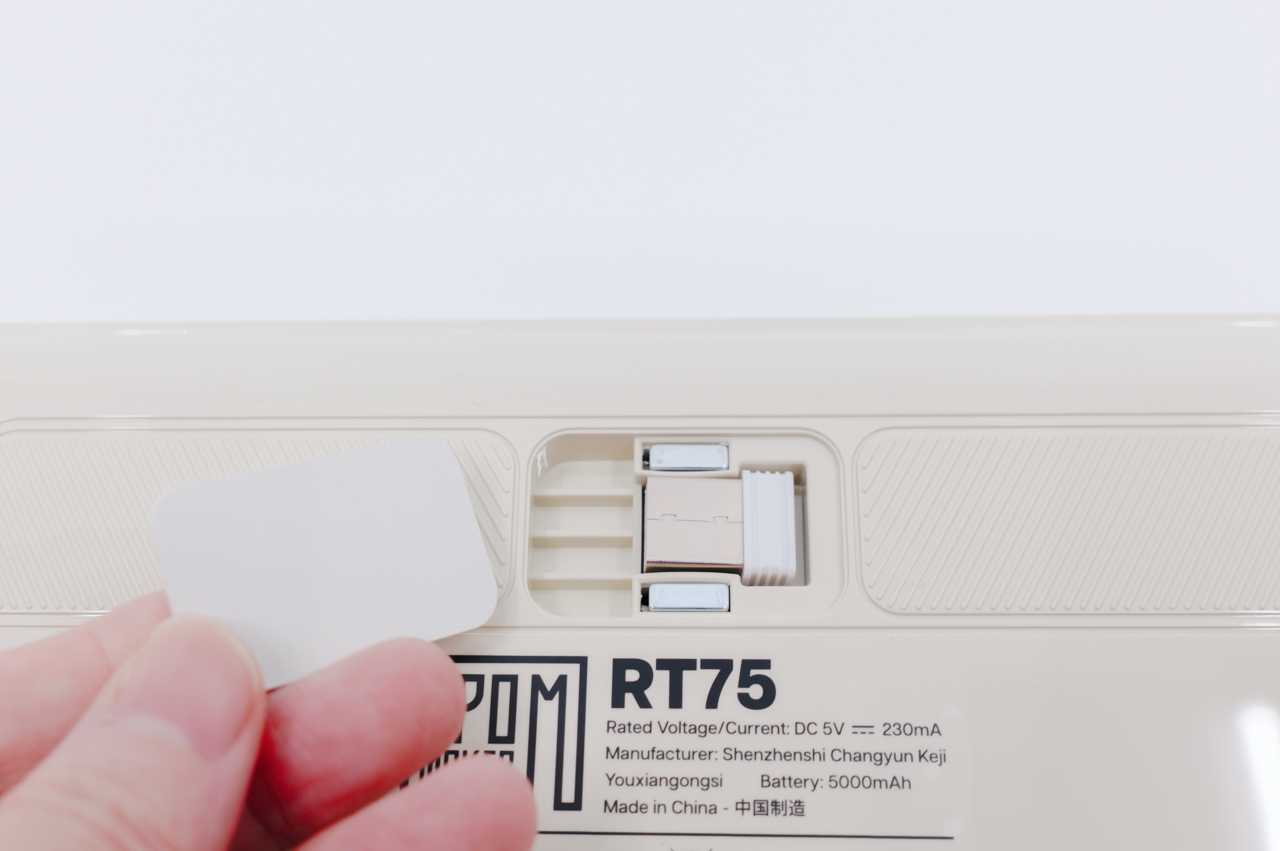
マグネット式の蓋を外すと、中にUSBレシーバーが収められているという作り。
同社の他の製品だとキックスタンドの中に内蔵されていたりするので、これはなかなか珍しいギミックだなと思いました。
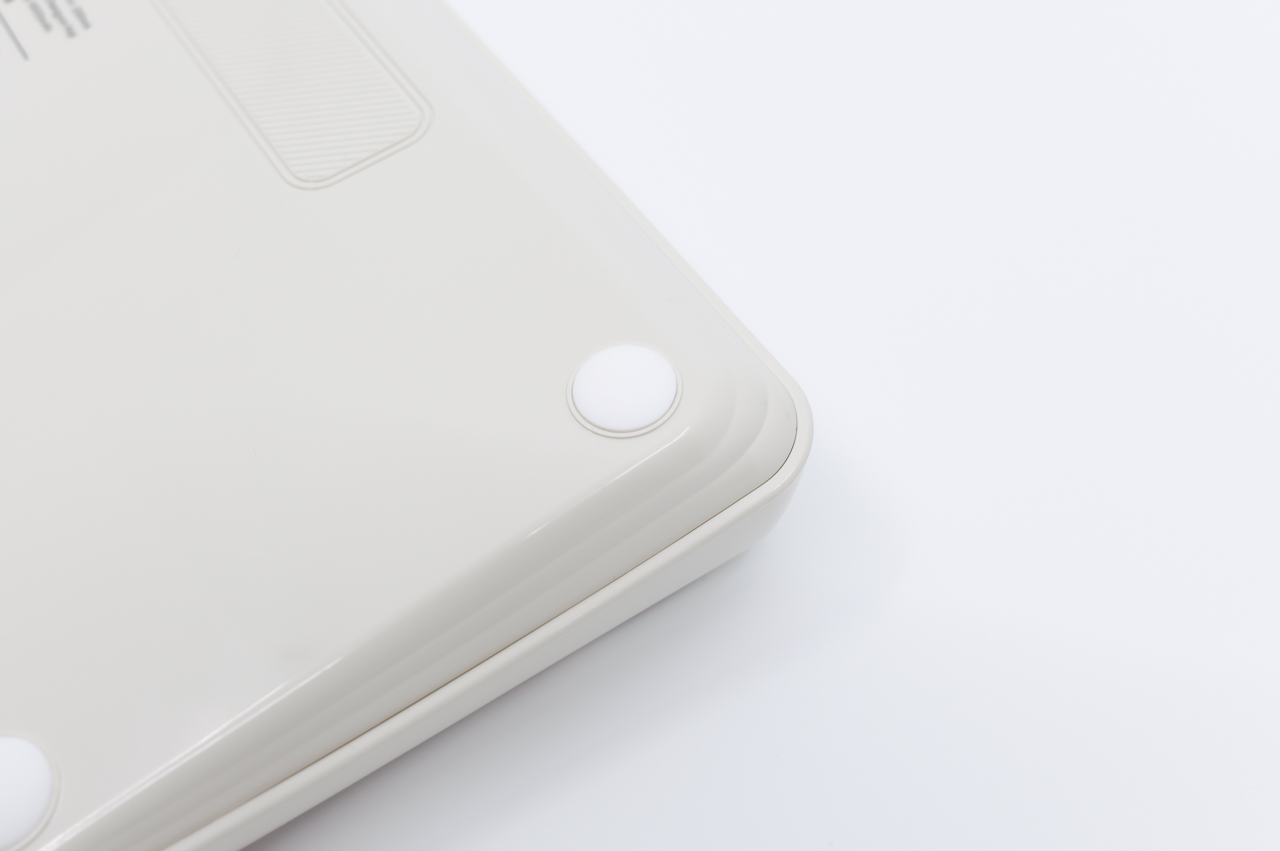
一般的なキーボードは底面にキックスタンドを備え、角度調整できるものが多いのですが、本製品は角度調整ができません。
キースイッチ
キースイッチは本体購入時に以下の2種類から選べます。
| Creamy Jade Switch | Crystal Tactile Silent Switch | |
|---|---|---|
| タイプ | リニア | タクタイル(静音) |
| 押下圧 | 45gf | 35gf |
| キーストローク | 3.6mm | 3.6mm |
| 作動点 | 2.0mm | 2.0mm |
どちらも5ピンのメカニカルスイッチで、工場出荷時にルブ済みです。
「Creamy Jade Switch」は、以前レビューした『EPOMAKER G84 Pro』にも採用されていたスイッチ。
押下圧は「Crystal Tactile Silent Switch」の方が10gf軽いですが、底打ちまでの荷重は公式値で52gfと「Creamy Jade Switch(50gf)」とほぼ変わりません。
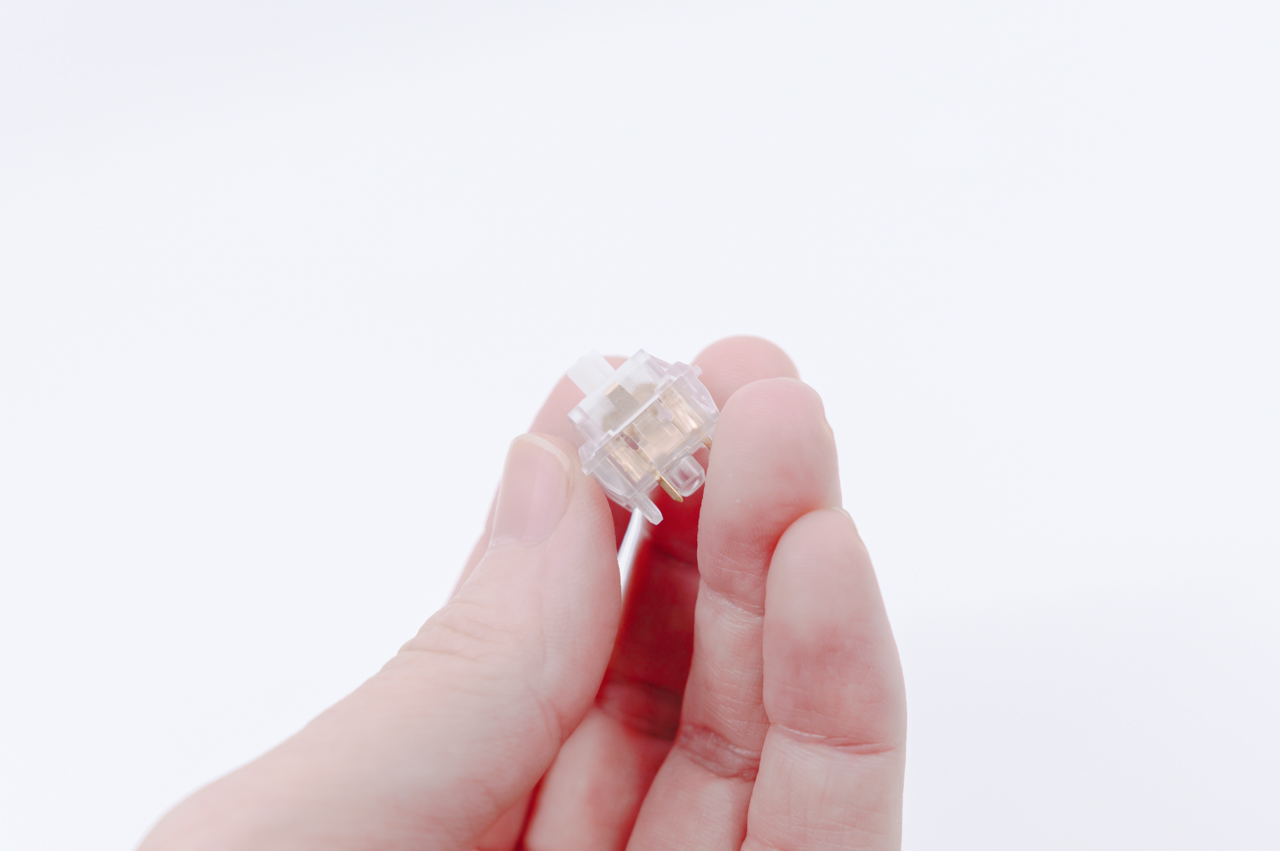
今回使っているのは、静音タイプの「Crystal Tactile Silent Switch」。
タクタイルと聞くと、押し込んだ途中で「コクッ」と引っ掛かる感触をイメージしますが、実際に打ってみると引っ掛かりはほとんどなく、スッと滑らかに沈んでいく感覚。
打鍵音も「スコスコ」と控えめで、静音スイッチらしく音はほぼ気になりません。
キーキャップ
キーキャップはPBT素材のCherryプロファイルで、印字は昇華印刷です。
昇華印刷はインクを樹脂に染み込ませる方式なので、使っているうちに印字が擦れて消えてしまうことがほとんどありません。
Mac用のキーも付属しているので、Macで使う場合に差し替えられるのも良いですね。
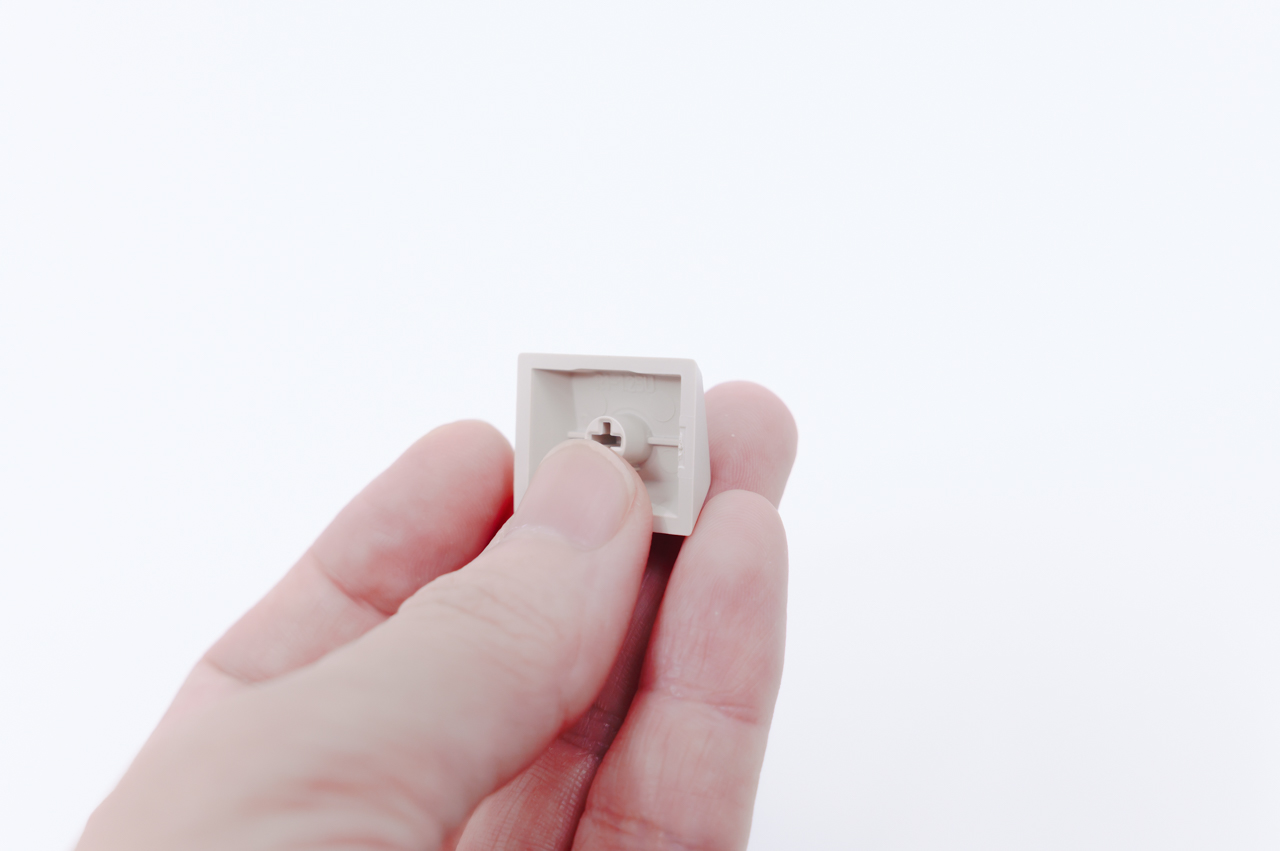
また、このキーキャップはかなり肉厚。
しっかりとした打鍵感や、落ち着いた打鍵音にもつながっているのかなと思います。
EPOMAKER Driver / EPOMAKER Hubに対応
『EPOMAKER RT75』は、専用ソフトウェアの「EPOMAKER Driver」と「EPOMAKER Hub」に対応しています。
| EPOMAKER Driver | EPOMAKER Hub | |
|---|---|---|
| インストールタイプ | PCにインストール | ブラウザで操作 |
| 対応環境 | Windows / macOS | Chrome / Edge / Opera など |
| 日本語表示 | 非対応 | 対応 |
EPOMAKER Driver
EPOMAKER DriverはPCにインストールするタイプのソフトで、WindowsとmacOSの両方に対応しています。
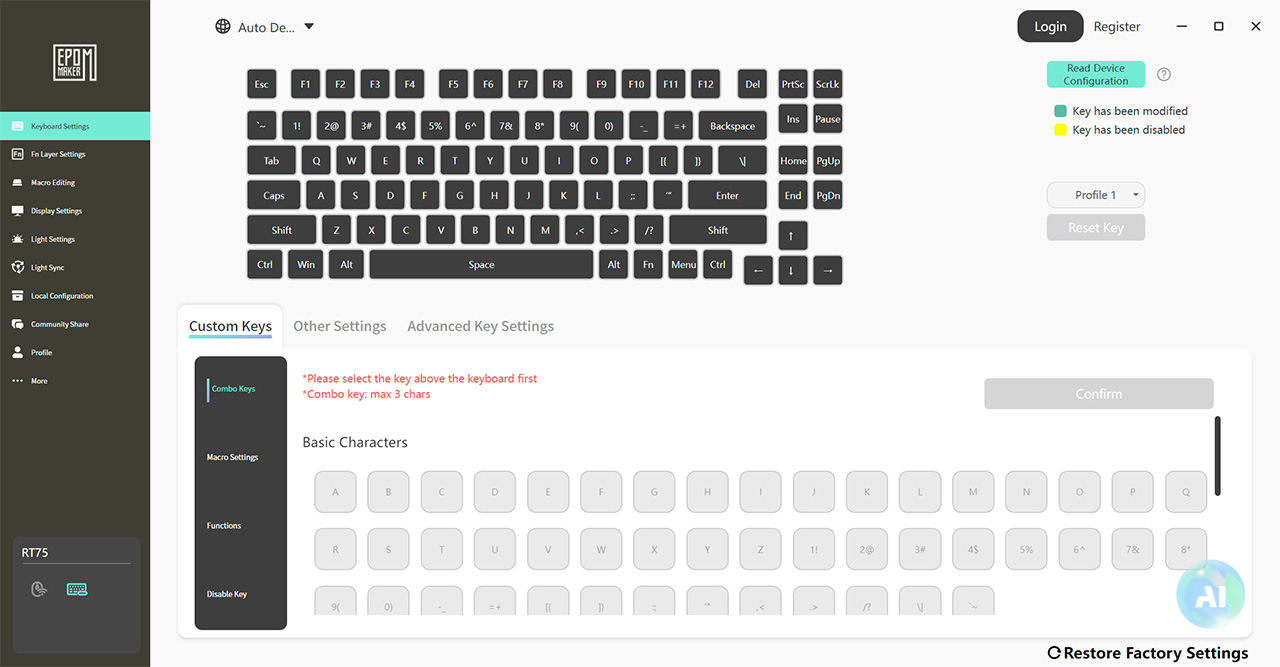
キーマップの変更など、基本的なカスタマイズは一通りこなせます。
ユニークなのがコンボキーの設定で、1つのキーに最大3つまでの同時押しを割り当てられます。
よく使うショートカットをキー1つにまとめたり、ゲームで複雑なコマンドを入力したりする時に役立ちそうです。
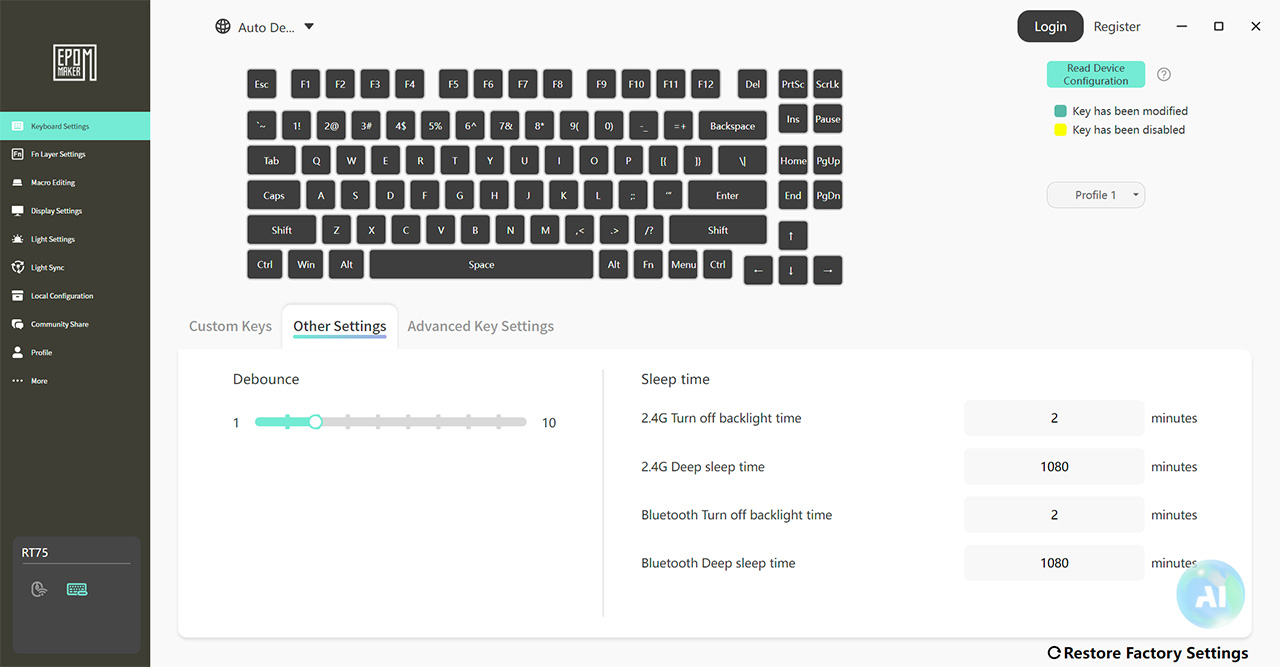
そのほか、スリープするまでの時間も設定可能。
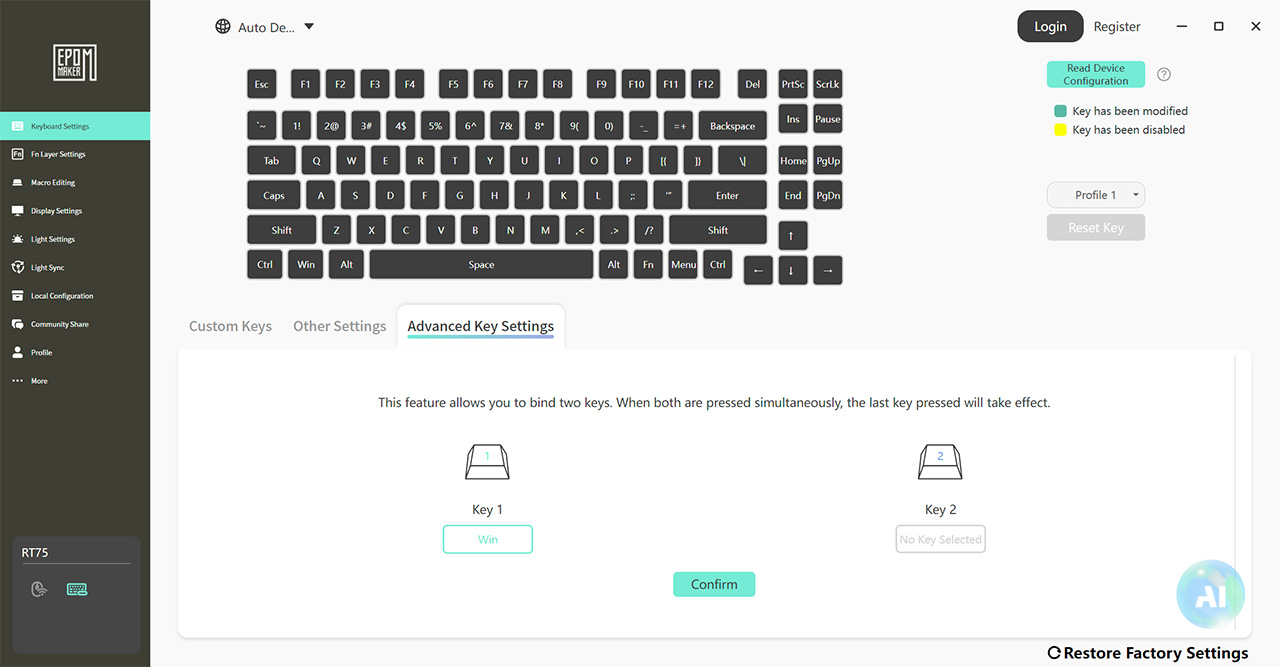
「Advanced Key Settings」タブでは、いわゆるSOCDに相当する設定もできます。
SOCDは、「A」と「D」のような反対方向のキーを同時に押した時に、どちらの入力を優先するかを決める機能。
FPSなどで左右移動の切り返しを素早くしたい時に役立つ設定で、ゲーミングキーボードとしての機能も兼ね備えているのがわかります。
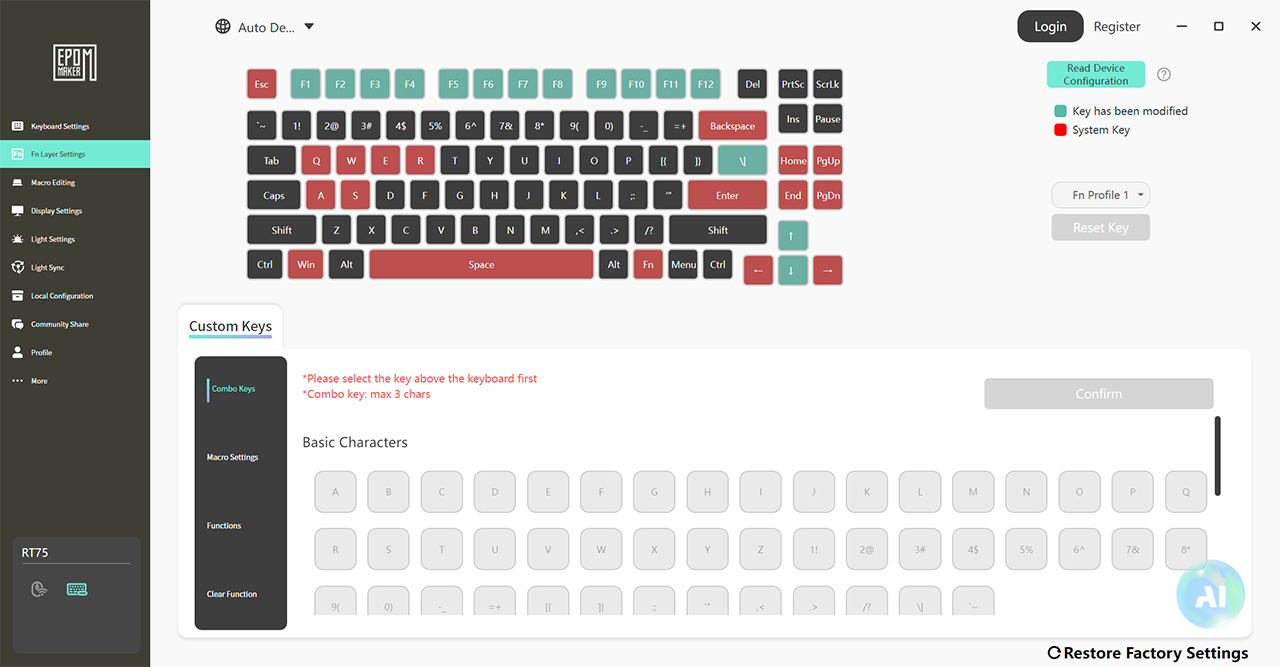
もちろん、Fnレイヤーの動作も変更可能。
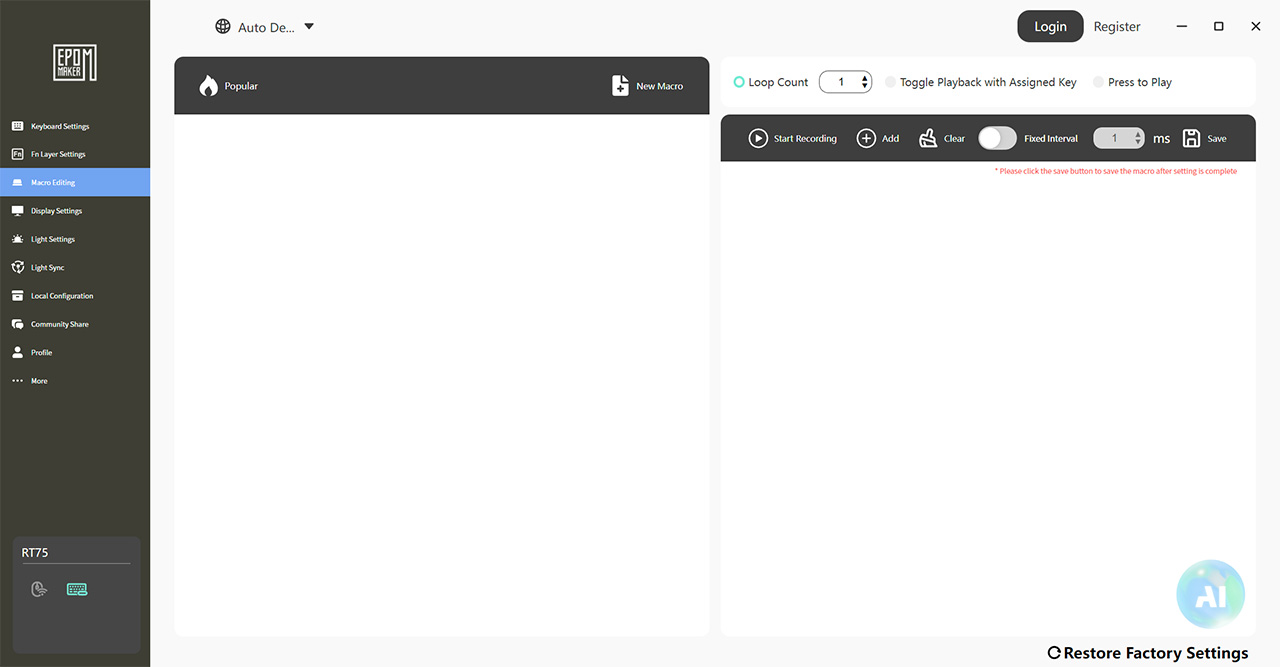
マクロ設定もできます。
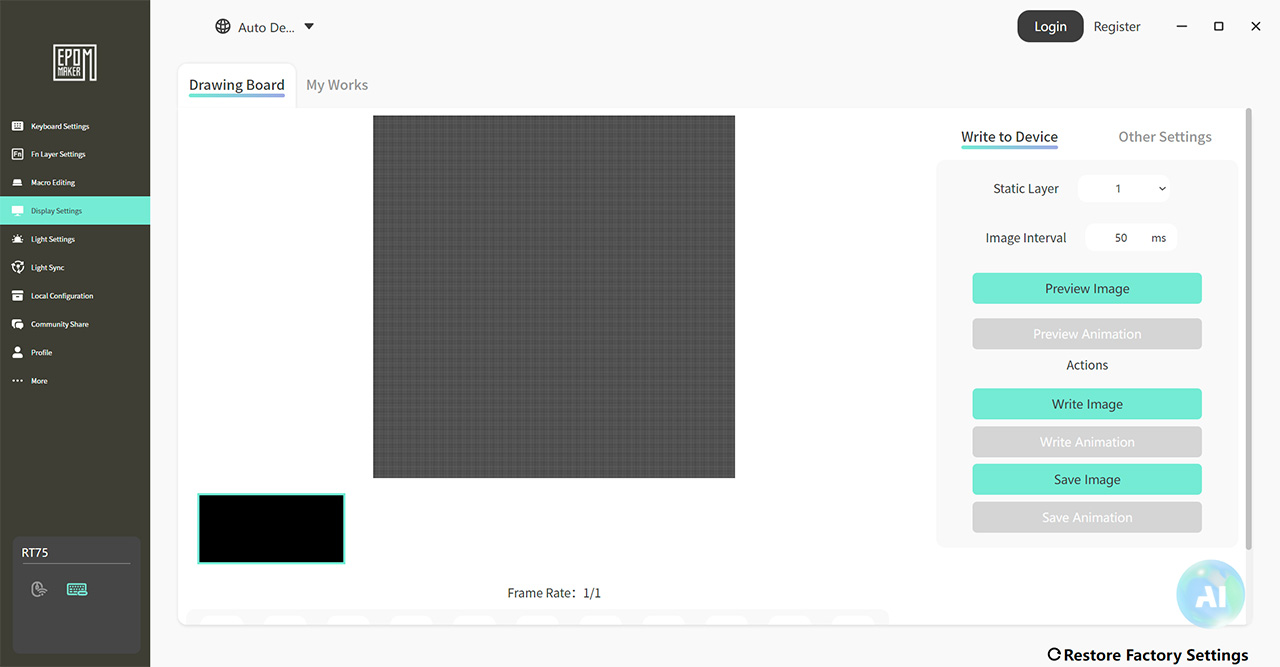
さらに、液晶ディスプレイに表示するGIFアニメの変更もソフトから行えます。
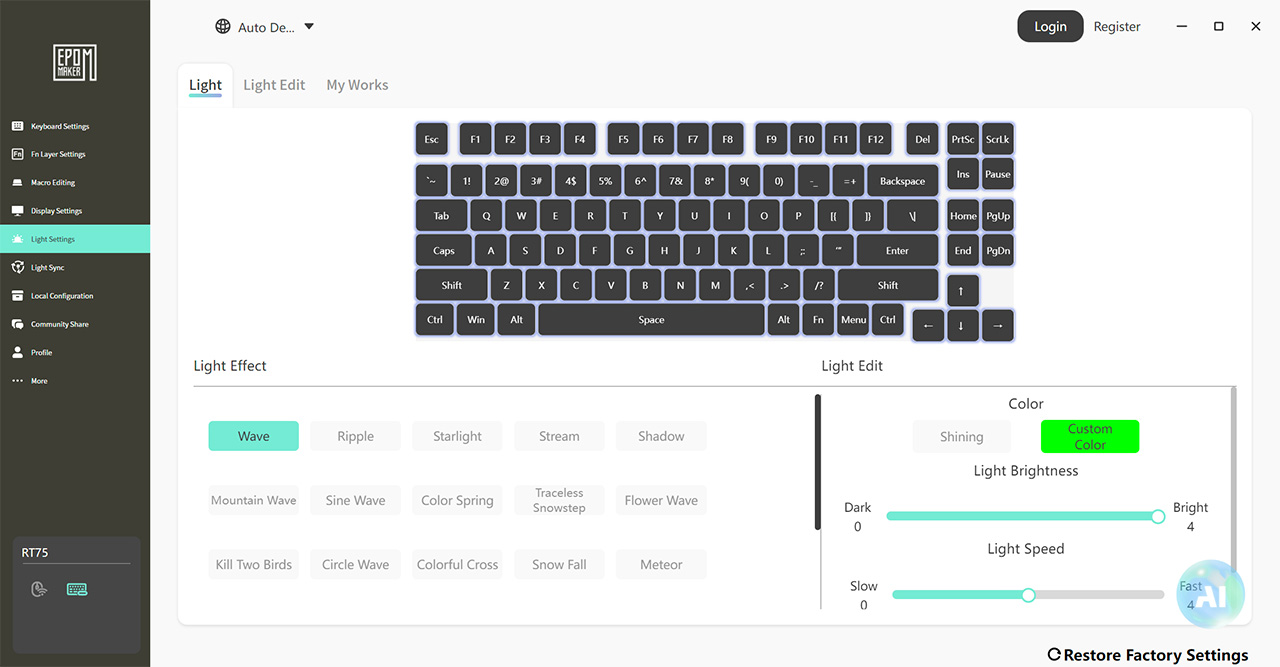
ライティングパターンも細かく変更できます。
EPOMAKER Hub
EPOMAKER Hubは、ブラウザで操作するタイプのソフトウェア。
PCにインストールする必要がなく、日本語表示にもしっかり対応しているので、個人的にはこちらの方がおすすめです。
ただし、対応ブラウザはChrome・Edge・Operaのデスクトップ版のみで、MacのSafariでは使えない点には注意が必要です。
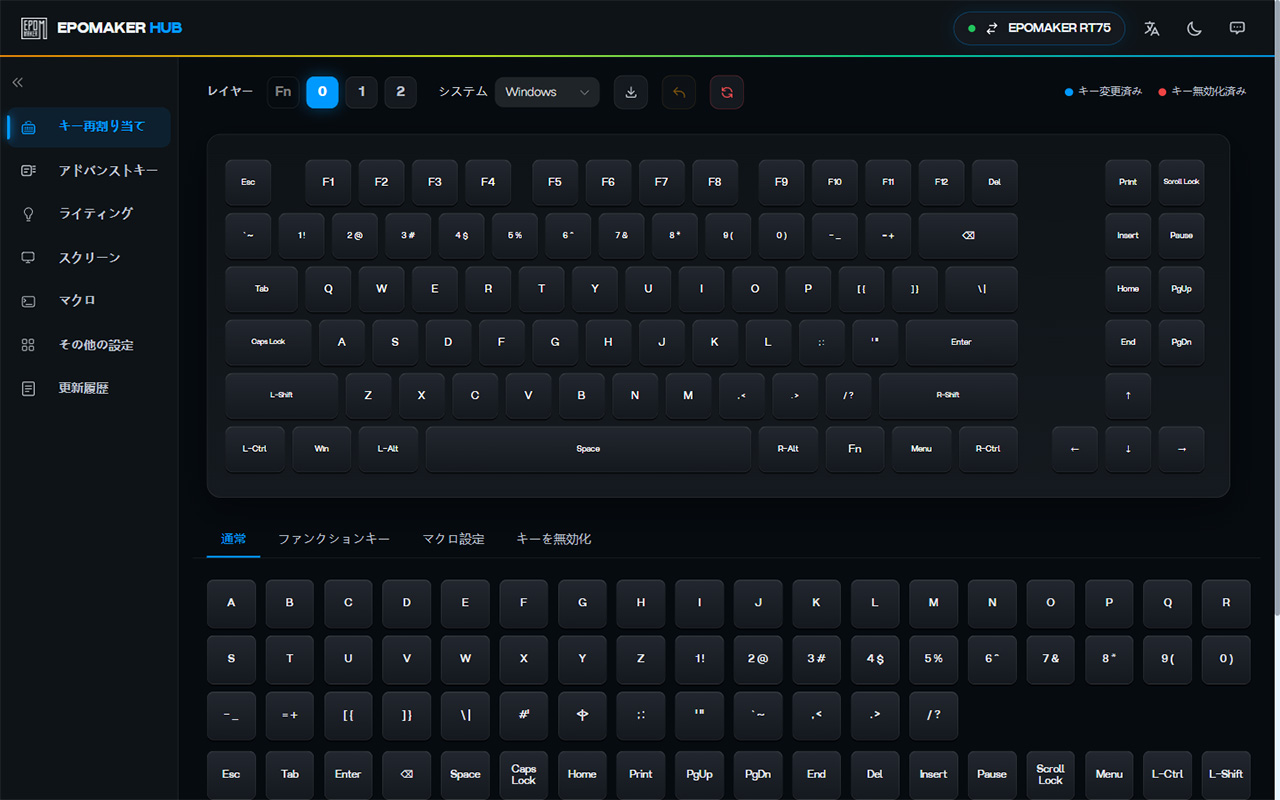
できることはEPOMAKER Driverとほぼ同じで、基本的なキーマップ変更や、
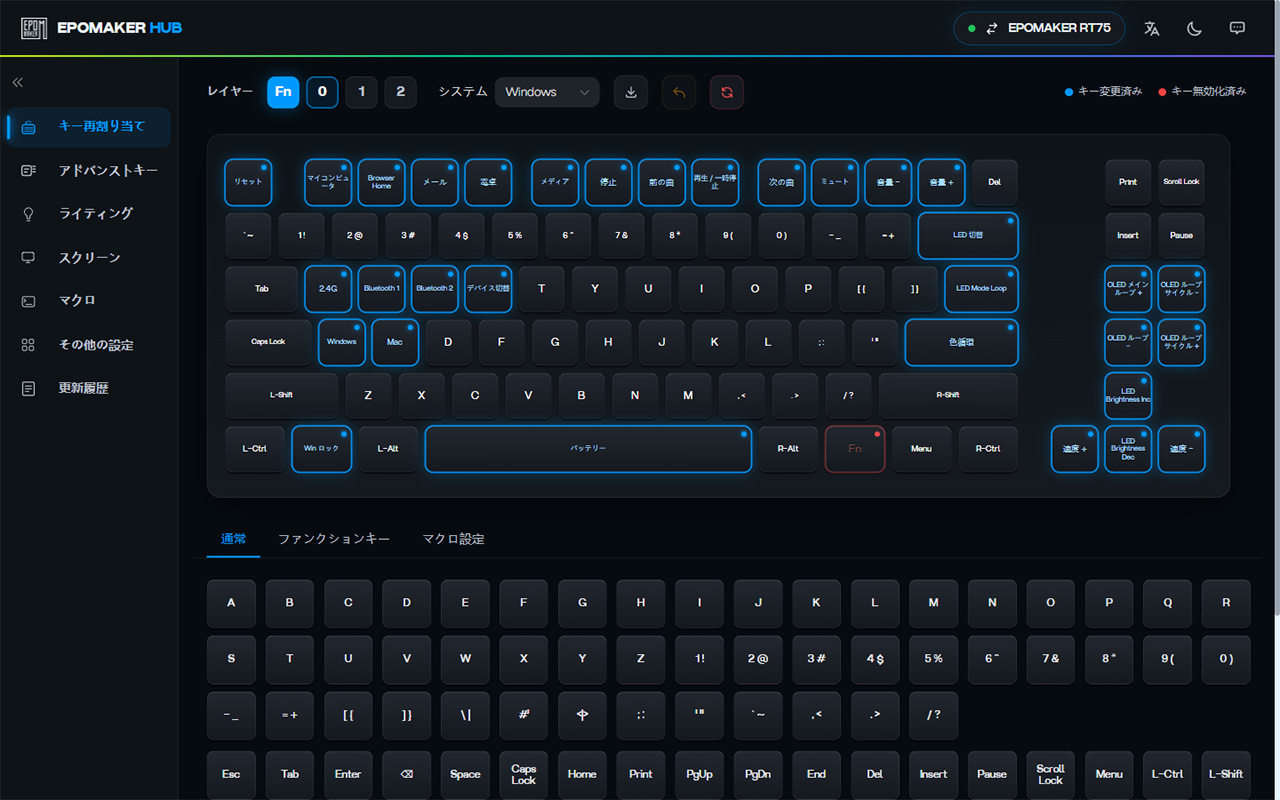
Fnレイヤーの割り当て変更もできます。
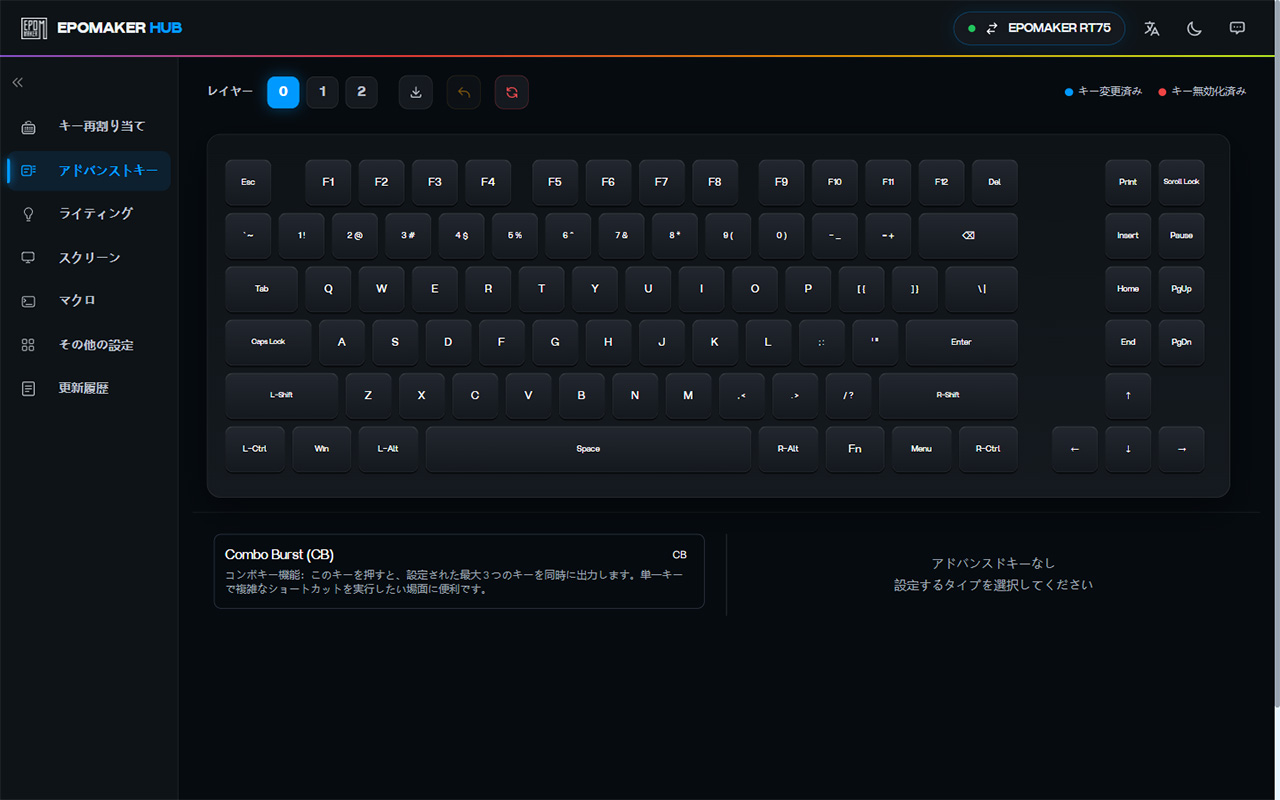
コンボキー機能もあり、1回押すだけで最大3つのキーを同時に入力できます。
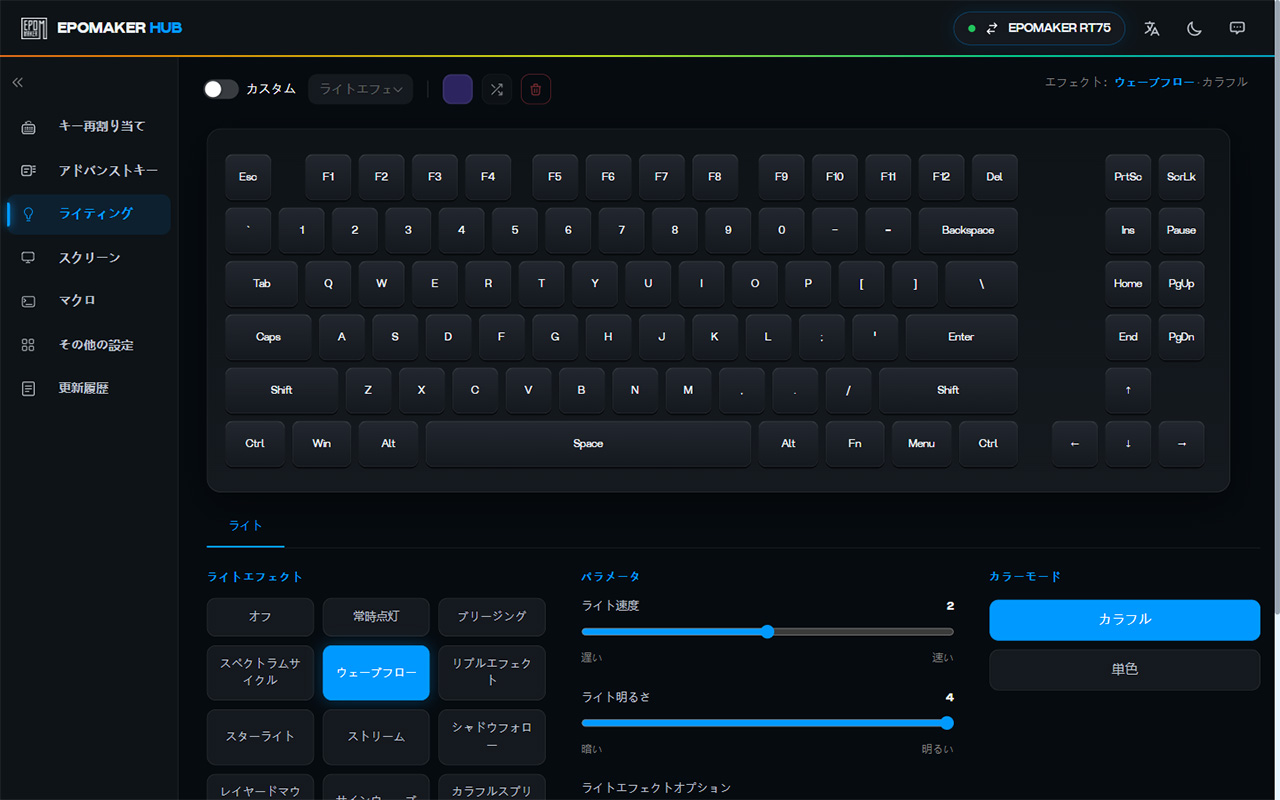
ライティング設定も可能。
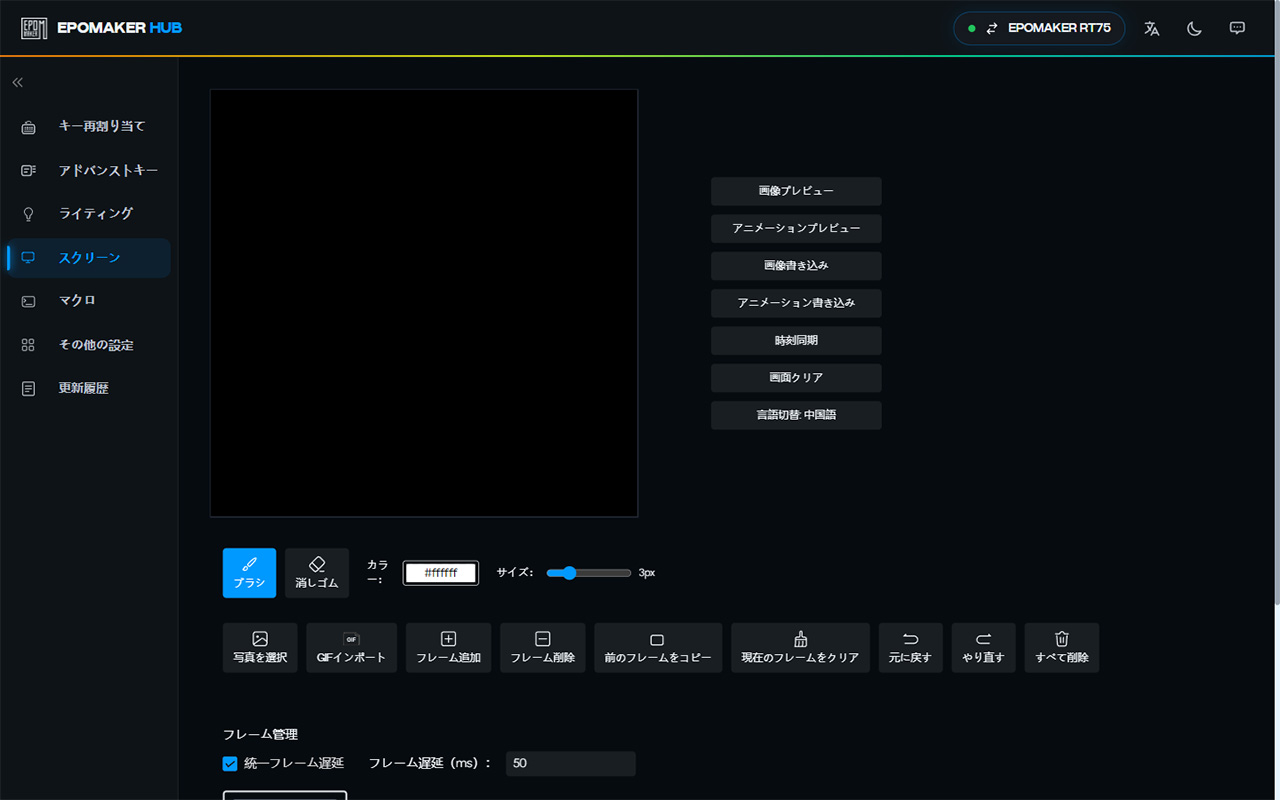
液晶ディスプレイに表示する画像も設定できます。
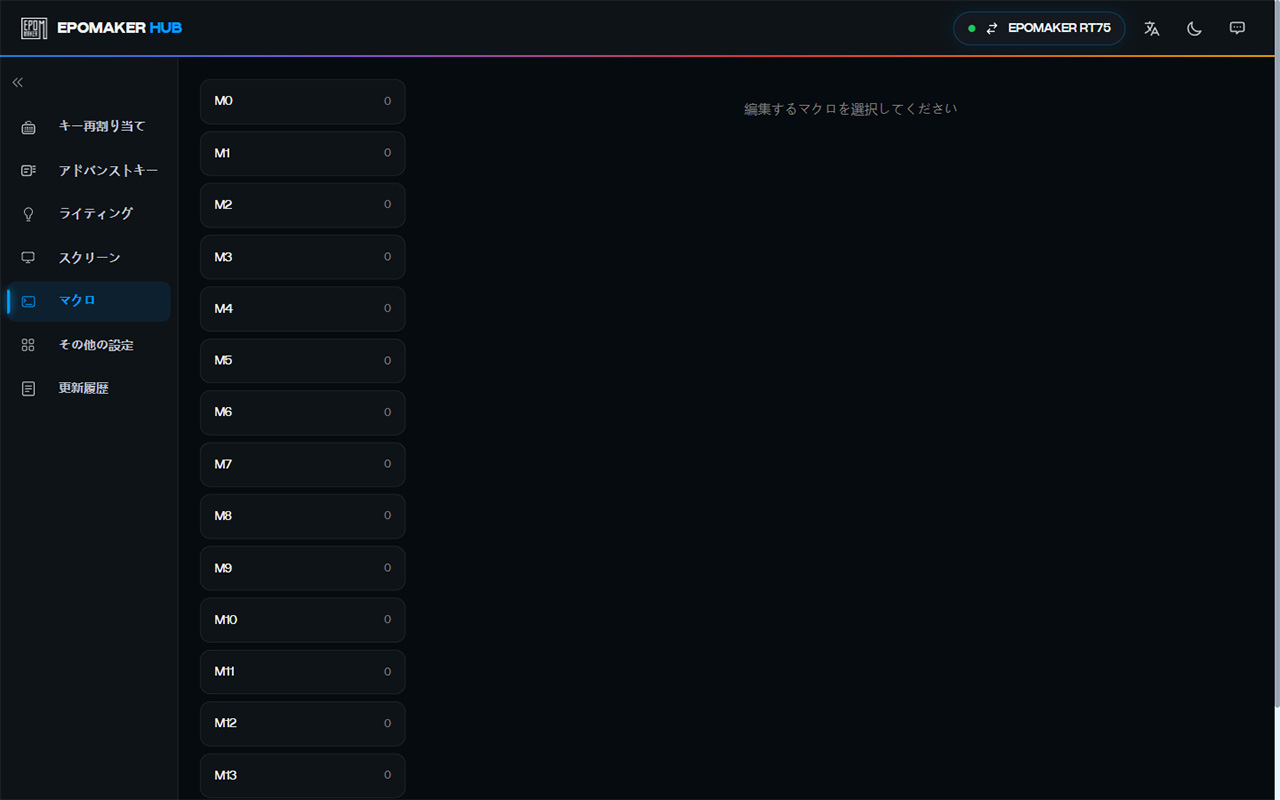
マクロ設定も可能です。
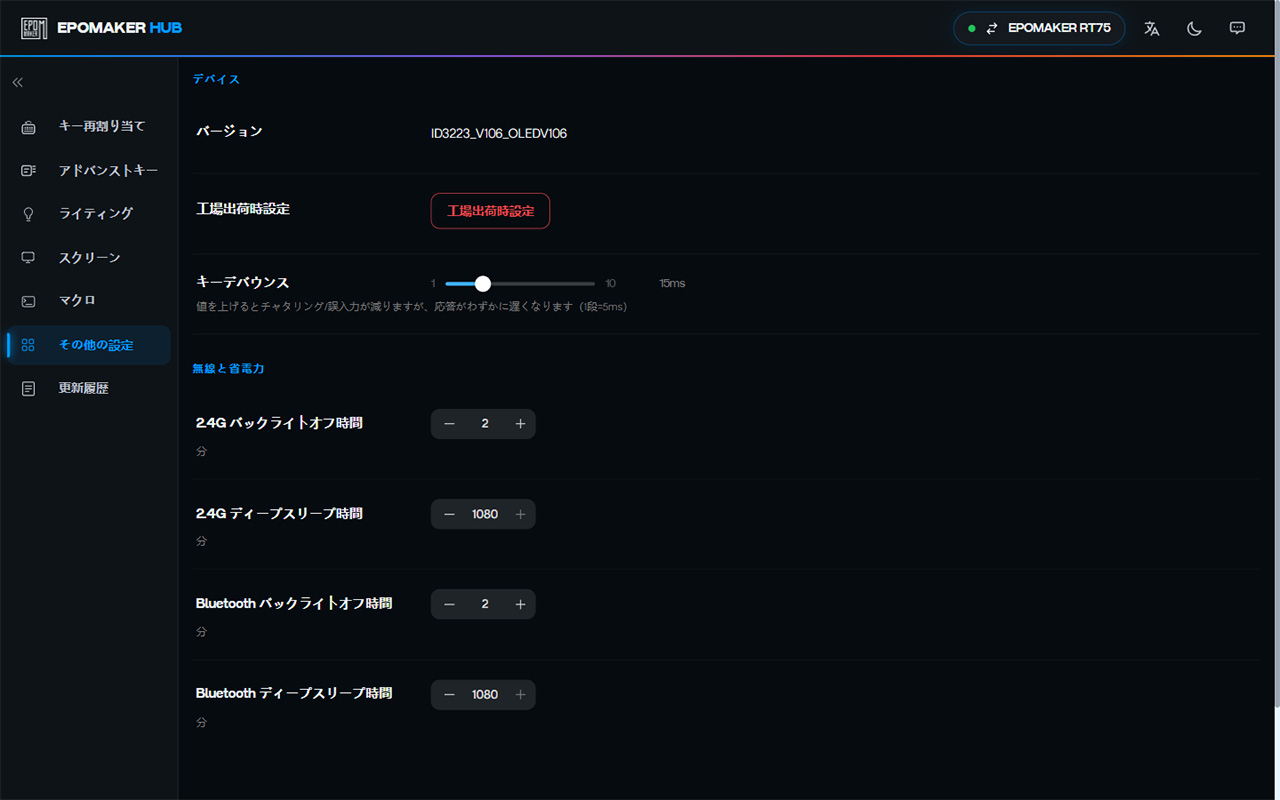
スリープ時間やバックライトが消えるまでの時間も設定できます。
なお、液晶ディスプレイの画像変更や時計の同期は、有線か2.4GHzで接続している時のみ対応しています。
Bluetoothで使っている場合は、設定する時だけケーブルかレシーバーでつなぎましょう。
EPOMAKER RT75のメリット
『EPOMAKER RT75』を実際に使い、感じたメリットを紹介します。
レトロなデザインがかわいい
『EPOMAKER RT75』の大きな特徴は、やはりこのレトロ調のデザイン。
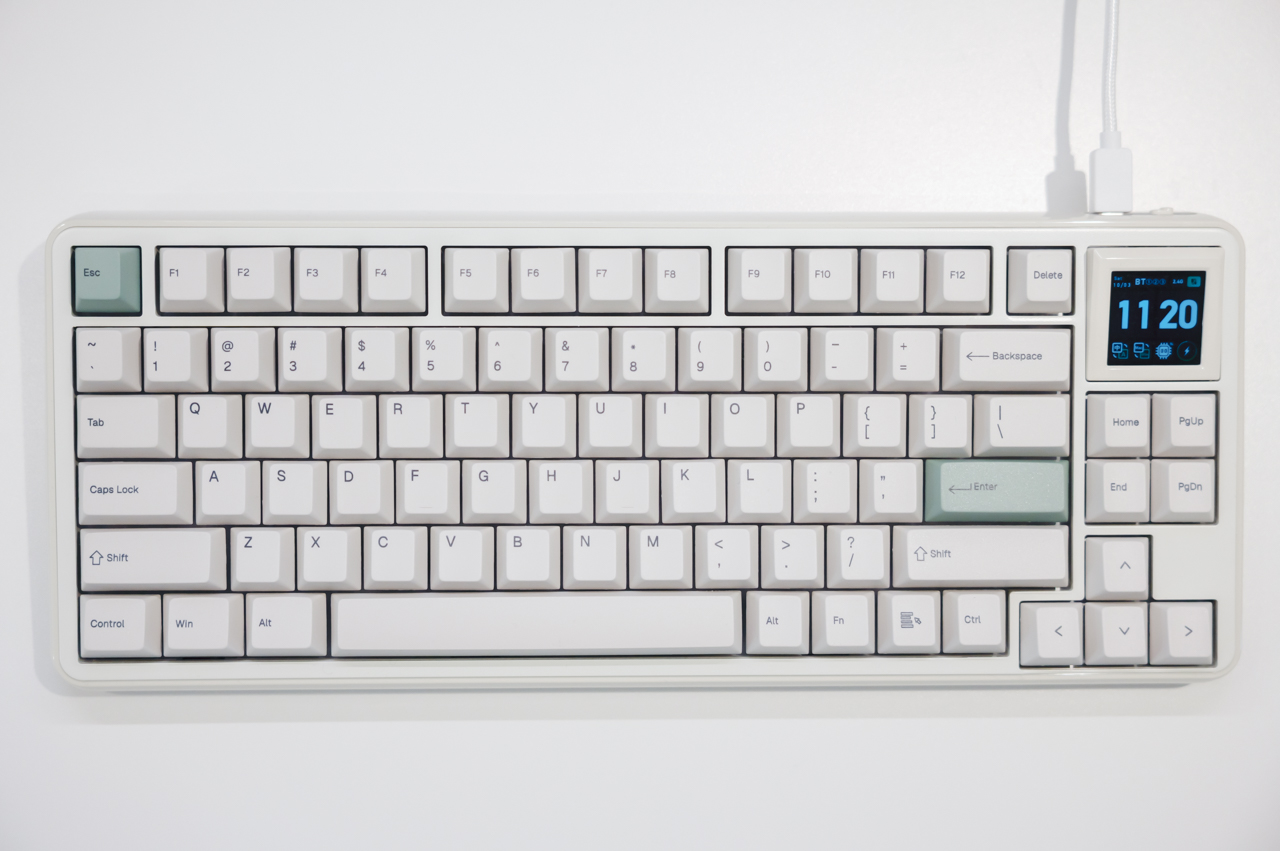
最近は白い製品や透明な製品を使うことが多かったので、逆にこのレトロな色合いが新鮮に感じます。
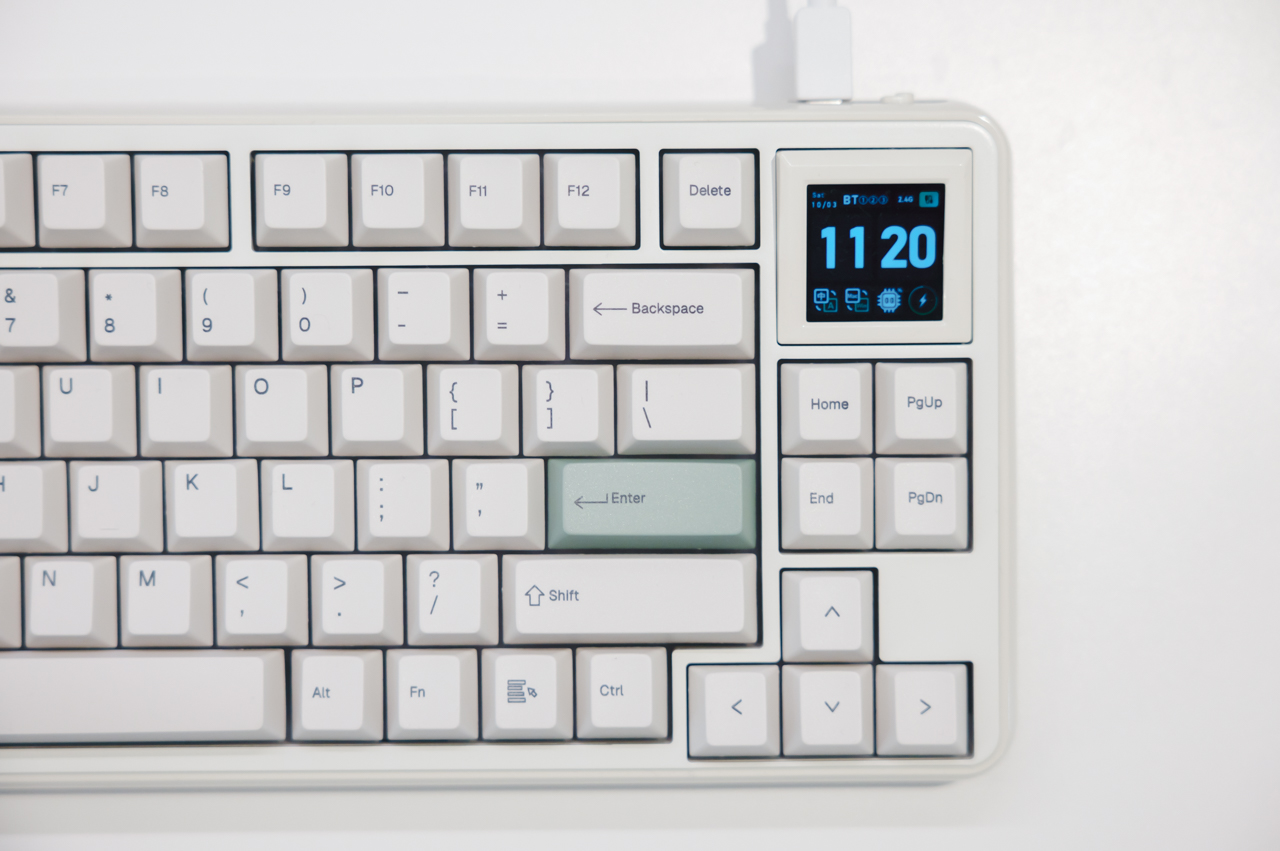
「Enter」と「Esc」キーには淡いグリーンのキーキャップが使われ、レトロ感がさらに増しています。
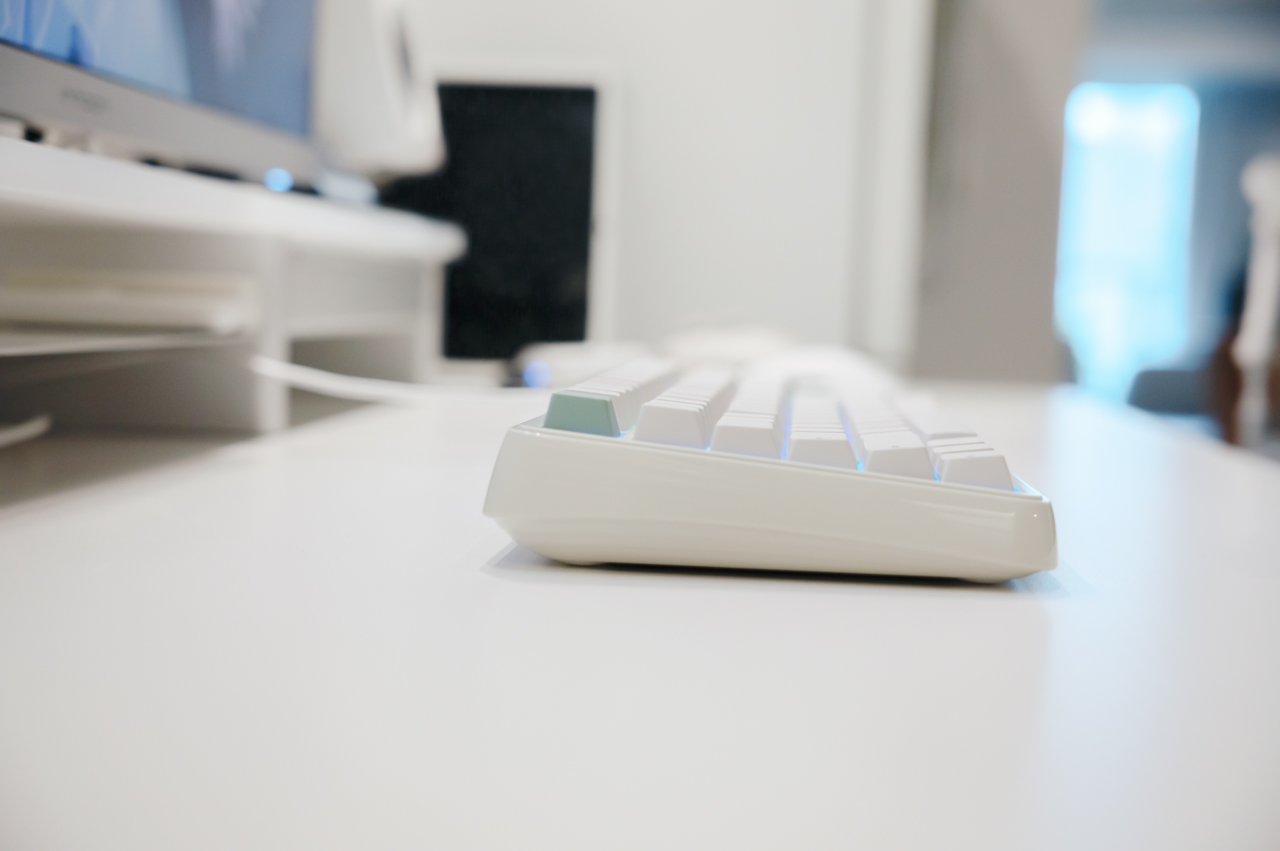
キーボードの側面も、よく見ると段々になったデザイン。
一昔前のベージュのPCキーボードを思わせるシルエットで、こういう細かいところまでレトロ感にこだわっているのが良いですね。
色味は、真っ白なキーボードほど主張しすぎないクリーム色。
白いデスクはもちろん、木目などナチュラル系のデスクとも相性が良さそうで、インテリアの一部としても映えるキーボードになっています。
静音スイッチの打鍵感と打鍵音がかなり良い
『EPOMAKER RT75』を使っていて一番満足しているのが、この打鍵感と打鍵音。
静音スイッチというと、「音は静かだけど打鍵感はスカスカで物足りない」という印象を個人的に持っていました。
ところが本製品は、音が静かなのはもちろん、しっかり打っている感覚があります。
肉厚なキーキャップも合わさってか、打鍵音は「スコスコ」と落ち着いたまとまりのある音で、強めにタイピングしてもほとんど気になりません。
これなら夜間の作業やゲームプレイでも周りに気を使う必要がなく、どんなシーンでも快適にタイピングできそうです。
1.54インチのディスプレイに時計や好きなGIFを表示できる
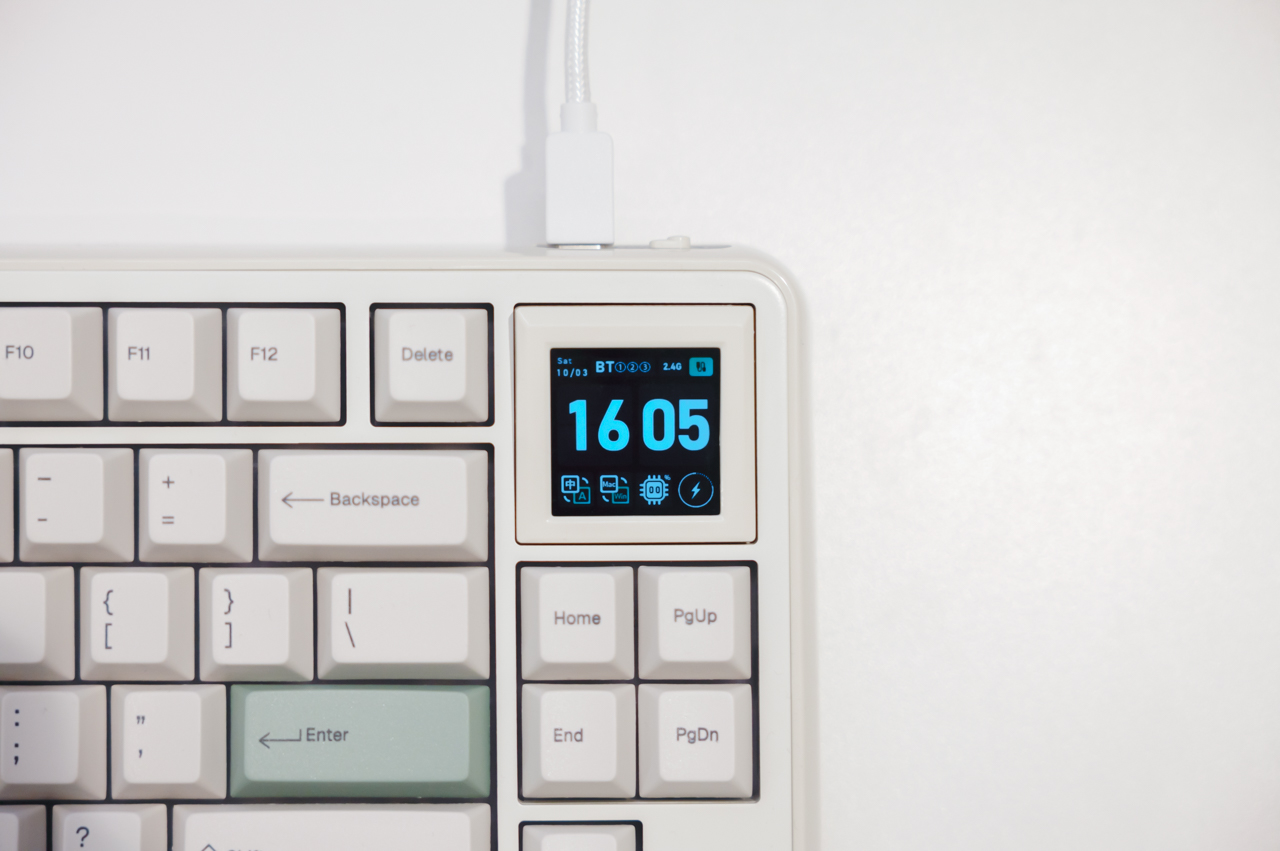
ディスプレイには時計やバッテリー残量のほか、専用ソフトから転送した画像やGIFアニメを表示できます。
また、画面のメニューからライティングパターンの切り替えや明るさの調整も可能です。
とはいえ、ディスプレイでできることはそこまで多くないのが正直なところ。
個人的には時計が確認できるのが便利なので、ずっと時計表示にしています。欲を言えば、ここから音量の調整などもできたらもっと便利だったかなと思ったりします。
「画面はなくてもいいかも」と思った方は、次に紹介するように取り外してしまうのもアリです。
ディスプレイを外すと4つのキーとして使える
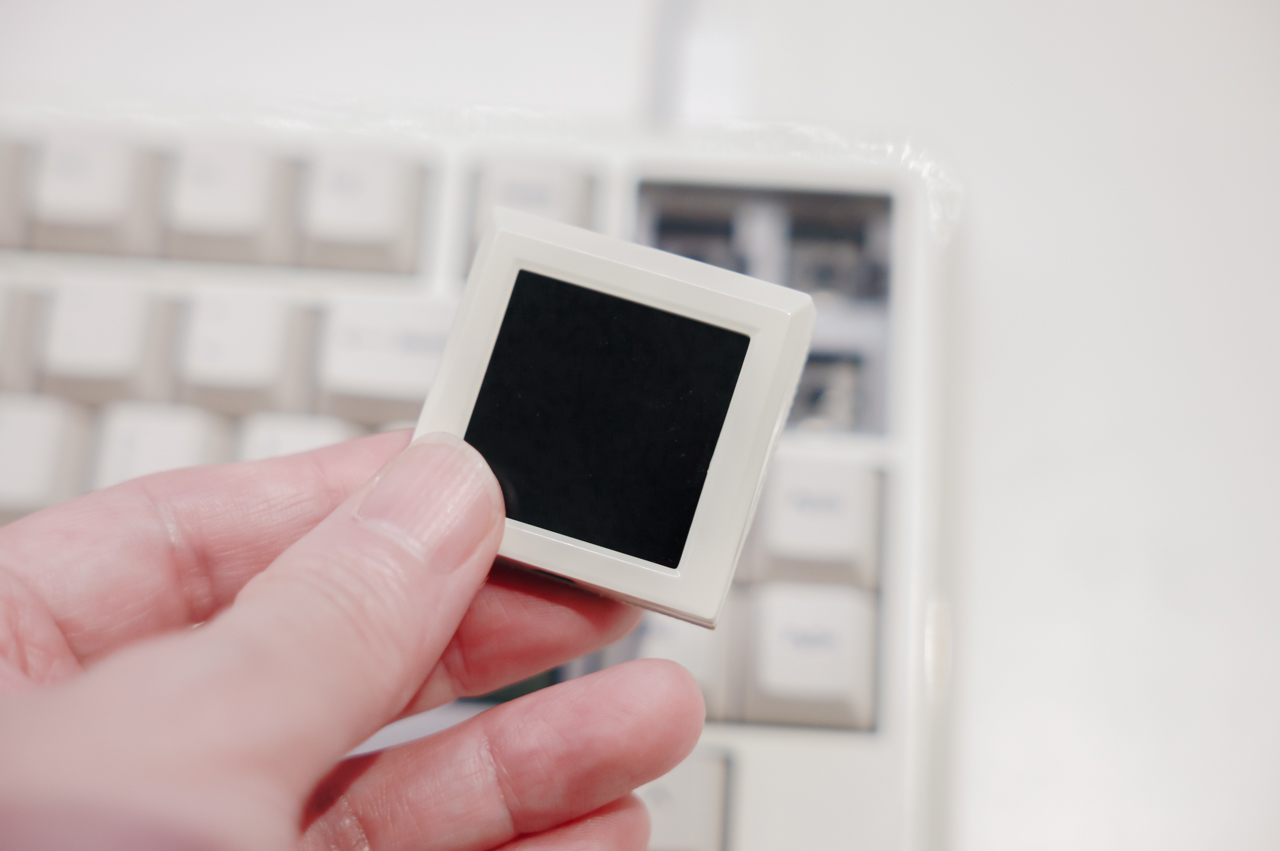
RT75の一番の特徴が、ディスプレイがモジュール式になっていて、取り外して4つのキーに差し替えられる点です。
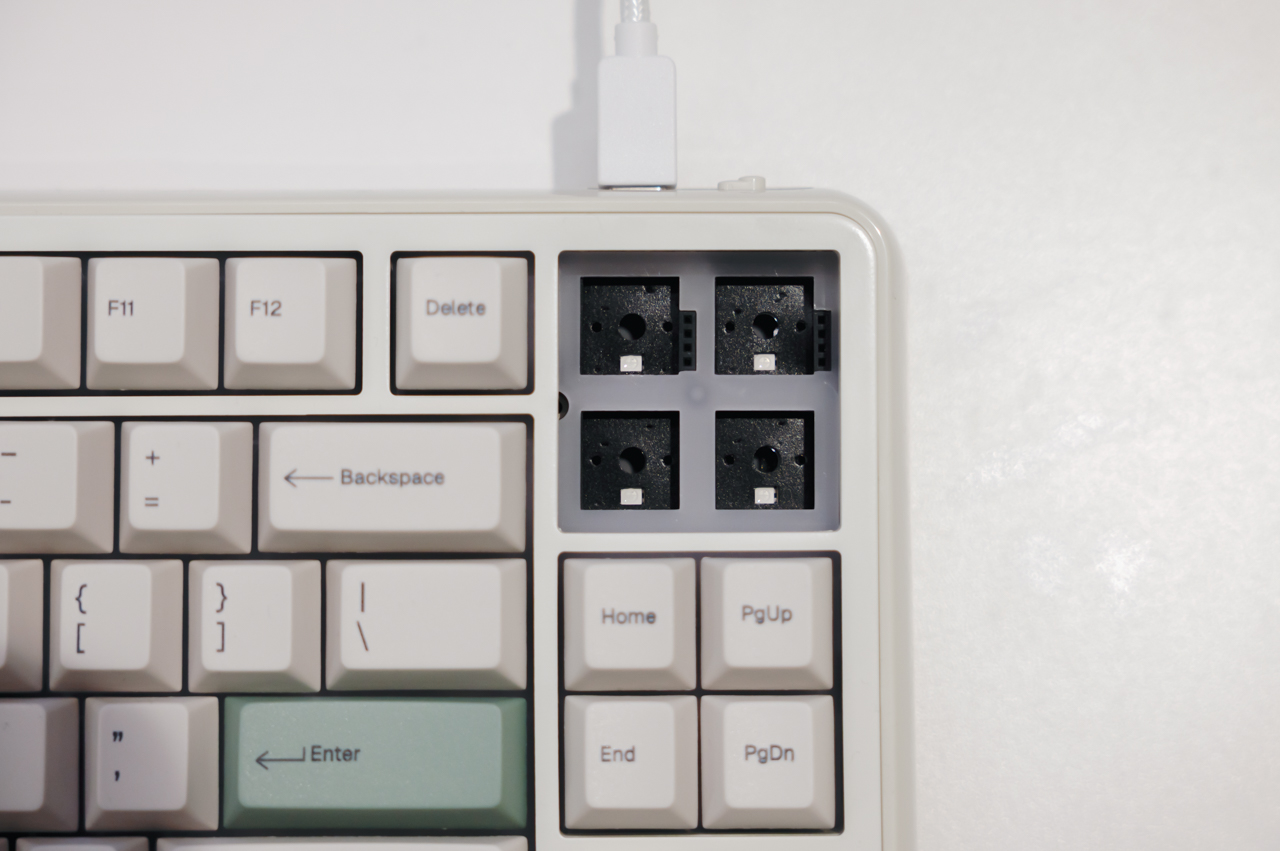
液晶ディスプレイ付きのキーボードは最近増えていますが、このように取り外して普通のキーに戻せる製品はほとんどありません。
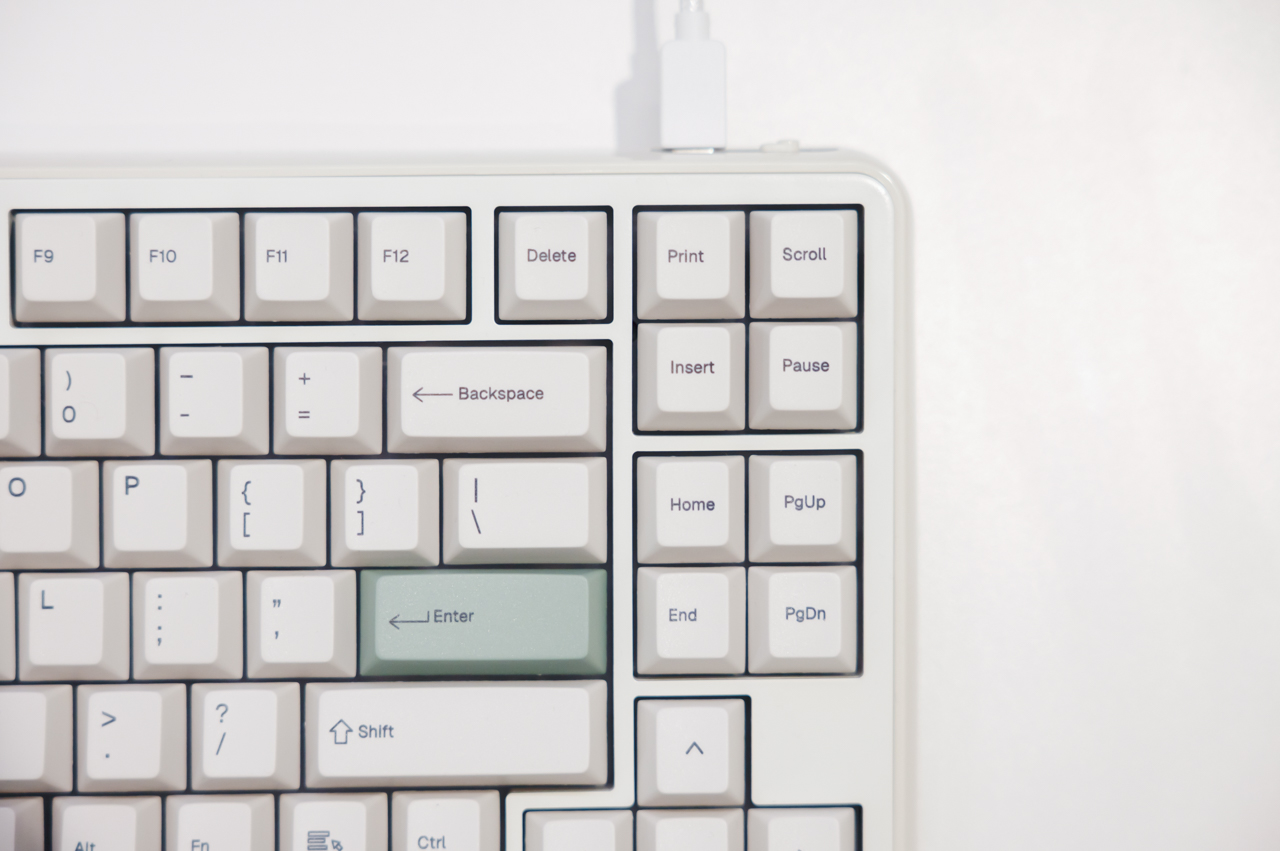
ディスプレイを外してキーに替えると、キーの総数は87キーに。
「Print Screen」や「Insert」など、普段はFnキーとの組み合わせで押すキーを単独で使えるようになります。
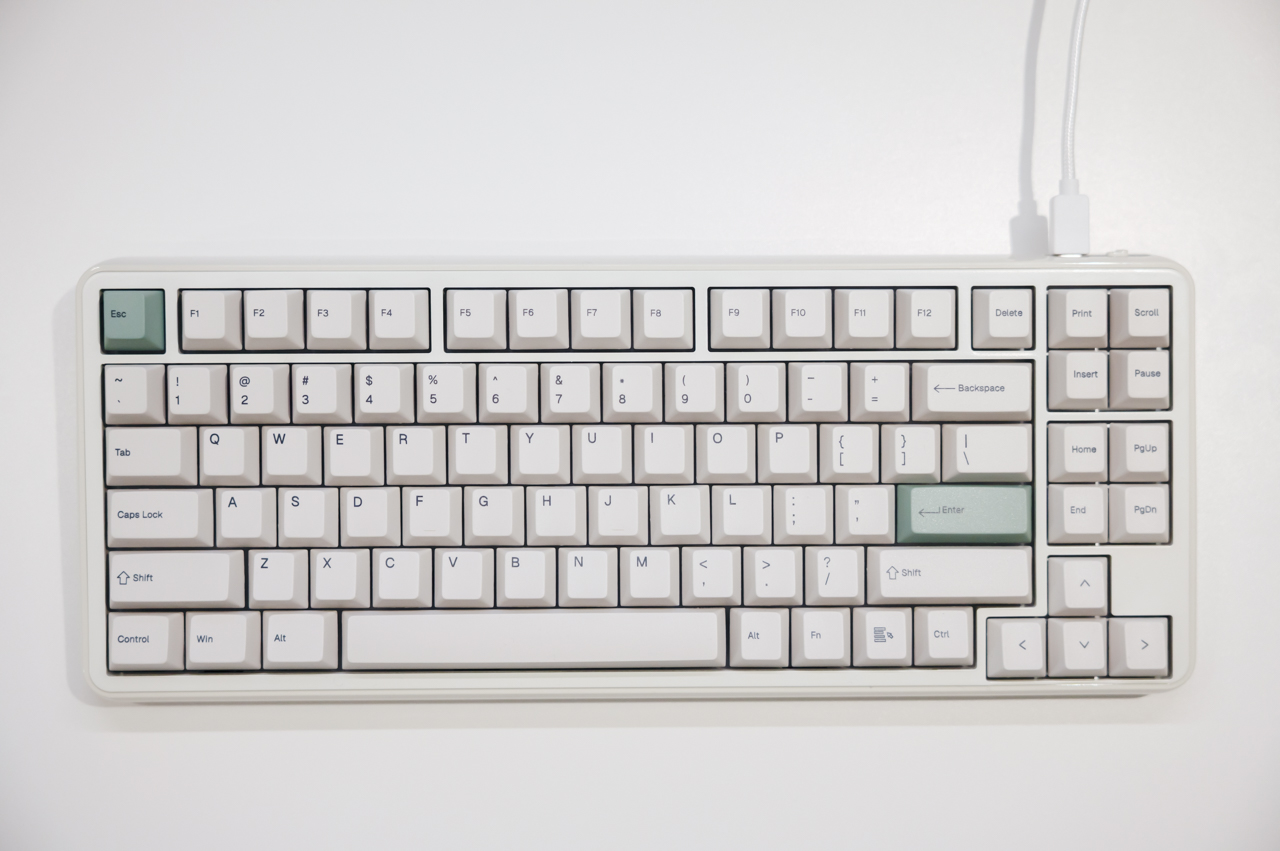
最初は画面を楽しんで、飽きたら普通のキーボードとして使う。
こんなハイブリッドな使い方ができるのは、ほかの画面付きキーボードにはない魅力です。
EPOMAKER RT75のデメリット
『EPOMAKER RT75』を実際に使って感じたデメリットも正直に紹介します。
角度調整ができない
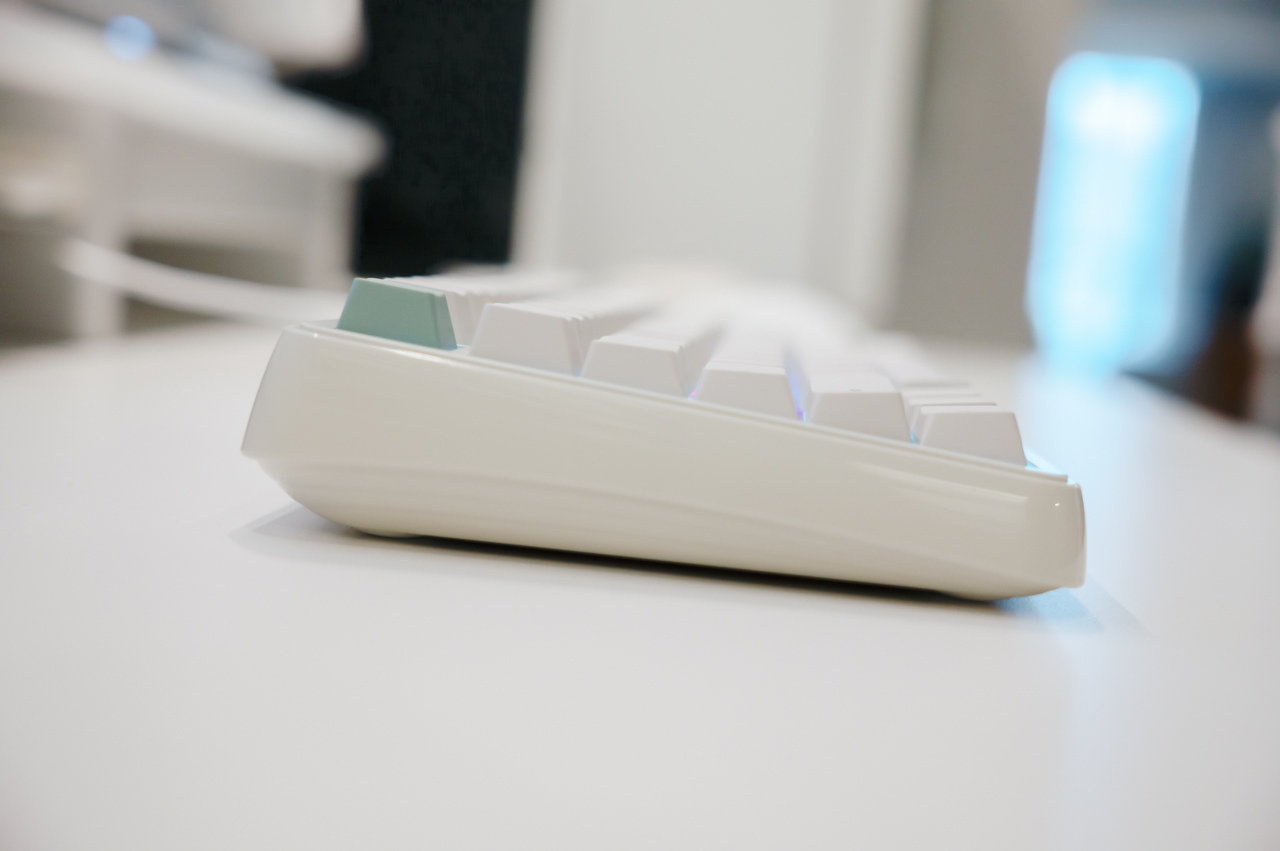
本体デザインの項目でも触れましたが、本製品は底面にキックスタンドがなく、タイピング角度は5.8°で固定されています。
EPOMAKERのキーボードは角度調整用のキックスタンドを備えたモデルが多く、たとえば『EPOMAKER G84 Pro』は6°・8°・10.5°の3段階で調整が可能。
それだけに、同社の製品としては少し珍しい仕様です。
打鍵感自体は良好なので、角度にこだわりがなければ問題ないと思いますが、その日の姿勢やデスクの高さに合わせて微調整したい場合、やはり角度調整は欲しいところです。
角度を少しでも緩やかにしたい場合は、パームレストを併用して手首の位置を上げてあげると、打ちやすさが変わってきます。
音量調整用のノブがない
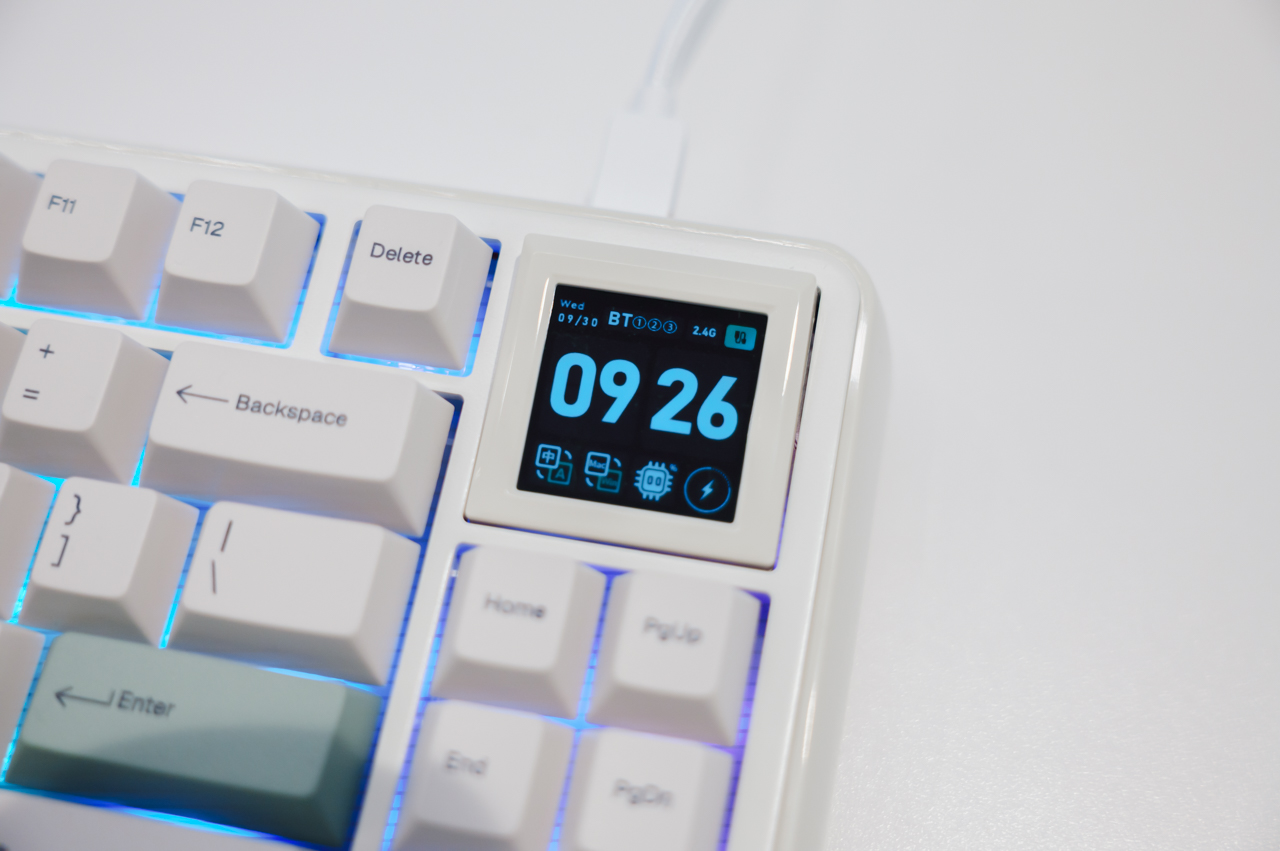
最近のキーボードは、右上に音量調整用のノブを備えたモデルが増えています。
同じEPOMAKERの『EPOMAKER G84 Pro』にもノブが付いていますが、RT75の右上はディスプレイ(または4キー)で、ノブはありません。
もちろん、EPOMAKER Hubなどのソフトウェアを使えば音量調整をキーに割り当てることは可能です。とはいえ、直感的に操作できるノブの方が、個人的には好み。
普段からキーボードで音量を変えることが多い方は、この点に注意が必要です。
EPOMAKER RT75はこんな人におすすめ
『EPOMAKER RT75』は以下のような方におすすめです。
- デスクに置くだけで絵になる、レトロなデザインのキーボードを探している方
- 夜間や家族のいる部屋でも、音を気にせずタイピングしたい方
- 静音スイッチでも、しっかりとした打鍵感がほしい方
- 画面付きキーボードが気になるけど、使わなくなった時のことが心配な方
- ファンクションキーと矢印キーは残しつつ、テンキーレスより省スペースにしたい方
- US配列に抵抗がない方
見た目のかわいさと打鍵感の良さ、どちらも妥協したくない方にぴったりのキーボードです。
EPOMAKER RT75に関するよくある質問
『EPOMAKER RT75』に関するよくある質問をまとめました。
- EPOMAKER RT75に日本語配列(JIS)はありますか?
ありません。US配列(ANSI)のみの販売です。
JIS配列の画面付き75%キーボードが欲しい場合は、同じEPOMAKERの『EPOMAKER G84 Pro』にJIS配列モデルがあります。
- EPOMAKER RT75はMacで使えますか?
使えます。Mac用のキーキャップも付属しており、専用ソフトのEPOMAKER DriverもmacOSに対応しています。
ただし、ブラウザ版のEPOMAKER HubはChrome・Edge・Operaのみの対応で、Safariでは使えません。
- EPOMAKER RT75のディスプレイは取り外せますか?
- 取り外せます。ディスプレイを外すと、その部分を4つのキーとして使えます。
- EPOMAKER RT75の打鍵音はうるさくないですか?
静音タイプの「Crystal Tactile Silent Switch」を選べば、打鍵音は控えめです。
強めにタイピングしてもほとんど気にならないので、夜間の作業中でも使いやすいと思います。
EPOMAKER RT75のレビューまとめ
『EPOMAKER RT75』は、レトロでかわいい見た目と、静音スイッチによる上質な打鍵感を両立した75%キーボード。
正直、最初は見た目重視のキーボードかなと思っていましたが、実際に使ってみて一番気に入ったのは、静かなのにしっかり打っている感覚がある打鍵感と打鍵音です。
ディスプレイでできることは多くないものの、時計を表示しておくだけでもデスクのちょっとしたアクセントに。
「画面はいらないかも」と思えば4つのキーに差し替えられるので、画面付きキーボードが気になっていた方でも手を出しやすい一台です。
角度調整やノブがない点は人を選びますが、デザインと打鍵感を重視するなら満足度はかなり高いと思います。
レトロなデスク周りを作りたい方は、ぜひチェックしてみてください。




COMMENT