

「Macを買ったけど、どのアプリを入れれば良い?」
そんな疑問に答えるべく、Mac歴10年以上のWeb制作者&ブロガーが愛用している神アプリを紹介します。
僕は現在『14インチ MacBook Pro(M1 Pro)』を使い、Webサイト制作やブログ執筆、写真編集、動画編集などあらゆる作業を行っています。
そこで、普段からMacを愛用している僕が作業効率化の為に入れているアプリを紹介。無料アプリ多めで用途別に分けてオススメのアプリを紹介していきますので、Macをより快適に使いたいという方はぜひチェックしてみてください。
タップできる目次
最初に入れる5選
まずMacを買ったら最初に入れたいアプリを5つ紹介。ここで紹介するアプリは、どの様な作業をする人にとっても有益で作業効率が向上するものばかりです。
| アプリ名 | 用途 | 価格 | 入手先 |
|---|---|---|---|
| Raycast | ランチャー/検索・スニペット | 無料(有料プラン有) | 公式サイト |
| Zen | ブラウザ | 無料 | 公式サイト |
| Bitwarden | パスワード管理 | 無料 | 公式サイト |
| Ice | メニューバー整理 | 無料 | 公式サイト |
| Get Plain Text | プレーンテキストコピー | 無料 | Mac App Store |
Raycast(ランチャー/検索・スニペット)
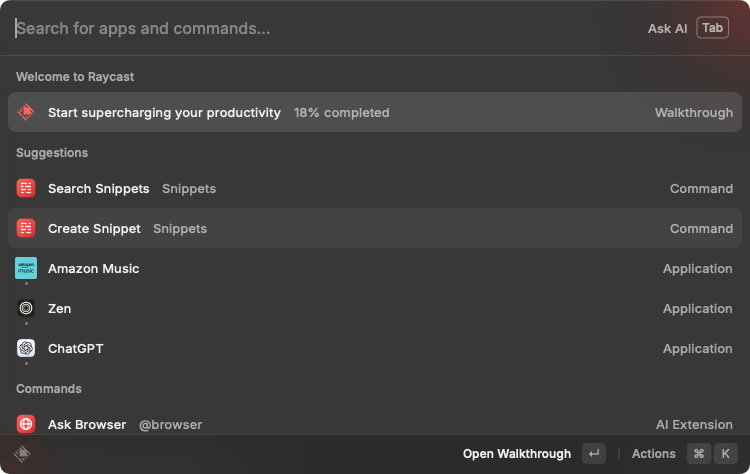
RaycastはMac用のランチャーアプリ。ショートカットキー一つでウィンドウを呼び出し、アプリケーションの起動、ファイル検索、クリップボード履歴、スニペットの管理など様々な機能が使えるものです。
似たようなものとして、Mac標準のSpotlightや、定番アプリである「Alfred」などがありますが、Raycastは無料で多くの機能が使えるのが特徴。
特に「クリップボード履歴」や「スニペットの管理」といった機能は、Alfredの場合有料版にしかありませんが、Raycastであれば無料でそれらの機能を使うことができます。
Alfred有料版には「Workflow」という様々なアプリと連携する機能がありますが、正直設定は結構難しく上級者向けといった感じなので、日常作業の効率化という点ではRaycastで十分だと思います。
Raycastを使いこなせれば、マウスやトラックパッドに手を伸ばさなくてもキーボードだけで様々な作業ができ。作業効率が爆上がりする事間違いないので、入れておいて損はないオススメのアプリです。
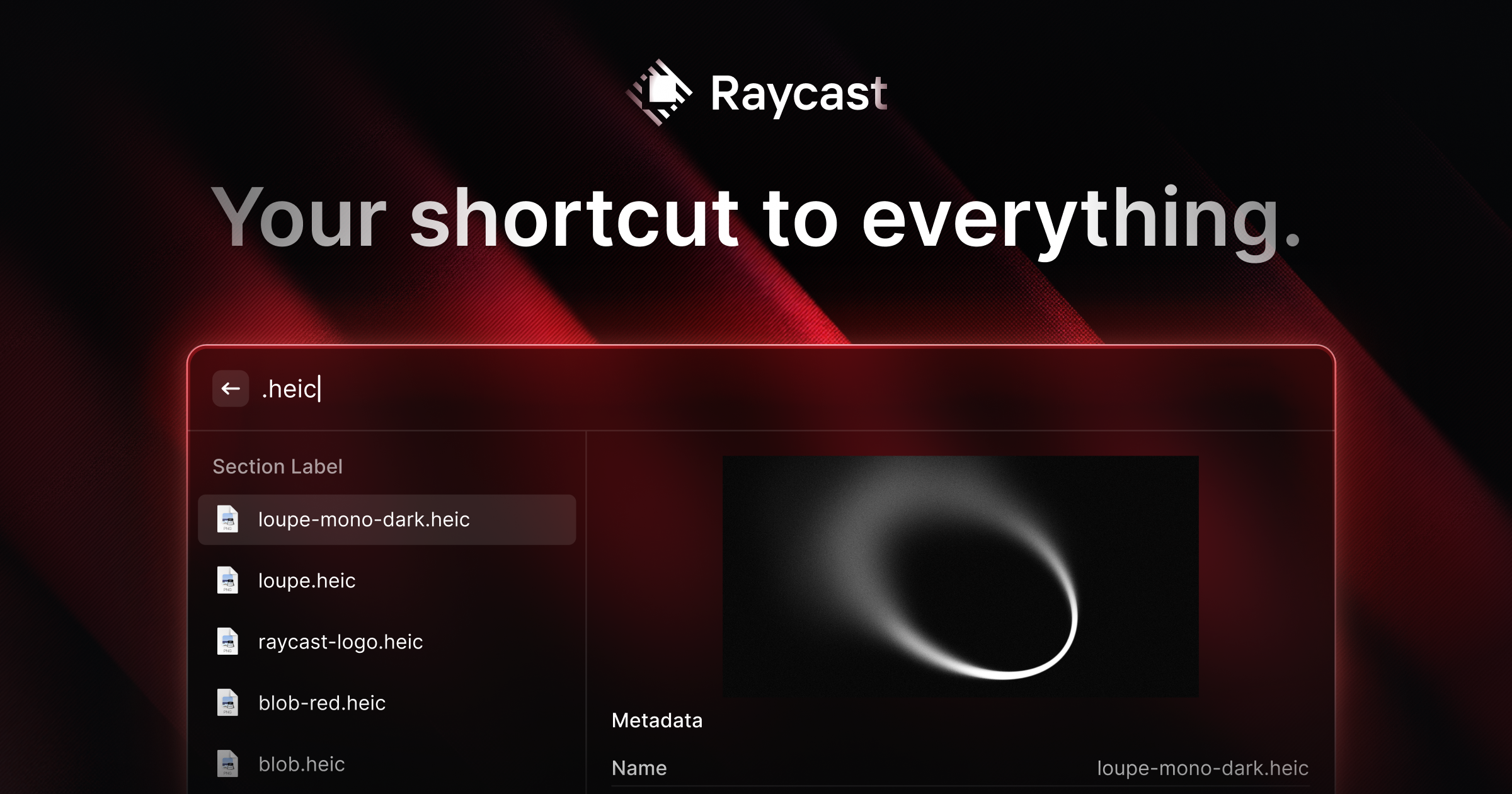

Zen(独自UIを採用したブラウザ。Firefox拡張が使用可能)
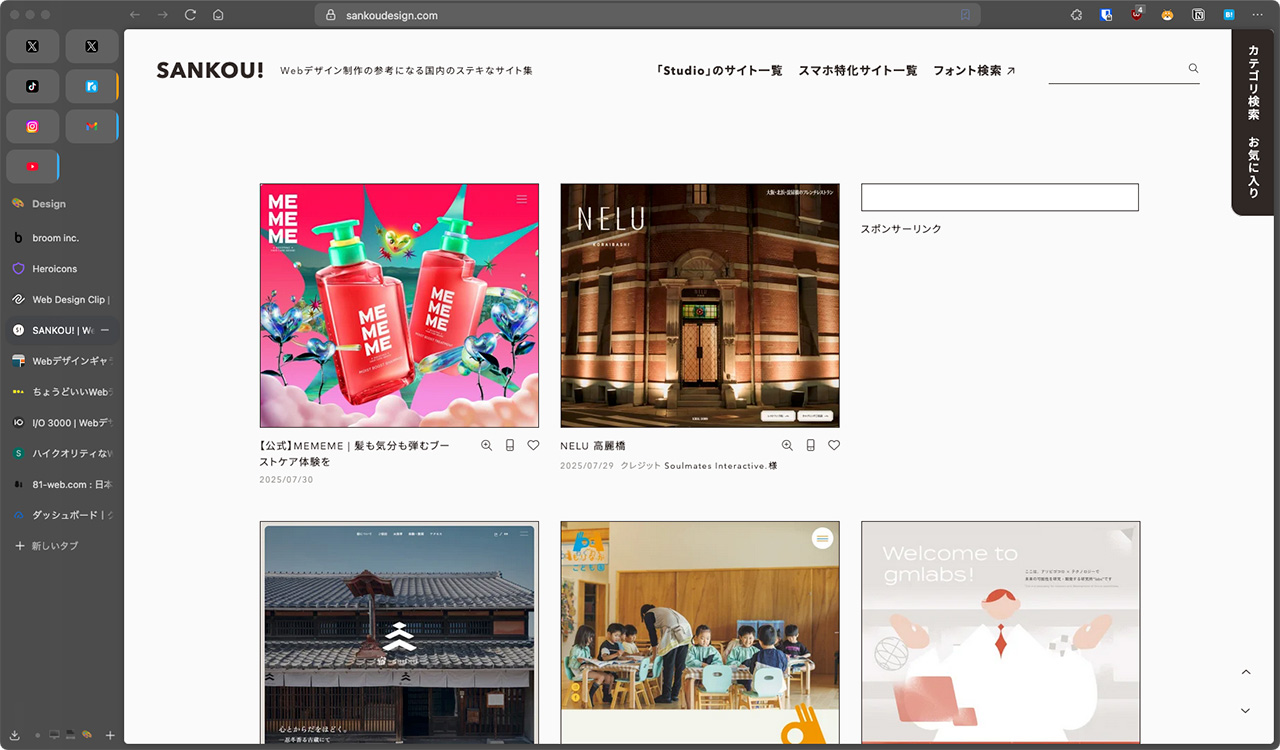
「Zen」は、一般的なブラウザとは全く異なるUIを採用した次世代のブラウザアプリ。従来のブラウザには上部に表示されていたタブやブックマークバーがサイドバーにまとまり、散らからないような工夫がなされています。
また「スペース」と呼ばれるブックマークや複数のアカウントを切り替えて使える機能が非常に便利。従来のブラウザでは複数アカウント運用をする場合「仕事用」「プライベート用」といった形でブラウザを分けて使わなければいけませんでしたが、「Zen」ではスペースを切り替えるだけで、それぞれのアカウントやブックマークが切り替わり、「Zen」一つだけで複数アカウント運用が完結できます。
その他、タブを複数ウィンドウに分割して表示する機能や、FireFoxベースで作られているのでFireFoxの豊富な拡張機能が使える点もメリット。
また、個人的に嬉しいのが、最初から設定画面などのUIが日本語対応されている点。各設定の意味も理解しやすく、安心して使える点がイチオシのポイントです。
以前、似たようなUIを採用して人気だったブラウザ「Arc」は開発が終了してしまい、今後のアップデートもされないので、「Arc」の乗り換え先としても「Zen」をオススメします。
Bitwarden(全OS対応パスワード管理)

大昔は様々なサイトのパスワードを一緒にしてた事もありましたが、流石にセキュリティ的にマズイという事で、今はパスワード管理アプリ「Bitwarden」を使っています。
パスワード管理アプリは「1 Passward」などが有名ですが、「Bitwarden」は無料で使え、オープンソースという点も気に入っています。
パスワードの自動生成機能があるので、様々なサービスのパスワードは自動生成された複雑でセキュリティレベルの高いものに設定でき、「Bitwarden」自体にログインするためのマスターパスワードさえ覚えておけば、個々のパスワードを覚えておく必要がありません。
ただ、当然マスターパスワードが漏れてしまうと全てのサービスにログインされ放題になってしまうので、2段階認証などを組み合わせて第三者が「Bitwarden」にログイン出来ないようにしておくことを強く推奨します。
使い勝手の方も素晴らしく、ブラウザ拡張が用意されているので、ログイン画面にアクセスするだけで自動入職してくれる点も使いやすく、Macだけではなく、WindowsやiOS、Androidなど多くのOSに対応しているので「Bitwarden」だけであらゆるアカウントのIDやパスワードを管理できます。
これだけできて無料なんだから凄いですよね。この手のパスワード管理アプリを使っていない方は「Bitwarden」を強くオススメします。

Thaw(メニューバーの整理)

Macで様々なアプリを立ち上げていくと、画面右上にあるメニューバーに様々なアイコンが表示されるようになり、ゴチャゴチャとしてきます。
特に最近のMacBookでは、画面中央に「ノッチ」があることによってメニューバーの表示面積も狭くなっているので、あまり使わないアプリのアイコンは非表示にしたい所。
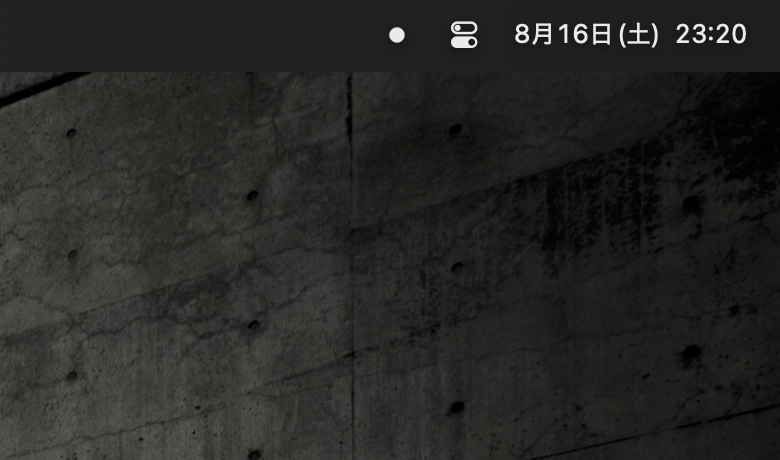
そんな時に使えるのがこの「Thaw」です。
「Thaw」を使うことにより、メニューバーの中で不要なアイコンを非表示にすることが可能。クリックすれば隠れているアイコンも表示されるので、メニューバーがスッキリしつつ使い勝手も両立することが可能。
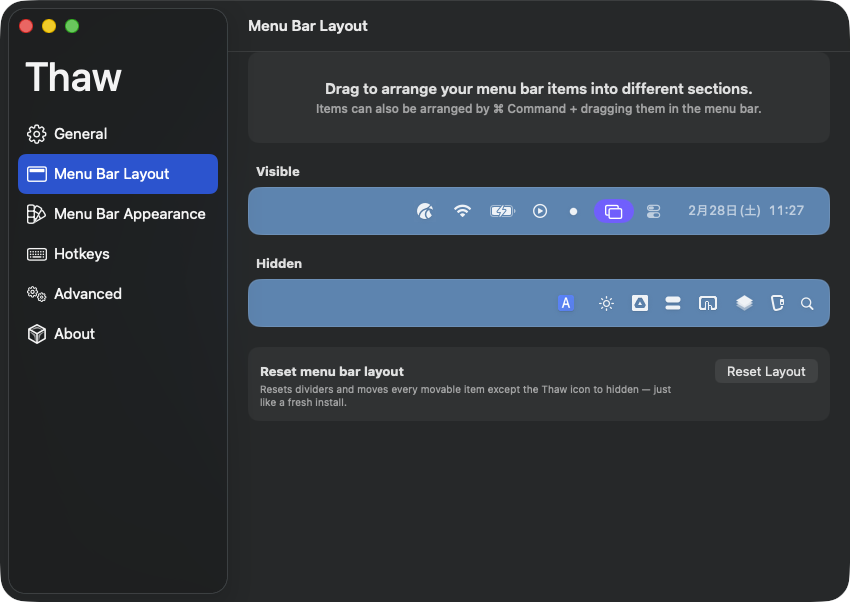
設定画面からどのアイコンを常に表示しておくかという設定も出来るので、自分好みのスッキリとしたメニューバーに仕上げることができます。
同様の事が出来るアプリとして「Bartender 6」という有名なアプリもありますが、あちらは有料アプリであり、結構価格が高いのがネックなんですよね…(1バージョン限定の買い切り価格が約3,000円、永久ライセンスだと約9,000円…)
その点、この「Thaw」は無料で使え、アイコンの表示・非表示くらいであれば全く問題なく使えるので、まずはこちらを試してみることをオススメします。
ちなみに、この「Thaw」というアプリは、「Ice」というアプリをフォークして作られたものです。「Ice」は更新が止まっており、macOS 26には対応していないので、今からだと「Thaw」を使うことをオススメします。
Get Plain Text(プレーンテキストでコピペ)

Web上からテキストをコピペすると、文字サイズや背景色の様な装飾まで一緒にコピペされる事ってないでしょうか?
これいちいち解除してプレーンテキストに直すのってかなり面倒なんですよね…。
そこで使えるのが、この「Get Plain Text」。
このアプリはコピペ時にそういった装飾を自動的に全て取り除いてくれ、プレーンなテキストとしてペーストすることが出来ます。
仕事でよくコピペするといった方は、まず入れておいて間違いないアプリだと思います。

用途別のおすすめ(ユーティリティ)
MonitorControl(外部ディスプレイの照度変更)

Macに繋げた外部ディスプレイの明るさをメニューバーから簡単に変更できるアプリです。ディスプレイ側のボタンを触る必要がなく、PC上で簡単に明るさを変えられるので便利。

特に複数台モニターを使っている場合、それぞれのモニターで明るさの変更をするのはかなり手間です。「MonitorControl」を使えば、一箇所で各モニターの明るさが変更できるので恩恵が大きいのではないかと思います。
BetterTouchTool(マウス・トラックパッドカスタマイズ/有料)

MacOS標準では設定できない、「3本指のダブルタップ」など、複雑な操作を可能にしてくれる多機能なアプリが「BetterTouchTool」。
こちらもMacでは有名なアプリなので既に使っている方も多いと思いますが、僕もトラックパッドを使っているので、こちらの有料版を使っています。

設定できる項目が多すぎて全く使いこなせていない上、人によって操作の好みがあるのですが、そんな中でも「3本指でスワイプダウン」に、「ウィンドウ最小化」を割り当てるのは全人類にオススメしたい設定です。

その他にも、ウィンドウを左右分割にしてくれる機能なんかもあります。この機能は「MacOS 15 Sequoia」からMacOSにも標準搭載されましたが、デフォルトでは50:50の分割しか出来ないのに対し、「BetterTouchTool」では、その比率を自由に設定可能。

65:35みたいな柔軟な設定も可能で、よりカスタマイズ性が高いのが特徴です。
WattsConnected(メニューバーで充電のワット数を確認/有料)

Macを充電している時、一体何ワットで充電されているかって気になりませんか?
特に複数ポートがあるUSB充電器を使う場合、繋げるデバイスの数によって給電のワット数が変化するので、実は全然充電されていなかった…なんて事もあると思います。
Macの場合、システム設定から何ワットで充電されているかを確認することができますが、ちょっとメニューの深い場所にあるので、いちいち確認するのが面倒です。

そこで使えるのがこのアプリ「WattsConnected」。これを使うとメニューバーに現在何ワットで充電されているかを表示してくれます。
機能としては表示してくれるだけ…の非常にシンプルなものですが、一目で分かるという簡単さが好みです。

用途別おすすめ(ドキュメント・ノート・テキスト)
Notion(総合管理)

使っている方も多いと思いますが、プロジェクト管理やタスク管理、ドキュメント作成などのためにNotion(ノーション)を使っています。
僕はフリーランスという立場上、様々な人とやりとりする事がありますが、基本的にはこのNotionでプロジェクトの管理やスケジュール管理、クライアント管理などを行っています。
正直、機能がありすぎてあまり使いこなせておらず、カスタマイズ性も非常に高いため、Notionを使いやすくするために時間をかけてしまうという…という割と本末転倒な事にもなりがちですが、使いこなせれば最強のサービスなんじゃないかと思っています。
Obsidian(ローカルメモ・管理)

最近ちょっと興味があって使い始めているアプリが「Obsidian」です。
基本的にはMarkdownエディタなのですが、書いたノート同士を繋げて管理できるという特徴があります。また、基本一人で使うことを前提としているため、Notionの様なチームで利用するための機能などが無く、よりシンプルで動作が軽量という利点があります。
前述の通りNotionは使いこなせれば最強のツールですが、個人的にはちょっと機能が多くて使いこなせていないのと、基本一人で使うためコメント機能などは特に要らないなといつも感じていました。
シンプルで軽量、更に豊富に用意されているプラグインを使えば機能的にもかなり拡張できるため、今後はObsidian中心でドキュメント管理すればいいかなと思っています。
用途別おすすめ(メンテナンス)
OnyX(メンテナンス)

Macのメンテナンスソフトは有料のものもありますが、僕は定番のメンテナンスソフトである「OnyX」を使っています。
「OnyX」は結構多機能で、単純なメンテナンスの他にもMacOSの細かい設定変更も出来るので、初心者から上級者まで役立つアプリですね。
MacOSのアップデートにも素早く対応しているので、とりあえずで入れておいて損は無いと思います。
AppCleaner(アプリ完全アンインストール)

Macの場合、アプリをアンインストールしたい時は、アプリそのもののファイルを削除すれば出来ますが、実は色んな所にアプリが使っている設定ファイルが残っている事があります。
そういったゴミファイルも含めて、全てキレイに削除してくれるのが「AppCleaner」。こちらもMacアプリとしてはド定番ですが、定番になるだけあってシンプルで使いやすいアプリです。
用途別おすすめ(その他)
Eagle(写真・メディア管理/有料)

大量の写真などを整理するためのアプリが「Eagle」です。
このアプリの凄い所は、写真だけじゃなくて、動画や音声、フォントファイルなんかの管理も出来る点。そのためクリエイターの方に愛用されているようです。
タグ機能やスマートフォルダー、レーティング(星評価)など、様々な分類機能が備わっているので、写真管理ソフトとしてはかなりオススメです。

複数の「ライブラリ」で管理できるので、僕は「子どもたちの写真」「風景写真」「取扱説明書」といったライブラリを作って、このアプリで管理しています。

個人的に気に入っている「取扱説明書」の管理。最近の製品はネットでPDFがダウンロード出来るので、買った家電などの取扱説明書をこのアプリで一括管理しておくと、何かと便利です。

Karabiner-Elements
「Karabiner-Elements」は無料で使える高機能キーマッピングソフトです。
数々の機能があり一言で説明するのは難しいですが、一例としてUSキーボードを使っている場合、スペース期の左右にある「Commandキー」一発で、日本語入力のON・OFFが出来るようにすることが可能です。
その他、外部キーボードに接続している間はMac本体のキーボードを無効化するなど、細かいところに手が届くような機能が満載。
正直設定は結構難しく、使いこなすのは少し大変ですが、使いこなせればかなり自由にMacのキーボードをカスタマイズすることができます。
なお、以前までUSキーボードの日本語入力切り替えアプリとして「英かな」というアプリを使っていたのですが、長い間更新されておらず、今後のメンテナンス性も期待できないため、「Karabiner-Elements」に乗り換えました。

Unsplash Wallpapers(壁紙切り替え)

MacOSには予め綺麗な壁紙が用意されていたりしますが、自分好みの壁紙に変更した方がテンション上がりますよね。

ネット上で写真や画像を探してダウンロードしてくるのも良いですが、この「Unsplash Wallpapers」を使うと、高品質なフリー写真素材サイト「Unsplash」から写真を背景画像に設定することができます。
自動更新設定にしておけば、1時間や1日単位で自動的に壁紙が更新されるので、いつも新鮮な気持ちで作業が出来ます。
Ghostty(ターミナル)
2025年くらいから急速に人気が高まっているターミナルエミュレーターが「Ghostty」です。
以前まで「Hyper」というオシャレなターミナルを使っていたのですが「Ghostty」の評判があまりにも良いので乗り換えてみました。
この「Ghostty」は、非常に軽量に動作する点や、簡単な設定でオシャレなターミナルを作れるという点が最大の特徴。実際に使ってみても”動作の軽さ”というのは感じますね。
最近では「Claude Code」など、ターミナルベースで動くコーディングツールも沢山出てきており、「Ghostty」の様な軽量ターミナルとの相性は抜群だと思います。
Macおすすめアプリのまとめ
本記事ではMac歴10年以上のWeb制作者&ブロガーが愛用している神アプリ達を厳選して紹介しました。
一部は有料のアプリもありますが、お金を払ってでも使いたいと思わせてくれるくらいに優れた機能を持つものばかりなので、ぜひチェックしてみてください。
紹介したアプリの中で、まだ試したことのないアプリがありましたら、ぜひインストールして試してみてください。
また、あなたのオススメアプリなどがありましたら、コメント欄などで気軽に教えて下さいね。








COMMENT