
Mini-LEDを搭載した高画質なゲーミングモニターが手の届きやすい価格帯にまで降りてきました。

結論から言うと、『INNOCN 27M2V』は僕が今まで使ってきたモニターの中で映像が最も美しいと感じた1台です。
Mini-LEDによるローカルディミングで黒が本当に”黒”として表現され、HDR1000対応の圧倒的な光の表現力も相まって、映像に吸い込まれるような感覚を味わえます。
それでいて27インチ4K/160Hz対応、USB-C 90W給電にも対応しているので、ゲーミング用途だけでなくMacBookと繋いでクリエイティブ用途にも使える万能さも魅力ですね。
もちろん気になるポイントもあったので、実際にしばらく使ってみて感じたメリット・デメリットを詳しく紹介していきます。

タップできる目次
INNOCN 27M2Vとは?
『INNOCN 27M2V』を販売するINNOCN(イノクン)は、中国の深センにある大手ディスプレイメーカー。
日本での知名度はまだそこまで高くありませんが、ネットを中心に「コスパ最強」と呼ばれ、同社のモニターはどれも高い評価を得ています。
INNOCNからは多数のモニターが販売されていますが、今回紹介する『INNOCN 27M2V』は、27インチの4Kモニター。
詳しいスペックと『INNOCN 27M2V』の主な特徴を見ていきます。
スペックと主な特徴
| INNOCN 27M2V | |
|---|---|
| 型番 | M27A6V |
| サイズ | 27インチ |
| パネルタイプ | IPS |
| バックライト | Mini-LED 2304ゾーン分割 |
| 視野角 | 178° / 178° |
| 解像度 | 3480 × 2160(4K UHD) |
| リフレッシュレート | 160Hz |
| コンストラスト比 | 1000:1 |
| 反応速度 | 1ms(GtG) |
| HDR | HDR 1000 |
| VESAマウント | 100×100mm |
| 同期技術 | AMD FreeSync Premium |
| インターフェース | HDMI 2.1×2 DisplayPort 1.4×1 USB-C 90W出力×1 USB-B 3.0 ×1 USB-A ×2 3.5mm端子 ×1 |
| 各種調整 | 高さ:120mm 前後(チルト):前5°/後20° 左右(スイベル):20°〜25° |
| スピーカー | 5W×2 |
| カラー | シルバー |
| サイズ | 613.9×518.7×228.8〜398.7mm |
| 重量 | 6.6kg |
| 価格 | 77,990円 |
- IPSパネル 27インチ4K 160Hz対応とゲーミングモニターとして非常にハイスペック
- Mini-LED搭載で黒が引き締まった非常に美しい映像が楽しめる
- HDR1000に対応
- USB-Cで90Wの給電ができる
- 豊富な入力に対応。USBも豊富でこれだけで周辺機器も繋げられる
- ハイスペックなのに価格が10万円以下とコスパ最強
『INNOCN 27M2V』は、27インチの4Kモニターで、リフレッシュレートが160Hzまで対応しており、ゲーミングPCはもちろん、PS5でも4K/120Hzで遊べるハイスペックなゲーミングモニターです。
正直27インチ4Kくらいであれば、他にも同様のモニターは沢山ありますが、Mini-LED搭載やDisplayHDR 1000、FreeSync Premium Proにも対応するなど、”映像の美しさ”という点でここまでのモニターはなかなかありません。
またUSB-Cで90Wの給電ができるため、ノートPCにケーブル1本で接続して使えるなど、ゲーミング用途以外にも、ビジネスシーンやクリエイティブシーンにおいても高品質な4Kモニターとして活躍してくれるのが特徴です。
新モデル「M27A6V」について
『INNOCN 27M2V』ですが、どうも最近は「M27A6V」という型番の新モデルが出荷されているようです(実際僕が使っているものも「M27A6V」)

こちらは、バックライトに採用されているMini-LEDのゾーン分割が「1152 → 2304」へとアップグレードされており、より細かく制御できるようになった他、インターフェース周りにも変更が加えられているなど、マイナーチェンジに留まらないアップグレードがされているようです。
これから『INNOCN 27M2V』を検討している方は、新型番「M27A6V」をチェックしてみてください。(型番だけじゃなくて製品名も新しく「27M2V-2」とかにすれば分かりやすいと思うんですけどねー)
開封と付属品
パッケージを開封して、付属品類をチェックしていきます。

化粧箱は27インチモニターにしてはかなり巨大。スタンドの取り付けなんかも行うので、予め作業場所は広く確保しておくと良さそう。


スタンドやアダプタ、モニター本体などしっかりと発泡スチロールで保護されています。
また、モニターはこの状態のままスタンドを付けるので、取り出さずこのままにしておきましょう。

- モニター本体 ×1
- モニタースタンド ×1
- ACアダプタ ×1
- 電源ケーブル ×1
- HDMIケーブル ×1
- DisplayPortケーブル ×1
- USB-C to Cケーブル ×1
- USB-B to Aケーブル ×1
- 取扱説明書類
付属品は上記の通り。

付属するケーブル類は、
- 電源ケーブル
- HDMI 2.1ケーブル
- DisplayPort 1.4ケーブル
- USB-C to Cケーブル
- USB-B to Aケーブル
と一通りのケーブルは付属してくるので、自分で用意する必要はありません。


ACアダプタは240W出力のハイパワーなもの。そのためサイズが大きく昔のノートPCで使われるようなかなりゴツいものが付属してきます。
USB-Cの90W給電などに対応していることを考えると仕方ないのかな……とも思いますが、ACアダプタの置き場所は確保しておいたほうが良さそう。

高品質なモニターによくあるカラーキャリブレーションレポートなんかも付属してくることから、色の正確性などメーカーの方でも担保してくれているようです。
スタンドの取り付け
付属のスタンドをモニターに取り付けます。

スタンドは支柱部分と土台部分に分かれていますが、支柱部分に土台を差し込んで、

手でネジを回すだけでスタンドの組み立ては完了。ドライバーを必要とせず簡単に組み立てられるのが嬉しい所。

モニターにスタンドを取り付けますが、梱包されたままの状態でスタンドの取り付けが可能。

スタンドをはめ込み、カチッと音がなれば取り付けは完了します。5分もかからずあっという間にスタンドが取り付けられる簡単仕様です。
本体デザイン

モニター正面は3辺ベゼルレスデザイン。下部中央にはロゴが入っていますが、わりと控えめでシンプルにまとまっているように思います。

ゲーミングモニターというだけあってか、背面はかなり派手というかゴツゴツしたデザインとなっています。
色はシルバーですが、金属パーツはスタンドの一部に使われているだけで、他は塗装されたものです。安っぽい…というわけでも無いですが、高級感は感じませんね。こういった本体の質感みたいな部分はあまりコストがかかっていない印象です。

『INNOCN 27M2V』は「HDR 1000」にも対応する高スペックなモニターなので、使用時に高い熱がでます。その熱を放熱するために多数のスリットを入れているのだと思いますが、デザイン的にはちょっと野暮ったさを感じてしまいますね…
もう少しシンプルな見た目のほうが好きなんですが、後ろ側なので普段使っているときにはあまり気にならないのは救いでしょうか。


左右から見た様子。背面ほどではないですが、ゴツゴツ感が強いのでもう少しシンプルだと良かったなと思います。

モニター上部には照度センサーが付いており、自動的に明るさを調整してくれる機能も備えています。

モニター下部には物理ボタンが並んでおり、ここから電源のON/OFFや各種設定が行えます。
最近の高価格帯モニターだと「ジョイスティック型」が採用されているものもありますが、『INNOCN 27M2V』は、コストの関係かディスプレイ性能以外の部分は旧来のままといった印象を受けます。

インターフェース部分。左から、
- USB-A 3.0 ×2
- USB-B
- HDMI 2.1 ×2(4K/144Hz)
- USB-C 最大90Wの給電対応
- DisplayPort 1.4(4k/160Hz)
- 3.5mm オーディオジャック
- 電源
となっています。旧モデルの場合、ここに電源ボタンなんかもありましたが新モデル「M27A6V」では電源ボタンは廃止され、各端子の位置も見直されています。
各種調整
高さ


高さは、39cm〜51cmと12cmの調整が可能。
スイベル(左右)


水平方向へは、20°〜25°の範囲で調整可能。
チルト(上下)


チルト方向は、前方に5°、後方に20°の調整可能。
回転


回転は、左右に90°回転可能。
付属のスタンドでも十分に広い範囲で調整が可能。これ以上の自由度を求めるのであれば、モニターアームを検討すると良いでしょう。
個人的には耐荷重が14kgと強く、デザインも優れた『COFO 無重力モニターアーム Pro』辺りがおすすめです。
INNOCN 27M2Vのメリット
『INNOCN 27M2V』を実際に使い、感じたメリットを紹介します。
息を呑むほどの映像美。今まで使ったどのモニターよりも美しい
『INNOCN 27M2V』は、Mini-LED採用によるローカルディミング機能により、より広色域、高コントラストを実現しています。
そのため、一般的なモニターと比較してより引き締まった黒になり、HDRコンテンツを再生すると驚くような映像美を楽しむことができます。
※なお、以下の写真はSDRで撮影しておりますので、あくまでも参考まで


現実世界で太陽の光を見ると目を覆いたくなるくらいに眩しく感じますが、『INNOCN 27M2V』でも光の強い映像を見ると眩しく感じます。それくらいに光の表現が強く、美しい映像を見ているとその迫力に吸い込まれそうになるくらい。


よく家電量販店の店頭に置いてあるテレビで美しいデモ映像が流れていると思いますが、それと同じくらいのキレイで高品質な映像を映し出すことができます。

今まで使っていた『EIZO EV2450』と『INNOCN 27M2V』を並べ、同じ映像を流してみました。
同じ映像なのですが、『EIZO EV2450』は黒い部分でもバックライトの光の影響で黒になりきれず白っぽい色になっているのが分かります。

一方『INNOCN 27M2V』の方は、Mini-LEDとローカルディミング技術のおかげで黒い部分を”本当の黒色”として表現できるため、非常にコントラストのハッキリとした鮮明な映像を映し出してくれます。
僕個人としては、今まで使ってきたモニターの中で『INNOCN 27M2V』が一番画質が良いと思いました。
4K/160Hzまで出せ、ゲーミングモニターとして高スペック
『INNOCN 27M2V』は「4K/160Hz」に対応しています。なお「4K/160Hz」で表示したい場合、DisplayPort1.4に対応したGPUやケーブルが必要になります。(ケーブルはモニターに付属しています。)
HDMIの場合、バージョンが2.1なので「4K/144Hz」が最大となりますので注意してください。

今回DisplayPortでPCと繋いでいるので、Windows11で160Hzに設定してみます。
実際に160Hzにしてみて感じるのは、マウスカーソルの動きやウェブサイトを見てスクロールする時の動きが分かりやすく滑らかになったこと。
このように日常の作業から160Hzの恩恵は少なからず感じることができます。

実際にどのくらいのリフレッシュレートで表示できているかを確認するために「UFO TEST」を見てみましたが、しっかりと160Hz出ていることが分かりました。

続いてゲームの方でも試してみることに。
僕はあまりFPSはやらないので、ひとまず「ロマサガ2R」で試してみます。設定画面から「3840×2160」が選べるのは凄いな…と思いつつ、フレームレート上限を200に設定。


「ロマサガ2R」はそれほどグラフィック性能が求められるゲームではないのですが、それでも流石に今使っているGPU「RADEON RX5700XT」に4K表示は荷が重く、90〜100fpsほどしか出ていませんが、これでも結構滑らかな動きを体感できました。
やっぱこのモニターをゲーミングモニターとして使うなら、それ相応のハイエンドGPU、もしくは「PS5 Pro」のような高性能コンソールゲーム機が欲しい所ですね。
逆に言うと、そういったハイエンドゲーミングPC、もしくはゲーム機をお持ちの方は『INNOCN 27M2V』を使うと最大限パフォーマンスを引き出すことができるということになります。
90W給電ができ、USB-C1本繋ぐだけで4Kの作業領域が確保できる
『INNOCN 27M2V』はUSB-Cから最大90Wの給電が可能です(HDR有効時は最大60W)。そのため、USB-Cケーブル1本繋ぐだけでノートPCへ給電しつつ、4Kの幅広い作業空間を確保できます。

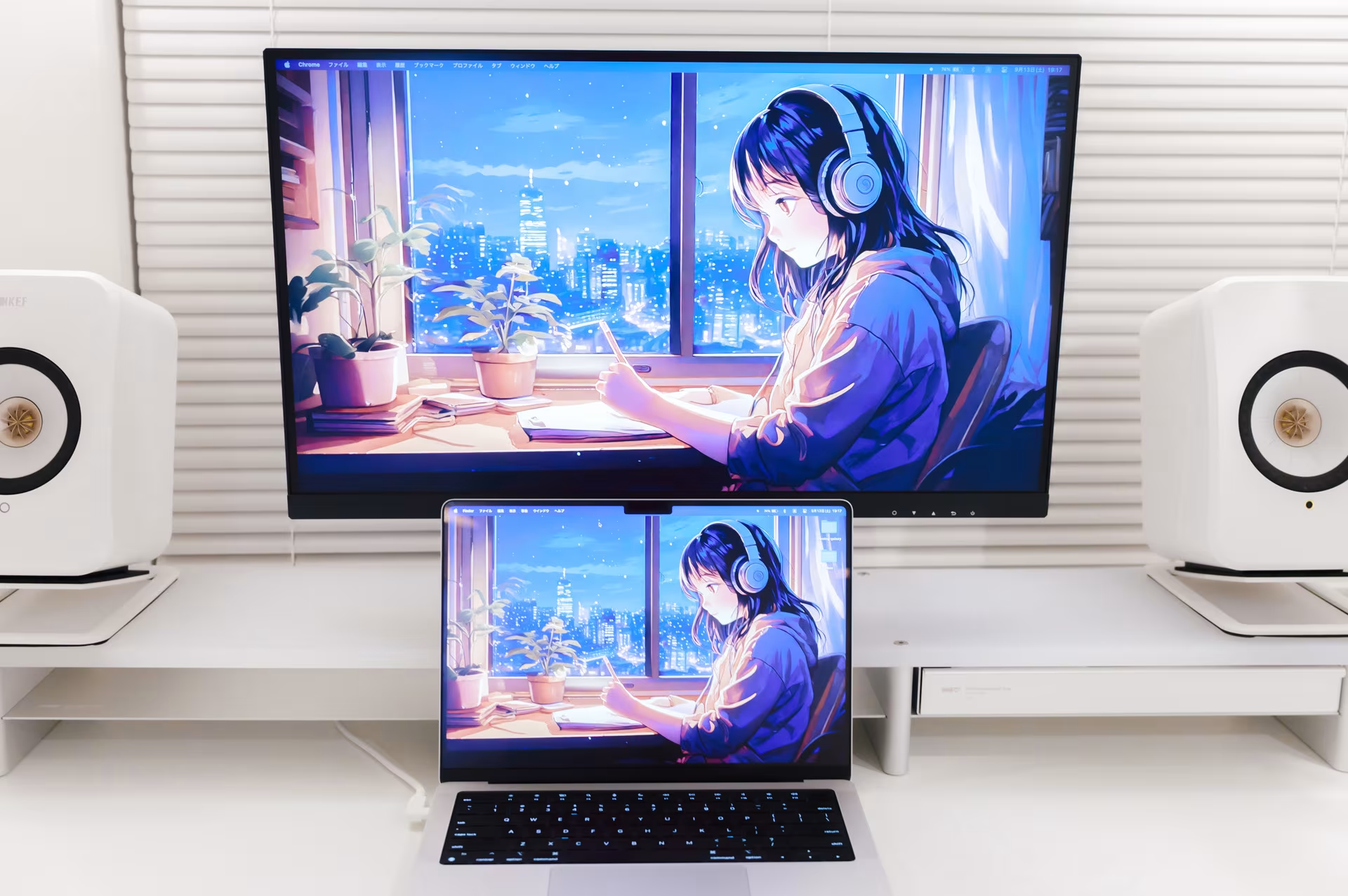
実際『M1 MacBook Pro 14インチ』と繋いだ様子。

Macのシステムレポートからも90Wの給電ができていることが確認できます。ノートPC用に電源ケーブルを用意する必要がなく、配線がスッキリするのが良いですね。
MacBookのモニターは高品質とよく言われますが、『INNOCN 27M2V』も、sRGB 100%、AdobeRGB 99%、DCI-P3 99%と非常に広い色域をカバーしており、Macと遜色ないレベルの色表現が可能です。
INNOCN 27M2Vのデメリット
『INNOCN 27M2V』を使ってみて感じたデメリットも正直に紹介します。
画質は素晴らしいが、本体自体の質感はやや安っぽい
本体デザインの箇所でも触れましたが、本製品はパネル品質にコストがかけられているため、相対的に本体の質感など画質に関係無い部分はコストダウンしているなと感じる箇所があります。
価格が安いので、仕方ないと思う部分もありますが、画質以外はあまり過剰な期待をしないほうが良いですね。
OSDはさまざまな設定が可能だが、操作性に難あり


『INNOCN 27M2V』のOSD(On Screen Display)パネルでは、カラーモードの変更を始め、輝度・コントラスト・彩度など細かな色の変更も可能。


ゲーム関連の設定も豊富。個人的にあまり使う機会はありませんが、RPGモードなど特定のゲームジャンルで有効な色合いの設定もできるみたいです。
その他「FreeSync Premium」にも対応しているので、対応GPUを持っている場合ここからオンにしておくと良いでしょう。


その他「OSD設定」など、細かな設定が可能となっています。

また、以前のモデルは「ローカルディミング」がオフがデフォルトだったみたいですが、僕が使い始めた時、すでに「ローカルディミング」はオンになっていました。
恐らく現行の新モデル「M27A6V」で、この初期設定がオンになったんじゃないかと思っています。


HDRに関しては初期ではオフになっているので、有効にしたい時は自分でオンにする必要があります。ここは「ピクチャ設定」→「HDR」→「HDR標準」といった形で階層踏まなきゃいけないのが面倒なので、頻繁に使う方はショートカット設定しておいたほうが良さそう。
この通り、OSDに関しては細かい設定もできる高機能なものなんですが、なにぶんボタン操作がやりづらいです。
間違えてメニュー消してしまうとか頻繁に発生するので、もう少しなんとかならないかな…というのが正直な所。
ケーブルが本体下部から見えてしまう

『INNOCN 27M2V』の端子類はモニター裏の結構下部にあるため、ケーブルを繋ぐとモニター下からケーブルが見えてしまいます。

モニターアームを使って配線を見えなくしようと思っても、こんな感じで出てしまうので見た目があまり良くありません。
これを隠すには「L字アダプタ」みたいなものを別途購入するしかなさそう。もう少し端子の位置は工夫して欲しかったなと思います。

INNOCN 27M2Vはこんな人におすすめ
これまでを踏まえて『INNOCN 27M2V』は以下のような人におすすめです。
- ハイエンドGPUやPS5 Proを持っていて、4K高フレームレートでゲームを楽しみたい方
- USB-C 1本でMacBookと繋ぎ、広い4K作業領域を確保したいクリエイター
- Mini-LEDの圧倒的な映像美で映画やHDRコンテンツを堪能したい方
- コスパ重視で高画質な4Kモニターを探している方
なるべくコストを抑えながらも高品質な映像で楽しみたいという方に『INNOCN 27M2V』は向いています。
INNOCN 27M2Vに関するよくある質問
- INNOCN 27M2VはPS5で4K/120Hz表示できる?
- はい、HDMI 2.1に対応しているのでPS5で4K/120Hz表示が可能です。PS5側の設定で「パフォーマンスモード」を選択し、120Hz出力を有効にしてください。なお、PS5は最大120Hzまでの対応なので、本モニターの160Hzをフルに活かすにはDisplayPort接続のPCが必要になります。
- INNOCN 27M2Vの旧モデルと新モデル(M27A6V)の違いは?
- 最も大きな違いはMini-LEDのゾーン分割数で、旧モデルの1152から新モデルでは2304へと倍増しています。これによりローカルディミングの精度が向上し、暗部と明部の境界がより自然に表現されるようになりました。また、インターフェース周りのレイアウト変更や、ローカルディミングの初期設定がオンに変更されているなどの改善もあります。現在Amazonで販売されているものは基本的に新モデル(M27A6V)です。
- HDRの設定方法は?初期状態だとオフなの?
- HDRは初期状態ではオフになっています。有効にするには、モニターのOSDメニューから「ピクチャ設定」→「HDR」→「HDR標準」と設定する必要があります。さらにWindows側でもHDRを有効にする必要があるので(設定 → ディスプレイ → HDRを使用する)、モニター側とPC側の両方で設定するのを忘れないようにしてください。
- モニターアームは使える?
- はい、VESA 100×100mmに対応しているのでモニターアームの取り付けが可能です。本体重量は約6.6kgなので、一般的なモニターアームであれば問題なく支えられます。ただし端子がモニター下部にあるため、ケーブルの取り回しにはL字アダプタがあると便利です。
- INNOCN 27M2VとLite(ホワイトモデル)の違いは?
- Liteはホワイトカラーで白デスク環境に馴染むデザインが特徴ですが、USBハブ機能(USB-A×2、USB-B)が省かれています。パネル性能やMini-LED、リフレッシュレートなど映像に関わるスペックは基本的に同等です。USB-C接続でMacBookなどと繋ぐ際に周辺機器もまとめて接続したい場合は通常モデル、見た目重視ならLiteという選び方になります。
INNOCN 27M2Vレビューまとめ
『INNOCN 27M2V』は、今までに体験したことが無い「圧倒的な映像美」を楽しめるモニター。特に、Mini-LEDとローカルディミング技術により”本当の黒”を表現できるため、ゲームはもちろん映画でも引き込まれるかのような映像で楽しむことができます。
ゲーミングモニターなだけあって、最大「4K/160Hz」出せるのも特徴的。ハイスペックなゲーミングPCや、PS5などと組み合わせると、素晴らしいゲーム体験もできます。
また、USB-Cによる90W給電にも対応しているので、ノートPCとケーブル1本繋ぐだけで4Kの作業領域を確保できる使い勝手の良さも特徴。高色域をカバーしているので、表示品質も問題ありません。
価格が安いため、本体の質感やOSD操作などコストダウンを感じさせる部分もありますが、「とにかく表示品質が良いモニターを安価に欲しい」といった場合、『INNOCN 27M2V』は間違いなくオススメのモニターだと言えます。






COMMENT