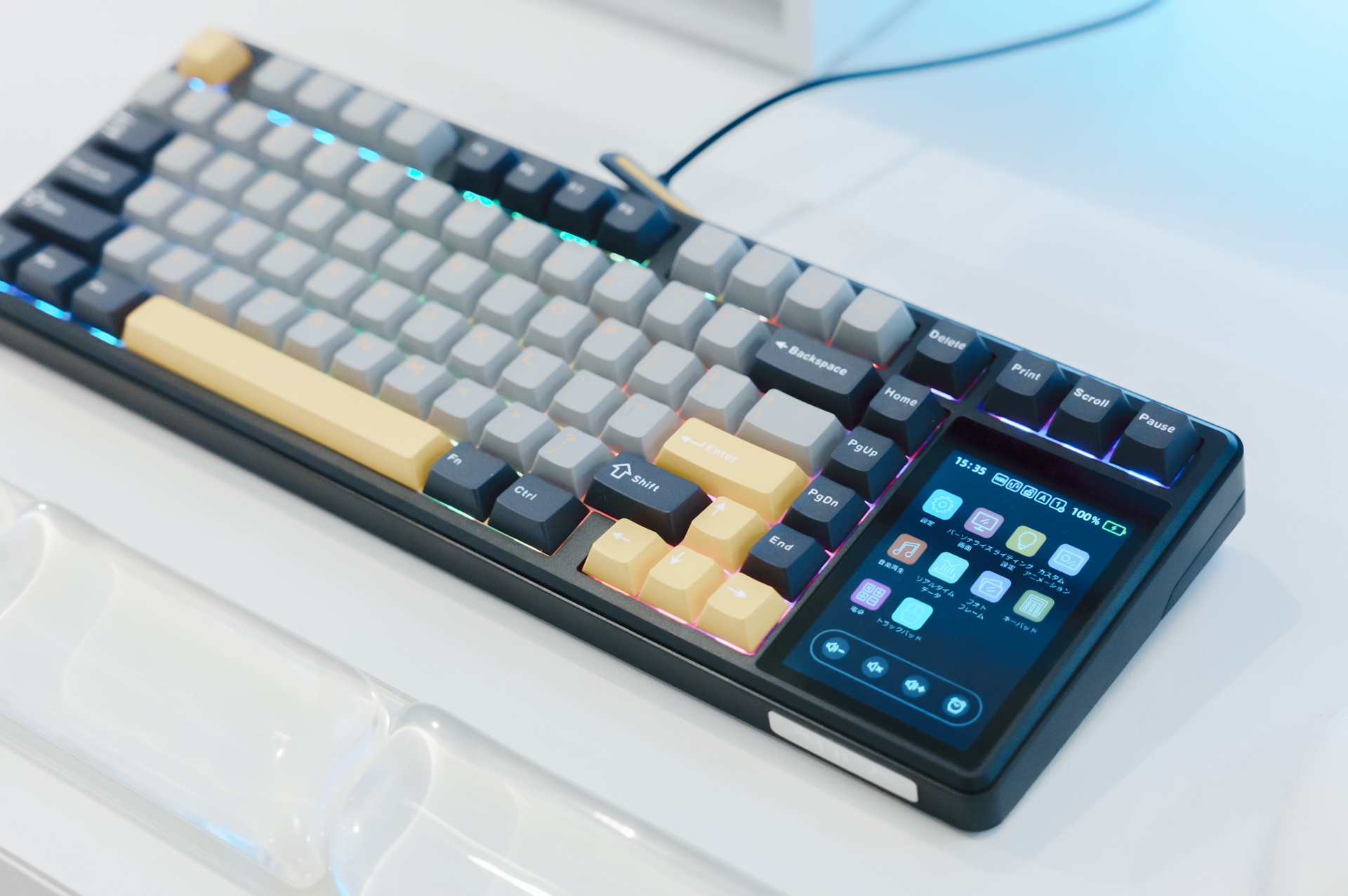
最近、メカニカルキーボード界隈で「画面付きキーボード」が少しずつ話題になっています。テンキーの代わりにタッチスクリーンを搭載し、テンキー・電卓・タッチパッドなどを1台で兼ねるという、これまでのキーボードの常識を覆すアプローチですね。
今回紹介する『AULA L99J』は、3.98インチのIPSタッチスクリーンを搭載した75%レイアウトのメカニカルキーボード。2026年4月7日より日本国内でも正式に販売が開始され、ビックカメラやソフマップなどの家電量販店の店頭でも手に取れるようになりました。
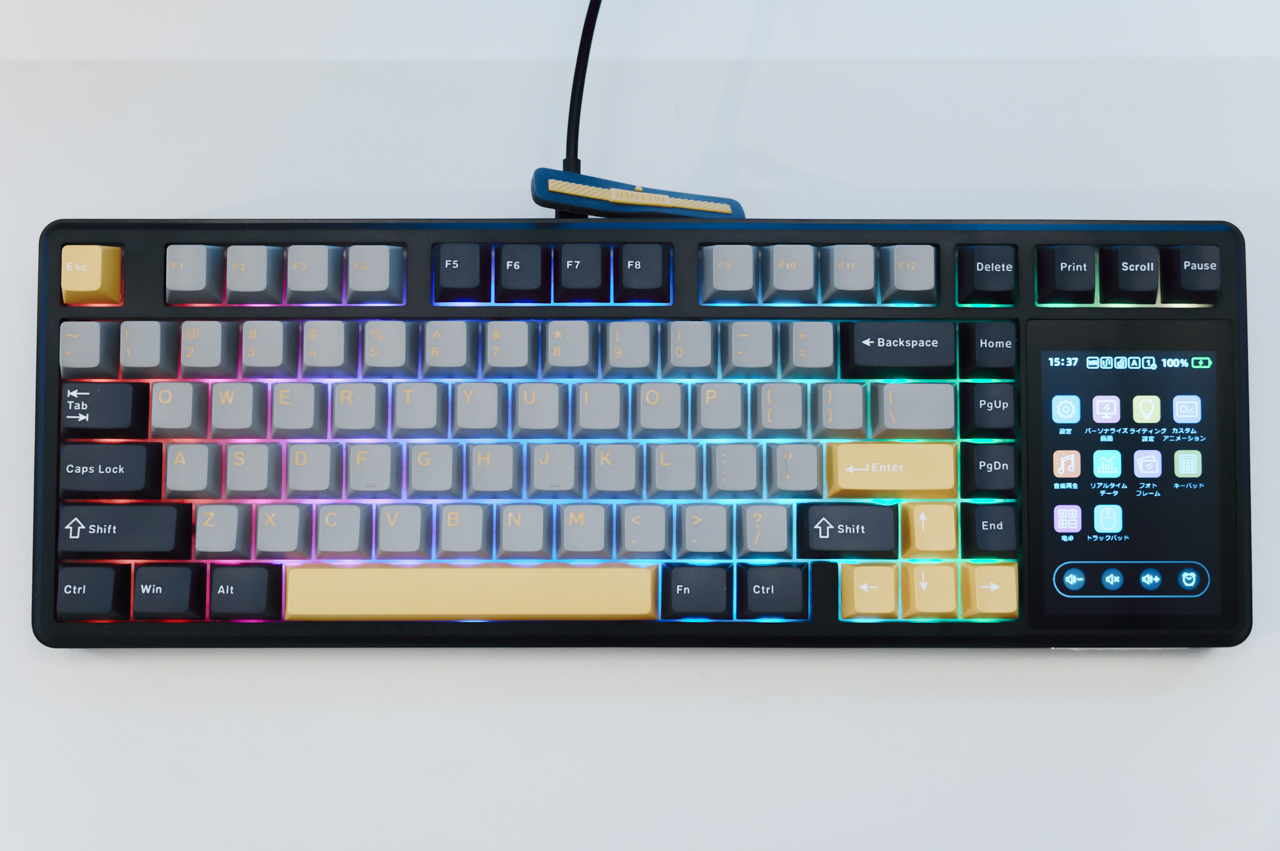
結論から言うと、『AULA L99J』はタッチスクリーンが”ただのギミック”ではなく、テンキー・電卓・タッチパッド・ステータス表示と実用的な機能を複数兼ねているのがポイント。キーボードの右手に”もう一つの操作パネル”が増える感覚で、デスクワークの効率がワンランク上がる製品です。
実際にしばらく使ってみましたので、メリット・デメリットを詳しく紹介します。

タップできる目次
AULA L99Jとは?
『AULA L99J』は、中国・東莞(ドンガン)に拠点を置くゲーミングデバイスブランド「AULA」のメカニカルキーボードです。AULAはEPOMAKERとのコラボモデル「F75」「F99」なんかでも知られているメーカーですね。
本製品は、テンキーの位置に3.98インチのIPSタッチスクリーンを配置し、通常の入力デバイスとしてだけでなく、テンキー・電卓・タッチパッド・GIFアニメ表示など多彩な機能を1台に統合しているのが最大の特徴です。
なお、本キーボードは海外のECサイトからでも購入できますが、日本国内に流通しているものは『L99J』という末尾に「J」がつく日本市場向けモデルとなっているので、選ぶ際は「J」付きモデルを選ぶようにしましょう。
スペック
| AULA L99J | |
|---|---|
| レイアウト | 75% / US配列 |
| キー数 | 84キー |
| ディスプレイ | 3.98インチ IPSタッチスクリーン(320×480px) |
| 接続方式 | 有線(USB-C) / 2.4GHzワイヤレス / Bluetooth |
| キースイッチ | Caramel Latte(リニア)/ Raindrop(リニア)※モデルにより異なる |
| キーキャップ | PBT ダブルショット |
| マウント構造 | ガスケットマウント |
| 内部構造 | 6層静音フォーム / 1.2mmシングルキースロットPCB |
| ホットスワップ | 対応(3ピン/5ピン) |
| バックライト | サウスフェーシングRGB LED(1,680万色 / 20エフェクト) |
| ポーリングレート | USB / 2.4GHz:1,000Hz Bluetooth:125Hz |
| バッテリー | 8,000mAh(バックライトON約30時間 / OFF約80時間) |
| 対応OS | Windows / macOS |
| 本体カラー | Beige・Red・Purple(Caramel Latte軸) Gray・Dark Grey(Raindrop軸) |
| 本体サイズ | 390.5 × 140.72 × 43.34mm |
| 重量 | 約1,216g(キーキャップ/スイッチ含む、ケーブル/レシーバー含まず) |
| 価格 | 32,800円(税込) |
パッケージ内容
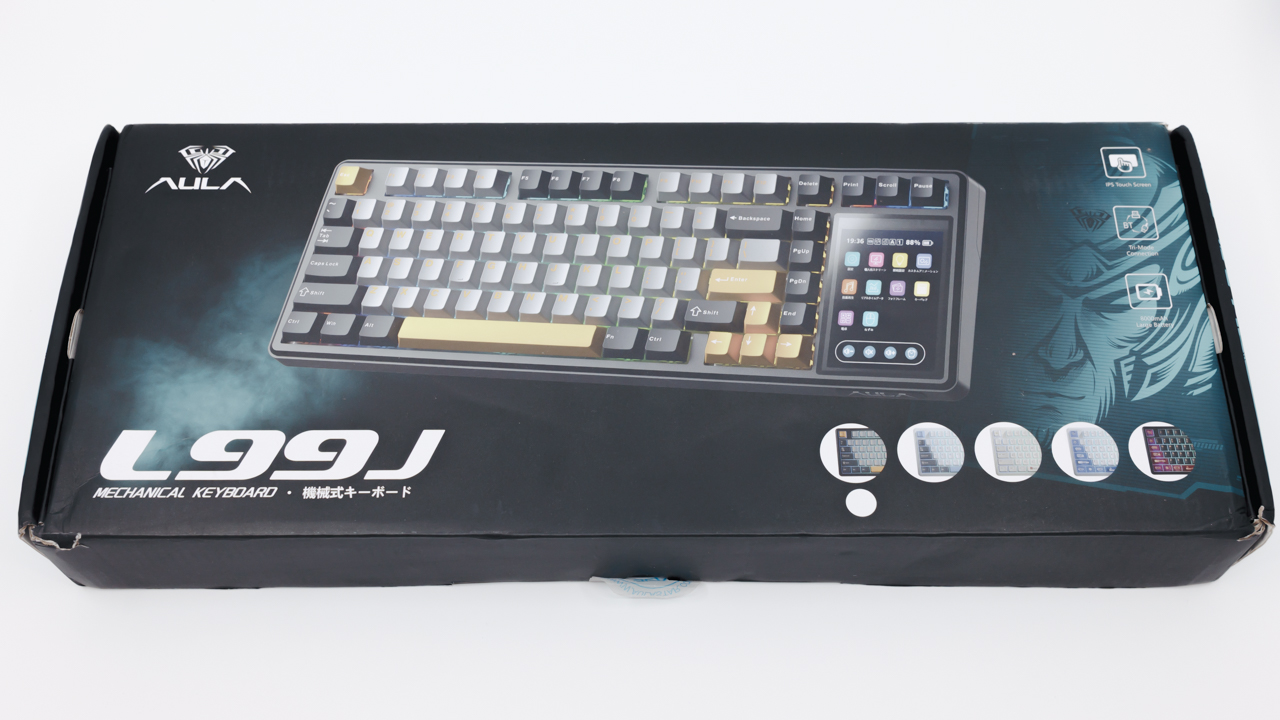
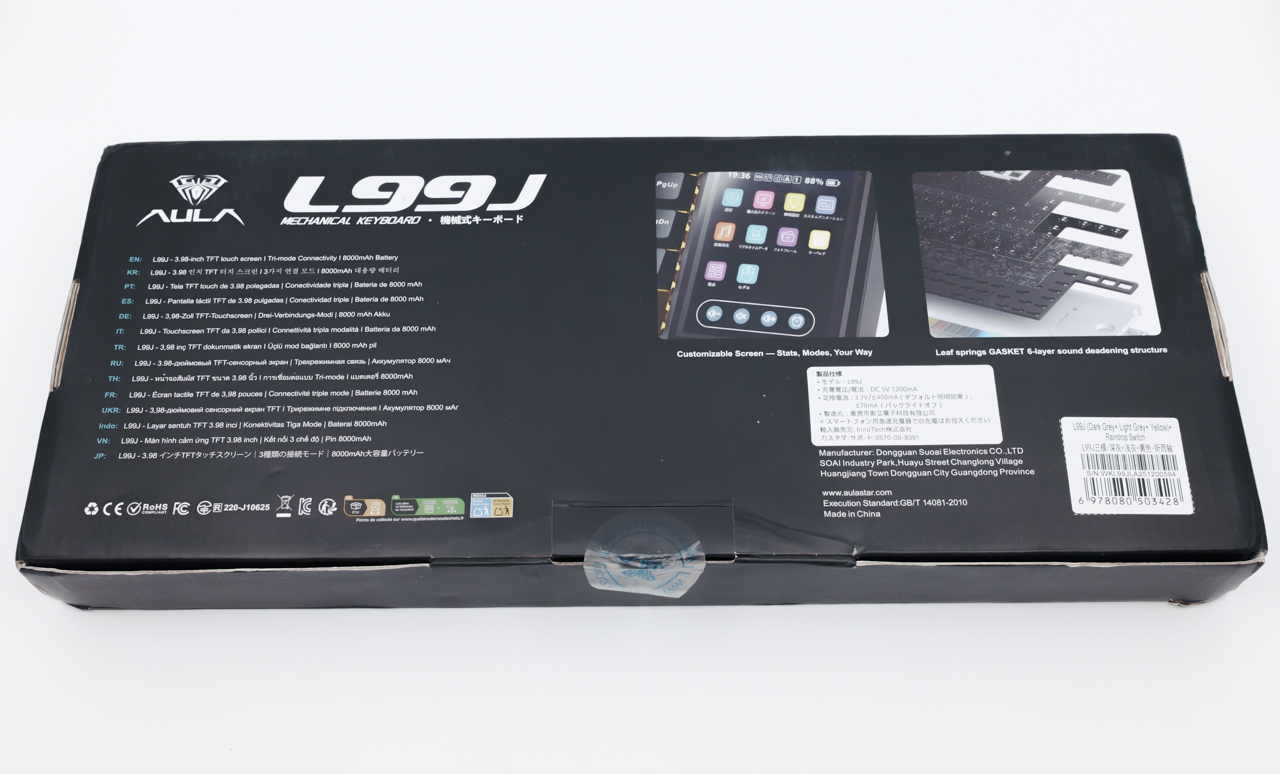
『AULA L99J』のパッケージ。ジョ◯ョっぽいキャラクターがあしらわれている独創的なデザインです。
L99”J”と書かれている通り、日本国内流通パッケージのようで、パッケージ裏面も全て日本語で書かれています。
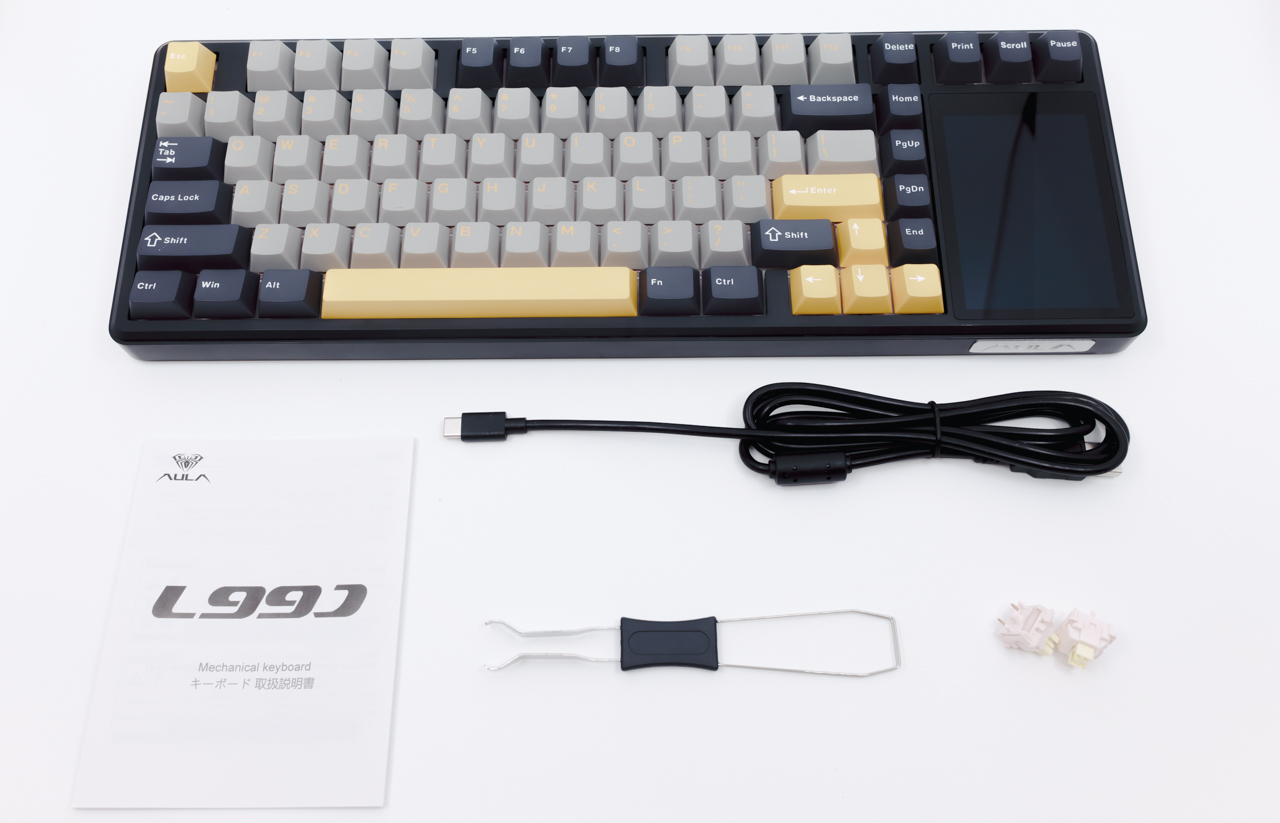
- AULA L99J キーボード本体 ×1
- USB-Cケーブル ×1
- キーキャップ / スイッチプラー ×1
- キースイッチ×2
- ユーザーマニュアル
パッケージ内容は上記の通り。
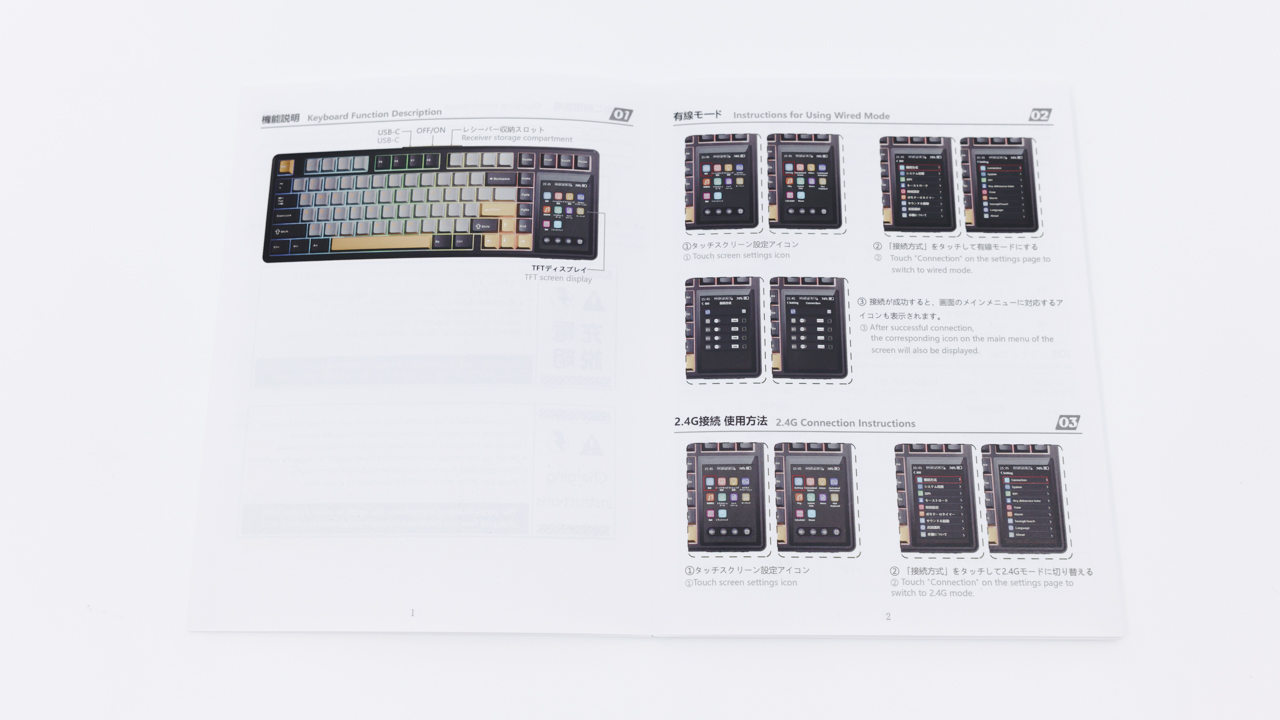
付属するユーザーマニュアルは全て日本語で書かれている上、全ての箇所で豊富に画像が使われており、この手のマニュアルとしてはかなり親切ですね。
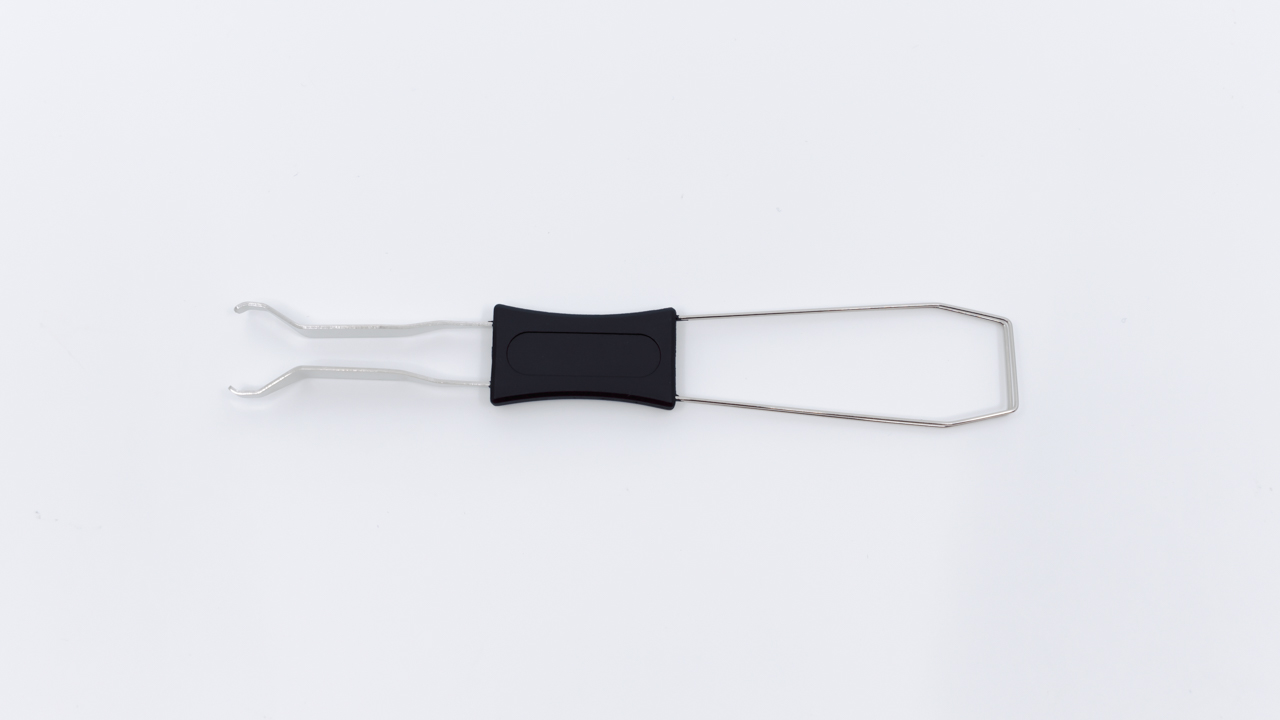
付属のキーキャップ・キースイッチプラー。
ホットスワップ対応キーボードでよく見かけるやつです。
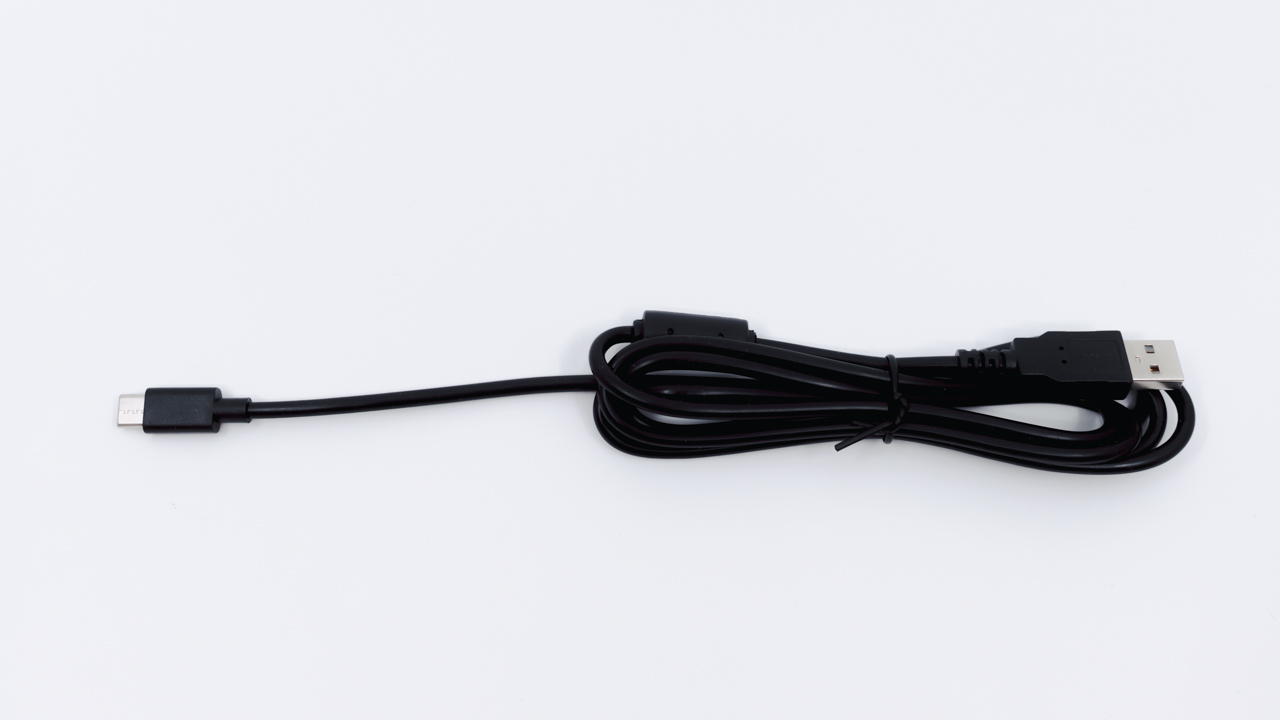
付属のUSB-Cケーブル。長さは1.5mほどと十分な長さがあります。
本体デザイン
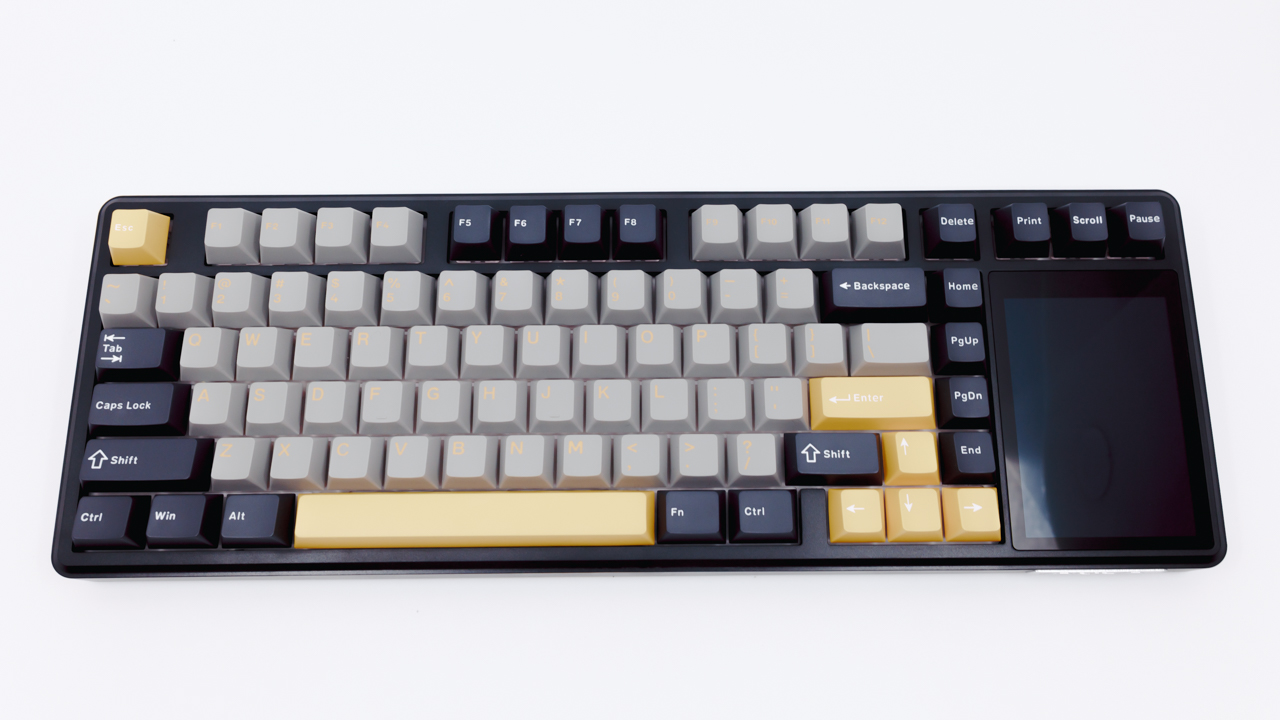
『AULA L99J』は75%レイアウトを採用したUS配列のキーボード。
まず目につくのは右側にある3.98インチという大型のタッチパネル式ディスプレイです。詳しくは後述しますが、このディスプレイにテンキーを表示して使うこともできるため、フルサイズキーボードの様な使い方ができます。
一方で、大型ディスプレイを搭載した影響で、Shiftキーがコンパクトだったり、右Altキーが省かれていたりと一般的なキーボードよりも全体的にギュッと詰まったレイアウトになっています。
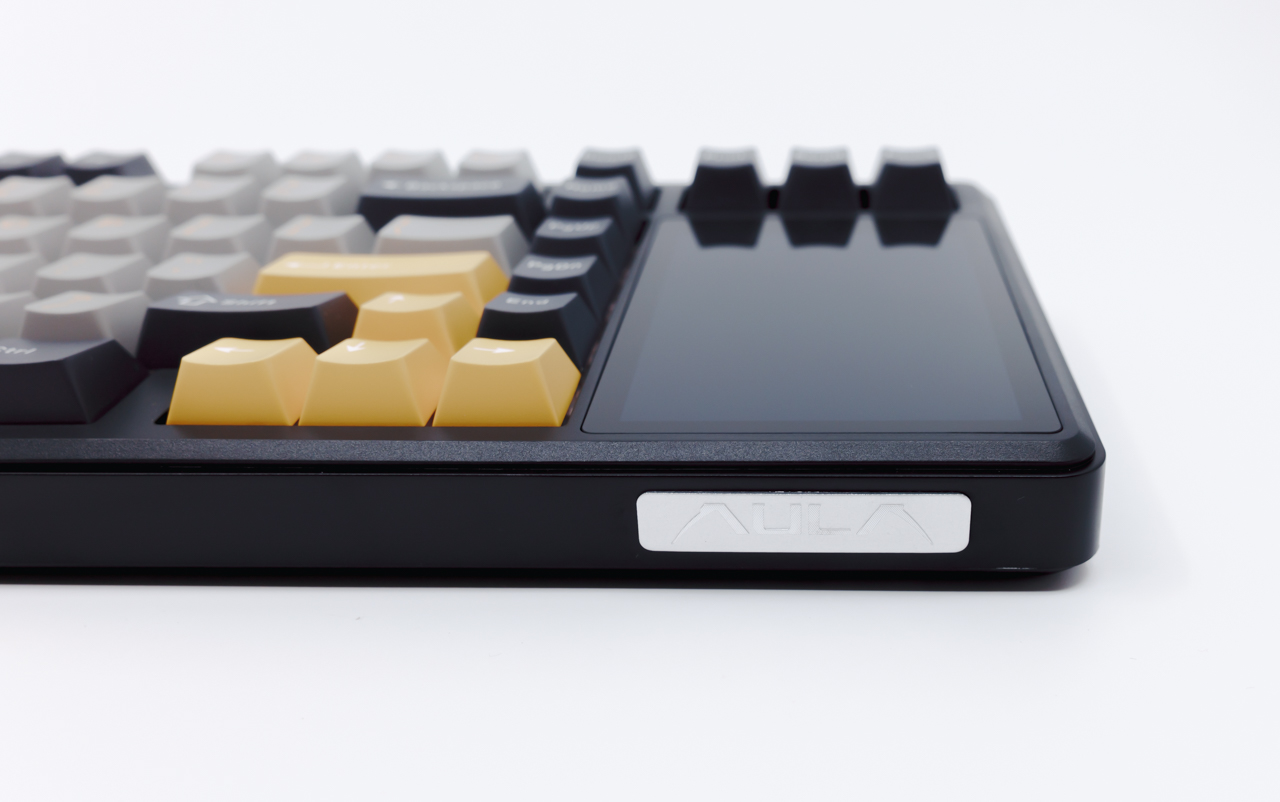
キーボード手前には「AULA」の刻印が入った金属プレートが見えます。高級感を感じるデザイン的なアクセントになっていますね。
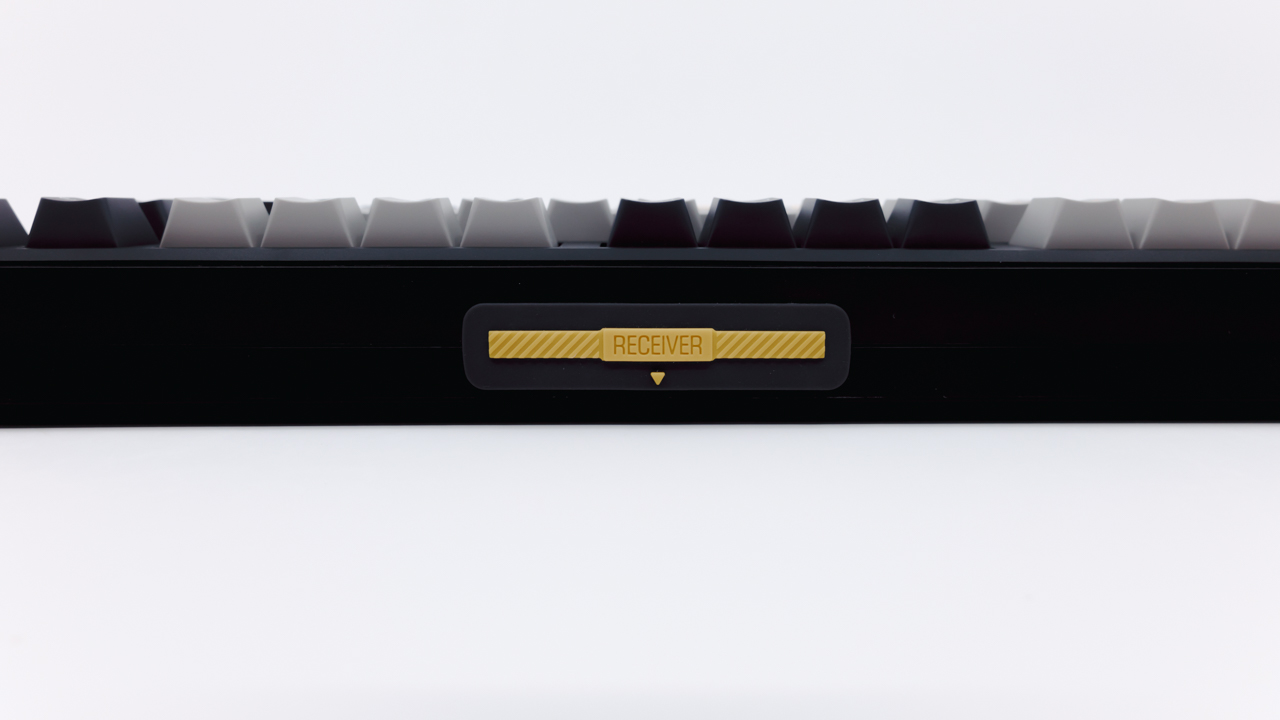
キーボード奥側はゴム製の蓋が見えます。
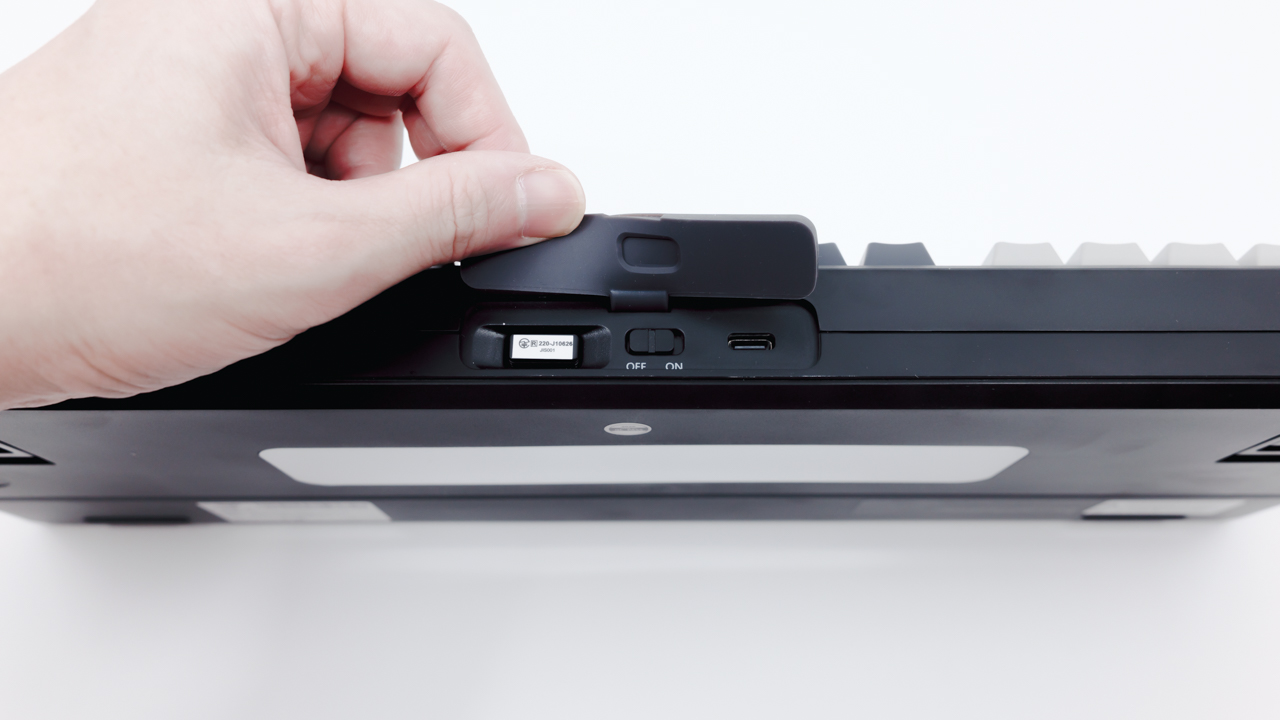
そこを開けると電源のON/OFFスイッチ、USB-Cポート、無線接続用レシーバーが収められています。
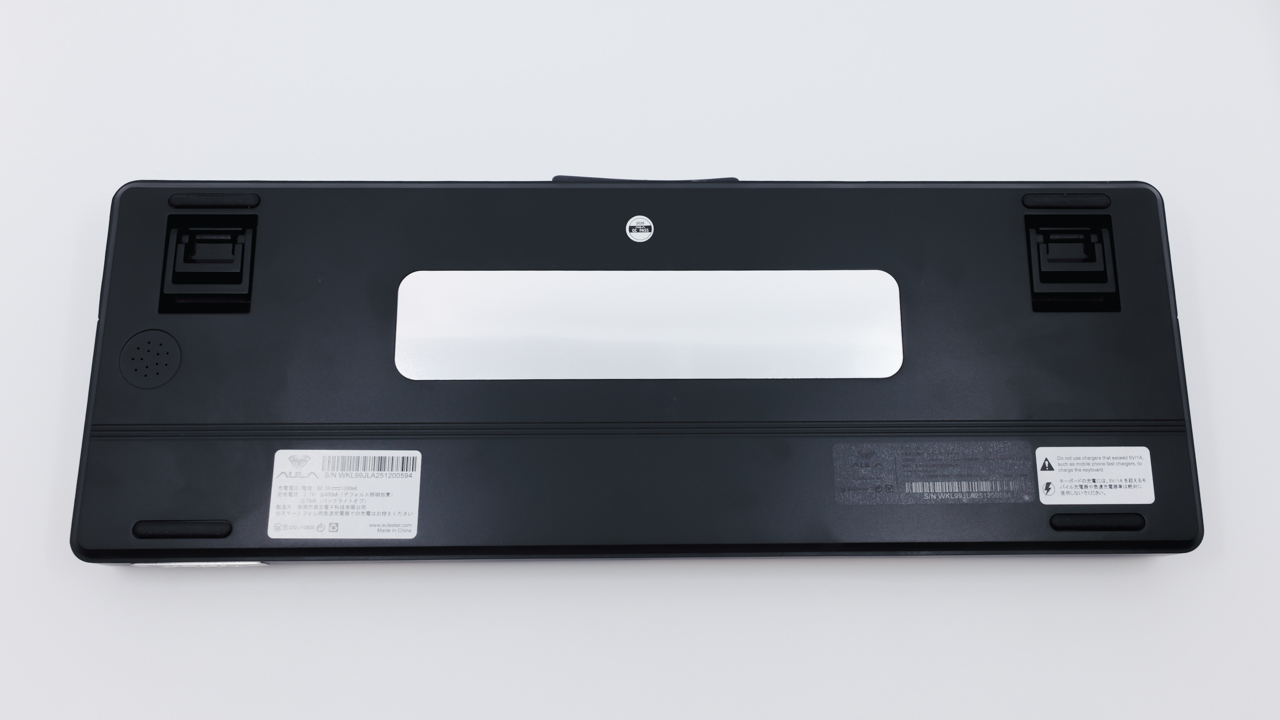
本体裏面。中央には鏡面仕上げのメタルプレートがあり、高級感を感じます。
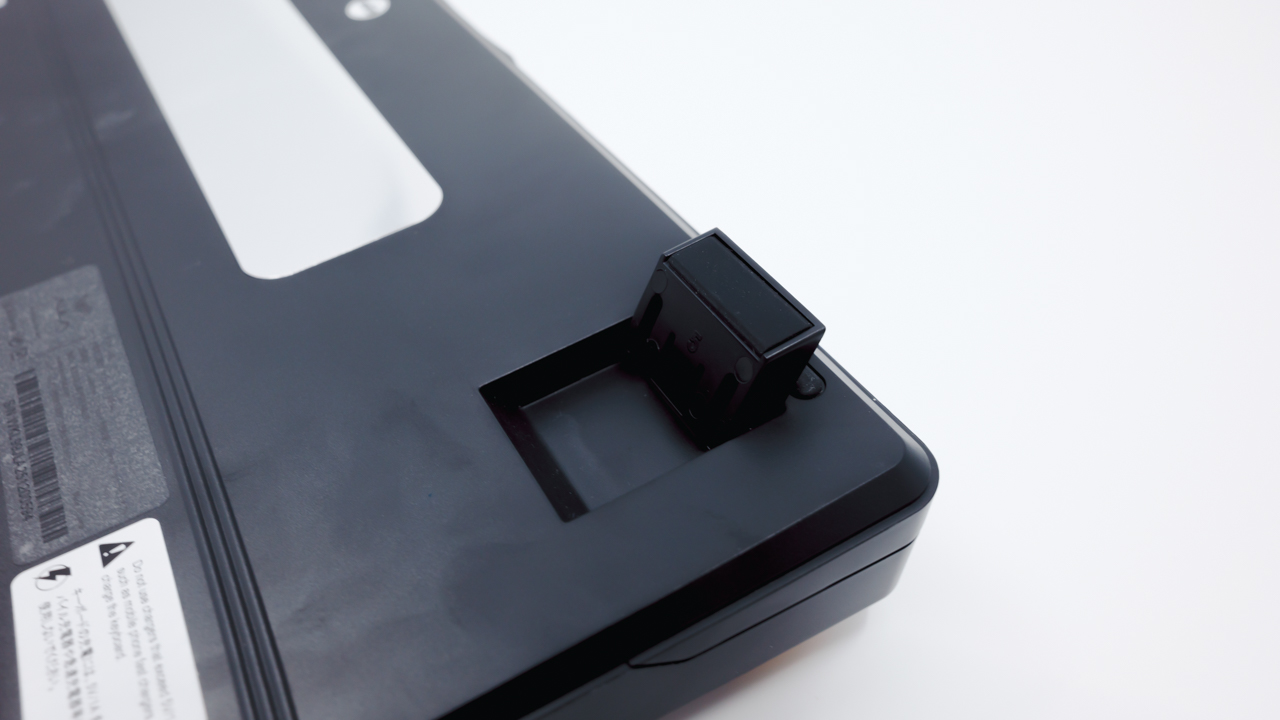
四隅にはゴム脚が備え付けられており、滑らないようになっている他、角度を2段階で調整できるキックスタンドも内蔵されています。
キースイッチ
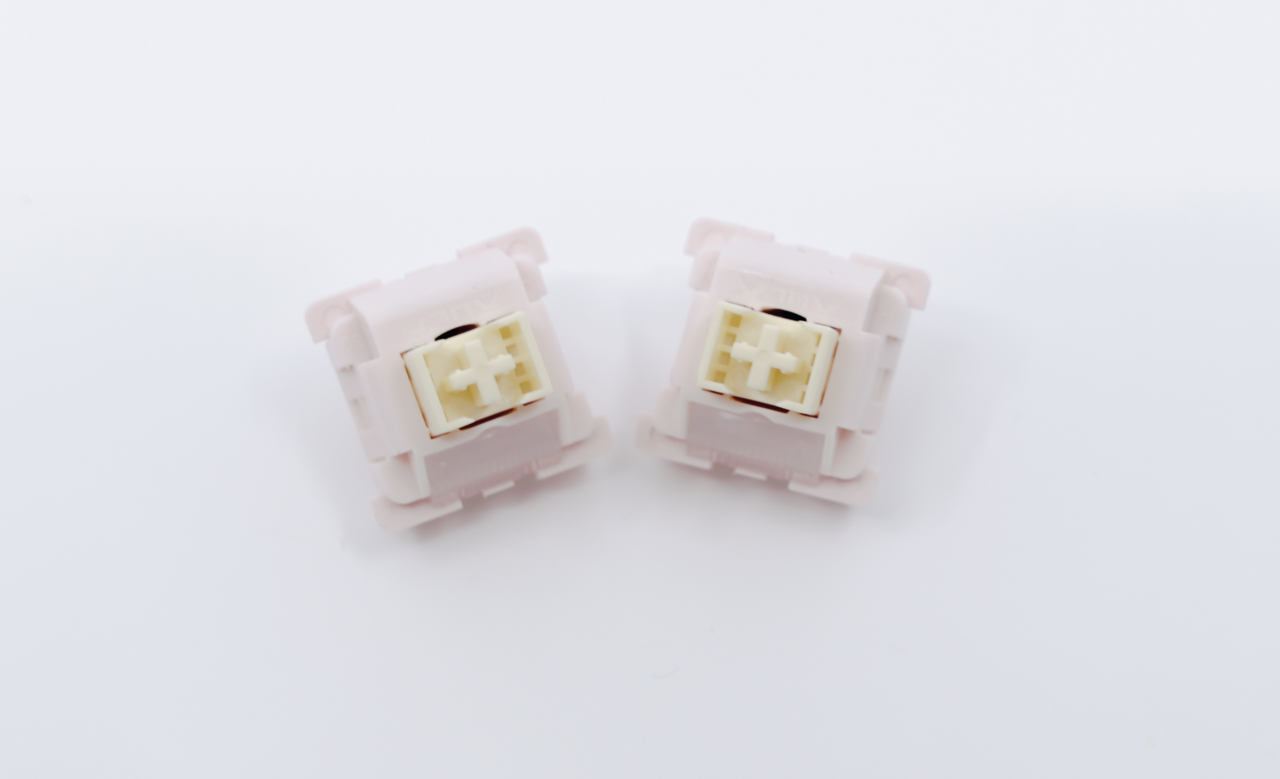
『AULA L99J』は本体カラーによって採用されているスイッチが異なり、Beige・Red・Purpleは「Caramel Latte」、Gray・Dark Greyは「Raindrop(公式名:Listening Rain)」を採用しています。どちらもリニアスイッチで、作動荷重・底打ち荷重は同じですが、トラベル距離に違いがあります。
| Caramel Latte | Raindrop(Listening Rain) | |
|---|---|---|
| タイプ | リニア | リニア |
| トップカバー | POK | ー |
| ステム | ー | POM |
| 作動荷重 | 45±8gf | 45±10gf |
| 底打ち荷重 | 55±8gf | 55±10gf |
| アクチュエーション | 2.0±0.4mm | 1.8±0.4mm |
| トータルトラベル | 3.6±0.2mm | 4.0±0.4mm |
僕が使っているDark Greyモデルに搭載されている「Raindrop」は、POM素材のステムを採用しており、トータルトラベルが4.0mmとやや深め。Caramel Latteの方はPOKトップカバーで3.6mmと標準的なストロークです。
キーキャップ
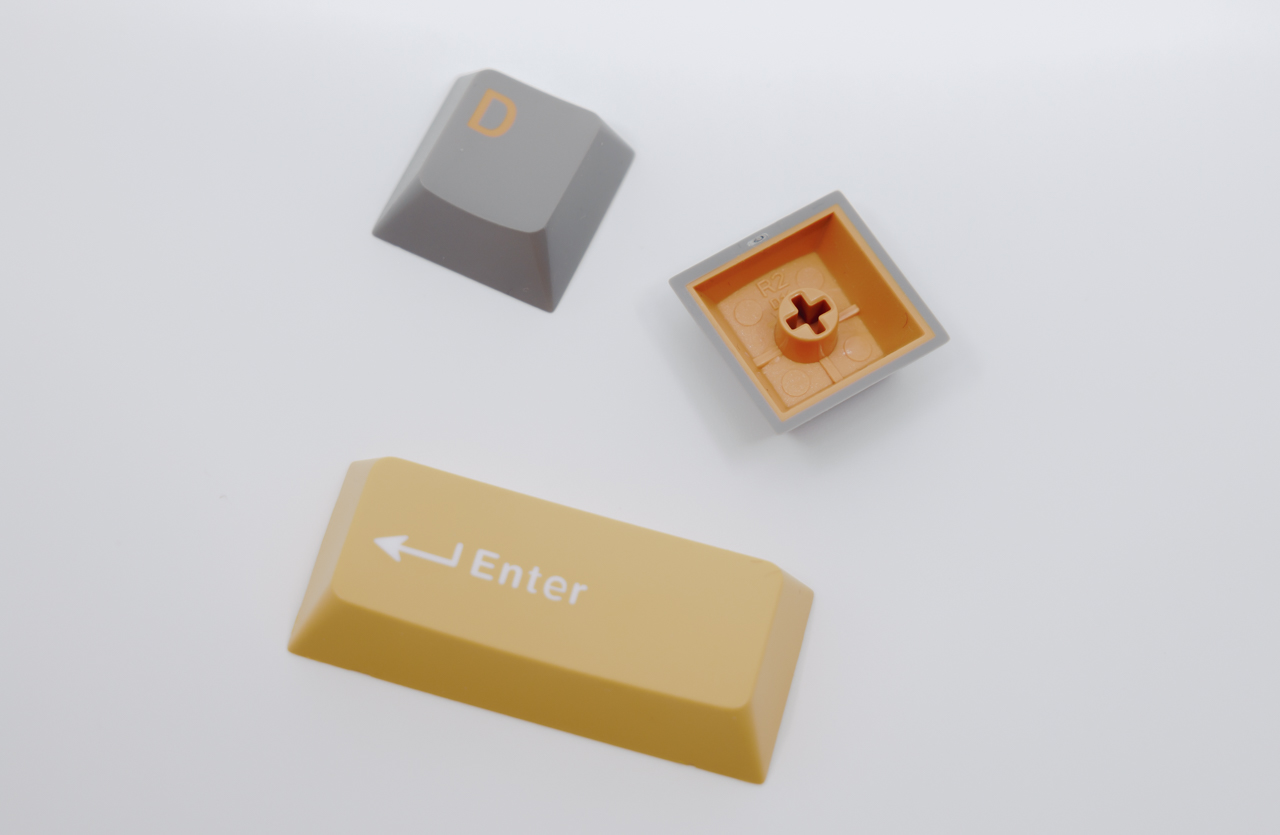
キーキャップはPBT素材のダブルショット(2色成形)を採用。
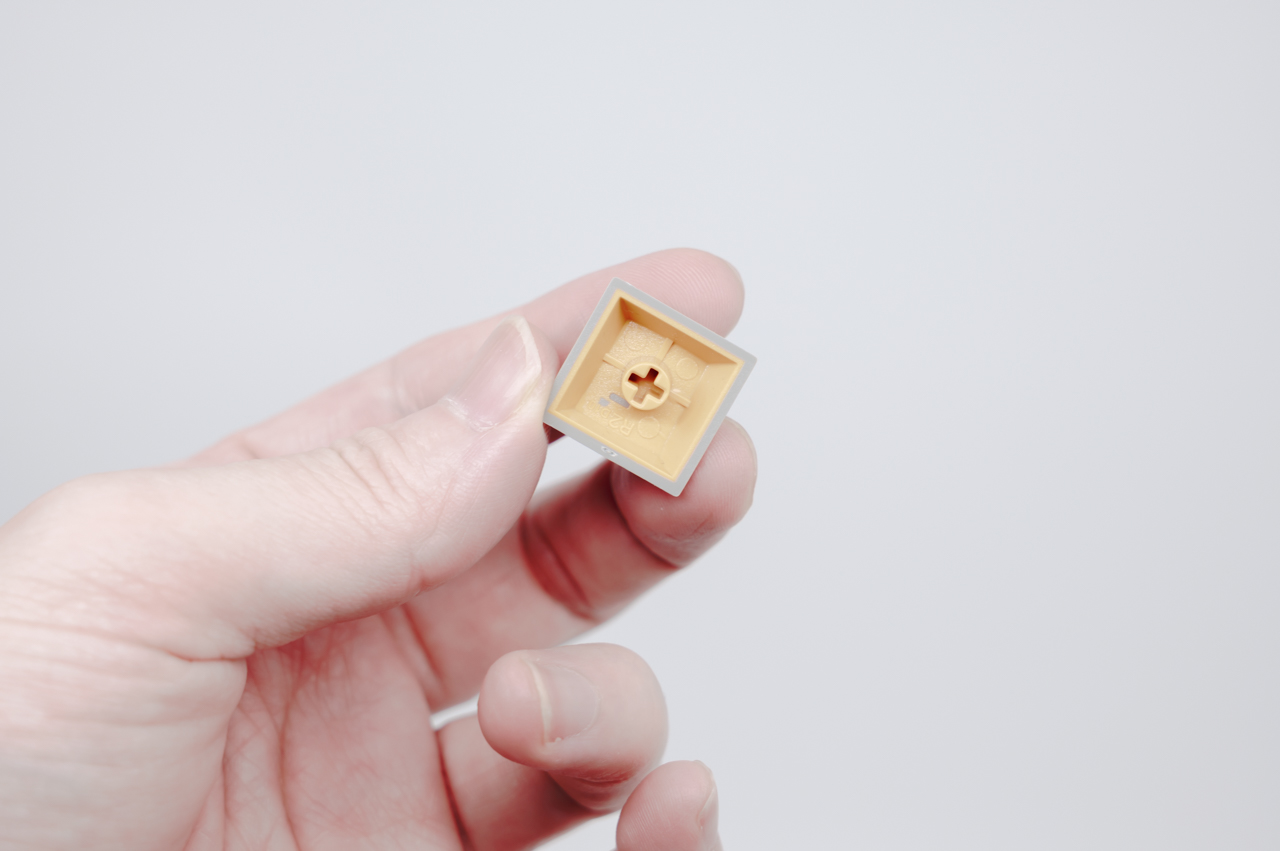
外側のグレーと内側のイエローが別パーツで成形されており、長期間使用しても印字が薄れにくい仕様です。
液晶ディスプレイ
本製品最大の目玉である3.98インチ大型液晶ディスプレイについて詳しく見ていきます。
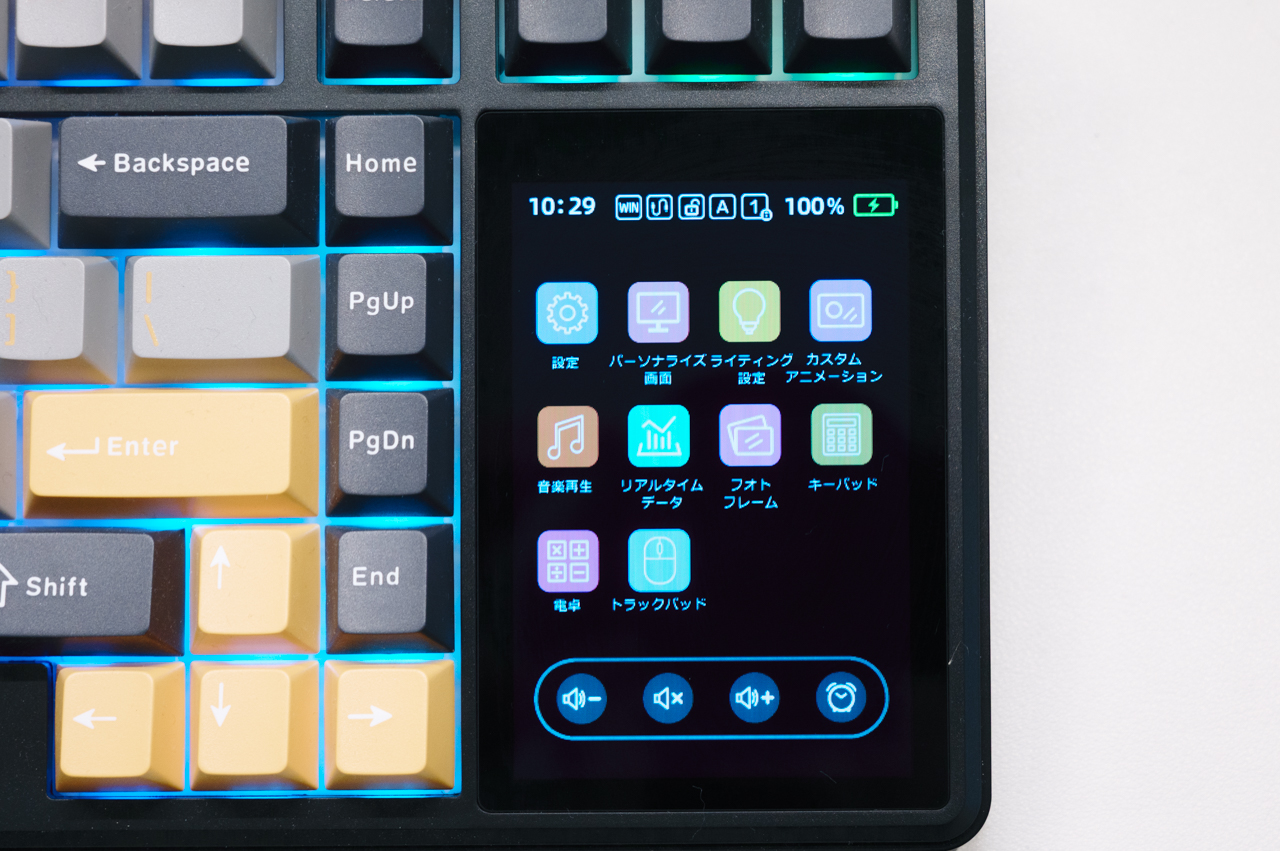
昨今の高精細スマホを見慣れていると、320×480pxという解像度はやや粗さも感じますが、内容を確認するには十分といったところ。
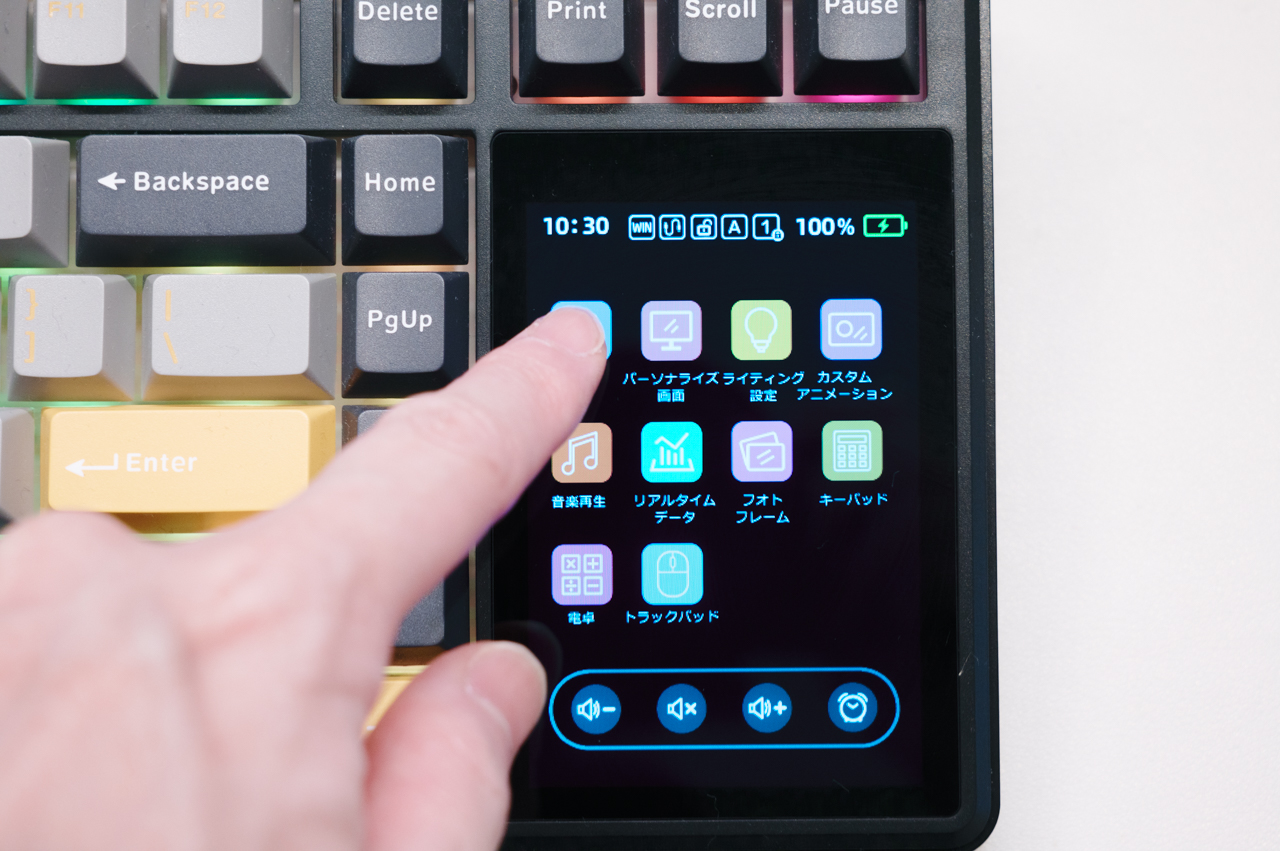
全面タッチパネルになっているので、直感的にタッチして操作ができます。
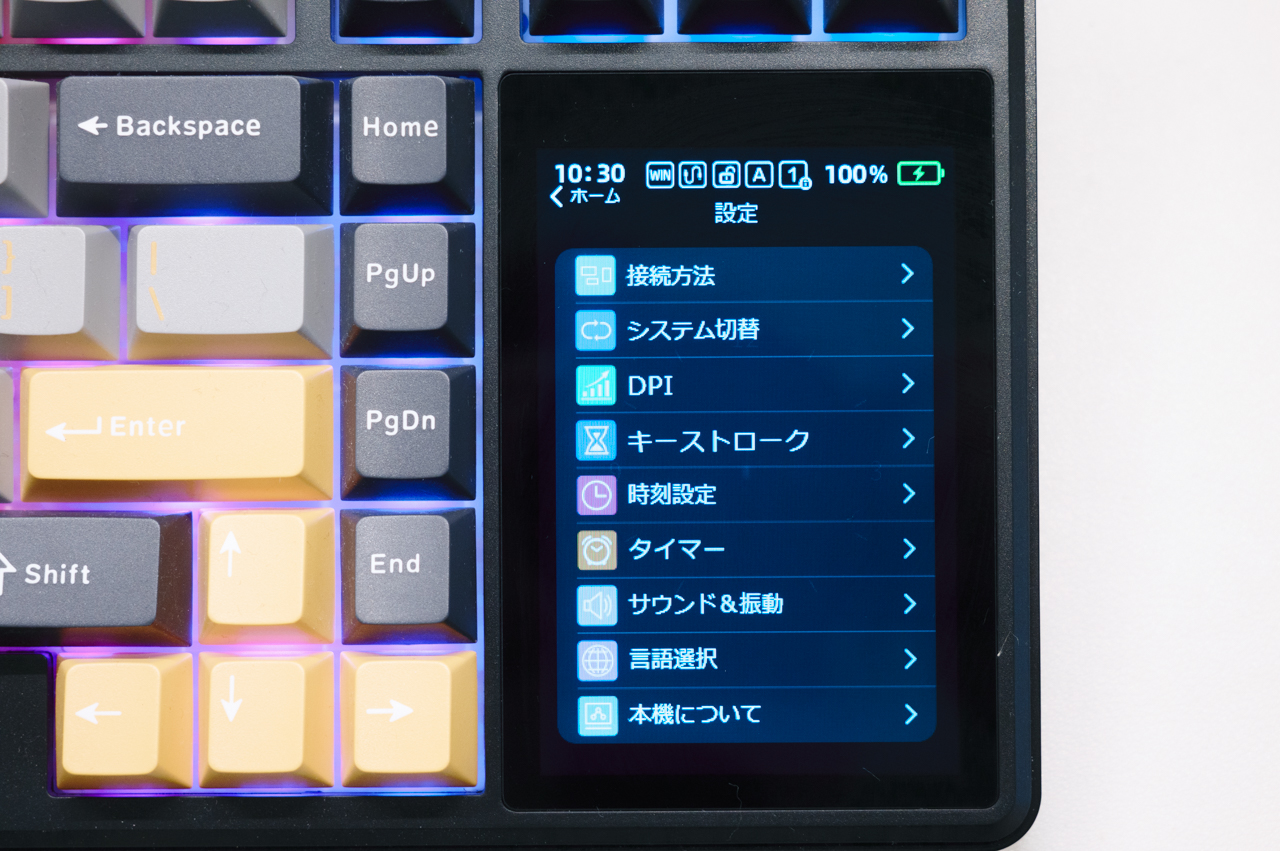
設定メニュー内では様々な設定がここから変更可能です。
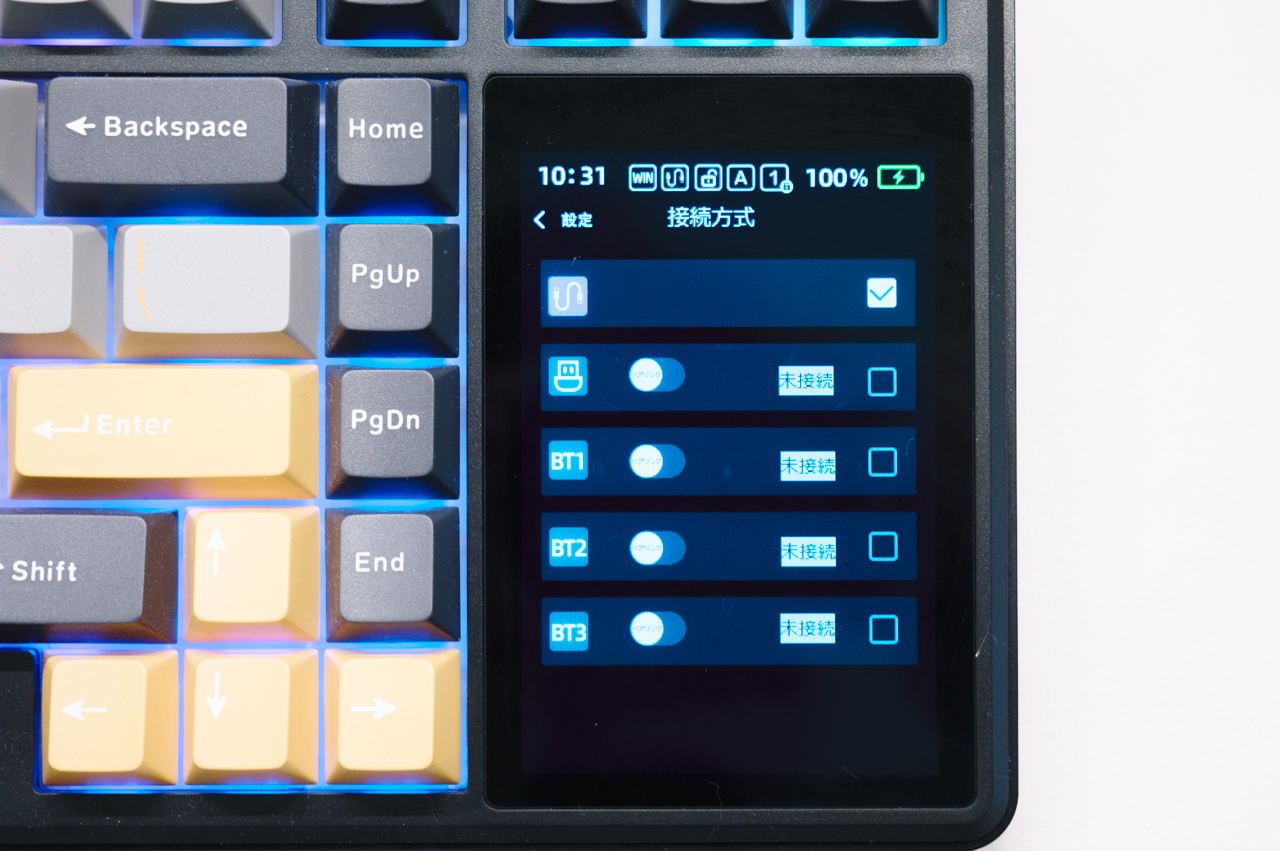
有線 / 2.4GHzワイヤレス / Bluetoothの接続切り替えもディスプレイの設定から行えます。
一般的なキーボードだと「Fn+1」「FN+2」みたいな感じで切り替える事が多いのですが、本製品はそれらのショートカットキーに加え、ディスプレイ側でも変更可能です。
ディスプレイ上部のステータスアイコンで、どの接続方式が使われているかも一目で確認できるので分かりやすいですね。
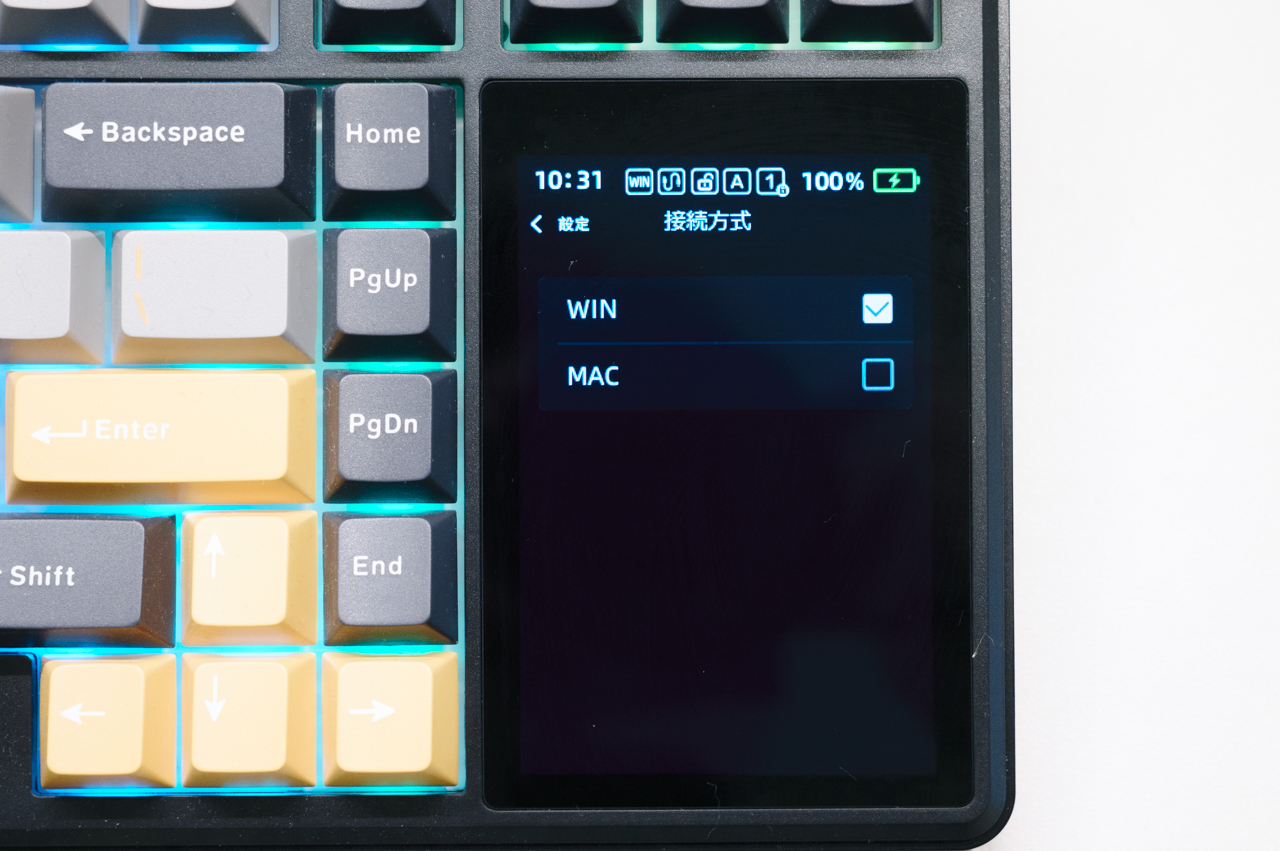
Windows / MacOSの切り替えもディスプレイで行えます。
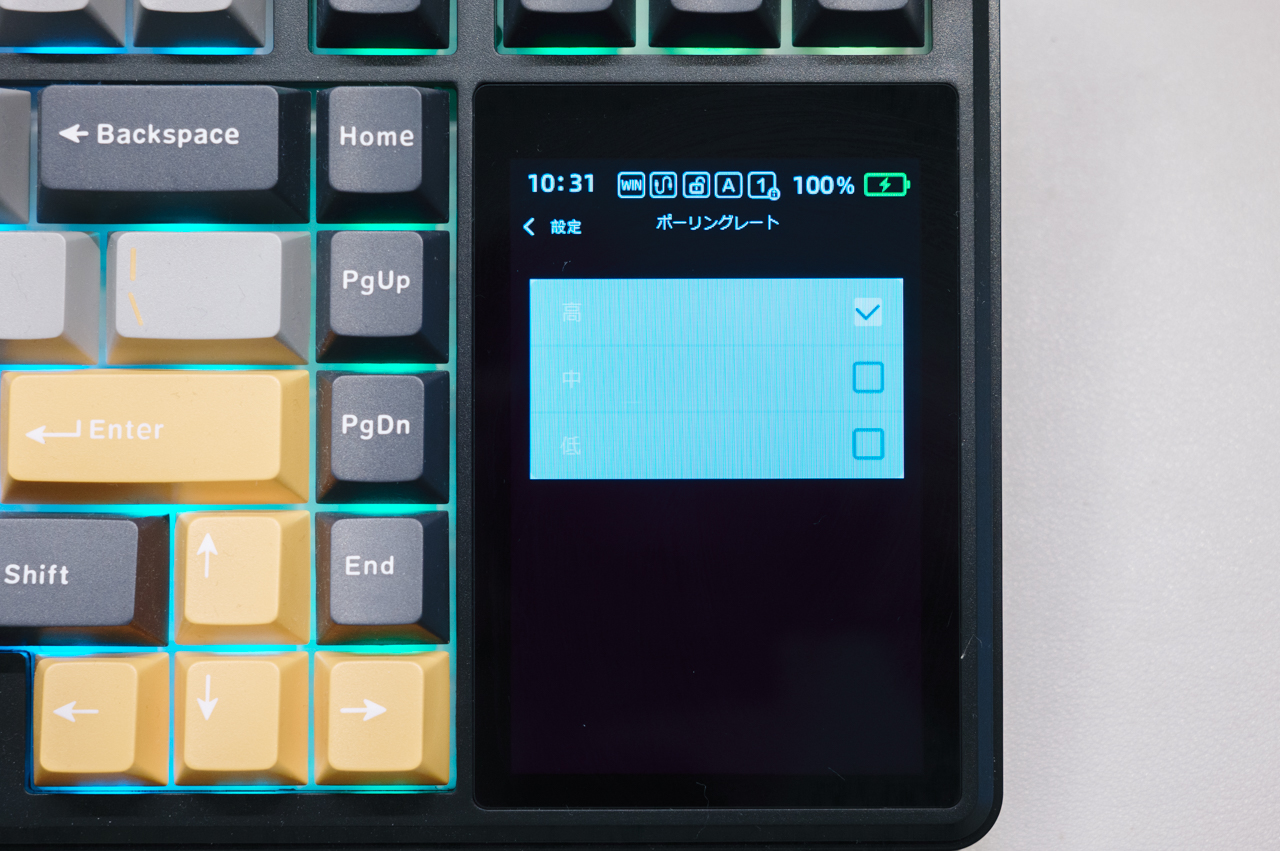
設定からはポーリングレートも「高 / 中 / 低」で切り替える事ができますが、白い背景に白い文字で非常に見づらい…
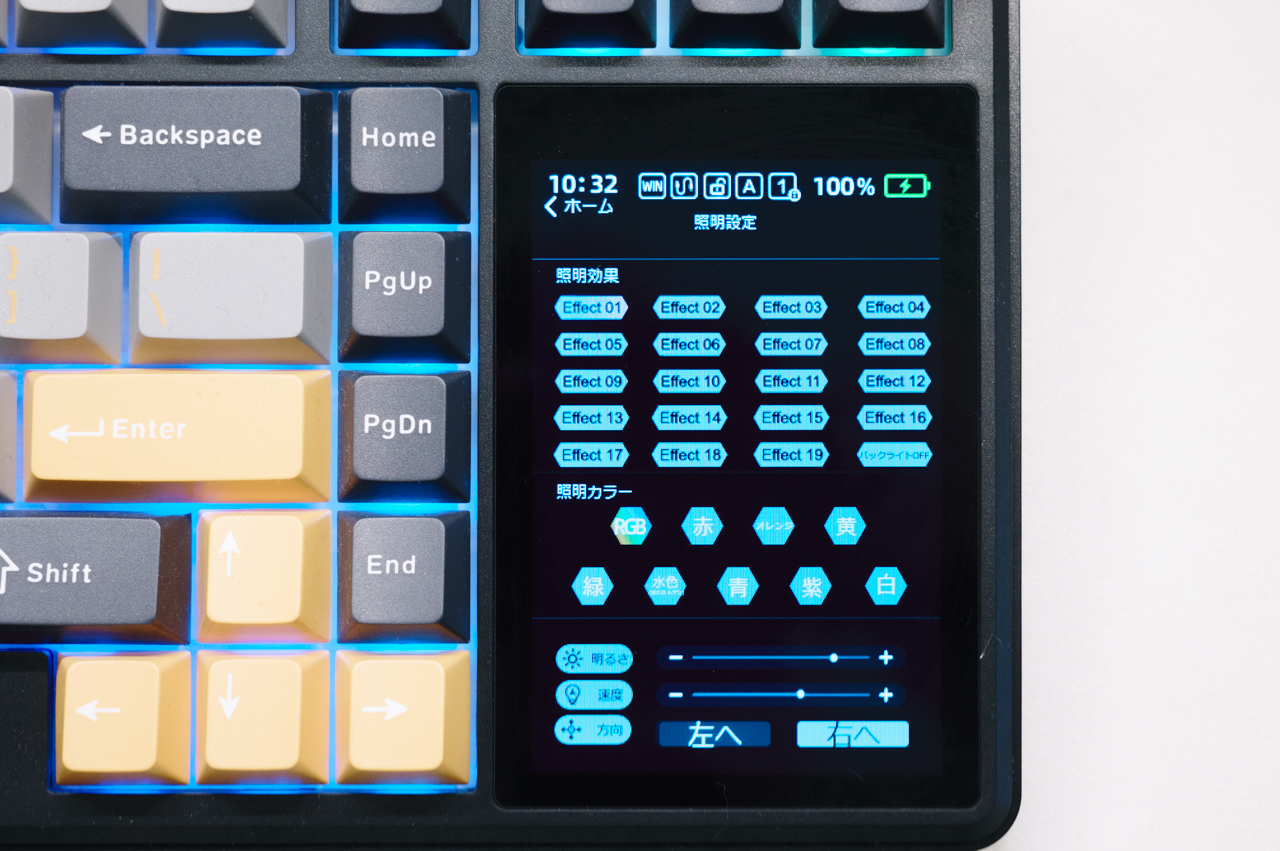
キーボードバックライトの効果もディスプレイから変更可能。
1,680万色・20種類のライティングエフェクトが用意されており、現在のパターンや全パターンの一覧をディスプレイ上で確認しながら切り替えられます。
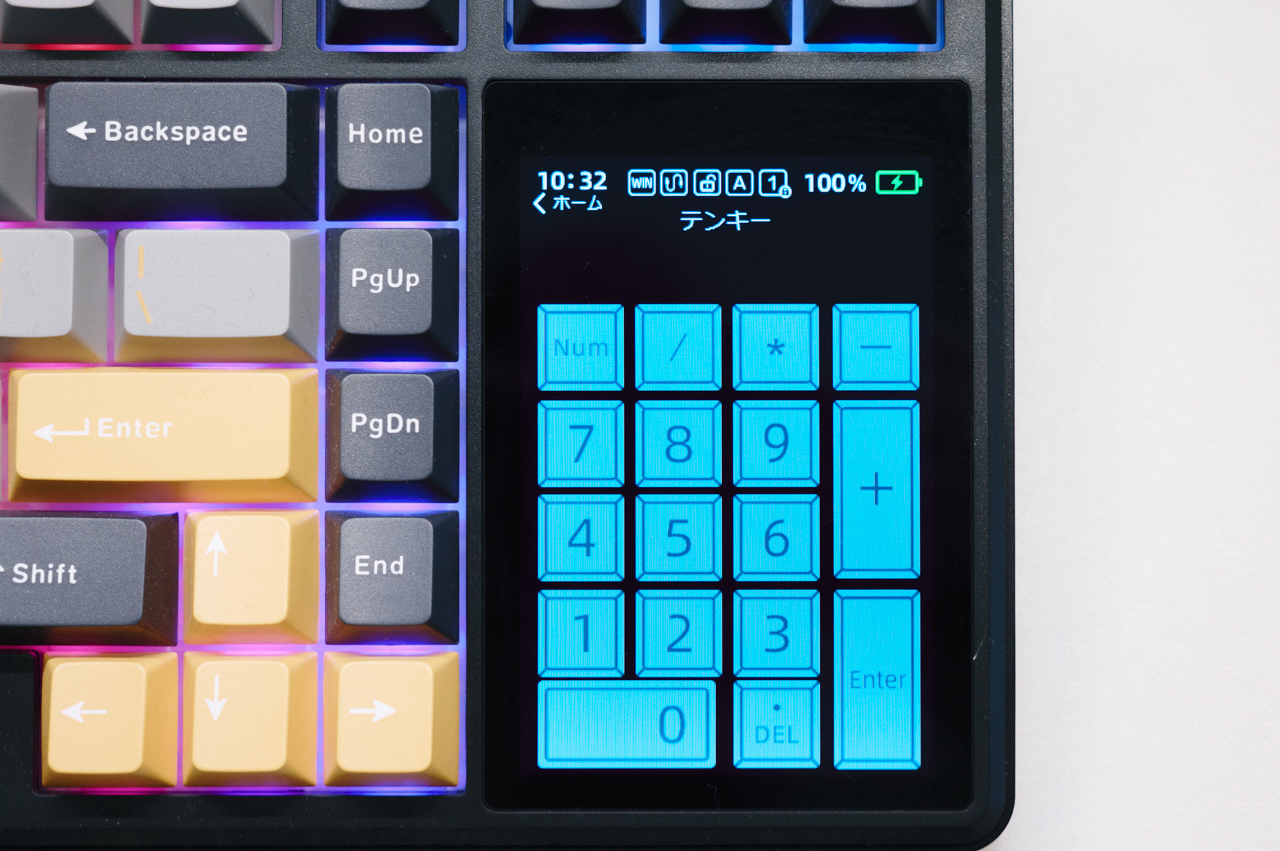
テンキーを表示すればフルサイズキーボードのように使うことも可能。
そんなに利用頻度は高くないけど、数字扱う時には欲しくなるテンキー。こんな感じで必要なときだけ表示できるのは一つの理想形かもしれません。
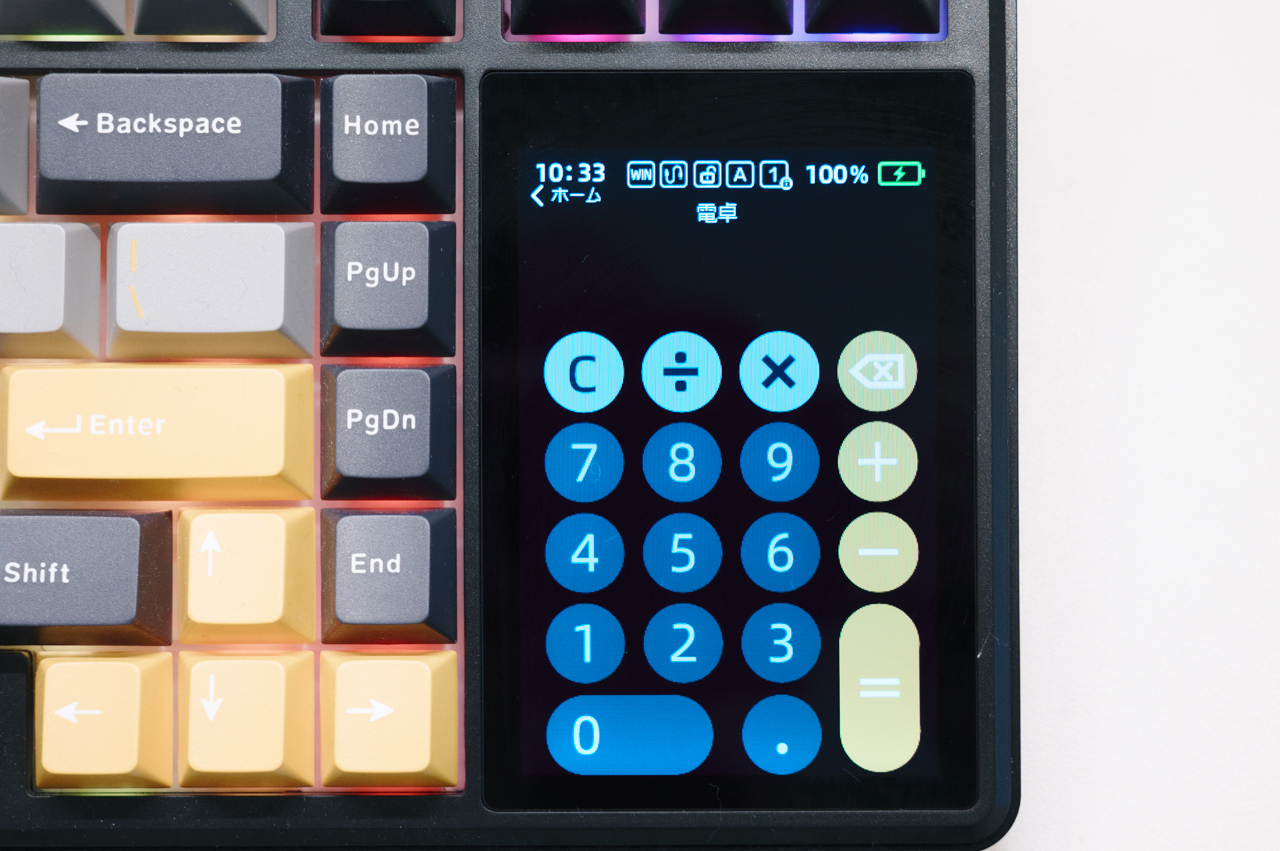
電卓なんかもあります。デザインがiOSっぽい。
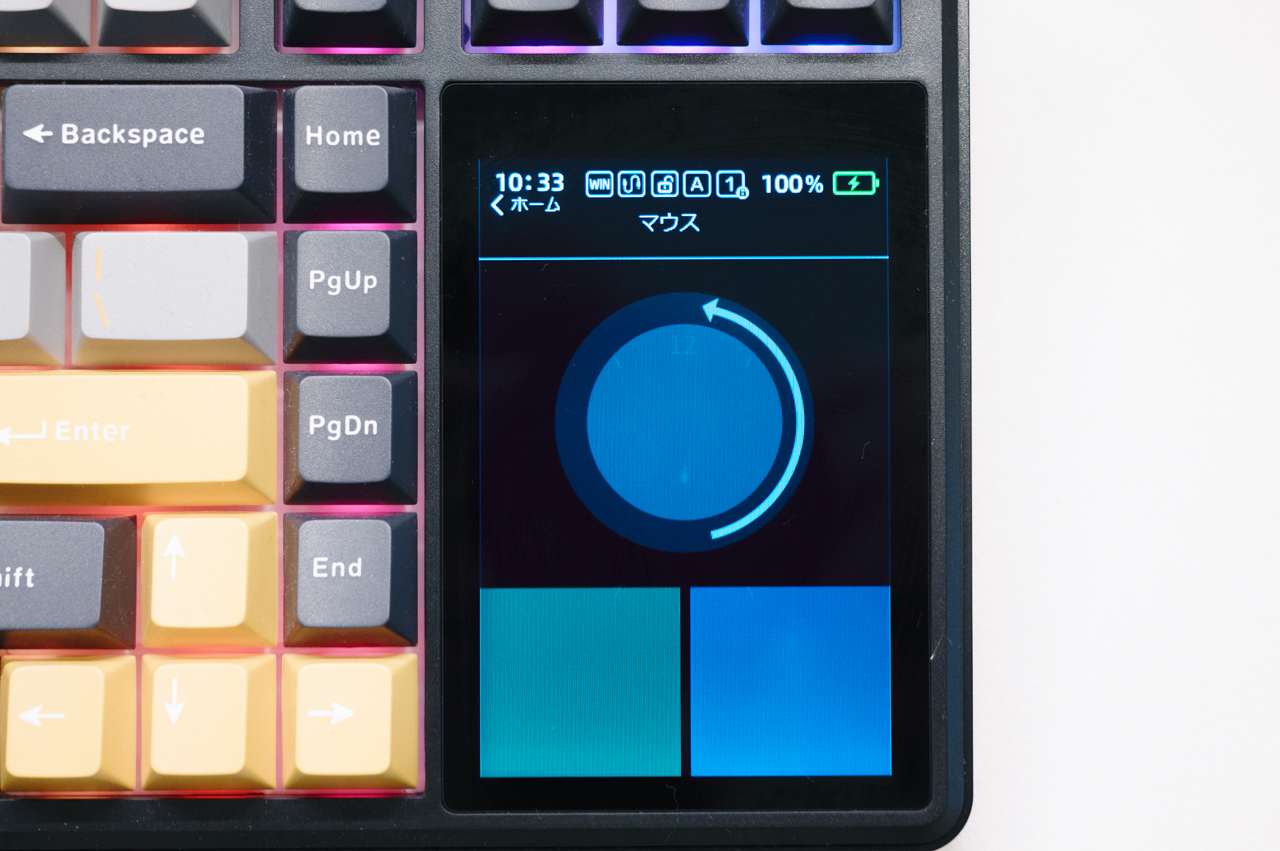
トラックパッドメニューからはマウスとしても利用可能。
上部の丸部分をスライドするとマウスカーソルが動き、緑と青のボタンはそれぞれ左右のクリックとして動作します。
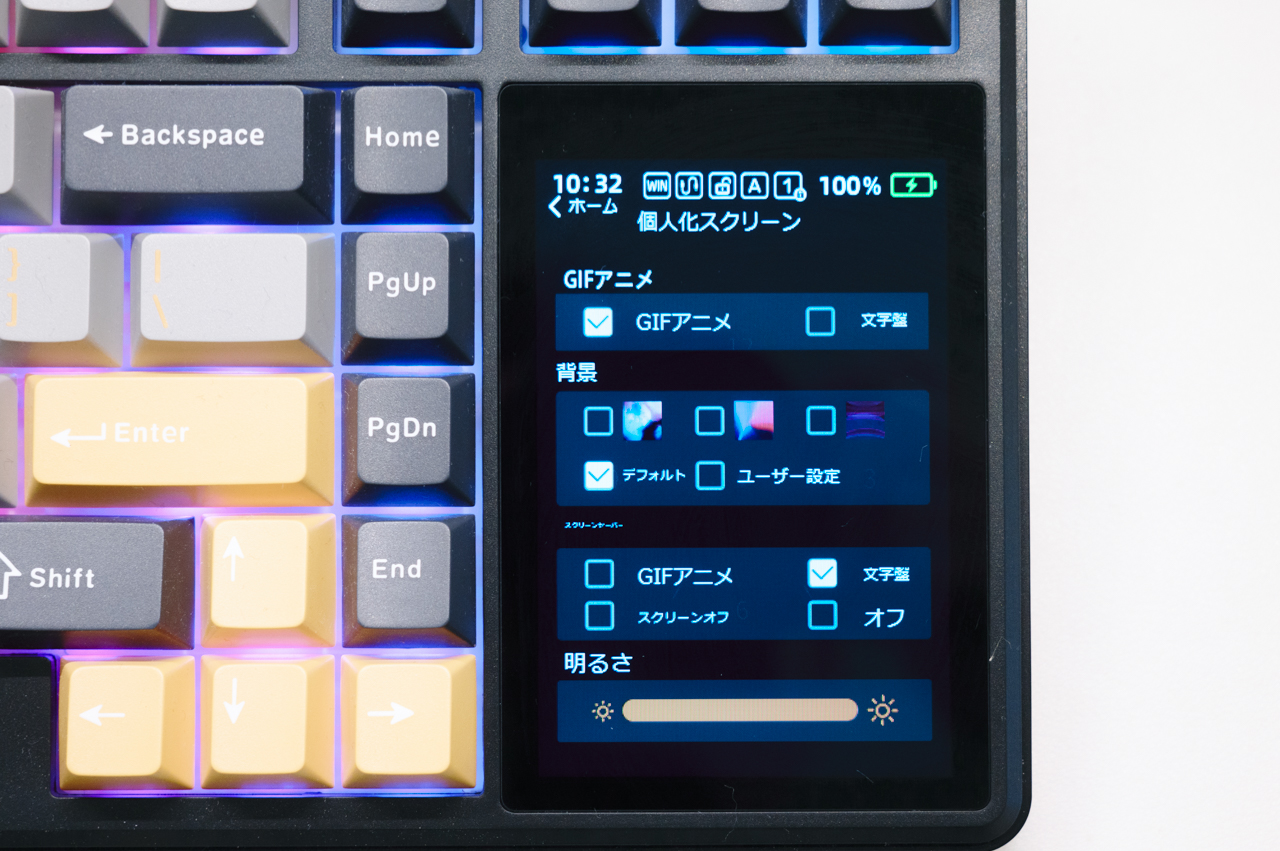
他にもスクリーンの表示は、背景色やスクリーンセイバーなどの切り替えも可能。
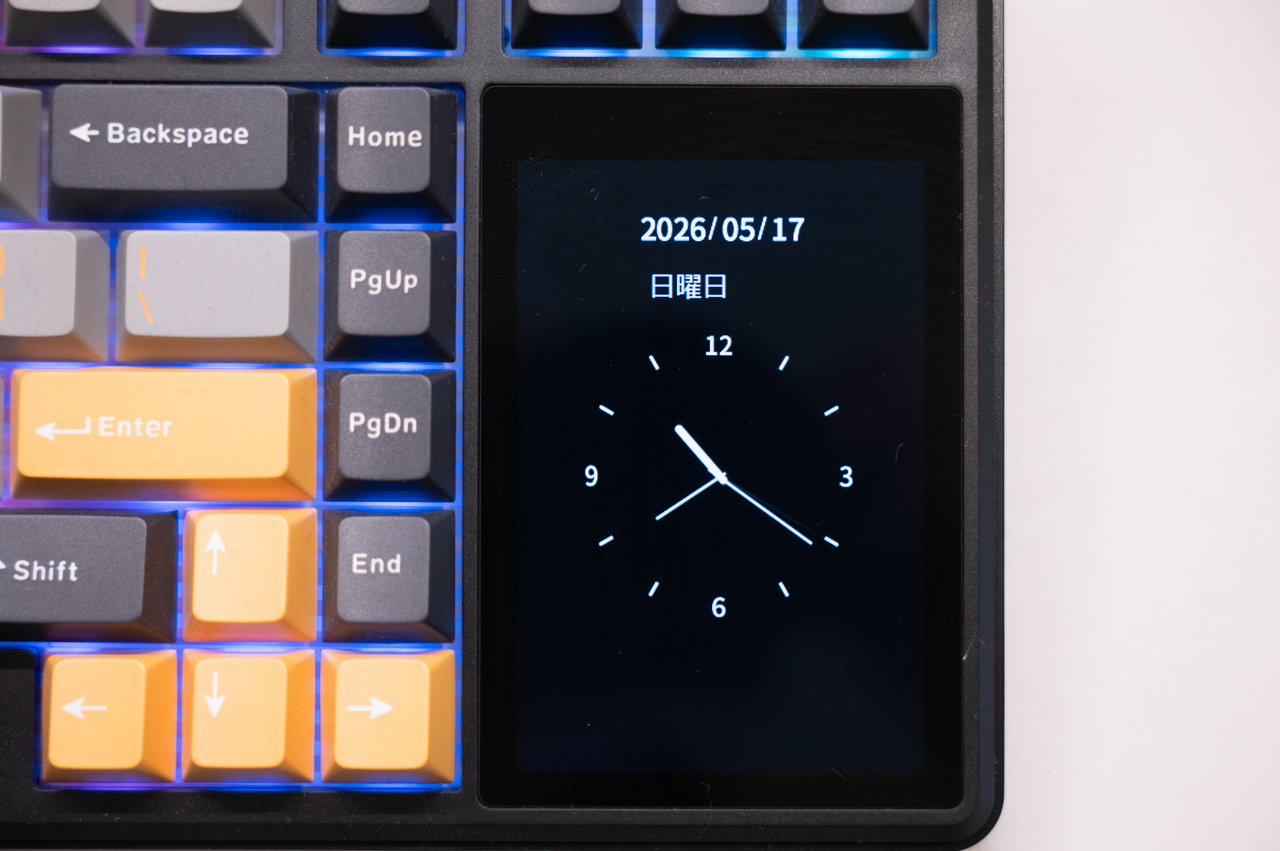
「文字盤」って書いてあるメニューは時計なんですが、地味に便利だったりします。
専用ソフトウェア
『AULA L99J』には専用ソフトウェアが用意されており、Windows環境+有線接続時に利用できます。インターフェースは日本語にも対応しているので、英語が苦手な方でも安心です。
ドライバーで設定できる主な内容は以下の通り。
- キーマップの変更 — 各キーに任意のキー入力やショートカットを割り当て
- マクロの登録 — 複数キー入力の自動化
- ライティングのカスタマイズ — 1,680万色からの色指定、独自のライティングパターン作成
- ディスプレイのカスタマイズ — GIFアニメや画像(JPG)のアップロード、表示画像の切り替え
- ファームウェアアップデート — スクリーンやキーボード本体のアップデート
特にディスプレイへのGIF/画像アップロードは、ドライバー経由でしか行えないので、自分好みのビジュアルにこだわりたい方には必須のソフトです。
なお、専用ソフトウェア(ドライバー)は本国のAULA公式サイトからもダウンロードできますが、英語版なので日本のAULA公式サイトからダウンロードしましょう。

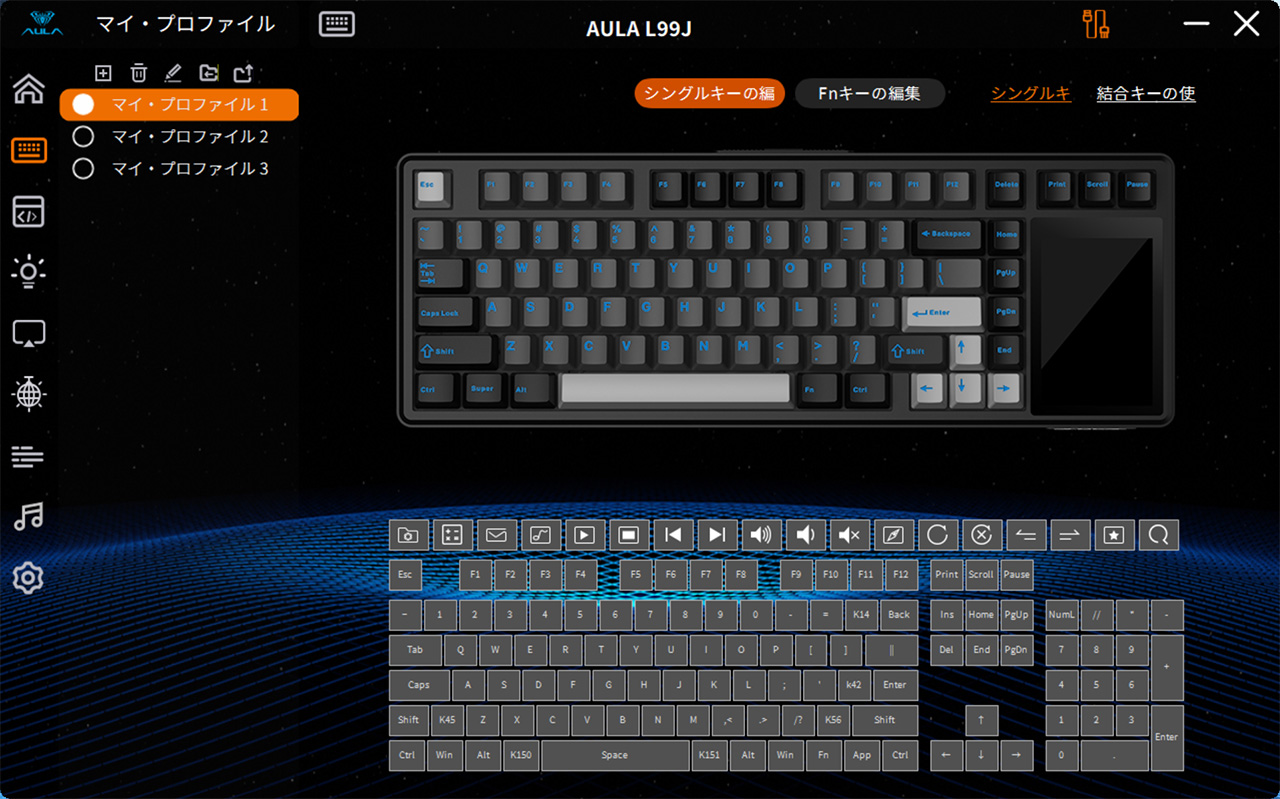
キーマップの変更画面。通常のキー変更と、Fnキーを組み合わせた時のキー、それぞれの変更が可能です。
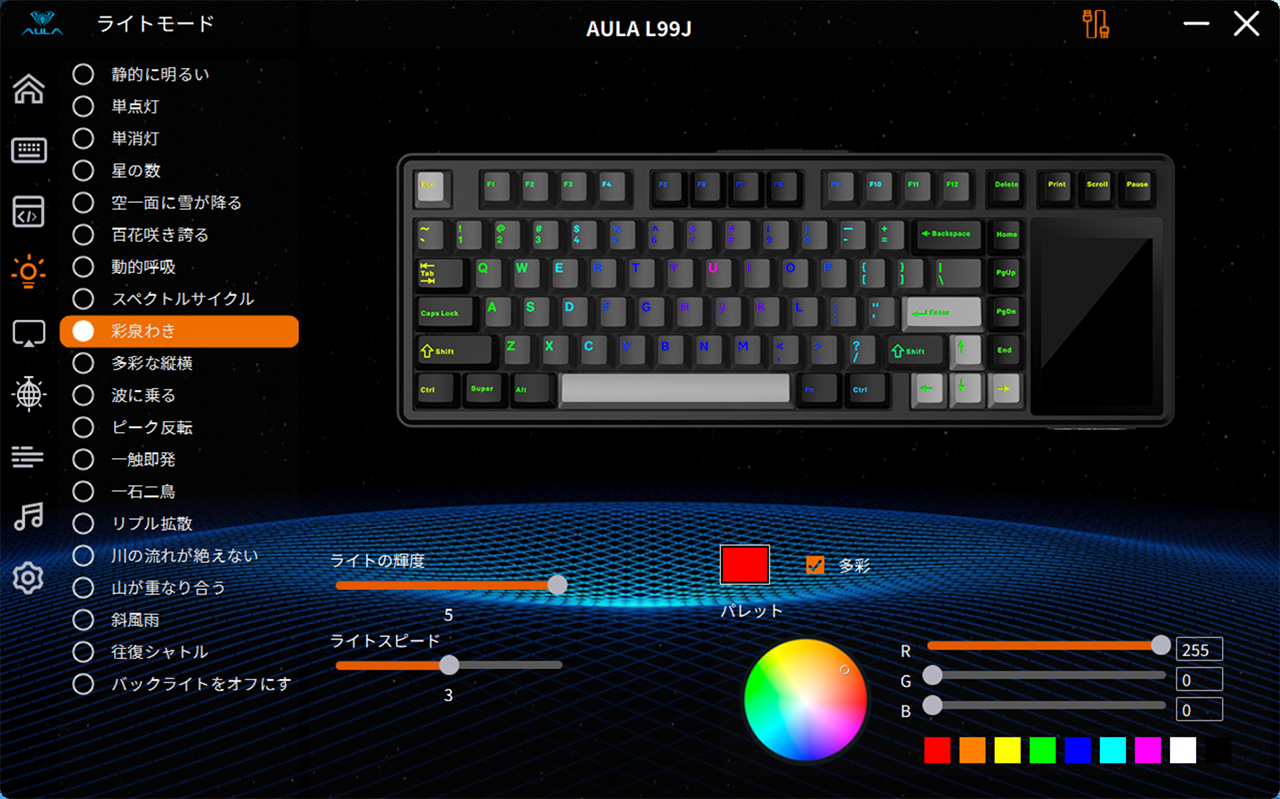
ライティングパターンの変更と調整。キーボード本体のディスプレイでも変更できますが、こちらだとより分かりやすく設定変更ができます。
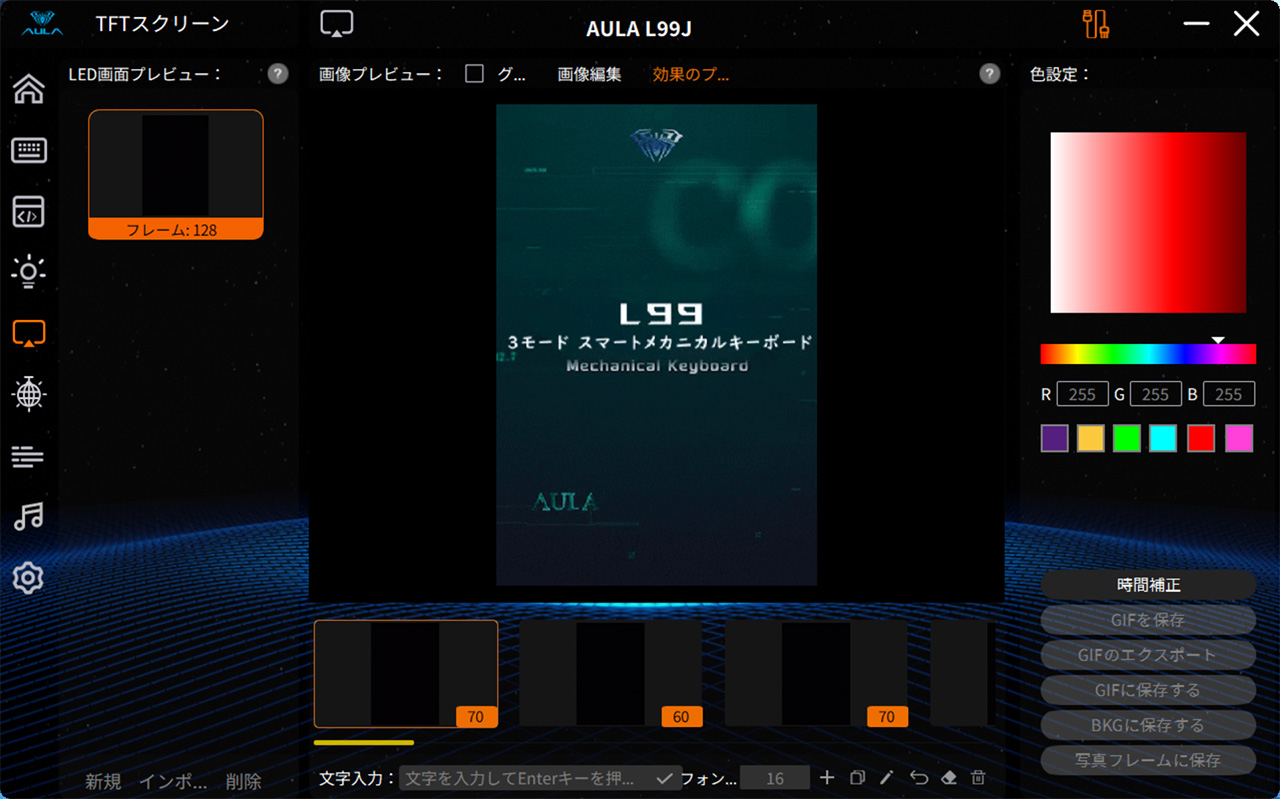
ディスプレイに表示するアニメーションGIFの設定画面。
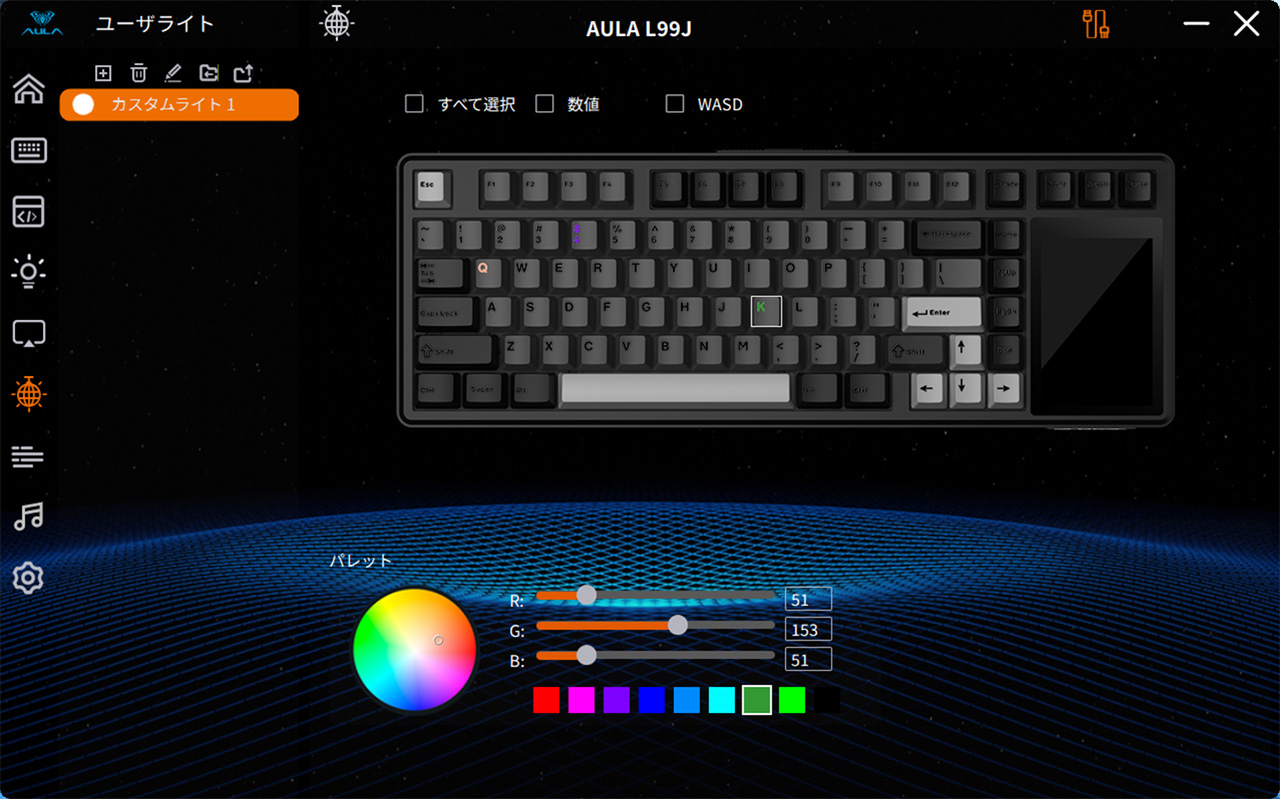
キー個別にバックライトの色を変更することもできます。これは凄いですね。ここまで細かいライティング設定ができるものはなかなか無いと思います。
他にもマクロ登録やファームウェア更新など、一通りの機能は揃っているような印象。
ただし、macOS環境には対応していないため、Macユーザーはディスプレイ画像のカスタマイズやキーマップの変更などができません。キーボードの基本動作自体はMacでも問題なく使えますが、フル機能を活用するならWindowsが必要になります。
AULA L99Jのメリット
『AULA L99J』を実際に使い、感じたメリットを紹介します。
ディスプレイが”ギミック止まり”ではなく、普通に実用的
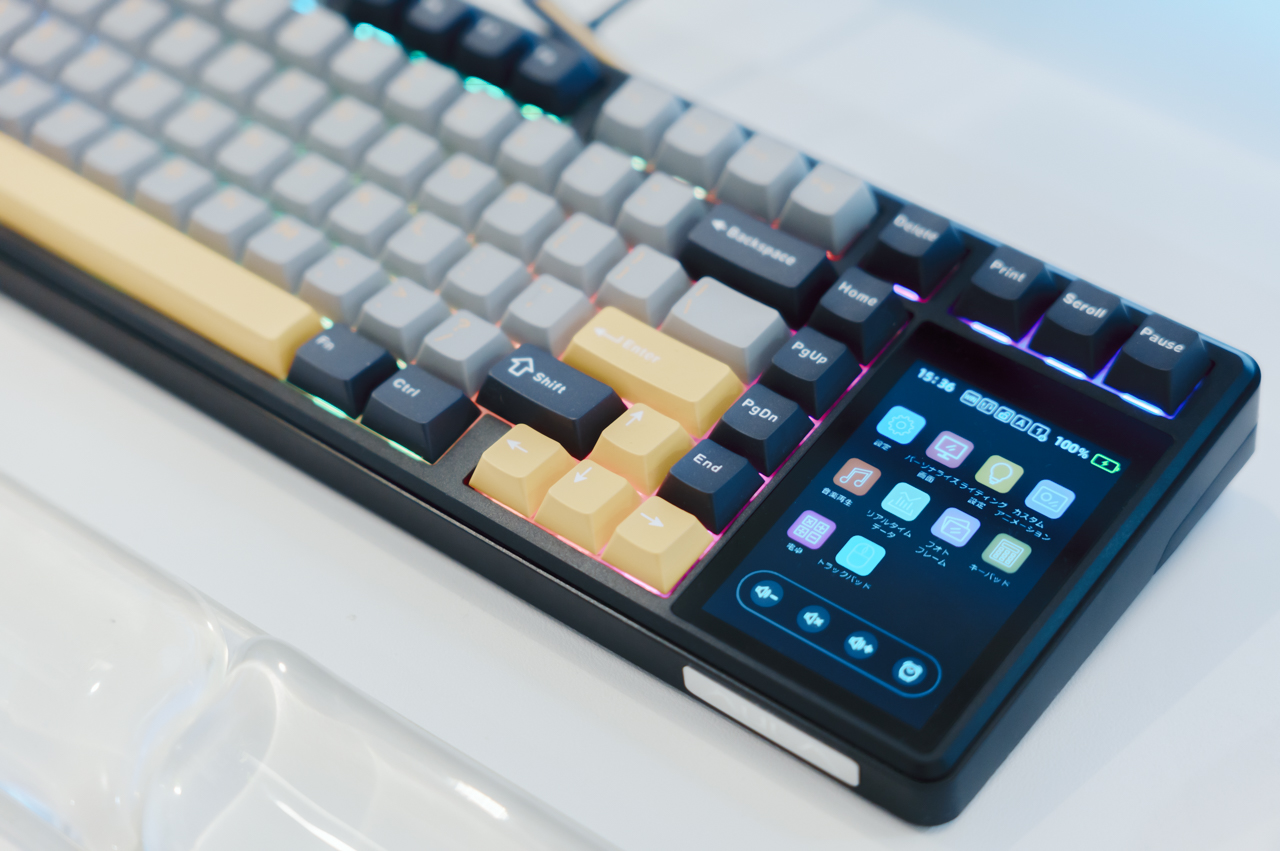
画面付きキーボードは最近増えてきていますが、画面サイズが小さく、ステータス表示などサブ的な用途に留まっている製品が多い印象です。
一方『AULA L99J』のディスプレイは3.98インチと一昔前のスマホくらいの大きさを誇り、タッチ操作で直感的に設定変更できる実用的なものに仕上がっています。
ゲーミングキーボードのような多機能キーボードはショートカットキーでの設定変更が初心者にはやや分かりづらいという難点がありましたが、本製品はディスプレイからタッチで操作できるので、導入ハードルがだいぶ下がったように感じますね。
まだまだソフトウェア的に荒削りな箇所はあるものの、今後の高機能キーボードの新たな方向性を示した意欲的なキーボードだと感じました。
RGBライティングが豊富で綺麗
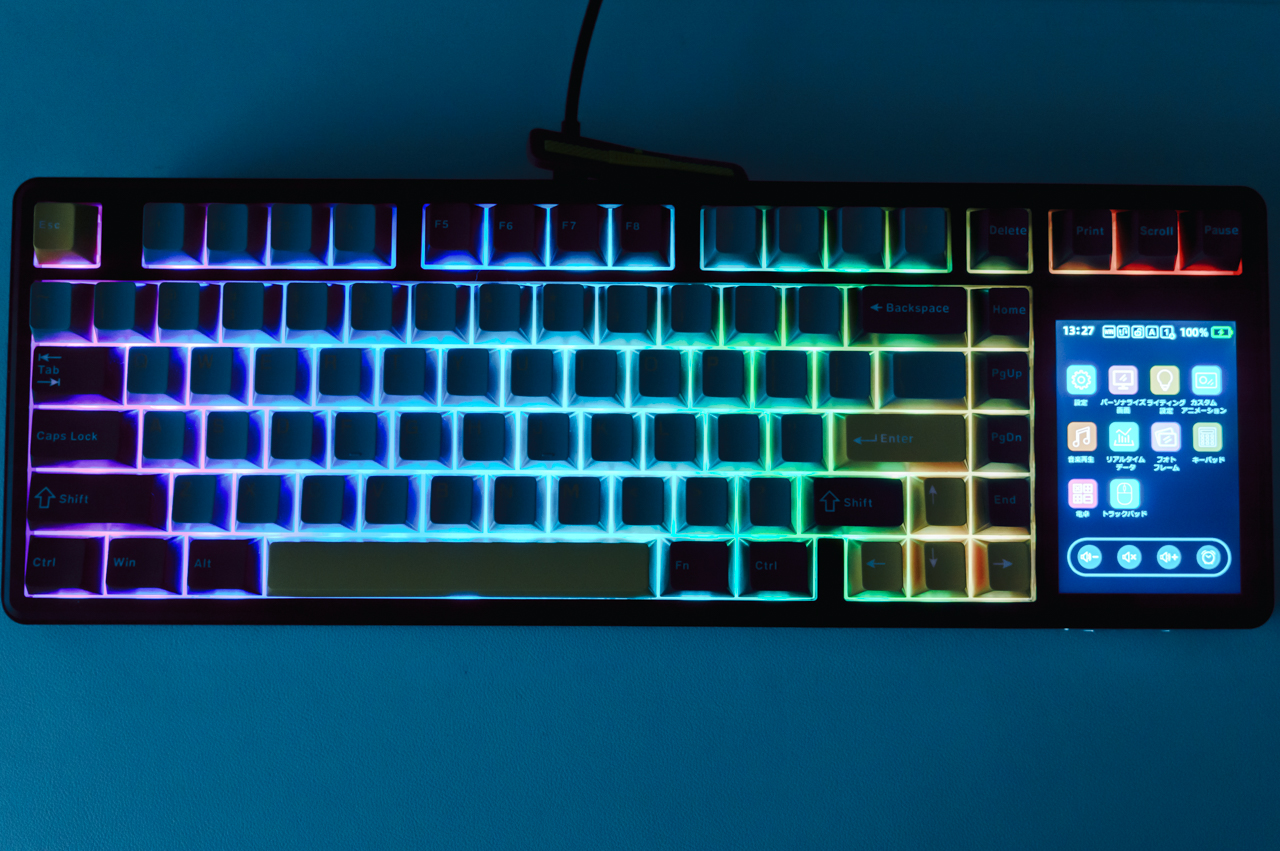
サウスフェーシングRGB LEDを搭載しており、キーキャップの刻印が綺麗に透過し、光り方にムラが少ないのが好印象です。

ライティングパターンは20種類も用意されているのですが、この手のキーボードって、ショートカットキーだけだとどれだけのパターンがあって今どれを使っているのかが分かりづらいのが難点でした。その点、本製品はディスプレイ上でパターン一覧を確認しながら切り替えられるので、この操作感の違いは地味に大きいですね。
ガスケットマウント+6層静音フォームの打鍵感が良い
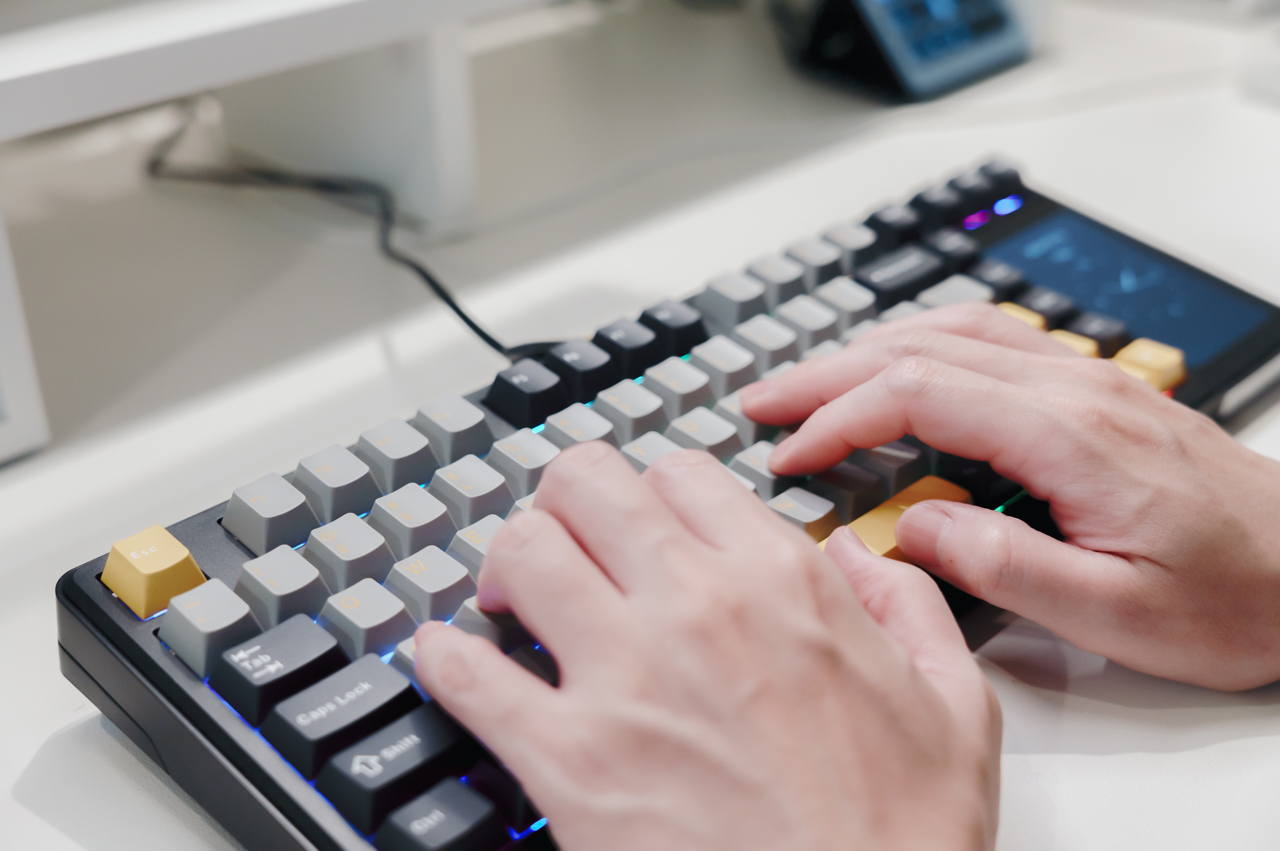
本製品は大型ディスプレイ搭載が目玉で、肝心の打鍵感や打鍵音はどうなのかなとちょっと心配していましたが、実際に使ってみると全く心配する事が無いくらい高いレベルの打鍵感と打鍵音を実現していました。
動画を撮りましたので、打鍵音はこちらをご確認ください。
打鍵音は静音ではありませんが、「コトコト」という上品な音で、オフィスでも使えるレベルの静音性です。
ガスケットマウント構造を採用しているので、プレートが筐体と直接接触せず、打鍵時の衝撃をクッション材が吸収してくれます。さらに内部には6層の静音フォーム(POシリコン綿、PET防音パッド、PORONシャフトパッドなど)が詰め込まれていて、プラスチック特有の空洞音がかなり抑えられています。
トライモード接続+8,000mAhの大容量バッテリー
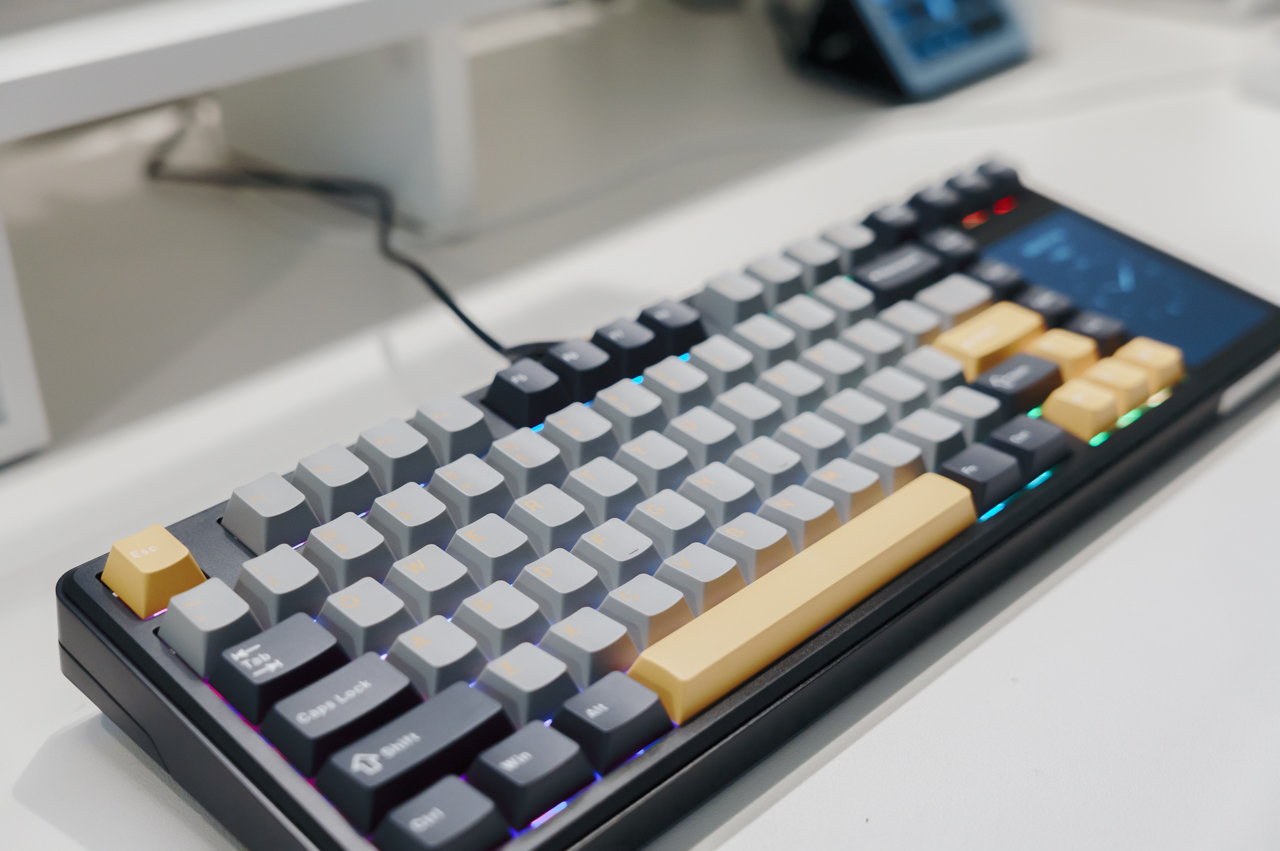
接続方式は、USB Type-C有線・2.4GHzワイヤレス・Bluetoothの3モードに対応。Bluetoothは最大3台までマルチペアリングできるので、PC・タブレット・スマホなど複数デバイスの切り替えも簡単です。
有線・2.4GHz接続時のポーリングレートは1000Hzなので、ゲーミング用途でも遅延を気にせず使えます。
バッテリーは8,000mAhと、ワイヤレスキーボードとしてはかなりの大容量。3.98インチのタッチスクリーンとRGBライティングを駆動しながらでも約30時間、バックライトOFFなら約80時間の連続使用が可能です。ディスプレイ付きキーボードでこのバッテリー持ちは頼もしいですね。
ホットスワップ対応でスイッチの交換が自由自在
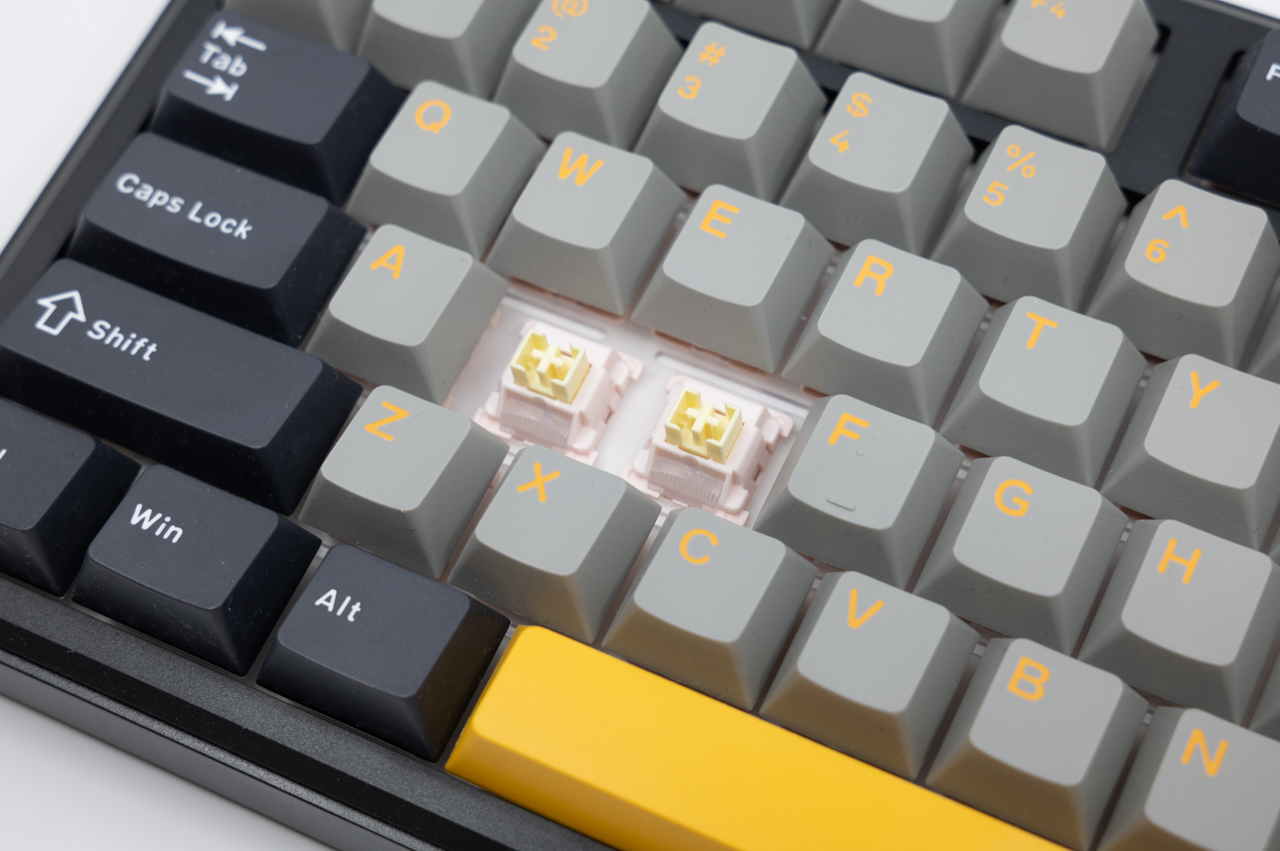
全キーが3ピン/5ピンのホットスワップに対応しているので、はんだ不要でスイッチの交換ができます。
気に入らなければ市販のCherry MX互換スイッチに交換できるので、自分好みの打鍵感を追求できます。
ビックカメラ・ソフマップの店頭で実機に触れてから買える
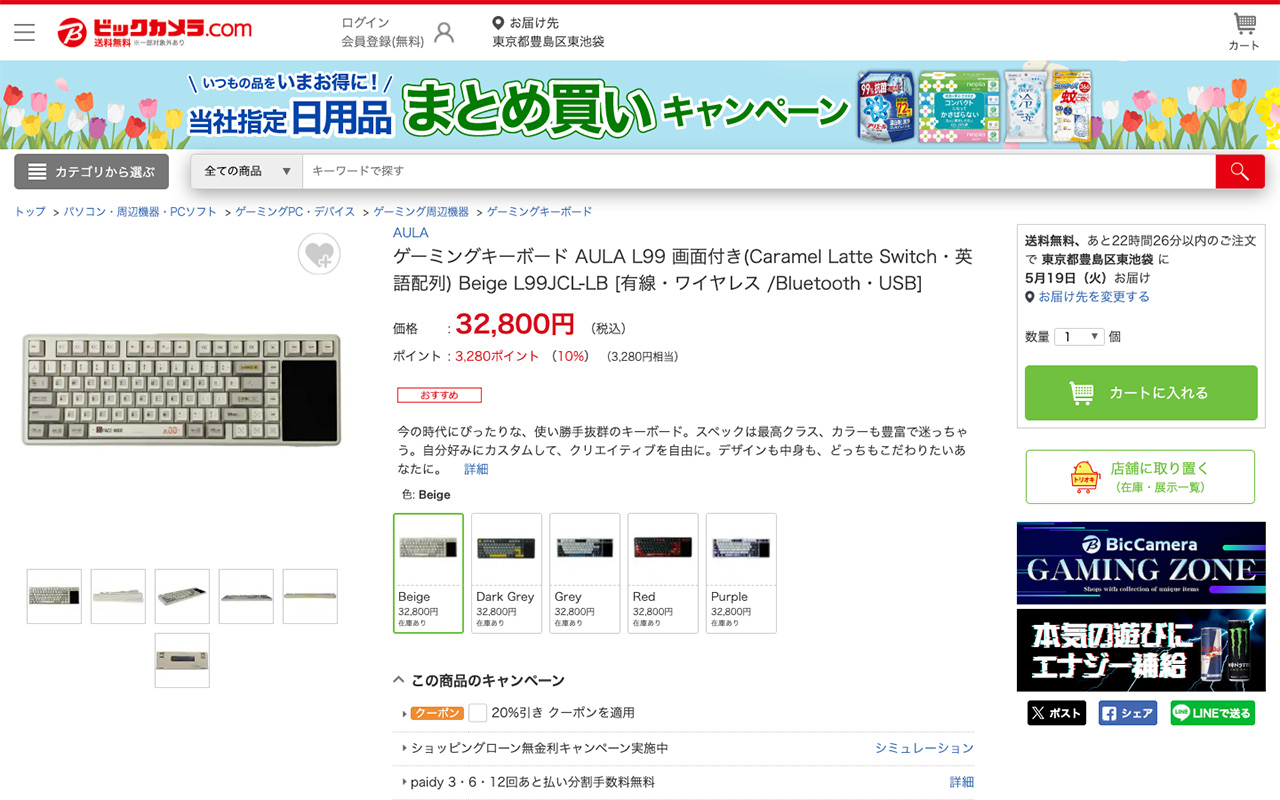
海外メーカーのメカニカルキーボードは基本的にAmazonや海外通販でしか買えないことが多く、打鍵感を試してから購入するのが難しいのが現状です。
『AULA L99J』は2026年4月よりビックカメラやソフマップなどの国内家電量販店で販売されています。ソフマップAKIBA パソコン・デジタル館では実機展示も行われているので、購入前に打鍵感やスクリーンの操作感を実際に確かめられます。
ビックカメラでは10%ポイント還元の対象にもなっているのに加え、初期不良時の対応や返品も国内で完結するので、海外通販で購入する場合と比べて安心感がまったく違います。特に3万円を超えるキーボードですから、実際に触ってから購入を判断できるのは大きな強みですね。
AULA L99Jのデメリット
『AULA L99J』を実際に使って感じたデメリットも正直に紹介します。
US配列のみ+キー配置がやや特殊
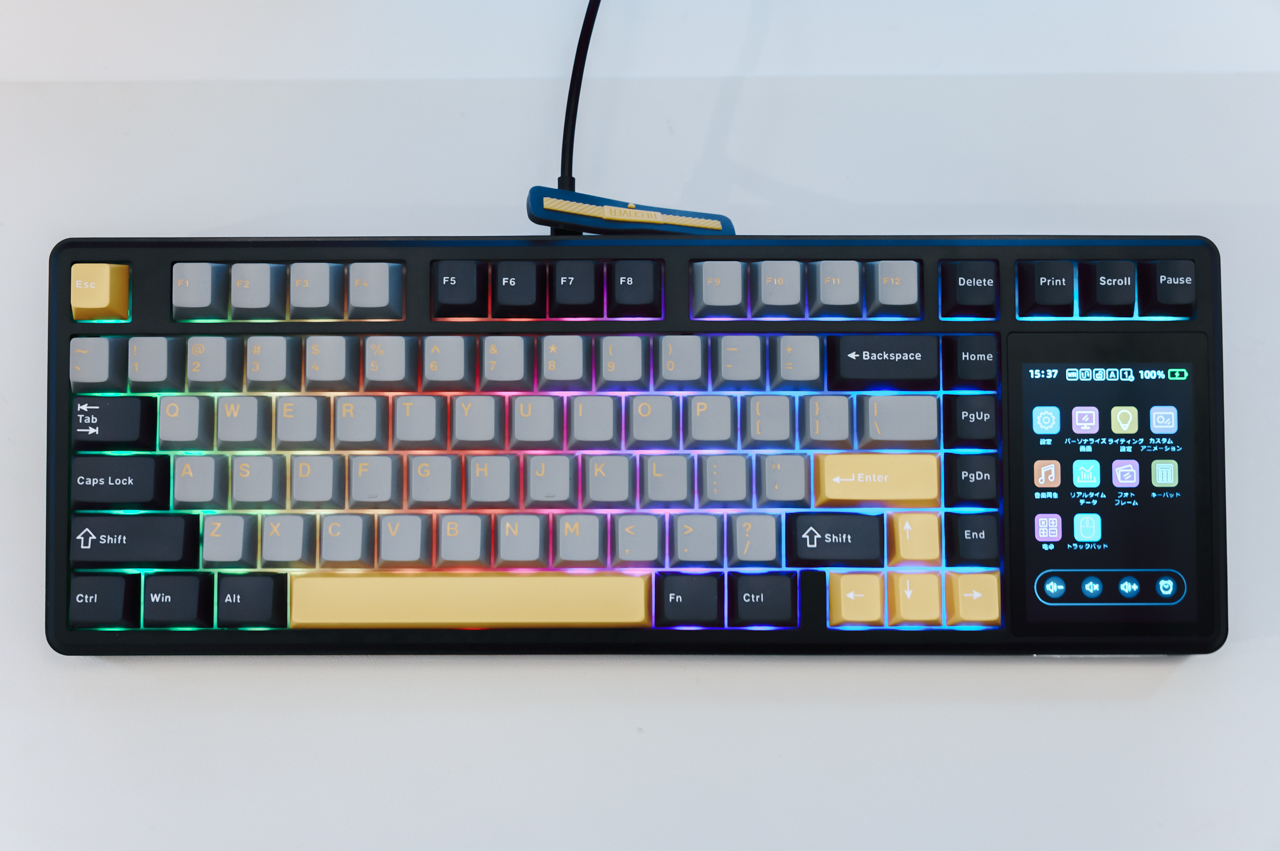
本製品は英語配列(US配列)のみのラインナップで、日本語配列は用意されていません。普段から日本語配列に慣れている方にとっては、Enterキーの大きさやかな変換キーの有無など、最初はかなり戸惑うかもしれません。
さらに、一般的な75%のUS配列とも微妙にキー配置が異なります。特に右側のALTキーが省略されている点は注意が必要で、日本語IMEの切り替えに右ALTを使っている方は運用を見直す必要があります。
US配列に慣れている方でも、購入前に店頭で実際の配列を確認しておくのがおすすめです。
ディスプレイからアプリやショートカットを起動できない
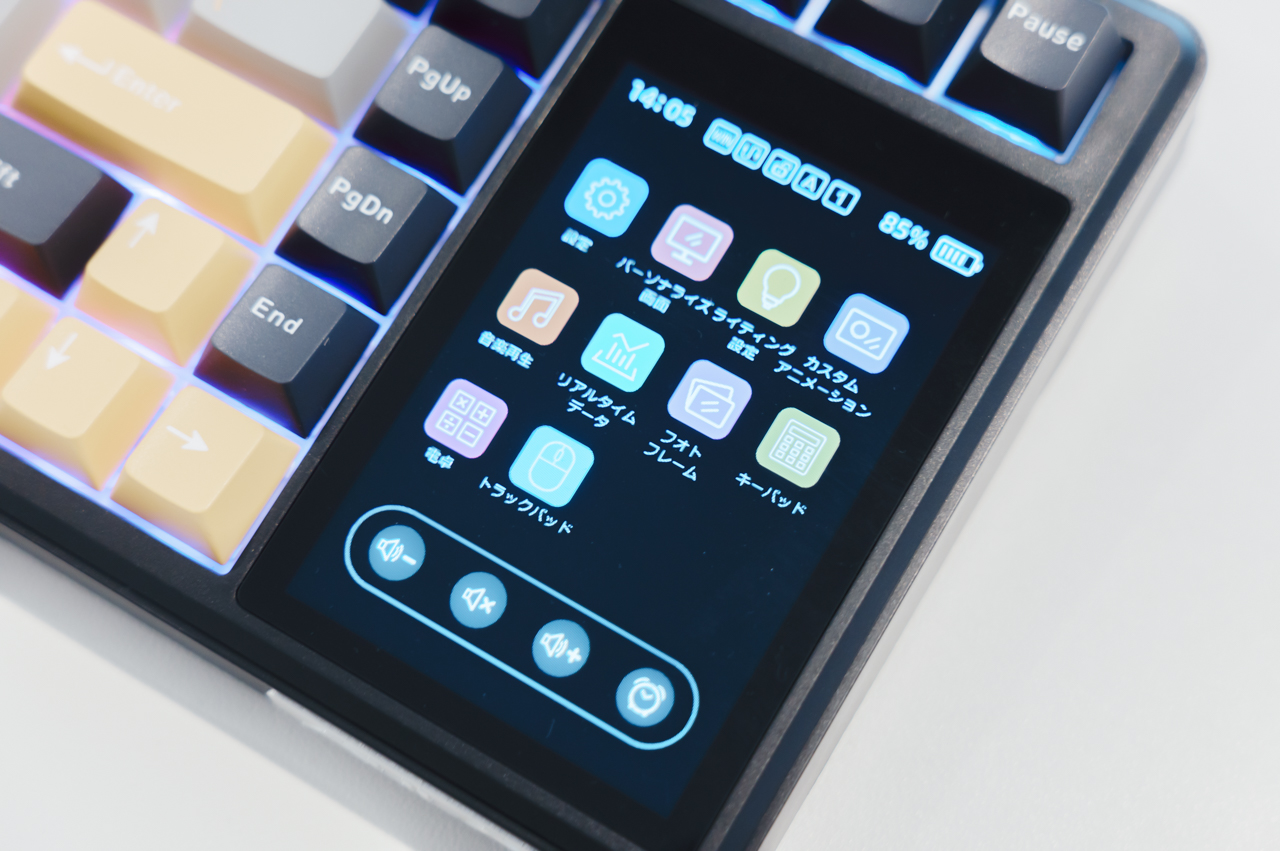
これ、一番惜しいと思っているのですが、タッチ対応の液晶ディスプレイが搭載されていると聞くと、「Stream Deck」みたいに、アプリの起動やショートカットの実行なども出来るんじゃないか…と期待していたのですが、現時点では元々用意されているテンキー入力・電卓・接続ステータス確認などしかできません。
この画面でアプリランチャーやカスタムウィジェットの表示などができるようになればかなり胸熱なんですけどね…
ハードウェア的には非常に高いポテンシャルがあるだけに、ここは今後のファームウェアやドライバーのアップデートに期待したい所です。
重量が約1.2kgとやや重い
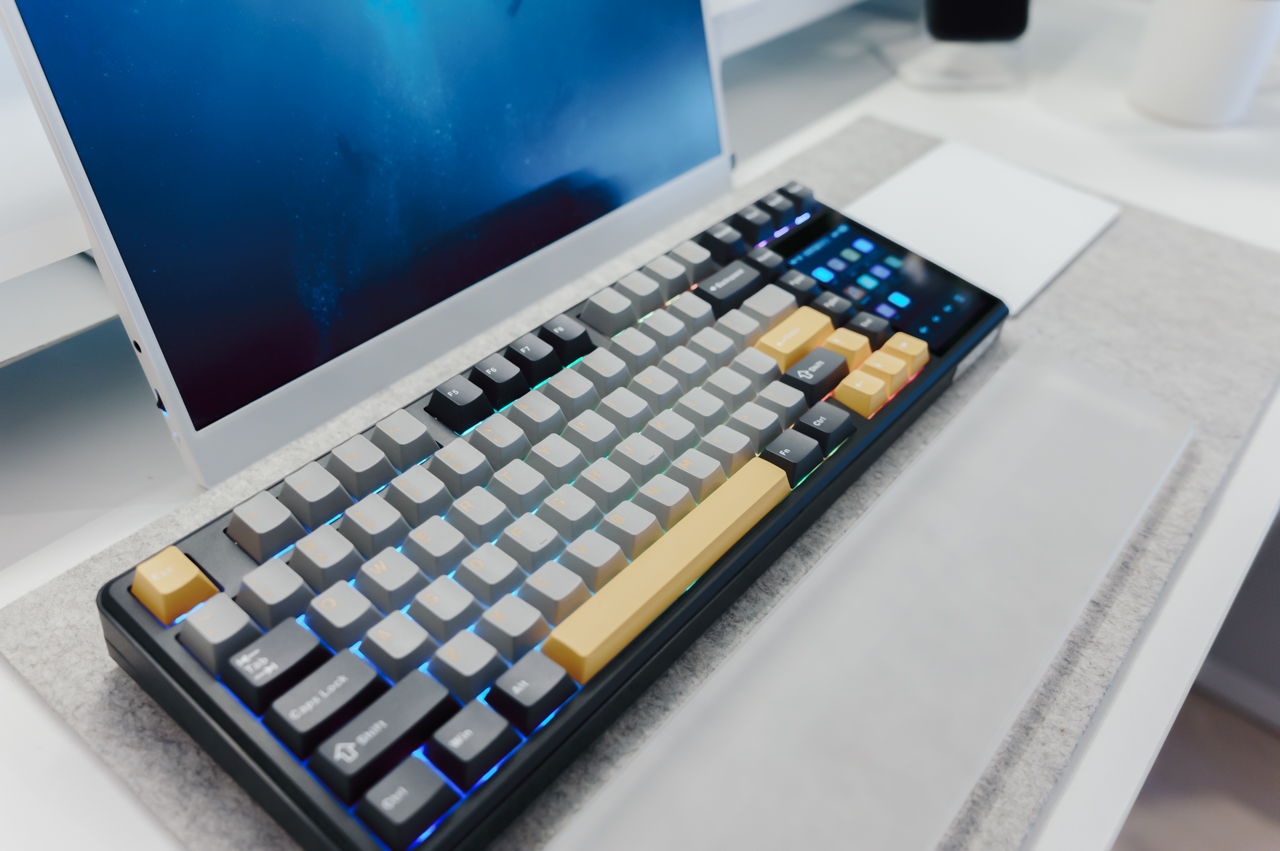
本体重量が約1,216g(キーキャップ・スイッチ込み)と、一般的なワイヤレスキーボードと比較すると結構重いです。
8,000mAhの大容量バッテリーと3.98インチの大型タッチスクリーンを搭載しているので、ここは仕方ないかなと思ったりしますが、カバンに入れて持ち運ぶような使い方には向いていませんね。
デスクに据え置きで使う分には、むしろ重量があることで安定感に繋がるので、ここは使い方次第と思います。
AULA L99Jはこんな人におすすめ
『AULA L99J』は以下のような方におすすめです。
- テンキーレスのコンパクトさと、テンキーの利便性を両立させたい方
- キーボードをただの入力デバイスではなく、デスクの”操作パネル”として活用したい方
- 購入前に店頭で打鍵感を確かめてからキーボードを選びたい方
- ガスケットマウント+ホットスワップの本格メカニカルキーボードを探している方
- ショートカットキーでの設定変更が面倒に感じている方
逆に、日本語配列が必須の方や、Stream Deckのようにアプリ起動やショートカット実行まで求める場合、他のコンパクトなキーボード+Stream Deckという組み合わせの方が良いかもしれません。
AULA L99Jに関するよくある質問
『AULA L99』に関するよくある質問をまとめました。
- AULA L99JはMacでも使えますか?
- 基本的なキー入力やBluetooth接続はmacOSでも問題なく使用できます。ただし、専用ドライバーソフトはWindows有線接続時のみ対応のため、キーマップの変更やマクロ設定、ディスプレイのカスタマイズなどはmacOS環境では行えません。
- AULA L99Jはどこで購入できますか?
- 2026年4月7日より、ビックカメラやソフマップなどの国内家電量販店で購入できます。Amazon.co.jpでも取り扱いがあります。ビックカメラでは10%ポイント還元の対象です。ソフマップAKIBA パソコン・デジタル館では実機展示も行われています。
- AULA L99Jのスイッチは交換できますか?
- はい、全キーが3ピン/5ピンのホットスワップに対応しているので、はんだ不要でスイッチの交換が可能です。Cherry MX互換スイッチであれば、好みのスイッチに自由に交換できます。
- AULA L99Jの画面では何ができますか?
- テンキー入力、電卓、タッチパッド(マウス代替)、GIF/JPG画像の表示、接続状態・バッテリー残量の確認、RGBライティングの調整など、さまざまな機能に対応しています。
AULA L99Jのレビューまとめ
『AULA L99J』は、「キーボードにディスプレイを載せる」というアイデアを、ギミックではなく実用的な機能として成立させている製品です。テンキー・電卓・タッチパッド・ステータス表示・ライティング設定と、1枚のスクリーンでこれだけの役割をカバーしているのは素直に感心しました。
それでいて、ガスケットマウント構造・6層静音フォーム・ホットスワップ・8,000mAhバッテリーと、キーボードとしての基本性能にも手を抜いていないのが好印象です。ディスプレイに目が行きがちですが、打鍵感もちゃんとしているんですよね。
ソフトウェア面での荒削りさやStream Deck的な機能が使えない点はこれからに期待ですが、今後のアップデートでさらに化ける可能性を感じる1台です。
ビックカメラやソフマップの店頭で実機に触れてから購入できるのも、海外メーカーのメカニカルキーボードとしては珍しく、3万円超の買い物をする上での安心材料としてかなり大きいです。
気になった方は、ぜひ店頭で実際の操作感を確かめてみてください。

COMMENT