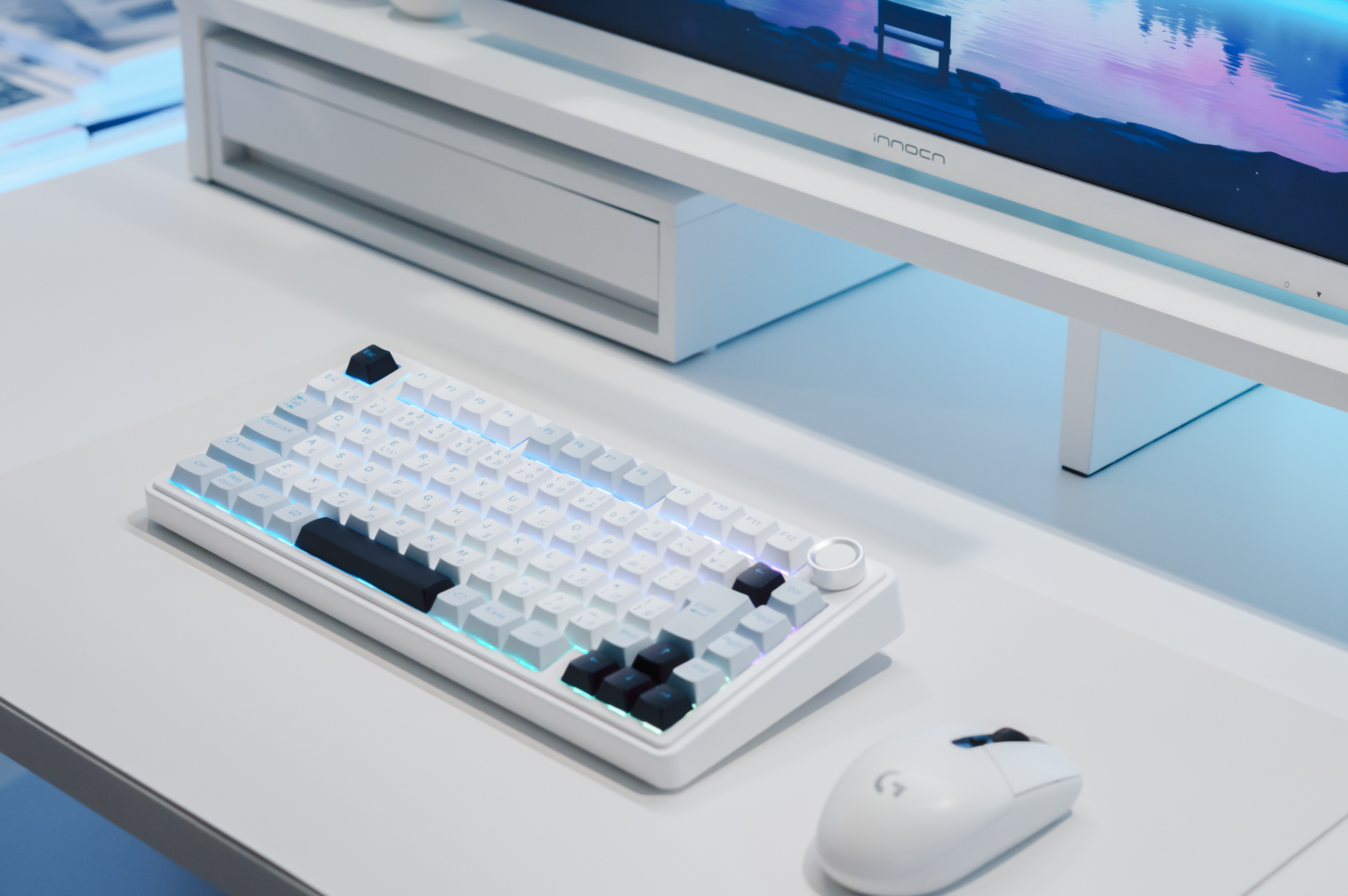
ここ数年のメカニカルキーボード市場は選択肢がめちゃくちゃ増えたものの、「JIS配列(日本語配列)でちゃんとしたガスケットマウント」となると途端に選択肢が狭くなるのが実情でした。海外で話題のモデルを買おうにも英語配列ばかりで、US配列に慣れるか、あるいは諦めるか…という方も多かったんじゃないかと思います。
そんな中、世界累計200万台を突破しているAULA(アウラ)の人気モデル『F75』が、ついにJIS配列版として日本に上陸しました。それが今回レビューする『AULA F75J』です。
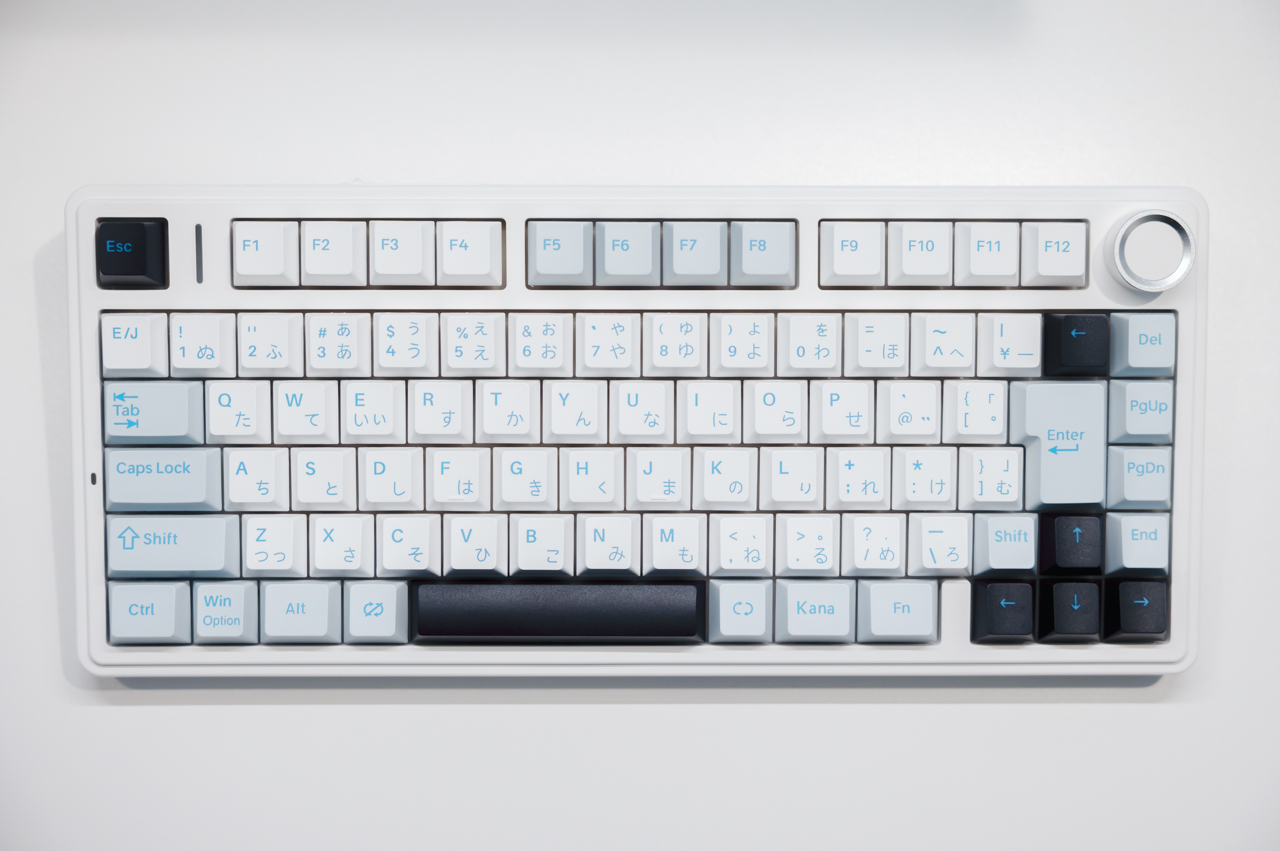
結論から言うと、『AULA F75J』は1万円台半ばという価格帯ながら、Gasketマウント+5層消音構造+ホットスワップ+3モード接続と、上位モデル顔負けのスペックを詰め込んだ”全部盛り”なキーボードで、幅広い方にオススメできる製品となっています。
実際にしばらく使ってみましたので、打鍵感や使い勝手、JIS配列ならではのポイントも含めて詳しく紹介します。

タップできる目次
AULA F75Jとは?
『AULA F75J』は、ゲーミングデバイスブランド「AULA(アウラ)」が2026年4月に日本市場向けに発売した75%レイアウトのメカニカルキーボードです。
もともとAULAは2023年9月に英語配列の『F75』を発売しており、こちらが世界90以上の国と地域で累計200万台を突破する大ヒットモデルになっていました。
今回の『F75J』はその日本市場向けモデルで、標準的なJIS配列を採用した上に、日本限定カラーバリエーションや完全日本語化された専用ソフトウェアなど、日本のユーザー環境に合わせたローカライズが施されています。
販売チャネルもヨドバシカメラやビックカメラなどの家電量販店が中心で、実機を触れる機会があるのも嬉しいポイントです。
スペック
| AULA F75J | |
|---|---|
| レイアウト | 75% JIS配列 |
| キー数 | 84キー |
| マウント方式 | ガスケットマウント |
| キースイッチ | Star Vector Switch Reaper Switch |
| ホットスワップ | 対応(3ピン・5ピン) |
| キーキャップ | PBTダブルショット |
| 接続方式 | USB-C(有線)/ 2.4GHzワイヤレス / Bluetooth |
| ポーリングレート | 有線・2.4GHz:1,000Hz Bluetooth:125Hz |
| バッテリー | 4,000mAh |
| 連続使用時間 | 約29時間(点灯時) 約333時間(消灯時) |
| 対応OS | Windows / Mac / Android / iOS |
| 本体カラー | Orange / Green / Pink / Glacier Blue / Thunder Black |
| 本体サイズ | 約328 × 143 × 43mm |
| 重量 | 約956g |
| 価格 | 16,800円 |
パッケージ内容
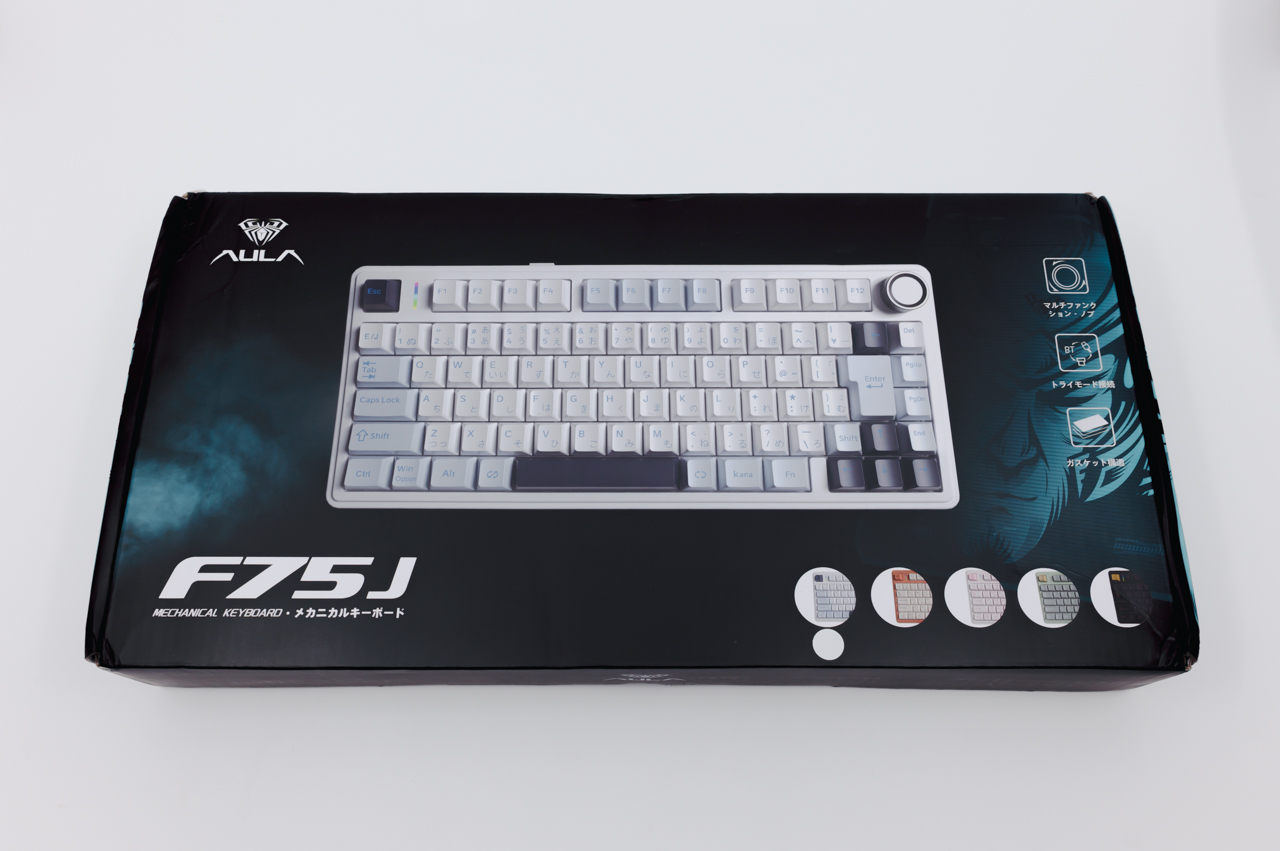
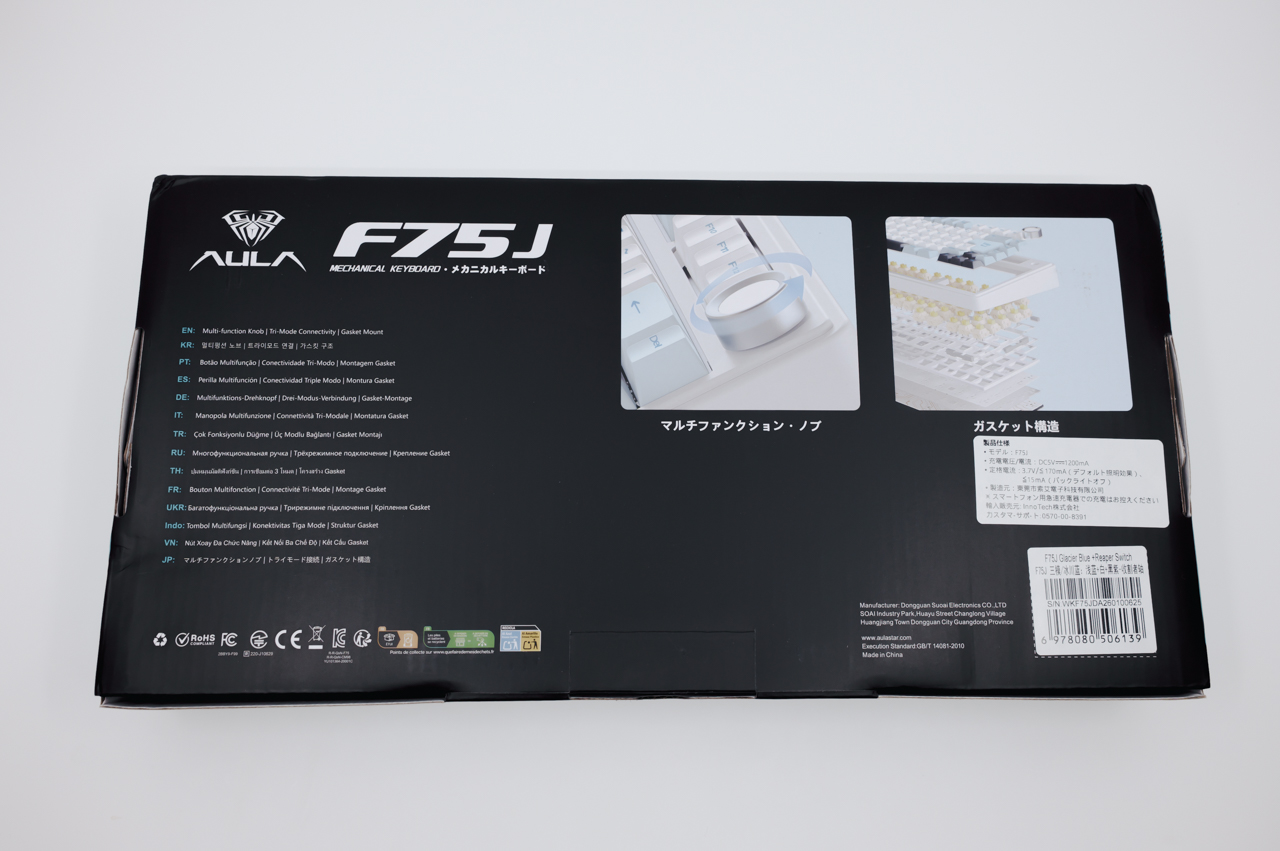
パッケージは黒と青緑がカッコいいデザイン。AULAの製品はいつもこの孫悟空(?)の様なキャラクターがモチーフとなってます。
本製品はJIS配列モデルということで、表面・裏面共にしっかりと日本語での表記があり、安心感が高いです。
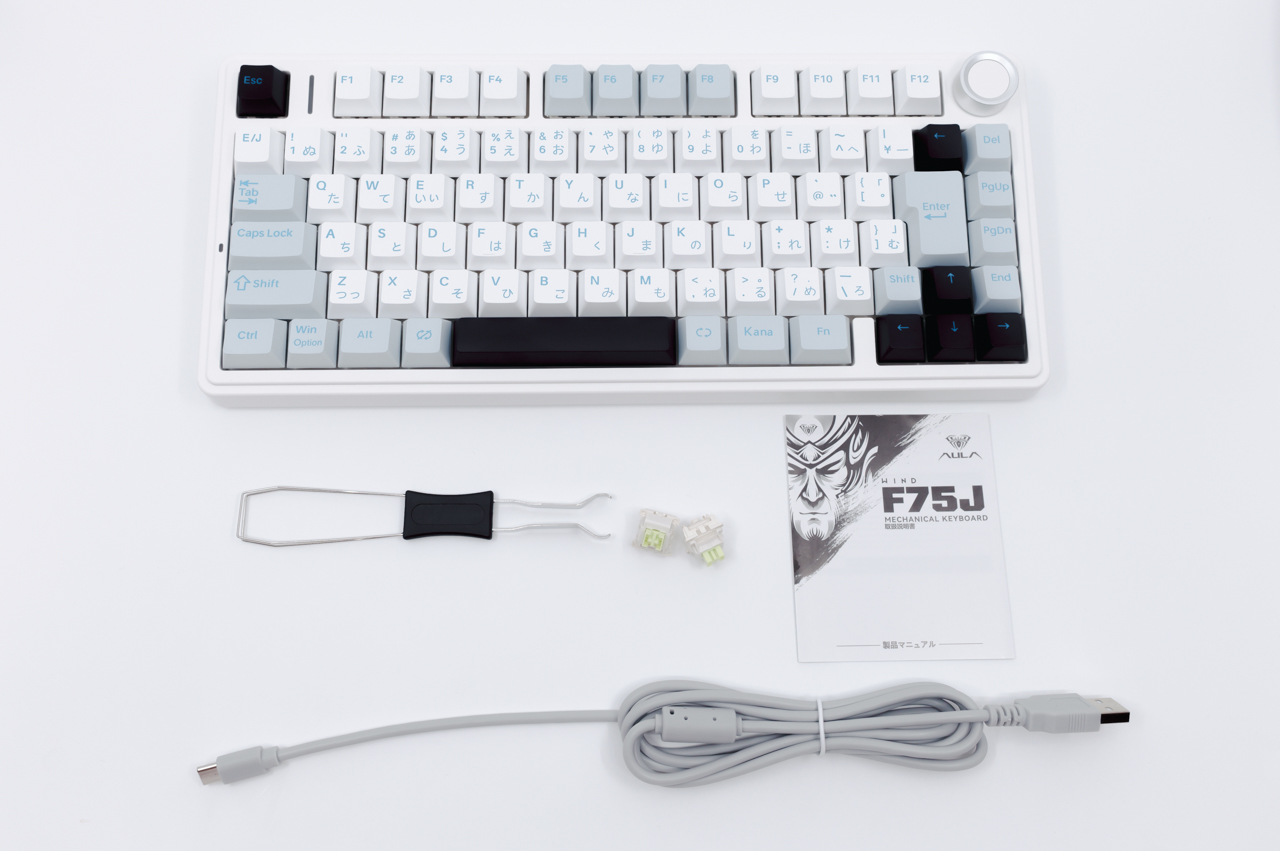
- AULA F75Jキーボード本体 ×1
- USB-C to Aケーブル ×1
- キーキャップ・キースイッチプラー ×1
- キースイッチ ×2
- 取扱説明書
パッケージ内容は上記の通り。
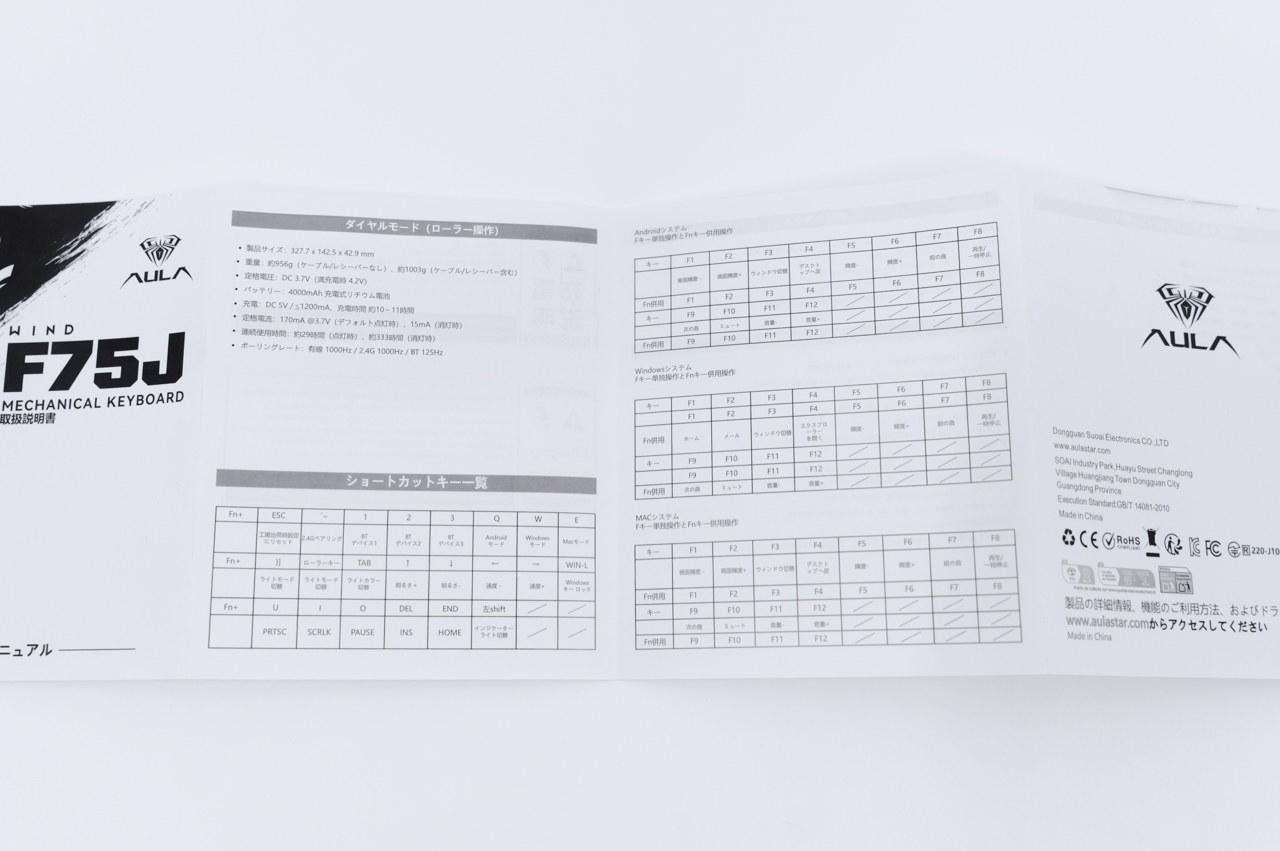
付属の取扱説明書。
流石JIS配列モデルなだけあって、説明書もしっかりと日本語対応されています。
この手のキーボードって、ショートカットキーに割り当てられている機能が多いため、説明書で解説してくれるのはありがたい限りです。
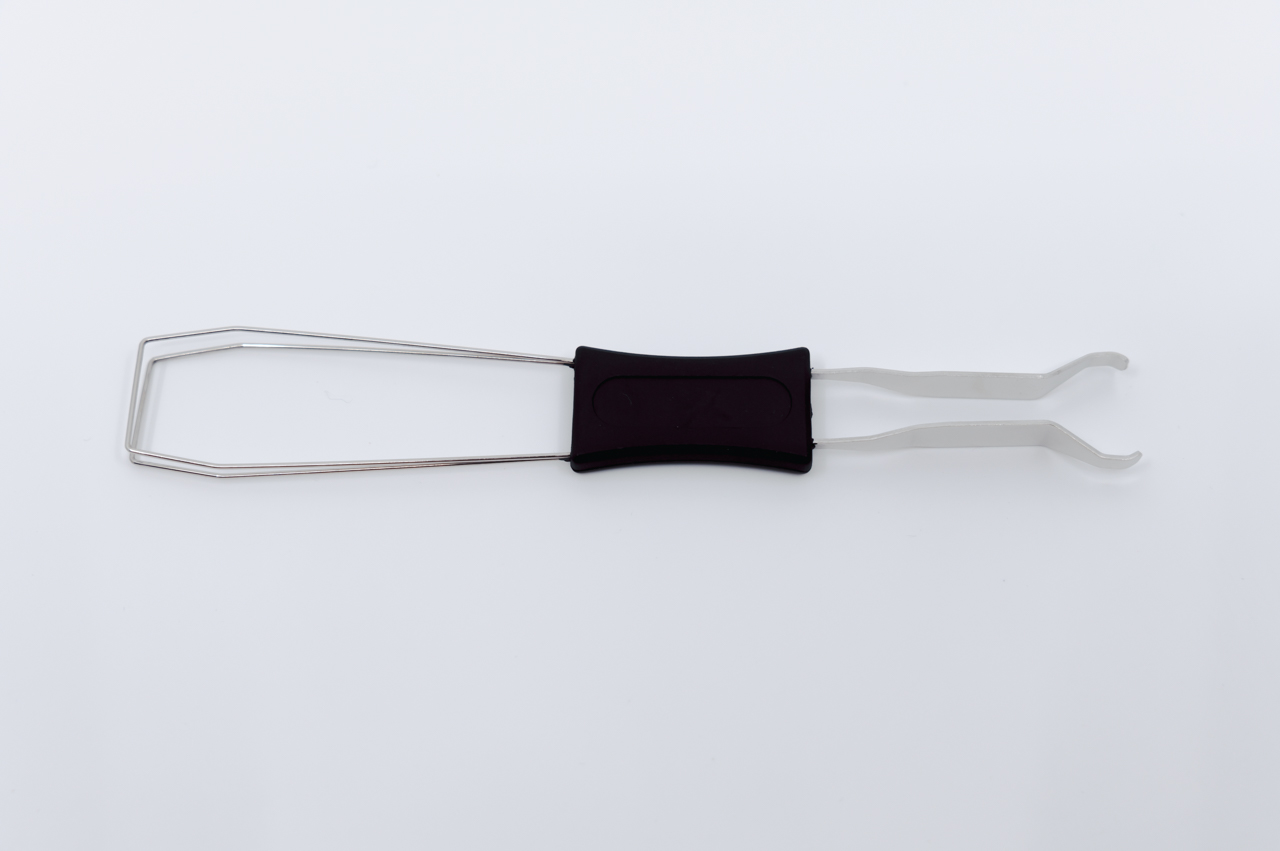
付属のキーキャップ・キースイッチプラー。本製品はハンダ付けすることなくキースイッチが交換できる「ホットスワップ」に対応しており、キースイッチを別のものに変更する時に使います。
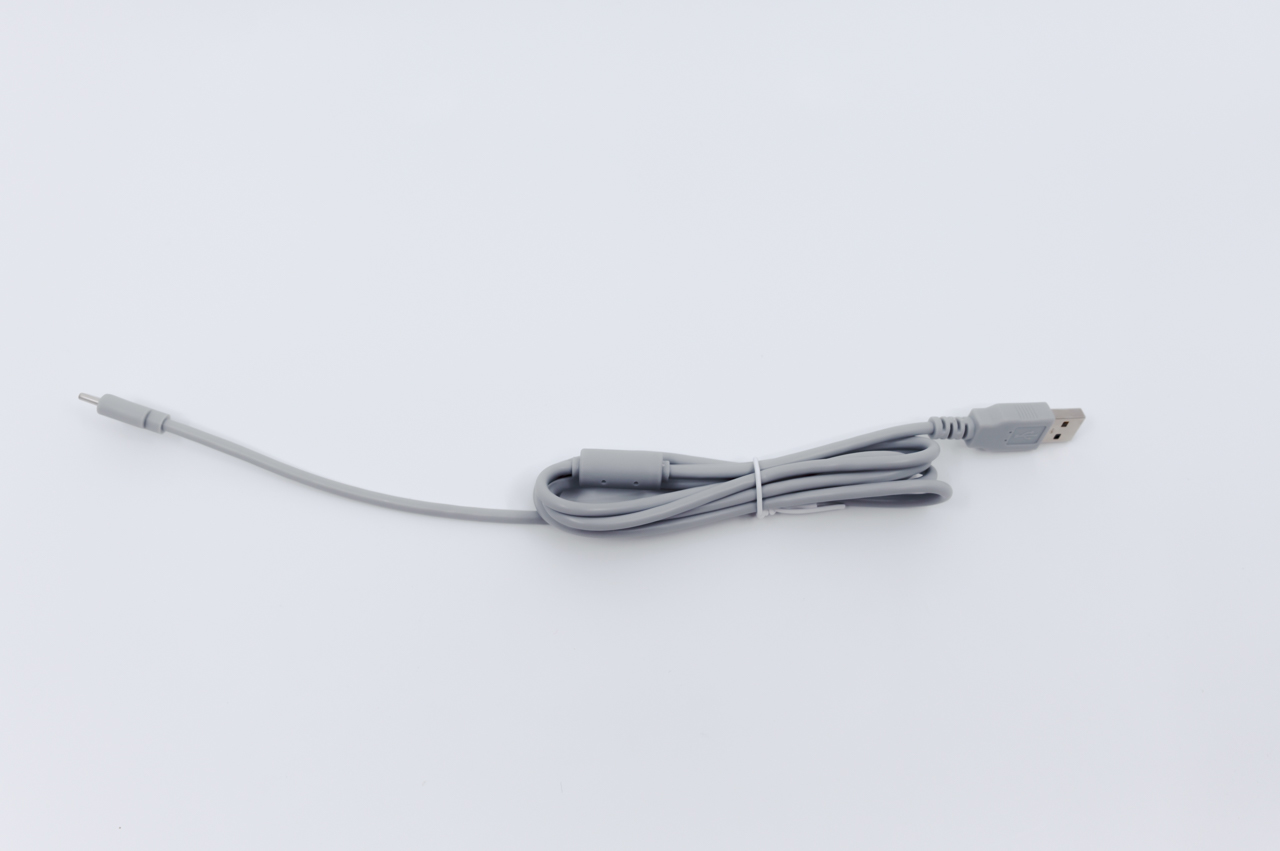
付属のUSBケーブル。A – Cとなっており、長さは約1.5mほどです。
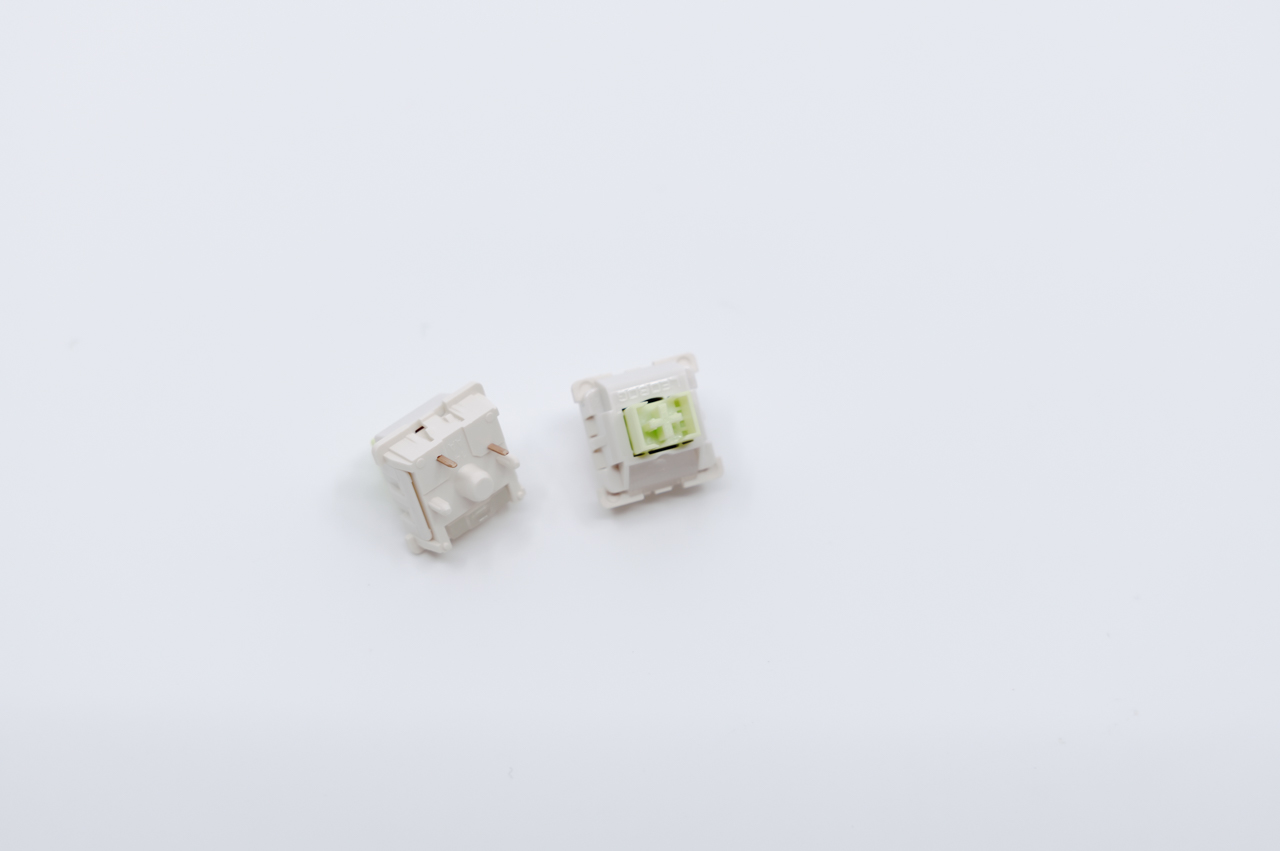
付属してくるキースイッチ。『AULA F75J』は選択するカラーによってキースイッチが異なり、今回使っている「Glacier Blue」は、Reaper Switchを採用しています。
キースイッチについて詳しくは後述します。
本体デザイン
『AULA F75J』本体のデザインを見ていきます。
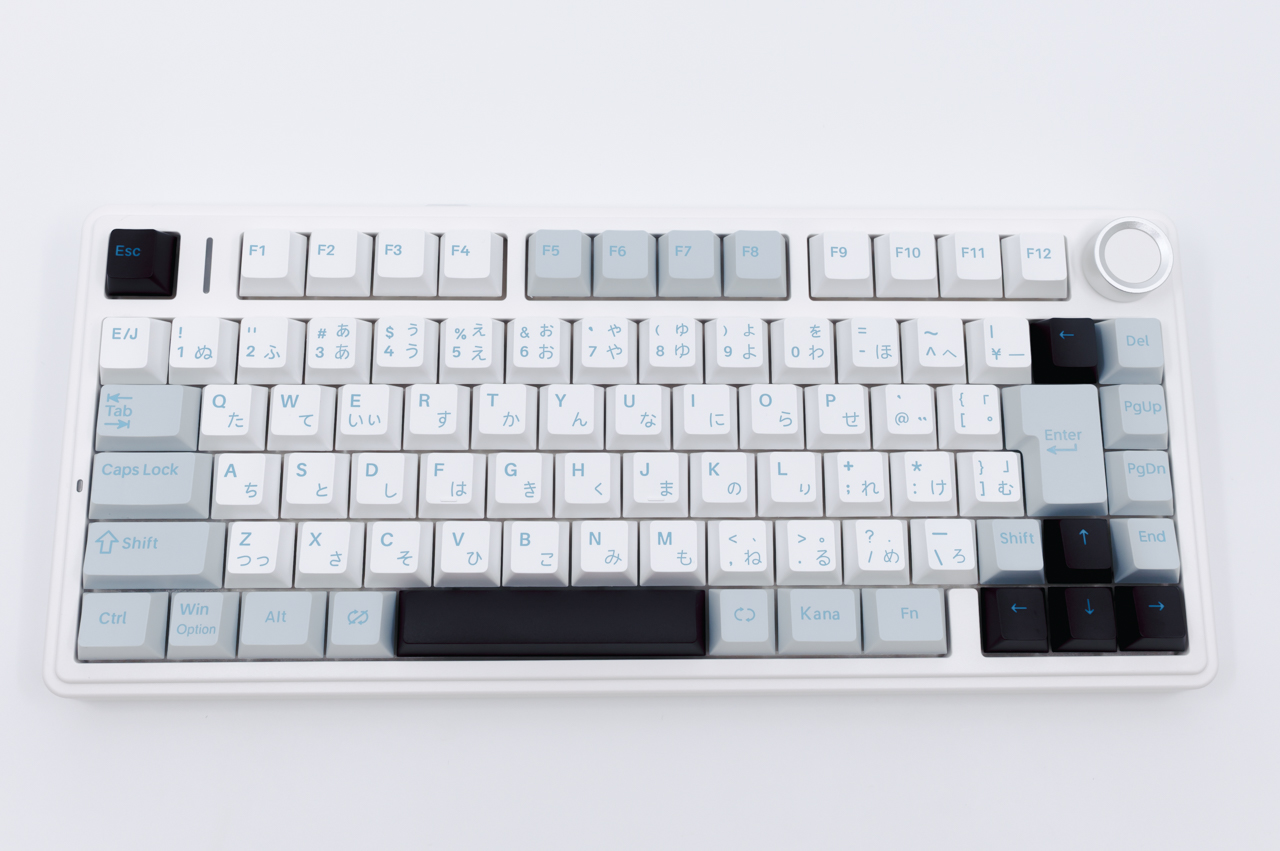
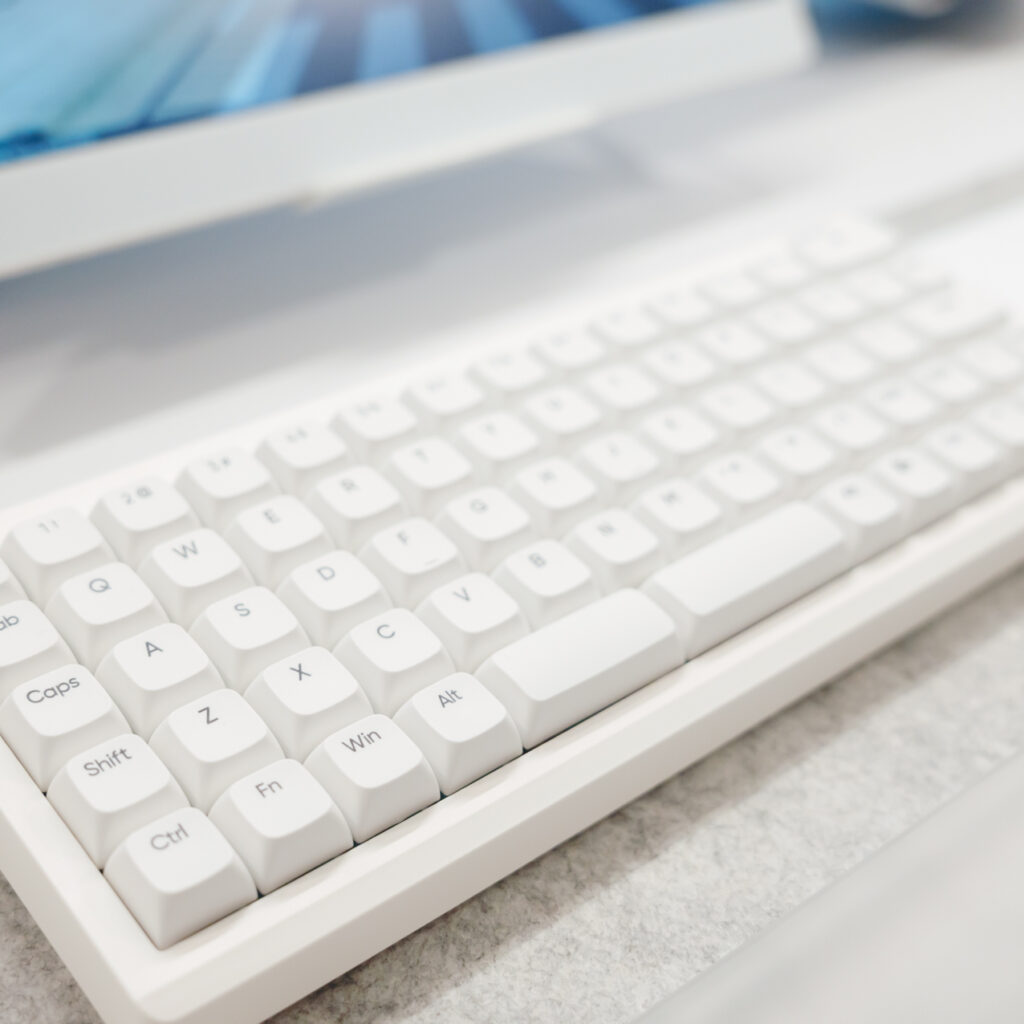
今回使っている「Glacier Blue」カラーは、白を基調としながらも水色の印字、またEnterやShiftなどの特殊キーは薄いブルーグレーに水色の印字と、爽やかなカラーとなっており配色バランスのとれた洗練されたデザインといった印象。
それに加え、矢印キーやスペースキーなどは黒が採用され、アクセントあるデザインとなっています。
キーレイアウトは75%で、テンキーやHomeキーなどが無いコンパクトなレイアウトとなっています。
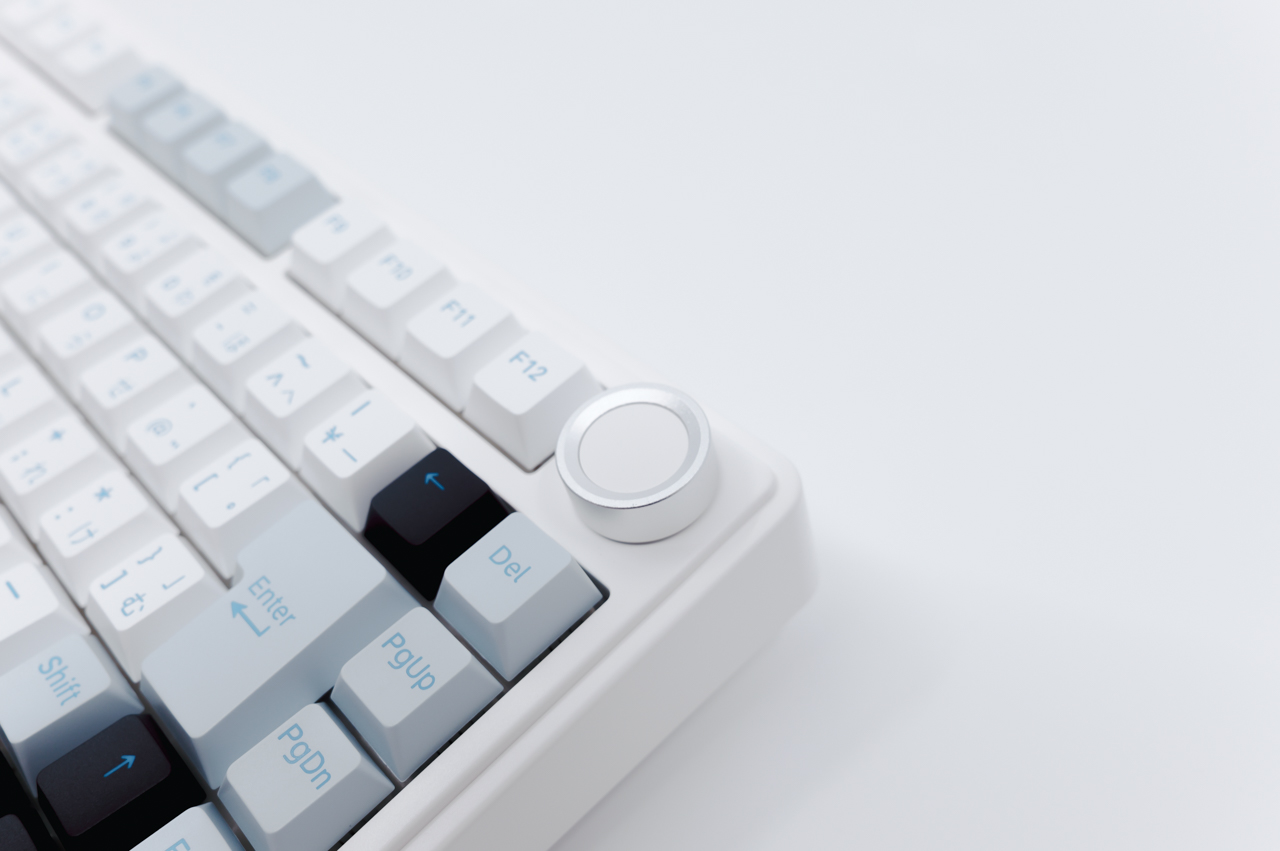
本体右上には特徴的な「ノブ」が設けられています。アルミ合金素材で質感も高く、回転もスムーズ。音量調整やライティングの切り替えが直感的に行えます。
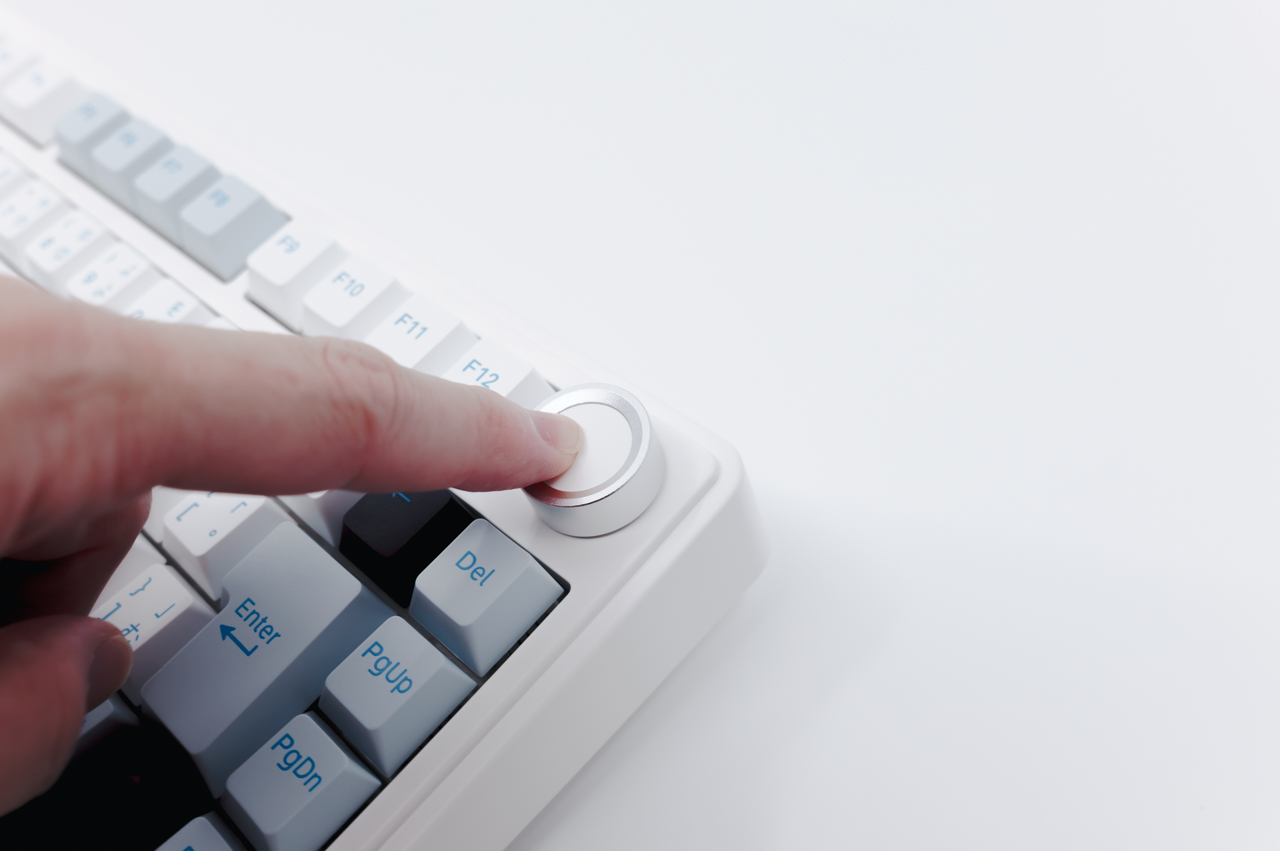
中央はボタンになっており、押し込むことでミュートやライティングのON/OFF切り替えが可能です。
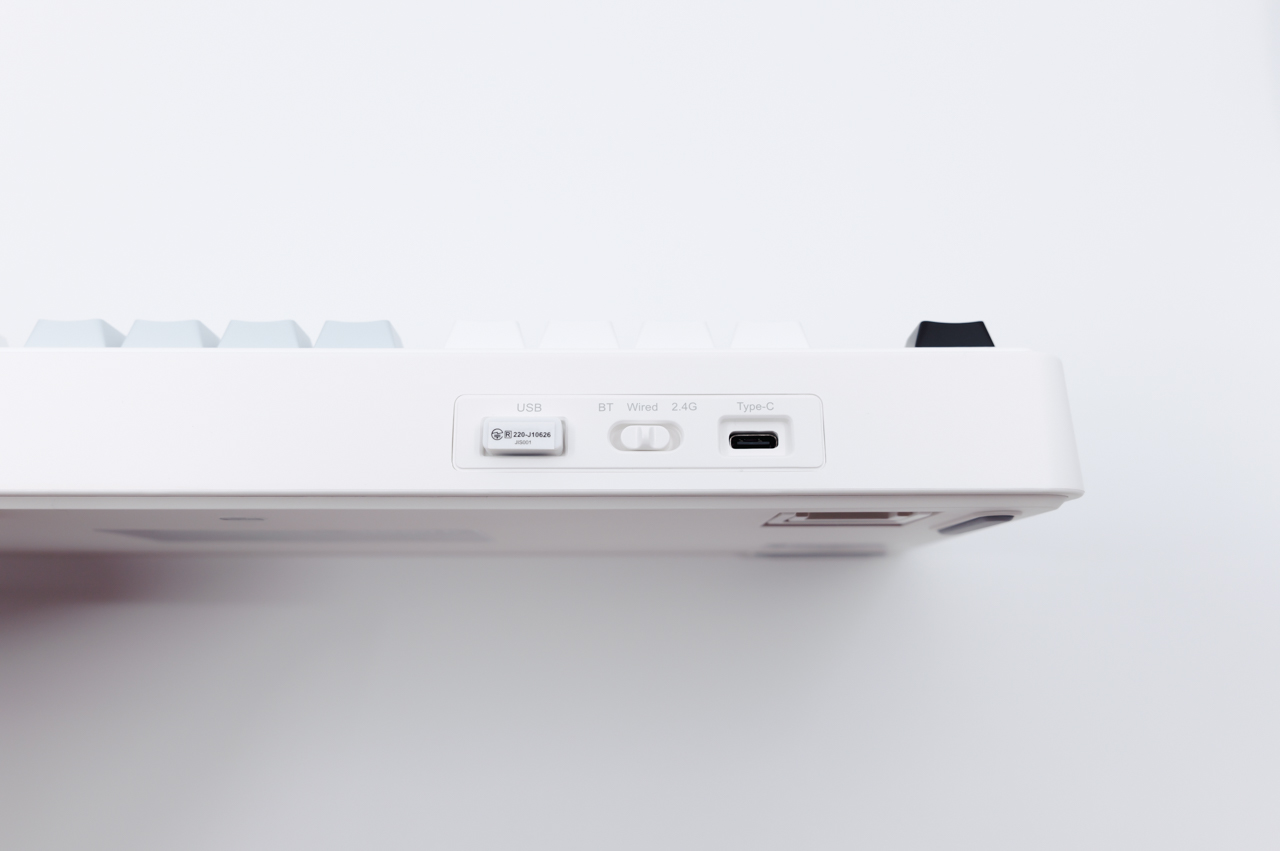
本体上部には有線接続用のUSB-Cポートの他、接続方法を変更するスイッチ。無線用のUSBレシーバーもここに収納されています。
しっかりと技適マークもあり安心。
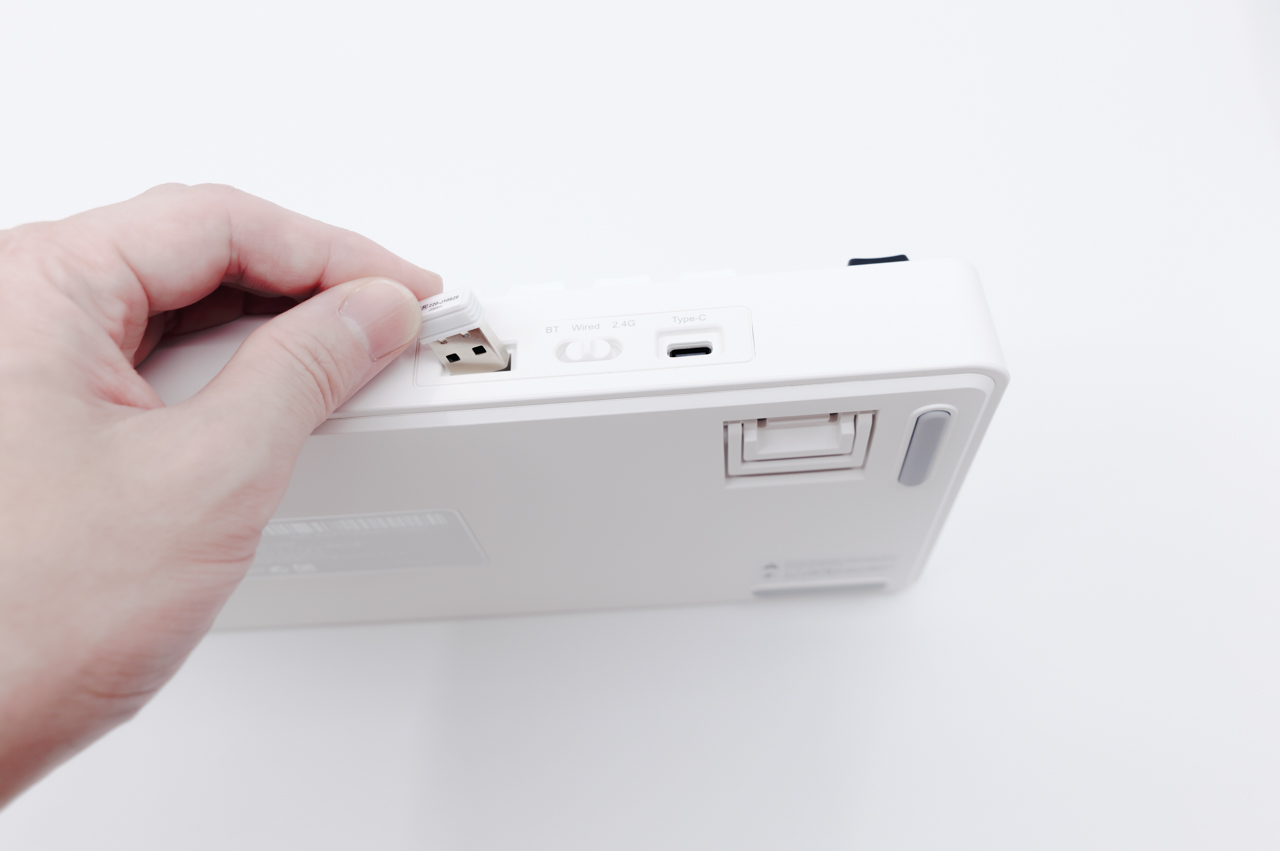
細かい所ですが、このUSBレシーバーはマグネットになっており着脱が非常に簡単。こういう細かい部分も考えられているのが良いですね。
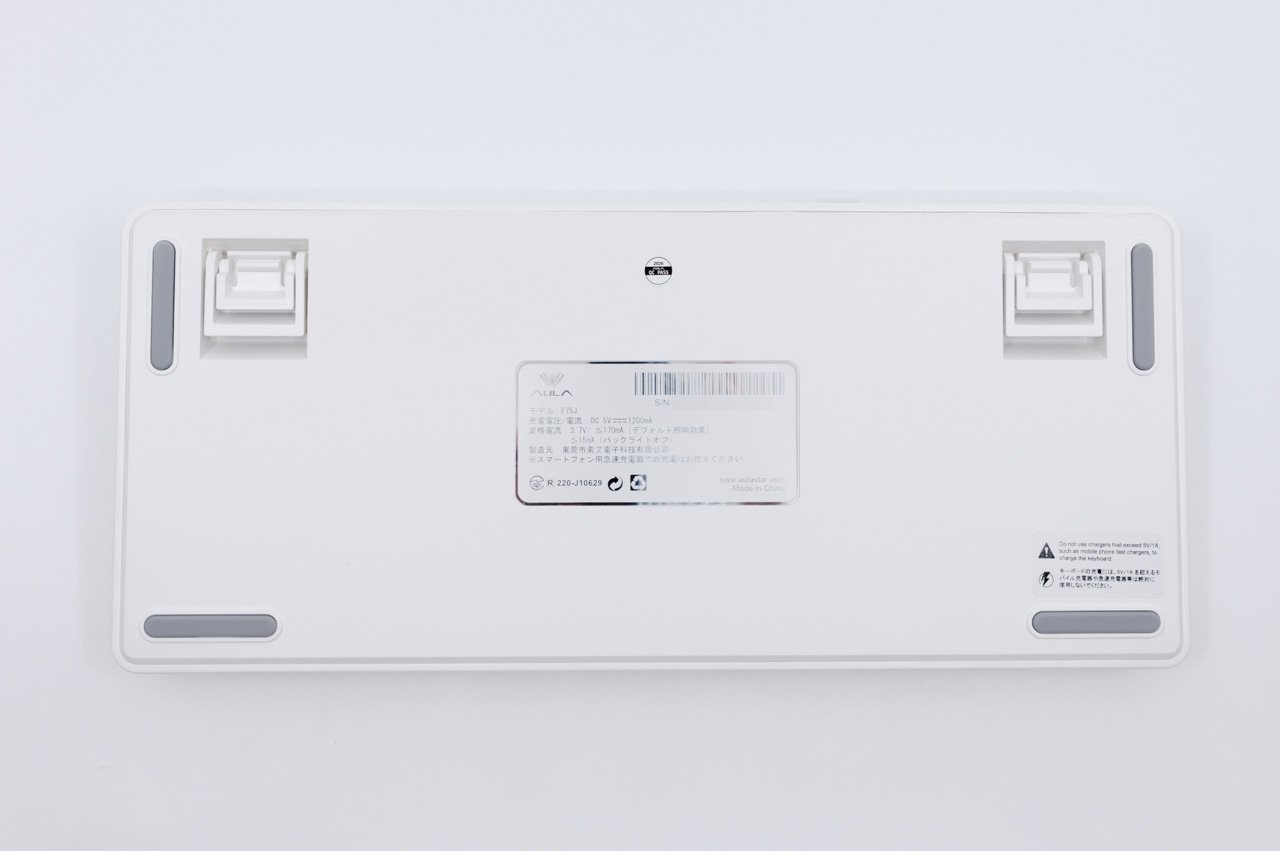
本体底面。四隅にゴム脚が取り付けられており、滑らないようになっています。
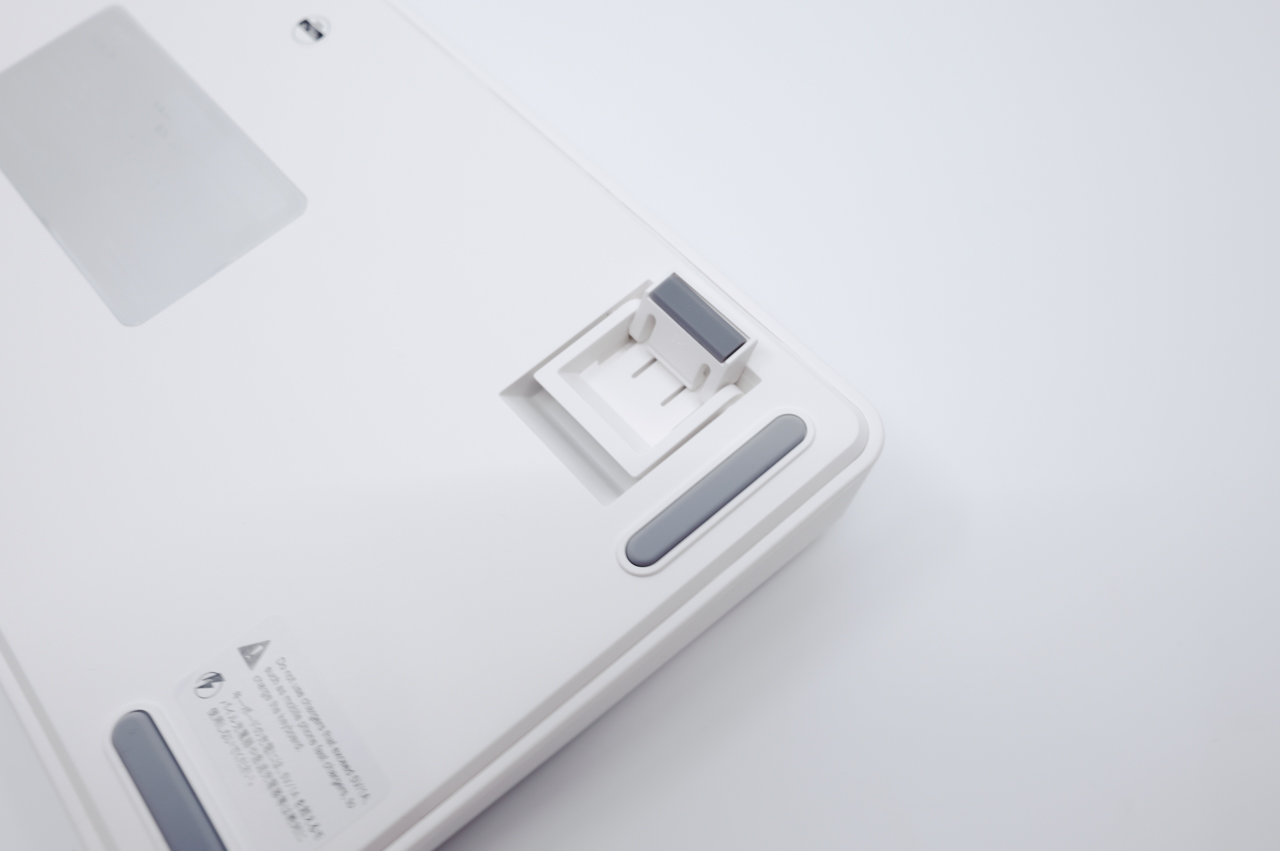
角度調整ができるキックスタンドも内蔵。
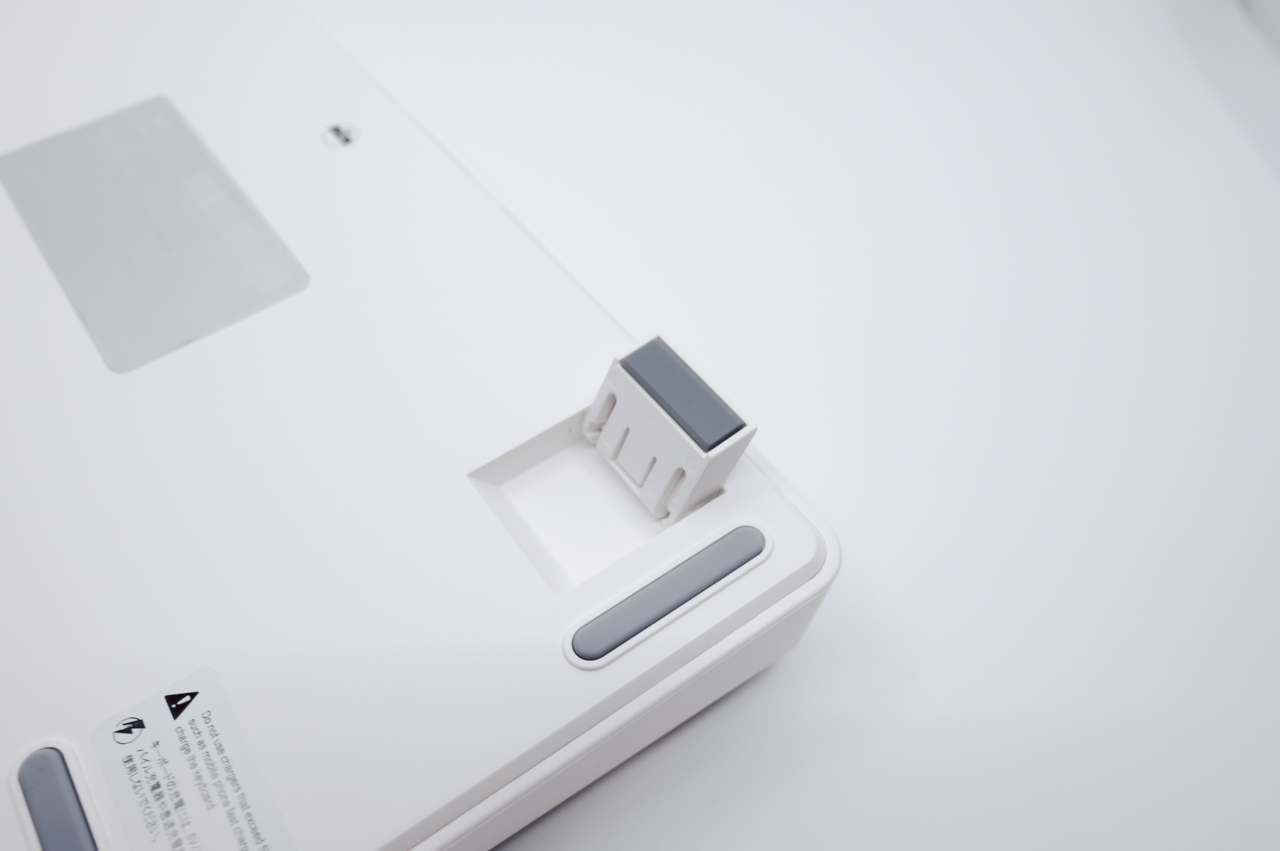
2段階で角度を変更することができます。
キースイッチ
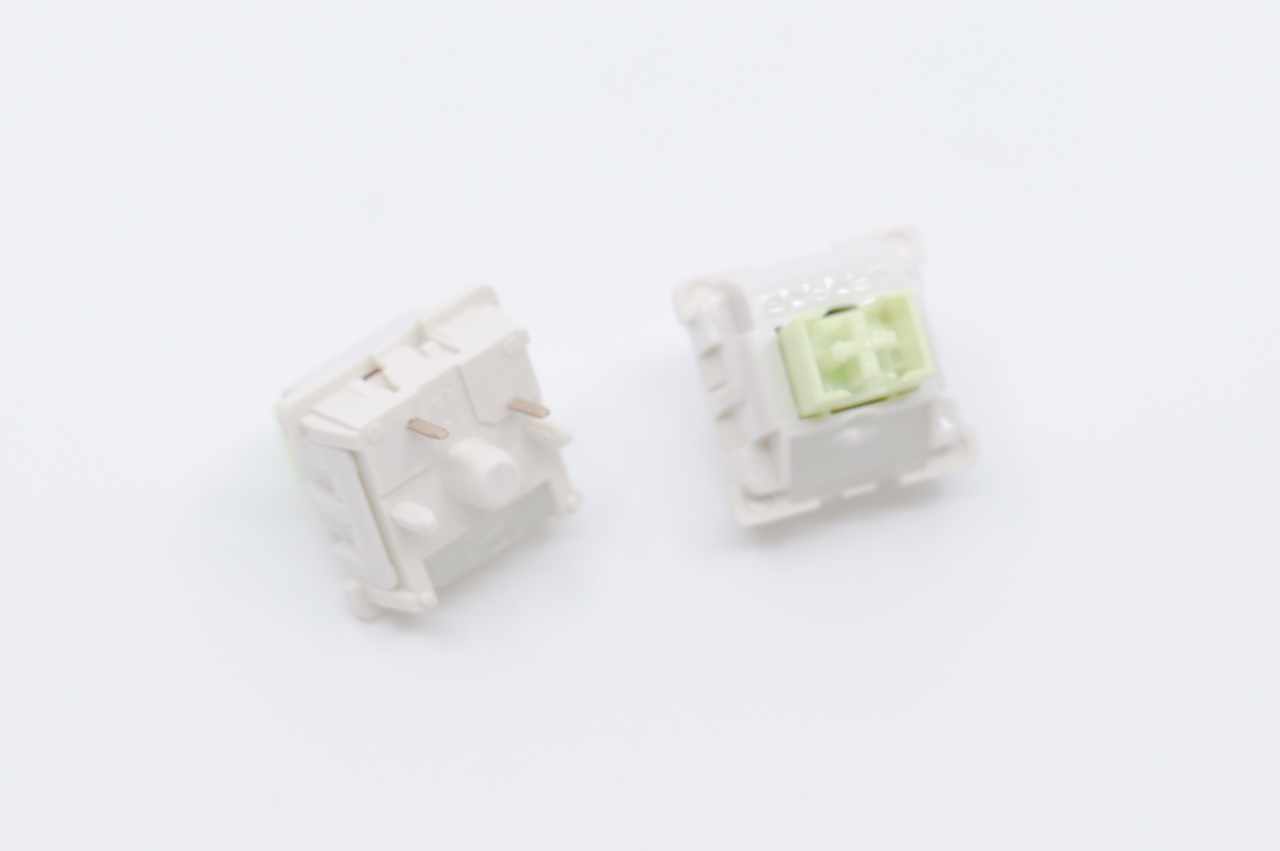
前述した通り、『AULA F75J』のキースイッチはカラーバリエーションによって搭載されるスイッチが異なります。
| カラー | キースイッチ |
|---|---|
| Orange | Star Vector Switch |
| Green | Star Vector Switch |
| Pink | Star Vector Switch |
| Glacier Blue | Reaper Switch |
| Thunder Black | Reaper Switch |
上記の通りにキースイッチが決まっているので、購入する際には確かめてからにしましょう。
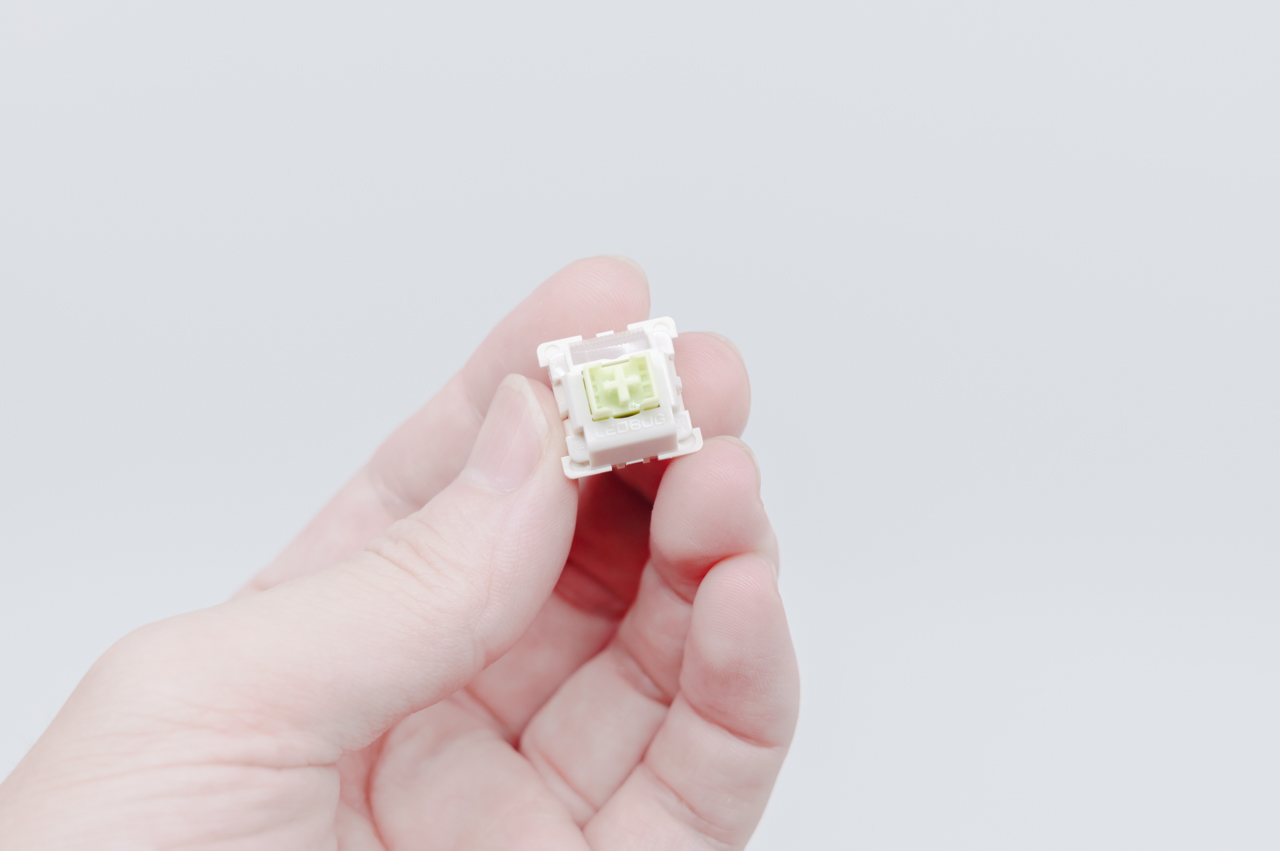
なお「Reaper Switch」と「Star Vector Switch」のスペックは以下の通り。
| Reaper Switch | Star Vector Switch | |
|---|---|---|
| タイプ | リニア | リニア |
| 押下圧 | 45±3gf | 40±3gf |
| 作動点 | 1.8±0.3mm | 1.8±0.3mm |
| キーストローク | 3.6±0.3mm | 3.3~3.5±0.3mm |
どちらも作動点1.8mmのリニアスイッチですが、「Star Vector Switch」は押下圧40±3gfと軽め。「Reaper Switch」は45±3gfで、よりしっかりとした押し心地です。
この辺りも判断の基準になるかもしれません。
ただ、本製品は全キーがホットスワップに対応しているので、3ピン・5ピンどちらのメカニカルスイッチでもハンダ付けなしで交換できます。
最初に付いてくるスイッチで満足できなくても、あとから好みの軸に差し替えられるのは良きポイントです。
キーキャップ
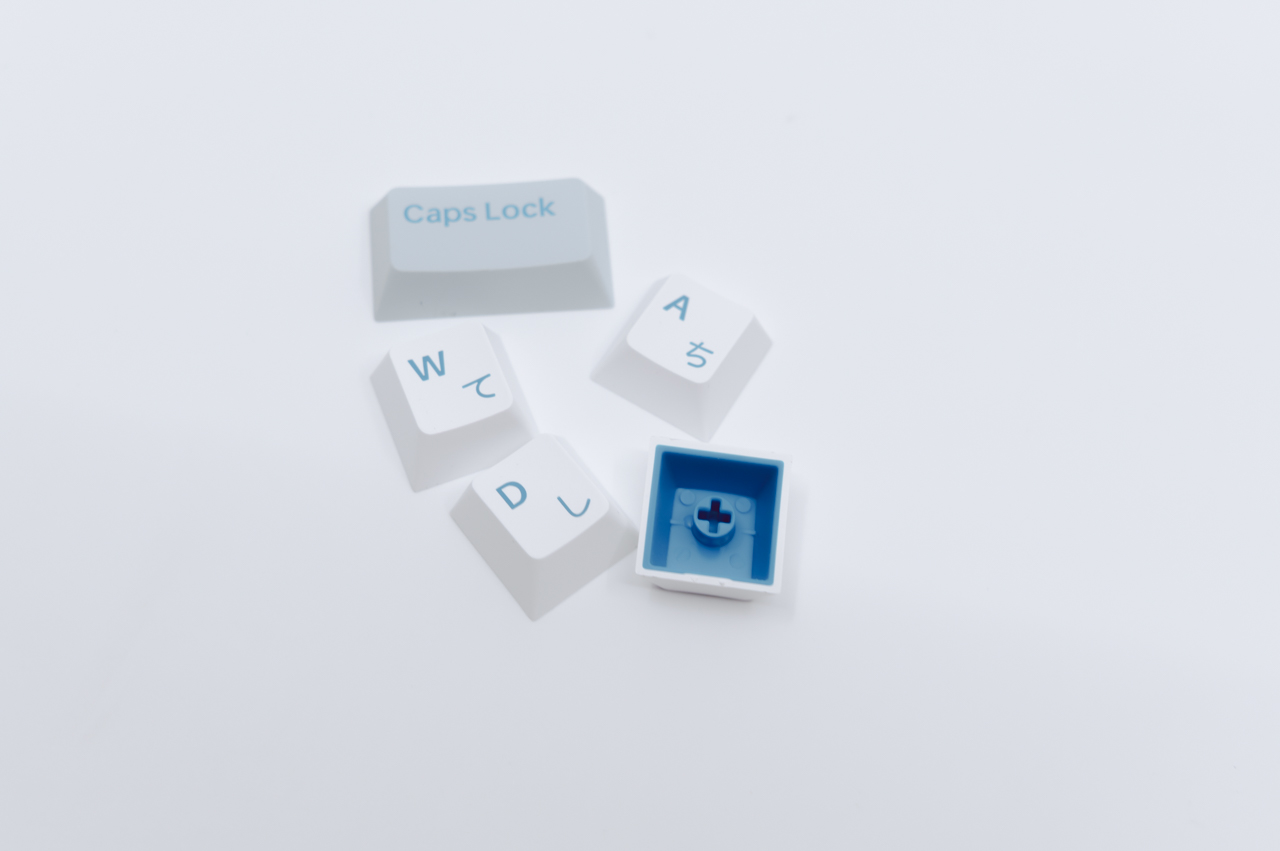
キーキャップにはPBT素材のダブルショット(2色成形)が採用されていて、プロファイルはCherry。指先のくぼみにフィットする形状で、長時間のタイピングでも指が滑りにくいです。
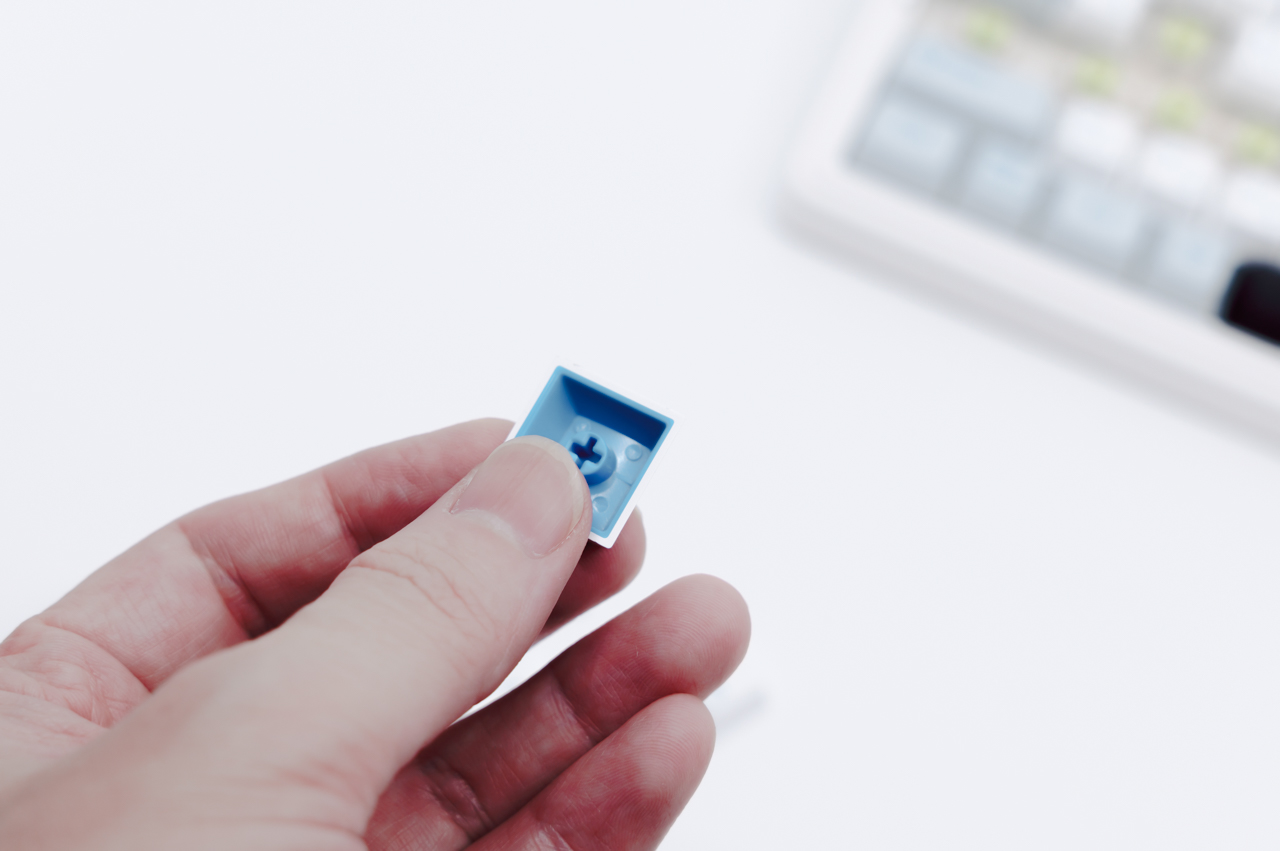
PBTダブルショットは長期間使用してもテカリにくく、文字の印字が消えないのが特徴。キーキャップは厚みもあり、しっかりとした剛性感を感じるものとなっています。
AULA F75Jのメリット
『AULA F75J』を実際に使い、感じたメリットを紹介します。
海外の高品質メカニカルキーボードがJIS配列で手に入る
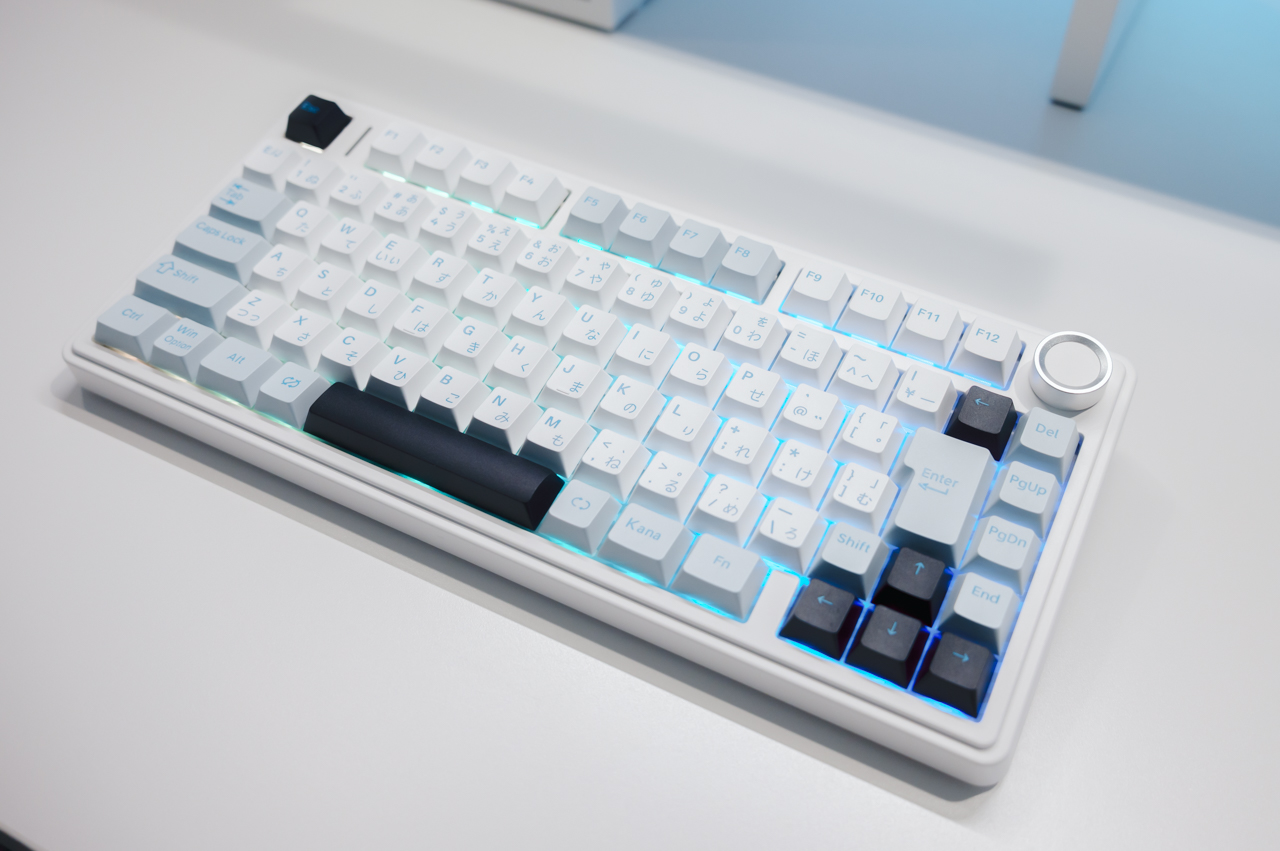
これは『AULA F75J』最大の価値だと思うんですが、ガスケットマウント・ホットスワップ・PBTダブルショットキーキャップ・5層消音構造といった「海外の高品質メカニカルキーボードの定番要素」が、JIS配列で手に入るって所がポイントです。
というのも、これまでこういった作り込まれたメカニカルキーボードって、海外ブランドの英語配列モデルがほとんどで「打鍵感も装備も最高なのに、配列だけがUS…」という理由で泣く泣く諦めてきた方も多かったんじゃないかと思います。
実際僕の周りでもそういう方は多く、JIS配列が欲しいという声はよく聞いていました。
『AULA F75J』はそこに正面から応えてきたモデルで、JIS配列のまま、海外の人気モデルと同じ”全部入り”の打鍵体験ができます。これだけでも、JIS配列派にとっては相当大きな意味があると思います。
ちなみにAULAは今回、F75Jだけでなく65%の『F65J』や87%の『F87J』、フルサイズの『F99J』、さらには磁気スイッチ搭載の『HERO68J』『HERO84J』と、一気に6機種のJIS配列モデルを投入しています。かなり日本市場を意識しており、メーカーさんの本気度が伝わってきます。
5層消音構造の打鍵感がかなりよい
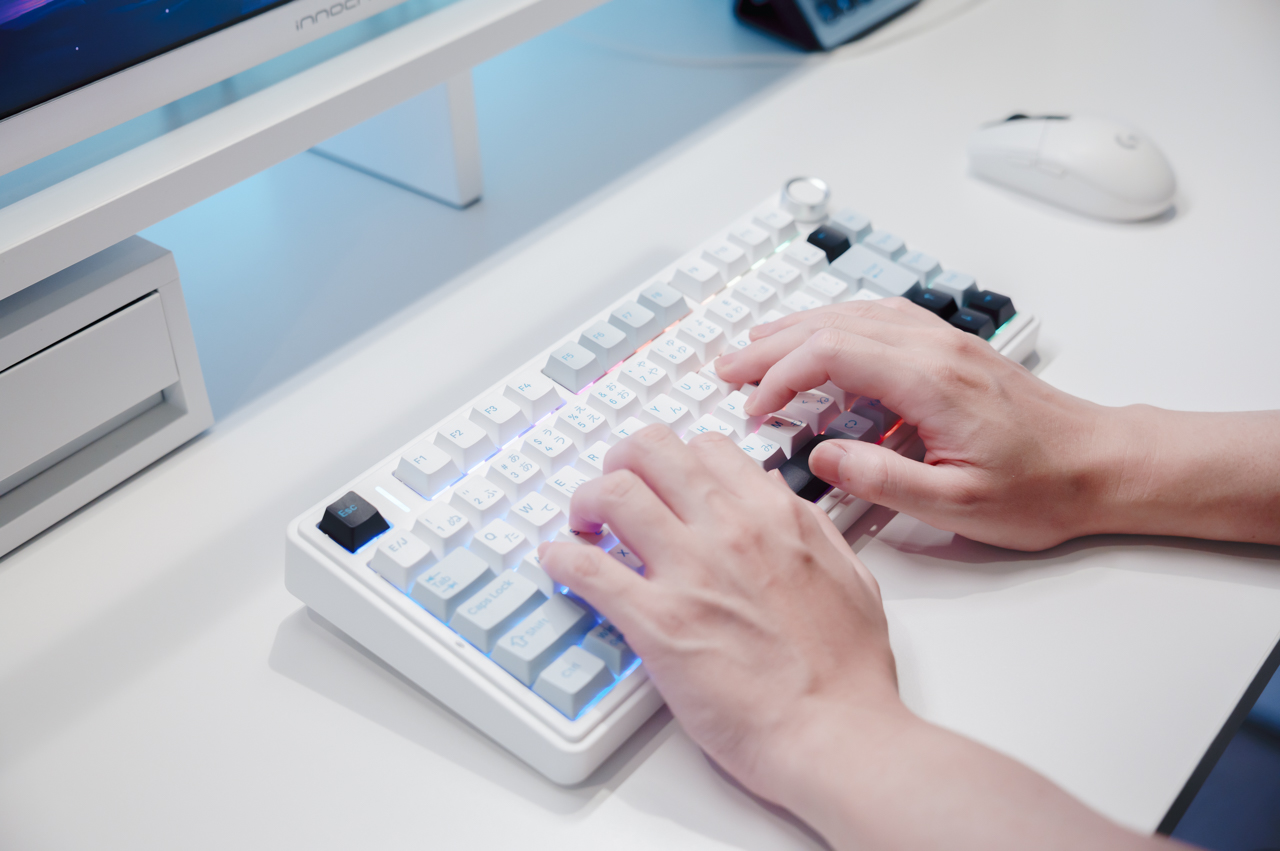
このキーボードが世界中から支持されている理由の一つが、間違いなく打鍵感・打鍵音の良さだと思います。
本体内部には「ケースフォーム / IXPEスイッチパッド / PETシート / 専用シリコン底パッド / 底面消音コットン」という5層に渡る消音構造が詰め込まれており、タイピング時の振動と反響を抑えてくれます。
さらにPC(ポリカーボネート)素材のフレックスカットプレートが底打ち時の衝撃を吸収してくれるのに加え、PCBA(基板)側にもフレックスカットが入っているので、プレートと基板の両方がしなる構造になっています。これが打鍵時の柔らかい感触に繋がっているんですよね。
実際にタイピングすると、低音がしっとりと響く、落ち着いた「コトコト」系の打鍵音を楽しめます。派手さはありませんが、耳当たりがよく、コトコト音が好きな方には心地よく感じられるはずです。
やっぱりノブがあると便利
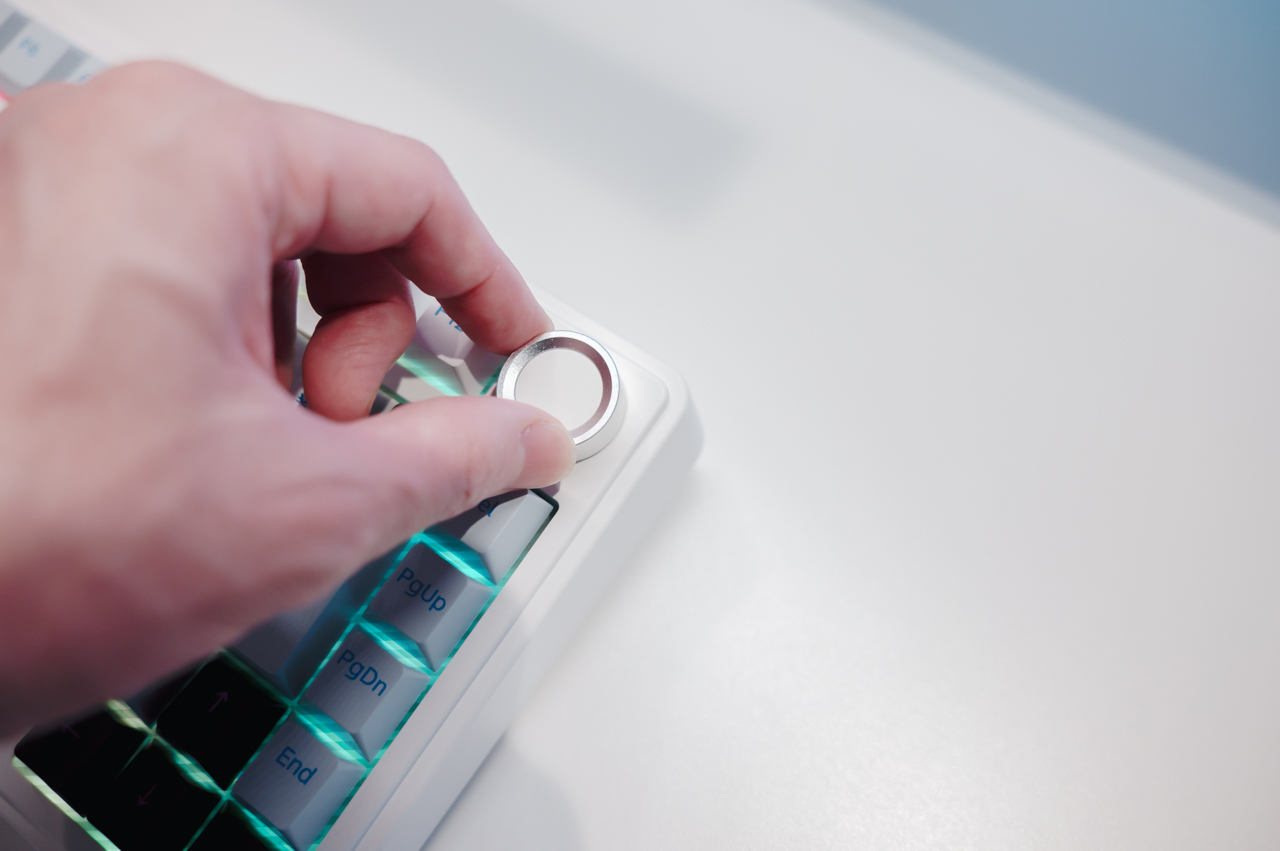
最近のメカニカルキーボードでは定番になりつつある「ノブ」ですが、『AULA F75J』でも本体右上にしっかり搭載されています。そして改めて使ってみると、やっぱりこれがあると便利だなと実感します。
音量の調整がノブを回すだけで完結するので、ゲームをする時など、ちょっと音量変えたい時にサッと直感的に調整できるのは本当に便利。
アルミ合金製なので質感もよく、デザイン的にも洗練された印象を与えてくれます。
ホットスワップ対応で好みのスイッチに交換できる
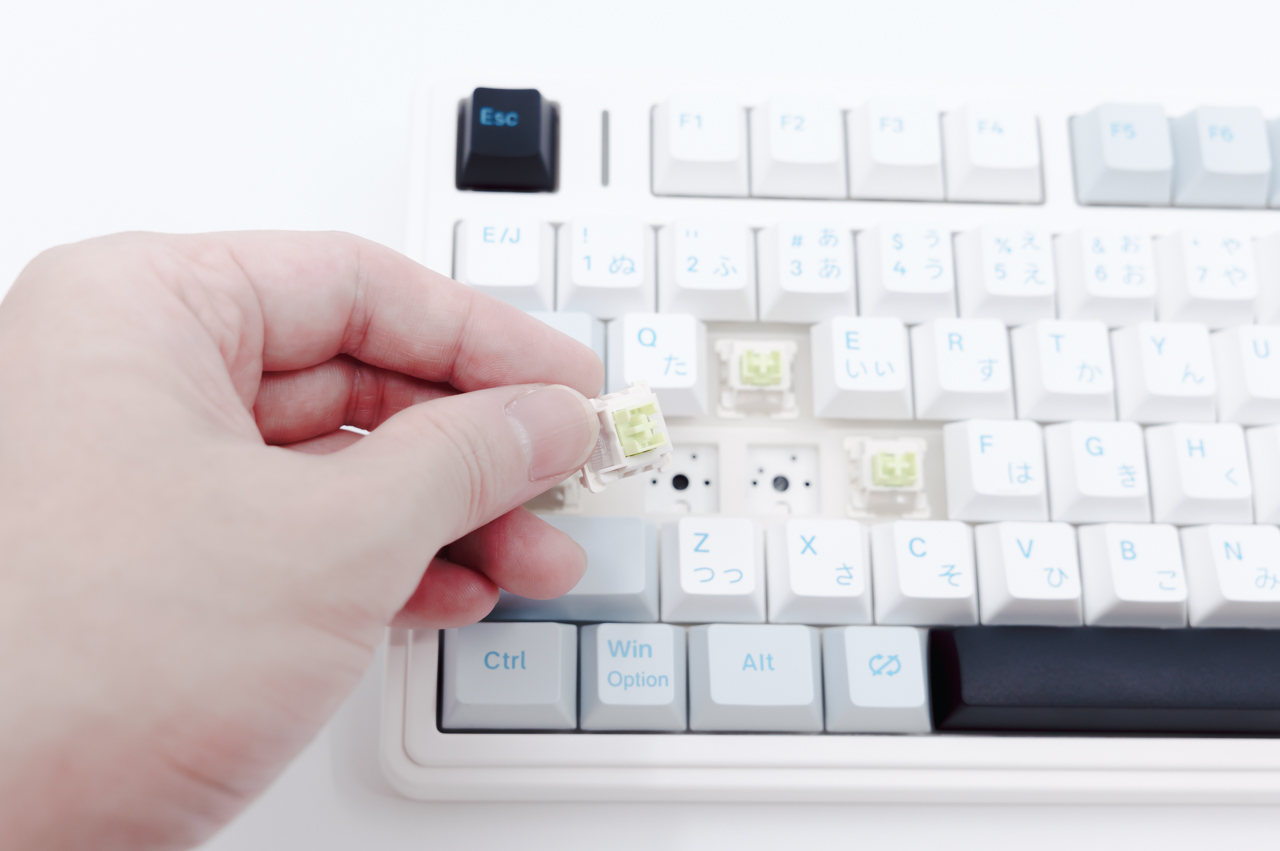
3ピン・5ピン両方のメカニカルスイッチに対応しているので、ハンダ付け不要で好みのスイッチに交換できます。
これはまぁこの手のメカニカルキーボードでは割と一般的ではあるのですが、自分でキースイッチを変えて交換し出したら……キーボード沼から抜け出せなくなるかもしれませんw
3モード接続+専用ソフトが日本語対応
『AULA F75J』は、有線(USB Type-C)、2.4GHzワイヤレス、Bluetoothの3モードに対応しているので、デバイスに応じて使い分けができます。
また、本製品にはカスタマイズ用の専用ソフトウェアが用意されており、日本語でキーマップの変更などが可能です。
専用ソフトウェアはAULA公式サイトからダウンロードできますが、必ず日本公式サイトからダウンロードするようにしましょう。

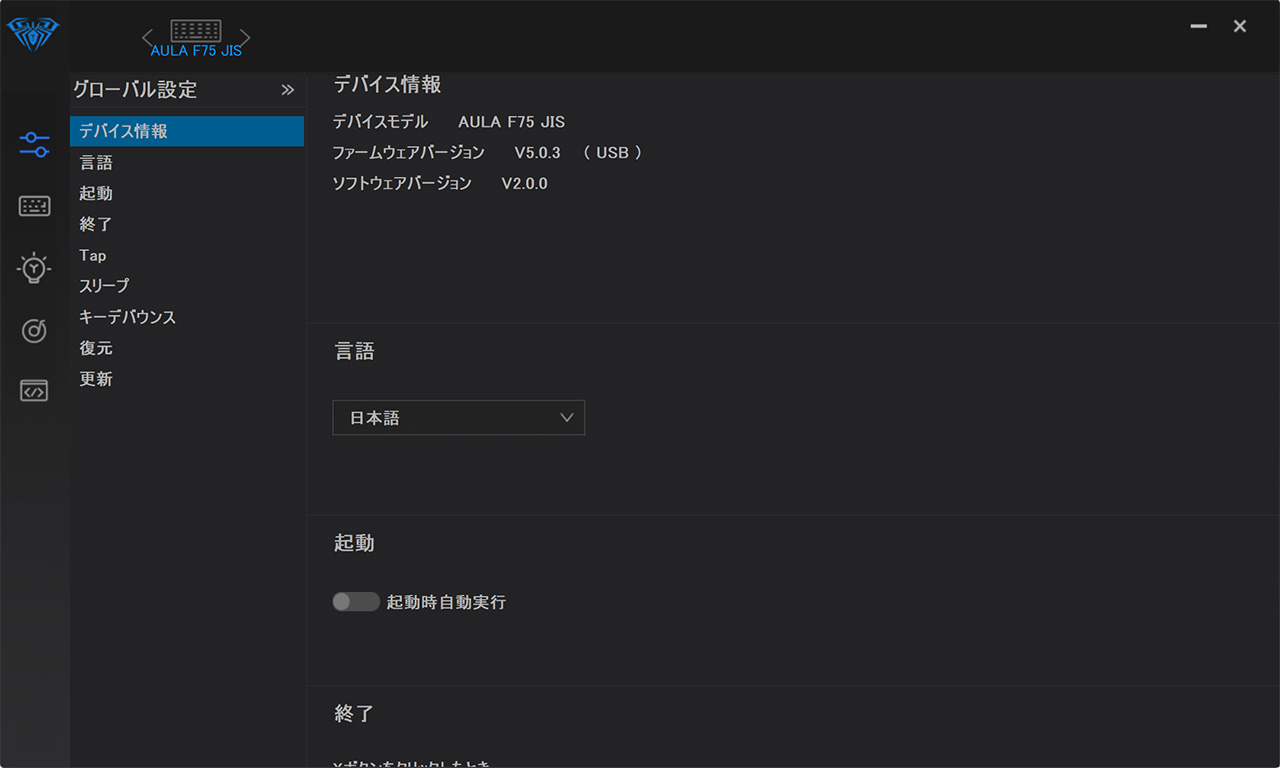
設定画面からはデバイス情報やファームウェアのアップデートなどができます。
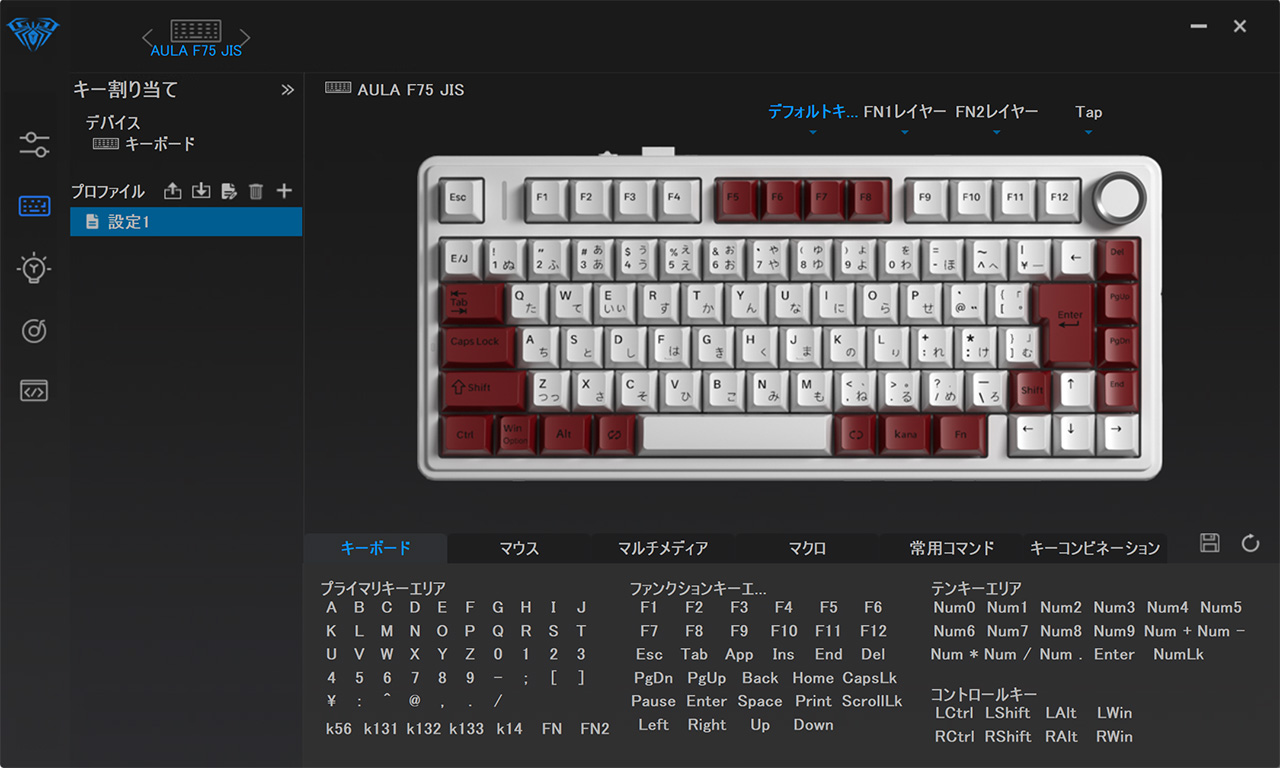
キーマップ変更画面。変更したいキーをクリックした上で、割り当てたいキーを一覧から選択、その後右下のフロッピーアイコンをクリックすることで設定が保存されるという流れです。
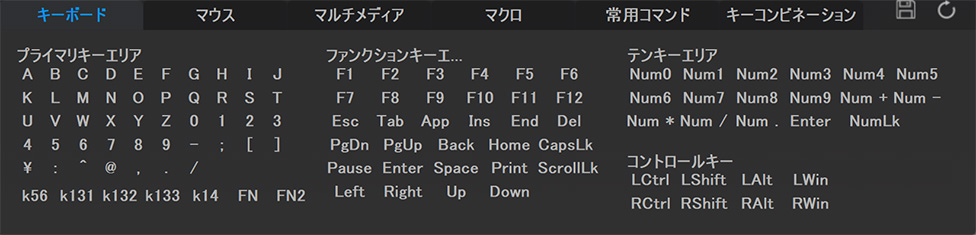
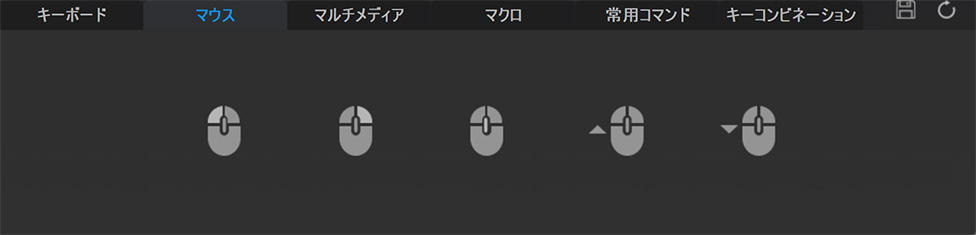
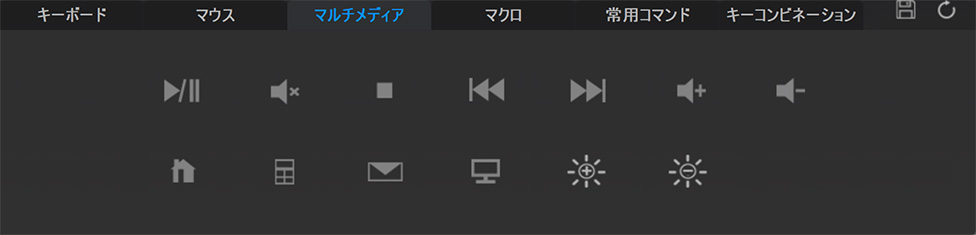
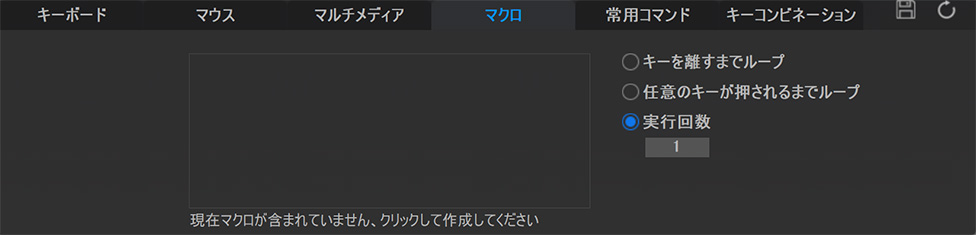
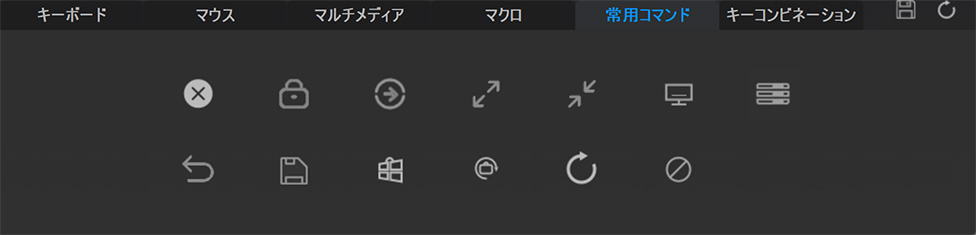
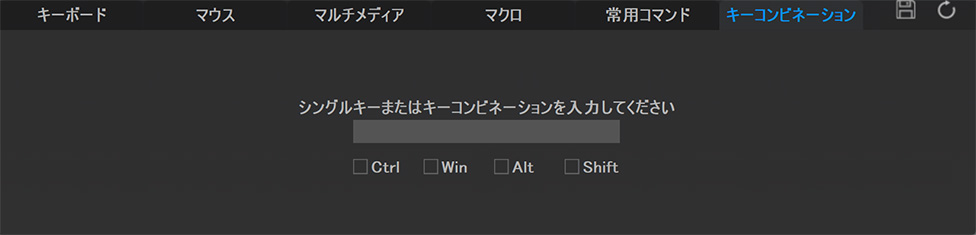
割り当てられるキーは、一般的なキーに加え、マウスやマルチメディア操作、マクロなど多彩にわたります。
キーコンビネーションなんかも用意されており、かなり柔軟にカスタマイズできるなという印象。表記が日本語ということで内容も理解しやすく、この手のソフトウェアとしては優秀な仕上がりだと思いました。
ただ、1点キーボードタブ内のプライマリーエリアに「K56」とか「K131」みたいな見慣れないキーがあり、これが何を意味しているのかよく分かりません…。
これも分かりやすい表記にしてくれればいいのになと感じました。
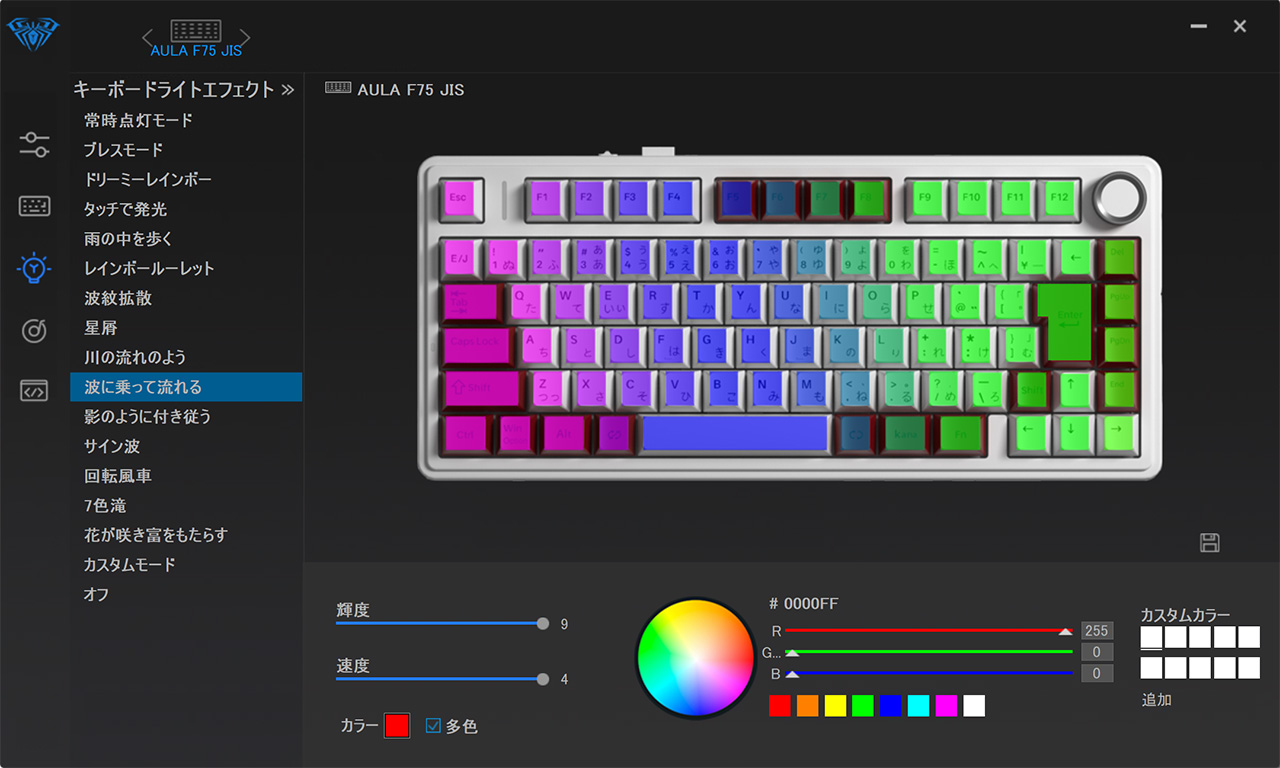
他に本ソフトウェアでバックライトの調整。こちらもパターン切り替えの他に速度や輝度、色合いなんかも自由に変更でき、カスタマイズ幅は広いと思いました。
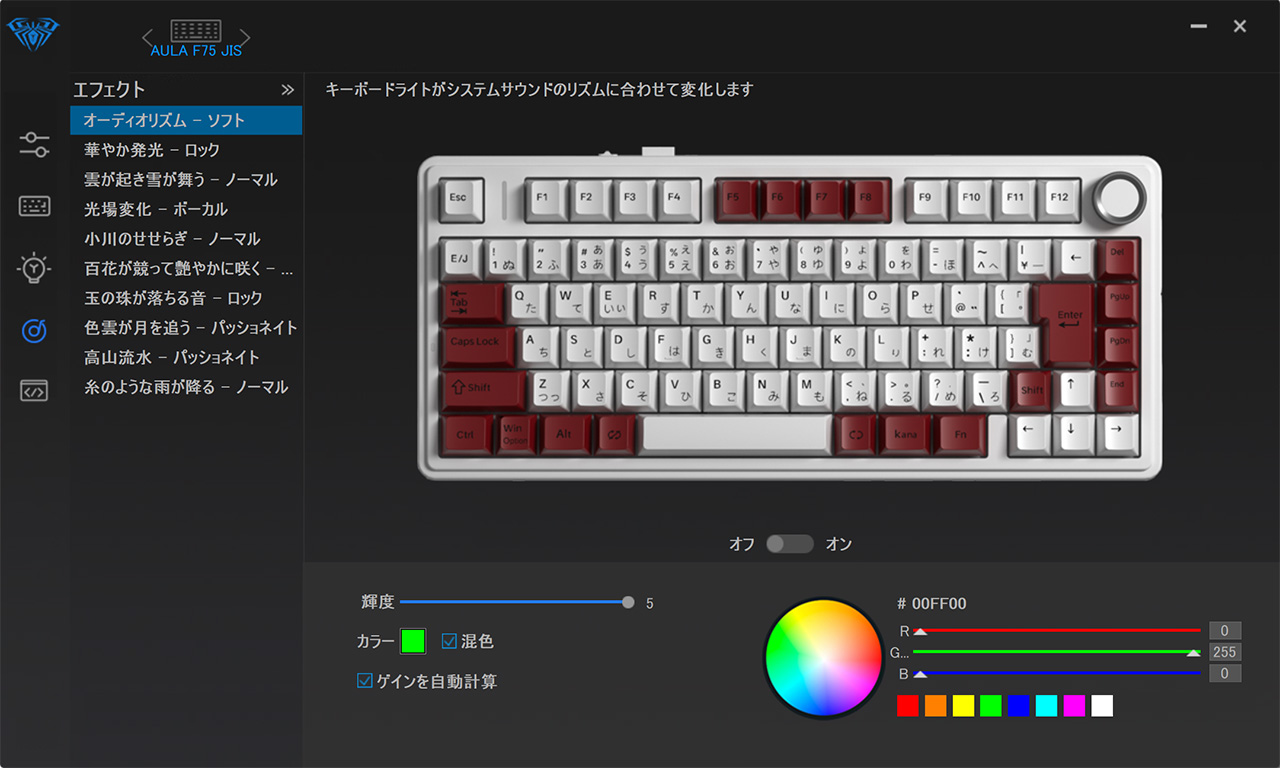
その他システムサウンドに合わせてキーが光るエフェクトなんかも設定できます。
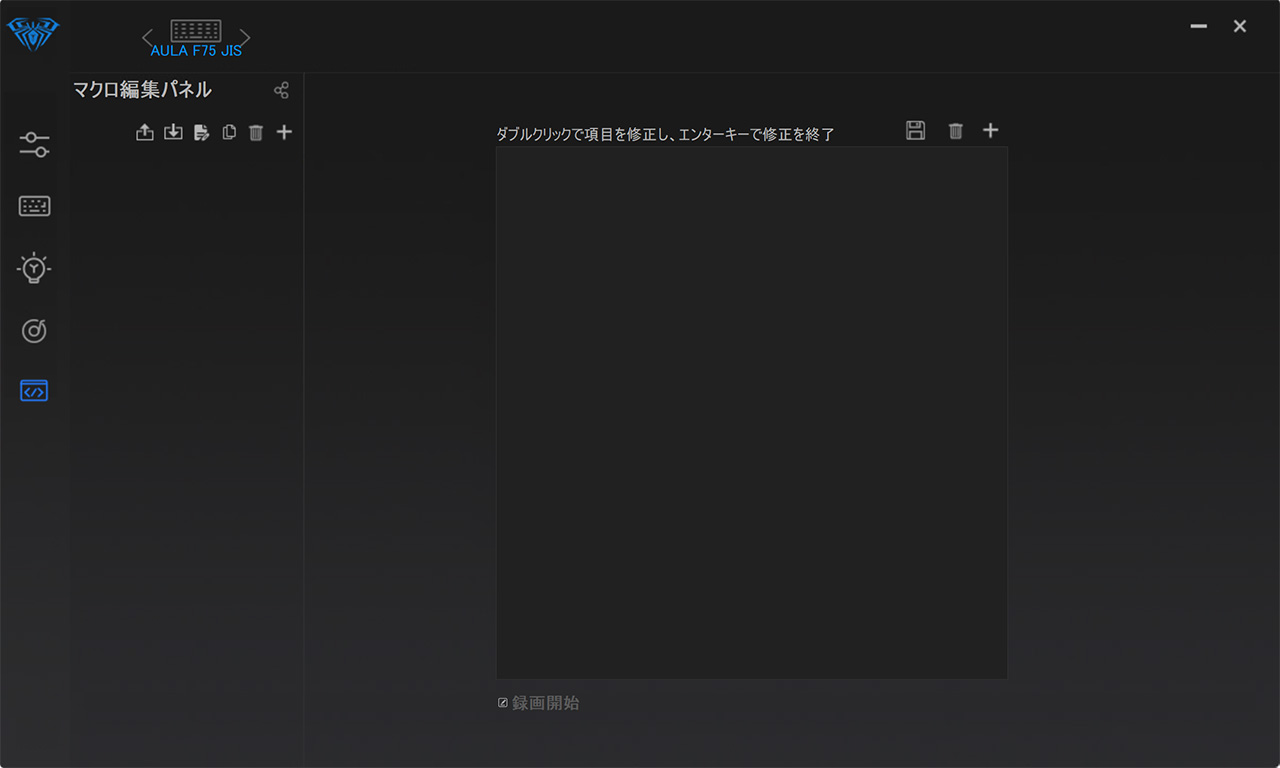
マクロなんかもソフトウェア上で設定可能です。
この様に、ソフトウェアとしての完成度は高く、柔軟にカスタマイズできるのが大きなメリットなのですが、一方で本ソフトはインストール型で、windows専用となっている点には注意が必要です。
一度設定を保存してしまえばmac側でもそのまま反映されますが、設定の変更自体はwindowsからしか行えないので、その点だけ覚えておきましょう。
カラバリが豊富でデスクに合わせやすい
『AULA F75J』は全5色のカラーバリエーションがあり、デスクに合わせて選べるのもメリットの一つ。
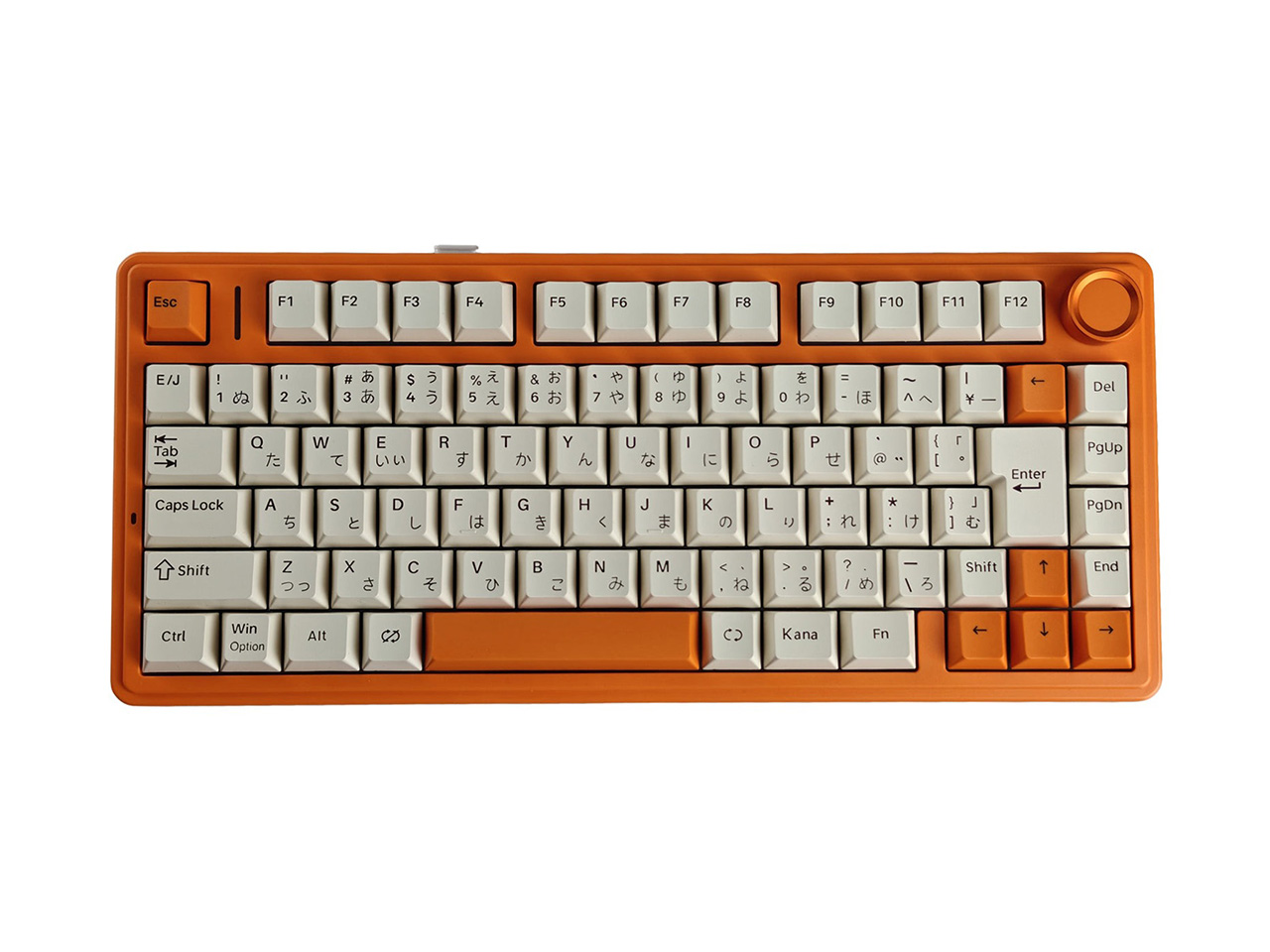
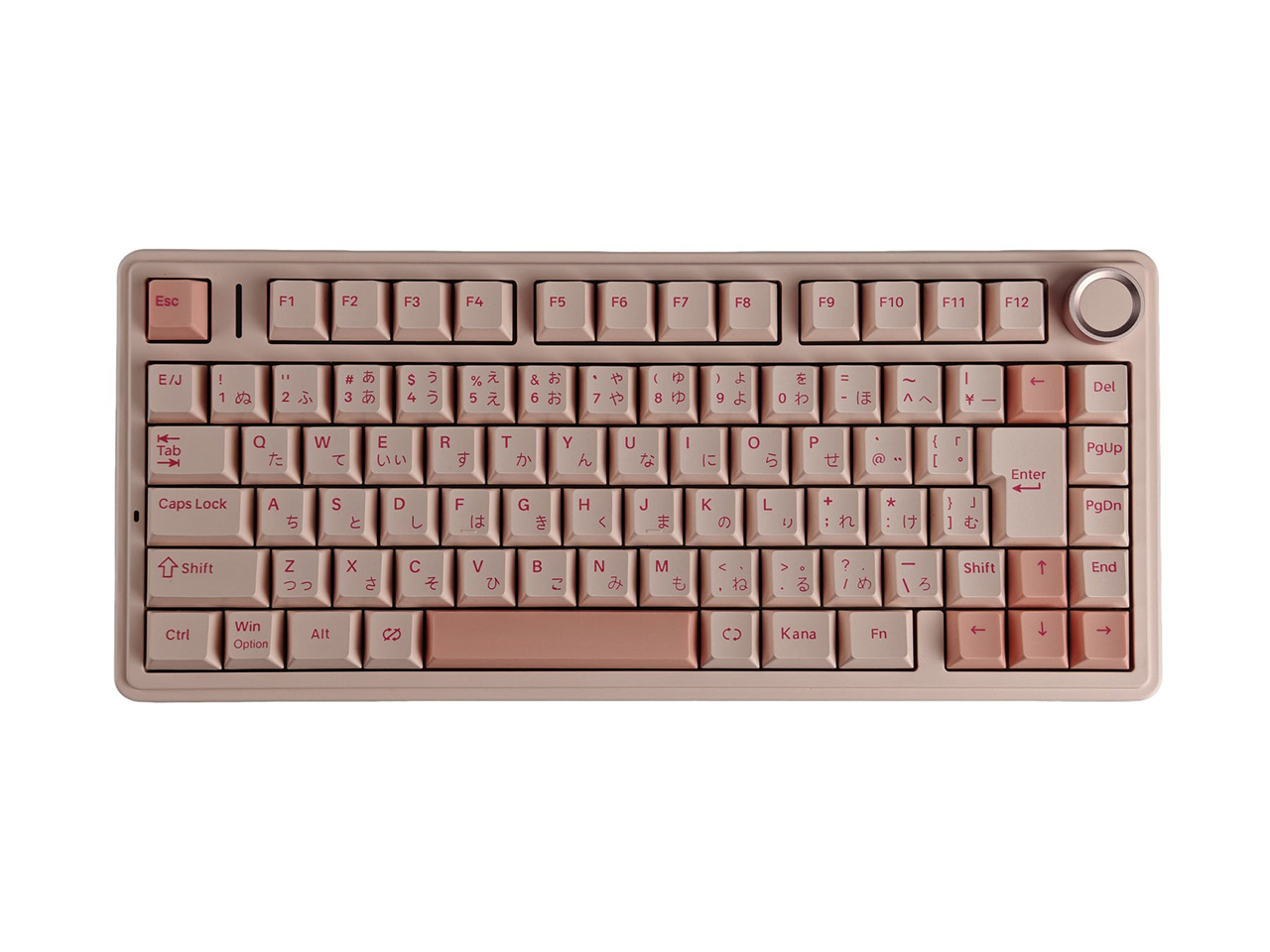
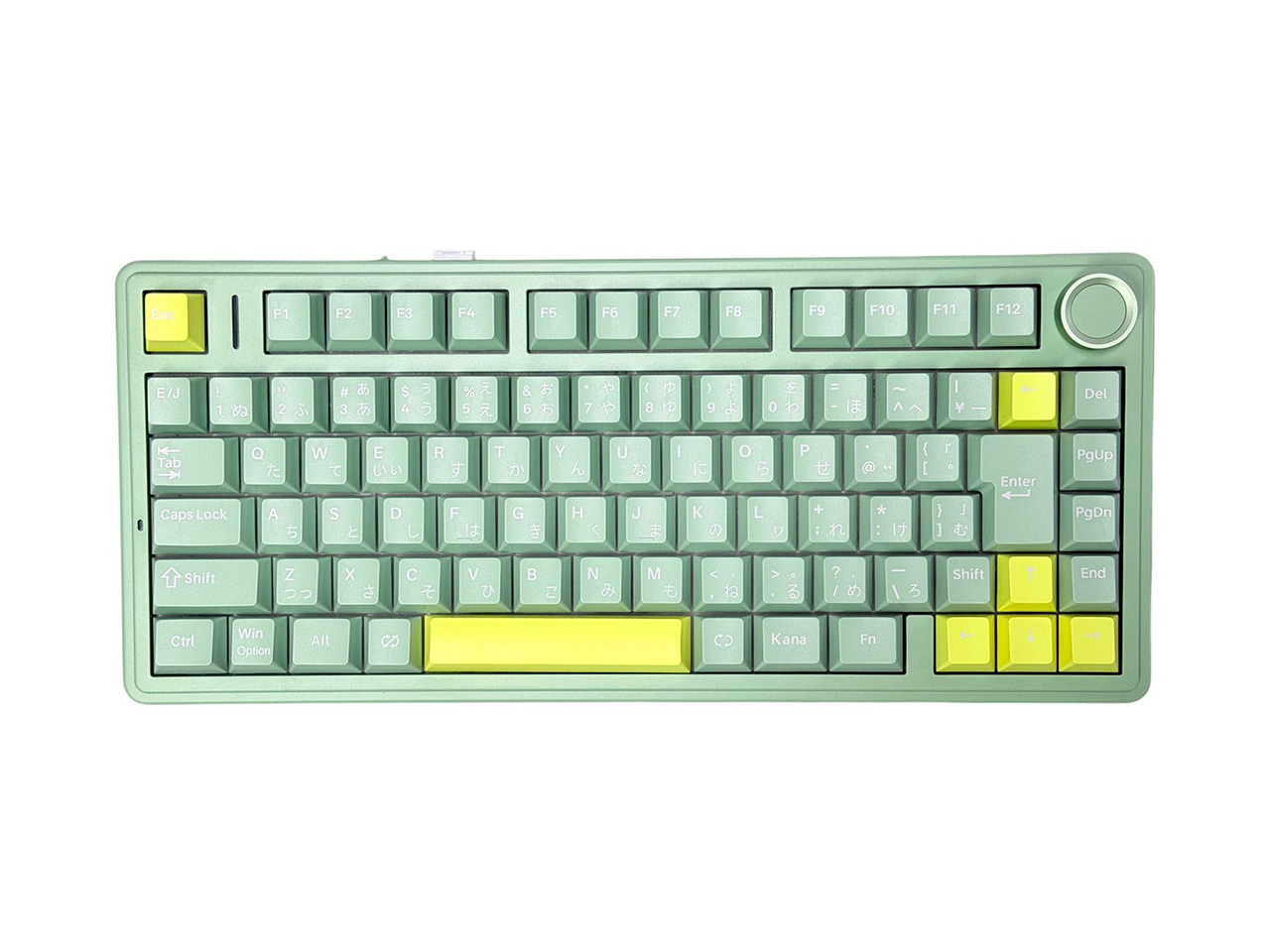
このうちGlacier BlueとThunder Blackは英語配列版F75にも存在する定番カラーで、日本市場向けに追加されたのはOrange・Green・Pinkの3色と見られます。
どれも個性的な配色でデスクのアクセントとしてピッタリ。
ちなみにこの3色はいずれも新スイッチ「Star Vector」搭載モデルで、海外でお馴染みの2色はReaper搭載という住み分けになっているみたいです。
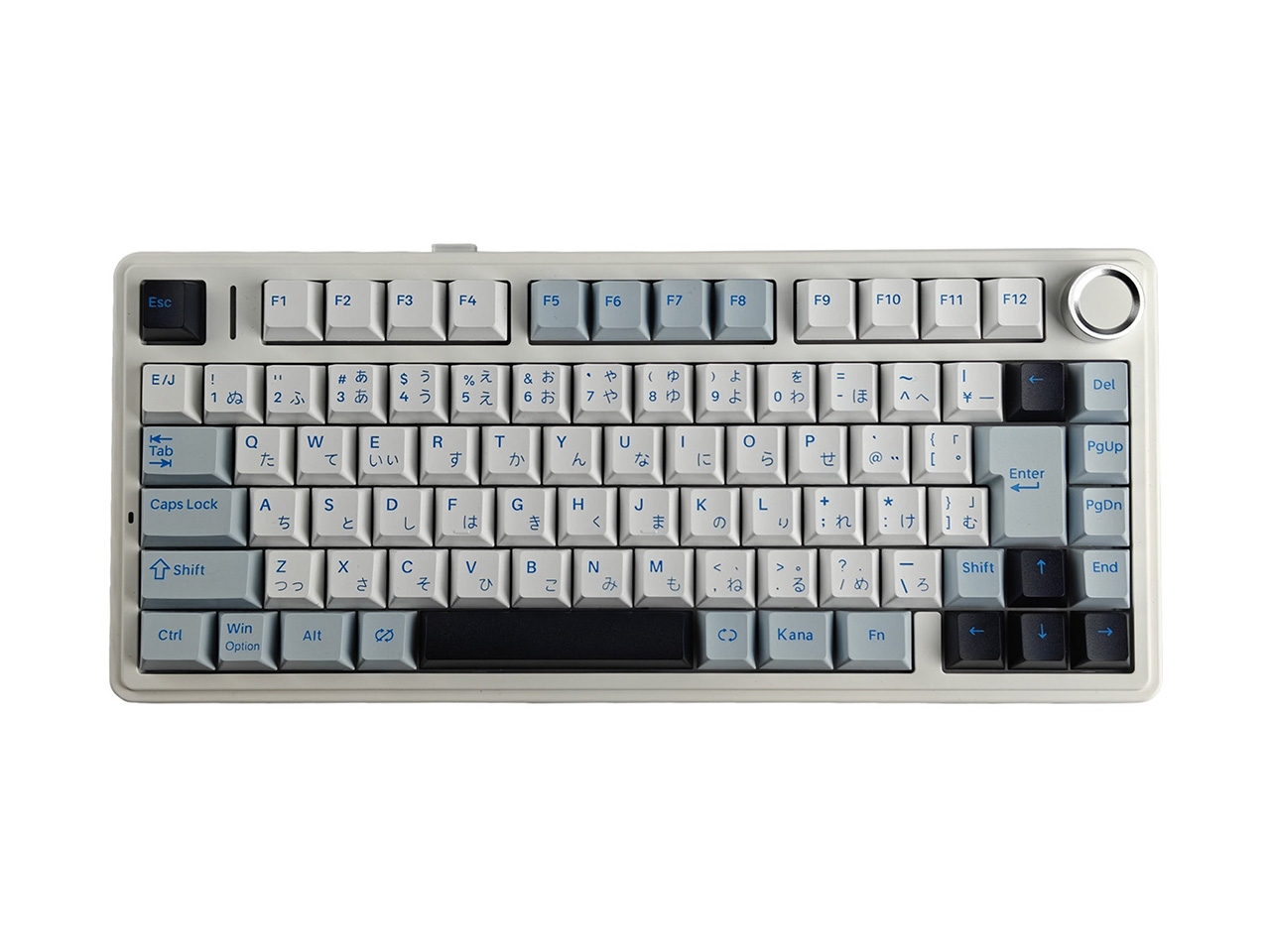
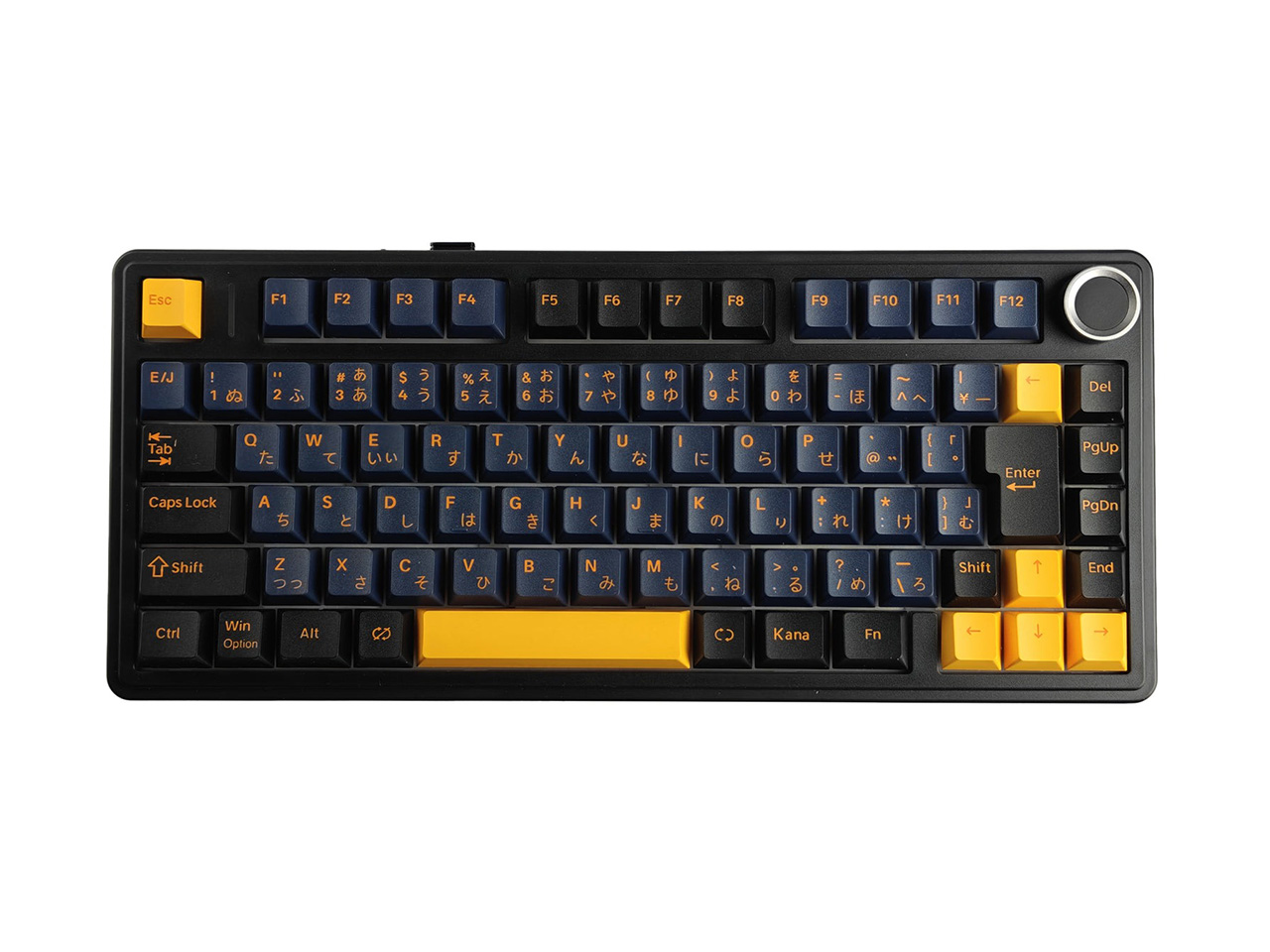
キースイッチで選ぶも良し、カラーで選ぶも良しと選ぶ楽しさもあるのが『AULA F75J』の魅力と言えます。
AULA F75Jのデメリット
『AULA F75J』を実際に使って感じたデメリットも正直に紹介します。
一部キーが短かったり省略されている
75%レイアウトの宿命ともいえるんですが、コンパクトなサイズに収めるために、一部キーの大きさや配置が異なることがあります。
本製品も例に漏れず、右側の「Shiftキー」が短かったり、「Homeキー」が無かったりします。
個人的にはこれらのキーはあまり使用頻度が高くないので、実用上問題は無いのですが、よく使っている方であれば専用ソフトウェアでキーマップの変更をするなどで対処可能です。
専用ソフトウェアがWindows専用
カスタマイズソフト自体は日本語対応で完成度が高いだけに、Windowsでしか使えないのは少し残念なポイント。
QMK/VIA(メーカー専用ソフト不要でキー設定できる規格)に対応していれば、Macユーザーでもブラウザから設定できるので、今後対応してくれると嬉しいですね。
AULA F75Jはこんな人におすすめ
『AULA F75J』は以下のような方におすすめです。
- 完成度の高いメカニカルキーボードを、JIS配列で使いたい方
- 海外の人気モデルが気になっていたけど、英語配列がネックで諦めていた方
- ガスケットマウントのコトコトした打鍵感を試してみたい方
- デスクスペースをコンパクトに使いたい方(75%レイアウト)
- 自分好みにスイッチをカスタマイズして長く使いたい方
ラピッドトリガーには対応していないため、ミリ秒を争うようなFPSをガチでプレイする方には専用のゲーミングキーボードの方が向いていますが、それ以外の用途であれば弱点らしい弱点はほとんど見当たりません。
打鍵感・装備・配列のどれを取っても高い水準でまとまっており、「JIS配列でちゃんとしたメカニカルキーボードが欲しい」という方には、文句なしで候補に挙がる一台だと思います。
AULA F75Jに関するよくある質問
『AULA F75J』に関するよくある質問をまとめました。
- カラーによってキースイッチが違うのですか?
- 『AULA F75J』はカラーバリエーションによって搭載スイッチが固定されており、Orange・Green・PinkはStar Vector Switch、Glacier Blue・Thunder BlackはReaper Switchを採用しています。Star Vectorは押下圧40±3gfと軽め、Reaperは45±3gfでよりしっかりした押し心地なので、打鍵感で選ぶならカラーも自動的に決まる形になります。とはいえホットスワップ対応なので、後から好みのスイッチに交換することも可能です。
- バッテリーはどのくらい持ちますか?
- 4,000mAhのバッテリーを搭載しており、バックライト点灯時で約29時間、消灯時で約333時間の連続使用が可能です。RGBをオフにすればかなり長持ちするので、普段はライティングを控えめにしておくと充電の頻度を抑えられます。もちろん有線接続でも使えるので、いざバッテリーが切れてもUSB-Cケーブルを挿せばそのまま作業を続けられます。
- 専用ソフトはMacでも使えますか?
- カスタマイズ用の専用ソフトウェアはWindows専用です。ただし、Windowsで一度キーマップやマクロを設定して保存してしまえば、その設定はMacに接続してもそのまま反映されます。つまり「設定の変更はWindowsが必要だが、設定済みの状態であればMacでも問題なく使える」という形になります。キーボード本体としてはWindows / Mac / Android / iOSに対応しています。
- どこで購入できますか?
- ビックカメラ.comや楽天市場を中心に販売されています。実勢価格は16,800円(税込)です。家電量販店の店頭で取り扱われていることもあるので、実機の打鍵感を確かめてから購入したい方は店舗を覗いてみるのもおすすめです。
AULA F75Jのレビューまとめ
『AULA F75J』は世界で200万台を売ったベストセラーがベースとなっているだけあって、打鍵感・打鍵音・機能性・デザインのどれを取っても完成度の高いメカニカルキーボードでした。
これまで海外の高品質キーボードは英語配列ばかりで、配列を理由に諦めていた方も多かったと思いますが、その層にとっては待望の一台と言えます。
弱点らしい弱点は専用ソフトがWindows専用なことくらいで、日常使いではほとんど不満を感じませんでした。
JIS配列のメカニカルキーボードはまだ選択肢が限られていますが、その中で『AULA F75J』は頭ひとつ抜けた完成度だと感じます。ビックカメラなど家電量販店での取り扱いがあるので、気になった方はぜひ店舗で打鍵感や打鍵音を確かめてみてください。



COMMENT