最近はスマホに搭載されたカメラの性能が向上しているおかげで、誰でも気軽にキレイな写真が撮れるようになりました。
しかし、昔撮った写真なんかを見てみると、そもそも小さかったり、解像感が無かったりと、最近の写真と比べると見劣りするよあぁ…と感じることが良くあります。
そんな特に役立ちそうなのが、今回紹介する『4DDiG File Repair』というソフト。開けなくなったファイルを直す「ファイル修復」機能の他にも、AIを使い写真や動画を高画質化するという「AI高画質化」機能も備えたオールインワンファイル修復ソフトです。
本記事では『4DDiG File Repair』を実際に使い、機能や特徴などを詳しく紹介していきます。昔撮った写真や動画を綺麗に残したいという方は、是非本記事を参考にしてください。
タップできる目次
4DDiG File Repairとは?
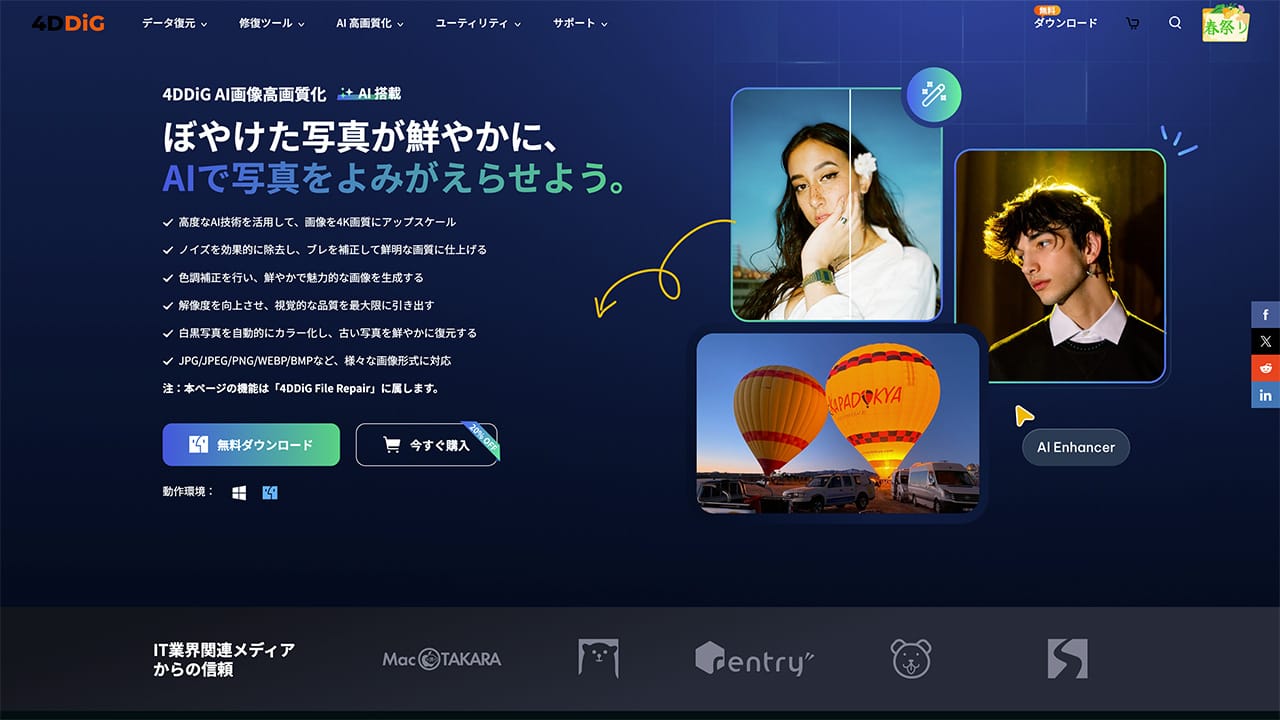
『4DDiG File Repair』は、株式会社Tenorshareが手掛けるファイル修復・高画質化ソフト。
近年話題の中心でもある「AI」を用いて、高い精度でファイルや写真にアプローチできます。このソフトで出来ることや主な特徴は以下の通り。
- 開けなくなった写真・動画、音声など各種ファイルを修復できる
- Excel、Wordなどの文章ファイルに加え、MP3、AACなどの音声ファイルにも対応
- AIを利用し、画像や動画を高画質化できる
- 白黒の写真や動画もカラー化できる
- PCだけでなく、USBメモリ、SDカードなど各種ストレージメディアにも対応
- Windows、Macに対応
単なるファイル修復に留まらない、オールインワンなソフトといった印象を受ける本製品をより詳しく見ていきます。
様々なファイルを修復可能
『4DDiG File Repair』のメイン機能の一つが、開けなくなったファイルを修復する「ファイル修復」機能。以下のファイル形式やデバイスをサポートしています。
| 動画 | MP4、MOV、AVI、M4V、MKV、3G2、3GP、MPEG、WMV、TS、MTS、M2TS、RM、RMVB、INSV、FLV、MXF、SWFなど |
|---|---|
| 写真 | JPG、JPEG、ARW、CR2、ERF、NEF、PEF、ORF、RAW、SRW、DNG、SVG、TIFF、PNG、HEIC、CR3、GIF、WEBP、RAW、ARW、ORF、RAF、SR2など |
| ドキュメント | DOCX、PPTX、XLSX、PDF、暗号化されたPDF、ZIP、AI、EPUB、PSD、PSB、DOCM、PPTM、XLSM、DOTM、POTM、XLTMなど |
| 音声 | MP3、AAC、M4A、WAV、FLAC、OGG、WMAなど |
| サポートするデバイス | すべてのWindows/Macドライブ、USBフラッシュドライブ、メモリースティック、SDカードのほか、カメラ、ドローン、CCTVなどで使用される各種ストレージメディア |
見て分かる通り、様々なファイル形式に対応しています。
メジャーどころはもちろん、結構マイナーなファイル形式にも対応しており、何か開けないファイルがあった場合、ひとまず『4DDiG File Repair』で修復できるか試してみれば良いんじゃないかと思うくらい。
写真や動画はもちろん、ExcelやWordなどの文書ファイルに加え、MP3やAACなどの音声ファイルにも対応しているので、ビジネスシーンで活躍する場面は多そう。
また、Windows/Mac両対応で、USBドライブ、SDカードなど各種ストレージにも対応しているのが頼もしい点です。
AIによる写真や動画の高画質化
『4DDiG File Repair』のもう一つのメイン機能が「AIによる写真や動画の高画質化」です。
そもそも写真って、もともとの画像以上に大きくしたり綺麗にすることは出来ません。写真の大きさ自体は画像編集ソフトで大きくすることは可能ですが、元が小さい画像を大きく引き伸ばしても画像が綺麗になるわけではなく、ボケるだけです。
『4DDiG File Repair』に搭載されている「AI高画質化」機能は、AIの力を活用して、画像の鮮明度、カラー、細部を自動的に調整し、ノイズを除去して失われた細部を修復するという機能。
これにより、単純に写真を引き伸ばした時では実現できない高画質化を実現。小さい写真も4Kレベルの美しさにしてくれます。
これは写真だけではなく、動画にも使える他、白黒写真をカラー化するなんてこともできます。AIの進化により、今まで出来なかった事が簡単に出来るようになってきたのは驚くばかりです。
4DDiG File Repairの使用レビュー
それでは、実際に『4DDiG File Repair』を使い、使い勝手やその実力を見ていきます。
本ソフトは大きく分けて「ファイル修復」「写真の高画質化」の2つの機能がありますが、今回は「写真の高画質化」という点にスポットを当てて、深く見ていきます。
ソフトのダウンロードとインストール
まずは『4DDiG File Repair』をダウンロードして、インストールしましょう。
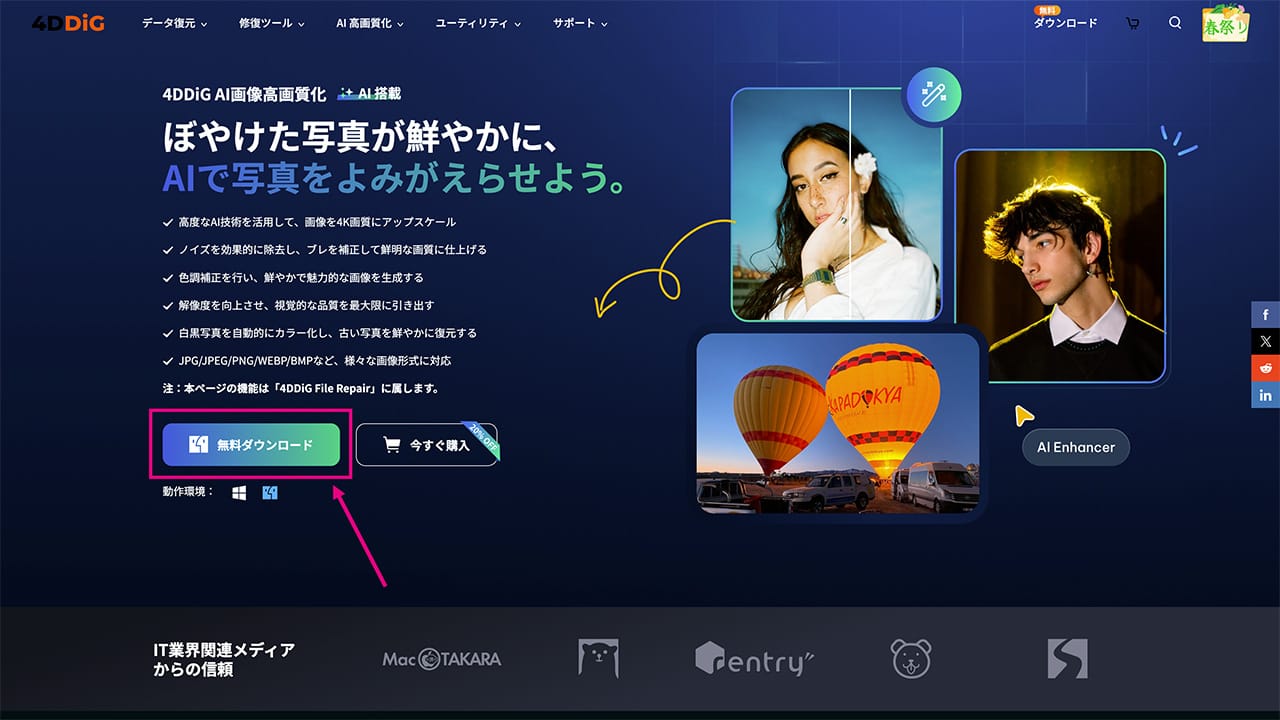
ダウンロードは公式サイトから無料でできます。
ソフトを起動してUIを確認
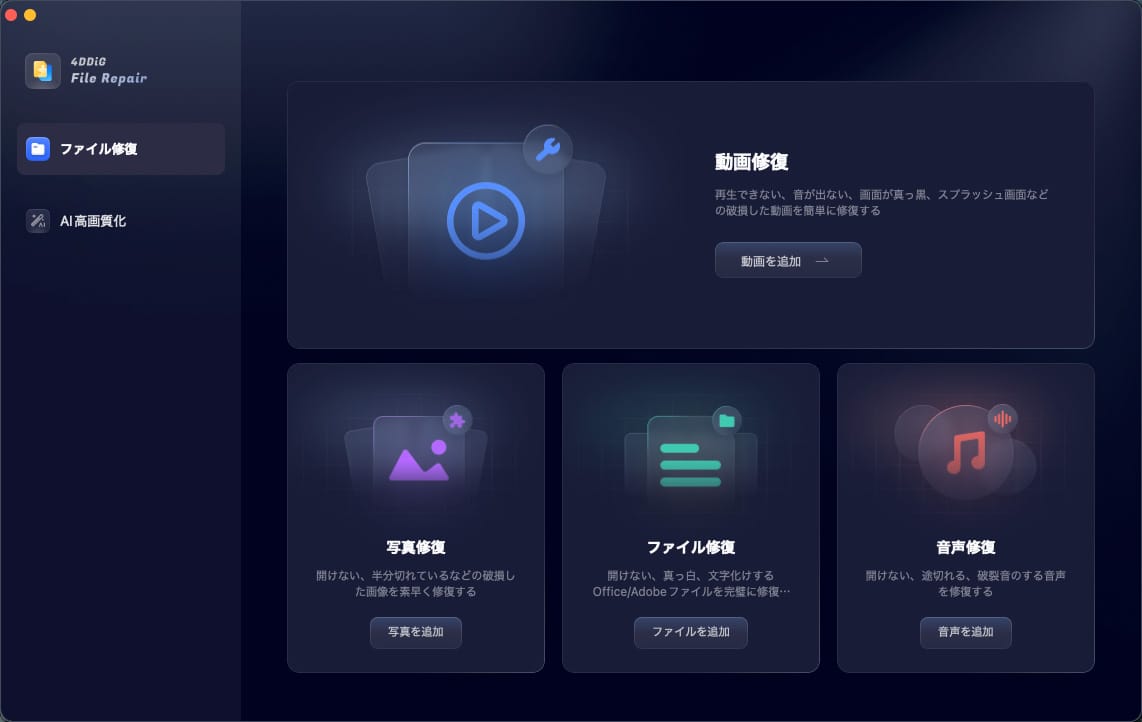
『4DDiG File Repair』のUIはこんな感じ。UIが美しく、分かりやすいのが特徴的です。今回は特別に試用ライセンスを頂いていますので、有料版で使ってみます。
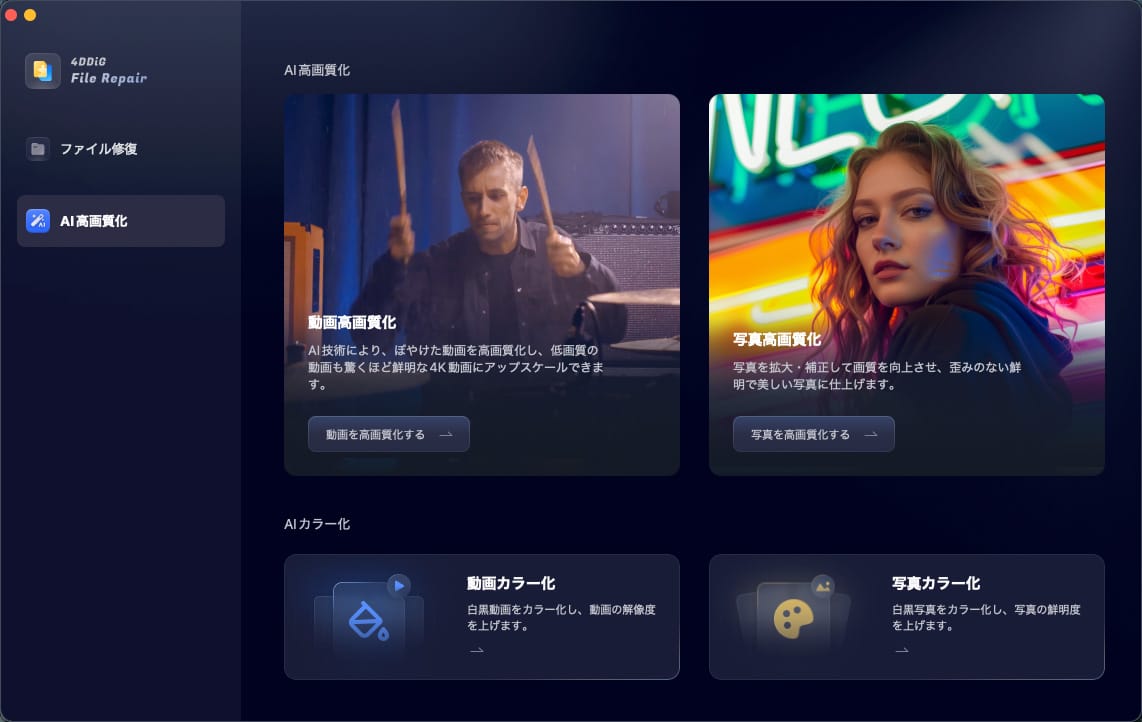
左側のメニューからは「ファイル修復」と「AI高画質化」を選択することができますが、今回は「AI高画質化」を使っていきます。
AI高画質化を試す
実際に「AI高画質化」を試してみます。
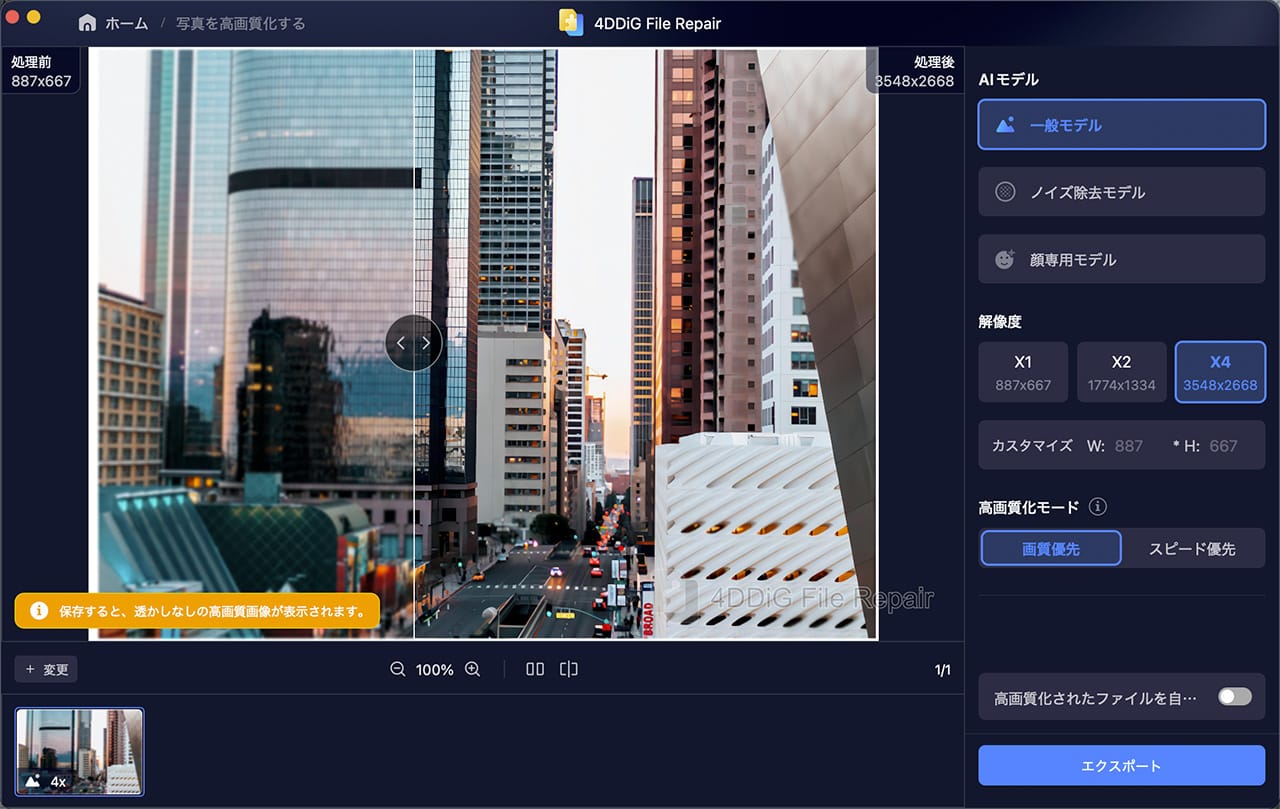
まず元となる画像ですが、以前僕がドラム式洗濯機を買ったときに撮った写真を使ってみます。この写真、家族にLINEで送るために撮っただけのものなので、画質とか全く気にしておらず非常にノイジーで画質も荒い写真となっています。
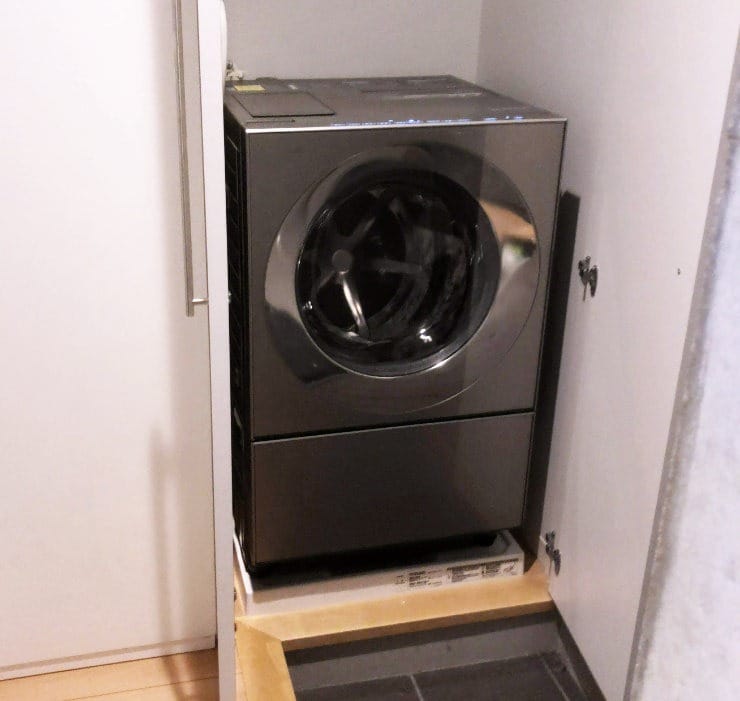
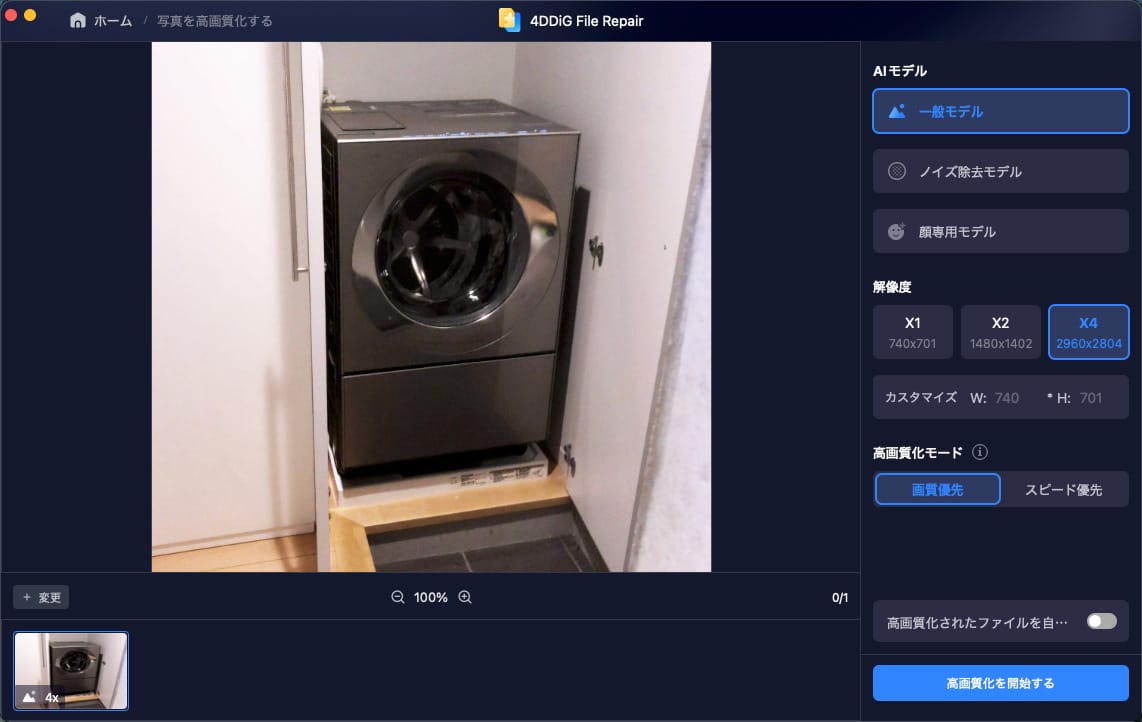
AI高画質化の作業は非常に簡単。高画質化したい画像を選び、後は「高画質化を開始する」ボタンを押すだけです。
高画質化する際にはAIモデルを選べますが、基本的には予め選択されている「一般モデル」で問題は無いと思います。
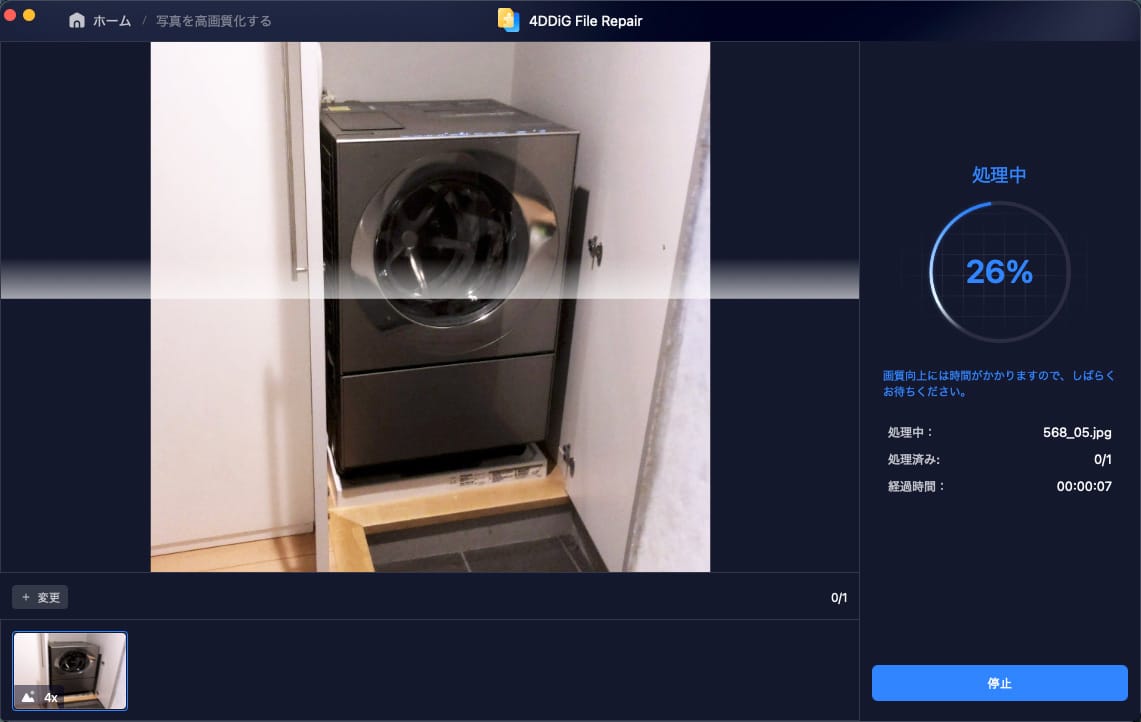
高画質化を開始すると、この様な感じで写真を分析し、AIによる高画質化処理を行ってくれます。
今回使った写真は、それほど大きくないものだったので、時間としては10〜15秒ほどで完了しました。もっと大きな写真だったり、写っているものが複雑だった場合、もっと時間はかかるものと思われます。
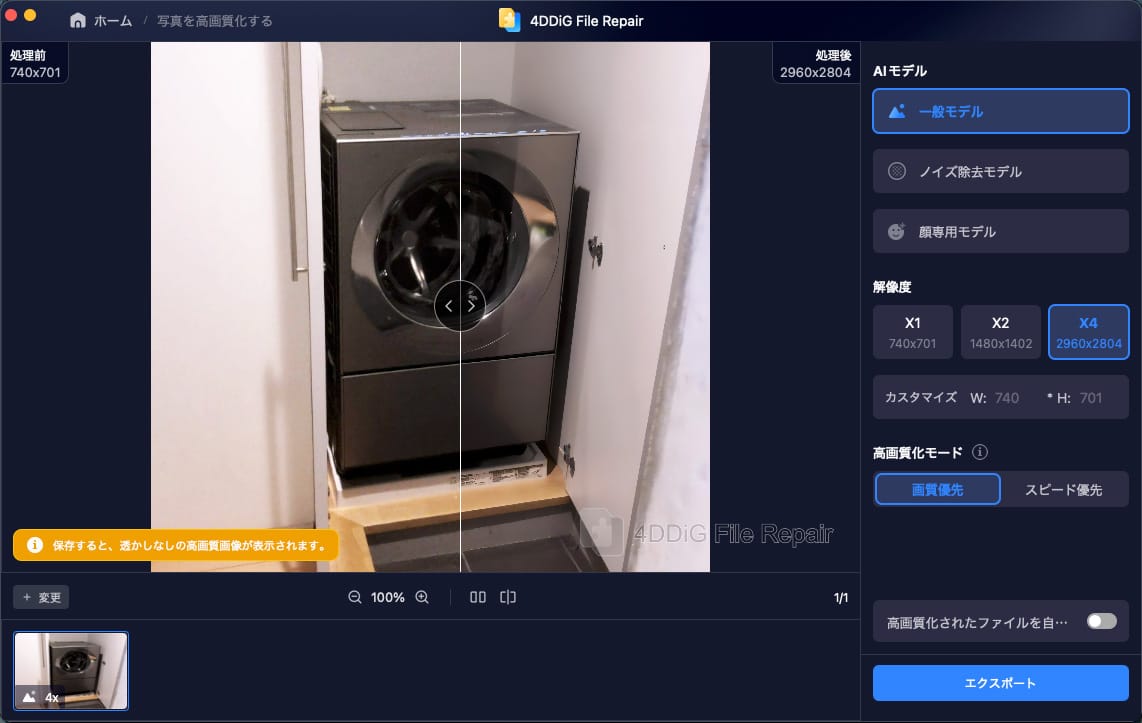
高画質化した結果の画面、処理前・処理後が比較できるようになっています。
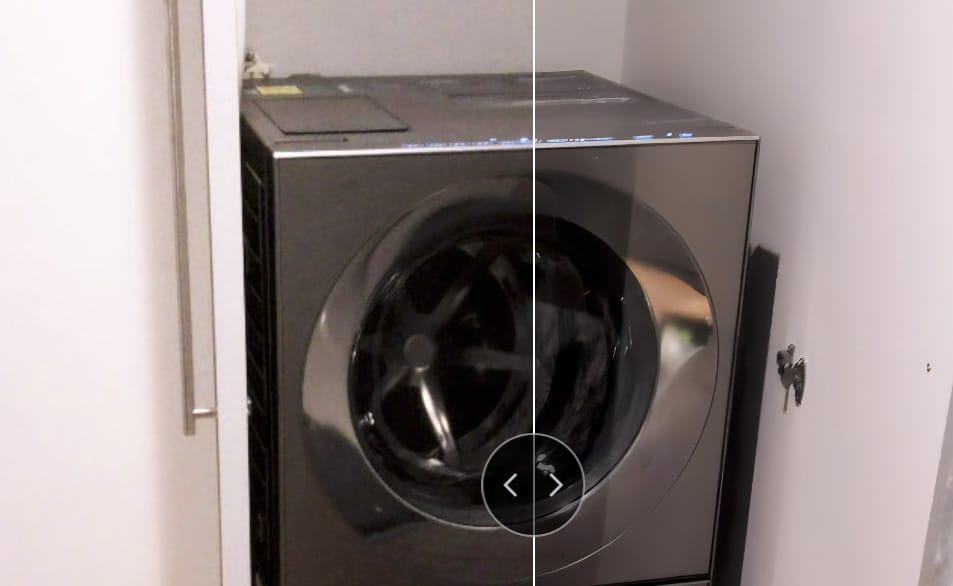
比較画面を切り取ったもの。
見ていただければ分かると思いますが、洗濯機の角がシャープになっており、選択表面のボケた感じもかなり軽減されているように思います。

こちらが高画質化処理をした後の写真。
洗濯機表面や壁などに見えていたJPEG特有のブロックノイズも無くなっており、非常に綺麗になりました。もちろん細かく見ていけば怪しい部分もありますが、元画像と比較すると雲泥の差です。
AIによる高画質化、凄いですね…!
ノイズ除去モデルを試してみる
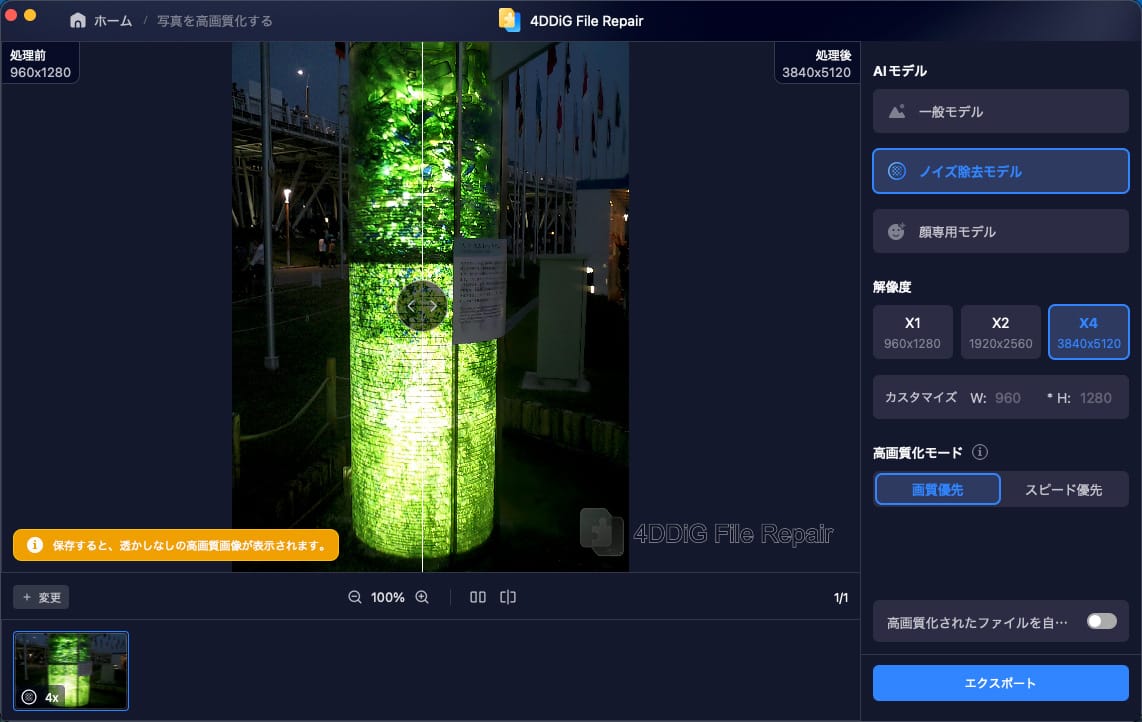
AIモデルの中に「ノイズ除去モデル」があったので、そちらも試してみます。
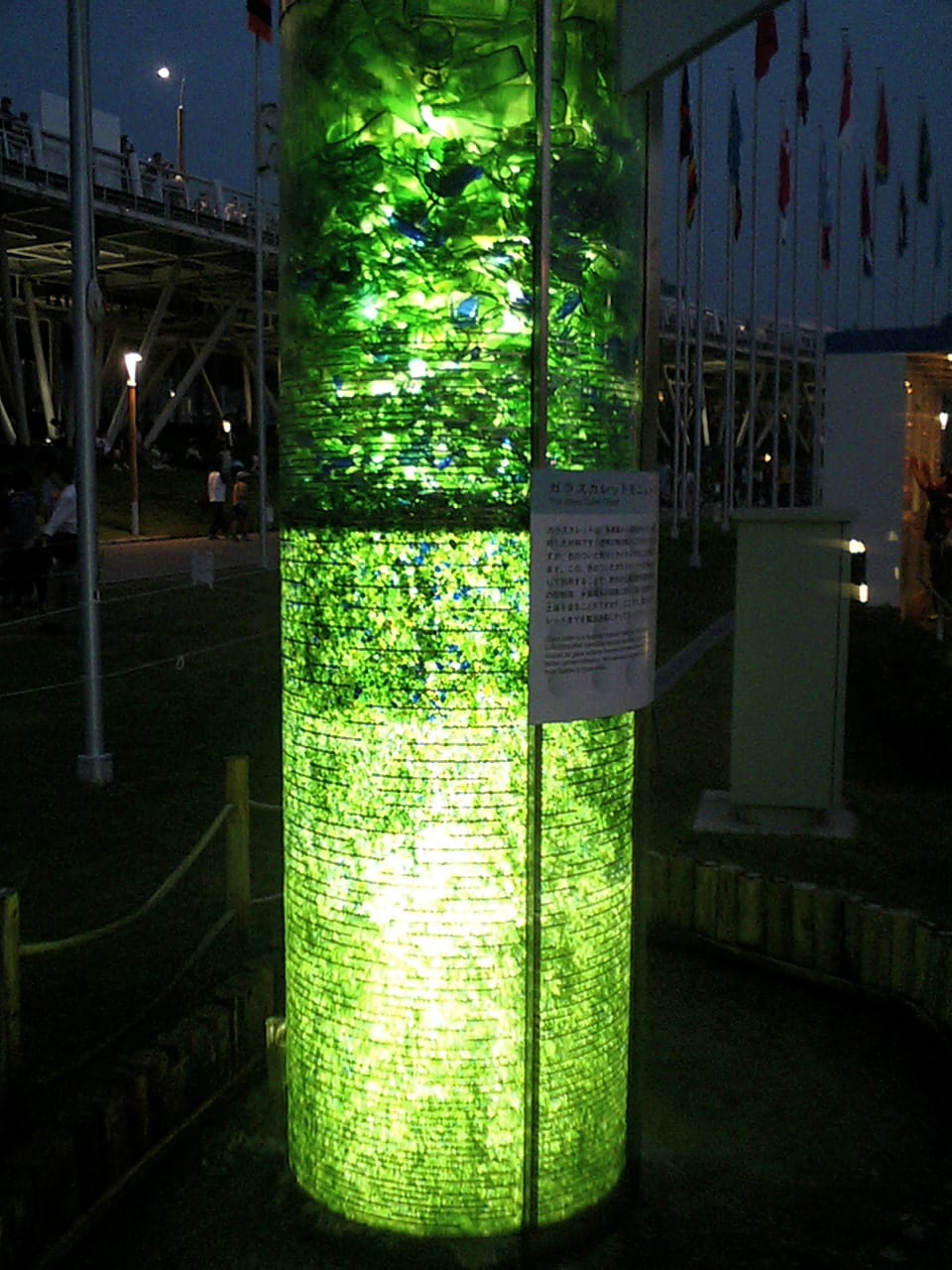
こちらも僕が20年ほど前(!)に撮った写真。
当時持っていたコンデジで撮った写真ですが、夜間なためノイズが多く解像感もあまり無い写真となっています。
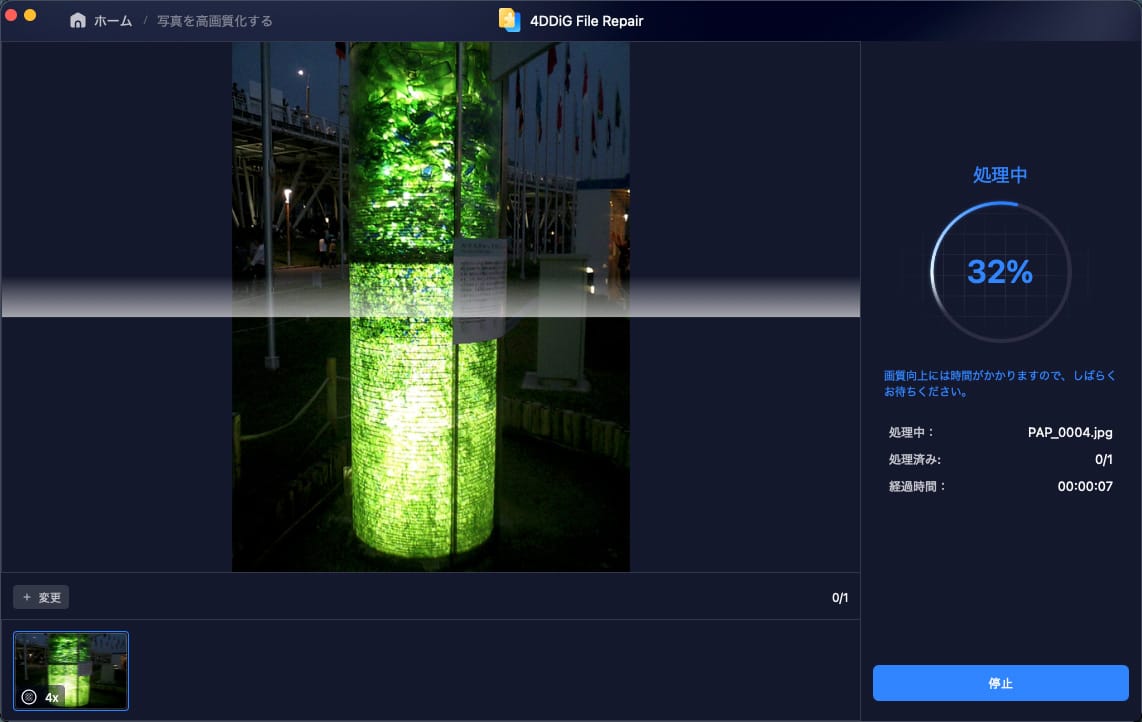
高画質化処理をしてみます。

こちらが高画質化処理をした後の写真。
元画像と比較すると、全体的にノイズが大きく減って、パキッとした写真になっているのが分かります。


分かりやすい箇所を切り取って比較したもの。
元画像では夜空の部分がノイズだらけだったのに対し、高画質化処理をした後はほぼノイズが無くなっています。これは驚きです…。
ノイズ除去機能や解像感をあげるような機能は「Photoshop」などプロ向けソフトでも搭載されていますが、『4DDiG File Repair』は、分かりやすいUIで誰でも直感的に使えるという点が優れています。
特別な知識がなくても簡単に綺麗に出来るのですから、これは嬉しいですね。
4DDiG File Repairの価格
『4DDiG File Repair』は無料でも使用することはできますが、「ファイル修復」が2GBまで、「AI高画質化」はプレビューのみで保存が出来ないと制限があります。
有料版のライセンス価格はOSや期間によって異なっており、下記のようになっています。
| 月額更新ライセンス | 年間更新ライセンス | 永久ライセンス | |
|---|---|---|---|
| 利用料 | 5,980円(Windows・1台) 6,480円(1ライセンス・1 Mac) | 9,280円(Windows・1台) 9,980円(1ライセンス・1 Mac) | 12,980円(Windows・1台) 13,980円(1ライセンス・1 Mac) |
| 機能 | ・破損した動画・写真・音声・Office/Adobe ファイルを修復 ・動画・写真の高画質化【AI対応】 ・白黒動画・写真のカラー化【AI対応】 ・一括ファイル処理とプレビュー対応 ・1ヶ月間の無料アップグレード | ・破損した動画・写真・音声・Office/Adobe ファイルを修復 ・動画・写真の高画質化【AI対応】 ・白黒動画・写真のカラー化【AI対応】 ・一括ファイル処理とプレビュー対応 ・1年間の無料アップグレード | ・破損した動画・写真・音声・Office/Adobe ファイルを修復 ・動画・写真の高画質化【AI対応】 ・白黒動画・写真のカラー化【AI対応】 ・一括ファイル処理とプレビュー対応 ・永久無料アップグレード |
こうしてみると、月額更新ライセンスはやや高めといった印象。お試しで1ヶ月…といった使い方はあまり向いていない様な気がします。
一方で、一度の購入でずっと使える「永久ライセンス」については、他の月額・年額と比較してもかなり安く、お得ですね。
「ファイル修復」は、いざという時のための保険として役立ちますし、「AI高画質化」機能は、古い写真やちょっと失敗してしまった写真を補正するためにも使えるので、有料ライセンスを検討する価値は十分にあるんじゃないかと思います。
4DDiG File Repairのレビューまとめ
『4DDiG File Repair』は、「ファイル修復」に加え「AI高画質化」も出来るオールインワンな修復ソフト。
「ファイル修復」機能は、様々なファイル形式に対応しているので、プライベートからビジネスシーンまで幅広く使え、”保険”として非常に優れています。
それに加え、もう一つのメイン機能である「AI高画質化」は、写真や動画をAIの力で高品質なものにしてくれるというもの。実際に試してみた所、古くてノイズだらけの写真もパキッとしたシャープな写真へと生まれ変わりました。
高画質化性能の高さにも感心しましたが、UIが分かりやすく直感的に使える点も大きなメリット。
古い写真を簡単に補正したいという方は『4DDiG File Repair』がオススメです。
今回メーカー様より、読者限定クーポンコードを頂戴しました!
適用することにより、利用料金が20%OFF!お得な価格で使えるので、ぜひご活用ください!
クーポンコード:4DBD20OFF







COMMENT