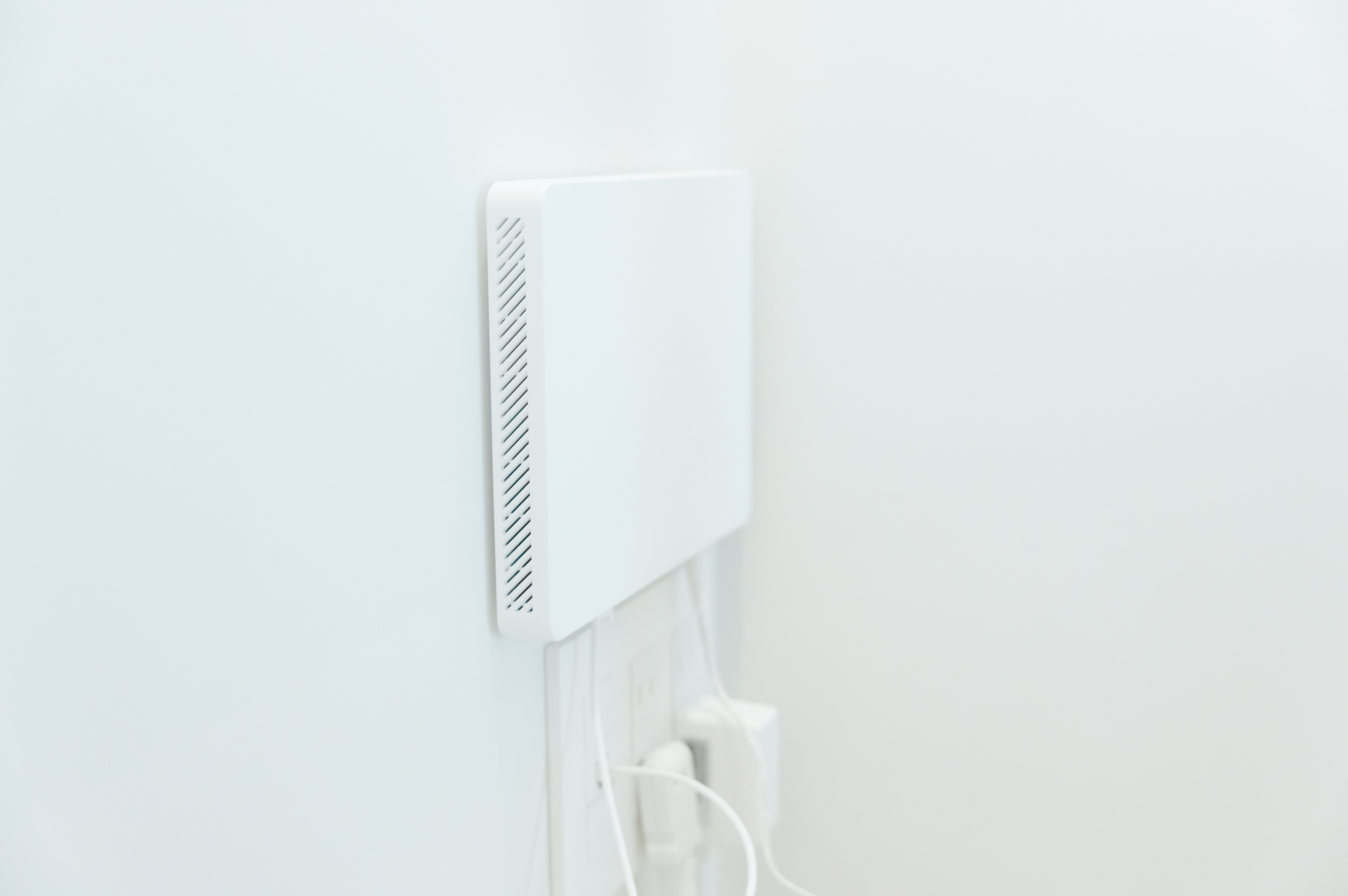
自宅でネットやオンラインゲーム、動画視聴などをする時に欠かせないのが「Wi-Fiルーター」。快適なネット環境は生活の満足度を大きく左右します。
どの家庭でも1台は置いてあるであろうWi-Fiルーターですが、「デザイン」って気にした事ありますでしょうか?
一般的な「Wi-Fiルーター」と言えば、縦に伸びる箱状の形状をしており、ものによっては何本もアンテナがあったりと、ゴツゴツした見た目のものが多く、あまりインテリアに調和しているとは思えません。

今回紹介する『ZTE Kumo AX3000』は、一般的なWi-Fiルーターとは全く異なる、板の様な形状をしており、壁掛けも可能。Wi-Fi 6対応で最大3,000Mbpsの高速通信も可能とスペックでも見劣りしないWi-Fiルーターとなっております。
実際に『ZTE Kumo AX3000』を使ってみましたので、使い勝手や速度などを詳しく紹介します。

タップできる目次
ZTE Kumo AX3000とは?
通信機器業界をリードする大手通信機器メーカーである「ZTE」から販売された家庭向けWi-Fiルーターが『ZTE Kumo AX3000』です。
ZTEと言えば、名前を聞いたこともある方も多いと思いますが、中国の超大手通信機器メーカーであり、スマホなどを始め、基地局など通信インフラ事業も手掛ける世界的なメーカー。
今まで日本市場では「Libero」シリーズなど、スマホなどを一般向けに販売していましたが、今回満を持してWi-Fiルーター「Sora」と「Kumo」が日本市場に投入されました。
それでは「Kumo」に関するスペックと主な特徴を見ていきます。
| ZTE Kumo AX3000 | |
|---|---|
| 無線規格 | Wi-Fi 6 IEEE 802.11a/n/ac/ax(5GHz帯) IEEE 802.11b/g/n/ax(2.4GHz帯) |
| Wi-Fi速度 | 最大3,000Mps 5GHz帯:最大2,402Mbps 2.4GHz帯:最大574Mbps |
| WI-Fi範囲 | 戸建て:3階建 マンション:4LDK |
| 最大接続可能数 | 64台 |
| ポート | ギガビットWANポート×1 ギガビットLANポート×3 |
| Wi-Fi暗号化 | AES WAP WAP2-PSK(TKIP) WAP2-PSK(AES) WPA3-SAE |
| EasyMesh対応 | ◯ |
| 本体サイズ | 210×160×20.7mm |
| 本体重量 | 約330g |
| 価格 | 8,980円(税込) |
- 一般的なWi-Fiルーターとは全く異なる板の様な形状
- ミニマルで洗練されたデザイン
- 壁掛けもできる薄型設計
- 最大3,000Mbpsの高速通信が可能
- 最大64台まで同時接続可能
- EasyMesh対応
『ZTE Kumo AX3000』最大の特徴は、何と言ってもその形状。
一般的なWi-Fiルーターとは全く異なる板のような形状をしており、遠くから見るととてもこれがルーターだとは思えないくらいのミニマルで洗練されたデザインが特徴的です。
また、本体が薄くて軽量なため付属のブラケットを使うことで、壁掛けも可能。これにより設置場所の自由度が高いのも魅力的ですね。
一方で、性能の方はWi-Fi 6対応ルーターとしては申し分無く、最大3.000Mbpsの高速通信に対応している点や、最大64台まで同時接続できるなど、一般的なルーターと比較しても見劣りしません。
外観・本体デザイン
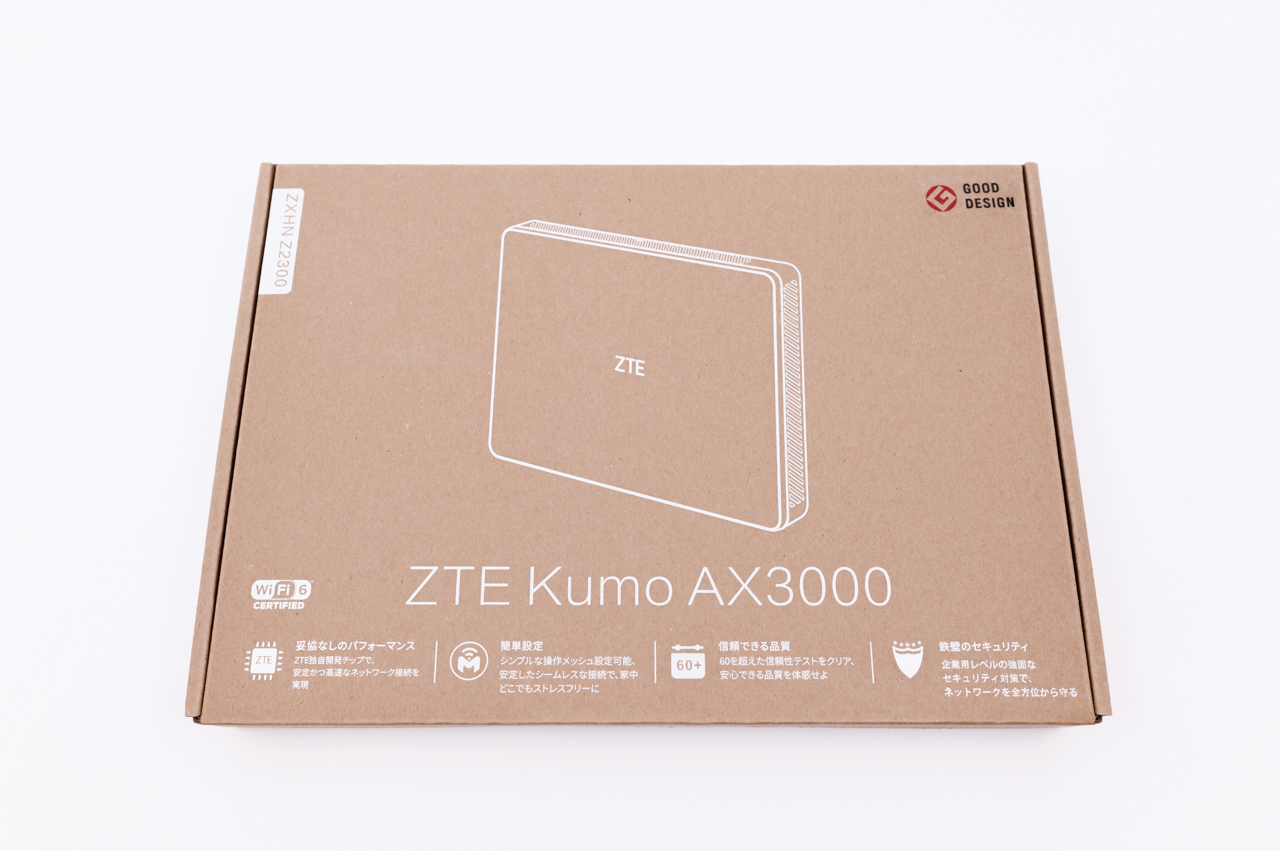
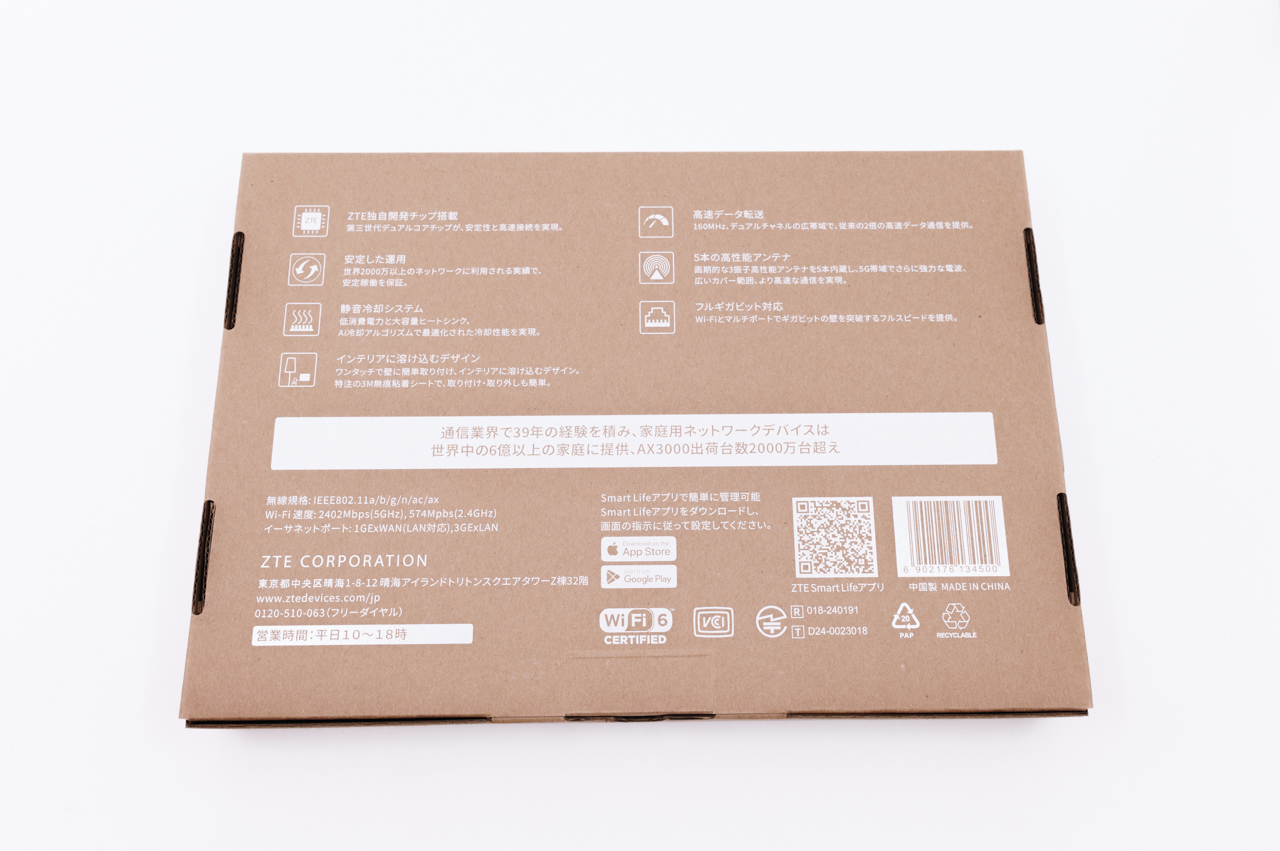
製品パッケージはシンプルで落ち着いたデザイン。
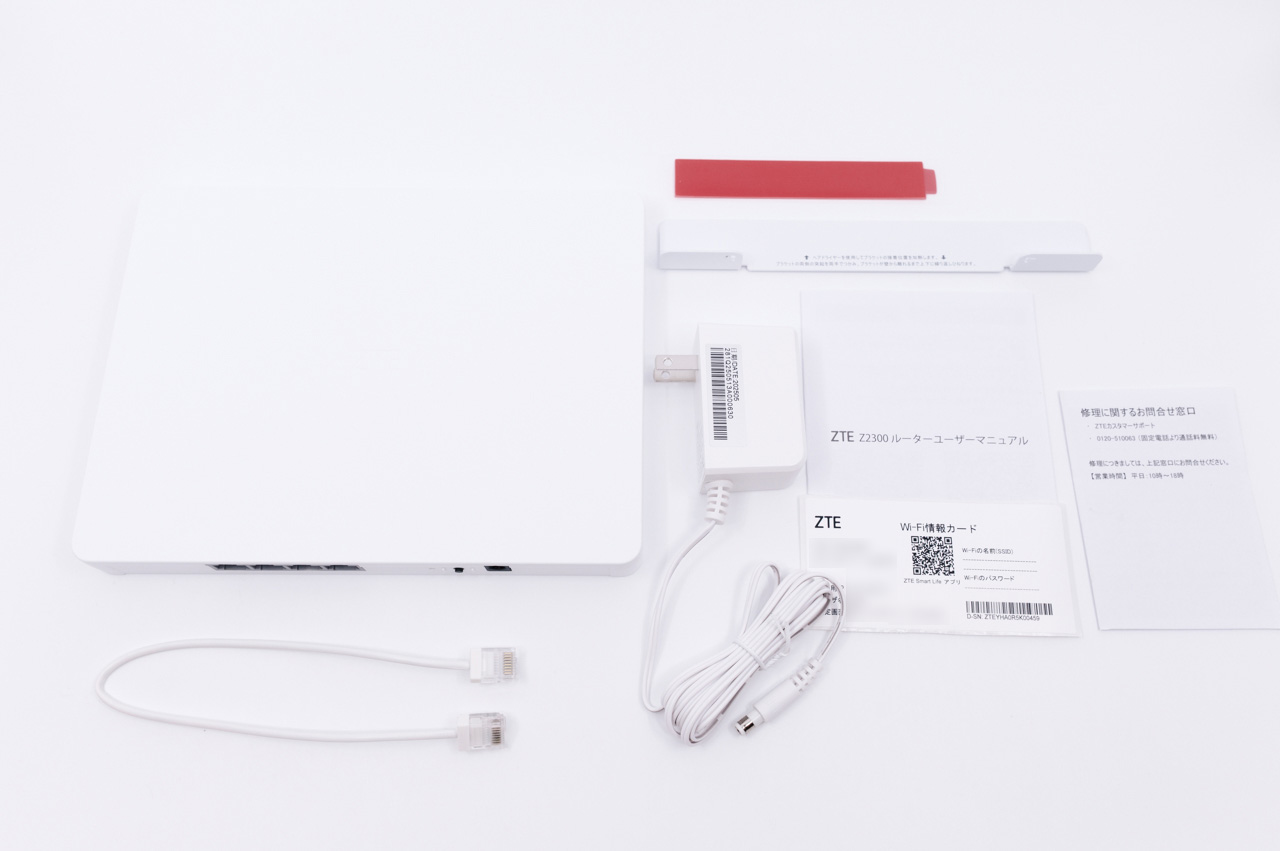
- ZTE Kumo AX3000 本体×1
- LANケーブル ×1
- 電源アダプター ×1
- ブラケット ×1
- Wi-Fi情報カード ×1
- ユーザーマニュアル
付属品は上記の通り。
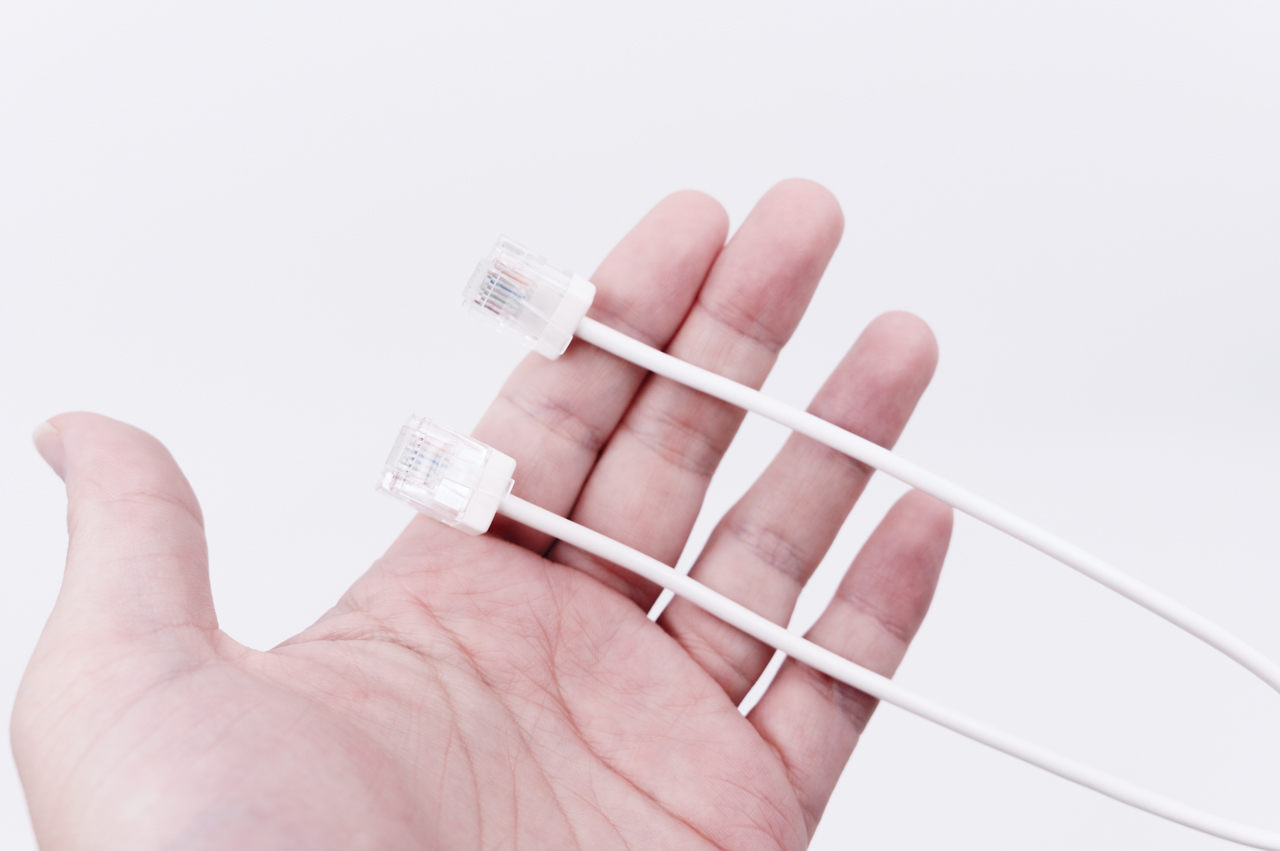
付属するLANケーブルは長さ30cmのもの。長さは短いので設置場所によっては別途LANケーブルが必要になってくるケースもあるかもしれません。
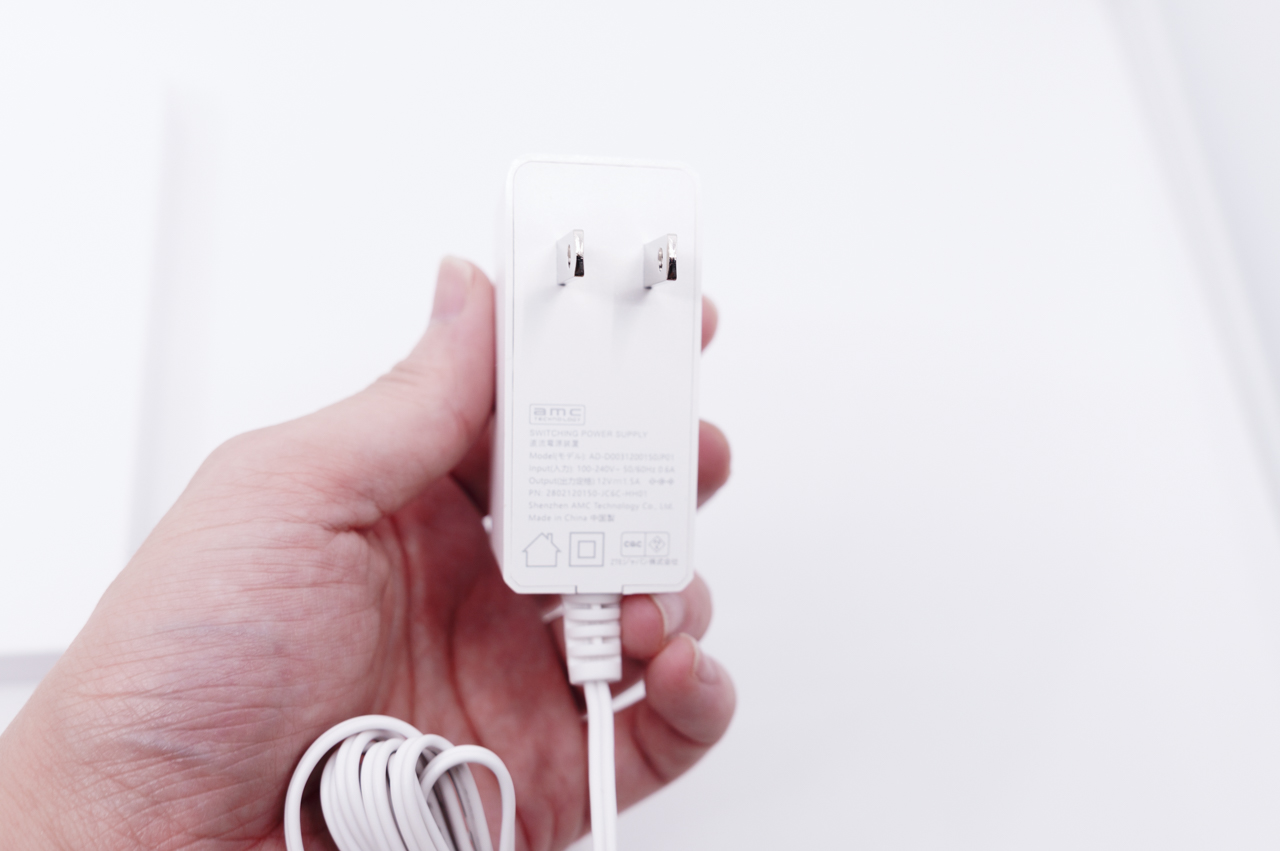
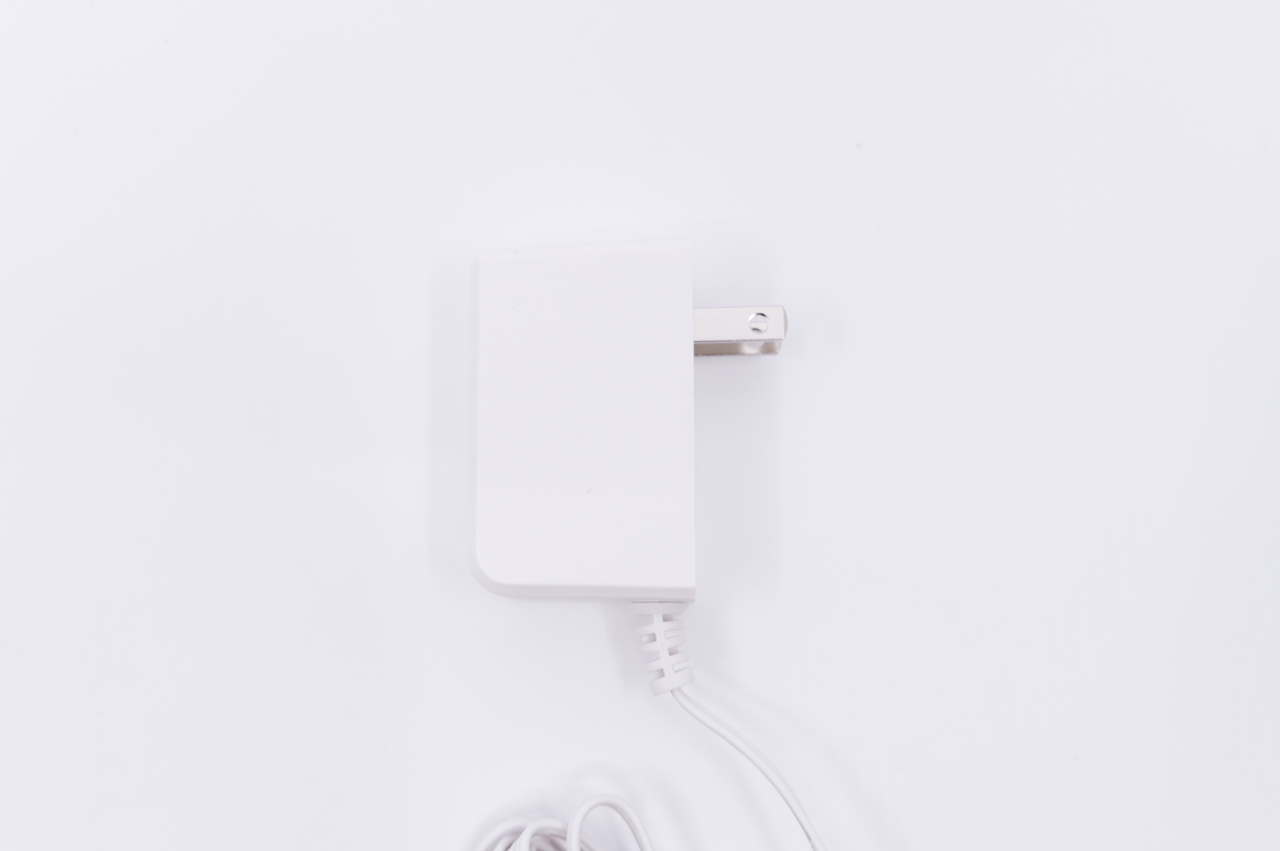
電源アダプターは比較的小型なので扱いやすく、装飾が無い真っ白なデザインなので、目立たないのが良いですね。
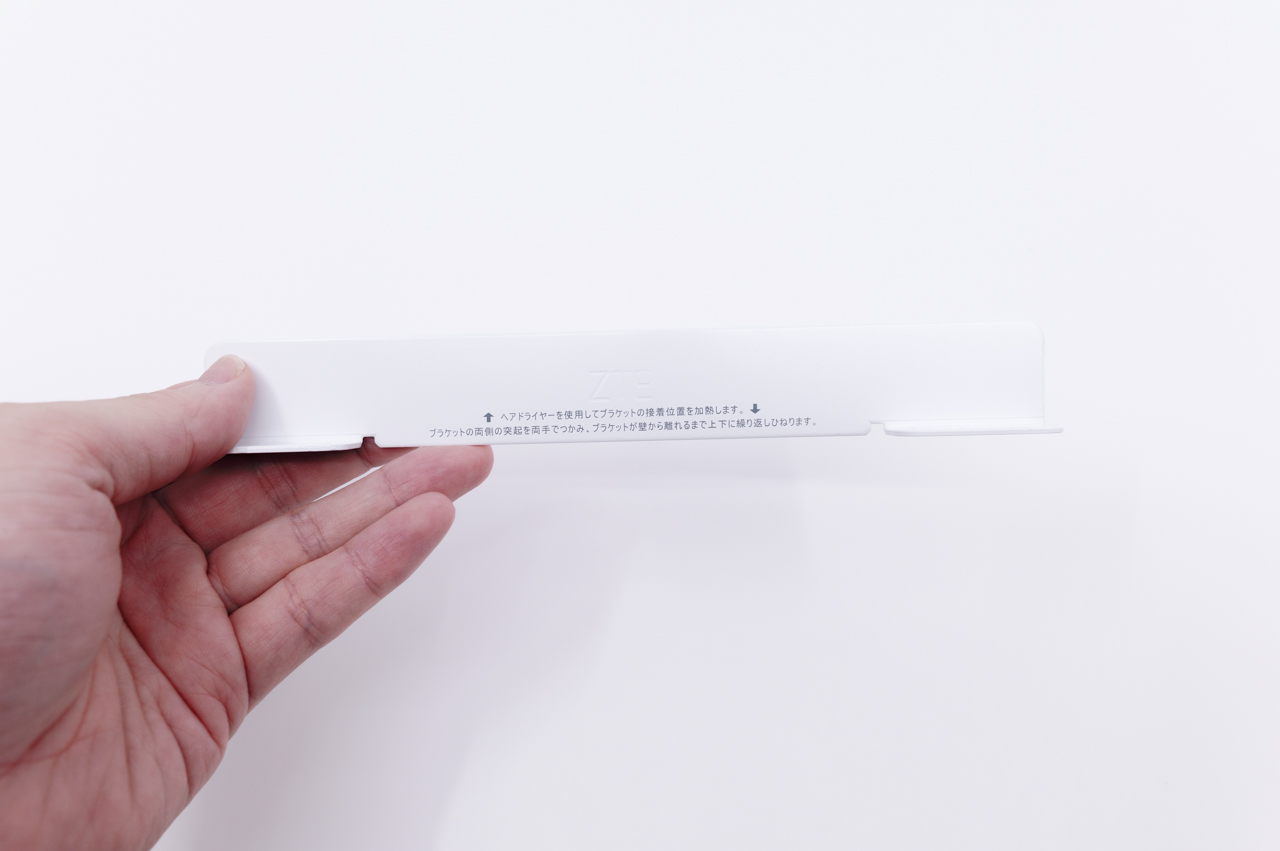
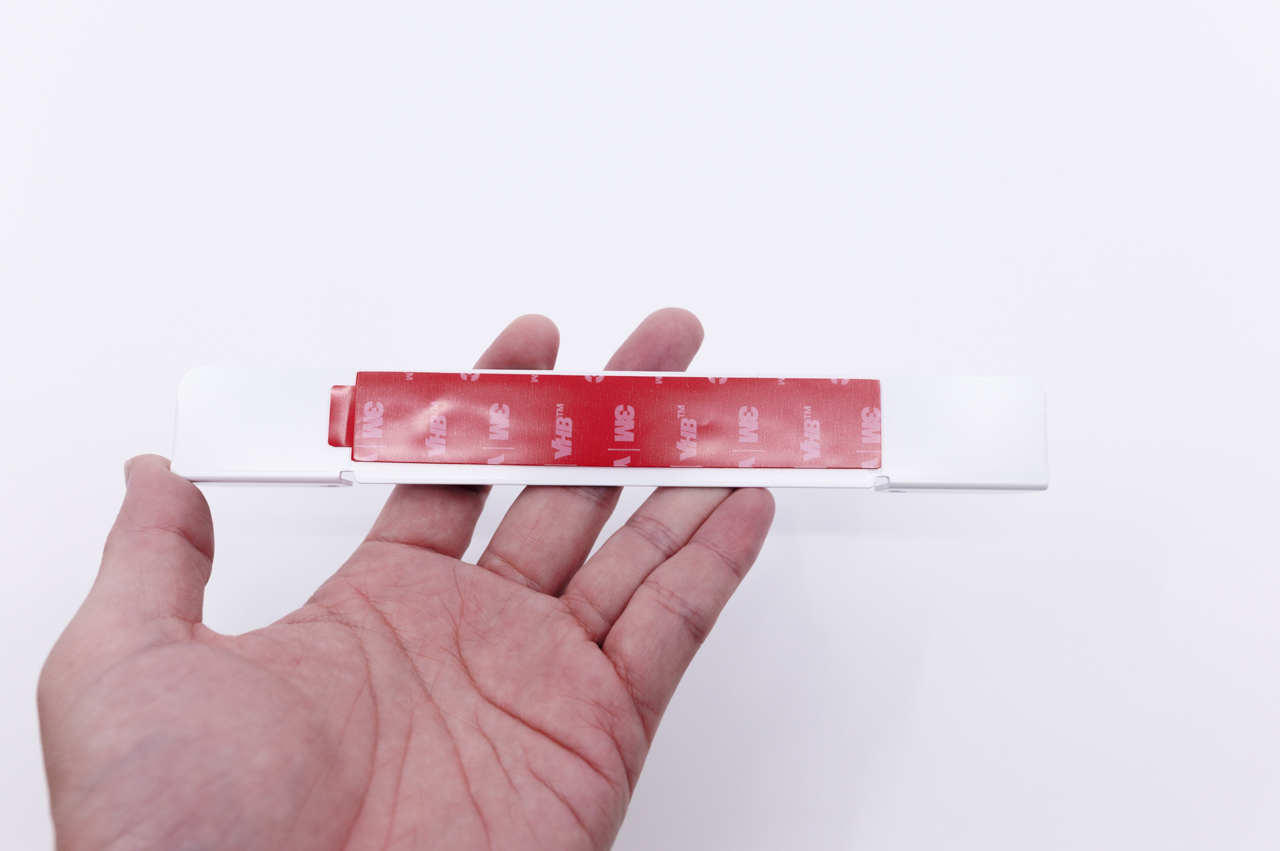
壁掛け用のブラケット。粘着式になっており穴を開ける必要が無いので、賃貸などでも使いやすいと思います。
ただ、壁の素材が土壁や砂壁の様なザラザラしたものだと貼り付かないと思うので、事前に確かめておくことをオススメします。
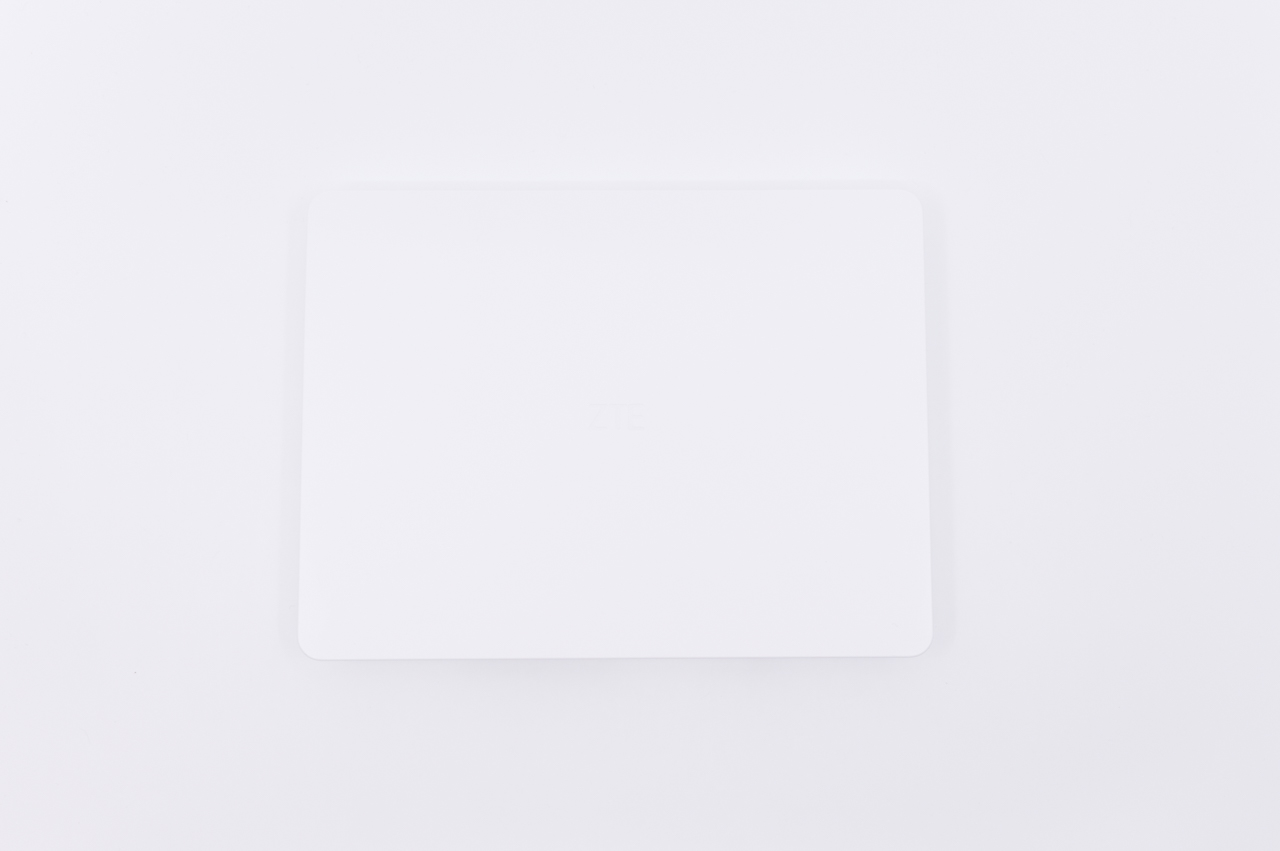
本体は真っ白で何の装飾もないフラットな板というデザイン。
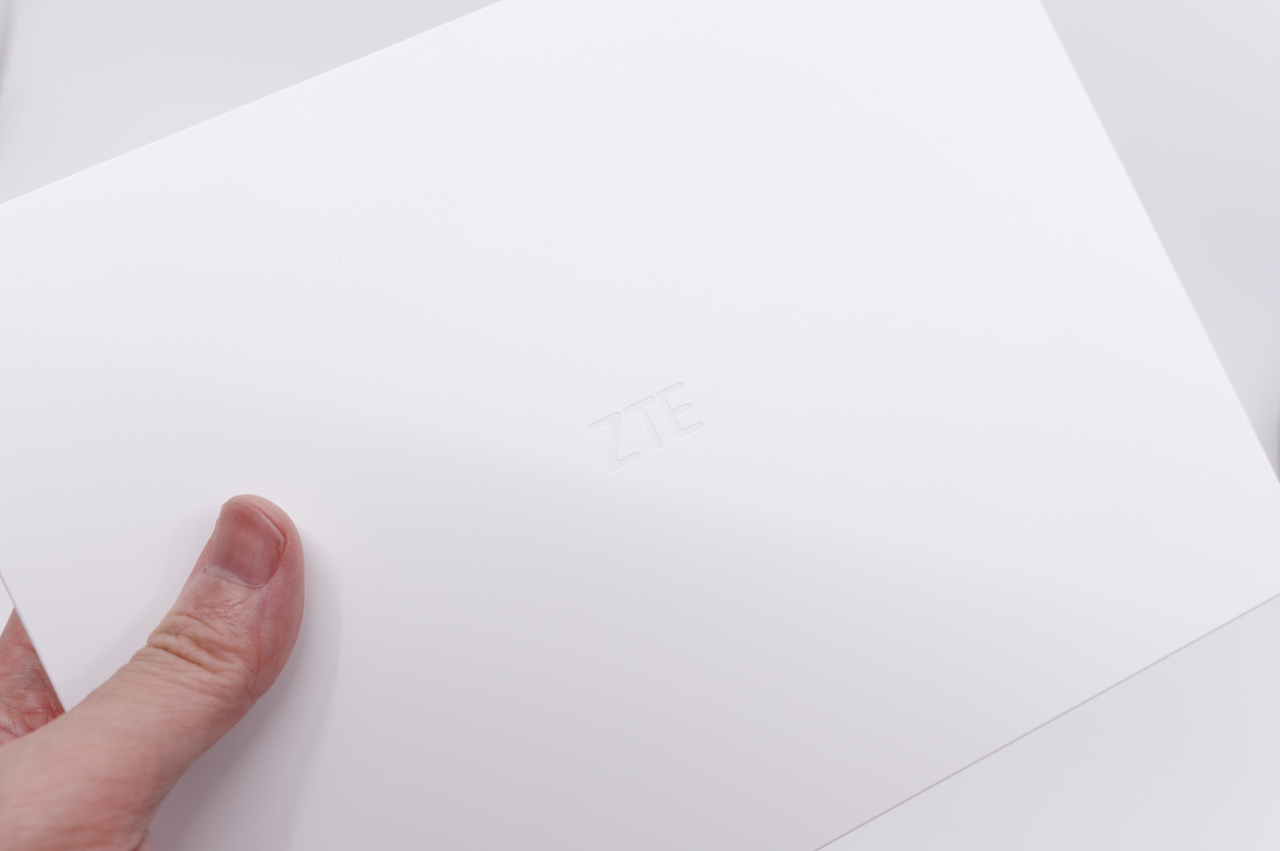
本体中央にはロゴが刻印されていますが、近づかないと見えないくらい控えめ。これであれば家のどこに設置しても目立たなく空間と調和してくれそう。
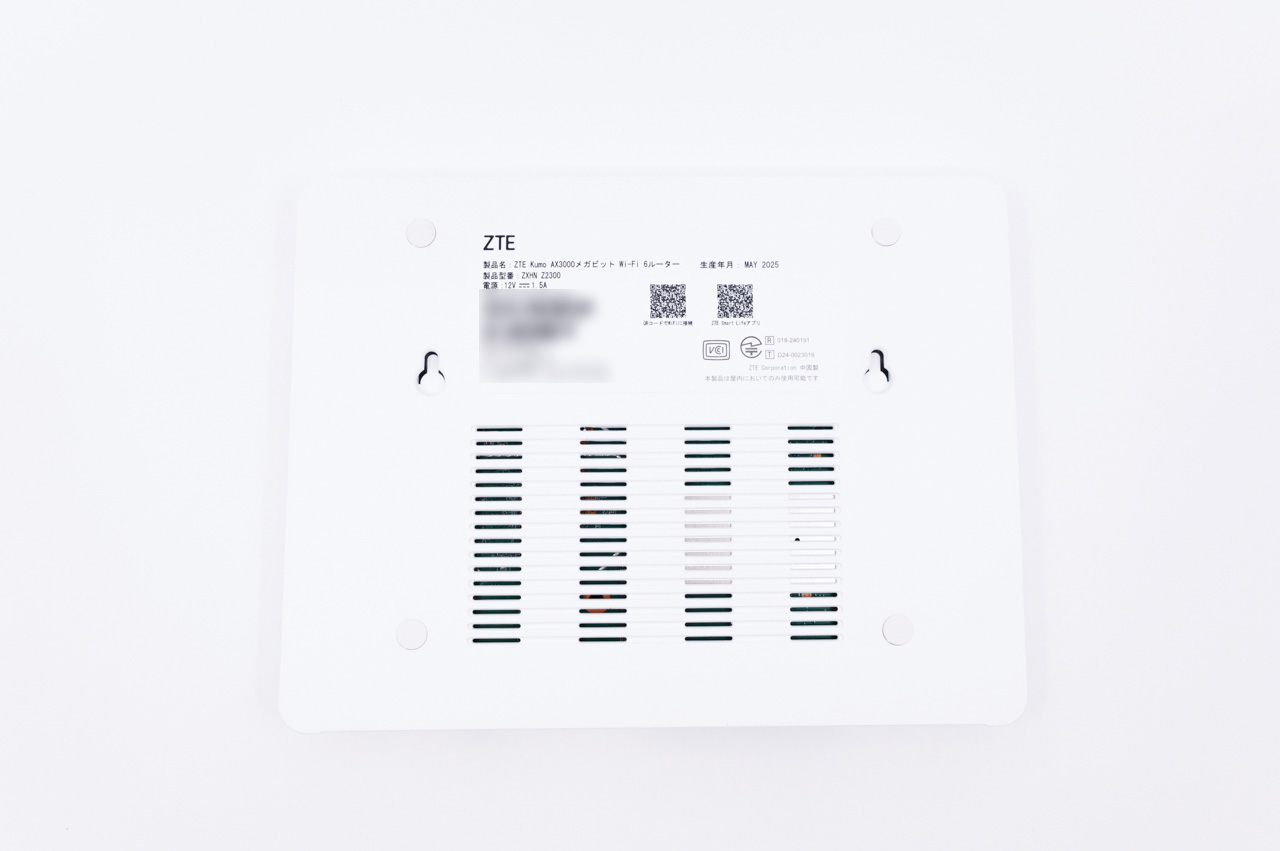
背面にはWi-Fi情報が書かれたシールが貼られている他、排熱用のスリットなんかも見えます。
なお、壁掛けにすると、こちら側は見えなくなるので、このあたりのシールなんかも気にする必要はありません。
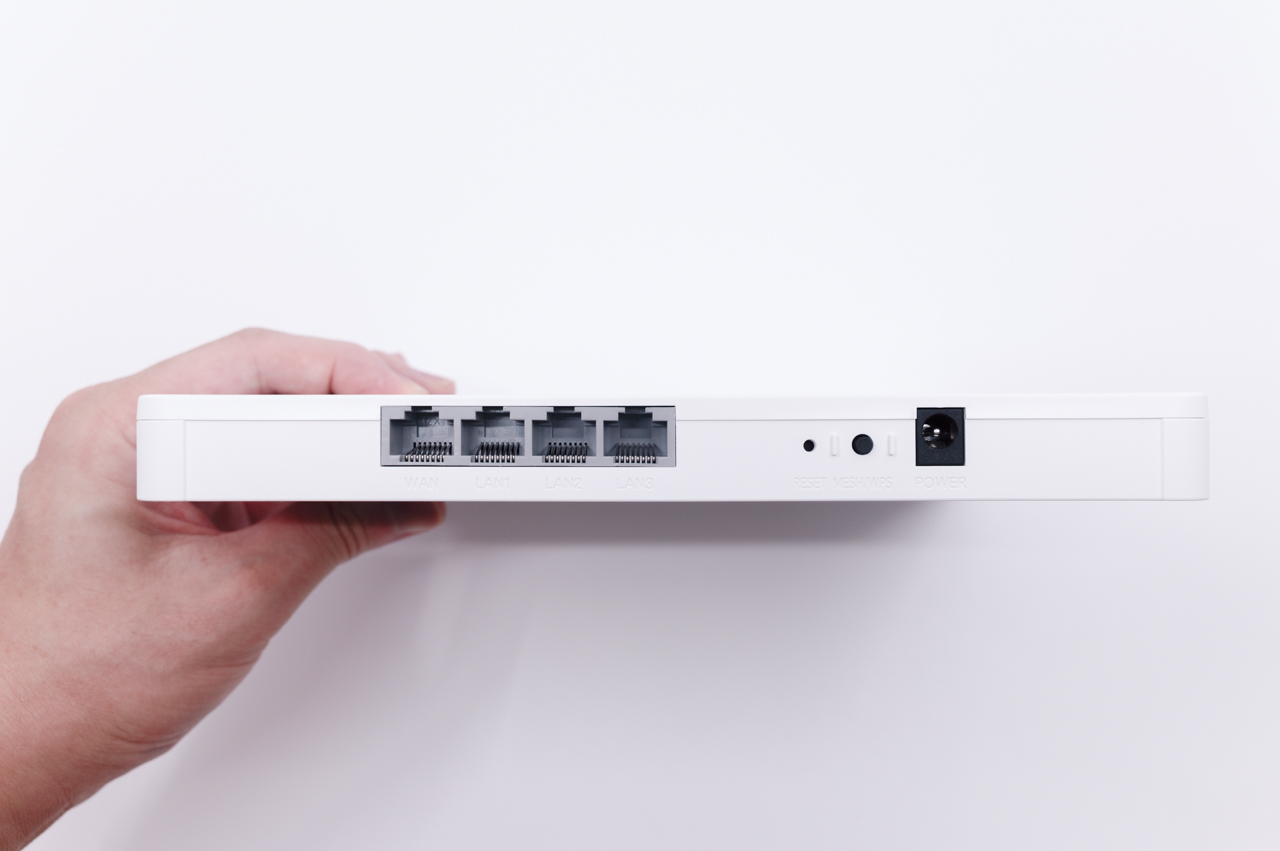
本体下部は、ポート類や電源差込口など。
WANポートが1つ、LANポートが3つとポート数は必要十分です。
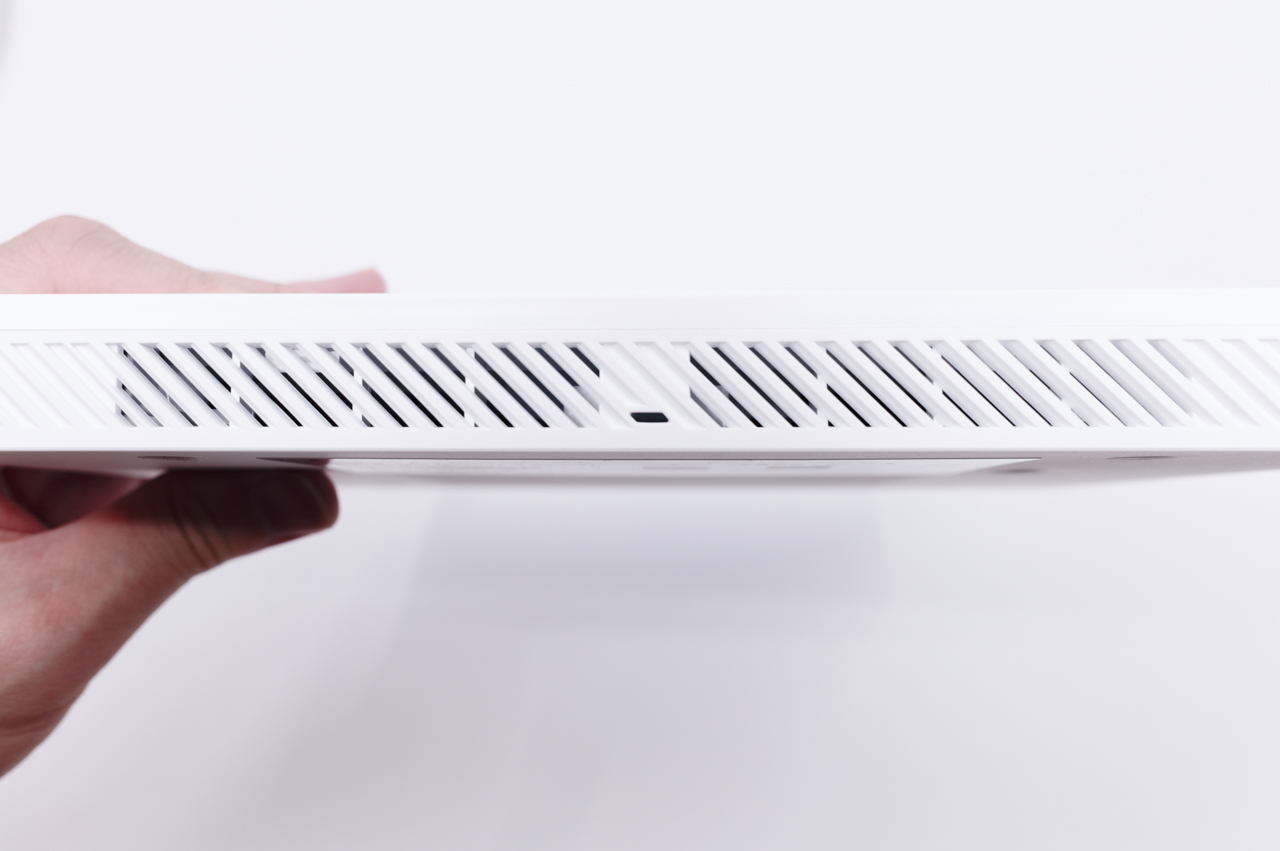
本体上部には中央にLEDランプがあってステータスを確認できる他、排熱用にスリットも設けられています。
ZTE Kumo AX3000の使用レビュー
それでは実際に『ZTE Kumo AX3000』を使い、使い勝手や速度などを詳しく見ていきます。
本体の設置
『ZTE Kumo AX3000』は棚などに寝かせて置いても良いのですが、軽量薄型なので壁付にも対応しています。
今回はせっかくなので壁付けで本体を設置してみます。
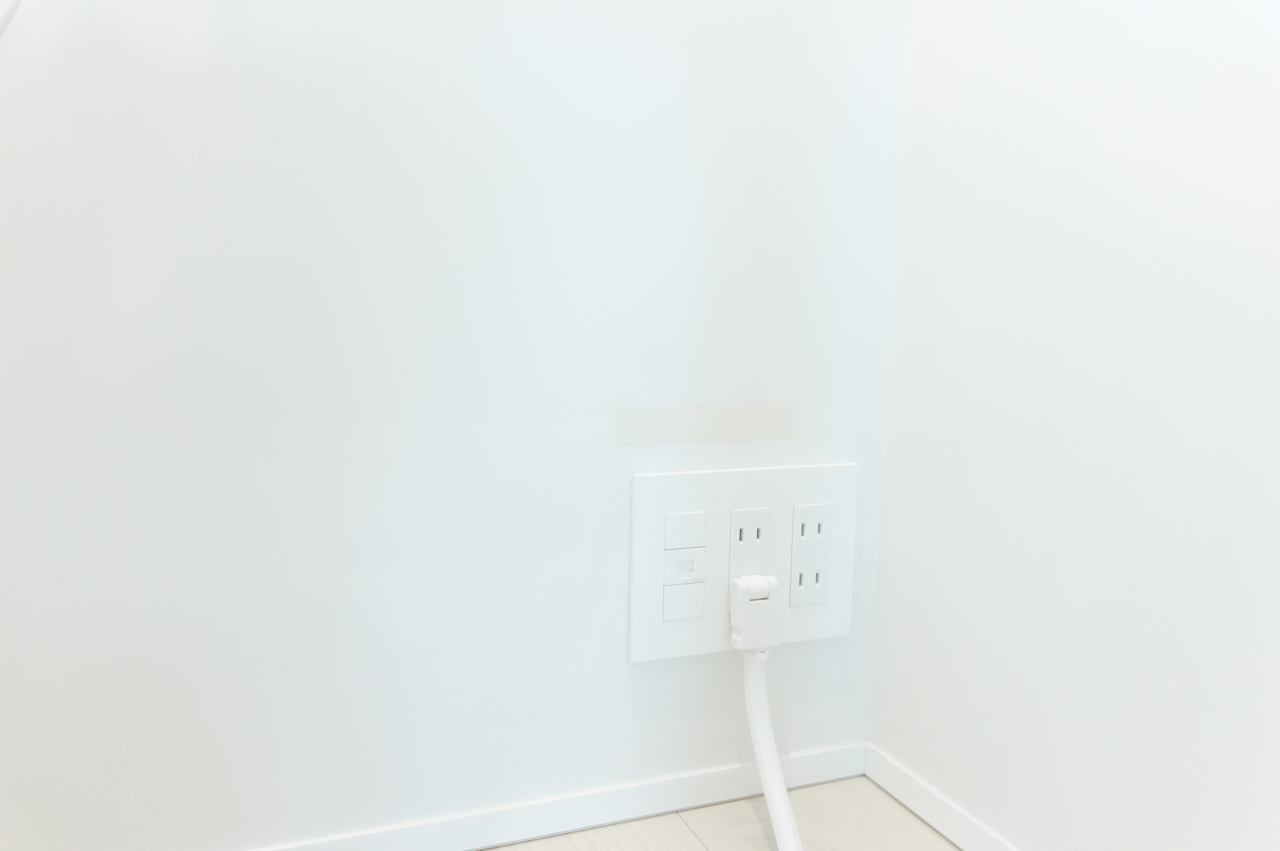
壁掛けするためには、まず付属のブラケットを壁に取り付けます。
ブラケット裏にあらかじめ貼り付けてある両面テープで固定していきますが、賃貸などで壁を汚したくない場合、予め壁にマスキングテープなどを貼っておくと良いと思います。
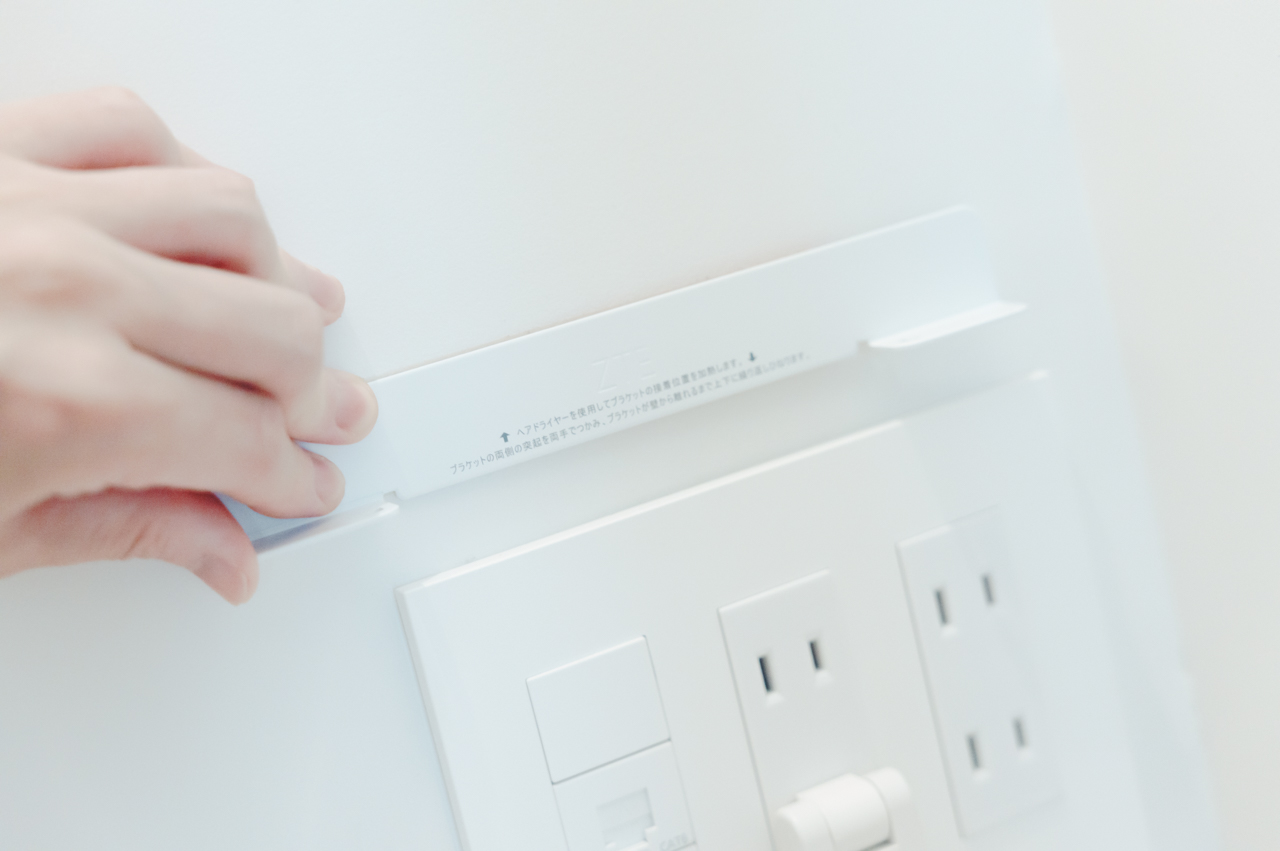
しっかりと抑えてブラケットが外れないようにブラケットを固定します。
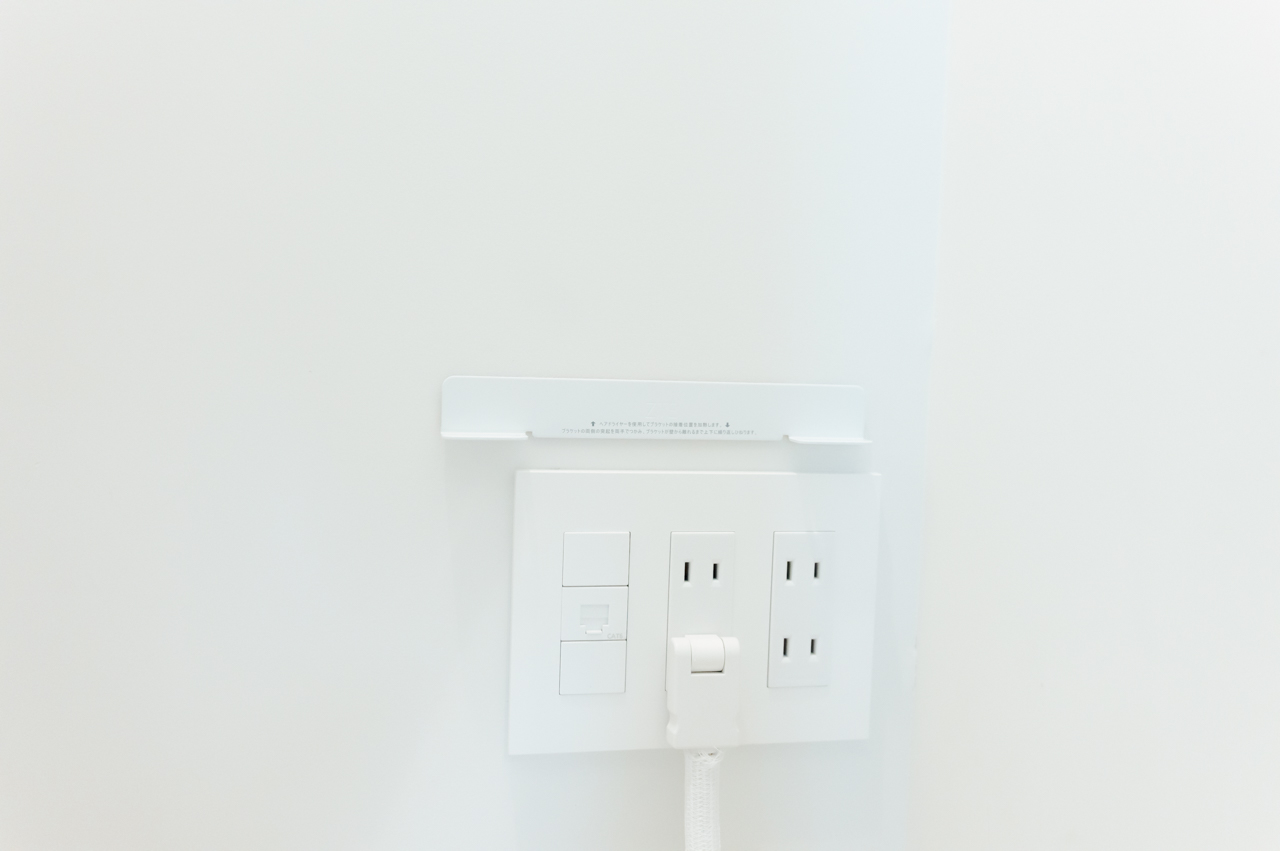
ブラケットが無事取り付け出来たので、『ZTE Kumo AX3000』本体を付けていきます。
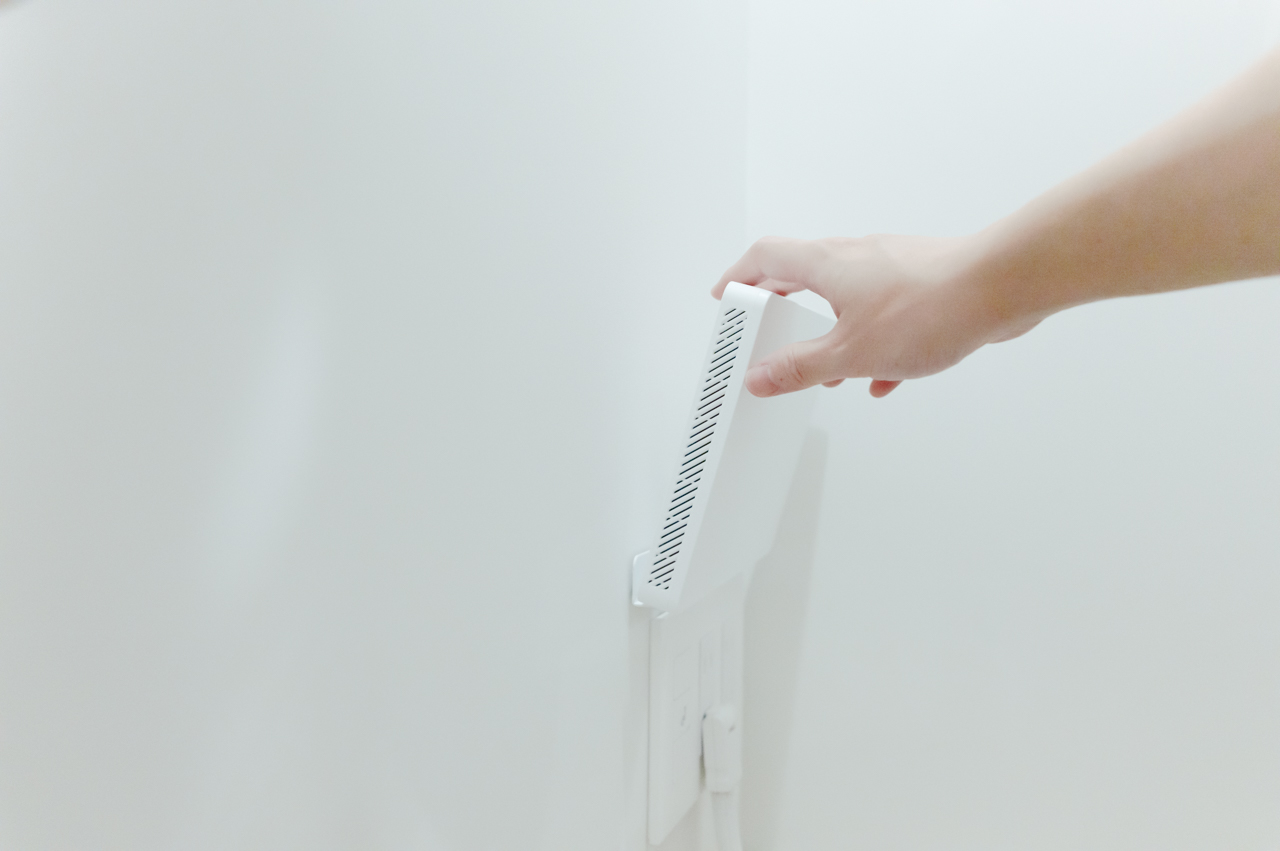
『ZTE Kumo AX3000』の底面はマグネットになっているので、ブラケットへは乗せるだけで簡単に固定ができます。

設置した様子がこちら。
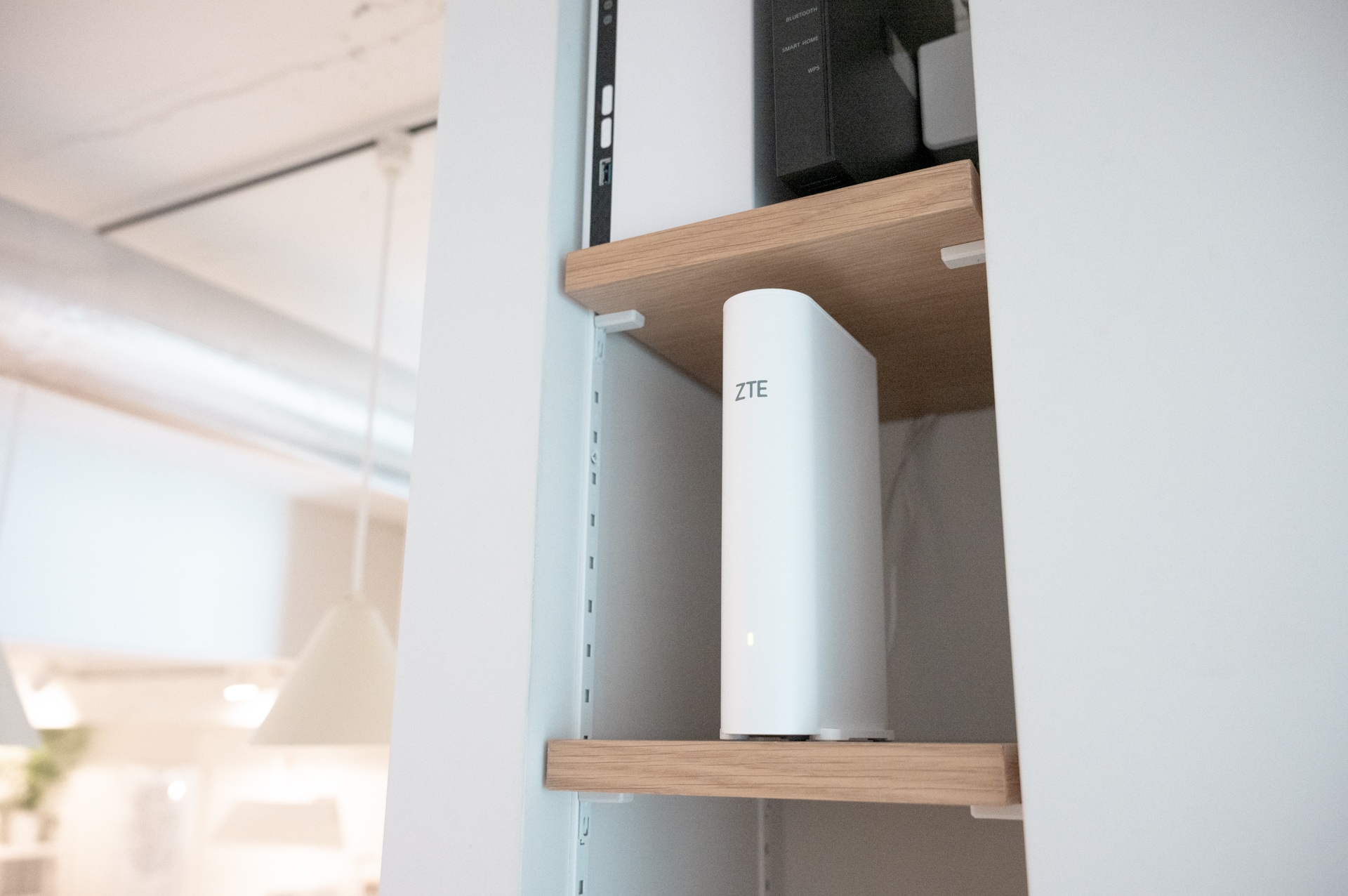
とてもルーターとは思えないスタイリッシュな見た目。

電源とLANケーブルを繋げた様子。非常にシンプルでスッキリとした印象。
初期セットアップ
セットアップは専用アプリ「ZTE Smart Life」を使って進めていきます。
「ZTE Smart Life」は以下からダウンロード出来ます。



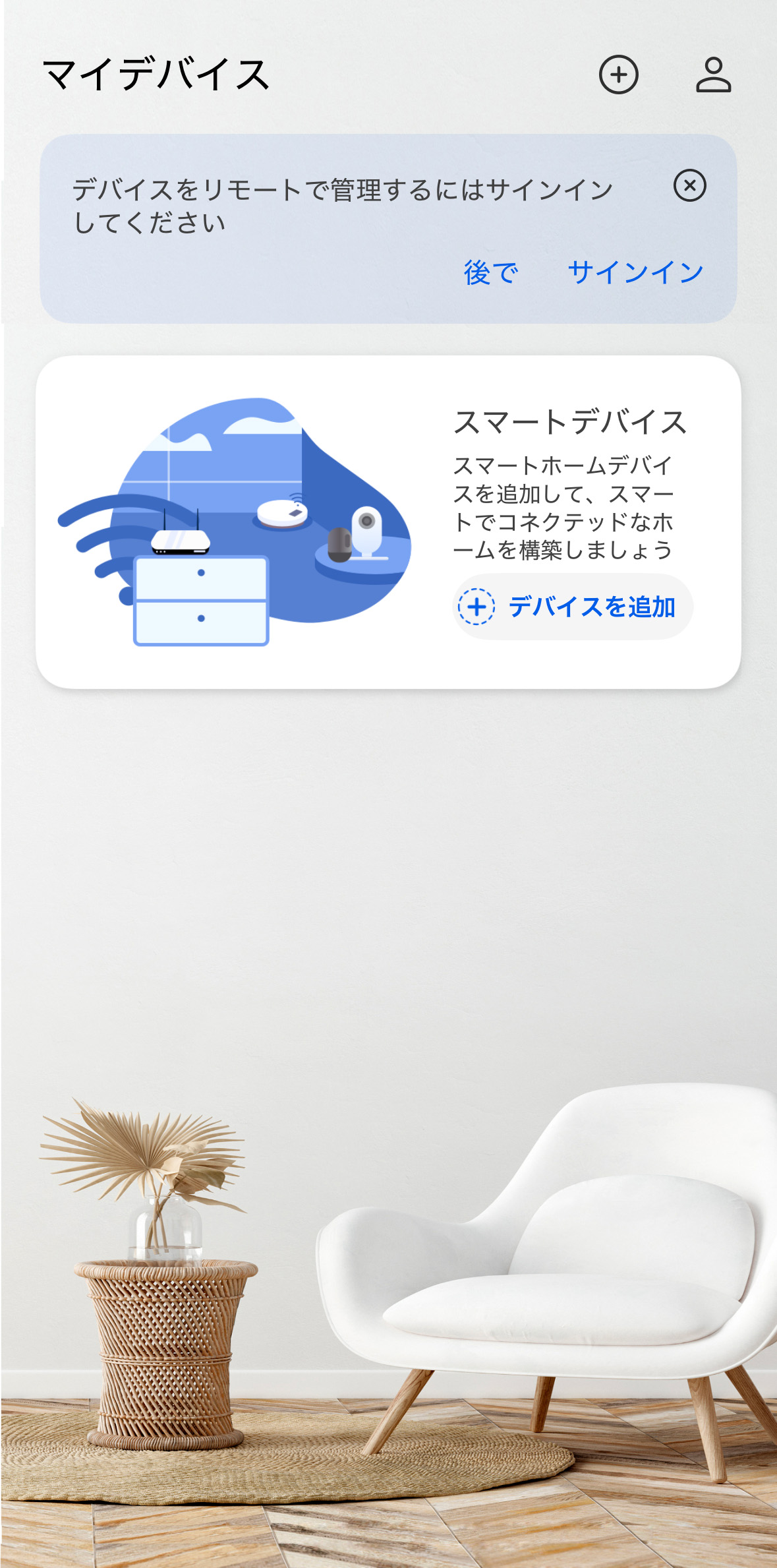
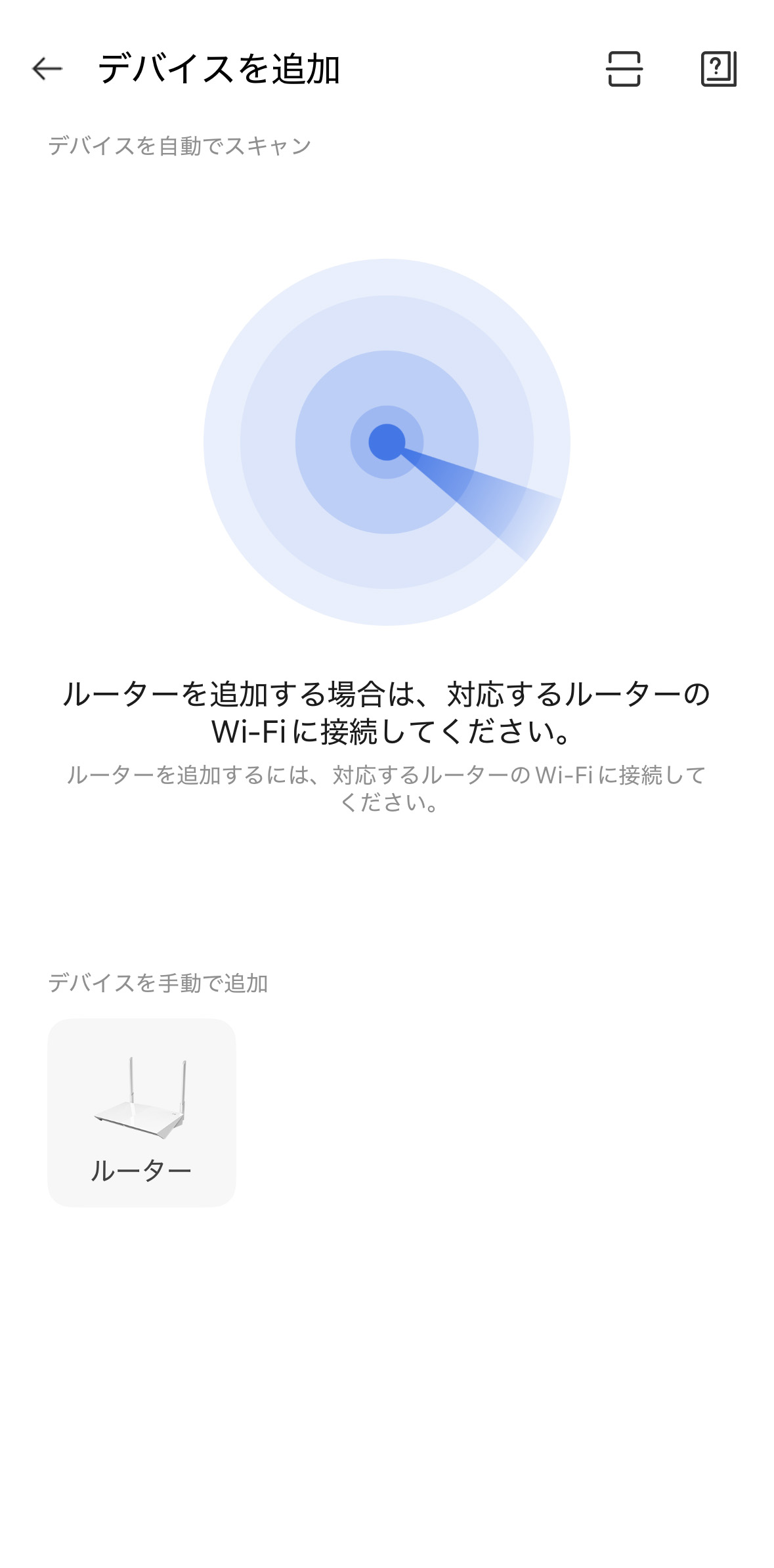
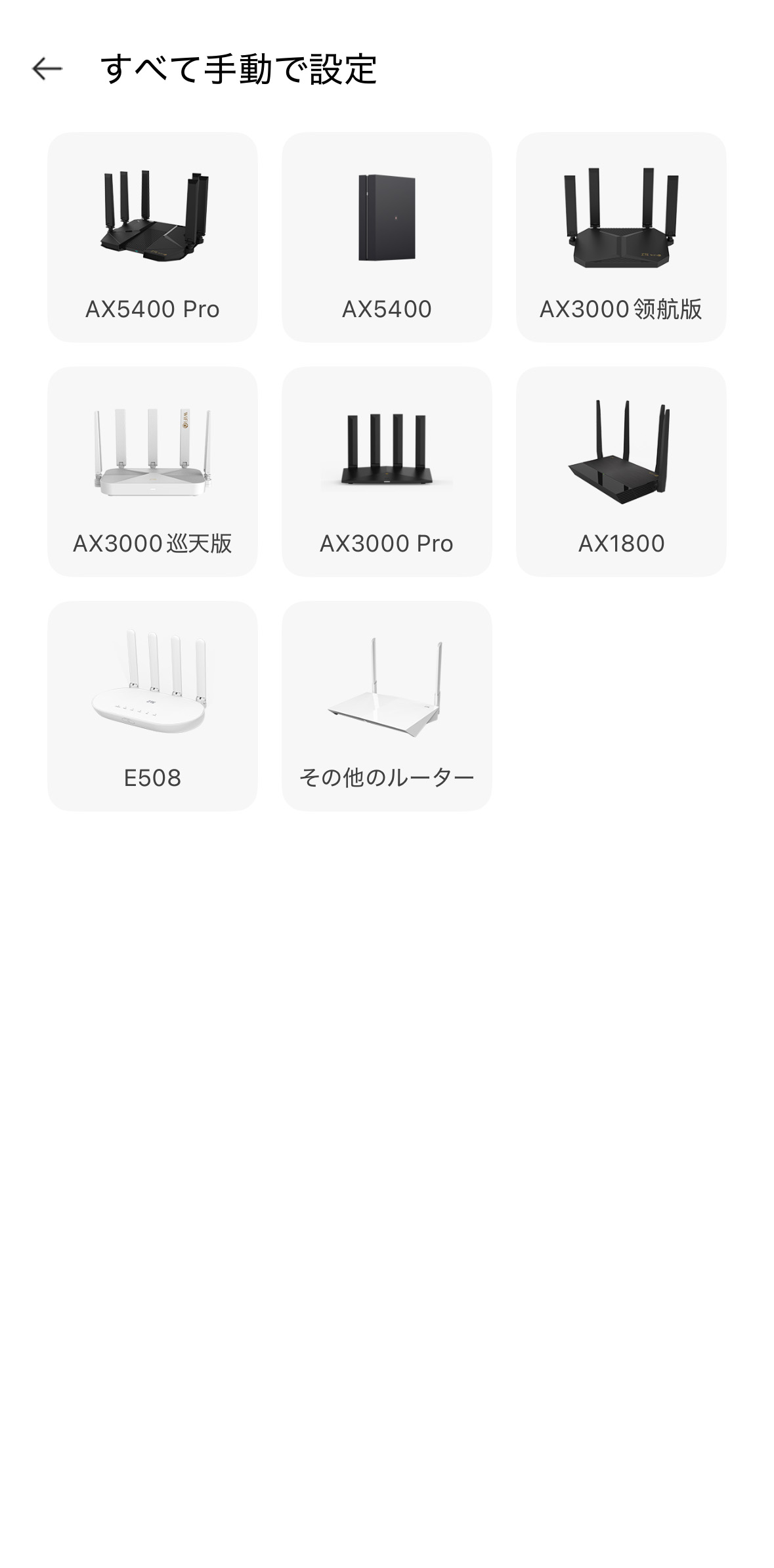
「ZTE Smart Life」のホーム画面。
「デバイスを追加」すれば進んでいくのかと思っていたのですが、自動スキャンが上手くいかず、「デバイスを手動て追加」を押しても『ZTE Kumo AX3000』がリストにありませんでした。
新製品の為、まだリストに無いのかもしれません。今後のアップデートに期待したい所です。
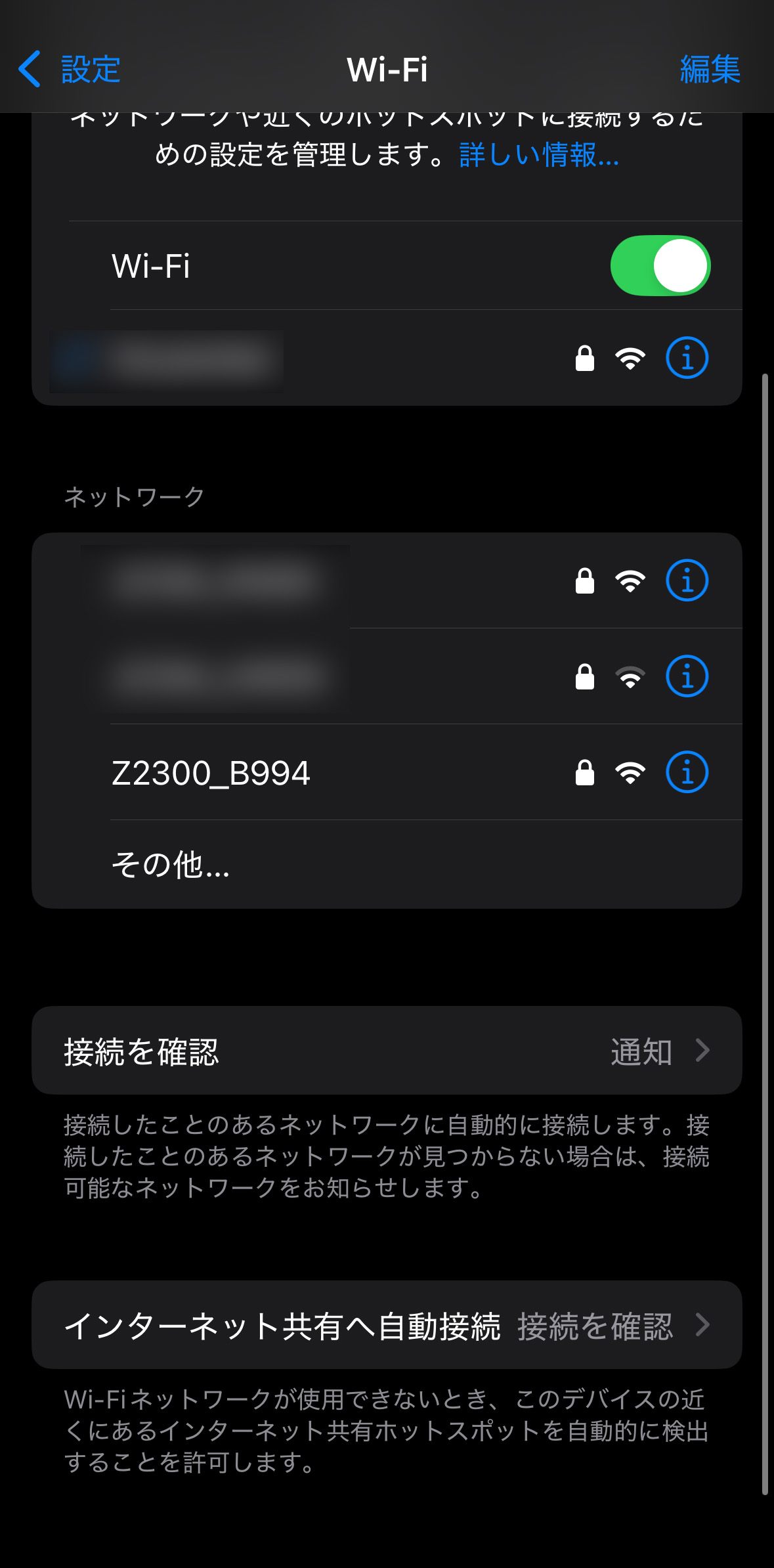
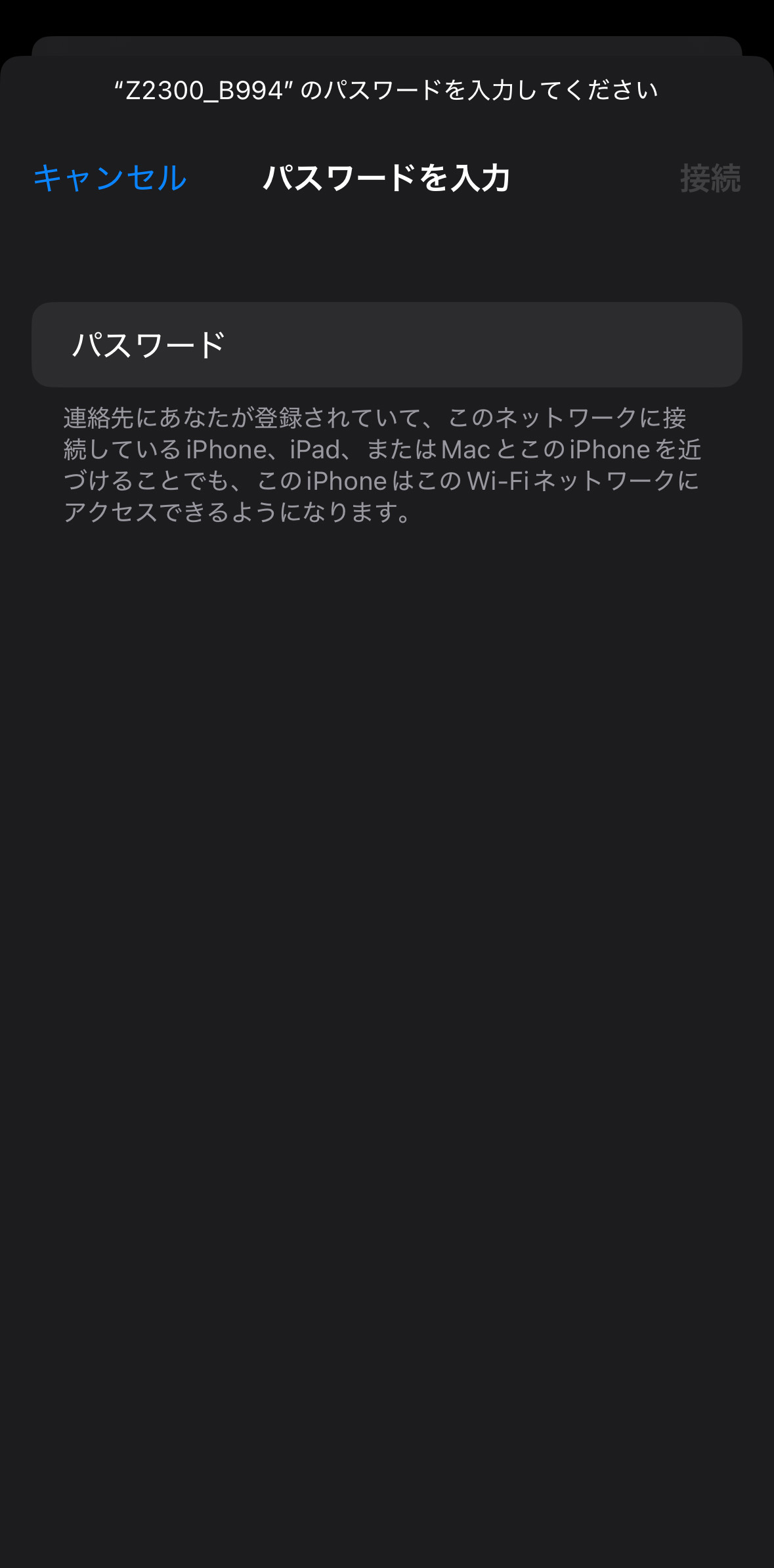
自動スキャンが良く分からなかったので、普通にiPhoneの設定画面よりルーターのSSIDに接続しました。SSIDやパスワードは、本体に貼り付けてあるWi-Fi接続シールで確認できます。
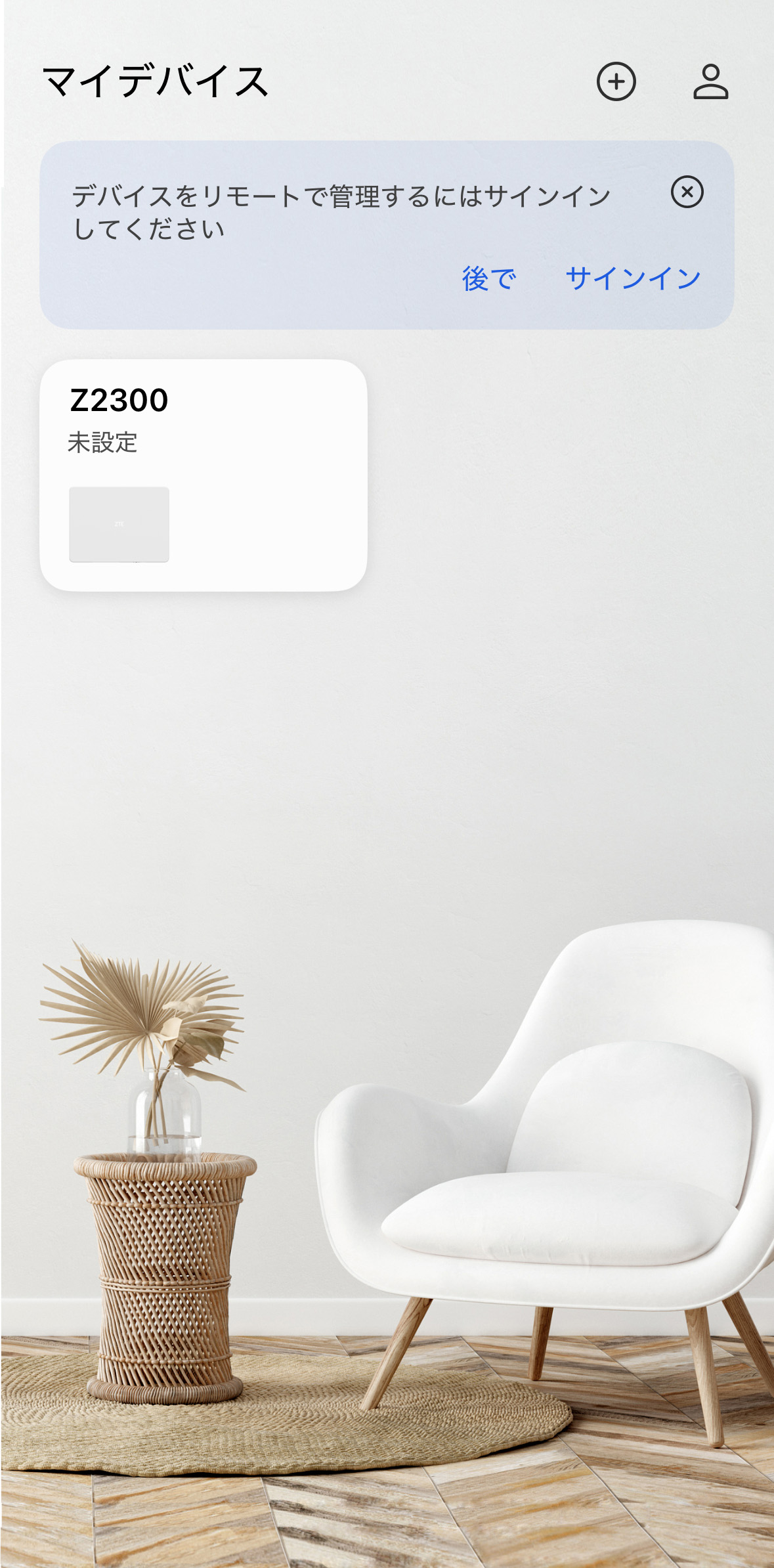
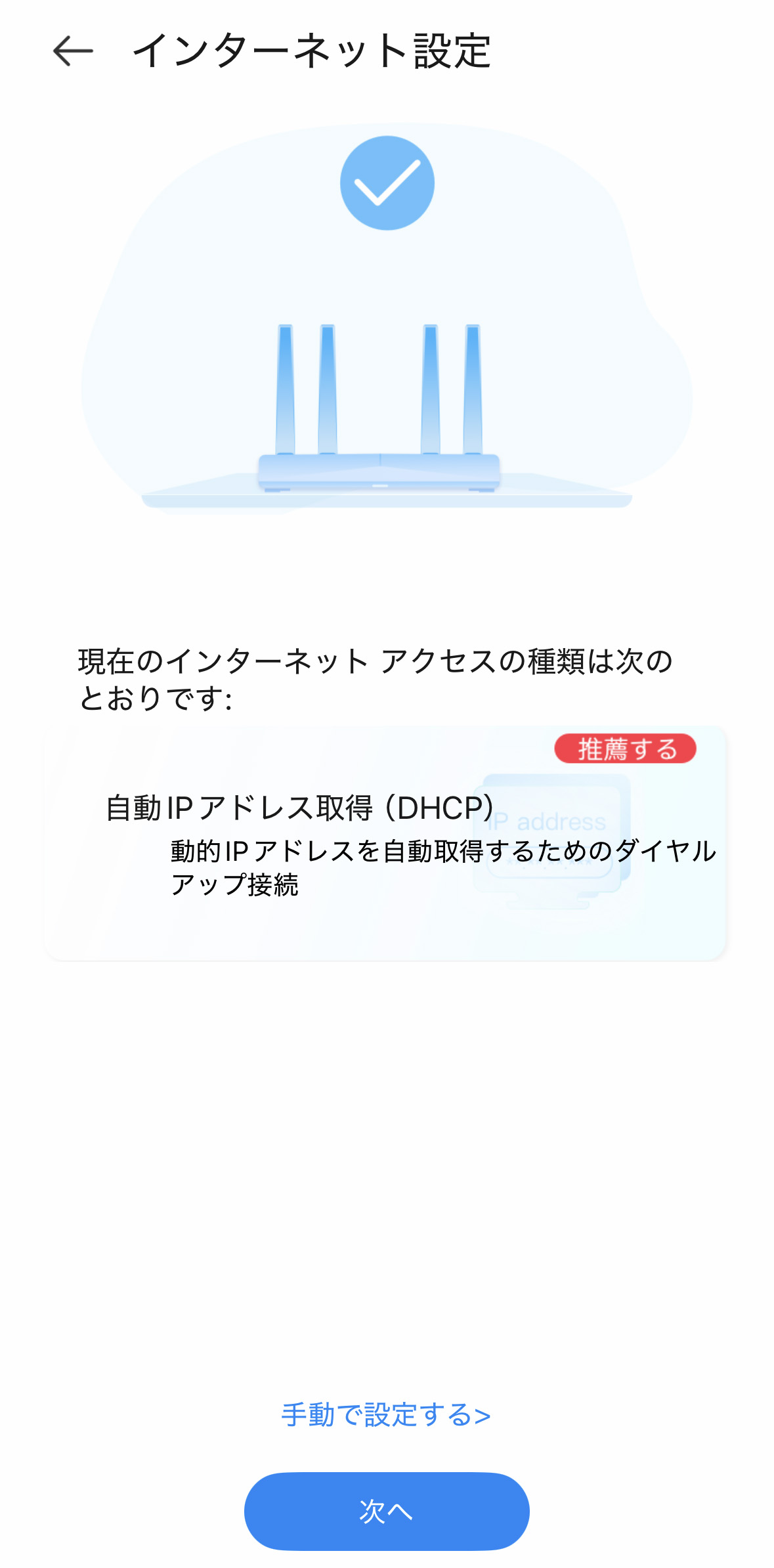
ルーターのWi-Fiに接続するとアプリ側からも正しくルーターが認識され、後はインターネット設定をすれば管理できるようになります。
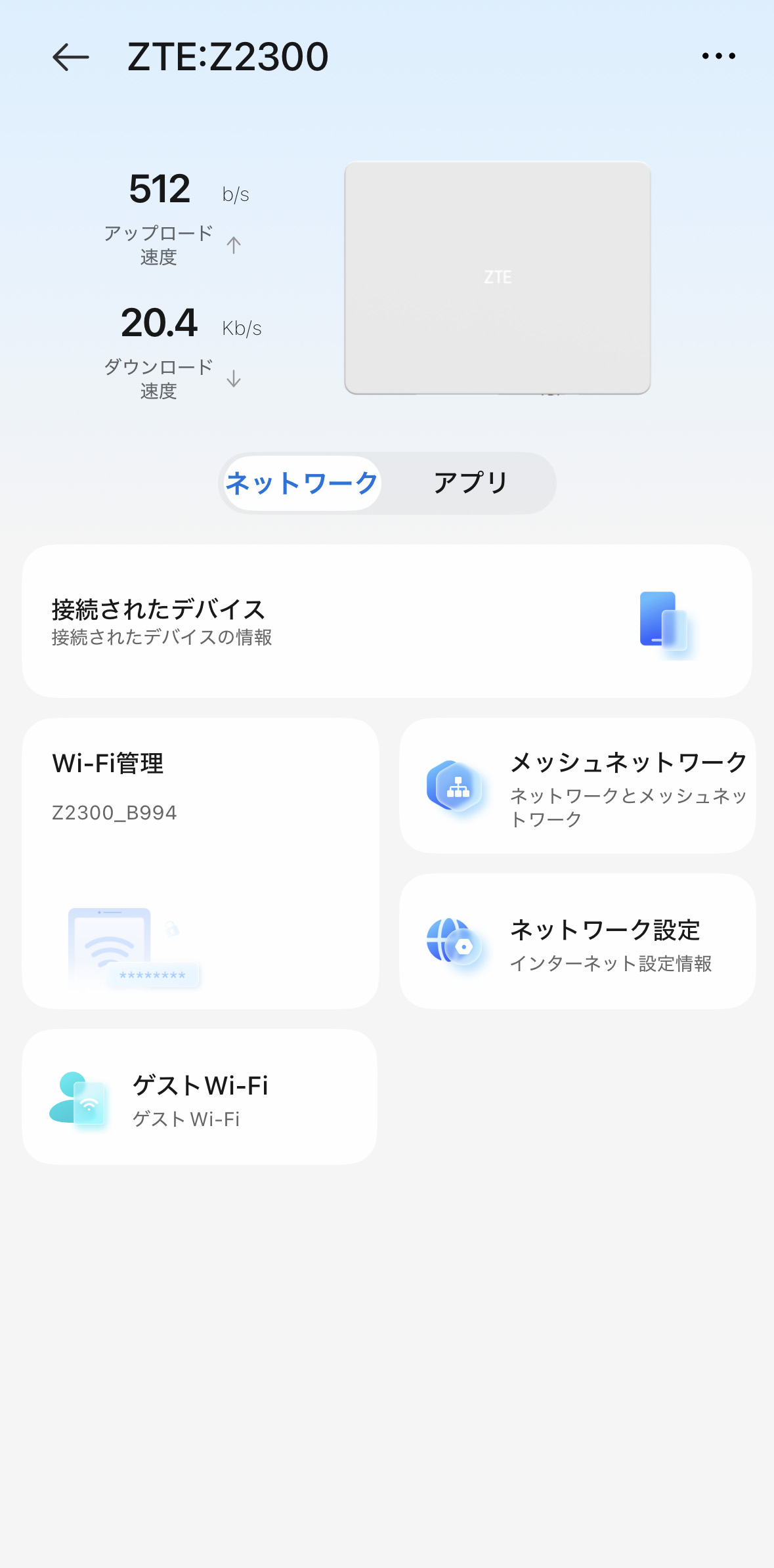
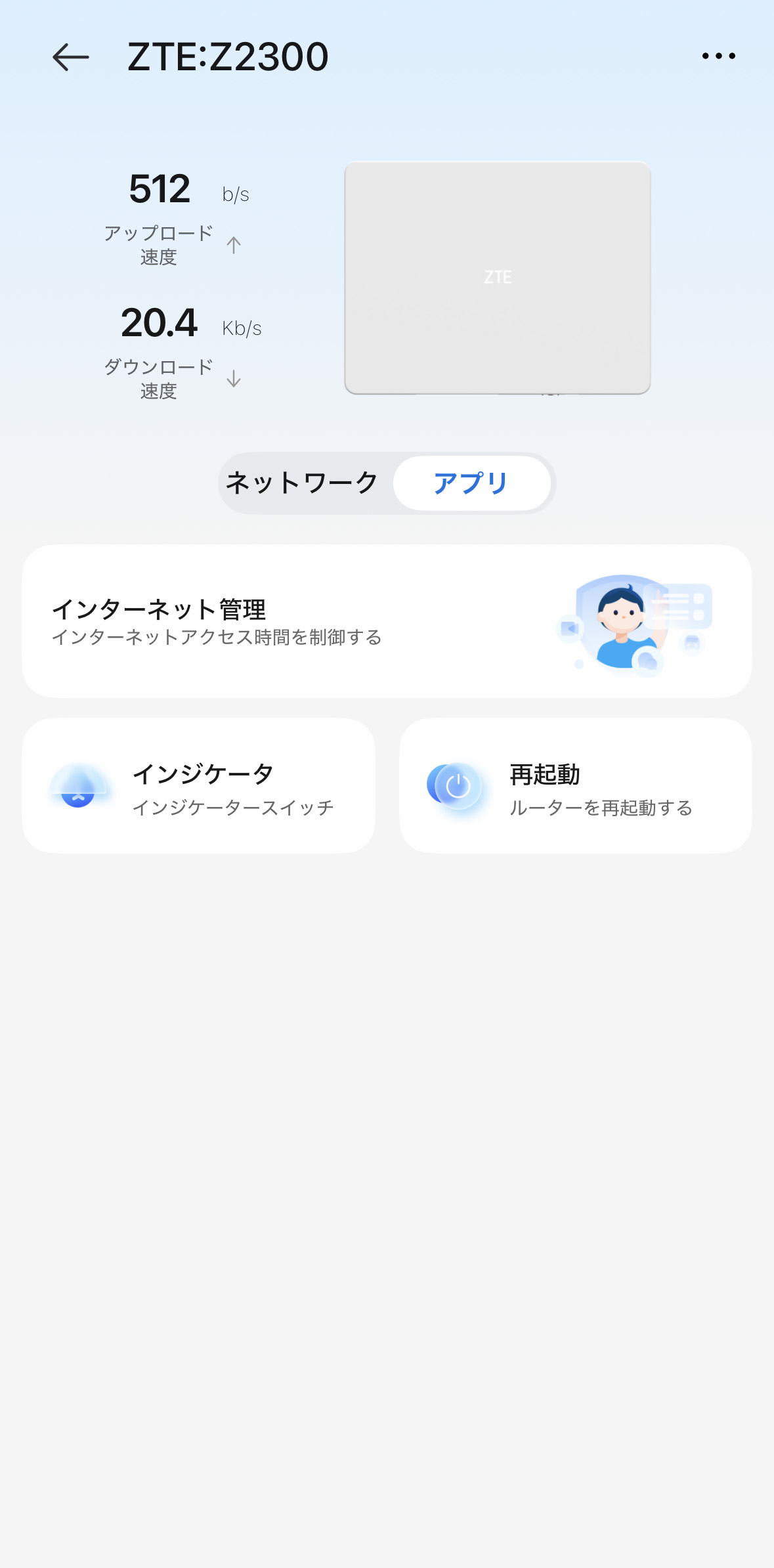
アプリ側の設定画面はこの様な感じ。この手のルーターアプリとしては、まあ必要最低限の項目は揃っているといった様子。
速度は速く、複数機器を繋げても安定している
『ZTE Kumo AX3000』に接続し、実際に速度を計測してみました。
計測の条件は以下の通りです。
- 約60平米の鉄骨コンクリート造のマンション
- 平日14時台に計測
- iPhone 15 Proで「Speedtest」アプリを使って計測
- 回線はNURO光 for マンション
3回計測し、平均値を取りました。
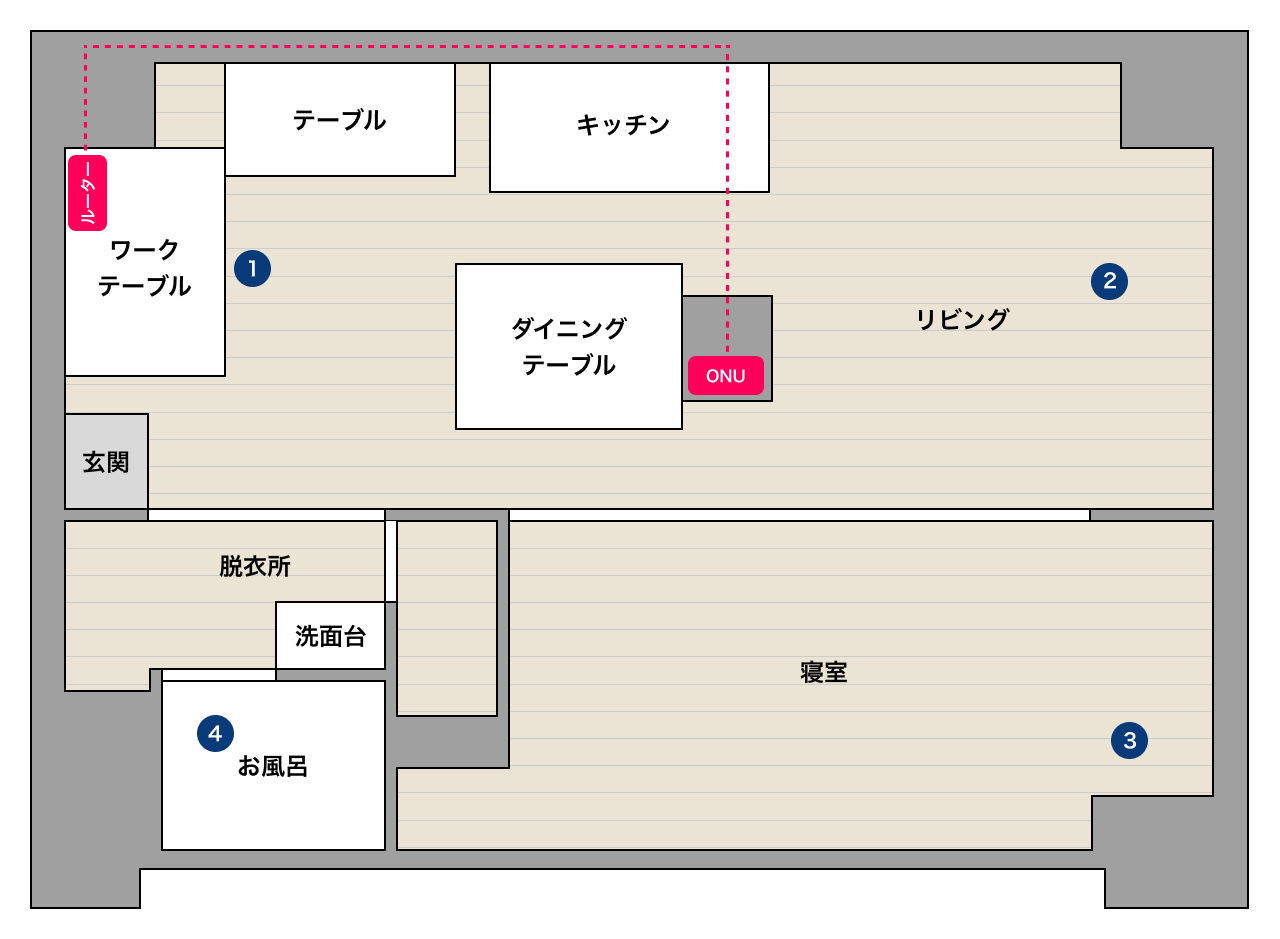
大まかな間取りは上記の通り。
部屋の中央にNURO光のONUがあり、そこから宅内配線で『ZTE Kumo AX3000』を有線接続し、ワークテーブル近くに設置しています。
参考までに、以前(2024年6月)に計測したメッシュWi-Fiルーター『TP-Link Deco XE75』の数値も併記します。計測条件が異なるので、あくまでも参考までに。
| 計測場所 | ZTE Kumo AX3000 | TP-Link Deco XE75 *参考値 |
|---|---|---|
| ①仕事場 | DOWN:713.0Mbps UP:470.3Mbps | DOWN:639.5Mbps UP:387.7Mbps |
| ②リビング | DOWN:708.7Mbps UP:376.7Mbps | DOWN:504.4Mbps UP:426.0Mbps |
| ③寝室 | DOWN:680.3Mbps UP:459.0Mbps | DOWN:630.5Mbps UP:441.9Mbps |
| ④お風呂場 | DOWN:713.7Mbps UP:428.7Mbps | DOWN:503.5Mbps UP:348.8Mbps |
実際に計測してみましたが、メチャクチャ速いですね…!
本製品は普通のルーターとは異なる形状をしているため、内蔵アンテナの配置的にも難しく、速度はそこまで出ないんじゃないかと勝手に思ってたのですが、『TP-Link Deco XE75』よりもダウンロード速度は明らかに速いです。
同時発売された『ZTE Sora AX3000』と同じくらいの速度が出ており、距離的には一番通り場所でも680Mbpsを超える速度が出ています。
我が家は約60㎡とあまり広くはありませんが、このくらいの空間であれば隅々まで十分に電波が届き、これ1台だけで快適なネット環境が構築できます。
ブリッジモードが無く、IPv6パススルーにも対応していない
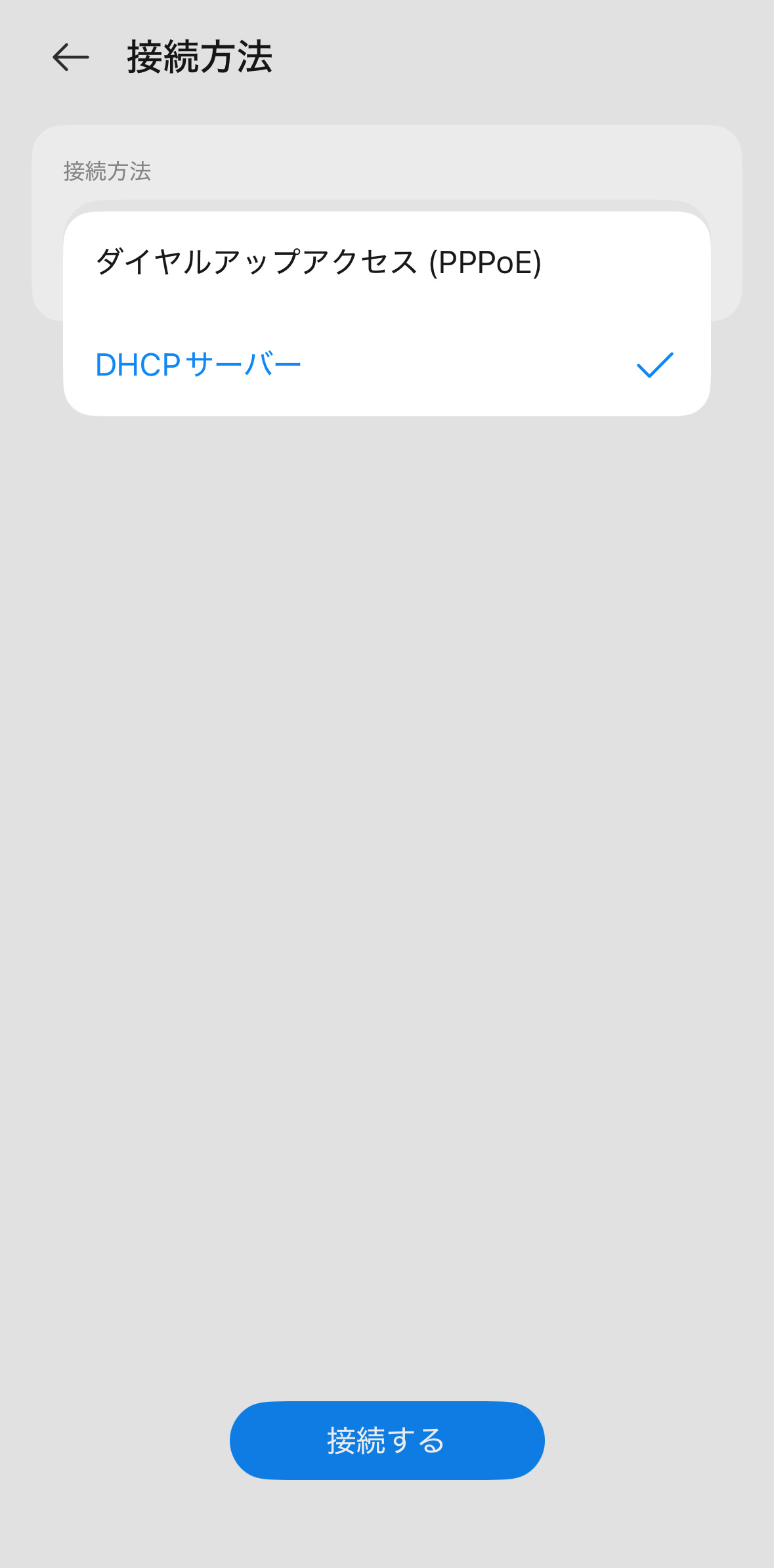
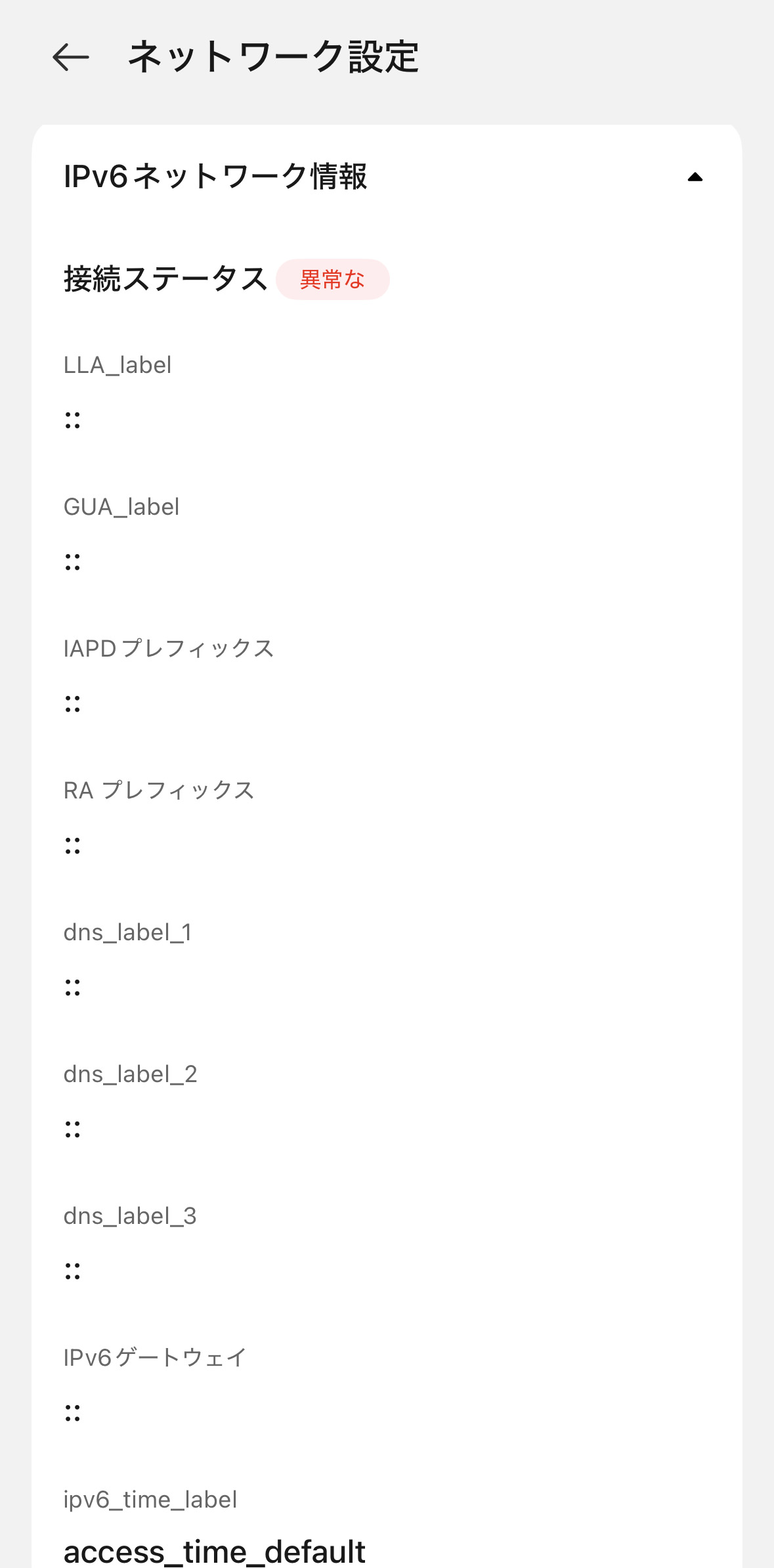
専用アプリ「ZTE Smar Life」では、まだあまり細かいネットワーク設定が行えません。接続方法も限られており、IPv6関係の設定も出来ません。
ただ、Webブラウザからルーターの管理画面(192.168.50.1)にアクセスすると、もう少し細かいネットワーク設定も出来ます。
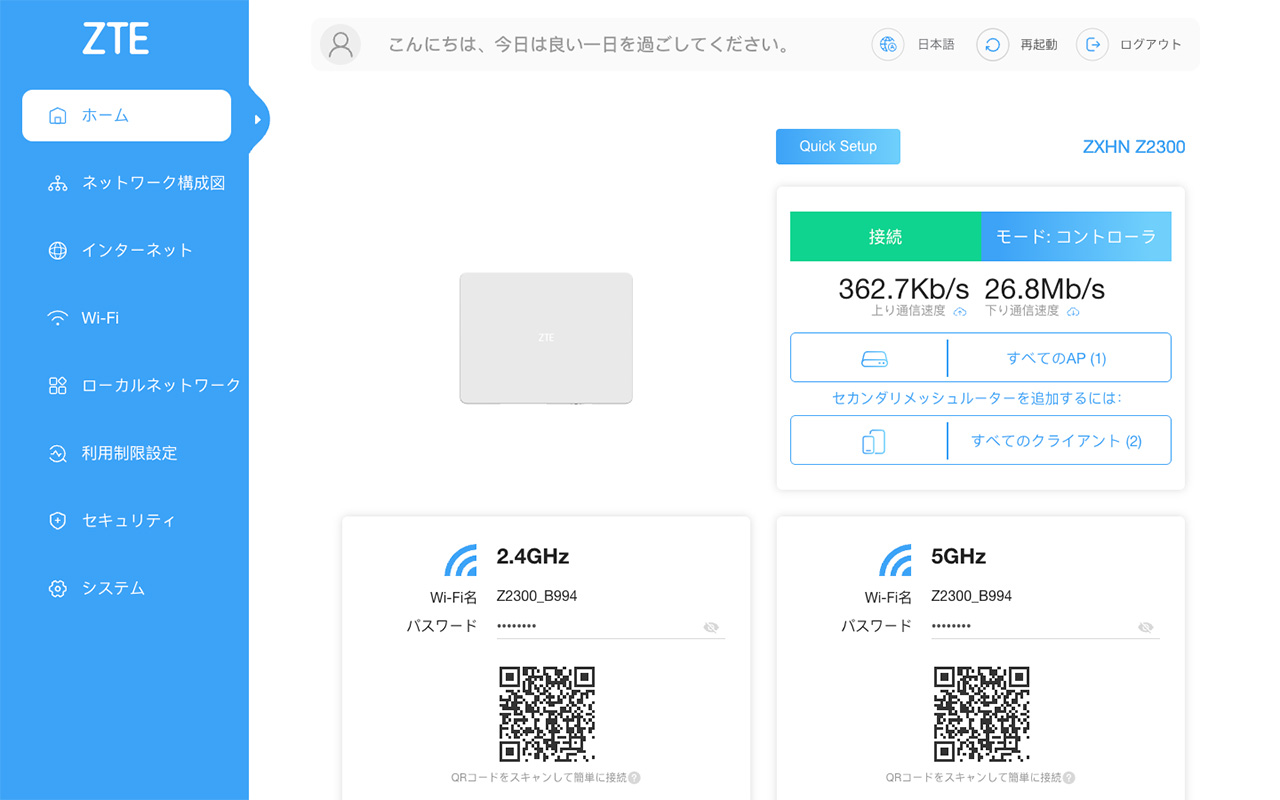
webブラウザからアクセスしたルーターの管理画面。
こちらの方がアプリよりも設定項目が多い印象。
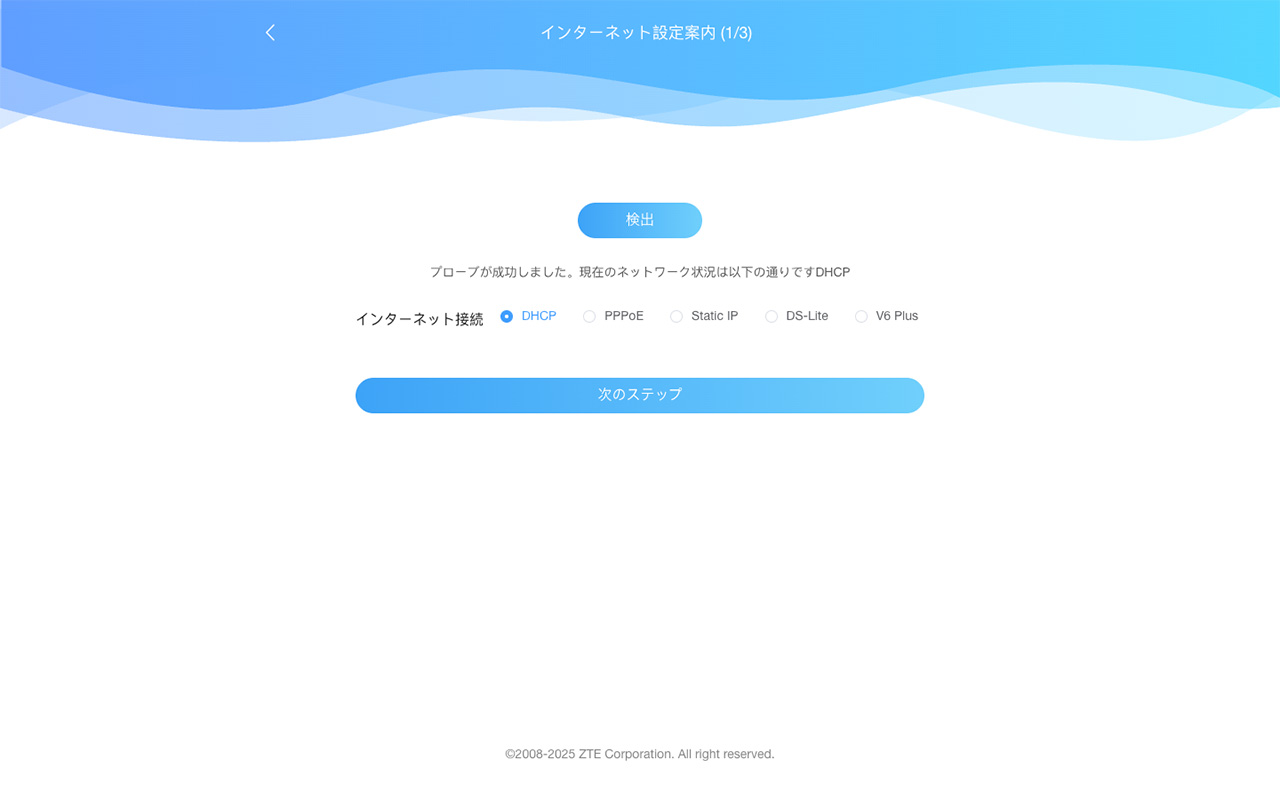
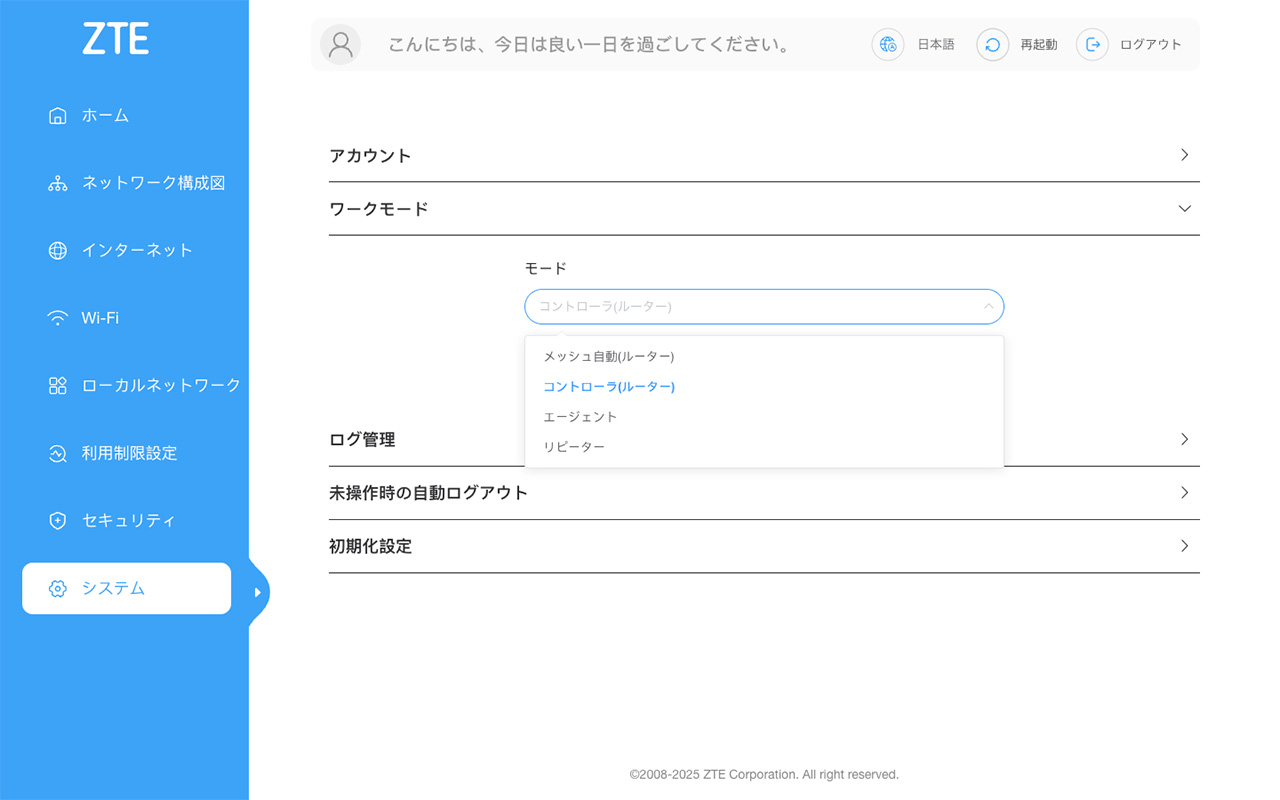
こちらの場合、アプリからでは選べない「DS-Lite」や「V6 Plus」などIPv6接続設定も可能。また、ルーター自体の動作をブリッジモードにする事も出来るようです。
ただ、我が家の場合回線がNURO光ということで、IPv6通信は出来ませんでした。IPv6パススルー機能(IPv6ブリッジ機能)があれば良いのですが、現状では無いようです。
アプリはまだ改善の余地があるが、ネットの制限時間設定は細かくできる
専用アプリ「ZTE Smart Life」は日本語にはちゃんと対応しており問題なく使えますが、前述した通り「デバイスの追加」が上手くいかなかったり、翻訳の精度やUIがやや洗練されていないなど、まだまだ改善の余地はあるかなという印象。
ただ、1点非常に優れているなと感じた部分があって、それが「ペアレンタルコントロール」です。
子供が居る家庭だと、夜間や早朝はネットが使えないように設定するケースも多いと思いますが、「ZTE Smart Life」は、曜日毎に細かく制限時間を設定することが可能です。


例えばTP-Linkのアプリでは、無料の場合ネットが使えない時間を設定できるものの、平日と休日で設定を分けることが出来ず、有料プランに加入する必要があります。


その点「ZTE Smart Life」では標準で曜日ごとに設定でき、課金をせずとも細かく制御できます。
ただ、前述した通りUIに関してはイマイチで、日付を跨いでの設定が出来ないので、例えば夜20時〜朝8時まで制限したい場合「0〜8時」「20時〜23時59分」の様に、1日で2箇所登録する必要があります。
このようにやや使いづらい点はあるものの、細かく設定できるのは親としては嬉しいポイントです。
メッシュWi-Fiに対応「Sora」とセットで使うのもオススメ
『ZTE Kumo AX3000』はEasyMeshに対応しており、他のルーターを合わせて使うことで簡単にメッシュネットワークが構築できます。


「ZTE Smart Life」内の指示に従ってデバイスを操作すればメッシュネットワークに追加可能。
今回、試しに『ZTE Sora AX3000』を親(コントローラー)として、『ZTE Kumo AX3000』を追加し、メッシュネットワークを構築してみます。

アプリ内の説明に従い、デバイスにある「MESH/WPS」ボタンを長押しすると自動的にメッシュネットワークへ追加されました。

メッシュネットワークに繋がるとLEDが青く光ります。


アプリ側から見た様子。
今回はワイヤレスで接続していますが、どの周波数帯で繋がっているのか、電波強度がどのくらいなのかみたいな事も分かります。
この様に、メッシュネットワークの構築はかなり簡単。
使い方として、リビングなど家の中心にまず『ZTE Sora AX3000』を設置し、それに加えて『ZTE Kumo AX3000』を使ってネットワーク範囲を広げていくという使い方はかなり理想的だと思います。
『ZTE Kumo AX3000』であれば壁掛けができるため、有線LANしか対応していない機器の近くに『ZTE Kumo AX3000』を置くことで簡単にネットワークに繋げられます。
ZTE Kumo AX3000のレビューまとめ
『ZTE Kumo AX3000』は、一見するとWi-Fiルーターには見えないデザインを採用したWi-Fi 6ルーター。
壁掛けに対応しているので、家中どこにでも設置できる他、本体に無駄な装飾が一切なく、表面に刻印されているロゴもほとんど目立たないので、インテリアアートの様に空間に溶け込むのが魅力的です。
こういったデザイン優先の製品は性能が劣りがちですが、『ZTE Kumo AX3000』に関してはスペックも高く実際の速度も非常に高速。仕事やゲーム、動画視聴などもストレス無くこなすことができ、これ1台だけでも快適なネット環境を構築することができます。
「Wi-Fi 6E」などより高速な通信規格に対応していない点や、細かいネットワーク設定は出来ないなど、ヘビーユーザーの方には物足りない点もありますが、一般家庭で使う分には十分すぎる性能があるため、ネット環境は構築したいけど、インテリアの邪魔になるものは置きたくないという方にとって、『ZTE Kumo AX3000』は非常に良い選択肢なのではないかと思いました。
気になる方はぜひチェックしてみてください。








COMMENT