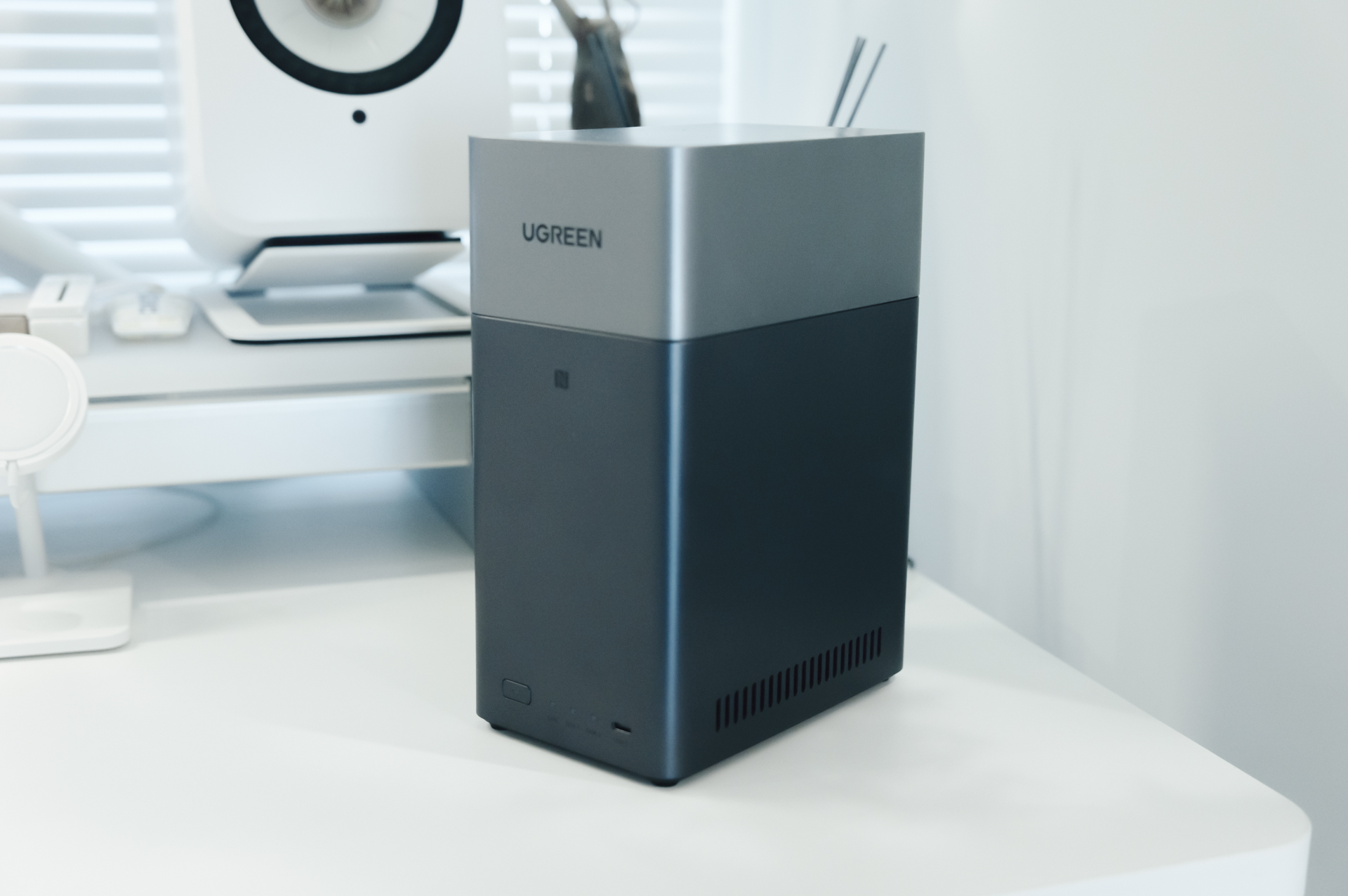
スマホで手軽に写真や動画を撮れるようになり、どんどん画質も向上する一方で、新たな悩みのタネとなっているのが「保存容量不足」です。
iCloudやGoogleフォトに課金して容量を増やしている方も多いと思いますが、月額料金は使い続ける限り永遠に発生します。そこで選択肢に入ってくるのが、自宅にデータを保存できる「NAS(ナス)」です。
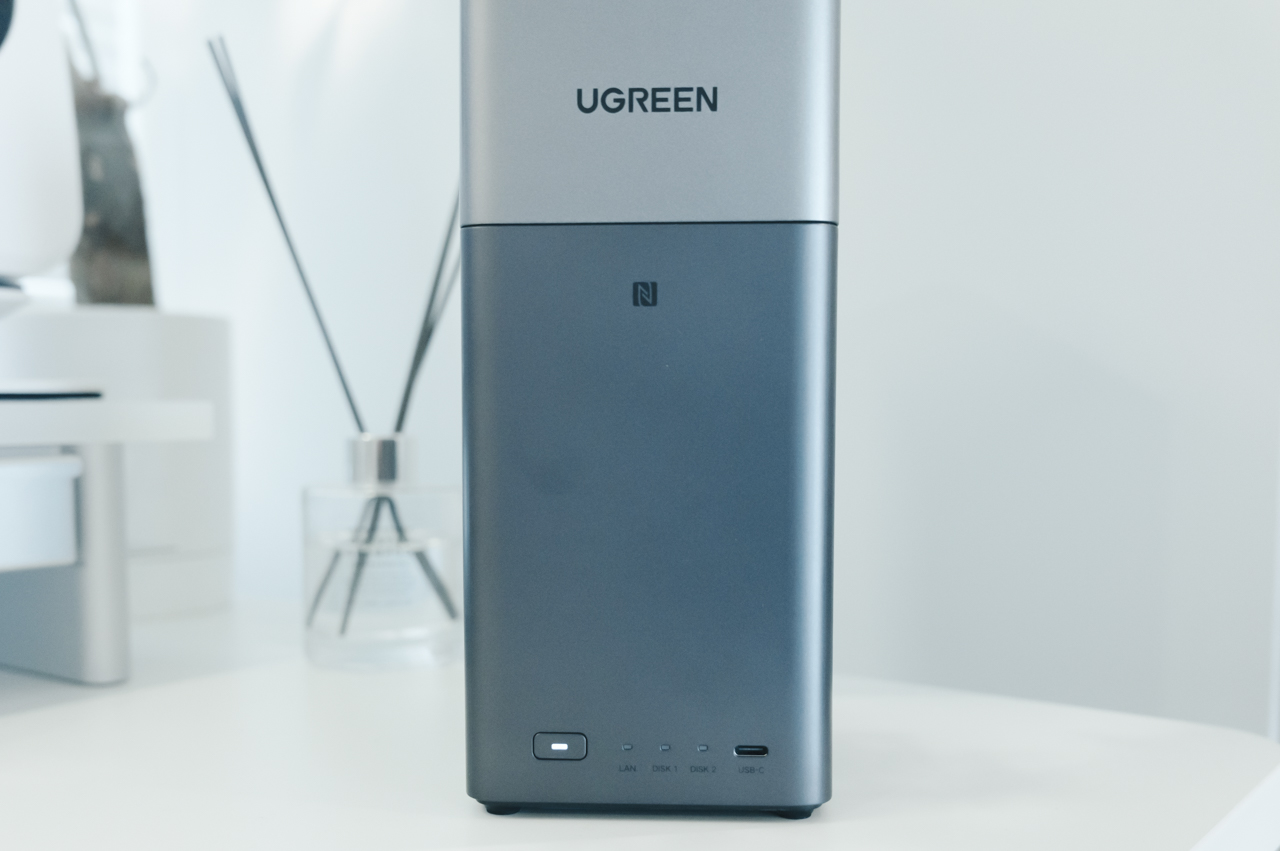
本記事で紹介する『UGREEN NASync DH2300』は、約3万円のエントリーモデルながら、セットアップの簡単さとUIの分かりやすさが際立つNAS。NASと聞くと難しそうなイメージがありますが、本製品は初心者でも迷わず使い始められる設計になっています。
実際に数週間使った結論としては、NAS初心者が最初の1台に選ぶならこれ一択と言えるレベルの完成度でした。
SynologyやQNAPといった老舗メーカーと比較しても、UIの分かりやすさと価格のバランスではUGREENが頭一つ抜けています。
本記事ではメリット・デメリットに加え、実際の使い勝手についても詳しく紹介していきます。

タップできる目次
UGREEN NASync DH2300とは?
スマホやPC関連の製品を数多く手掛ける「UGREEN(ユーグリーン)」から発売されている、NASが『UGREEN NASync DH2300』です。
UGREENはNASメーカーとしては後発という立場ですが、その分今までのNASには無かった高いデザイン性と、分かりやすく使いやすい操作性を実現した事で高い注目を集めます。
この「UGREEN NASync」シリーズは、日本国内クラウドファンディング史上最高額となる10億円以上の支援金を集めるなど大成功を収めたプロジェクトでした。
本記事で紹介する「DH」シリーズは、UGREENのNASとしてはエントリーモデルに位置する製品となっており、初心者でも分かりやすくシンプルな設計と手に取りやすいお手頃な価格設定により、家庭や小規模ビジネスシーン用としてピッタリな製品になっています。
スペック
| DH2300 | DH4300 Plus | |
|---|---|---|
| ドライブベイ | 2ベイ(SATA) | 4ベイ(SATA) |
| CPU | RK3576 A72+A53(8コア) | RK3588C A76+A55(8コア) |
| メモリ容量 | 4GB | 8GB |
| フラッシュメモリ (システムディスク) | eMMC 32GB | eMMC 32GB |
| SATAドライブベイ | 2 | 4 |
| RAID | JBOD/Basic/0/1 | JBOD/Basic/0/1/5/6/10 |
| 最大ストレージ容量 | 60TB(30TB×2) | 120TB(30TB×4) |
| LANポート | 1Gbps×1 | 2.5GBps×1 |
| その他外部ポート | HDMI×1 USB-A 3.2 Gen1×2 USB-C 3.2 Gen1×1 | HDMI×1 USB-A 3.2 Gen1×2 USB-C 3.2 Gen1×1 |
| 本体サイズ | 幅:98mm 奥行:151mm 高さ:213.7mm | 幅:155mm 奥行:155mm 高さ:215.7mm |
| 価格 | 29,590円 | 52,280円 |
UGREENの「DH」シリーズラインナップは「DH2300」と「DH4300 Plus」の2種類。ドライブベイの数が異なる他、CPU、メモリ容量、LANポートなど全体的なスペックでは差があります。
とは言え、廉価モデルである「DH2300」でもCPUは8コアのものが搭載されており、家庭用としては必要十分な性能。3万円前後という価格を考えると競合製品と比較しても頭一つ抜けているスペックの高さを誇ります。
パッケージ内容
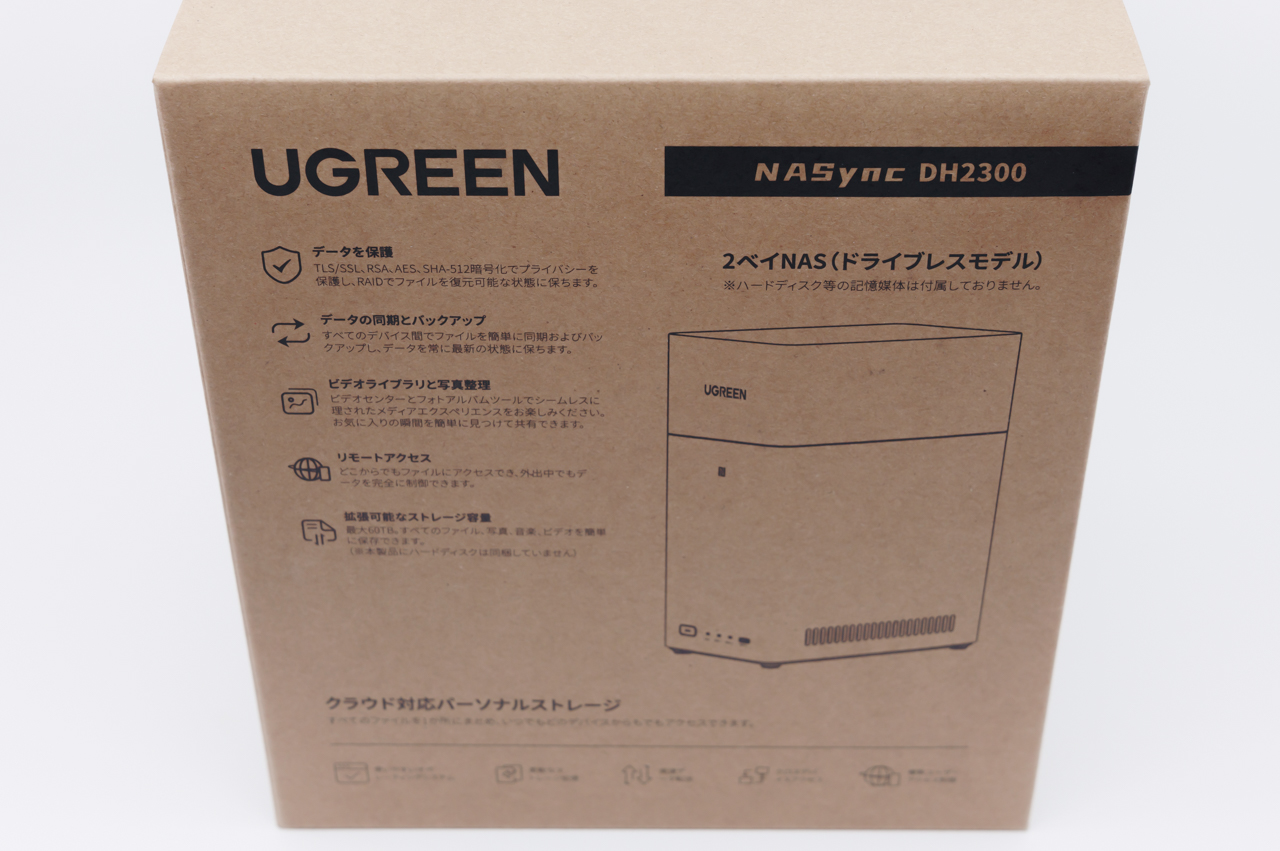
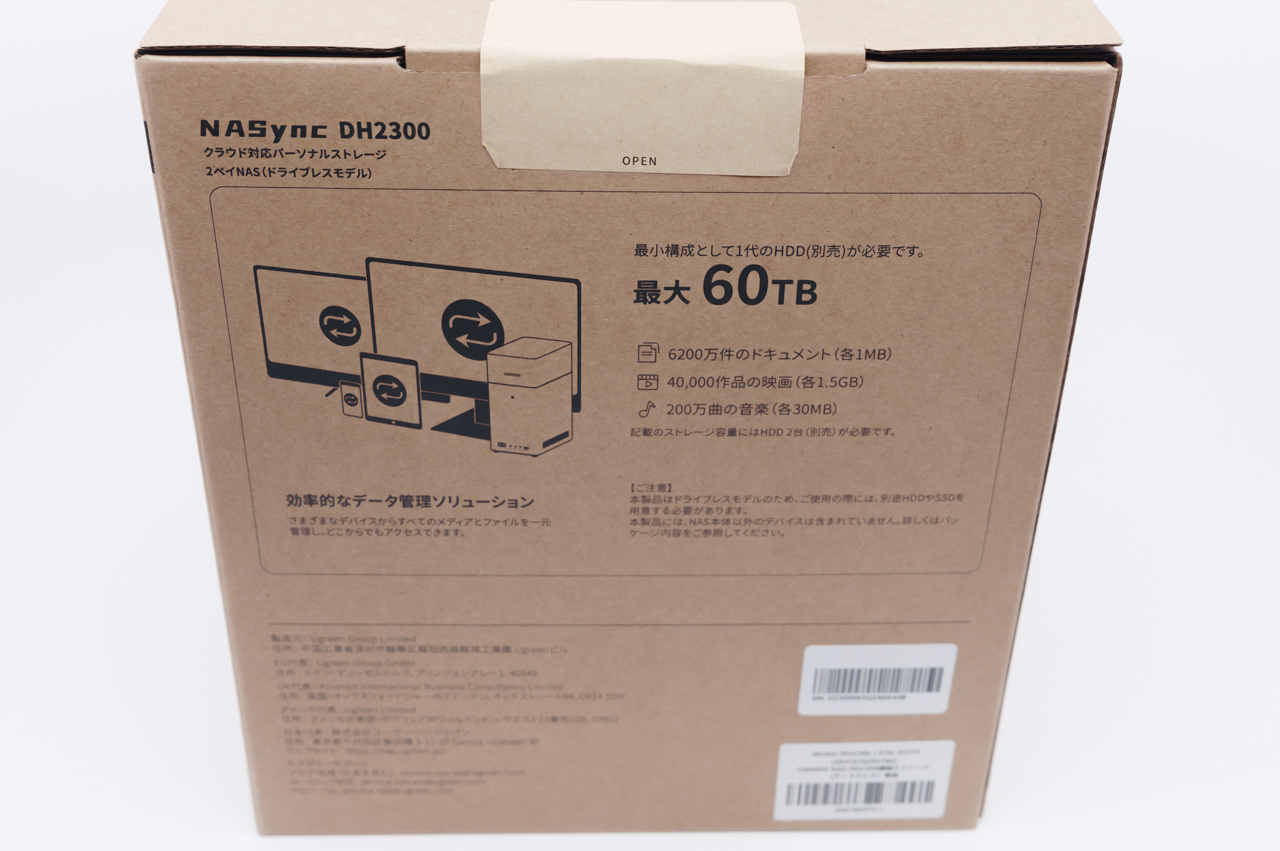
パッケージデザインはこのような感じ。シンプルにまとまっています。
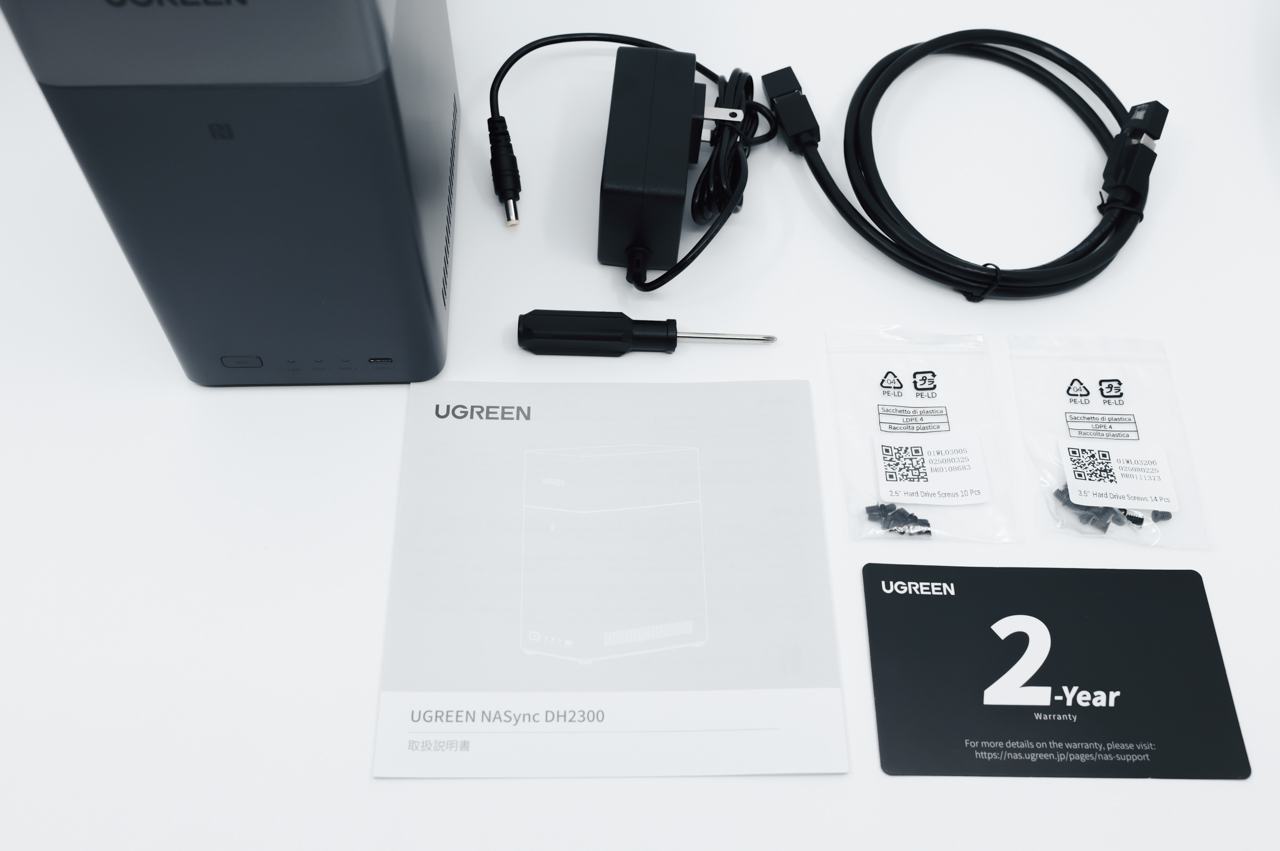
- DH2300本体 ×1
- LANケーブル ×1
- 3.5・2.5インチ用固定ネジ×各1セット
- +ドライバー×1
- 取扱説明書
パッケージ内容は上記の通り。
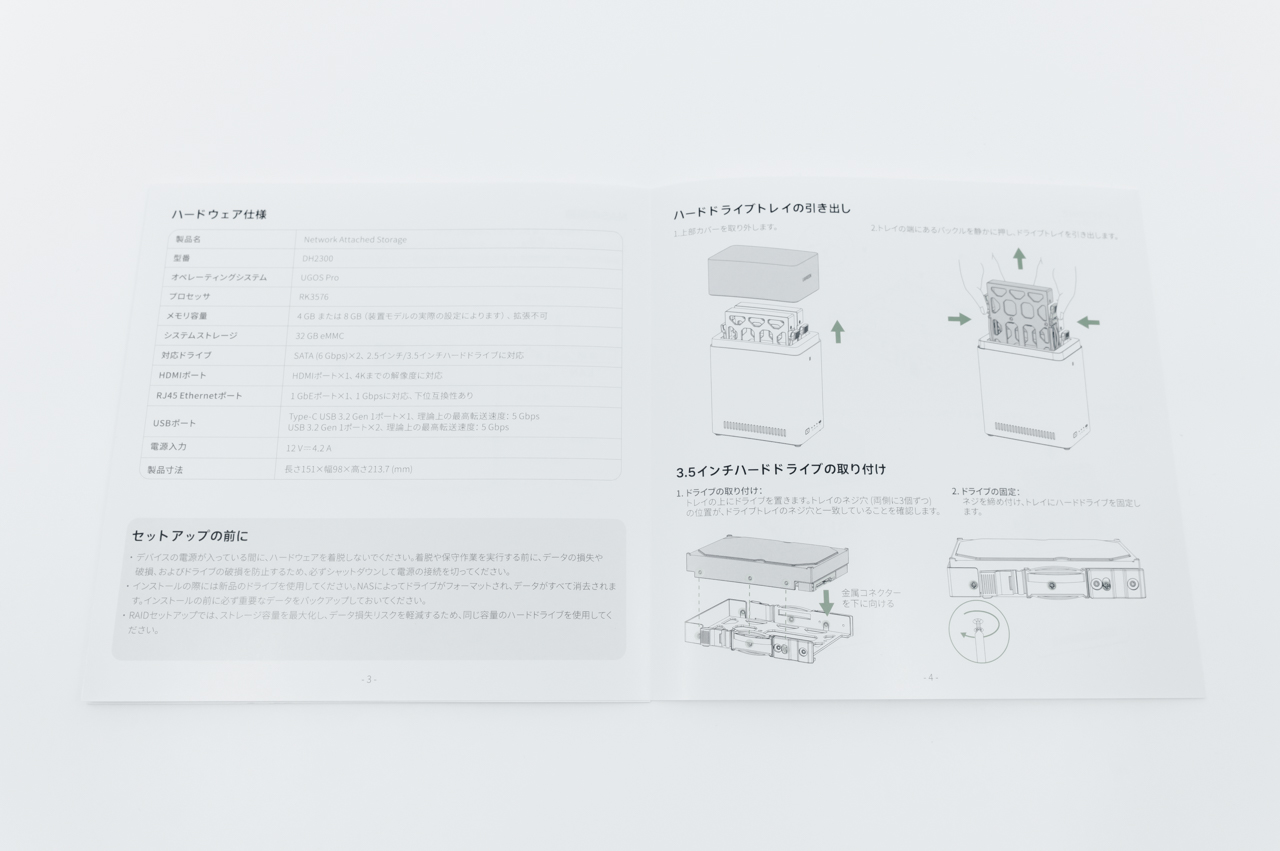
取扱説明書はしっかりと日本語対応されている他、イラストも交えて解説されているので分かりやすいです。
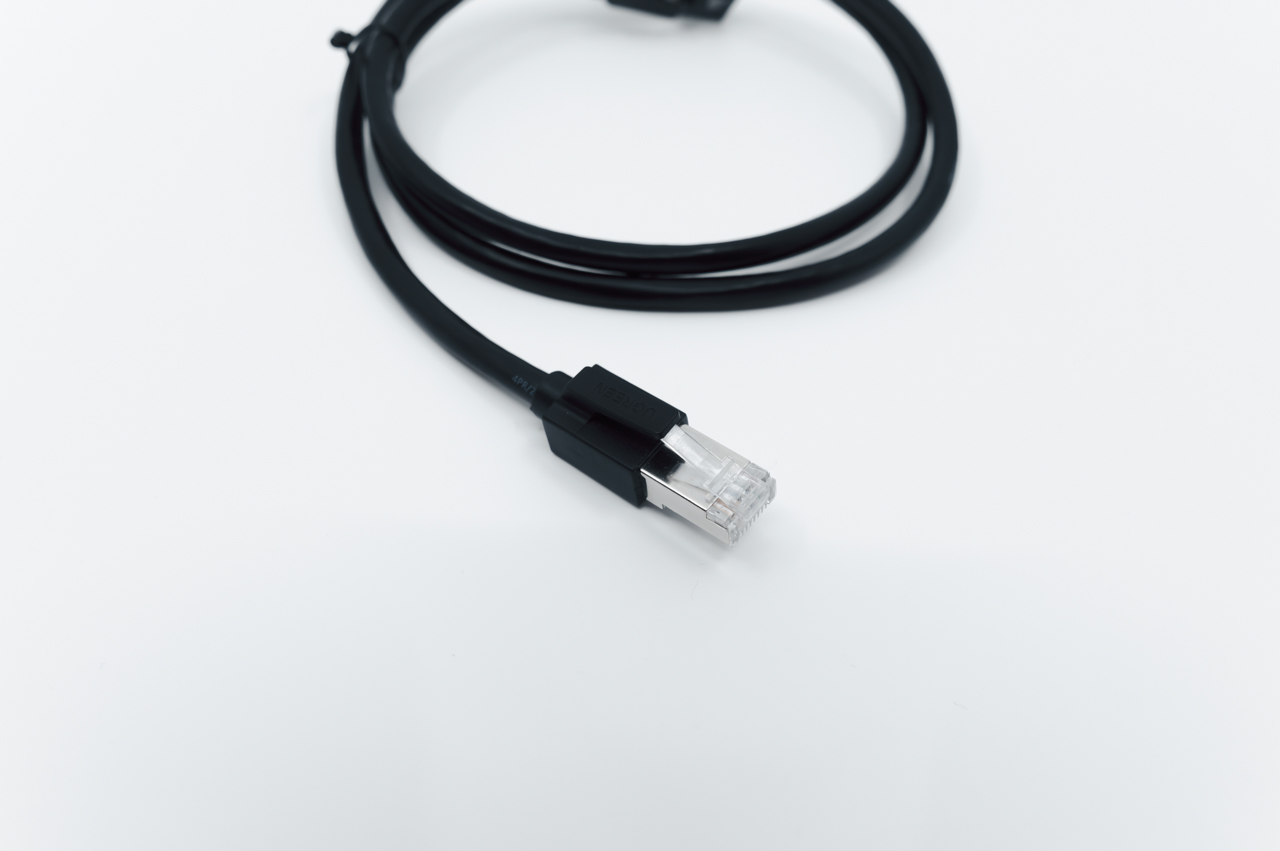
付属してきたLANケーブルはCAT6のもの。太めのしっかりとしたものが付属してきます。
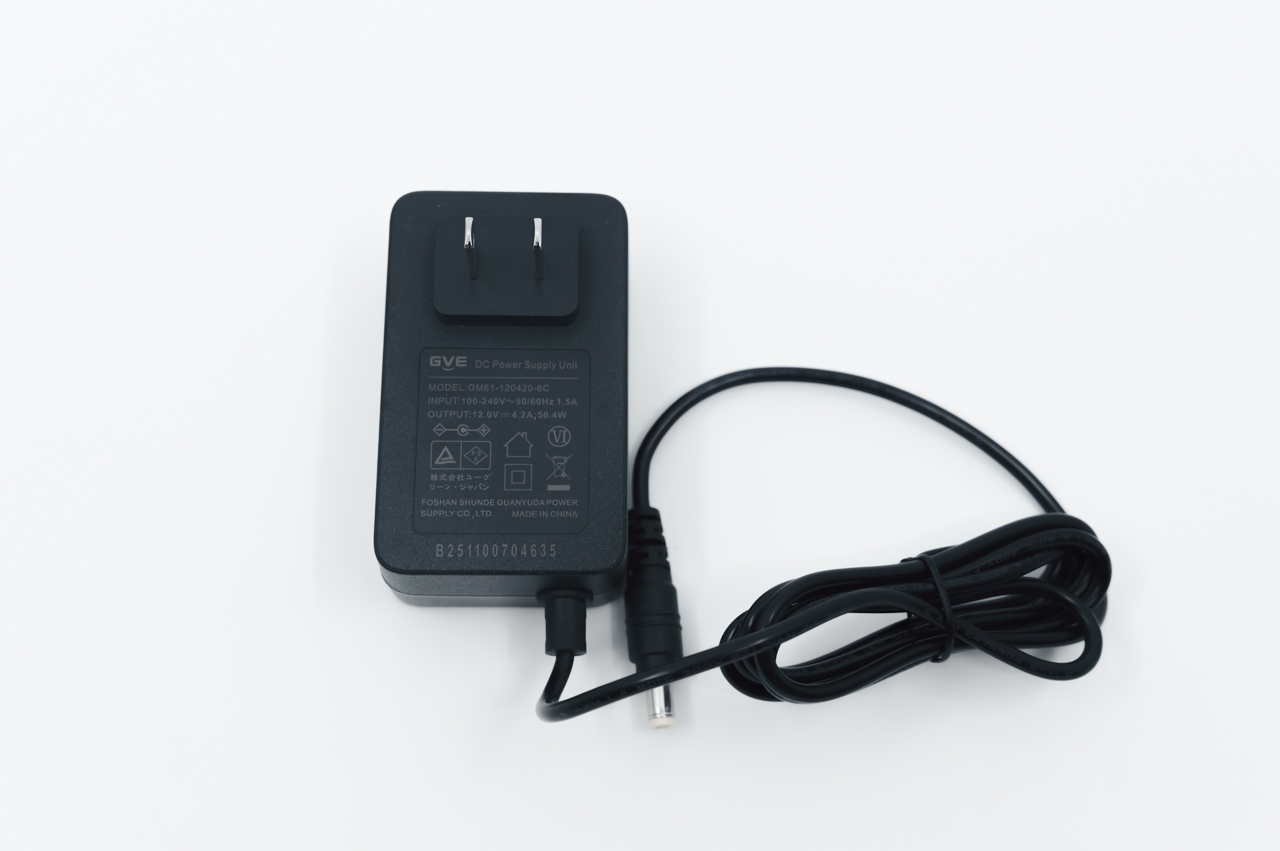
電源アダプタ。一般的なものです。
なお、本製品にHDD(ハードディスク)は付属してきませんので、自分で用意する必要があります。
本体デザイン
『NASync DH2300』本体のデザインを見ていきます。
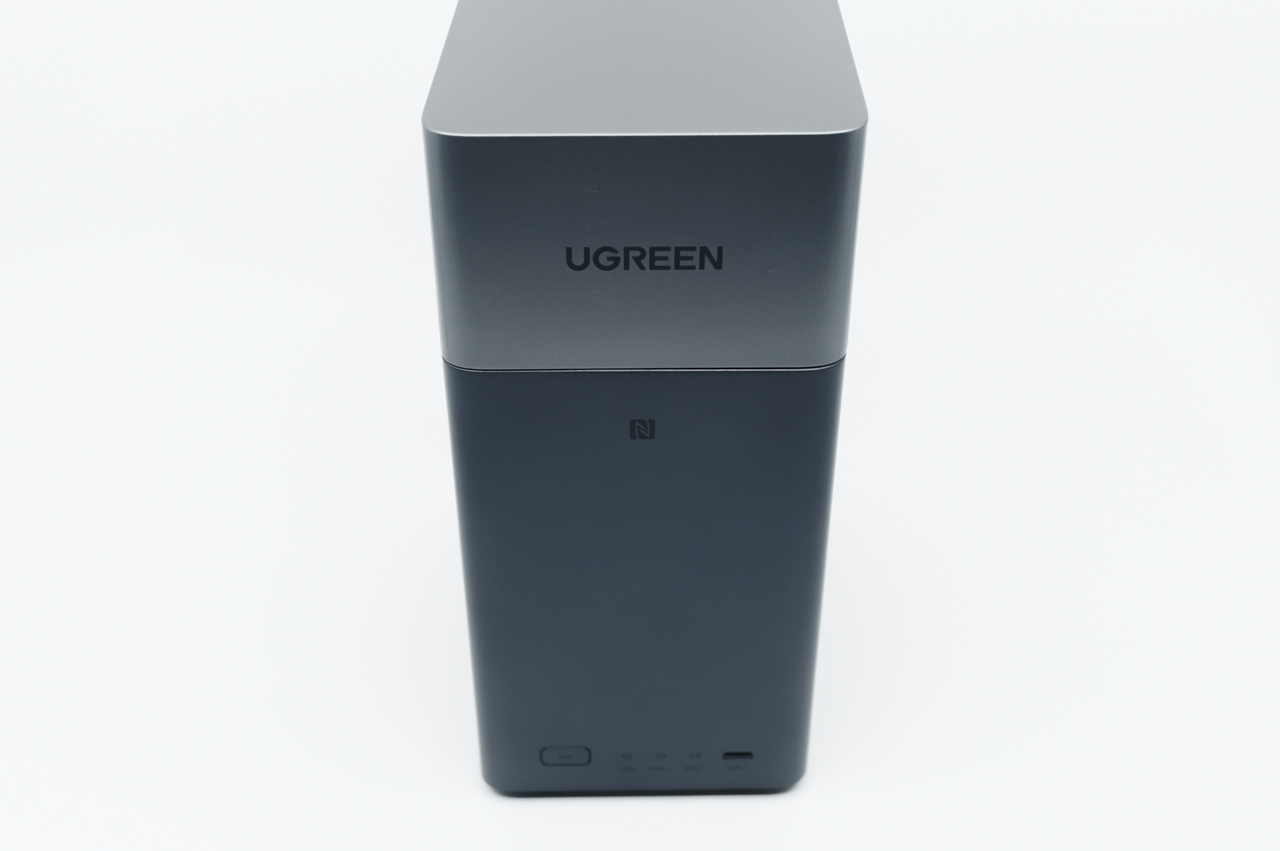
まず目を引くのがこのガンメタリック調の色合いです。
今までのNASと言えば、無骨で機械感のあるデザインが多く、お世辞にもオシャレと呼べる製品はありませんでしたが、『NASync DH2300』は、プラスチックではあるもののスペースグレーの様なメタリックな塗装が施されており、Apple製品を初めとするオシャレなガジェット製品とも違和感無く調和してくれそうなデザインとなっています。
実際、そのデザイン性は各方面から高い評価を受け、UGREENのNAS『DH』シリーズは2025グッドデザイン賞を受賞しています。
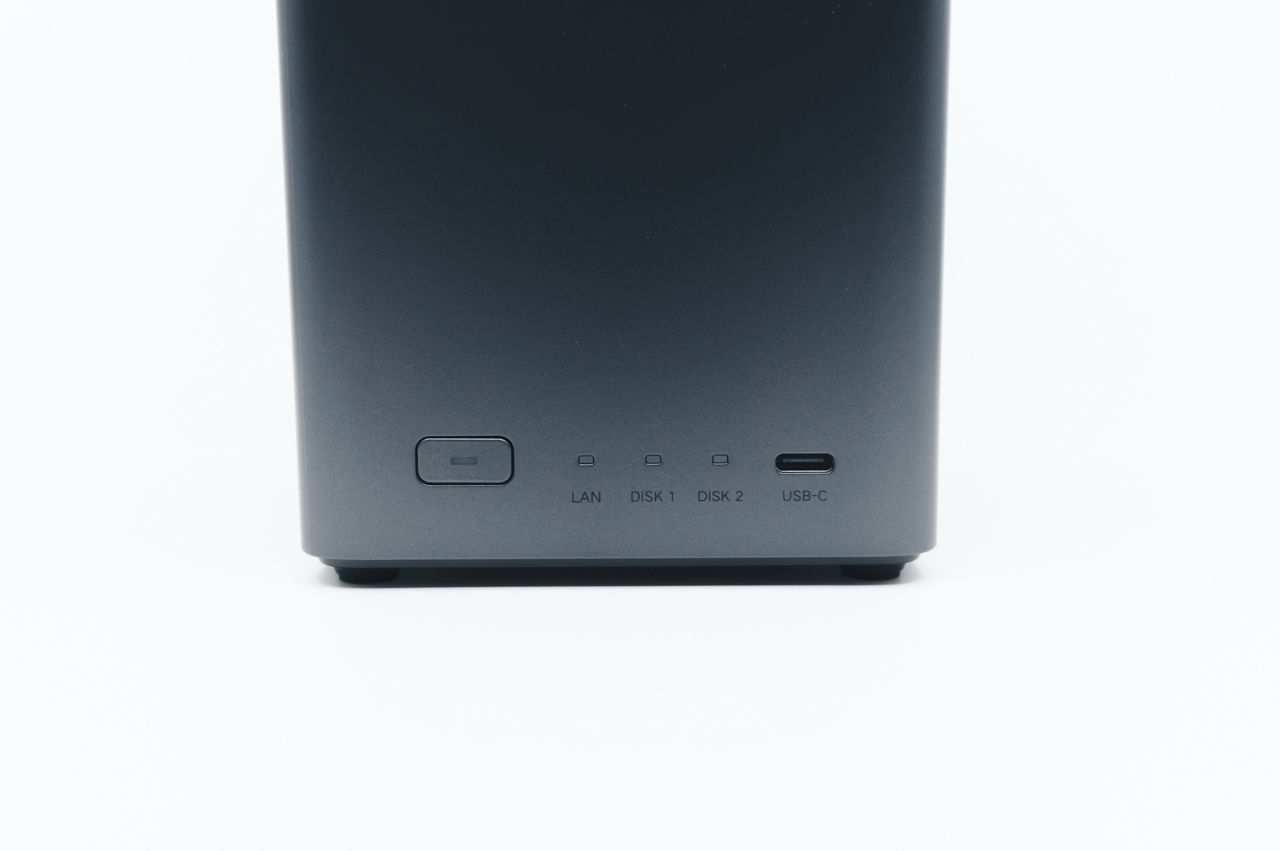
本体正面下部には、電源ボタンと、LAN、HDDのLEDインジケーター、USB-Cポートがあります。本体正面にUSB-Cポートがあるので、USBメモリなんかを差し込んでNASにデータを保存するのに便利です。
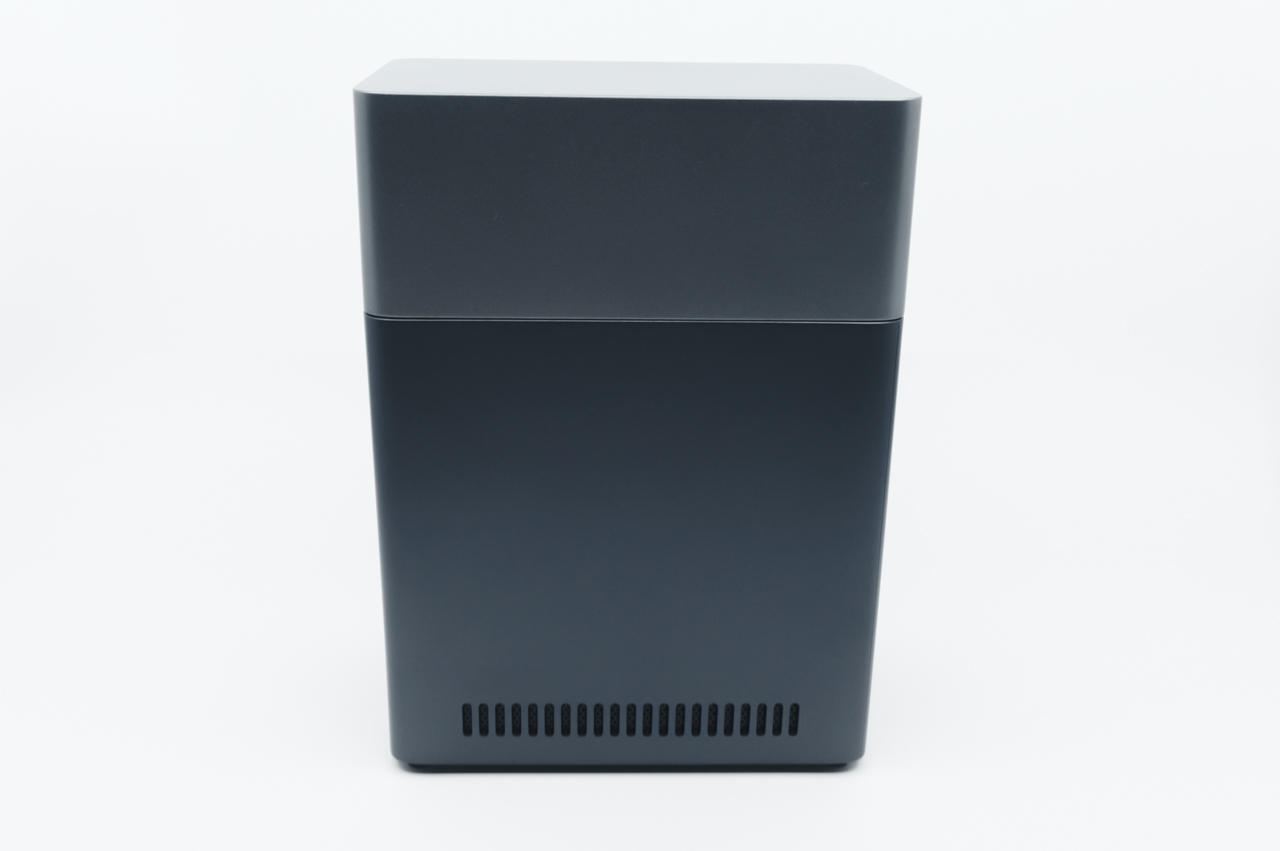
本体側面のデザイン。
給排気用のスリットはありますが、それ以外には何の装飾もないシンプルでクリーンなデザイン。
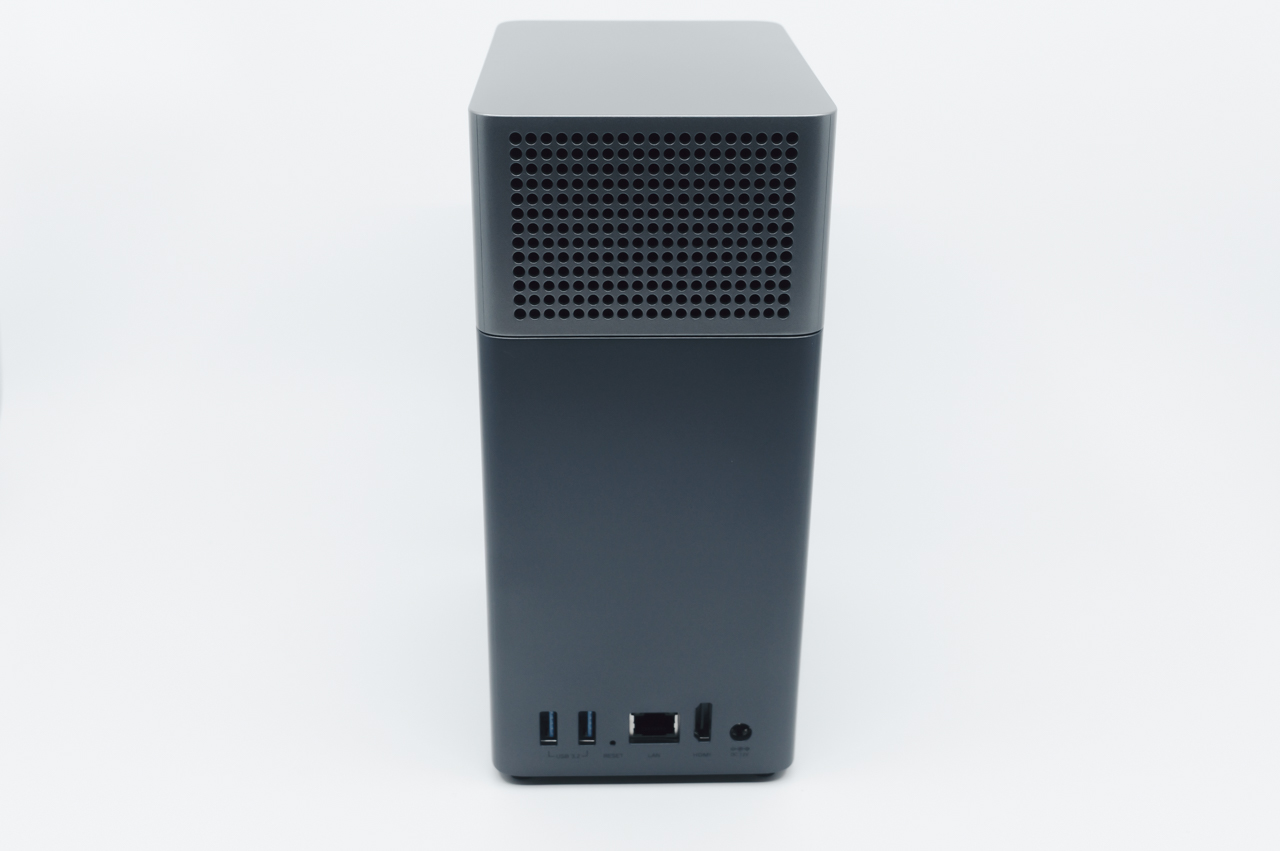
本体背面。
こちらも目立った装飾が無く、ミニマルデザインなのが良いですね。
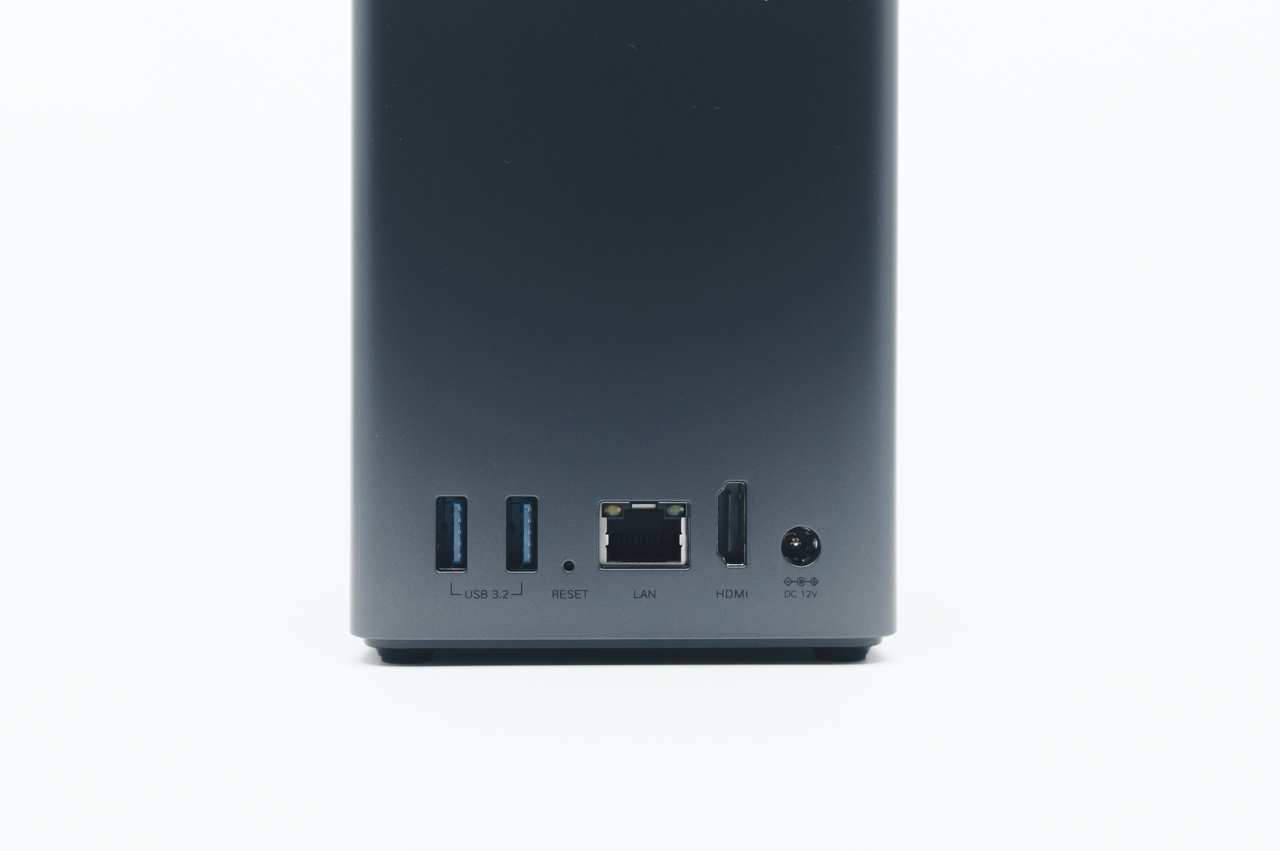
本体背面には電源プラグ差込口、LANポートの他に、HDMIやUSB-Aが2つあります。
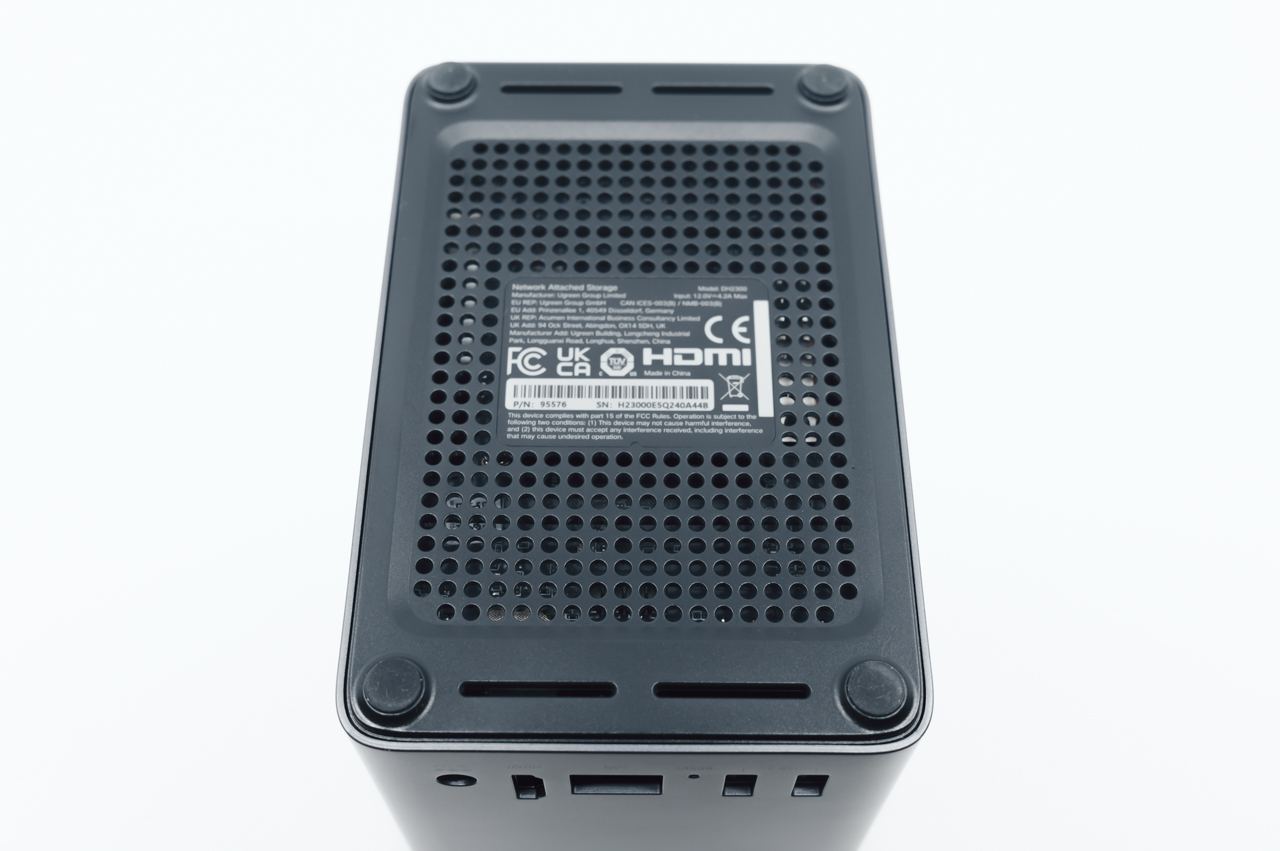
本体底面。
四隅にはゴム足が付いており、滑らないようになっています。
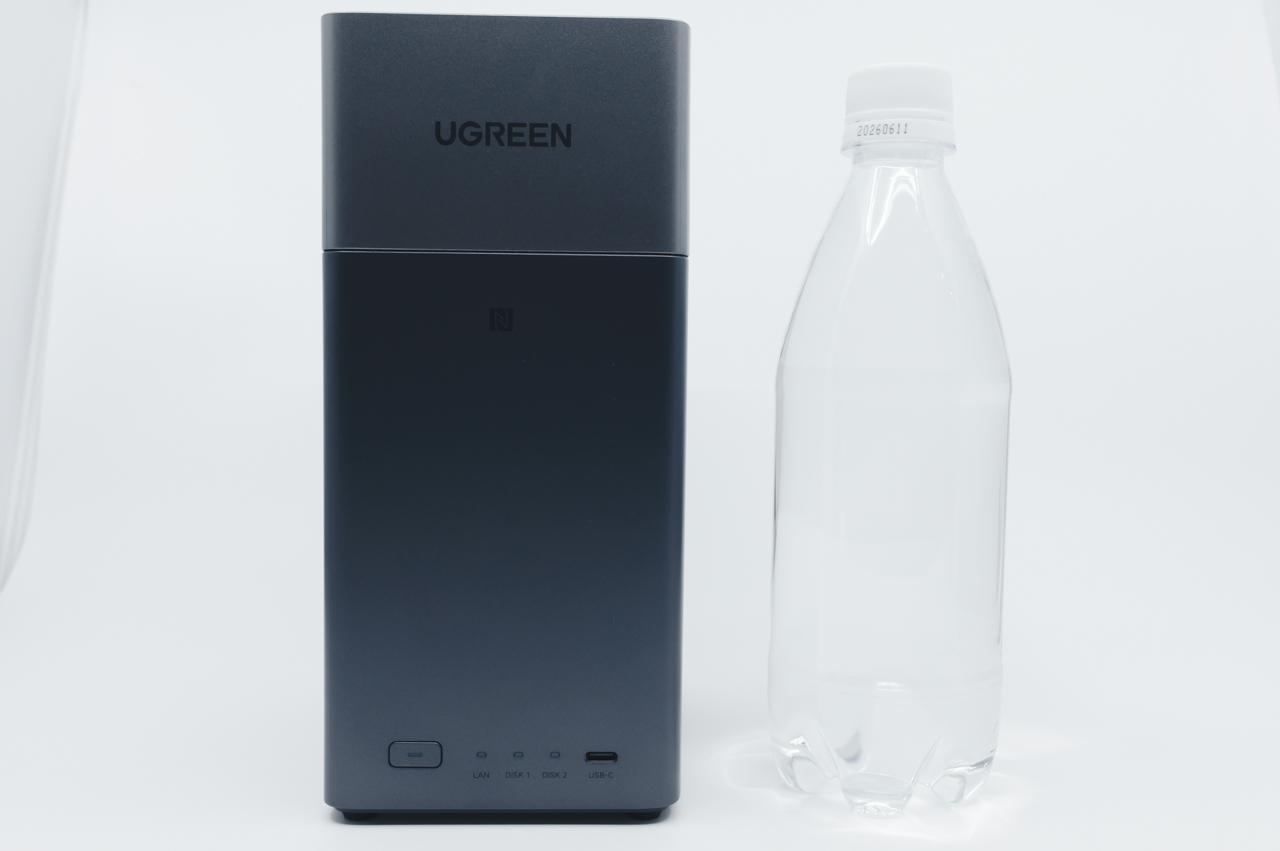
本体サイズは、横幅約10cm、奥行きが約15cmとなっており、ちょっと厚めの辞書くらいのサイズ感。
高さも約21cmほどに抑えられており、500mlペットボトルよりも少し大きいくらい。
全体的にNASとしてはコンパクトな仕上がりとなっているため、デスクの端っこやテレビボードの隙間、本棚の空きスペースにもスッと収まります。
ゴツゴツしい機械がドーンという感じが無く、インテリアにも馴染む所が良きポイントです。
UGREEN NASync DH2300のメリット
『NASync DH2300』を実際に使用して感じた、メリットを紹介します。
HDDの取り付けは簡単。マウントHDDをネジ止めして挿すだけ
NASを使うためには、まず本体にHDDを取り付ける必要があります。HDD自体は自分で用意する必要はありますが、ネジやドライバー類は付属してくるので、それらを別途用意する必要はありません。
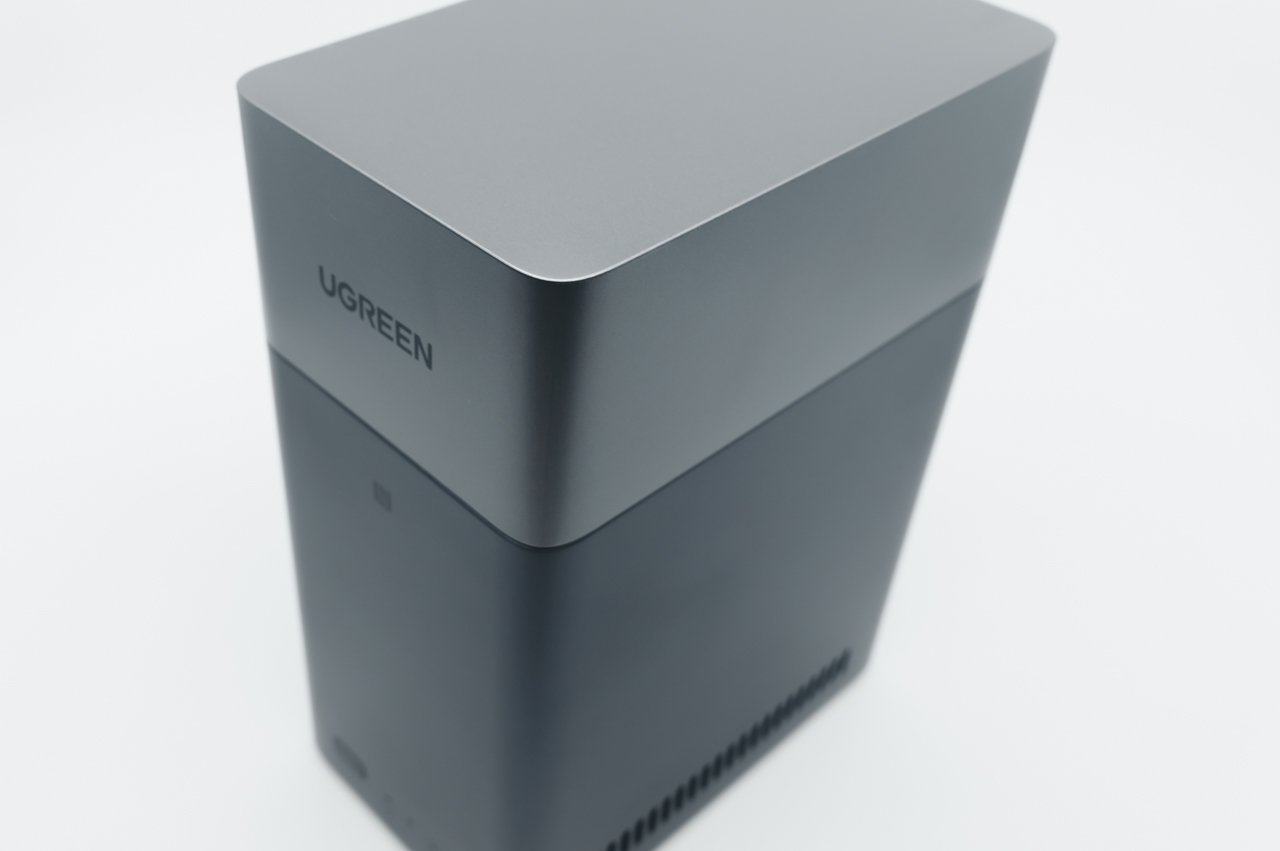
まず本体上部の蓋をパカッと外します。蓋部分はマグネット式になっており、取り外しもスムーズ。
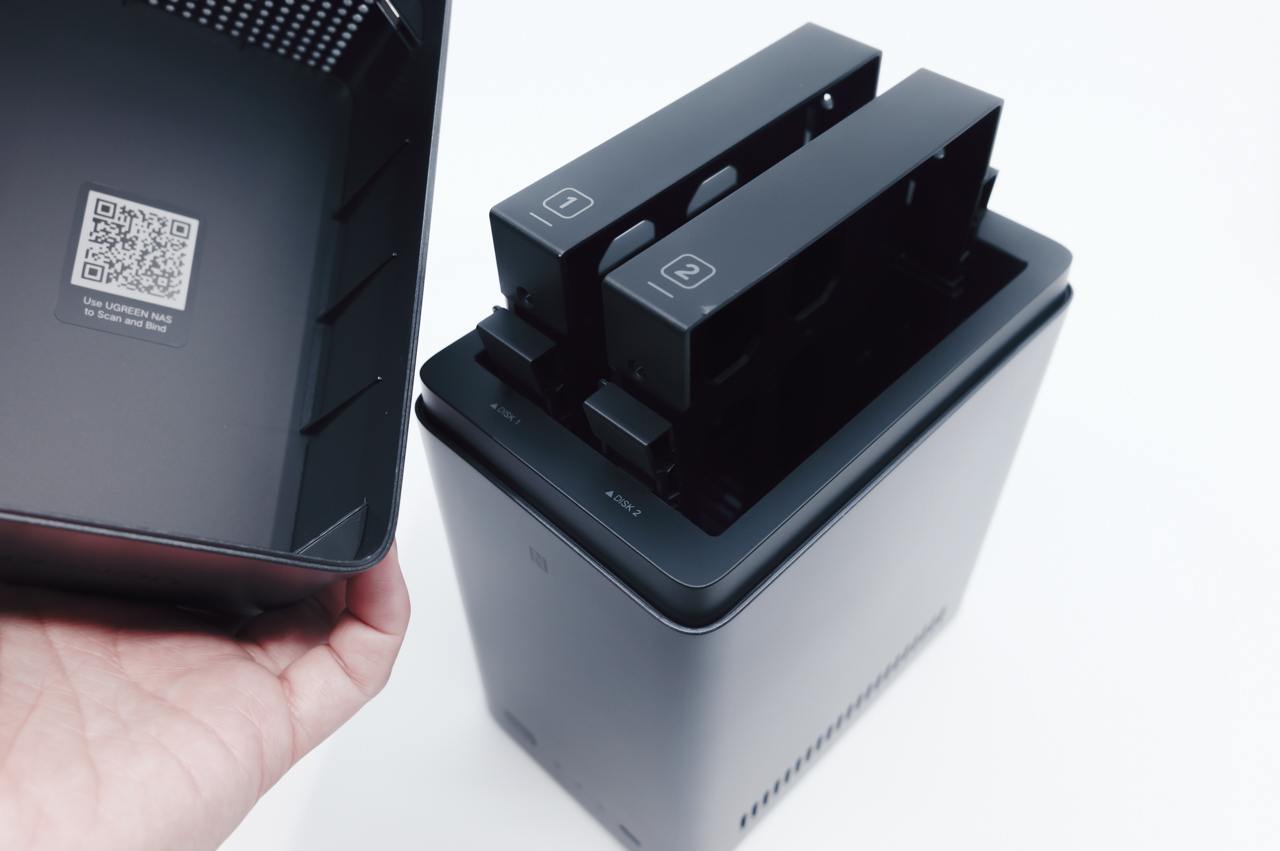
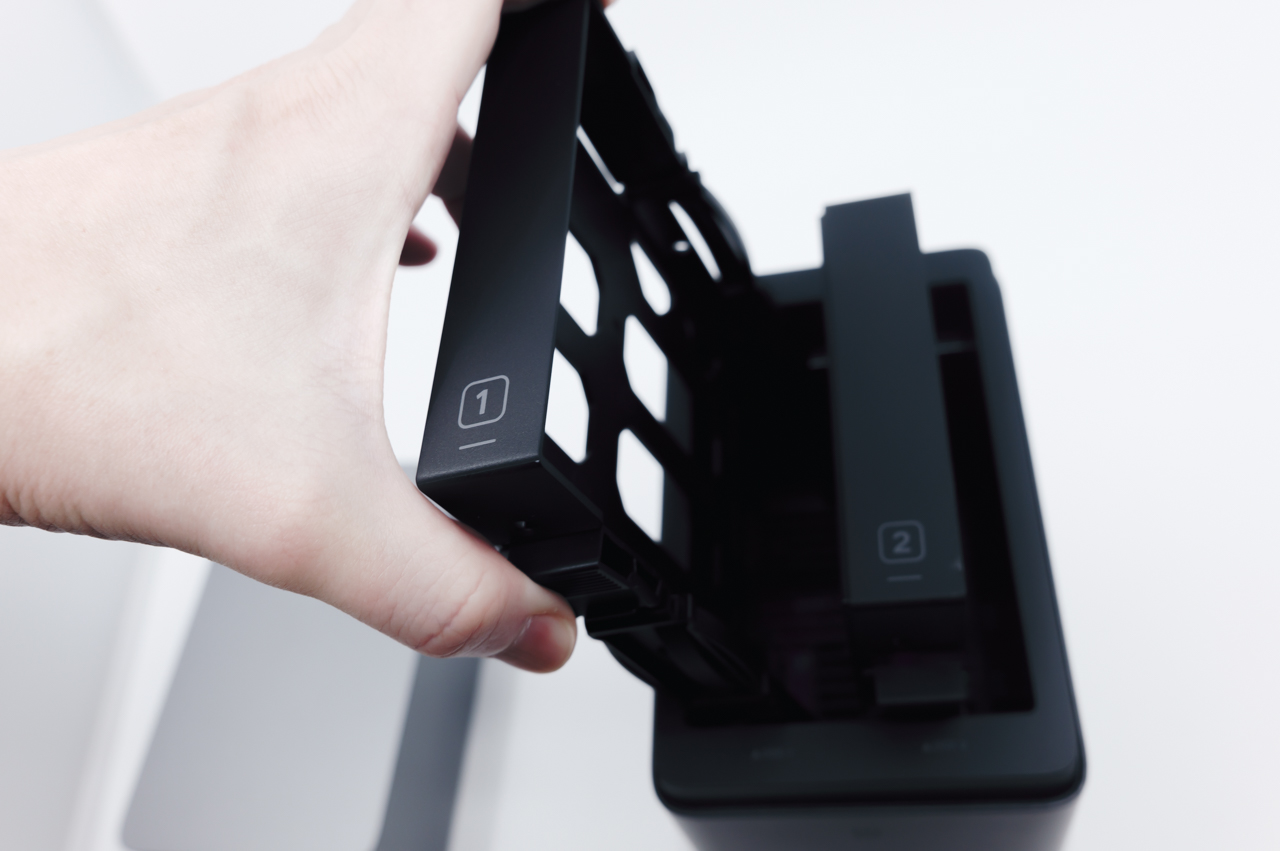
蓋を外すとドライブマウントが見え、ロックをつまみながら軽く引っ張れば取り外しできます。
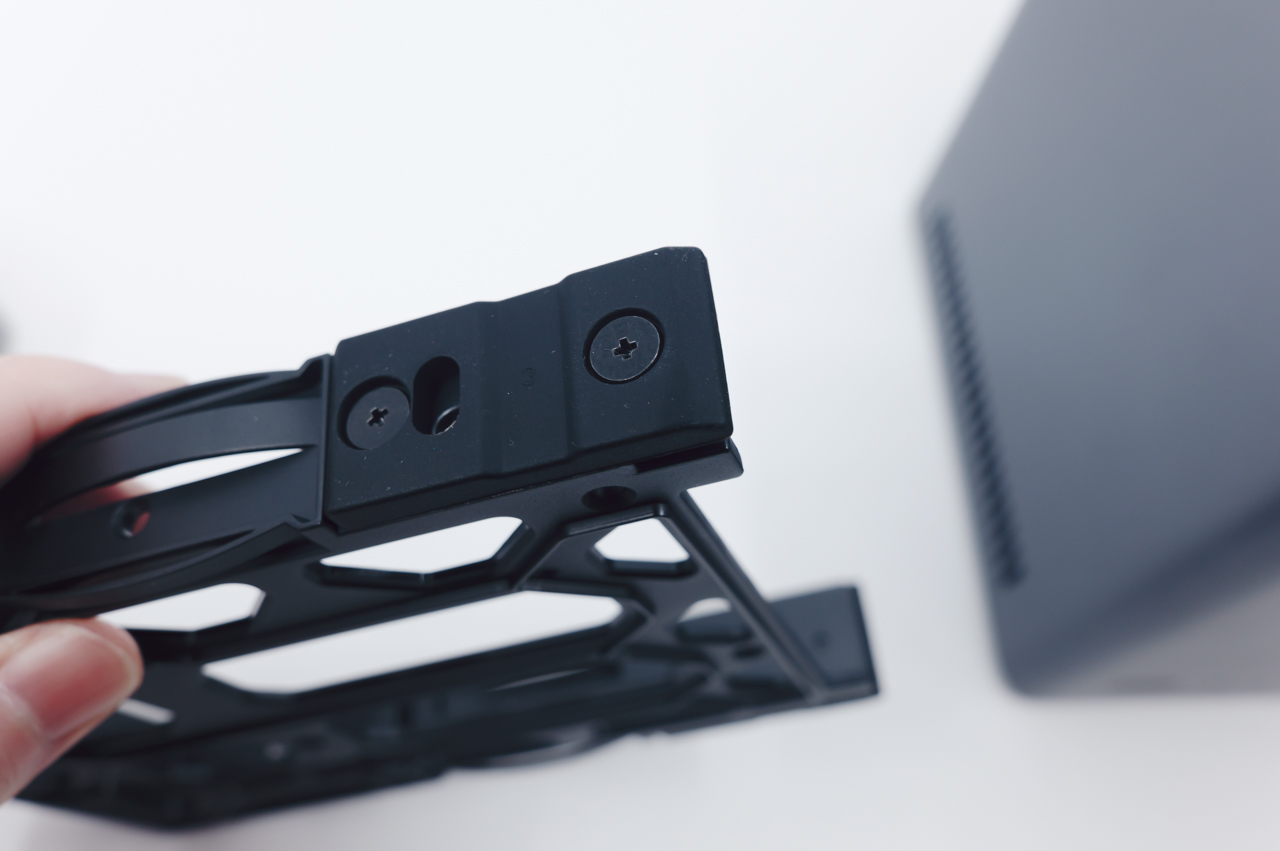
細かい点ですが、マウントの先端はゴムになっており抜き差しの時に傷が付かないような工夫がなされています。
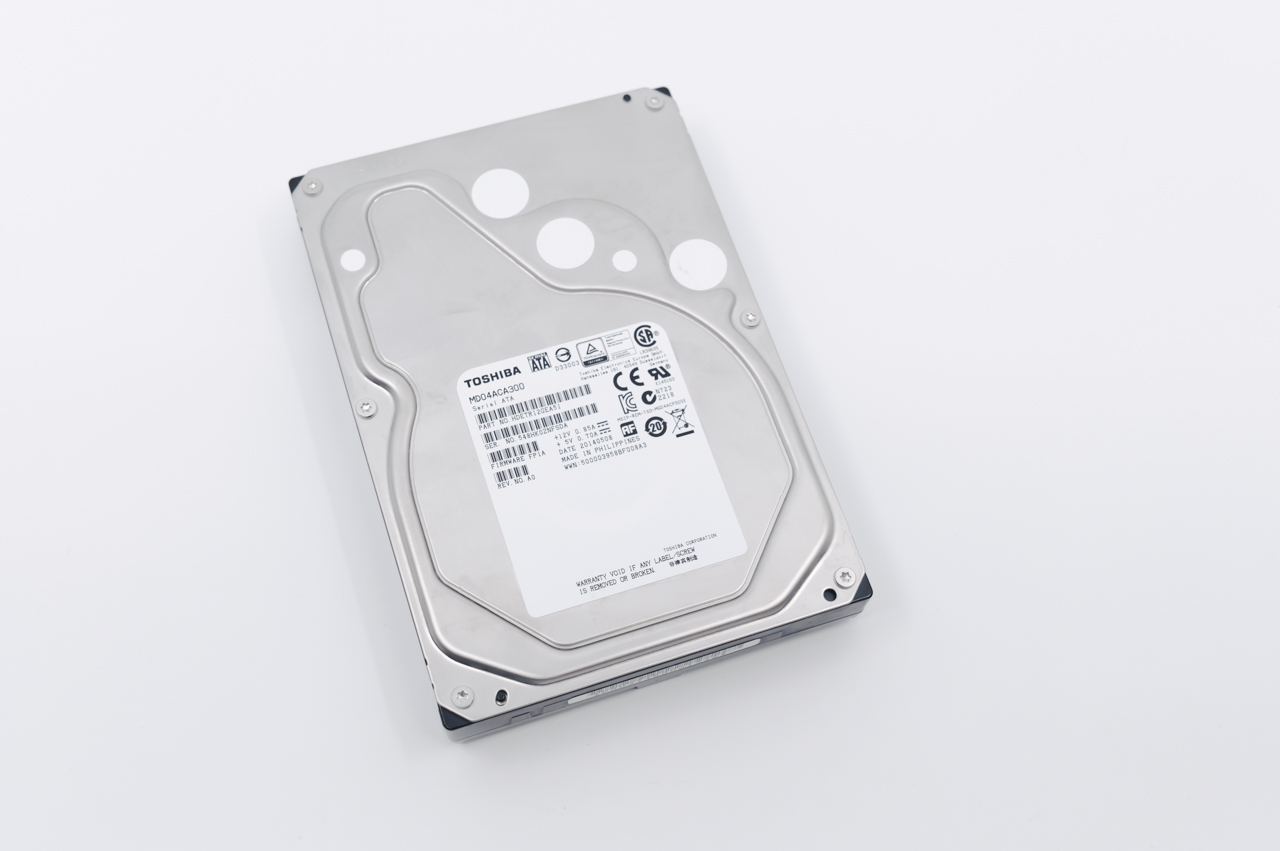
今回用意したHDD。NAS用ではないですが余っていたのでこれを使ってみます。
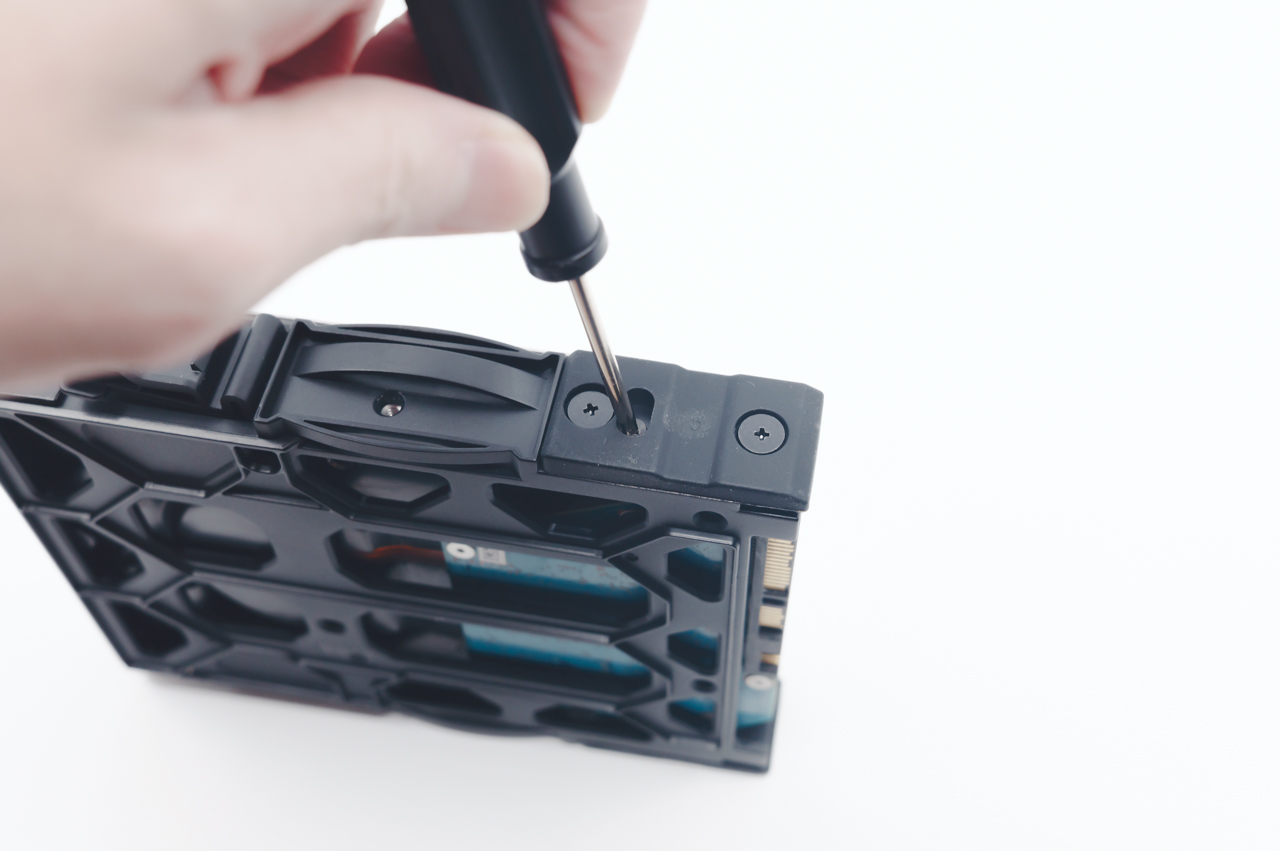
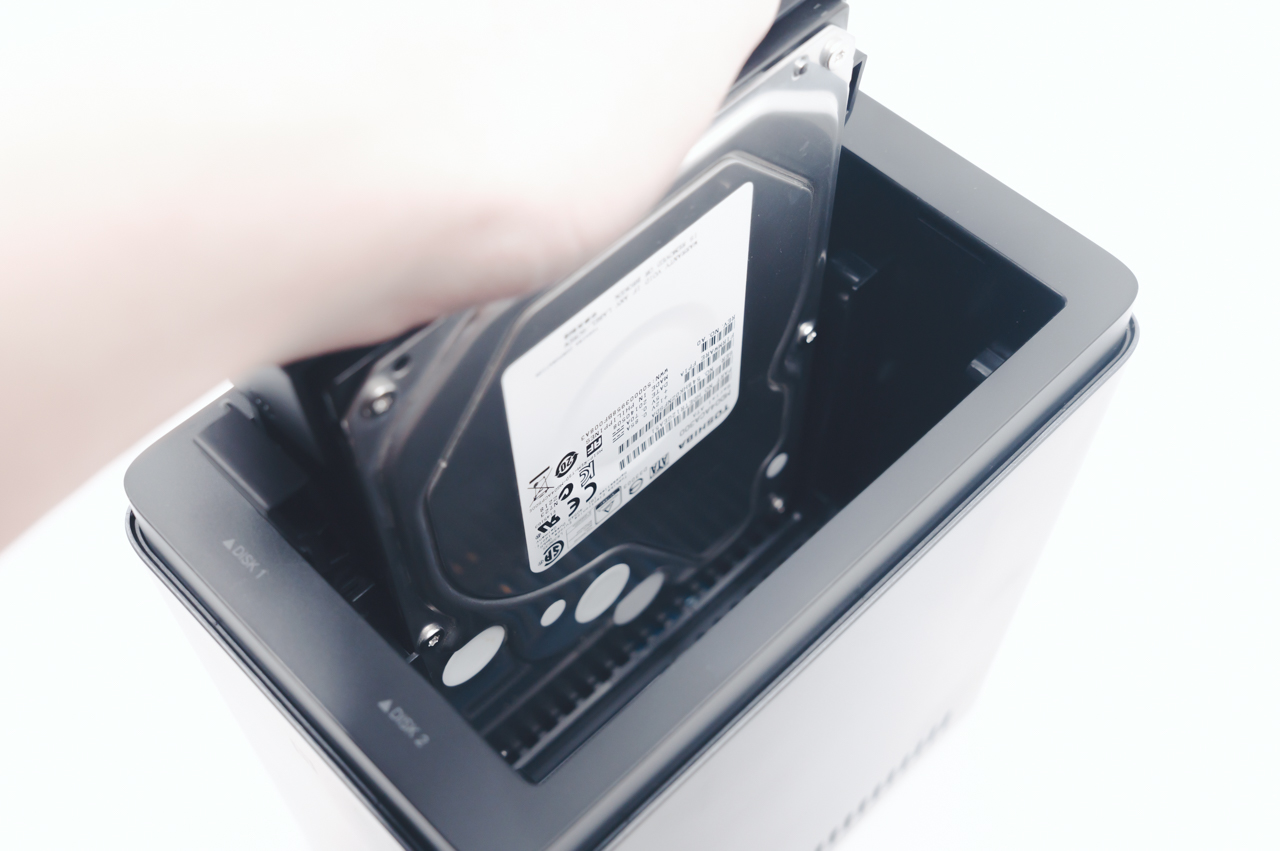
HDDの取り付けは簡単。付属のネジを使い、マウントにHDDを取り付けた後、本体に上から差し込むだけです。
初心者でも分かりやすいですね。
初期設定も驚くほど簡単
NASの初期設定と言えば、難解な用語が並んでいたりと難しいイメージがありますが、『NASync DH2300』の場合は、スマホだけでも簡単に初期設定が行えます。
スマホ用の専用アプリ「UGREEN NAS」が用意されており、画面に従っていくだけでセットアップが完了します。
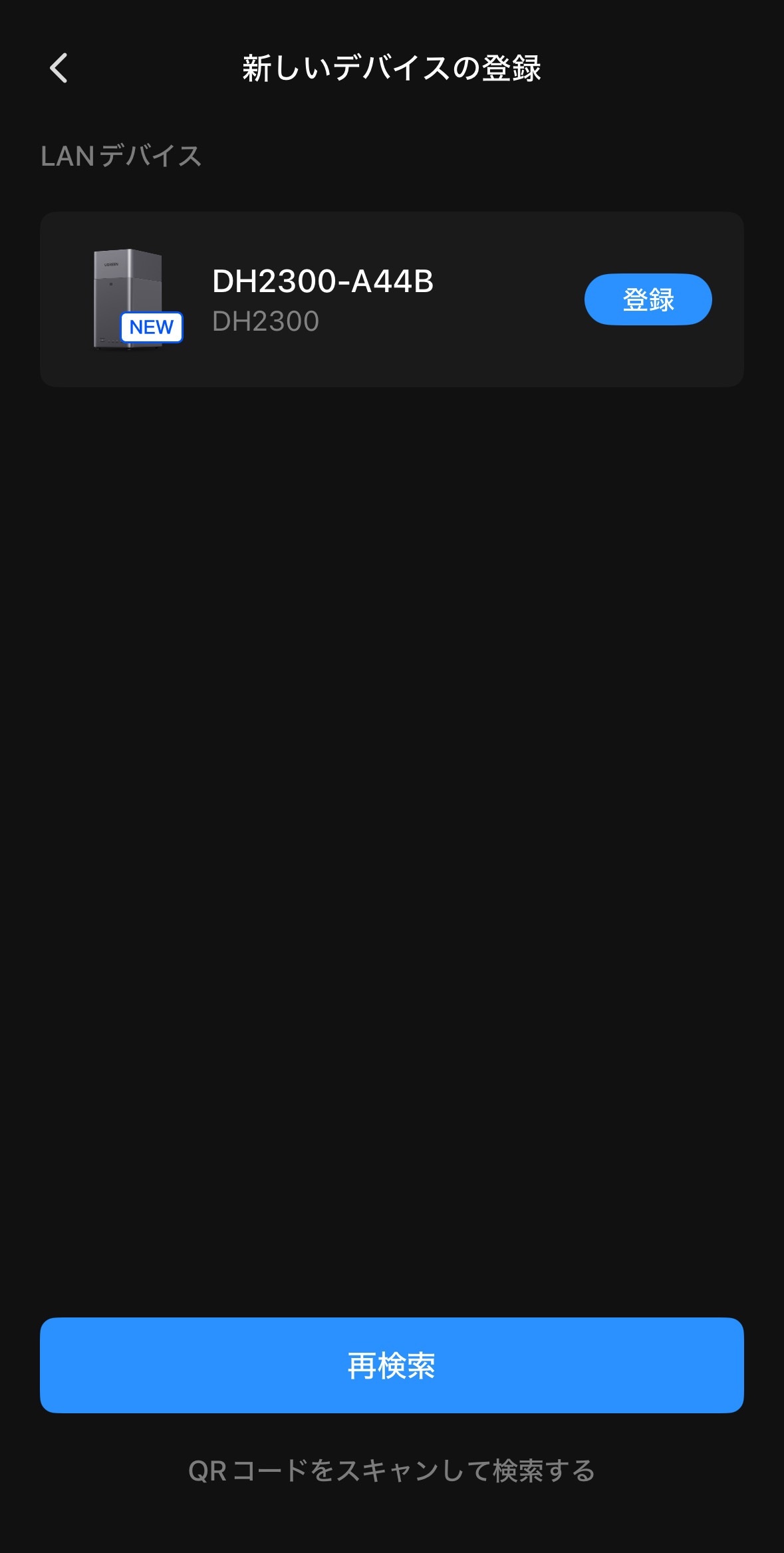
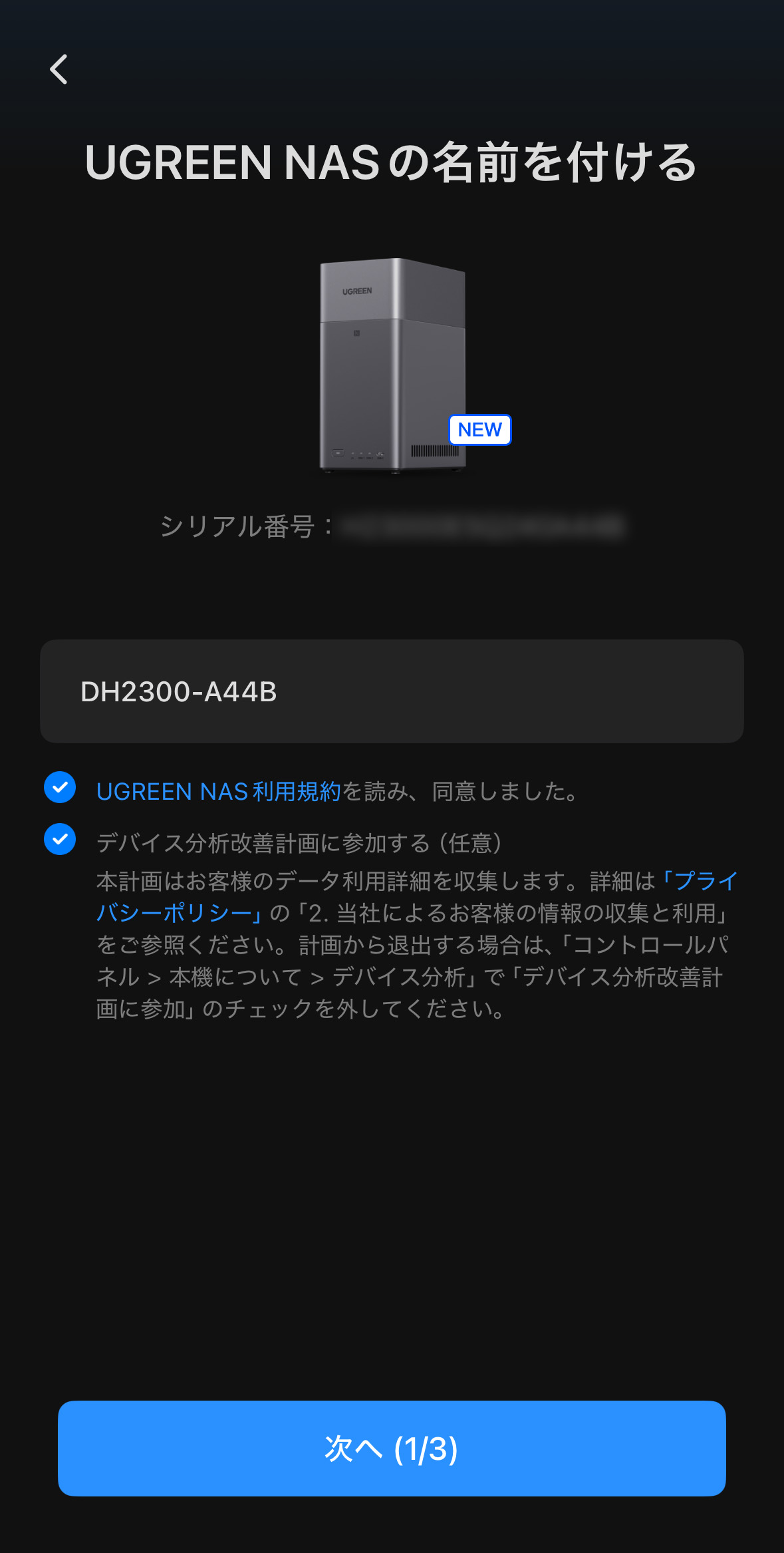
同じネットワークにNASがある場合、自動的に認識してくれているので「登録」を押し、名前を付けます。
名前は何でもいいですが、分かりやすい名前の方が良いでしょう。
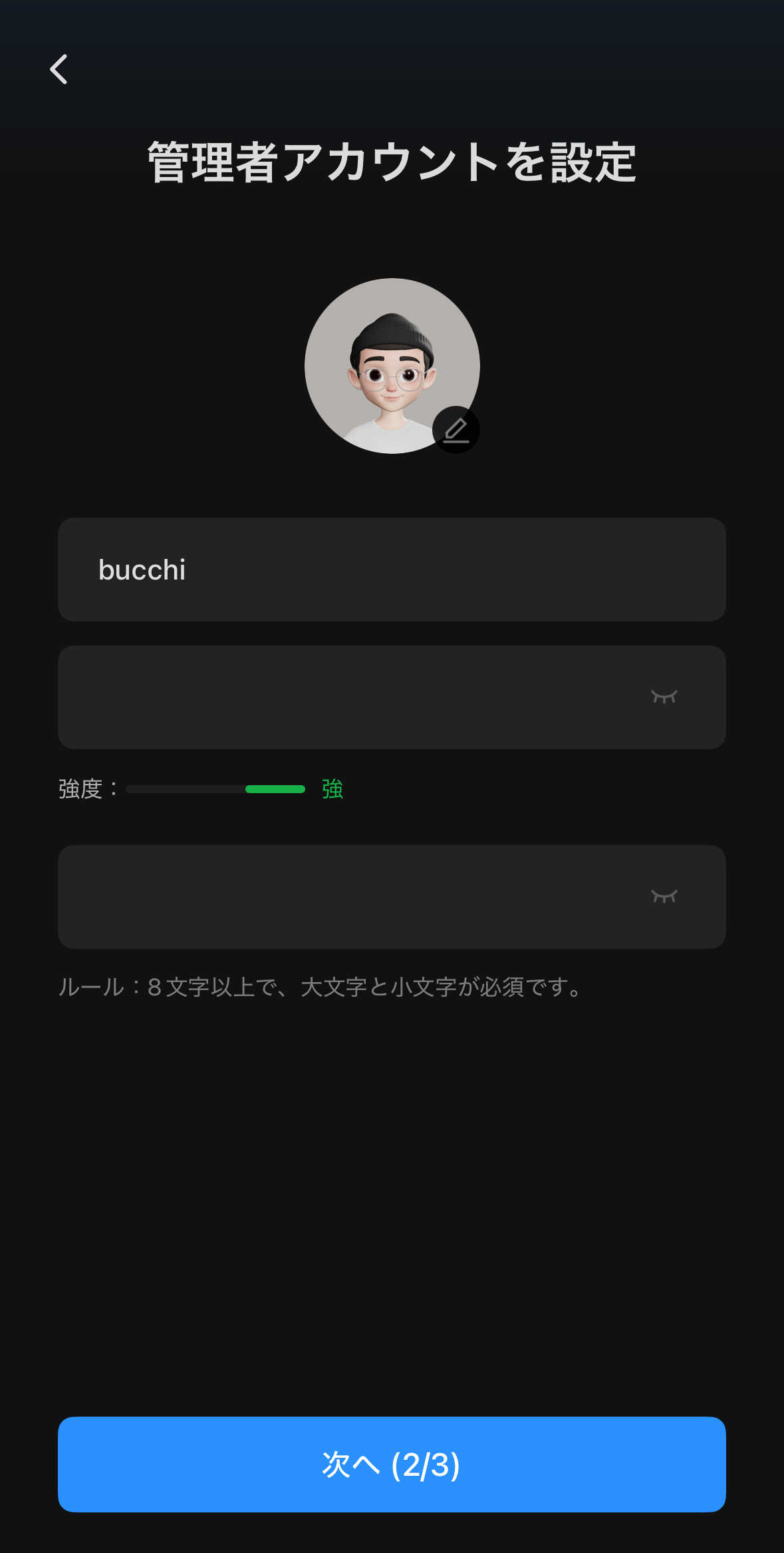
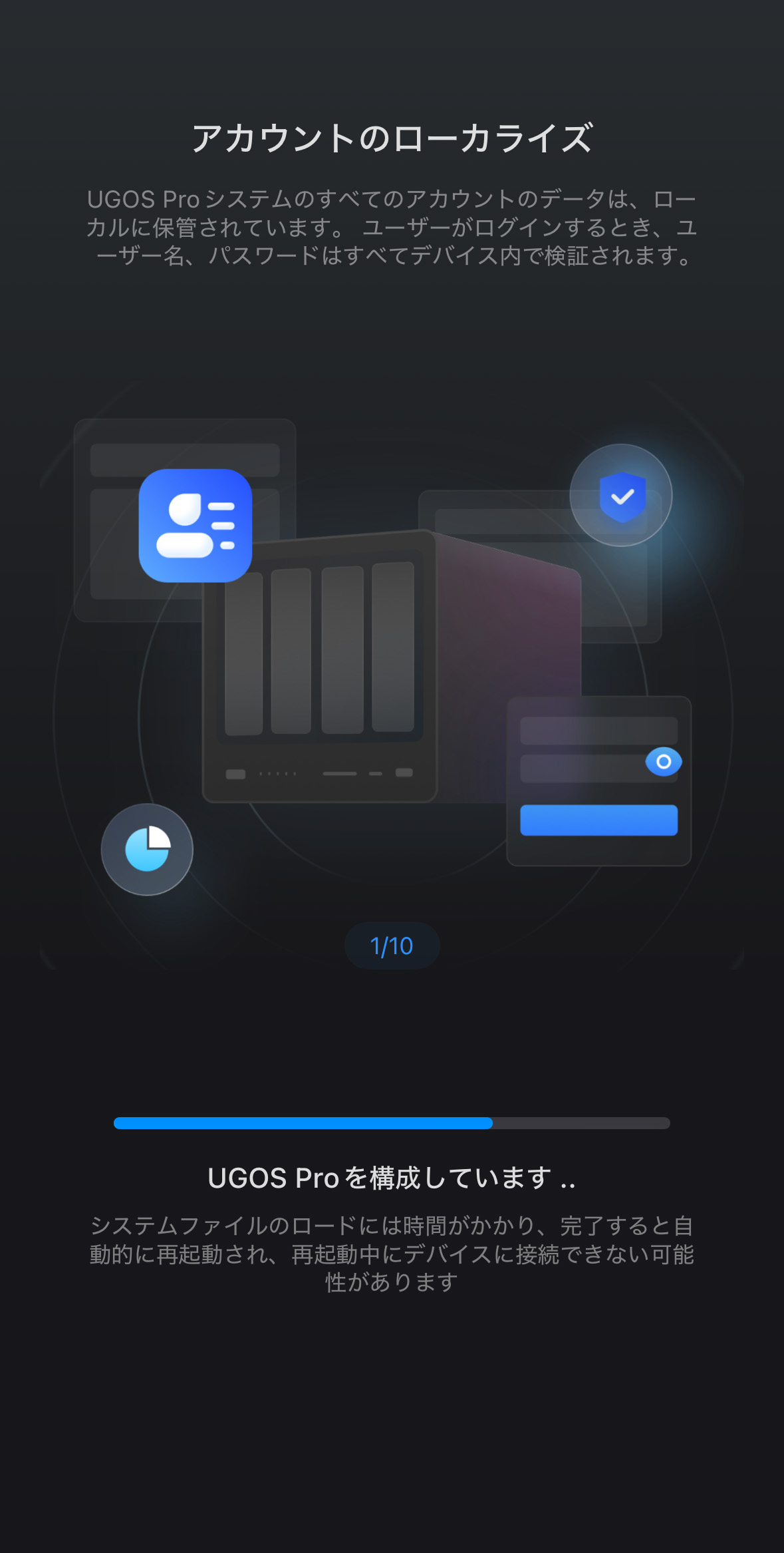
続けて、管理者アカウントの作成をし、その後セットアップが進んでいきます。
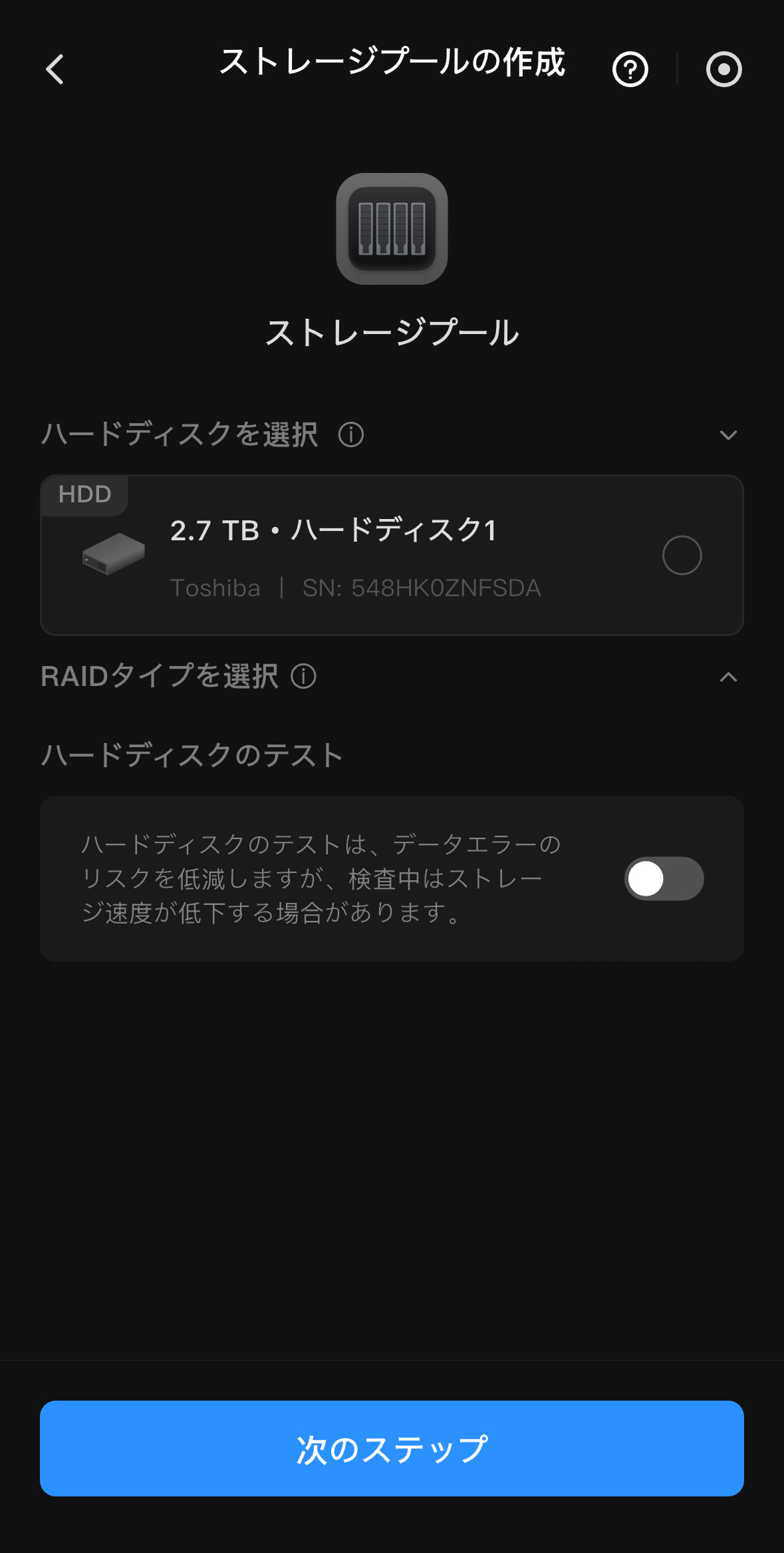
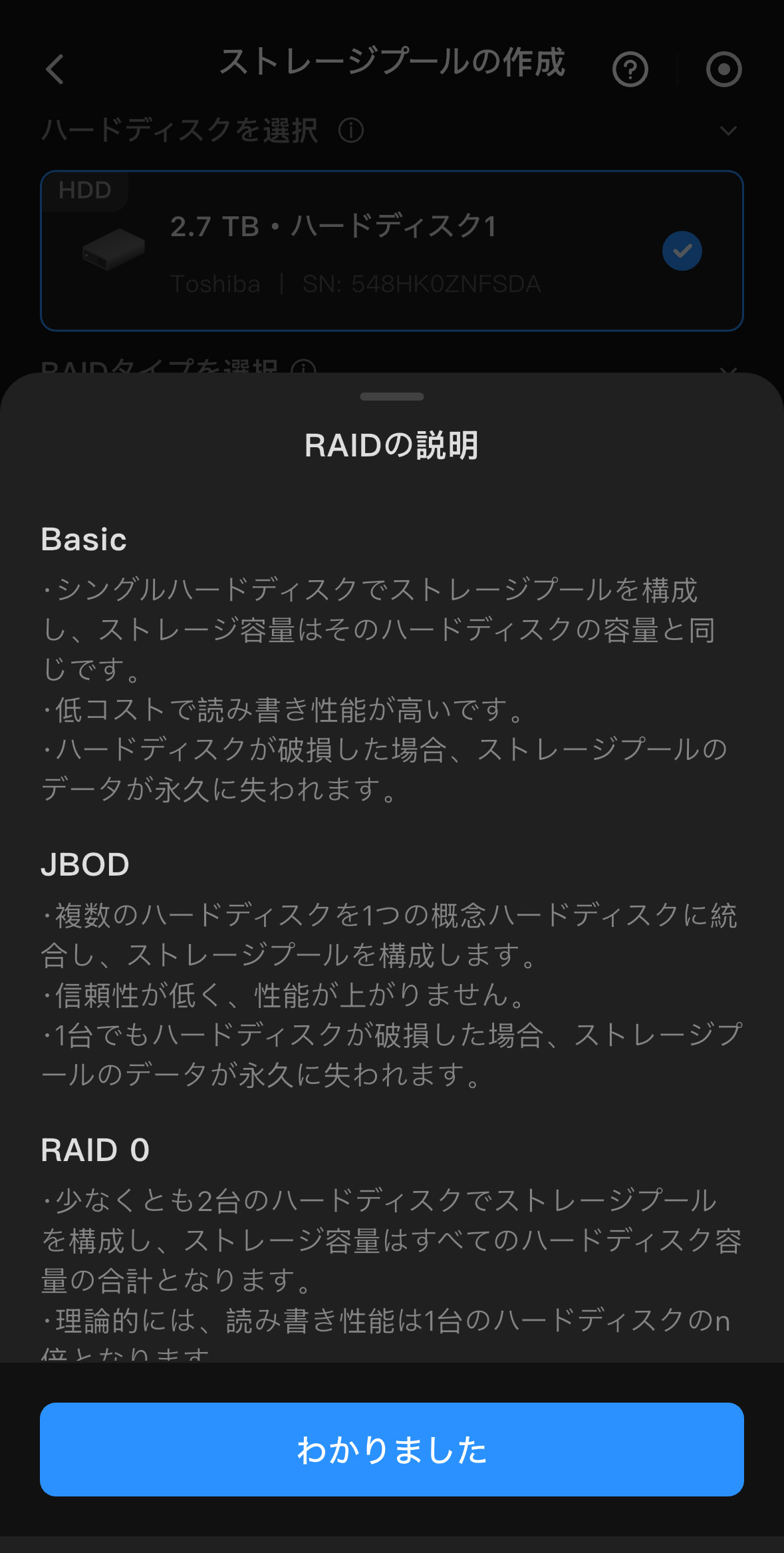
設置したHDDはNASで使うために「ストレージプール」の設定をします。HDDを複数台設置した場合、ここでRAIDの方式も選ぶことが可能。
ここは流石に少し難しい用語が出てきていますが、それぞれに対して詳しい説明が書かれているので、説明に従って良さげなものを選べばよいでしょう。
今回、僕はHDD1台だけなので「Basic」を選択しました。
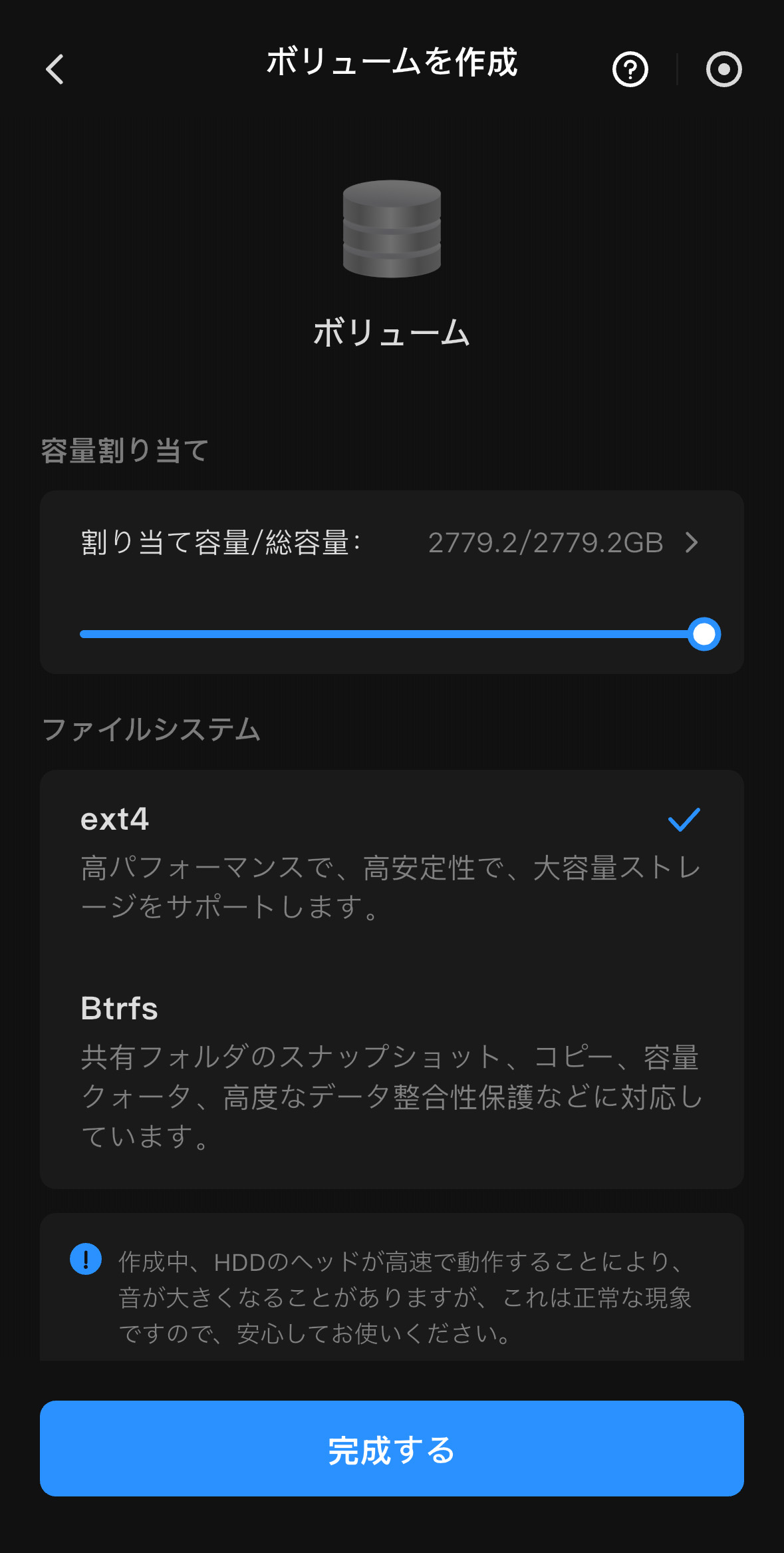
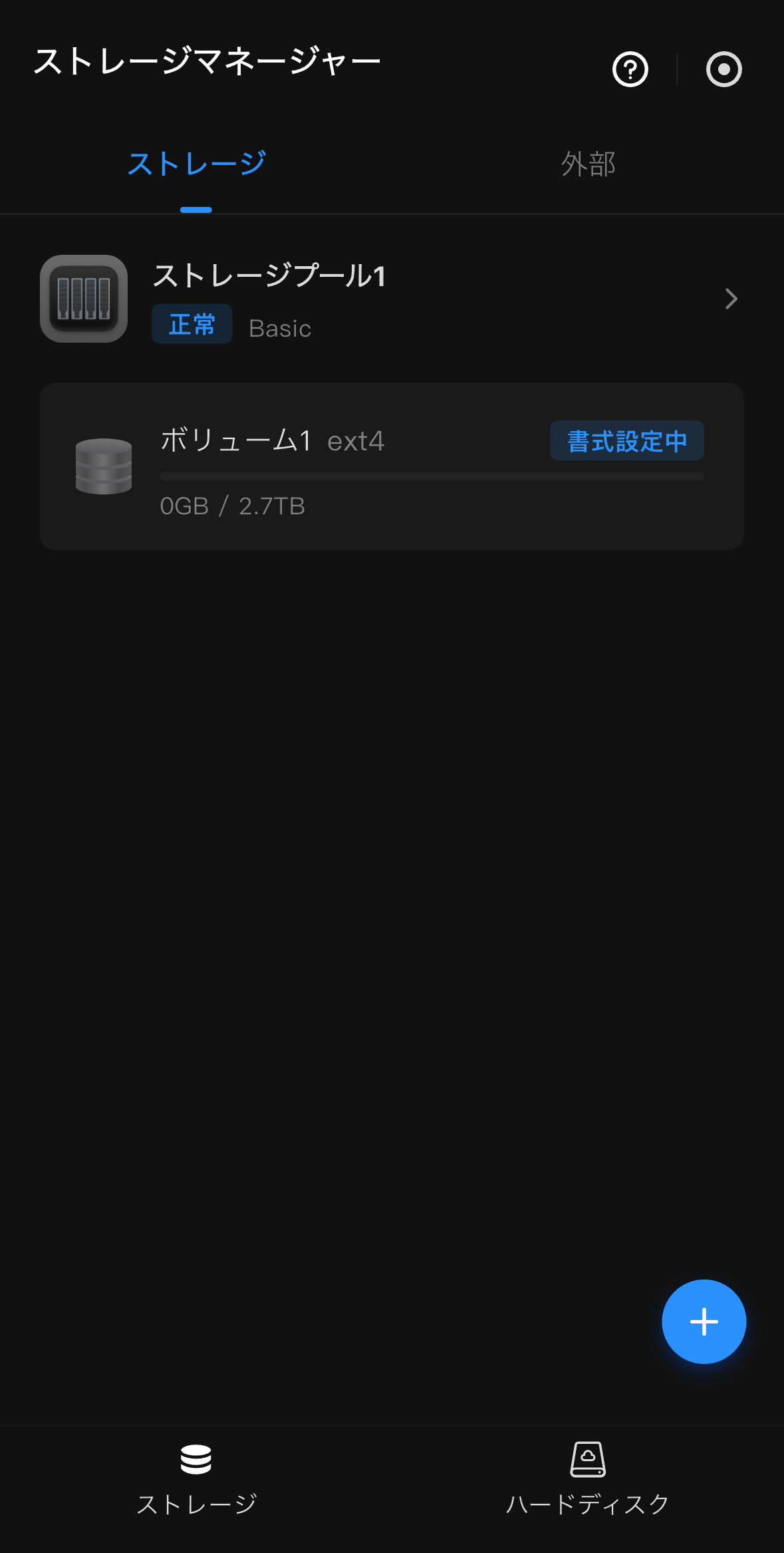
続いて「ボリューム」設定。こちらも少し難しい説明が書いてありますが、基本的にはデフォルトで選択されている「ext4」で問題無いでしょう。
選んだ後は自動的にフォーマットされ、使い始めることができます。
途中「ストレージプール」とか「ボリューム」とかNASに触れたことが無いと馴染みが薄い用語もあるのですが、それぞれの用語にしっかりと解説がついており、初心者の方でも迷いにくい様な工夫がなされています。
PCを使わずともスマホだけで簡単に初期設定ができるってかなり画期的。今まで使っていたQNAPのNASよりも格段に簡単に素早く設定ができてしまった事に驚きました。
スマホアプリのUIが分かりやすく直感的に使える
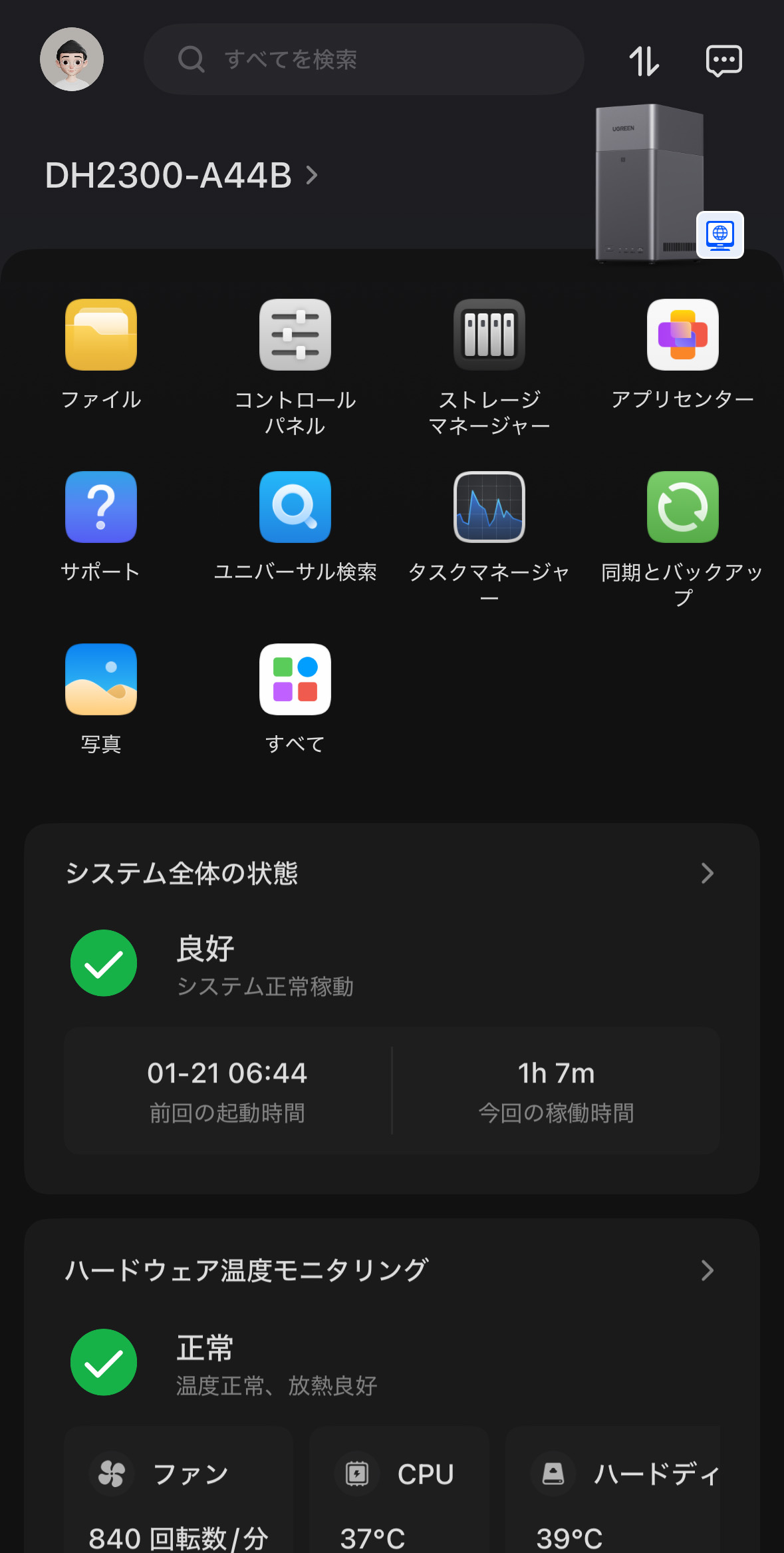
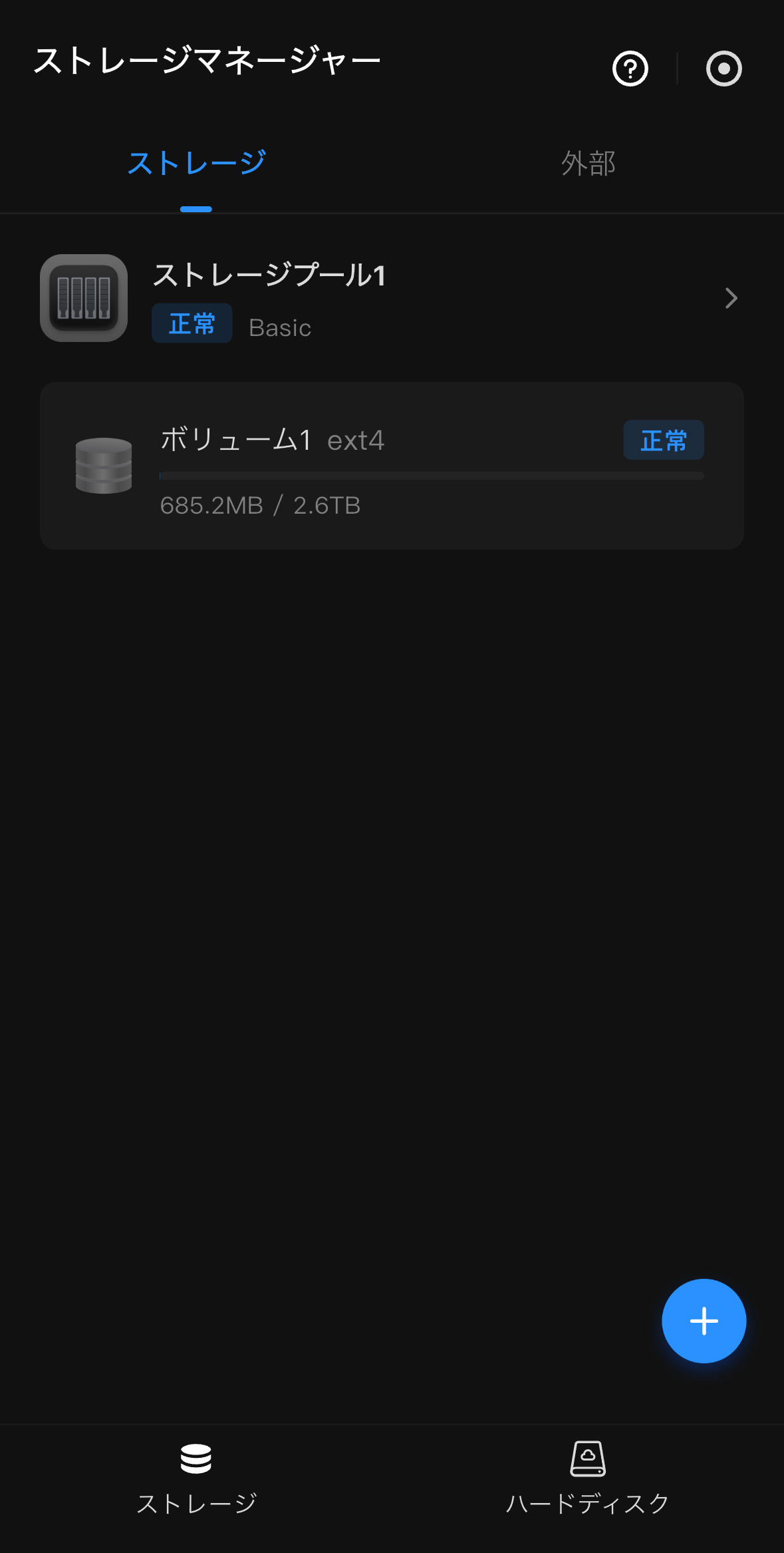
初期設定同様、スマホアプリのUIが分かりやすく直感的に使えます。
また、あらゆる機能がこのアプリ1つに集約されているのも大きなメリット。
僕が以前まで使っていたQNAPの場合、アプリは用意されているものの「自動バックアップ用のアプリ」とか「写真閲覧用のアプリ」とか、それぞれ別々なんですよね…
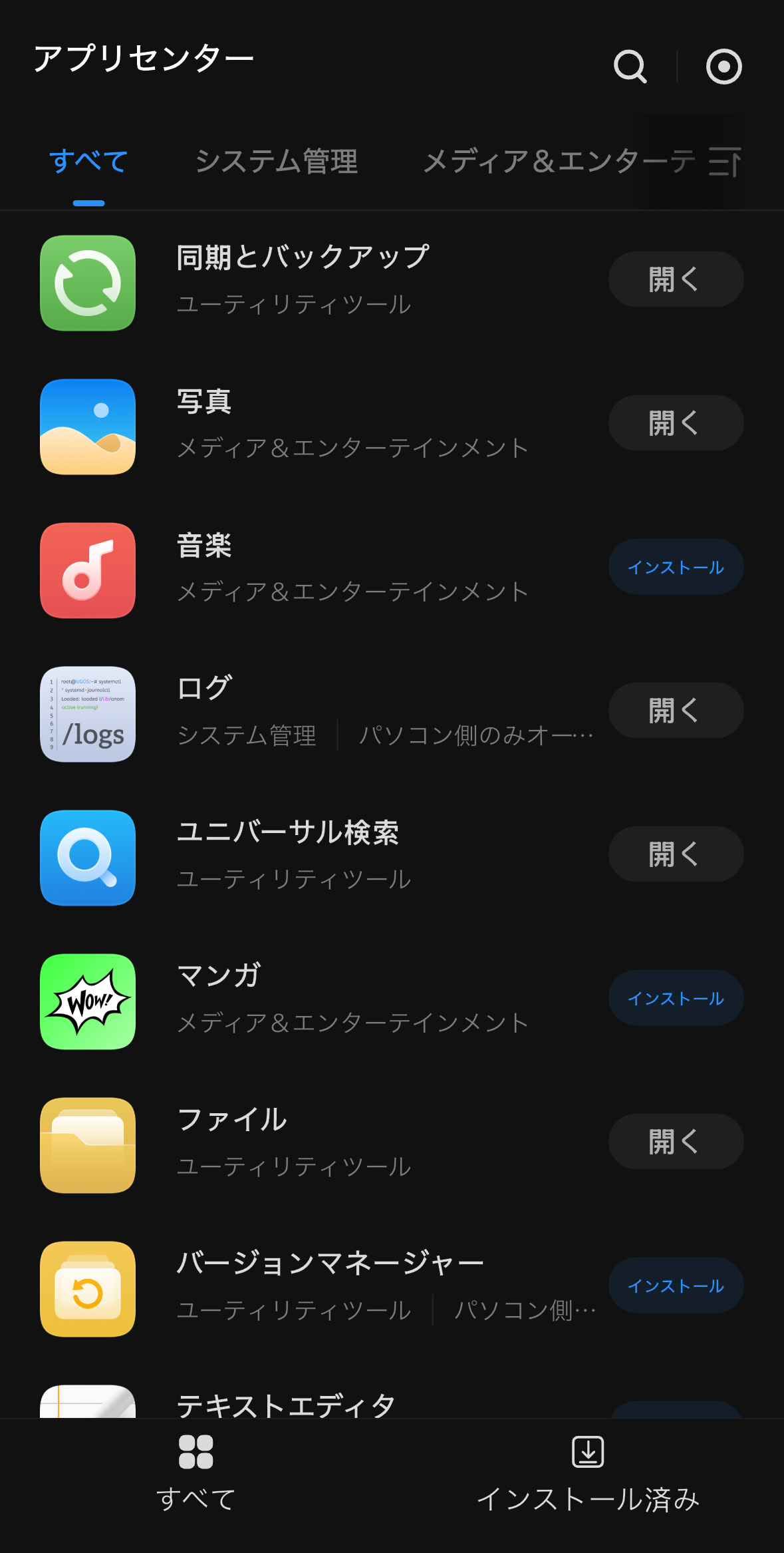
その点「UGREEN NAS」アプリはこれ1つであらゆる機能が使えるほか、NAS内アプリのインストール・アンインストールなんかもここから行えます。
現在あるNASの中でも「UGREEN NAS」は最も使いやすいアプリと言えるでしょう。
PCの管理画面も美しく分かりやすい
ここまでスマホでの操作感を見てきましたが、NASの場合はPCから操作する事も多いはず。ということでPCの管理画面も見ていきます。
「UGREEN NAS」アプリは、iOSやAndroidだけではなく、WindowsやMac、Apple TV、AndroidTV用など、様々なプラットフォームに向けたアプリが用意されていますが、今回はMacOS用の「UGREEN NAS」アプリを試してみます。
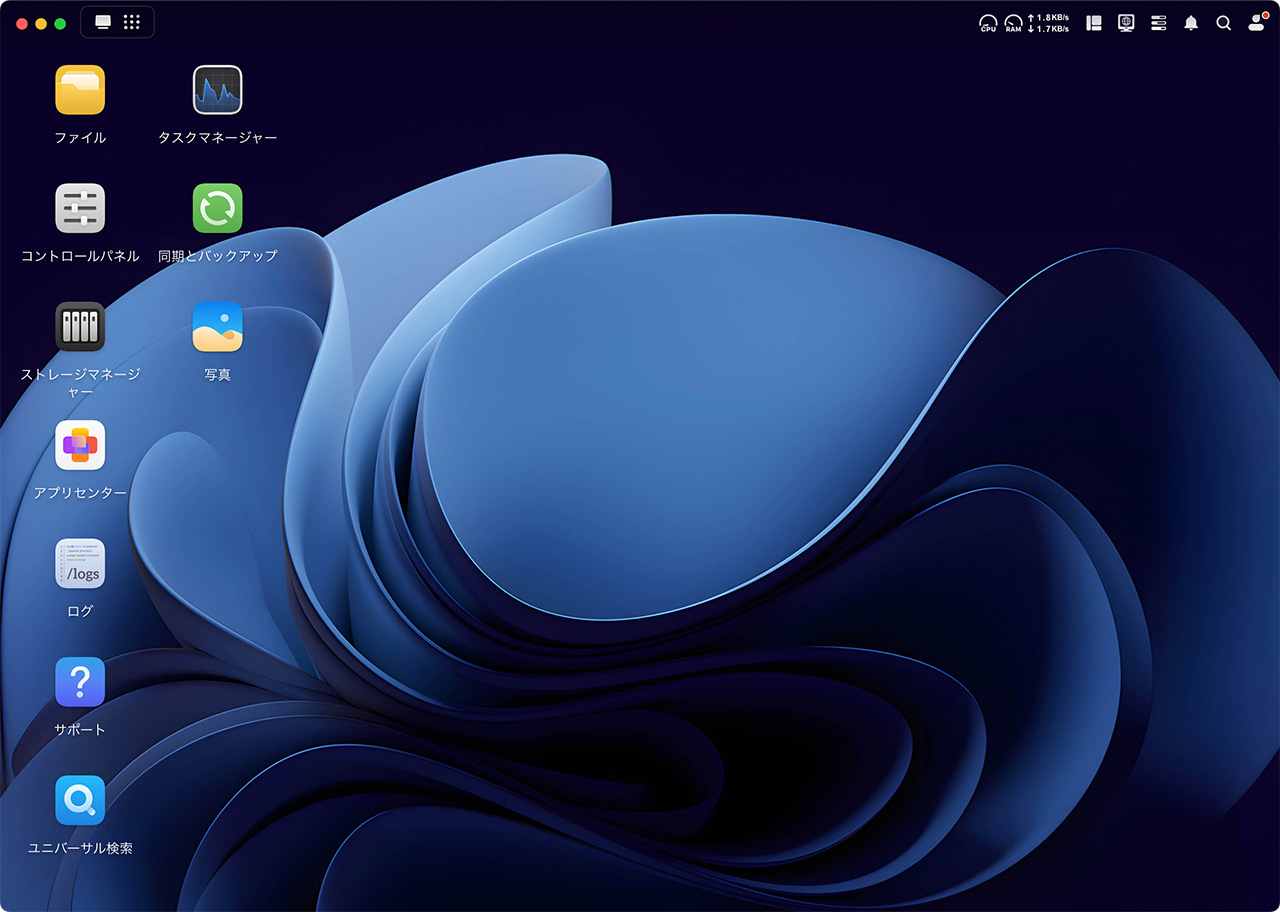
これがMacOS用の「UGREEN NAS」アプリ管理画面です。
「UGOS Pro」というLinuxベースの独自のOSを搭載し、WindowsやMacOSをモチーフとしたデスクトップ風のUIになっており、めちゃくちゃ分かりやすいのが特徴的。
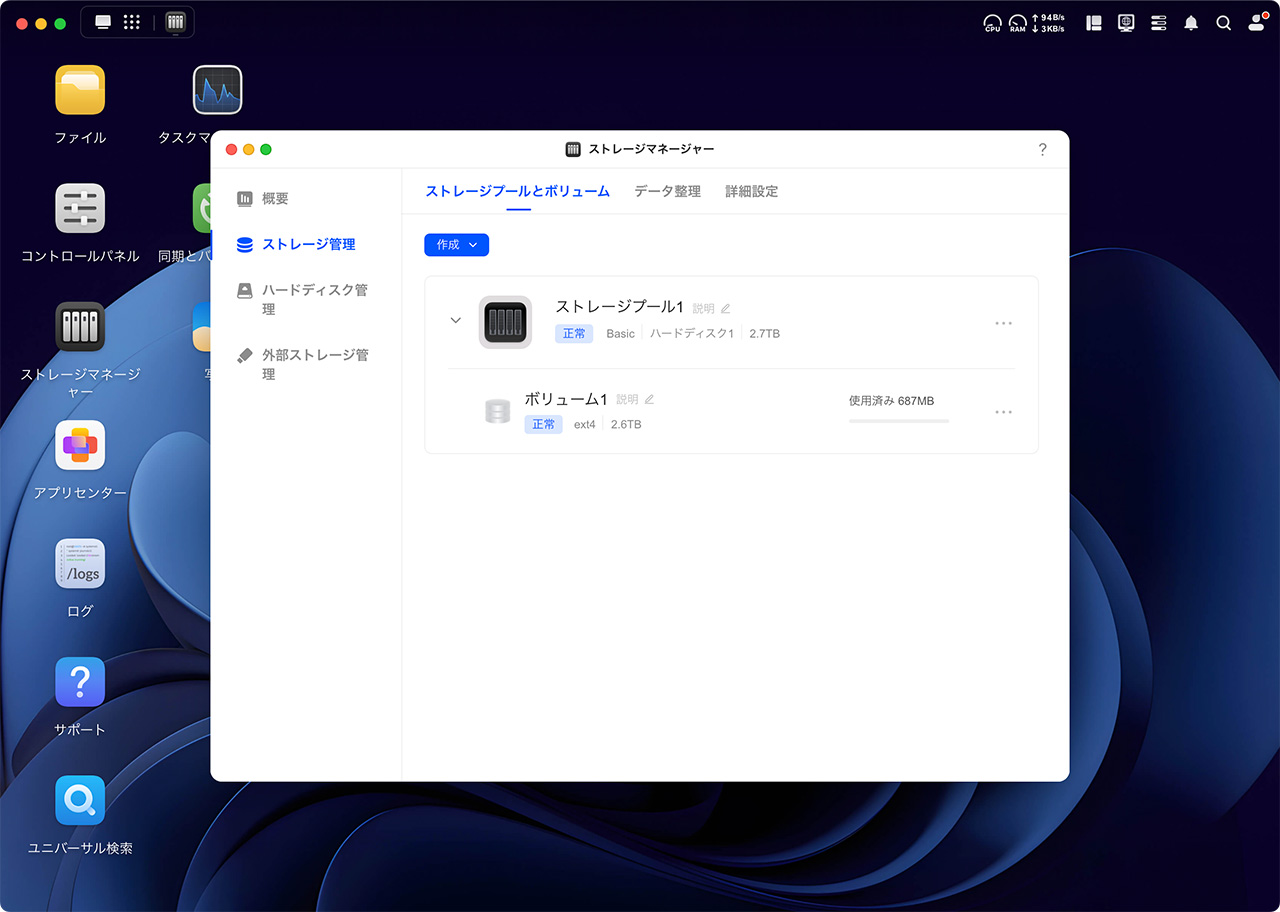
タスクマネージャーや、ストレージマネージャーなど、NASの状態を管理するようなアプリもシンプルで洗練されたUIデザイン。
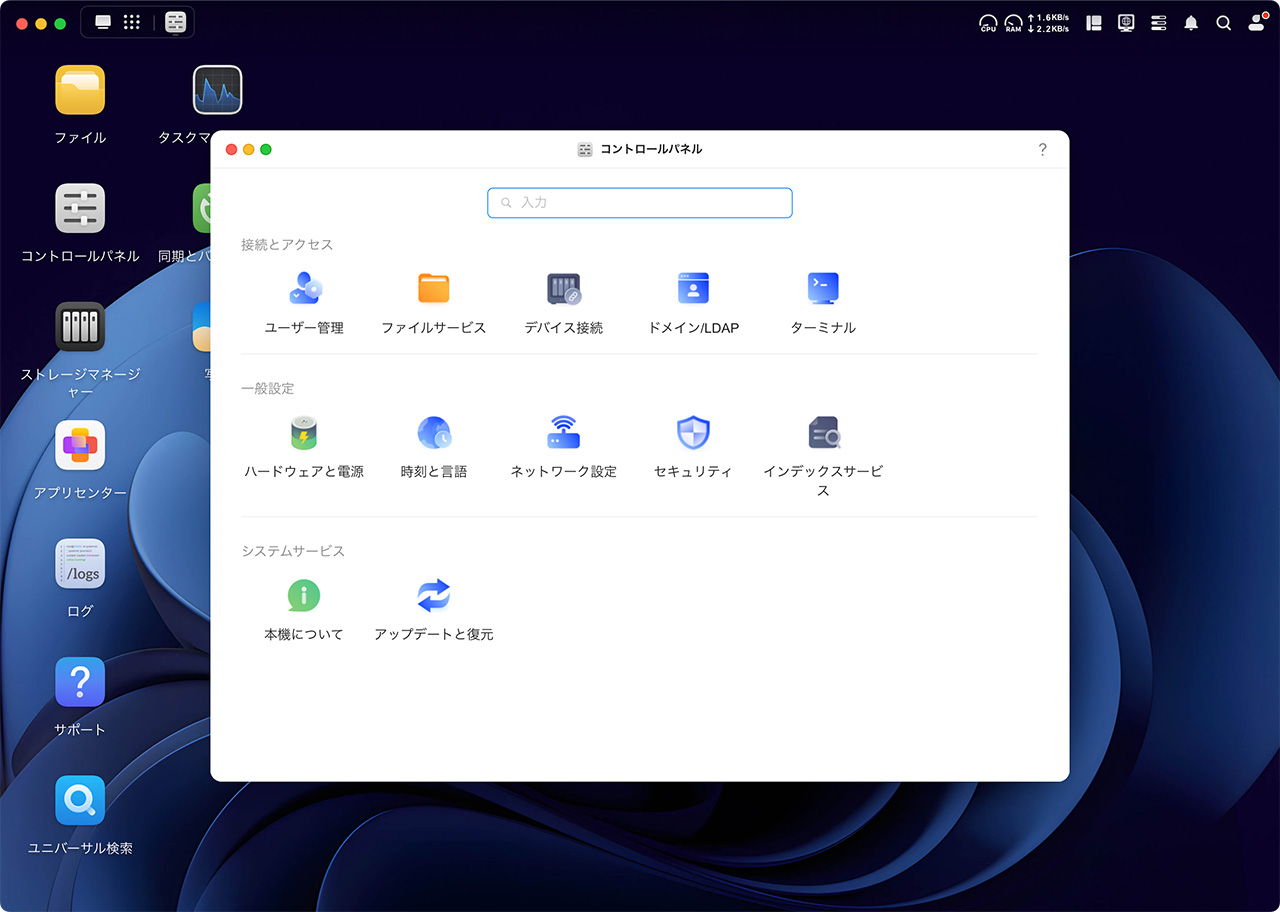
コントロールパネルなどもしっかりとグルーピングされ、アイコンもあるので直感的に使えます。
普段使用しているPCと同じ様なルック・アンド・フィールを実現しているので、迷わず使うことができます。
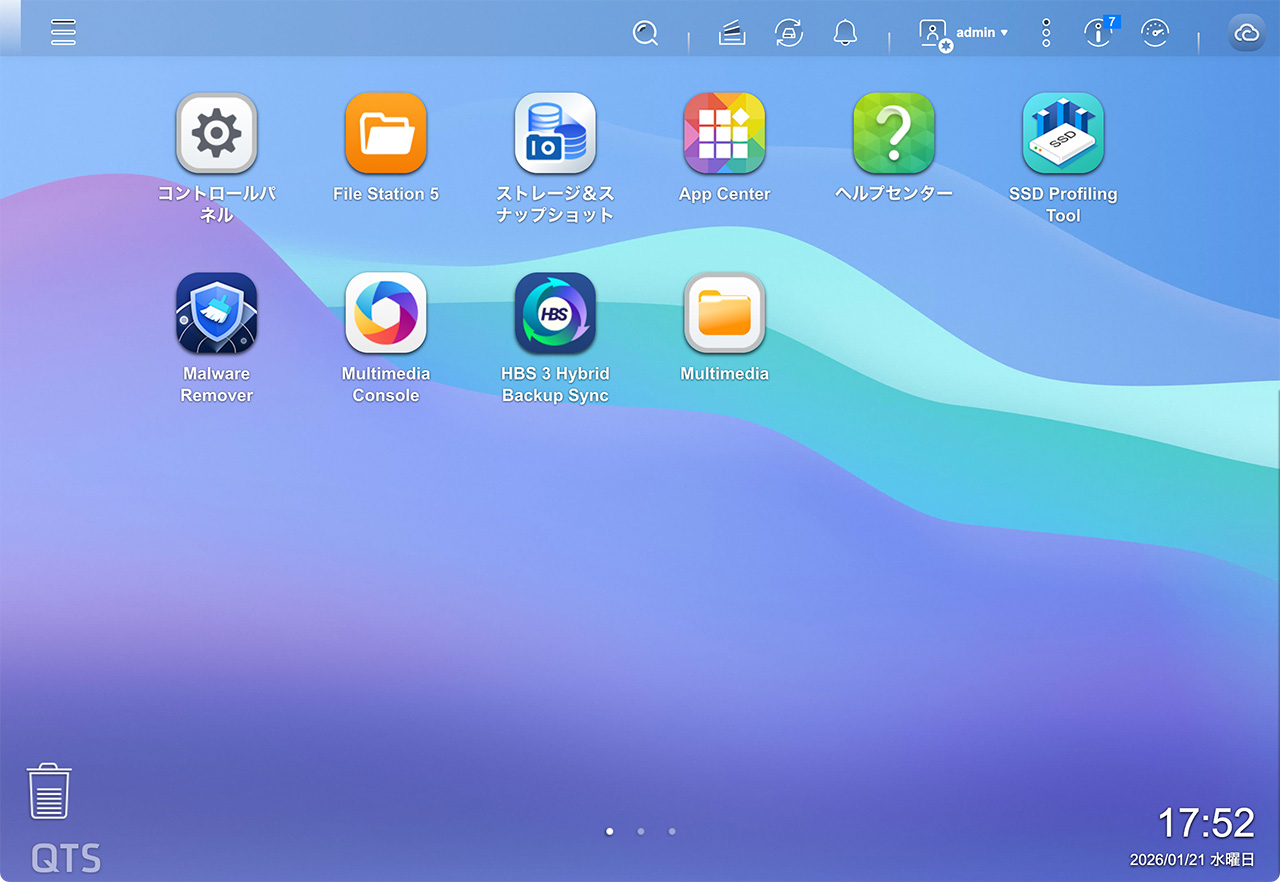
QNAPを始めとした大手NASメーカーの管理画面も、OSを模したデザインのUIを採用していますが、どことなく野暮ったく、ゴテゴテとした印象を受けます。
「UGOS Pro」は後発なだけあってか、非常にデザインが洗練されており使い勝手も良好です。
管理画面の動作が非常に軽快
これもかなり重要なポイントなんですが、NAS管理画面の動作が非常に軽快でサクサクと動きます。
今まで使っていたQNAPのNASは『TS-233』というスペックが低いエントリーモデルなため、NASの管理画面の動作も重く、アプリを一つ立ち上げるたびに少し待ち時間が発生するなど、ストレスを感じる場面も多くありました。
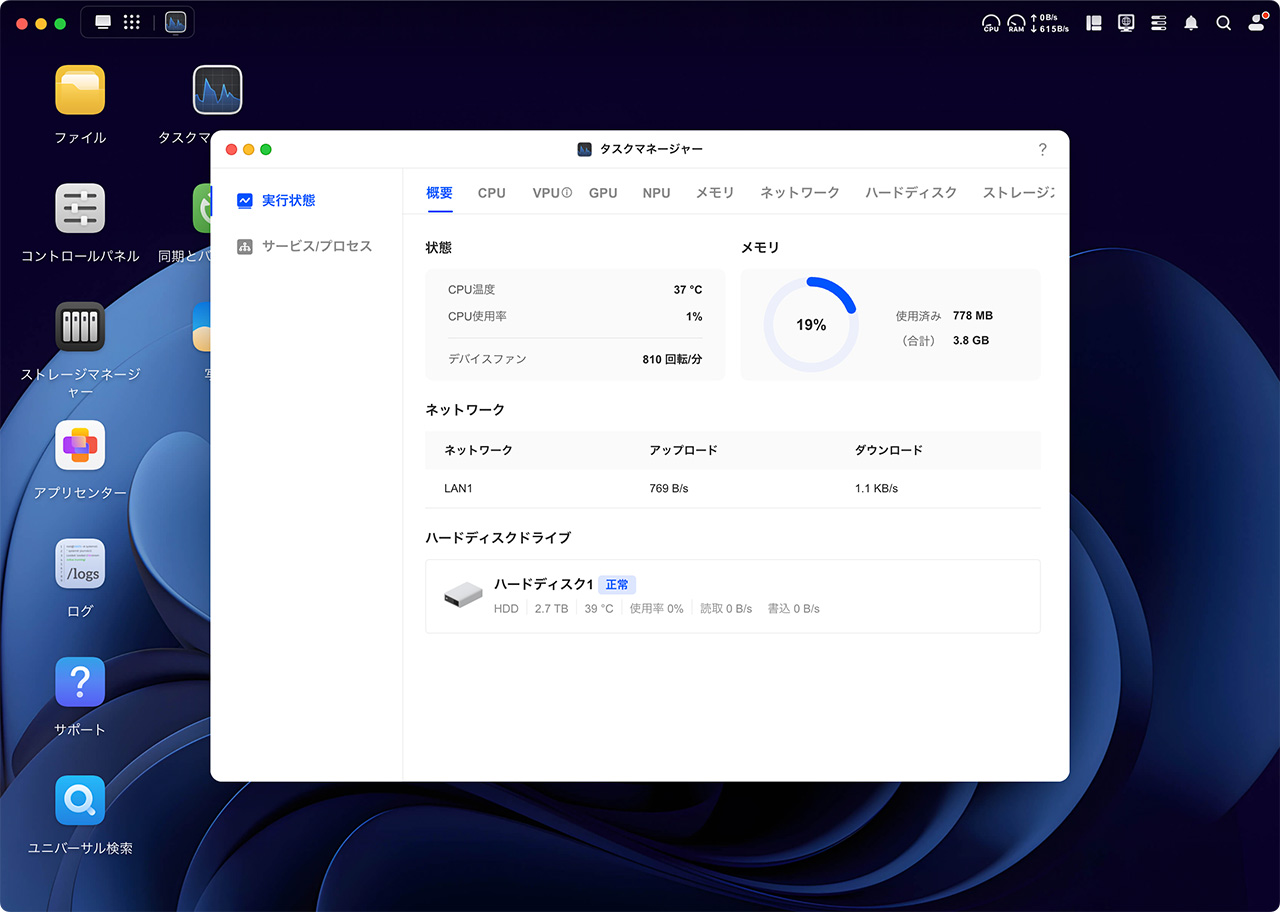
一方でUGREENのNAS管理画面は全体的に動作が機敏で、アプリをクリックすると瞬時に立ち上がってくれます。
本製品『NASync DH2300』はUGREENのNASの中ではエントリーモデルに位置する製品なため、スペック的にはそこまで高くないはずなのですが、それでも8コアのCPU+4GBのメモリという構成が効いているのか、ストレスを感じることなく使えるのに感動を覚えました。
『NASync DH2300』でも動作にストレスは感じませんが、上位モデルに当たる「DXP」シリーズなどではIntel製のCPUを積んでいたり、メモリも8GBやそれ以上も積めるため、更に快適な動作が期待できそうです。
GoogleフォトやAmazon Photosの様な使い勝手ができる写真アプリ
NASを導入する大きな目的の一つに、「スマホで撮った写真や動画を保存したい」があると思います。
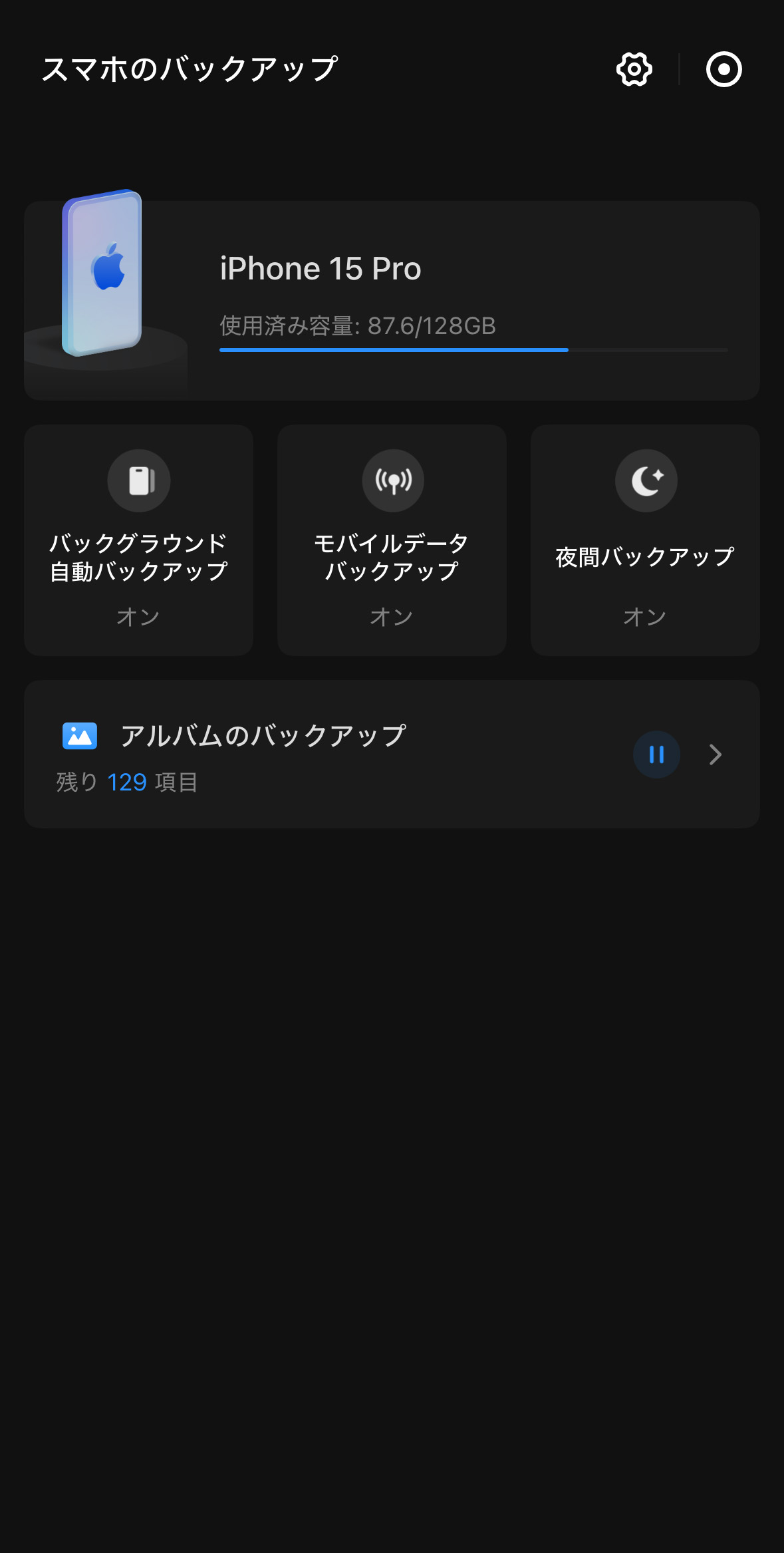
「UGREEN NAS」でも当然その機能は搭載されており「同期とバックアップ」アプリを使えば、スマホ内の写真や動画を自動的にNASにアップロードしてくれます。
アップロードされた写真は、その名の通りNAS内にある「写真」アプリを使えば閲覧可能。
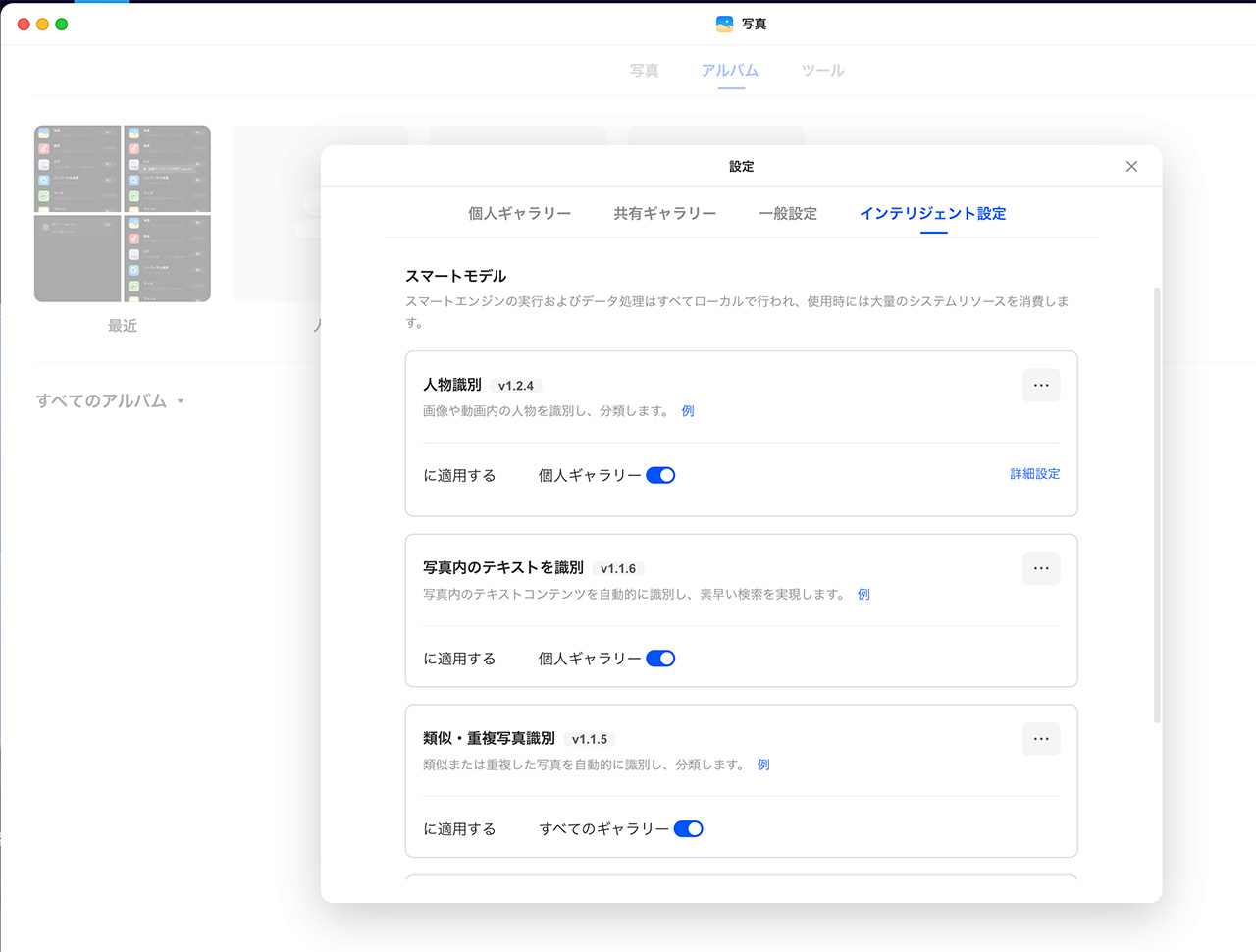
「写真」アプリはAIによる人物やテキストの識別ができる設定があるので、
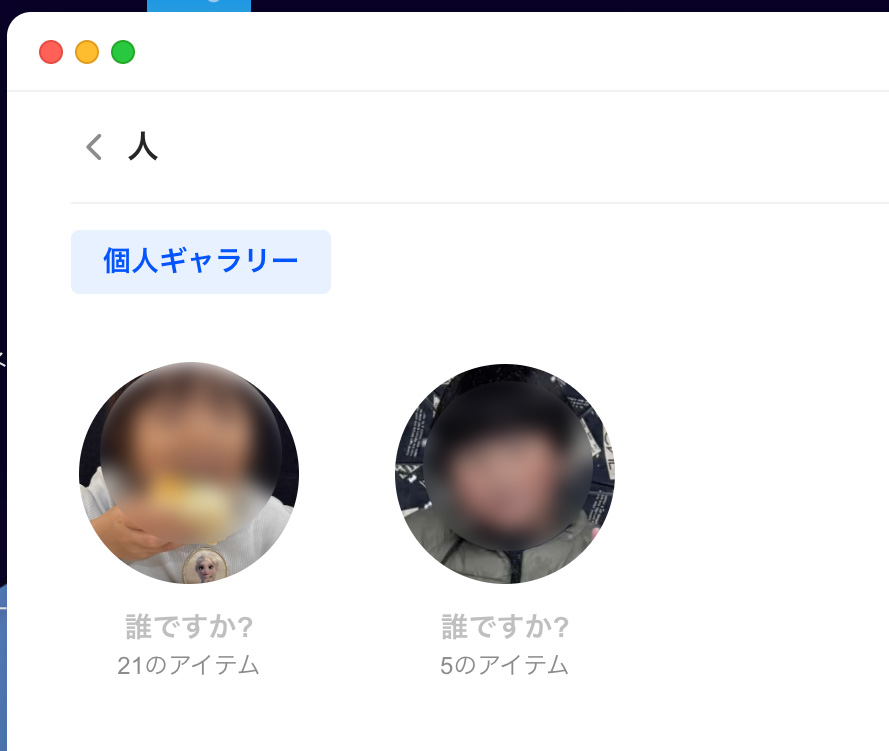
それを有効にすると自動的に「人」とかで写真をまとめてくれます。
こういった機能は「Googleフォト」や「Amazon Photos」の様なクラウドストレージサービスでよくありますが、UGREENのNASなら同様の事が可能。
クラウドに毎月お金を払わなくても、一回の買い切りで似たような機能が使えるため、長期間で見たときにはUGREENのNASの方が圧倒的にコスパが良いですね。
UGREEN NASync DH2300のデメリット
『NASync DH2300』を実際に使用して感じた、ちょっと気になるデメリットも正直に紹介します。
デフォルトでSMBは有効になっていない
これはデメリットというよりは”設計思想の違い”みたいなものですが、デフォルトでSMBが有効になっていません。
これは今までNASを使った事がある方なら、少し戸惑う点かもしれません。
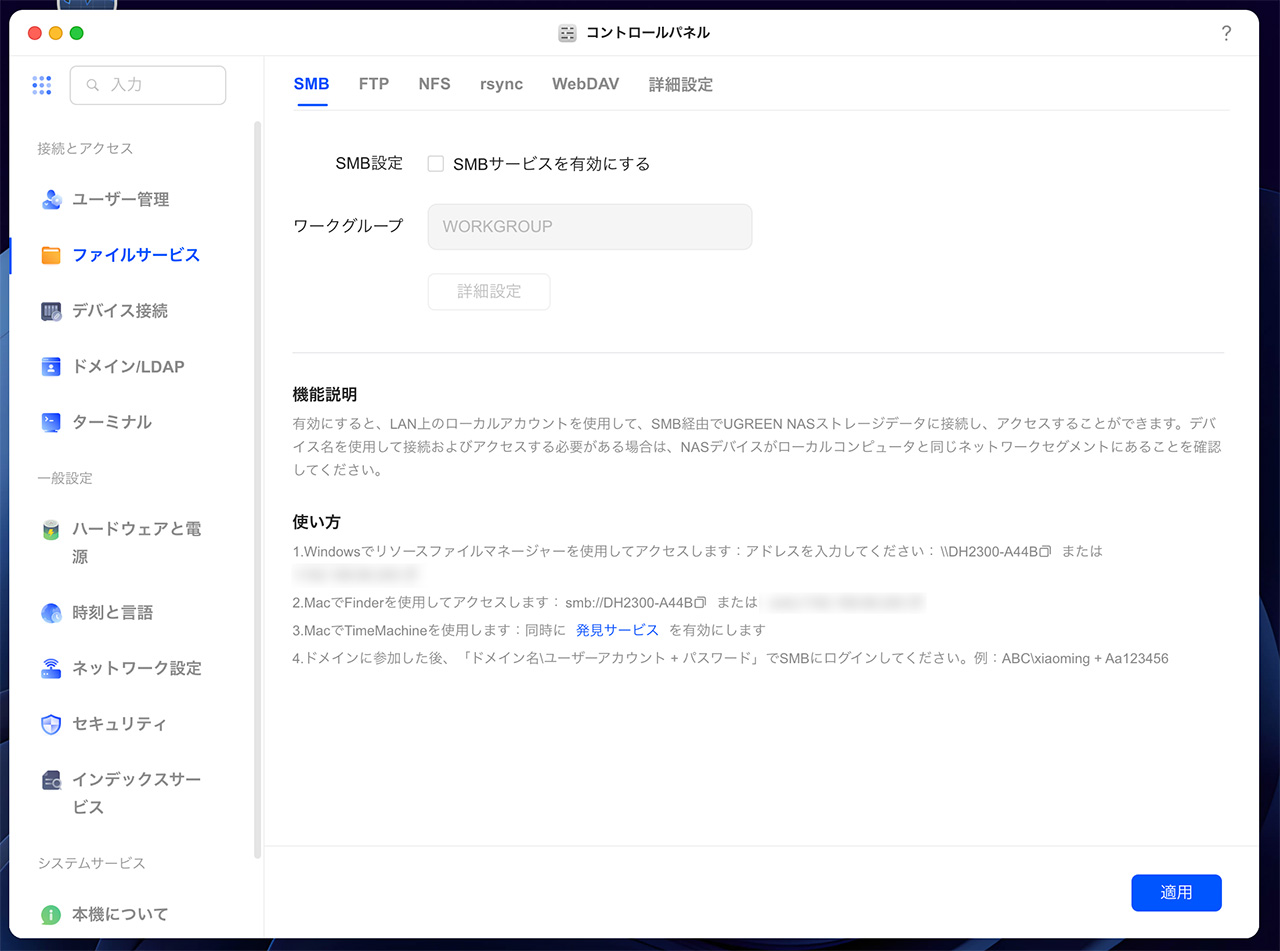
とはいえ、対応していないわけではなく、SMB経由で繋ぎたい時は、コントロールパネルから「SMBサービスを有効にする」にチェックを入れればOKです。
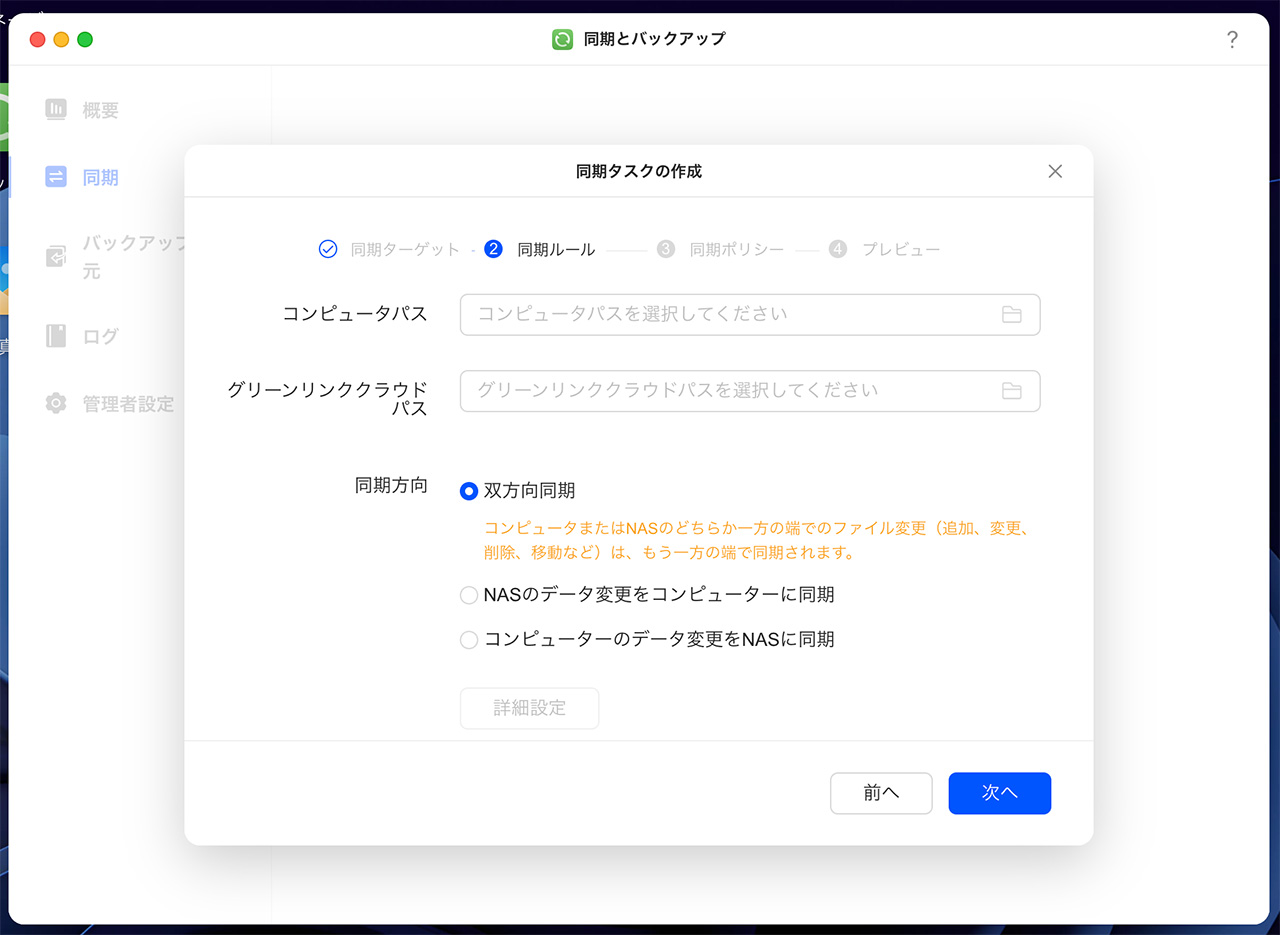
一方、SMBを使わなくても「同期とバックアップ」アプリから、PCとNASのデータ同期が可能です。
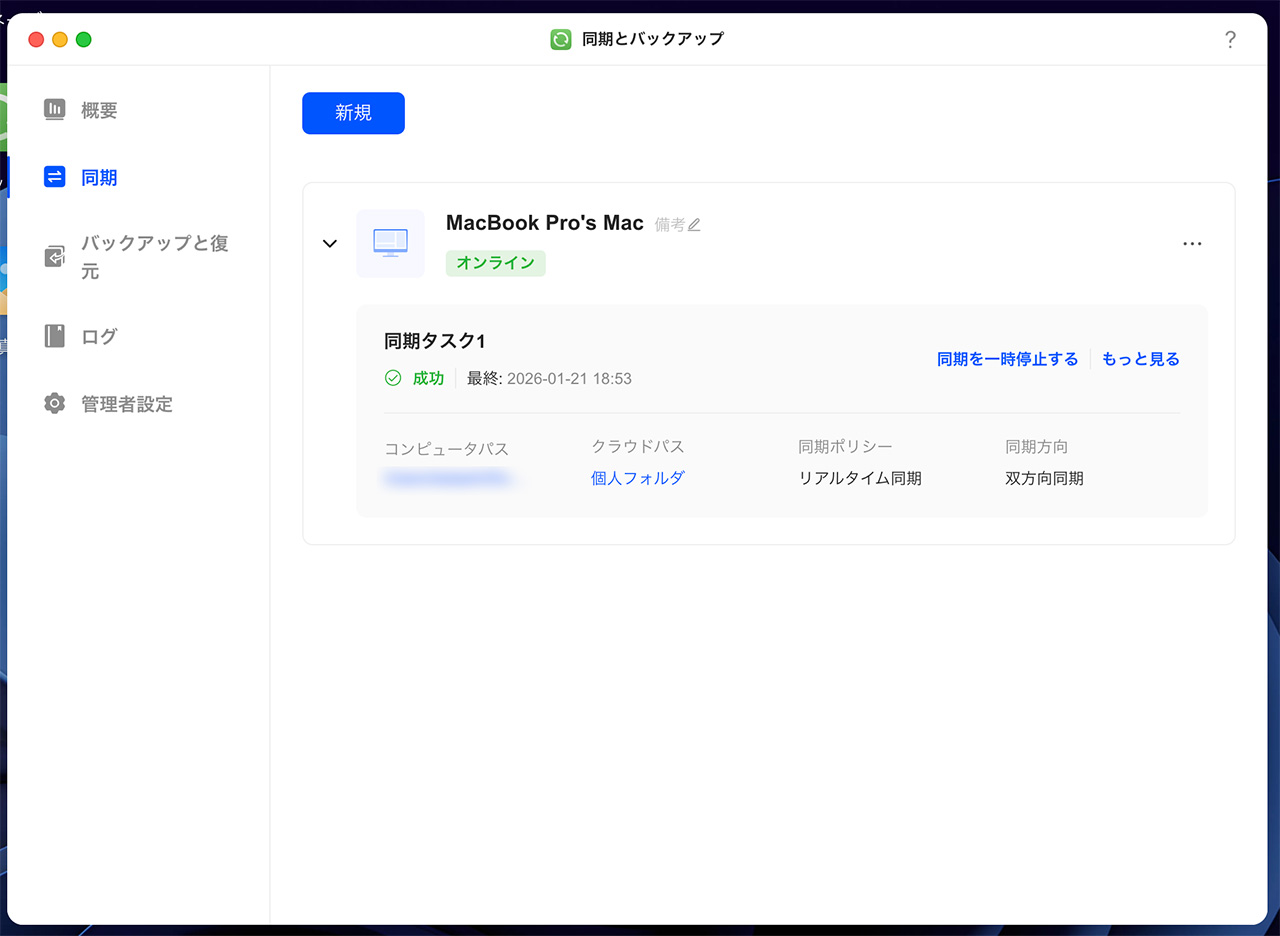
指定したフォルダにファイルを入れれば、自動的にNASにファイルが同期されます。
「コンピューターのデータ変更をNASに同期」した上で、「コンピューターファイルを削除すると、NASファイルは同期されません」にチェックを入れておくと、NASのみにファイルを残しPC内の空き容量を増やすことも可能です。
このあたりの使い勝手は「Googleドライブ」の様なクラウドストレージサービスと使い方が似ています。現代の使われ方に合った設計と言えるでしょうか。
拡張性は低めで上級者には物足りない部分もありそう
本製品『NASync DH2300』はNAS初心者や家庭内、もしくは小規模オフィスで使うことを想定された製品です。
そのため拡張性は乏しく、メモリも4GBは積んでいますが、後から増やすことは出来ません。
また、Dockerなどの仮想マシンにも公式対応はしておらず、NASを自宅サーバーとして使いたい場合など上級者の方には物足りない部分もありそう。
あくまでも家庭や小規模オフィス向けの写真や動画、ファイル置き場として使うのに最適なモデルとなっています。
幸いUGREENのNASは上位モデルである「DXP」シリーズもあるので、上級者の方はそちらを選ぶのが良さそうです。
UGREEN NASync DH2300はこんな人におすすめ
UGREENのNAS『NASync DH2300』は以下の様な方に特にオススメです。
- スマホの容量不足に悩んでいる人
高画質化する写真や動画で、すぐにスマホの容量がいっぱいになってしまう方。NASがあれば容量を気にせず保存できます。 - iCloud/Googleフォトの課金をやめたい人
月額課金でコストが積み重なるクラウドストレージ。NASなら買い切りで、長期的に見ると圧倒的にお得です。 - 家族で写真を共有したい人
家族それぞれのスマホの写真を1箇所にまとめて、みんなで共有できます。 - 小規模オフィスでファイル共有が必要な人
数人〜10人程度のオフィスで、ファイル共有サーバーとして活用できます。 - 「NASって難しそう」と思っている人
UGREEN NASyncは初心者向けに設計されているため、専門知識がなくても簡単に使えます。
UGREEN/Synology/QNAP エントリーモデルNASの比較
3万円前後のエントリークラスのNASと言えば、今までは『QNAP TS-233』や『Synology DS223j』あたりが定番でしたが、今回『NASync DH2300』が登場したことにより、エントリークラスNASの勢力図も塗り替わりそうです。
そこで、これらのエントリークラスNASのスペックを比較したのが下記の表です。
| UREEN DH2300 | Synology DS223j | QNAP TS-233 | |
|---|---|---|---|
| ドライブベイ | 2ベイ(SATA) | 2ベイ(SATA) | 2ベイ(SATA) |
| CPU | RK3576 A72+A53(8コア) | RTD1619B 1.7GHz(4コア) | ARM 4 コア Cortex-A55 2.0GHz |
| メモリ容量 | 4GB | 1GB | 2GB |
| フラッシュメモリ (システムディスク) | eMMC 32GB | – | 4GB |
| SATAドライブベイ | 2 | 2 | 2 |
| RAID | JBOD/Basic/0/1 | 0/1/Synology Hybrid RAID | 0/1 |
| 最大ストレージ容量 | 60TB(30TB×2) | 36TB(18TB×2) | 28TB(14TB×2) |
| LANポート | 1Gbps×1 | 1Gbps×1 | 1Gbps×1 |
| その他外部ポート | HDMI×1 USB-A 3.2 Gen1×2 USB-C 3.2 Gen1×1 | USB-A 3.2 Gen1×2 | USB-A 3.2 Gen1×1 USB-A 2.0 ×2 |
| 本体サイズ | 幅:98mm 奥行:151mm 高さ:213.7mm | 幅:100mm 奥行:225.5mm 高さ:165mm | 幅:91.7mm 奥行:157.6mm 高さ:186 mm |
| 価格 2026/3/18 時点 | 31,390円 | 31,460円 | 30,402円 |
改めて比較すると『NASync DH2300』だけがワンランク上のスペックを持っているのが分かります。
『QNAP TS-233』や『Synology DS223j』といった定番モデルはもう既に登場から時間が経過していることもあって、スペックが数年前の水準に留まっているのに対し、今回登場した『NASync DH2300』は現代に相応しいエントリーモデルとなっているのが特徴です。
各社それぞれUIなどの差はあるものの、スペックだけは覆すことが出来ないため、今からエントリークラスのNASを導入しようと考えている場合、『NASync DH2300』が最も優れた選択肢と言っても過言ではないと思います。
UGREEN NASync DH2300のよくある質問
- NAS初心者でも使えますか?
- はい、UGREEN NASync DH2300は初心者向けに設計されています。スマホアプリだけで初期設定が完了し、専門知識がなくても簡単に使い始められます。
- どのHDDを買えばいいですか?
- NAS用HDD(WD Red Plus、Seagate IronWolf)の使用を推奨します。一般的なPC用HDDでも動作しますが、24時間稼働を想定したNAS用HDDの方が耐久性が高いです。
- 外出先からアクセスできますか?
- はい、UGREEN NASアプリを使えば外出先からもアクセス可能です。別途設定が必要ですが、VPNやリバースプロキシを設定することでより安全にアクセスできます。
- 写真の自動バックアップはできますか?
- はい、「同期とバックアップ」アプリを使えば、スマホ内の写真・動画を自動的にNASにバックアップできます。Googleフォトと同様の使い勝手です。
- 複数台のHDDは必要ですか?
- 1台でも動作しますが、重要なデータを保存する場合は2台構成でRAID 1(ミラーリング)を推奨します。1台が故障してもデータが守られます。
- Mac/Windows両方で使えますか?
- はい、両対応しています。SMBサービスを有効にすることで、Mac・Windows双方からファイル共有できます。
UGREEN NASync DH2300のレビューまとめ
UGREENのNAS『NASync DH2300』は、セットアップや初期設定などが簡単で分かりやすく、NAS初心者の方でも使いやすい製品です。
本製品はエントリーモデルとして位置づけられる製品ですが、競合他社製品と比較しても明らかにパフォーマンスが高く、軽快に動作します。
スマホ、PCなど様々なプラットフォームで専用アプリが用意されており、どれもUIが美しく使いやすいのが特徴。NASとしての完成度は非常に高いと感じました。
それに加え、NAS本体のサイズもコンパクトで、デザインもスタイリッシュ。今までNASの様なメカっぽい機器はどちらかというと”隠したい製品”でしたが、『NASync DH2300』はデスクの脇やリビングなんかにおいても調和してくれ、”あえて見せたい”と思わせてくれます。
NASを初めて購入するという方はもちろん、そろそろ昔のNASを新しくしたいと考えている方にとっても、『NASync DH2300』は非常にオススメできる製品と言えそうです。
気になった方は、ぜひチェックしてみてください。








COMMENT